Изменение типа ссылки: относительная, абсолютная, смешанная
По умолчанию ссылка на ячейку является относительной ссылкой, которая означает, что ссылка относительна к расположению ячейки. Например, если вы ссылаетесь на ячейку A2 из ячейки C2, вы фактически ссылаетесь на ячейку, которая находится на два столбца слева (C минус A) в одной строке (2). При копировании формулы, содержаной относительную ссылку на ячейку, эта ссылка в формуле изменится.
Например, при копировании формулы =B4*C4 из ячейки D4 в D5 формула в ячейке D5 корректируется на один столбец вправо и становится =B5*C5. Если вы хотите сохранить исходную ссылку на ячейку в этом примере при копировании, необходимо сделать ссылку на ячейку абсолютной, предшествуя столбцам (B и C) и строке (2) знаком доллара($). Затем при копировании формулы =$B$4*$C$4 из D4 в D5 формула остается той же.
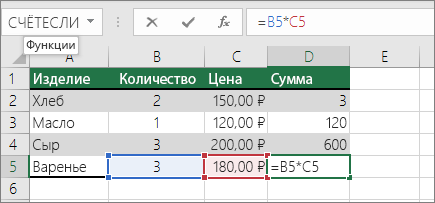
В меньшей степени может потребоваться смешанные абсолютные и относительные ссылки на ячейки, предшествуя столбецу или значению строки знаком доллара, что исправит столбец или строку (например, $B 4 или C$4).
Чтобы изменить тип ссылки на ячейку, выполните следующее.
- Выделите ячейку с формулой.
- В строке формул строка формул выделите ссылку, которую нужно изменить.
- Для переключения между типами ссылок нажмите клавишу F4. В приведенной ниже таблице по сумме обновляется тип ссылки при копировании формулы, содержащей ссылку, на две ячейки вниз и на две ячейки справа.
Копируемая формула
Первоначальная ссылка
Новая ссылка
$A$1 (абсолютный столбец и абсолютная строка)
$A$1 (абсолютная ссылка)
A$1 (относительный столбец и абсолютная строка)
C$1 (смешанная ссылка)
$A1 (абсолютный столбец и относительная строка)
$A3 (смешанная ссылка)
A1 (относительный столбец и относительная строка)
C3 (относительная ссылка)
Excel: Смешанные ссылки
Многие пользователи успешно выполняют поставленные перед ними задачи и без применения разных типов ссылок. Всегда можно записать формулу с использованием только относительных ссылок, скопировать ее, подкорректировать и еще раз скопировать и так до конца рабочего дня. А можно нажать «F4» несколько раз в нужном месте и в результате выполнить тот же объем работ, но с гораздо меньшими затратами времени.
Использование смешанных ссылок может значительным образом сократить время решения ваших задач.
Смешанные ссылки являются наполовину абсолютными и наполовину относительными.
Смешанная ссылка указывается, если при копировании и перемещении не меняется номер строки или наименование столбца. При этом символ $ в первом случае ставится перед номером строки, а во втором — перед наименованием столбца.
- В$5, D$12 – смешанная ссылка, не меняется номер строки;
- $B5, $D12 — смешанная ссылка, не меняется наименование столбца.
Изменение типа ссылки производится циклически, в результате последовательных нажатий функциональной клавиши F4 в то время, когда курсор находится в тексте ссылки. Если, например, имеется ссылка на ячейку А1, то при каждом нажатии клавиши F4 вид ссылки в строке формул будет изменяться:
А1 → $A$1 → A$1 → $А1 → А1 →$A$1 и т. д.
Применение смешанных ссылок
Пример 1

В ячейке В1 записана формула «=$A1».
Ссылка $A1 абсолютная по столбцу и относительная по строке.
Если мы потянем за Маркер заполнения эту формулу вправо, то ссылки во всех скопированных формулах будут указывать на ячейку A1, названия столбцов изменяться не будут, то есть ссылки будут вести себя как абсолютные.
Если потянем вниз — ссылки будут вести себя как относительные, то есть Excel будет пересчитывать их адрес. Таким образом, созданные формулы, будут использовать один и тот же столбец (А), но номера строк в них будут меняться (1,2,3…)

Пример 2
Предположим, нужно посчитать, сколько получит каждый работник за отработанные часы при определенной почасовой оплате труда.
Для заполнения таблицы используем смешанные ссылки.

Рассчитаем оплату труда для Андреева.
Для этого в ячейку С3 введем формулу: «=В3*С2»
Теперь необходимо скопировать формулу в строке «Андреев»
за 2 часа работы в день он получит 400 рублей
за 3 часа — 600 рублей
за 4 часа — 800 рублей
Оплата в час (200 рублей) не изменяется (значение ячейки В3). Меняется только количество отработанных часов (ячейки С2, D2, E2 …). Значит, для того, чтобы менять количество отработанных часов, надо, чтобы программа меняла название столбца, но не трогала номер строки. То есть, формула для расчета зарплаты Андреева должна быть такой: =В3*С$2
Теперь отредактируем полученную формулу, чтобы применить ее для расчета зарплаты остальных работников.
Андреев за 2 часа получит 200 рублей
Борисов за 2 часа получит 360 рублей
Сергеев за 2 часа получит 440 рублей
Из таблицы видно, что не изменяется отработанное время (значение ячейки С2). Меняется оплата за час (ячейки В3, В4, В5). Значит, для того, чтобы менять оплату за час, надо, чтобы программа меняла номер строки, но не трогала название столбца. Получаем формулу: =$В3*С$2

Введем полученную формулу в ячейку С3 , а затем скопируем ее во все ячейки таблицы.
Можно сначала протянуть формулу по строке Андреева, а потом скопировать вниз (на Борисова и Сергеева):

Можно и наоборот – сначала скопировать вниз, а потом – в сторону.


Полученные результаты в режиме просмотра формул:

Пример 3
Требуется рассчитать отпускную стоимость товара при различных наценках, с учетом, что закупочная цена фиксирована.
Для расчета Цены с наценкой для товара (артикул 12456) укажем в ячейке С3 формулу =B3*(1+C2).

Теперь необходимо внести изменения в формулу, которые позволят с помощью копирования заполнить значения во всей таблице.
При «протаскивании» формулы по столбцам нам необходимо, чтобы столбец B (с ценами) был зафиксирован, для этого в формуле перед ссылкой В3 ставим знак $ ($B3).
Аналогично, при «протаскивании» формулы по строкам, нам необходимо зафиксировать строку 2 (проценты наценки), для этого в формуле в ссылке С2 ставим знак $ перед 2 (С$2) .
В ячейке C3, таким образом, получилась формула =$B3*(1+C$2).

При протаскивании по диапазону С3 : Е7 такая формула дает правильные значения в каждой ячейке таблицы.
Как можно изменить тип ссылки
Argument ‘Topic id’ is null or empty
Сейчас на форуме
© Николай Павлов, Planetaexcel, 2006-2023
info@planetaexcel.ru
Использование любых материалов сайта допускается строго с указанием прямой ссылки на источник, упоминанием названия сайта, имени автора и неизменности исходного текста и иллюстраций.
| ООО «Планета Эксел» ИНН 7735603520 ОГРН 1147746834949 |
ИП Павлов Николай Владимирович ИНН 633015842586 ОГРНИП 310633031600071 |
Как можно изменить тип ссылки
УПС, страница пропала с радаров.
*размещая тексты в комментариях ниже, вы автоматически соглашаетесь с пользовательским соглашением
Вам может понравиться Все решебники
Рабочая тетрадь
Арсентьев, Данилов, Косулина
Котова, Лискова
Котова, Лискова
Enjoy English
Биболетова, Бабушис
Загладин, Петров
©Reshak.ru — сборник решебников для учеников старших и средних классов. Здесь можно найти решебники, ГДЗ, переводы текстов по школьной программе. Практически весь материал, собранный на сайте — авторский с подробными пояснениями профильными специалистами. Вы сможете скачать гдз, решебники, улучшить школьные оценки, повысить знания, получить намного больше свободного времени.
Главная задача сайта: помогать школьникам и родителям в решении домашнего задания. Кроме того, весь материал совершенствуется, добавляются новые сборники решений.