Использование функции iPhone «Поднятие для активации»
В этой статье описывается, как использовать функции «Поднятие для активации» и «Выход из сна касанием» на iPhone.
Использование функции «Поднятие для активации»
Когда вы поднимаете iPhone, чтобы посмотреть на него, автоматически активируется экран блокировки. На этом экране можно быстро проверить уведомления, получить доступ к Пункту управления, провести пальцем влево, чтобы сделать фотографию, или смахнуть вправо, чтобы получить доступ к виджетам.
На iPhone X или более поздней модели вы также можете коснуться экрана, чтобы проверить уведомления, сделать фотографию или быстро получить доступ к фонарику.
Чтобы разблокировать iPhone X или более поздней модели, смахните вверх от нижнего края экрана. На iPhone SE и iPhone 8 или более ранней модели нажмите кнопку «Домой». Если вы не выполните никаких действий, iPhone вернется в режим сна.
Чтобы включить или выключить функцию «Поднятие для активации», перейдите в меню «Настройки» > «Экран и яркость».
На iPhone 14 Pro или iPhone 14 Pro Max и более поздних моделях параметр «Экран всегда включен» включен по умолчанию. iPhone затемняет экран блокировки, на котором при этом отображаются полезные сведения, например время, виджеты и обои.
Чтобы использовать iPhone со всегда включенным экраном, поднимите его, коснитесь экрана или нажмите боковую кнопку. Если вы используете функцию «Поднятие для активации», чтобы вывести iPhone из режима ожидания, достаточно поднять его и посмотреть на него. Кроме того, чтобы вывести iPhone из режима ожидания и активировать аутентификацию Face ID, можно смахнуть вверх от нижнего края дисплея.
Использование функции «Коснуться сзади» на iPhone
Функция «Коснуться сзади» в iOS 14 или более поздней версии позволяет с помощью двойного или тройного касания задней поверхности iPhone быстро открыть приложение «Пункт управления», сделать снимок экрана, включить возможности универсального доступа и многое другое.
Включение функции «Коснуться сзади»
- Убедитесь, что на устройстве iPhone 8 или более поздней модели установлена последняя версия iOS.
- Откройте «Настройки» > «Универсальный доступ» > «Касание» и выберите «Коснуться сзади».
- Нажмите «Двойное касание» или «Тройное касание» и выберите нужное действие.
- Дважды или трижды коснитесь задней поверхности iPhone, чтобы выполнить выбранное действие.
Можно также связать двойное или тройное касание с быстрыми командами для удобного запуска таких функций, как AssistiveTouch, быстрые команды Siri, «Лупа», «Удобный доступ» и VoiceOver.
Дополнительная информация
- Включите функцию AssistiveTouch, чтобы регулировать громкость, блокировать экран, пользоваться жестами с несколькими пальцами, перезапускать устройство и заменить нажатие кнопок на одно касание.
- Обращайтесь к Siri, чтобы выполнять повседневные задачи из любых приложений с помощью быстрых команд Siri.
- С помощью функции «Лупа» можно превратить iPhone или iPad в увеличительное стекло, чтобы детально рассмотреть объекты, находящиеся рядом.
- Дополнительная информация о функциях универсального доступа на iPhone.
Дата публикации: 27 декабря 2023 г.
Автоматическое включение экрана iPhone при поднятии телефона как включить выключить
Функция «Поднятие для активации» iPhone позволяет включать экран телефона при поднятии. Какие плюсы у этой функции? Технически продлевает жизнеспособность кнопки «Home» то есть экран включается без нажатия кнопки, так же обеспечивает удобство при использования телефона.
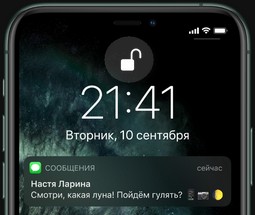
Здесь вы найдете информацию как на Айфоне отключить автоматическое включение экрана при подняти телефона или как включить ее снова. После активации функции «Raise to Wake» IPhone для автоматического включения экрана нужно взять Айфон в руки и наклонить его на себя. Все достаточно просто и удобно, не нужно каждый раз нажимать кнопку «Home» расходуя его ресурс. Обычно эта функция бывает включена, но бывает и так, что кто-то случайно отключил ее и забыл где она снова включается.
Давайте посмотрим как в настройках Айфона включить или выключить функцию авто включение экрана.
Покажем на IPhone 7 Plus с iOS 10, надеюсь инфа подойдет к смартфонам и с другими версиями iOS.
— Открываем на телефоне «Настройки».
— В настройках переходим в пункт «Экран и яркость».
— Далее в настройках экрана находим пункт «Поднятие для активации» напротив которого мы можем включить или отключить эту функцию.
Если в настройках вашего Айфона нет пункта «Поднятие для активации», то скорее всего ваш телефон не поддерживает данную функцию.
Не забудьте добавить отзыв и указать модель своего устройства к которому подошла или нет инфа выше чтоб и другим осталась от вас полезная информация.
Если на вашем iPhone поднятие для включение экрана включается и выключается по другому, то просим поделиться информацией ниже в отзывах. Возможно, оставленная именно вами инфа окажется самой полезной. Спасибо за отзывчивость!
Статью прислал — Чернов А. Размещена на сайте 24.10.2019г.
Отзывы об активации экрана Айфона при поднятии
Добавить отзыв или поделиться полезной информацией по теме страницы.
ОБНОВИТЬ СТРАНИЦУ С ОТЗЫВАМИ
Автор:Юля
11-02-2023
21 час. 11 мин.
Сообщение:
Спасибо, очень выручили.
Автор:Roman
26-11-2020
12 час. 07 мин.
Сообщение:
Спасибо ребят, помогли.
Автор:Николай
19-04-2020
12 час. 50 мин.
Сообщение:
При поднятии телефона сразу включается главный экран,а раньше показывал время,дату и зарядку.При отключении этой функции экран всё равно включается
Автор:Фиана
28-10-2019
21 час. 39 мин.
Сообщение:
Спасибо, давно хотела выключить эту ненужную функцию.

Смартфоны с самой лучшей камерой 2023. В рейтинге предоставлены телефоны с самой лучшей камерой на сегодняшний день.

Бесплатно телефон по акции. Бесплатные телефоны, смартфоны сенсорные и кнопочные как брендовых производителей Samsung, iPhone так и малоизвестных.
Оставляя отзывы, Вы помогаете
другим сделать правильный выбор.
ВАШЕ МНЕНИЕ ИМЕЕТ ЗНАЧЕНИЕ.
- Копирование материалов и иной информации с сайта для дальнейшего размещения на других ресурсах разрешена только при наличии прямой (активной) и индексируемой ссылки на сайт www.telefoniy.ru или ссылки на страницу где взята информация!
Спасибо за понимание и удачи вам в ваших делах! - Связаться с администратором сайта
- Владелец сайта telefoniy.ru
- Правила пользования сайтом
- Сайт работает с 2011 по 2023 г.
Использование функции «Адаптация касания» на iPhone, iPad, iPod touch или Apple Watch
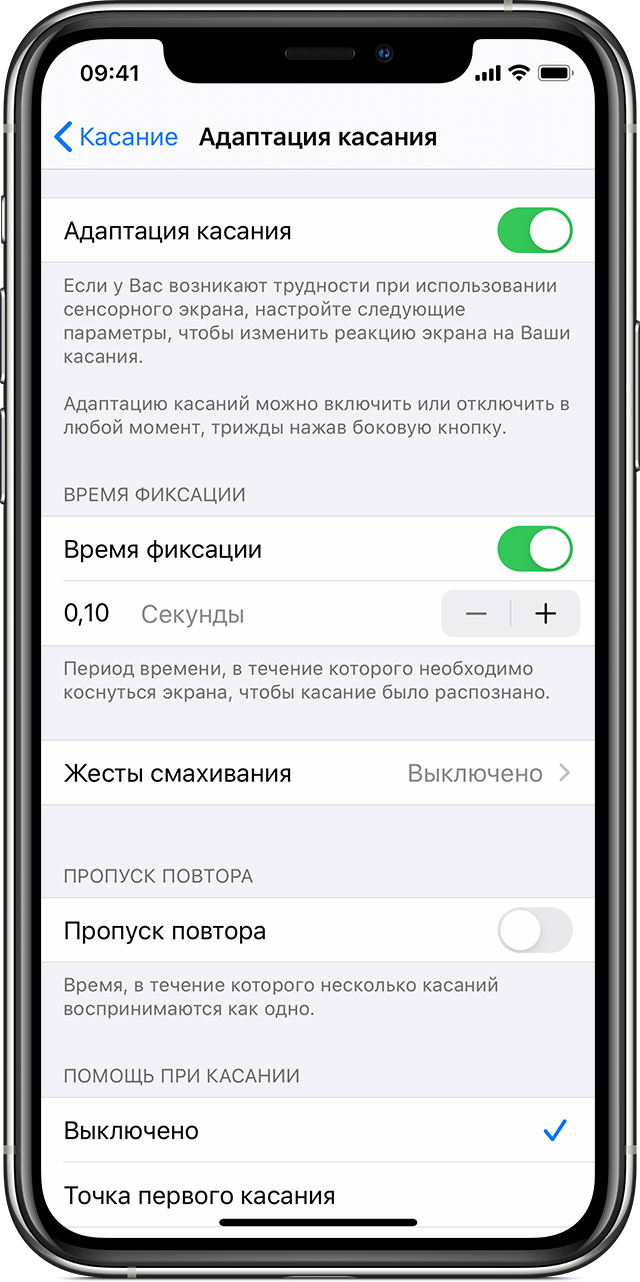
С помощью функции «Адаптация касания» можно настроить то, как экран вашего устройства реагирует на касания, смахивания и другие жесты.
Включение функции «Адаптация касания»
- Перейдите в меню «Настройки» и выберите «Универсальный доступ».
- Выберите пункт «Касание», а затем — «Адаптация касания».
После включения эта функция автоматически добавится в меню «Быстрые команды».
На Apple Watch выполните указанные ниже действия.
- Перейдите в меню «Настройки» и выберите «Универсальный доступ».
- Выберите пункт «Адаптация касания».
Чтобы включить функцию в программе Watch на iPhone, выполните указанные ниже действия.
- Откройте программу Watch на iPhone.
- Перейдите на вкладку «Мои часы», а затем выберите пункт «Универсальный доступ».
- Выберите пункт «Адаптация касания».
Настройка функции «Адаптация касания»
Вы можете настроить функцию «Адаптация касания» с помощью четырех основных параметров, чтобы ваше устройство лучше реагировало на касания.
Время фиксации
Используйте параметр «Время фиксации», чтобы указать длительность нажатия на экран, необходимую для распознавания касания. Если выбрано время фиксации более 0,3 секунды, при касании экрана будет отображаться циклическое время. После истечения таймера устройство распознает ваше касание как специальный жест.
Чтобы включить параметр «Время фиксации», выполните указанные ниже действия.
- Перейдите в меню «Настройки» и выберите пункт «Универсальный доступ».
- Выберите пункт «Касание», а затем — «Адаптация касания».
- Включите параметр «Время фиксации».
- Изменить время можно с помощью кнопок «+» и «–».
Жесты смахивания
Чтобы использовать функцию «Жесты смахивания», на устройстве необходимо включить параметры «Время фиксации» и «Помощь при касании». Если функция «Жесты смахивания» включена, вы можете выполнять жесты смахивания, не дожидаясь истечения таймера «Время фиксации». Вы можете также указать длину движения пальца при смахивании, необходимую для распознания жеста. Для этого включите параметр «Необходимое движение», который появляется, если включена функция «Жесты смахивания».
Чтобы включить функцию «Жесты смахивания», выполните указанные ниже действия.
- Перейдите в меню «Настройки» и выберите «Универсальный доступ».
- Выберите пункт «Касание», а затем — «Адаптация касания».
- Включите параметр «Жесты смахивания».
Пропуск повтора
Вы можете настроить распознавание нескольких случайных или непроизвольных касаний как одно касание. Для этого выберите время при нескольких касаниях. Чтобы включить эту функцию, выполните указанные ниже действия.
- Перейдите в меню «Настройки» и выберите «Универсальный доступ».
- Выберите пункт «Касание», а затем — «Адаптация касания».
- Включите параметр «Пропуск повтора».
Помощь при касании
Если функция «Помощь при касании» включена и вы случайно выполнили жест смахивания, устройство может определить, является ли первое место касания или последнее касание намеренным.
Если в качестве предпочитаемого параметра выбран «Точка первого касания», вы можете коснуться экрана и выполнять движение пальцем до истечения таймера «Задержка для жеста «Помощь при касании»».
Если в качестве предпочитаемого параметра выбран «Точка последнего касания», вы можете коснуться экрана в любом месте и провести пальцем к нужной точке касания до истечения таймера.
Чтобы включить функцию «Помощь при касании», выполните указанные ниже действия.
- Перейдите в меню «Настройки» > «Универсальный доступ» > «Касание» и выберите пункт «Адаптация касания».
- Нажмите «Точка первого касания» или «Точка последнего касания».
После включения функции «Помощь при касании» устройство будет реагировать на касание в тех случаях, если вы снимете палец с экрана в течение определенного времени, называемого задержкой жеста. Устройство может реагировать на другие жесты, например перетаскивание, если они выполняются по истечении этого времени.
Изменить задержку жеста можно с помощью кнопок «+» и «–».
Задержка для жеста «Помощь при касании»
Этот параметр доступен, если вы используете одну из настроек функции «Помощь при касании». При использовании в сочетании с параметром «Время фиксации» обратный отсчет таймера «Задержка для жеста «Помощь при касании»» начнется сразу после истечения таймера «Время фиксации».