Связь с нами
Ваши отзывы помогают нам улучшать сервисы Google. Связаться с нами можно несколькими способами.
Выберите наиболее подходящий вариант ниже.

Служба поддержки пользователей с ограниченными возможностями Обратиться в службу поддержки пользователей с ограниченными возможностями.

Свяжитесь с другими пользователями Google Пообщайтесь с участниками сообществ Google, посвященных специальным возможностям.

Поделитесь своим мнением о наших сервисах Отправить отзыв о продуктах Google

Связаться с командой сайта «Google Специальные возможности» Отправьте запрос.
Поделитесь своим мнением о продуктах Google и помогите сделать их ещё лучше.
Зарегистрируйтесь для участия в исследовании, посвященном взаимодействию пользователей с нашими сервисами, и получите вознаграждение.
Вакансии
Компания Google создает продукты, стандарты и инструменты, которые упрощают работу в Интернете. Присоединяйтесь к нам! Подробнее о равенстве возможностей в Google.
Следите за нашими новостями
- О Google
- Конфиденциальность
- Условия использования
- Изменить язык или регион
Консоль администратора
Добавляйте пользователей, управляйте их устройствами и устанавливайте параметры безопасности, чтобы корпоративные данные были надежно защищены. В консоли администратора эти операции выполняются легко и быстро.
Начать здесь Связаться с представителем отдела продаж
Безопасность и контроль
Централизованное управление значительно упрощает настройку сервисов и работу с ними. С помощью Cloud Identity вы можете управлять пользователями и настраивать функции безопасности, такие как двухэтапная аутентификация и электронные ключи. Воспользуйтесь отчетами о безопасности и полезными рекомендациями Центра безопасности .
Управление конечными точками
С помощью функции управления конечными точками можно распространять приложения на мобильные устройства, проверять статистику использования, управлять настройками безопасности и ограничивать доступ на каждой конечной точке.
Регионы хранения данных и Прозрачный доступ
Выберите регион хранения данных пользователей Google Workspace. При этом вашим сотрудникам будут доступны все функции сервиса даже во время перемещения данных. Вы сможете следить за тем, какие действия осуществляют специалисты Google при обращении к вашим данным.
Программа «Дополнительная защита»
Включайте применение электронных ключей и расширенное сканирование электронной почты, а также блокируйте доступ к ненадежным приложениям. Подробнее…
Сотни дополнительных приложений
В Google Workspace Marketplace вы найдете множество комплексных решений сторонних разработчиков, в том числе для управления взаимодействием с клиентами, управления проектами, контроля за соблюдением требований и других задач. Все они доступны в рамках системы единого входа.
Отслеживайте использование Google Workspace в своей организации и получайте оповещения о подозрительных действиях. Инструменты аудита предоставляют всю необходимую информацию.
Мобильное приложение для быстрого решения проблем
Приложение Google Admin для Android и iOS позволяет администраторам выполнять работу в удаленном режиме, в том числе добавлять пользователей, сбрасывать пароли, просматривать журналы аудита и связываться со службой поддержки.
Вопросы о Консоли администратора
Как войти в Консоль администратора?
Консоль администратора расположена по адресу admin.google.com . Для входа введите свой адрес электронной почты и пароль.
Что такое аккаунт пользователя?
Аккаунт нужен для работы с сервисами Google Workspace . Вместе с ним пользователь получает имя и пароль для входа, а также адрес электронной почты. Кроме того, вы можете создавать списки рассылки и дополнительные адреса электронной почты.
Можно ли изменить регион хранения данных на уровне организационного подразделения?
Да. Вы можете хранить данные пользователей из разных организационных подразделений в разных регионах. При этом ограничений на число разделений или количество запросов на перенос данных нет. Подробнее…
Группы рассылок Google Groups
Группы Google – еще один сервис создания дискуссионных рассылок. Группы Google http://groups.google.com – это бесплатное интерактивное сообщество и служба групп обсуждений, которая предлагает самый обширный в Интернете архив сообщений сети Usenet (более миллиарда записей), а также сервис, позволяющий создавать свои собственные рассылки (рис. 3.16).
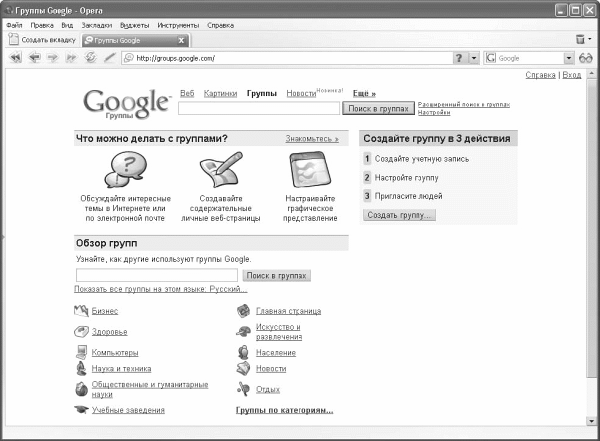
Рис. 3.16. Сервис Группы Google
Главная страница сервиса содержит общий тематический каталог всех зарегистрированных в Google Groups дискуссионных рассылок. В отличие от Yahoo! Groups в этом каталоге существует раздел Регионы и города, в котором можно выбрать дискуссионные рассылки по языковым или региональным признакам. Особенно удобна эта рубрика для русскоязычных пользователей, для которых существует сравнительно мало дискуссионных групп на сервисе Google Groups (чуть больше ста).
Очень многие функции групп Google похожи на аналогичные возможности, предоставляемые Yahoo! Groups. Например, в каталоге групп также представлено их название, краткое описание, количество подписчиков, а также статус (открытая или закрытая группа).
У каждой группы есть своя домашняя страница, находящаяся в системе Google, на которой пользователи могут создавать новые дискуссии, а также участвовать в старых обсуждениях. На странице группы как минимум размещено ее описание, а также, в зависимости от типа группы (открытая или закрытая), здесь может располагаться дополнительная информация о группе.
Каждая группа имеет собственный адрес электронной почты, благодаря которому пользователи могут поддерживать связь друг с другом. С помощью групп Google можно просматривать все общедоступные ресурсы, включая архив, состоящий из более чем миллиарда сообщений службы Usenet, опубликованных с 1981 года. В каждой группе есть также собственная функция быстрого поиска Google, благодаря которой можно легко найти нужные сообщения в архивах группы.
Группы Google не требуют специальных программ чтения новостей, что позволяет просматривать этот архив так же, как изучать HTML-страницы в Интернете. Кроме того, группы Google можно использовать для отправки собственных комментариев в существующую группу новостей Usenet.
Группы Google делятся на общедоступные и закрытые. Для работы с закрытыми группами Google, то есть для просмотра архива записей группы, необходимо присоединиться к группе, используя ссылку Присоединиться к группе на странице группы. Присоединиться к группе можно также, отправив сообщение ее владельцу с помощью специальной формы на сайте Google Groups.
ПРИМЕЧАНИЕ
Если вы уже являетесь пользователем предшествующих групп Google или пользователем Gmail, то для подписки на услуги групп Google можно использовать существующую учетную запись.
Чтобы просматривать общедоступные ресурсы групп Google, не нужно подписываться на эту услугу. Однако для использования дополнительных функций (чтение закрытых групп, отправка сообщений группам, создание собственных групп) требуется создать учетную запись Google. Для этого щелкните кнопкой мыши на ссылке Присоединиться в меню, расположенном в левой части экрана, и следуйте инструкциям. Все, что нужно, – это ввести адрес электронной почты.
Если группа, зарегистрированная на Google Groups, – открытая, то на странице этой группы можно посмотреть последние сообщения, отправлявшиеся в эту группу ее членами. При этом можно настраивать внешний вид страницы со списком сообщений (просматривать темы и начало сообщений или свернуть список, отобразив только заголовки, то есть темы). На странице группы также размещен адрес электронной почты, по которому можно писать в дискуссионную группу. Дополнительно на странице открытой группы доступен список наиболее активных тем, по которым велось обсуждение в группе.
Чтобы присоединиться к открытой группе, воспользуйтесь ссылкой, расположенной на странице группы. После авторизации система предложит выбрать один из вариантов чтения записей в группе.
– Просмотр сообщений в Интернете – вы не будете получать на свой почтовый адрес никаких сообщений, и вся работа с группой будет вестись только через веб-интерфейс.
– Краткий обзор сообщений – система создаст для вас сообщение о новой активности каждый день, то есть о том, кто и какие темы поднимал в этой дискуссионной группе.
– Дайджест сообщений – дайджест позволяет получать до 25 новых сообщений, упакованных в одно электронное письмо, обычно дайджест формируется один раз в день, но он является более расширенным вариантом, чем предыдущий.
– Сообщения – вы будете получать каждое сообщение сразу после его размещения в группе.
Дополнительная возможность работы с дискуссионными группами Google Groups – удобный поиск обсуждений внутри групп или групп по всему каталогу.
Чтобы получать оповещения о новых сообщениях по интересующей вас теме, нужно настроить оповещение Группы.
ПРИМЕЧАНИЕ
Оповещение Группы (как и оповещение о новостях или веб-оповещение) – это сообщение электронной почты, в котором говорится, что в результатах поиска в группах Google появились новые сообщения.
Чтобы настроить оповещение Группы, перейдите на главную страницу оповещений Google http://www.google.com/alerts, укажите условие поиска, выберите Groups из раскрывающегося меню Type, задайте частоту проверки результатов с помощью списка How often (раз в день (once a day), при наступлении события (as-it-happens) или раз в неделю (once a week)), введите свой адрес электронной почты в строку Your email, а затем нажмите кнопку Create alert. В результате вы получите сообщение с подтверждением подписки. Чтобы активизировать оповещение, щелкните в нем на ссылке.
Кроме того, сервис Google Groups позволяет подписаться на дискуссионную группу по электронной почте. Для того чтобы подписаться на рассылку Google Groups, отправьте сообщение на адрес имя_группы-subscribe@googlegroups.com. Если вы хотите отменить подписку группы, то отправьте сообщение на следующий адрес: имя_группы-unsubscribe@googlegroups.com.
ПРИМЕЧАНИЕ
Чтобы присоединиться к группе с ограниченным доступом, ваша заявка на участие должна быть одобрена владельцем группы.
Сервис Google Groups предоставляет интересную возможность оценки размещенных записей. Рядом с каждым сообщением в дискуссиях расположены кнопки, с помощью которых каждый, кто просматривает запись, может оценить сообщение, выбрав одну из пяти возможных оценок.
Кроме того, найдя интересное обсуждение, но не имея желания подписываться на всю группу, можно подписаться на отдельную цепочку обсуждений и получать новые статьи этой цепочки по почте без необходимости присоединения к группе. Чтобы подписаться на цепочку, нужно войти в группы Google.
Щелкните на названии сообщения, чтобы открыть цепочку. Просматривая цепочку в режиме разговора или в древообразном режиме, вы увидите значок в форме белого конверта вверху страницы, сразу за которым находится ссылка Отправлять мне обновления по электронной почте. Можно щелкнуть на значке или ссылке. После того как вы подписались, значок станет желтым, а ссылка изменится на Отменить получение обновлений по электронной почте. Новые сообщения, опубликованные в цепочке, будут высланы вам по электронной почте. Отменить свою подписку можно, щелкнув на значке или ссылке Отменить получение обновлений по электронной почте.
ПРИМЕЧАНИЕ
Подписки на цепочки доступны только для групп Google (но не для групп новостей Usenet).
Данный текст является ознакомительным фрагментом.
Вход в аккаунт Dropbox через Google
Обратите внимание: функция входа через Google недоступна на мобильных устройствах Windows.
- Как войти в свой аккаунт Dropbox через Google
- Для администраторов Dropbox для рабочих групп: как отключить вход через Google для участников своей рабочей группы
- Можно ли пользоваться двухэтапной проверкой вместе с входом через Google?
- У меня не получилось войти через Google
Как войти в свой аккаунт Dropbox через Google
Чтобы войти в Dropbox через Google, нажмите Войти через Google на сайте dropbox.com или в мобильном приложении Dropbox.
Если у вас еще нет аккаунта Dropbox, вы можете создать его, нажав Войти через Google. Специальный мастер поможет вам создать аккаунт Dropbox с помощью вашего адреса электронной почты Google.
highlight icon
Обратите внимание: электронный адрес вашего аккаунта Google должен совпадать с электронным адресом, связанным с вашим аккаунтом Dropbox, и именно через этот адрес необходимо использовать функцию входа через Google.
Для администраторов: как отключить вход через Google для участников своей рабочей группы
По умолчанию участники вашей рабочей группы могут использовать функцию входа через Google аккаунтов своих рабочих групп. Определенные типы администраторов могут отключить функцию входа через Google.
- Войдите в аккаунт администратора на сайте dropbox.com.
- Откройте Консоль администрирования.
- Нажмите Настройки.
- Нажмите Единый вход.
- Переведите выключатель Вход через Google в положение ВЫКЛ.
Можно ли пользоваться двухэтапной проверкой вместе с входом через Google?
Да. Если в аккаунте Dropbox подключена двухэтапная проверка, вам все равно придется ввести код подтверждения для нее, перед тем как войти через Google. Это произойдет даже если вы входите через аккаунт Google, в котором тоже подключена двухэтапная проверка.
У меня не получилось войти через Google
Если у вас не получается войти в аккаунт Dropbox через Google, вот что можно попробовать:
Во-первых, удостоверьтесь, что электронный адрес Google, через который вы пытаетесь войти, совпадает с тем адресом, с которым связан ваш аккаунт Dropbox.
Для участников рабочих групп Dropbox:
- Удостоверьтесь, что в вашей рабочей группе подключен вход через Google.
- Удостоверьтесь, что в вашей рабочей группе не обязателен единый вход (SSO) (если вы в этом не уверены, уточните у своего администратора).
Для пользователей приложения Dropbox для Android:
- Удостоверьтесь, что на вашем устройстве установлены сервисы Google Play.
- Удостоверьтесь, что сервисы Google Play обновлены. Если установлена не самая по последняя версия приложения, обновите его до последней версии.
- Удостоверьтесь, что вы предоставили Dropbox для Android необходимые разрешения. Если во время установки вы нажали Отказать в доступе, то Google не предоставит Dropbox разрешения, необходимые для входа через Google.