Как создать альбом в Галерее телефона Samsung и перенести в него фото
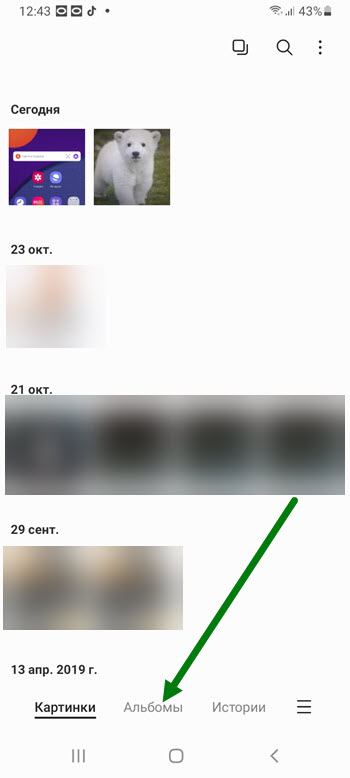
2. Далее переходим в раздел «Альбомы».
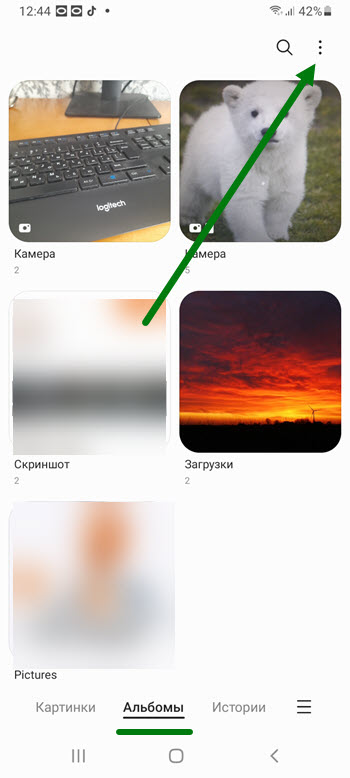
3. Жмём на кнопку меню «Три вертикальные точки».
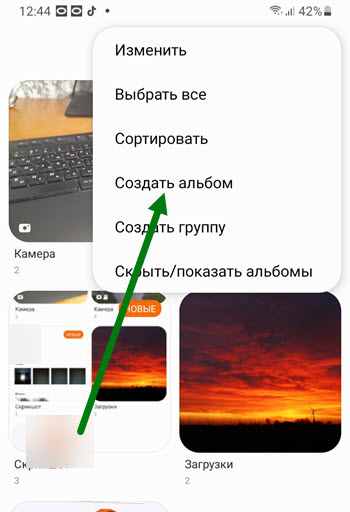
4. В выпавшем окне, жмём на соответствующий пункт.
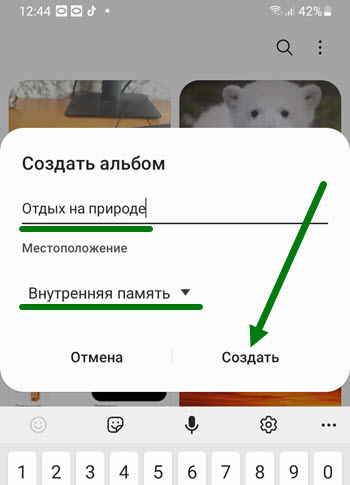
5. Даём ему название, выбираем место сохранения, после жмём на кнопку «Создать».
Как переместить в него фото
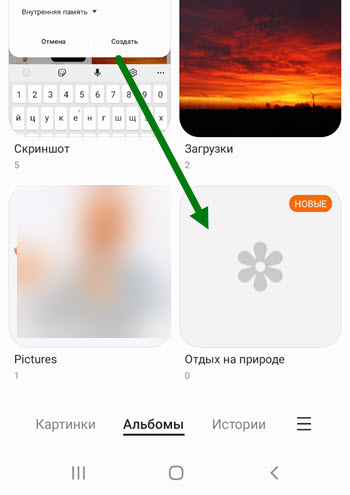
1. Заходим в только что созданную папку.
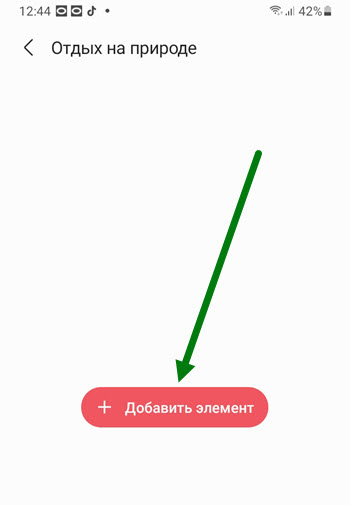
2. Жмём на кнопку «Добавить элемент».
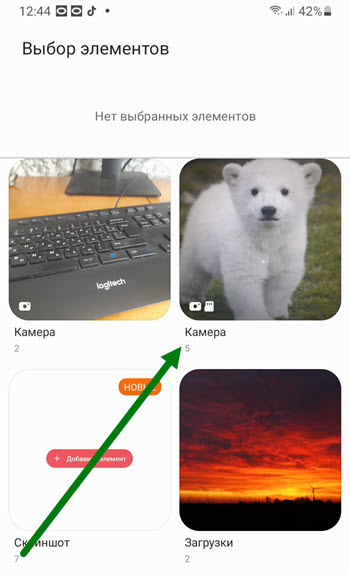
3. Переходим ту папку, где хранятся нужные нам файлы.

4. Выделяем нужные, после жмём на кнопку «Готово».
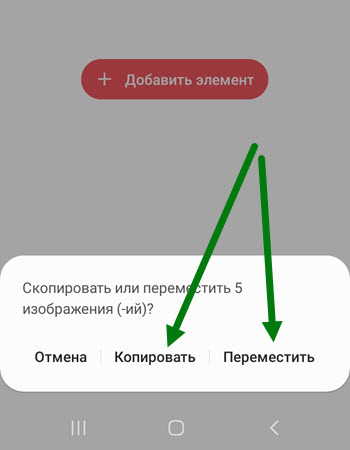
5. В открывшемся окне, нам предлагают скопировать, либо переместить, выбирайте из своих потребностей.
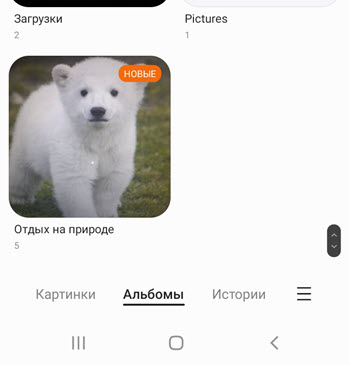
6. Поздравляю, поставленная задача выполнена, распределите оставшиеся файлы таким-же способом.
- ВКонтакте
- Telegram
- Одноклассники
Как переместить фото из галереи в альбом на телефоне самсунг
Порой количество отснятых фотографий на мобильный телефон достигает таких огромных значений, что найти среди них что-то нужное становится крайне затруднительным. Решить данный вопрос можно с помощью разделения фотографий на тематические альбомы, которые своим названием будут характеризовать отснятый материал и тем самым ускорят поиск необходимых фотографий. Как же создать альбом в Самсунге?
Инструкция
Наиболее простой способ создания нового альбома – через приложение “Галерея”. Для этого открываем программу и нажав на троеточие в верхнем правом углу экрана выбираем пункт “Создать альбом”.
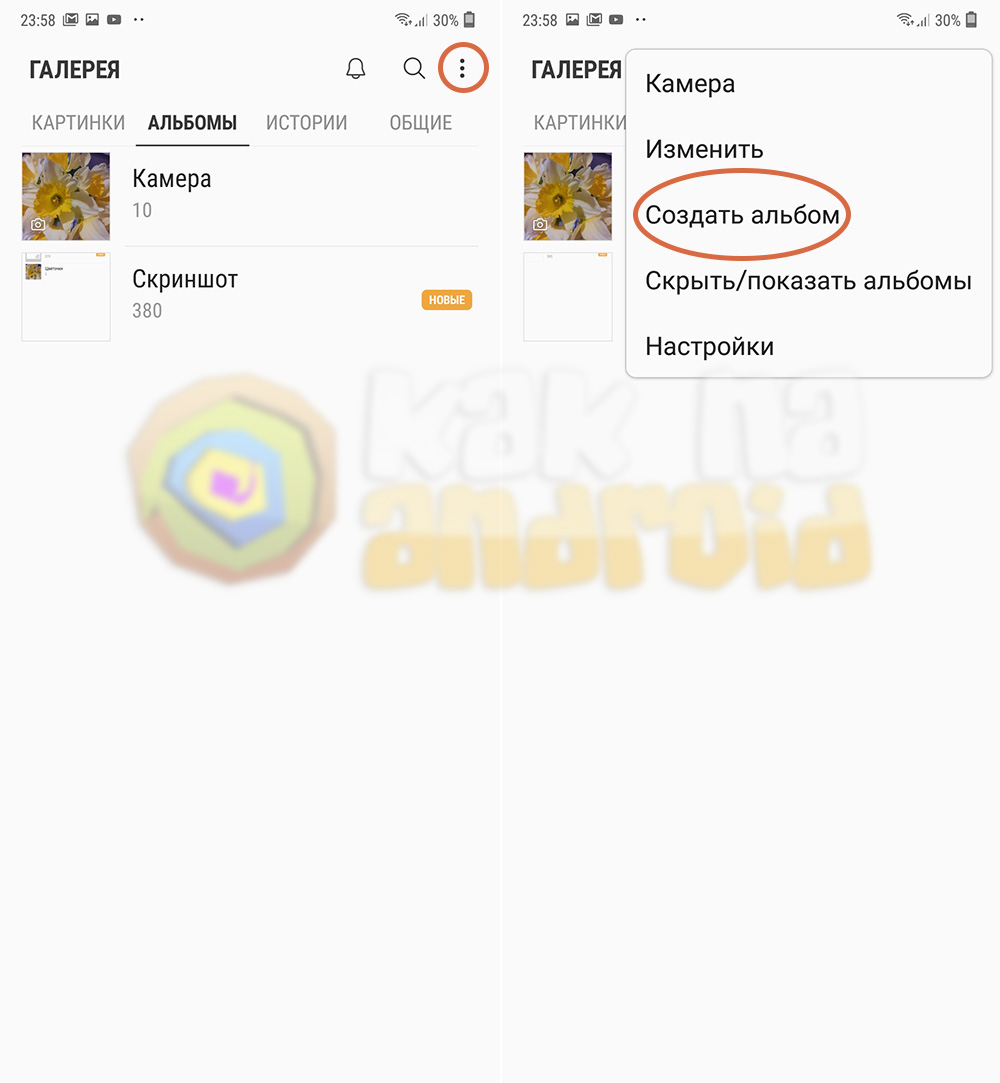
Придумываем название для альбома (желательно, чтобы оно характеризовало содержимое) и нажимаем на кнопку “Создать”.

После этого открываем созданный альбом и при вопросе “Добавить элементы в этот альбом?” нажимаем на кнопку “Добавить”.
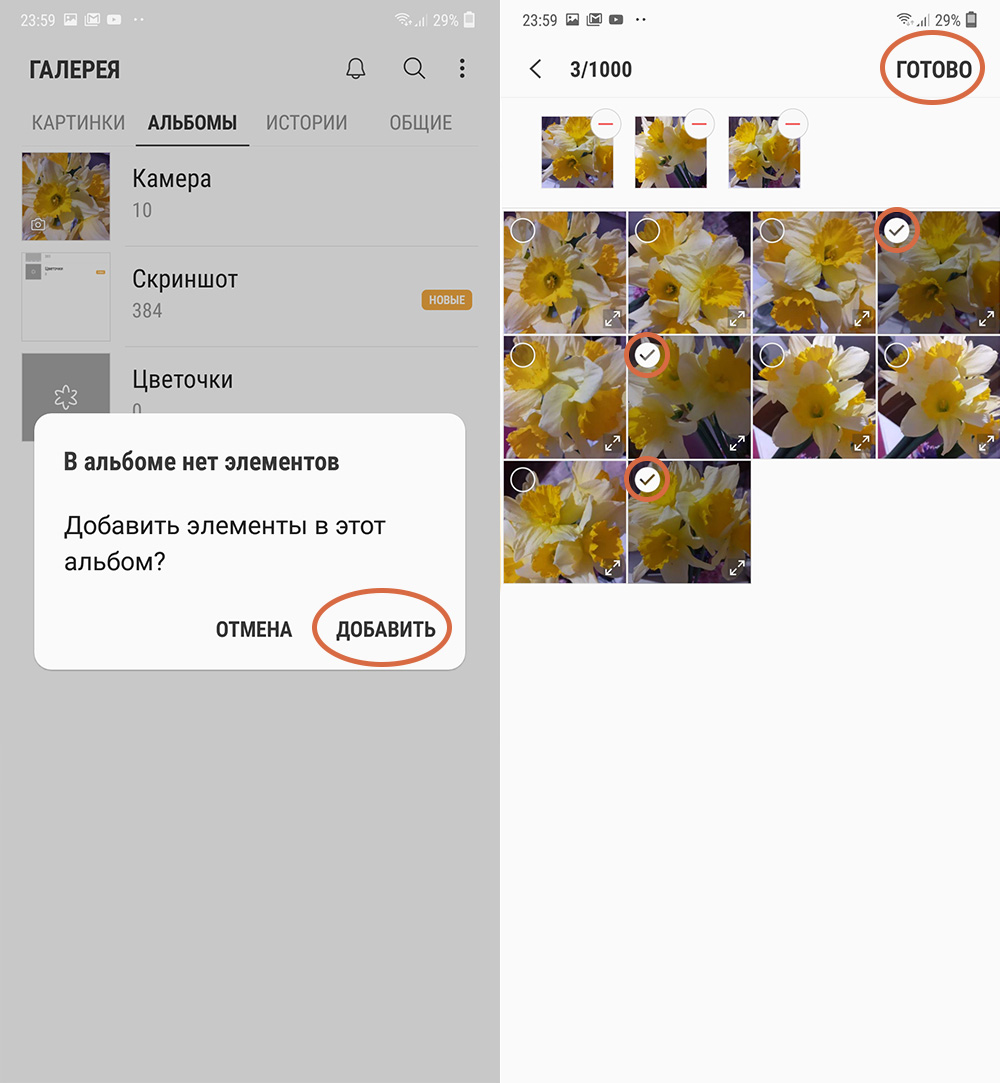
Отметив файлы, которые необходимо перенести в новый альбом, нажимаем на кнопку “Готово”.
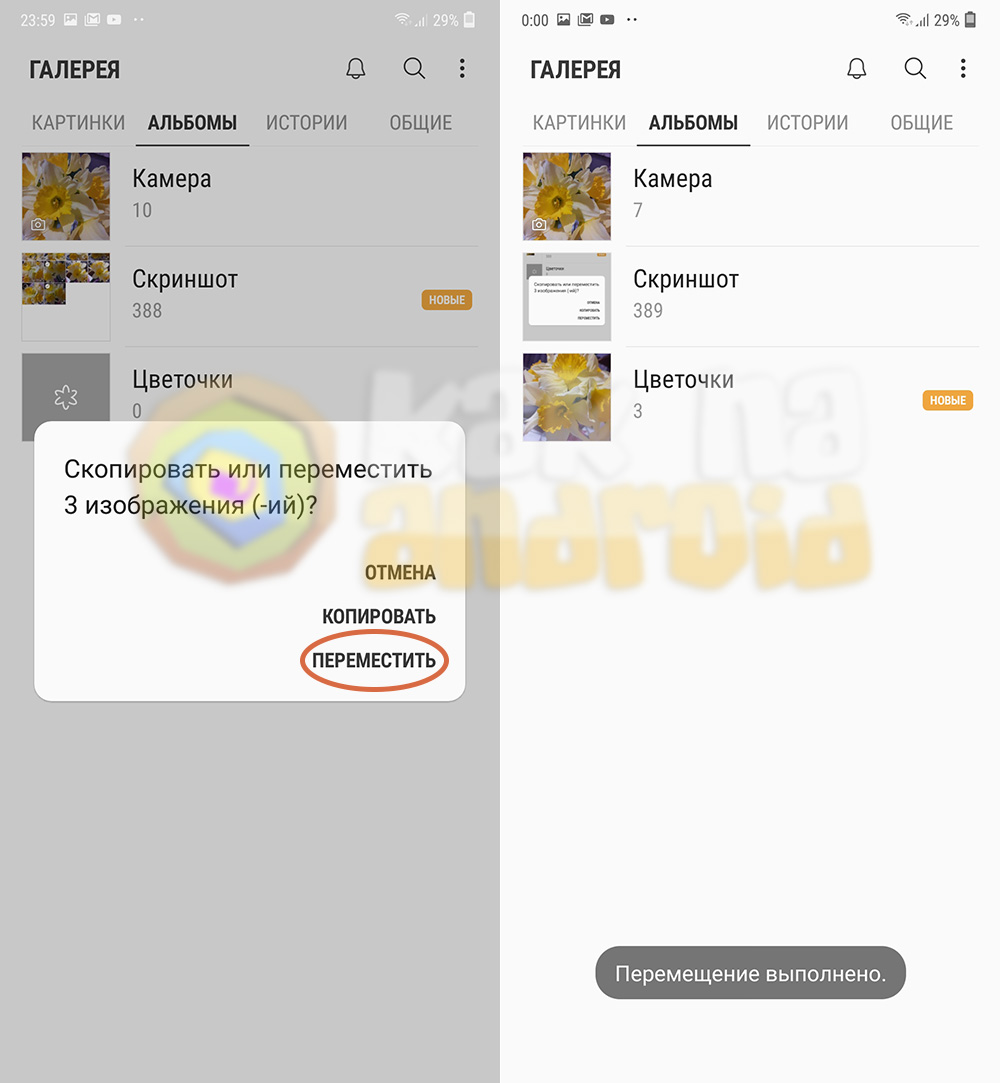
При создании альбома есть два варианта переноса файлов: копировать или переместить.
Копирование файлов
Данный вариант подразумевает создание аналогичных файлов изображений в новом альбоме, что приведет к увеличению занятого пространства в памяти мобильного устройства. При этом некоторые одинаковые фотографии будут отображаться как в общем, так и в созданном альбоме.
Перенос файлов
Если же файлы перенести из основной папки в новую, то объем занимаемого пространства в телефоне не изменится, а перенесенные изображения можно будет увидеть только в новой папке.
Помимо приложения “Галерея”, создавать альбомы можно и с помощью любого файлового менеджера установленного в телефоне. В случае со смартфонами Samsung – приложение “Мои файлы”. Отрываем его и создаем любую папку с нужным именем, куда копируем необходимые графические файлы.
Для того, чтобы система считала такие альбомы – альбомами камеры, их необходимо создавать в папке Внутренняя память\DCIM\Camera, в противном же случае они отобразятся в категории “Другие альбомы”, что также совершенно нормально и не мешает комфортно просматривать фотографии. К слову, альбомы можно создавать и на карте памяти установленной в телефоне. Это позволит снизить нагрузку на внутреннюю память устройства.
Смотрите также:
- Как на Самсунге удалить фотографии
- Как перенести фото на карту памяти Самсунг
Вам помогло? Оцените статью:
/rating_on.png)
/rating_half.png) (9 гол., 4,89)
(9 гол., 4,89)
Перемещение фото в галерее

Вы решили навести порядок в Галерея смартфона, и вы хотите, чтобы рука переместила фото на разных альбомах? Хотите перенести фотографии из внутренней памяти на SD Card что вы только что установили на телефон, но не знаете как это сделать? Хотите скопировать фотографии WhatsApp o Google Фотографии в Галерею вашего смартфона, но не можете найти подходящий вариант? Не волнуйся, я здесь, чтобы помочь тебе.
Если у вас возникли проблемы с мультимедийной галереей вашего смартфона (или планшета), продолжайте читать, и вы найдете все ответы, которые вам нужны: я собираюсь вам объяснить как перемещать фотографии в галерее организуя их в специальные альбомы, передавая их SD Card и / или импортировать их из таких приложений, как Google Фото и WhatsApp.
Все, что вам нужно сделать, это определить тему, которая вас больше всего интересует, обратиться к соответствующей главе в этом руководстве и применить на практике рекомендации, которые я вам дам. Результат гарантирован, и, что не менее важно, его можно достичь за несколько движений. Приятного чтения и удачи во всем!
- Перемещение фото в галерее
- Как переместить фотографии в галерею Android
- Перемещение фотографий в галерее iPhone
Перемещение фото в галерее
Начнем с самой простой процедуры, т.е. как перемещать фотографии в галерее из одного альбома в другой. Что у вас есть устройство Android или iPhone /IPad вы можете сделать все за несколько шагов.
Как переместить фотографии в галерею Android
Если у вас есть Android-устройство и тебе интересно как перемещать фотографии в галерее на Samsung en Huawei, Xiaomi или устройств других производителей, вот инструкции, которым вы должны следовать. Однако конкретные меню и элементы, которые нужно нажимать, могут немного измениться на вашем устройстве в зависимости от марки и версии Android, установленной на нем.
Тем не менее, первый шаг, который вам нужно сделать, — это открыть приложение. Галерея с помощью значка на главном экране или в панели приложений. На этом этапе перейдите на вкладку со всеми фото или в альбом (в зависимости от ваших предпочтений) найдите первое фото, которое движется и выберите его, запустив расширенный кран о ней миниатюра.
При желании выберите эскизы других фотографий для перемещения (на этот раз простым касанием, а не долгим касанием), нажмите значок с три горизонтальные точки или линии и выберите Перемещение в открывшемся меню. Если вы не можете найти вариант «Переместить», выберите тот Копировать.
Это может вас заинтересовать: Резервное копирование iPhone
Наконец, выберите альбом куда вы перемещаете выбранные фотографии, и игра готова. Если вы хотите создать новый альбом...нажмите на соответствующий значок, обычно представляющий собой символ… + и дайте ему имя по вашему выбору.
Сожалею? Использовать Google Фото как приложение «Галерея» на вашем устройстве? Нет проблем, вы можете следовать более или менее тем же инструкциям, которые я давал вам раньше, только вместо значка с три точки или горизонтальные линии...вы найдете значок… + (вверху справа).
Как переместить фотографии в галерею iPhone
Переместить фотографии в галерею на iPhone (o IPad ) по крайней мере так же просто, как на Android. Для этого достаточно запустить приложение. фотографии (значок с цветным цветком, который вы найдете на главном экране), перейдите на вкладку фотографии или в альбом (в зависимости от ваших предпочтений) и нажмите кнопку Выбирать...вправо.
На этом этапе выберите miniaturas фотографии, чтобы переместить их, нажмите на Поделиться значок (квадрат со стрелкой внутри) и сначала выберите элемент Добавить в альбом открывшееся меню, а затем название альбома куда вы хотите переместить выбранные фотографии.
Если вы хотите создать новый альбом Вы можете сделать это «на лету», щелкнув соответствующую запись и введя имя, которое нужно присвоить.
Как переместить фотографии из галереи на SD-карту
Вы только что установили SD-карту в свой смартфон или планшет Android и хотите освободить место во внутренней памяти устройства, перенеся фотографии из галереи на соответствующую карту? Ничего особо сложного.
Для успеха можно использовать любой файловый менеджер. Я, например, решил использовать Total Commander который очень прост в использовании и может быть загружен бесплатно как с Play Маркет как из альтернативных магазинов Android.
Чтобы скопировать фотографии из внутренней памяти на SD с помощью Total Commander, запустите соответствующее приложение, дайте ему все необходимые разрешения для работы и перейдите в папку DCIM вашего устройства (которое содержит фотографии в галерее): путь к нему — DCIM но также должен быть быстрый ярлык под названием фотографии на главном экране приложения (доступ к нему осуществляется нажатием значка гибкий диск...влево).
Это может вас заинтересовать: WhatsApp: управляйте своей учетной записью
Теперь все, что вам нужно сделать, это сделать расширенный кран в папке Беседка (Сала) (тот, который содержит фотографии и видео, сделанные на устройстве) или любую другую интересующую вас папку и выберите элемент Копировать / Переместить / Отправить через Блютуз из меню, которое открывается.
затем на иконке Главная...выберите… SD-карта y el точный маршрут куда вы хотите скопировать папку (например, DCIM SD) и прикоснитесь к кнопкам OK e Перемещение чтобы начать перенос данных на SD. Конечно, вы также можете выполнить ту же процедуру для перемещения отдельных фотографий или видео, а не целых папок.
Еще одна операция, которую я рекомендую вам сделать, если вы еще этого не сделали, — это установить SD-карту в качестве места назначения по умолчанию для фотографий и видео, которые вы теперь будете снимать на своем смартфоне или планшете. Для этого откройте приложение Камера получить доступ к вашему настройки (нажатие Значок шестеренки либо выполнение красть вправо или влево) и активируйте опцию для Приоритет Guardar в SD (или поищите возможность установить SD в качестве местоположения по умолчанию для фотографий и видео).
iPhone e IPad Как я уверен, вы знаете, что они не позволяют использовать microSD для расширения памяти; однако вы можете использовать карты microSD для расширения памяти. Адаптеры Lightning или USB-C (последнее для новых iPad), чтобы подключить к ним SD-карту и скопировать фотографии из галереи.
Для этого откройте приложение Фотографии...Нажми на кнопку… выбрать коснитесь эскизов фотографий, чтобы скопировать их на SD, нажмите кнопку Поделиться значок (квадрат со стрелкой внутри) выбираем предмет Сохранить в файл В открывшемся меню выберите Имя SD-карты и награды в Сохранить...наверху.
Как переместить фотографии из Google Photo Gallery
Вы только что скачали Google Фото в терминале Android или в iPhone / IPad И вы хотите загрузить несколько фотографий, хранящихся в этом сервисе, в галерею по умолчанию вашего устройства? Нет ничего проще.
Найдя фотографию, которую хотите сохранить, в галерее приложения Google Photo, нажмите на ее миниатюрный чтобы отобразить его в полном размере, затем нажмите кнопку ⋮ в правом верхнем углу и выберите элемент Скачать / Сохранить из меню, которое открывается.
К сожалению, нет возможности загружать больше фотографий последовательно, кроме загрузки их из веб-версии Google Photo (поставив клещ об их соответствующих miniaturas нажав кнопку ⋮, расположенную в правом верхнем углу, и выбрав пункт скачать в открывшемся меню), а затем импортируйте их, как если бы это были новые фотографии в Галерею вашего смартфона или планшета.
Это может вас заинтересовать: Активируйте службы определения местоположения iPhone
Как переместить фотографии WhatsApp в галерею
Некоторое время фотографии, которые получаются WhatsApp больше не отображаются в Галерее? Не волнуйтесь, это очень легко исправить.
Если вы хотите сохранить в галерее только определенные фотографии, которые, по вашему мнению, стоит сохранить (что я лично рекомендую делать), вы должны действовать по-разному в зависимости от Операционная система установлен на вашем смартфоне.
- Android — установить файловый менеджер, например Total Commander (доступно бесплатно в Play Store и других магазинах, откройте фотографию, которую хотите сохранить, в Галерее в WhatsApp, нажмите кнопку ⋮ в правом верхнем углу и выберите элемент доля в открывшемся меню. После этого выберите Total Commander (или файловый менеджер, который вы решили использовать) в меню общего доступа и выберите, чтобы сохранить фотографию в папку DCIM со своего телефона. В Total Commander к нему можно легко получить доступ, щелкнув значки Фото; Комната o Внутренняя память/SD-карта; ДКИМ; Камера.
- iPhone — откройте WhatsApp, выберите фотографию, которую хотите сохранить, в Галерее в чат, нажать на кнопку Поделиться значок (квадрат стрелки) и выберите вариант экономить из меню, которое открывается.
Если, с другой стороны, вы предпочитаете без разбора сохранять все фотографии, которые приходят вам в WhatsApp в Галерею на вашем смартфоне, сделайте это по-другому.
- Android — Начало WhatsApp...выберите… Чат...нажмите кнопку ⋮, расположенную в правом верхнем углу, и выберите пункт Настройки из открывшегося меню. Затем нажмите на Чат и активируйте рычаг, найденный в опции Видимость в СМИ.
- iPhone — Начало WhatsApp...выберите… Настройки (справа внизу), выберите элемент Чат с экрана, который открывается и активирует рычаг, найденный в опции Сохранить в фотопленку.
Для получения более подробной информации обо всем процессе я предлагаю вам прочитать мое руководство о том, как сохранять фотографии WhatsApp в галерее.
Вас также может заинтересовать этот похожий контент:
- Как искать в Telegram
- Как поставить фон на клавиатуру
- Как делать странные записи в WhatsApp
Как перенести фотографии с Samsung на Samsung

Размещено от Лиза Оу / 18 янв, 2022 09:00
Могу ли я перенести свои фотографии со своего старого телефона Samsung на новый? Определенно да. Фотографии считаются одними из самых важных данных в чьем-то телефоне. Если вы один из них, конечно, вы не можете отрицать тот факт, что придет время, когда вы смените свой старый телефон на новый и обновленный. Вот почему перенос действительно необходим для сохранения ваших данных на новом устройстве, конечно. И изображения являются одним из этих важных данных от вашего Samsung. Узнайте, как перенести фотографии с Samsung на Samsung, используя эти 5 самых простых и эффективных способов.
![Как перенести фотографии с Samsung на Samsung с помощью 5 самых простых способов [2023]](https://www.fonelab.com/images/hypertrans/how-to-transfer-photos-from-samsung-to-samsung.jpg)
- Часть 1. Как перенести фотографии с Samsung на Samsung с помощью Samsung Cloud
- Часть 2. Как перенести фотографии с Samsung на Samsung с помощью Samsung Smart Switch
- Часть 3. Как перенести фотографии с Samsung на Samsung с помощью Google Фото
- Часть 4. Как перенести фотографии с Samsung на Samsung с помощью Fonelab HyperTrans
- Часть 5. Часто задаваемые вопросы о том, как перенести фотографии с Samsung на Samsung

Передача данных с iPhone, Android, iOS, компьютера в любое место без каких-либо потерь.
- Перемещайте файлы между iPhone, iPad, iPod touch и Android.
- Импортируйте файлы с iOS на iOS или с Android на Android.
- Переместите файлы с iPhone / iPad / iPod / Android на компьютер.
- Сохранить файлы с компьютера на iPhone / iPad / iPod / Android.
Часть 1. Как перенести фотографии с Samsung на Samsung с помощью Samsung Cloud
Samsung Cloud — это служба облачного хранения, которая помогает хранить ваши приложения, музыку и другие файлы в сети и получать к ним доступ с любого устройства, позволяя вам делать резервные копии ваших данных и освобождать локальное пространство для хранения на вашем смартфоне Samsung. Итак, когда вы переносите свои фотографии с Samsung на Samsung, вы можете использовать облачную учетную запись Samsung для резервного копирования своих данных. Чтобы вы быстро поняли это лучше, выполните следующие действия.
Шаги по переносу фотографий с Samsung на Samsung с помощью Samsung Cloud:
Шаг 1 Прежде всего, если вы еще не сделали резервную копию своих фотографий, перейдите на Настройки вашего Самсунга. Затем нажмите на Учетные записи и резервные копии.
Шаг 2 После этого выберите Галерея. Затем включите Синхронизация, и коснитесь параметра, чтобы увидеть больше Синхронизация настроек.
Шаг 3 Чтобы начать синхронизацию вашего Галерея в свою учетную запись Samsung Cloud, коснитесь Синхронизировать сейчас. Вы можете синхронизировать свою Галерею, используя только Wi-Fi или Wi-Fi и мобильные данные, выбрав Синхронизировать с помощью.
Шаг 4 Затем на вашем новом устройстве Samsung. Перейти к Настройки, найти и нажать Учетные записи и резервное копирование, наконец-то Учетные записи.
Шаг 5 Затем нажмите Добавить учетную запись, то Аккаунт Samsung. Если вы используете учетную запись Google в качестве учетной записи Samsung, используйте ее для входа. Наконец, нажмите Готово.
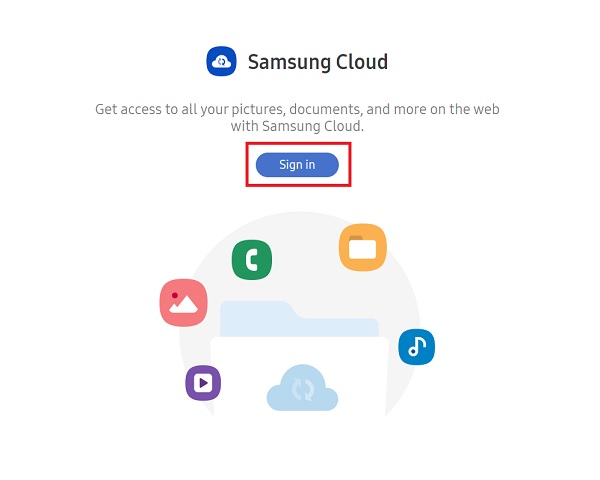
Когда вы успешно вошли в систему, вы можете увидеть все детали со своего старого телефона Samsung. Все будет синхронизировано с вашим новым устройством Samsung, включая ваши резервные копии фотографий. Итак, вот как вы можете использовать Samsung Cloud для передачи изображений с Samsung на Samsung.
Передача данных с iPhone, Android, iOS, компьютера в любое место без каких-либо потерь.
- Перемещайте файлы между iPhone, iPad, iPod touch и Android.
- Импортируйте файлы с iOS на iOS или с Android на Android.
- Переместите файлы с iPhone / iPad / iPod / Android на компьютер.
- Сохранить файлы с компьютера на iPhone / iPad / iPod / Android.
Часть 2. Как перенести фотографии с Samsung на Samsung с помощью Samsung Smart Switch
Если вы планируете сменить свой Samsung на новый Samsung и также хотите перенести данные, вы можете использовать Smart Switch. При этом вы можете передавать свои аудиозаписи, сообщения, контакты, закладки, видео, определенно фотографии и другие приложения или данные. Smart Switch упрощает передачу изображений с Samsung на Samsung, поскольку он поддерживает различные форматы фотографий. Посмотрите, как использовать это приложение для передачи фотографий с Samsung на Samsung.
Шаги по переносу фотографий с Samsung на Samsung с помощью Smart Switch:
Шаг 1 Во-первых, установите Smart Switch на свои устройства Samsung. И запустите его на двух ваших устройствах. Затем выберите режим передачи: соединение Wi-Fi или USB. С Wi-Fi намного проще.
Шаг 2 Затем на исходном телефоне коснитесь параметра «Отправить». Вы получите запрос на получение разрешения на одновременный прием данных. На целевом устройстве нажмите Получаете кнопку.
Шаг 3 Когда оба телефона успешно подключены, теперь вы можете выбрать тип данных, который хотите передать, выберите Картинки. И начнется процесс.
Шаг 4 Дождитесь завершения процесса переноса. Наконец, вы можете проверить их в галерее вашего Samsung, если они были успешно перенесены. И вы сделали!
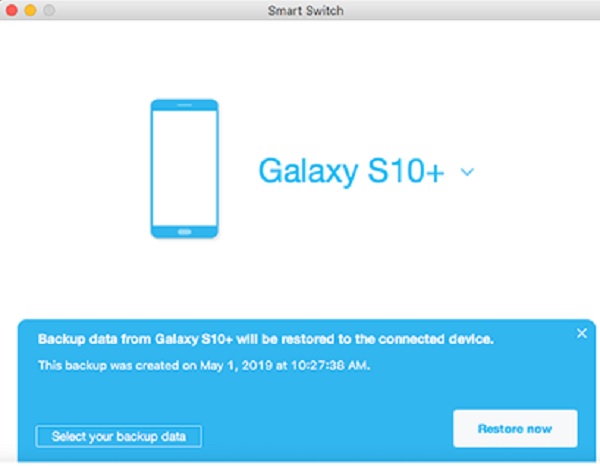
Держите оба устройства рядом во время передачи данных; в противном случае передача будет прервана. Держите их на расстоянии не более 50 сантиметров друг от друга, чтобы передача прошла гладко. Итак, вот как вы можете передавать фотографии с Samsung на Samsung с помощью Smart Switch.
Часть 3. Как перенести фотографии с Samsung на Samsung с помощью Google Фото
Вы все еще ищете другой путь? Вы также можете использовать Google Фото для передачи изображений с Samsung на Samsung. Это приложение для хранения, обмена, просмотра и редактирования фотографий и видео, в котором есть помощник на основе искусственного интеллекта, который поможет вам управлять своими данными. Он работает как на устройствах Android, так и на iOS и регулярно создает резервные копии ваших медиафайлов, только если вы включили «Резервное копирование и синхронизация» в настройках фотографий. Тем не менее, вот как вы можете передавать фотографии с Samsung на Samsung.
Шаги по переносу фотографий с Samsung на Samsung с помощью Google Фото:
Шаг 1 Прежде всего, если вы еще не сделали резервную копию и синхронизировали свои фотографии со своего старого телефона Samsung, вы все равно можете это сделать. Загрузите Google Фото на свой телефон Samsung.
Шаг 2 Далее запустите приложение. Затем перейдите к настройкам фотографий и включите Резервное копирование и синхронизация. И он начнет резервное копирование и синхронизацию ваших изображений с вашего телефона Samsung.
Шаг 3 Затем загрузите и установите Google Фото на новое устройство Samsung и запустите его.
Шаг 4 После этого войдите в учетную запись Google, которую вы используете для включения Резервное копирование и синхронизация. Затем вы увидите все резервные копии и синхронизированные фотографии в Google Фото.
Шаг 5 Наконец, вы можете выбрать, что загрузить и сохранить на своем новом телефоне Samsung. И это все!
Вот и все, вы перенесли свои фотографии со старого телефона Samsung на новый с помощью Google Фото.
Часть 4. Как перенести фотографии с Samsung на Samsung с помощью Fonelab HyperTrans
Чтобы легко и быстро перенести фотографии с Samsung на Samsung, вы можете использовать FoneLab HyperTrans. С помощью этого инструмента вы можете передавать данные между iOS, компьютером и Android. С помощью этой программы можно профессионально передавать файлы, включая изображения, на устройства iPhone, iPad, iPod touch и Android. Он также гарантирует вам самую быструю транзакцию перевода, которую он может дать. Итак, следуйте подробным, но простым шагам, чтобы перенести свои изображения с Samsung на Samsung с помощью FoneLab HyperTrans.
Передача данных с iPhone, Android, iOS, компьютера в любое место без каких-либо потерь.
- Перемещайте файлы между iPhone, iPad, iPod touch и Android.
- Импортируйте файлы с iOS на iOS или с Android на Android.
- Переместите файлы с iPhone / iPad / iPod / Android на компьютер.
- Сохранить файлы с компьютера на iPhone / iPad / iPod / Android.
Шаги по переносу фотографий с Samsung на Samsung с помощью FoneLab HyperTrans:
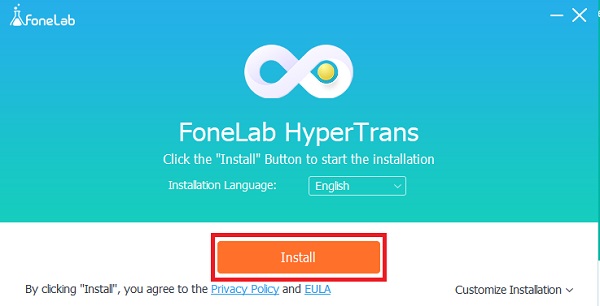
Шаг 1 Для начала зайдите на официальный сайт FoneLab HyperTrans, чтобы загрузить и установить его на свой компьютер. Он откроется автоматически после завершения процесса установки.
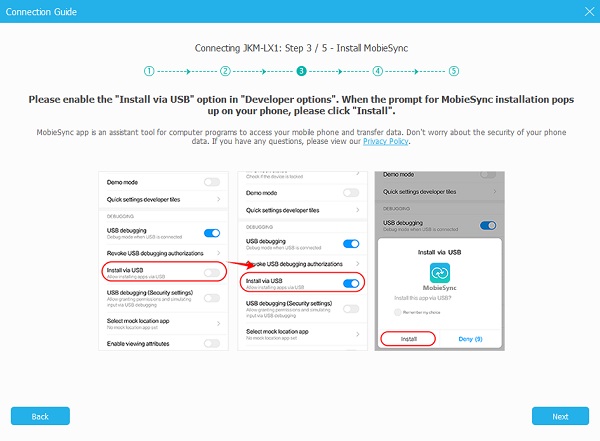
Шаг 2 После этого подключите два устройства Samsung к компьютеру с помощью USB-кабелей. Вам также необходимо включить режим отладки USB, следуя инструкциям по подключению.
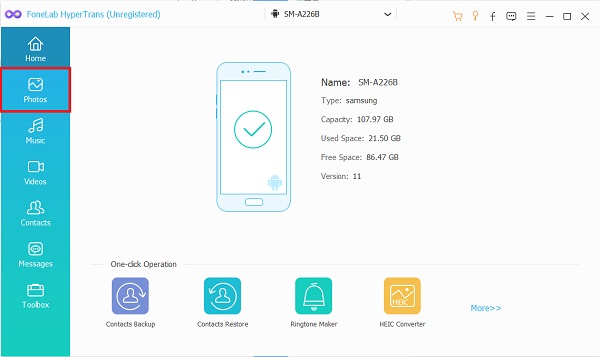
Шаг 3 Когда вы успешно подключите свой старый Samsung, нажмите кнопку Фото на левой панели основного интерфейса. Затем вы можете выбрать все фотографии, которые хотите перенести на новый телефон Samsung.
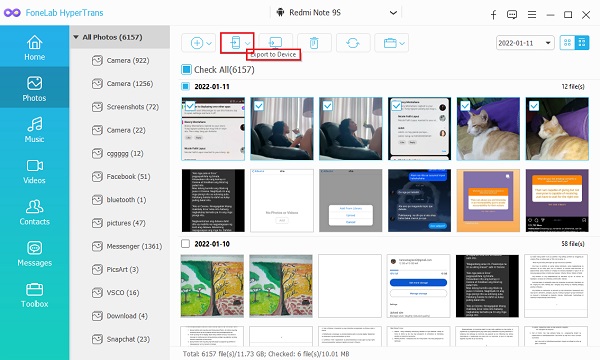
Шаг 4 Когда вы закончите выбирать изображения, нажмите кнопку Экспорт на устройство и выберите свой телефон Samsung.
Шаг 5 После процесса передачи появится уведомление о том, что вы успешно экспортировали свои фотографии. Вы можете нажать на Открыть папку чтобы проверить это и нажмите Закрыть если вы хотите двигаться дальше.
Итак, вот как вы можете легко и быстро передавать свои фотографии с помощью FoneLab HyperTrans. Вы всегда можете бесплатно загрузить и установить его, когда захотите экспортировать данные с одного устройства на другое.
Часть 5. Часто задаваемые вопросы о том, как перенести фотографии с Samsung на Samsung
1. Удаляет ли Smart Switch данные со старого телефона Samsung во время передачи или после ее завершения?
Определенно нет. Smart Switch не удаляет данные ни с одного из устройств. Данные будут доступны на обоих устройствах после завершения и даже продолжения передачи. Таким образом, не нужно беспокоиться при использовании приложения.
2. Возможно ли, что качество снимков пострадает при переносе?
Это может быть да или нет. Используемый вами метод определит, повлияет ли это на качество ваших изображений. Конечно, если вы используете онлайн-способы, это возможно. Когда вы используете приложения или инструменты, существует только более низкая вероятность.
Чтобы закончить это с взрывом, это способы, которые вы ищете, простые, но эффективные. Мы показали лучшие и все еще работающие методы передачи фотографий с Samsung на Samsung в качестве гарантии. Среди этих способов наиболее рекомендуемым является FoneLab HyperTrans, для любых данных, которые вы хотите передать. Тем не менее, это все еще ваш выбор.
Передача данных с iPhone, Android, iOS, компьютера в любое место без каких-либо потерь.
- Перемещайте файлы между iPhone, iPad, iPod touch и Android.
- Импортируйте файлы с iOS на iOS или с Android на Android.
- Переместите файлы с iPhone / iPad / iPod / Android на компьютер.
- Сохранить файлы с компьютера на iPhone / iPad / iPod / Android.
Статьи по теме
- Перенос данных с одной карты Micro SD на другой Android
- Как перенести фотографии со старого телефона LG на компьютер
- Как перенести фотографии с Samsung на Samsung с помощью 5 самых простых способов [2023]
- Как перенести картинки между iPhone и Android