Сброс настроек накладных и полноразмерных наушников Beats
В случае проблем со звуком, интерфейсом Bluetooth или зарядкой аккумулятора наушников попробуйте сбросить настройки.
Сброс настроек Solo Pro
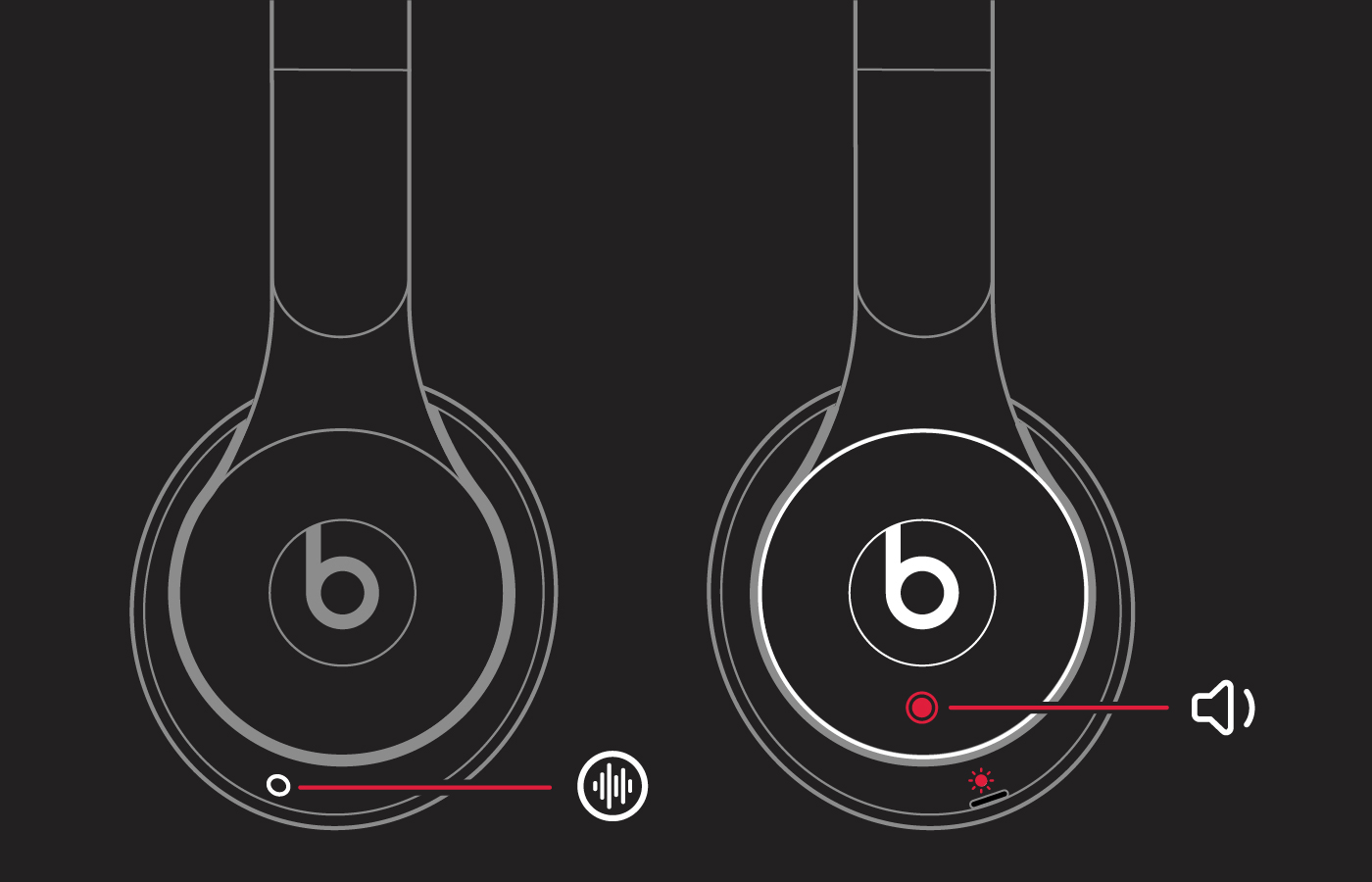
- Нажмите и удерживайте кнопку режима и кнопку уменьшения громкости в течение 10 секунд.
- Когда светодиодный индикатор начнет мигать красным, отпустите кнопки.
Настройки наушников сброшены, и они готовы к повторной настройке для работы с вашими устройствами.
Сброс настроек Studio3 Wireless
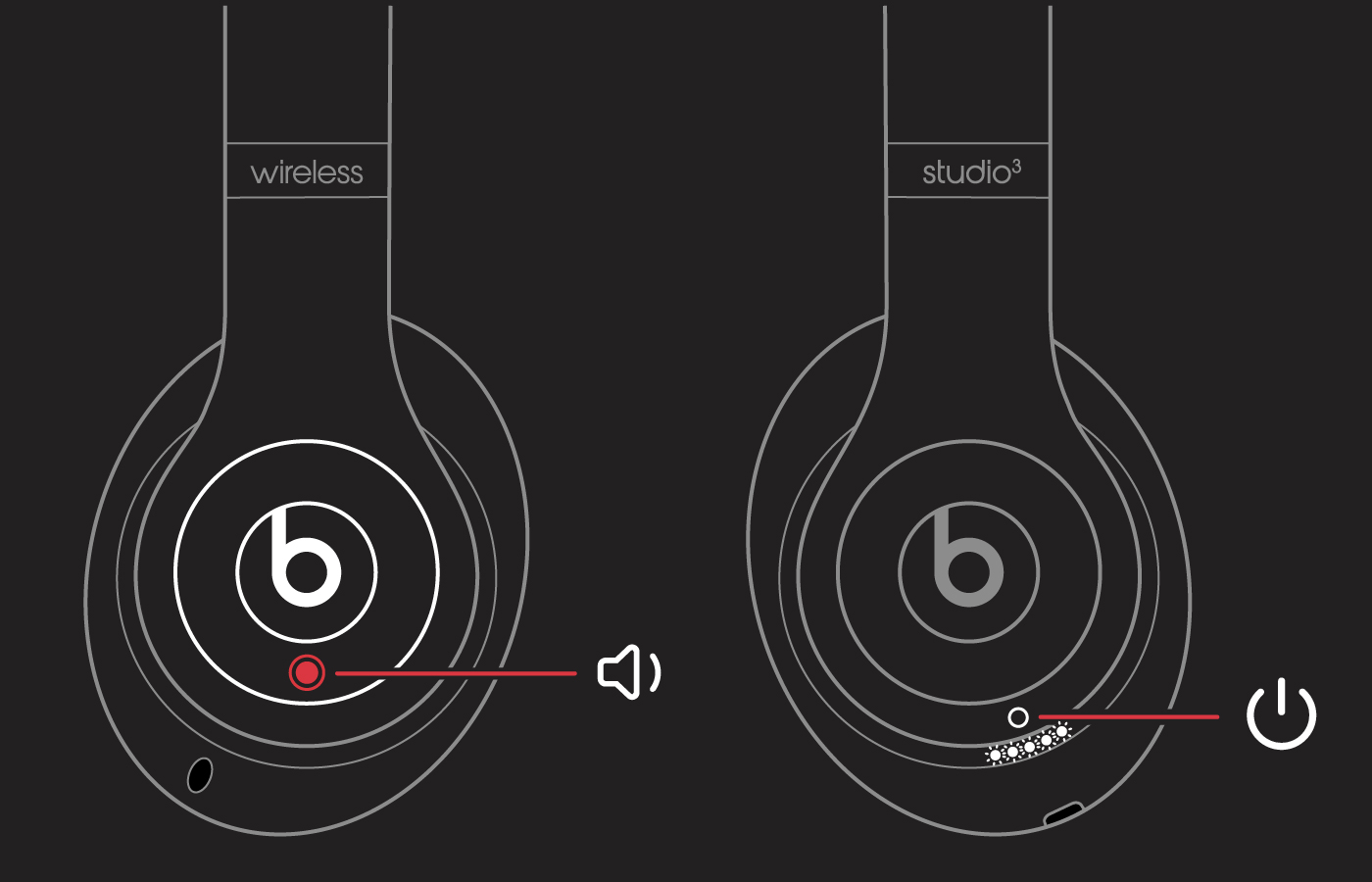
- Нажмите и удерживайте одновременно кнопку питания и кнопку уменьшения громкости в течение 10 секунд.
- Когда индикатор уровня заряда начнет мигать, отпустите кнопки.
Настройки наушников сброшены, и они готовы к повторной настройке для работы с вашими устройствами.
Сброс настроек Beats Studio Pro, Studio или Studio Wireless
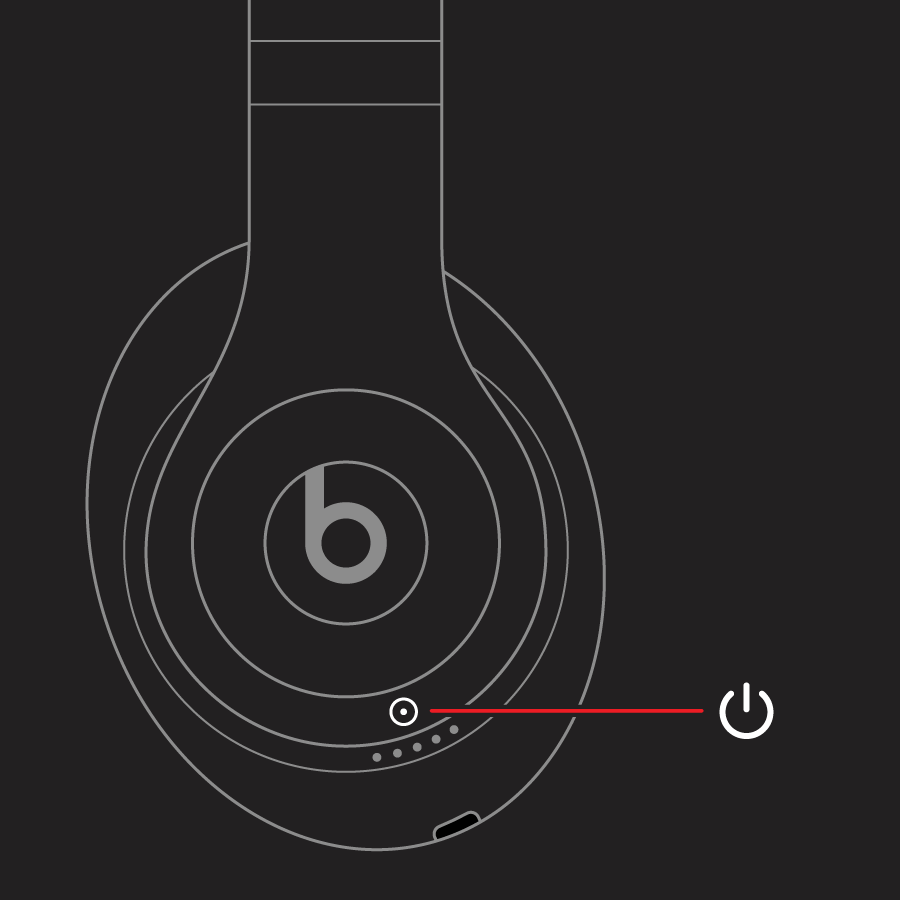
- Нажмите и удерживайте кнопку питания в течение 10 секунд.
- Отпустите кнопку питания.
- Все светодиодные индикаторы уровня заряда мигнут белым, затем один из них мигнет красным. Это повторится три раза. Когда мигание прекратится, сброс настроек наушников будет завершен.
В случае удачного сброса настроек наушники включатся автоматически.
Сброс настроек Solo3 Wireless
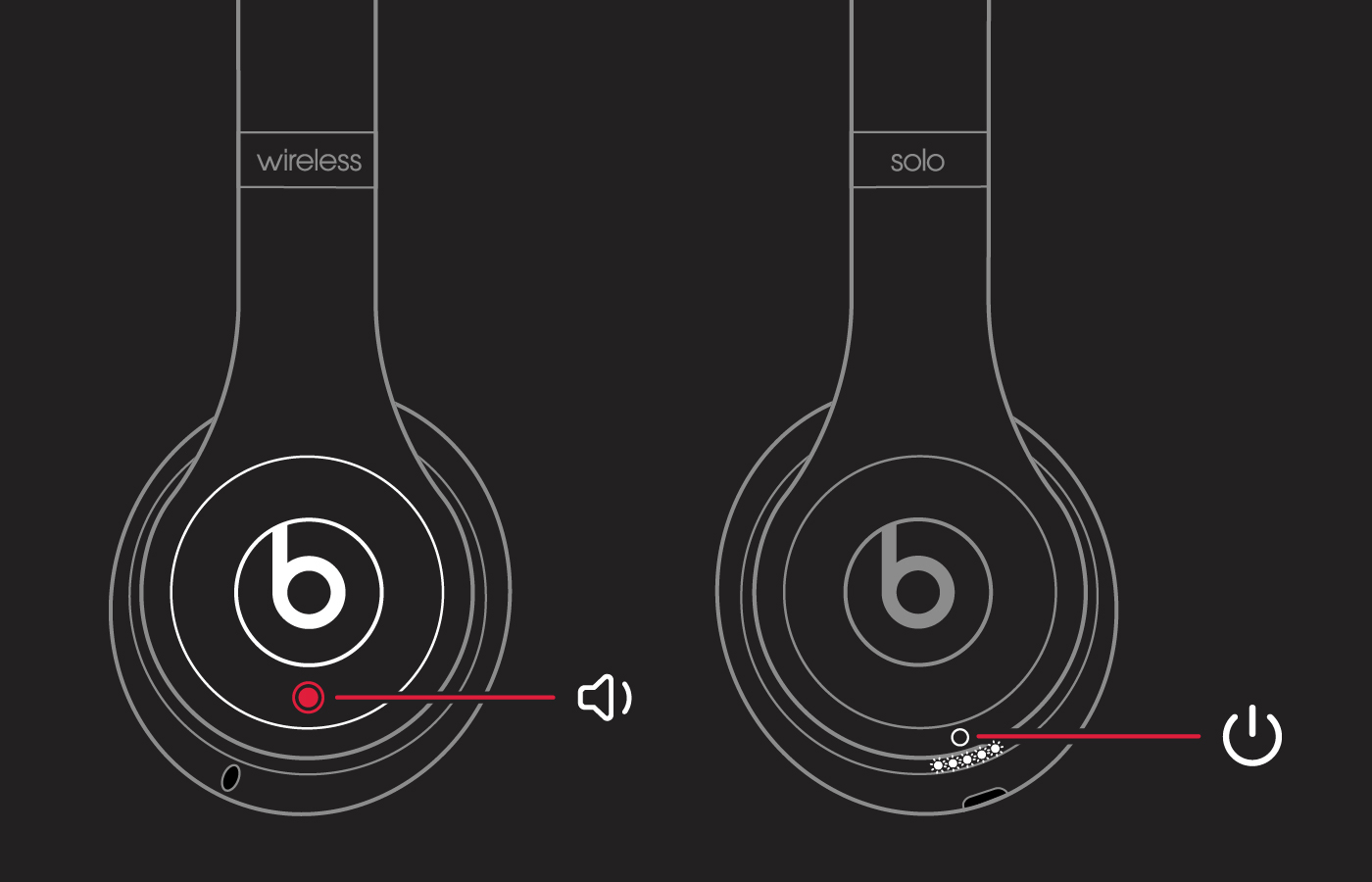
- Нажмите и удерживайте одновременно кнопку уменьшения громкости и кнопку питания в течение 10 секунд.
- Когда индикатор уровня заряда начнет мигать, отпустите кнопки.
Настройки наушников сброшены, и они готовы к повторной настройке для работы с вашими устройствами.
Сброс настроек Solo2 Wireless
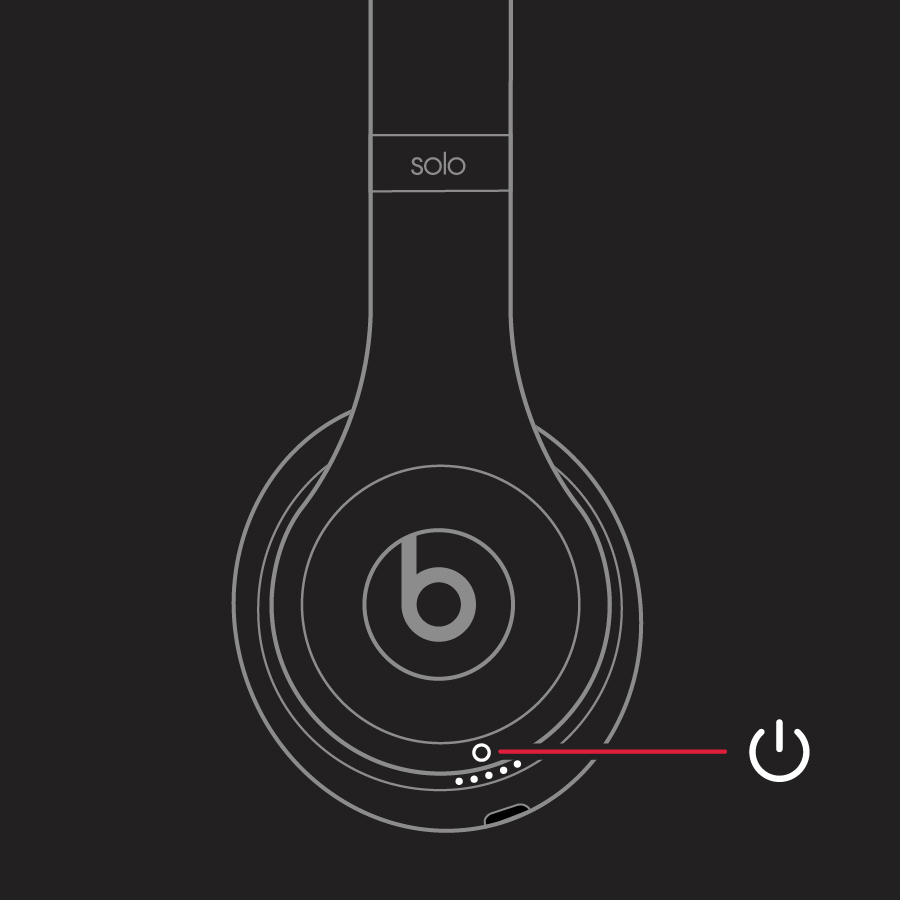
- Убедитесь, что наушники не подключены к зарядному кабелю с разъемом USB.
- Нажмите и удерживайте кнопку питания в течение 10 секунд.
- Отпустите кнопку питания.
- Все светодиодные индикаторы уровня заряда мигнут белым, затем один из них мигнет красным. Это повторится три раза. Когда мигание прекратится, сброс настроек наушников будет завершен.
Сброс настроек Solo Wireless
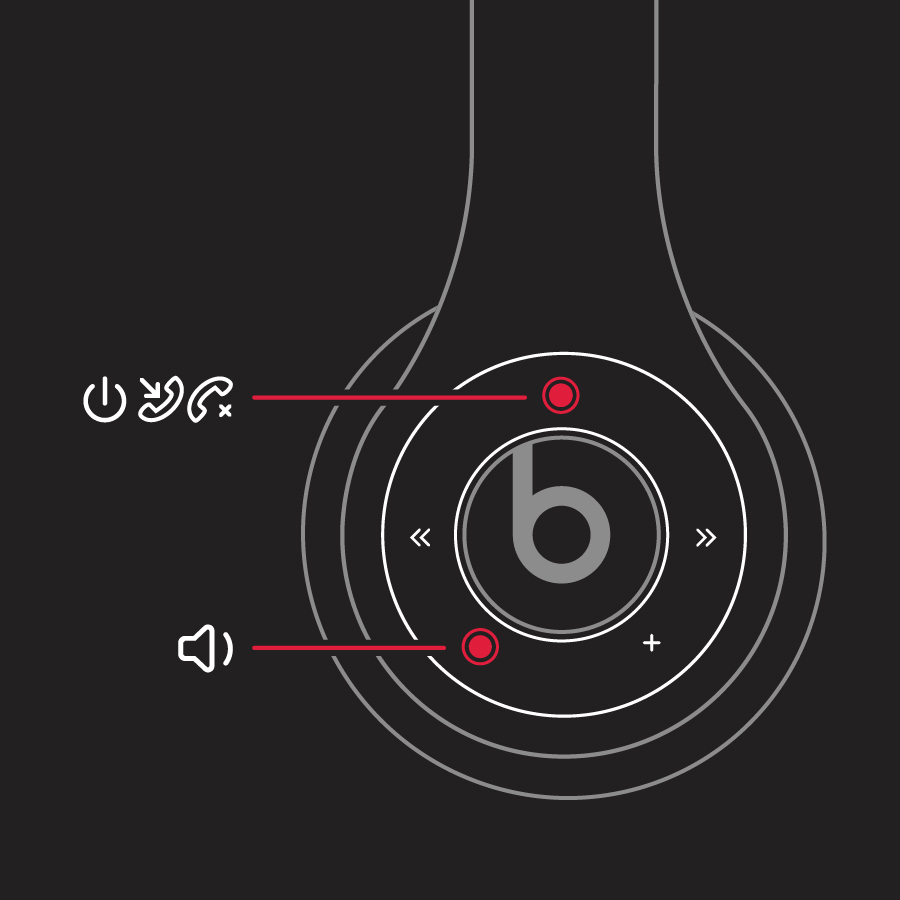
- Выключите гарнитуру.
- Удерживайте одновременно многофункциональную кнопку и кнопку уменьшения громкости в течение восьми секунд.
- Красный и синий светодиодные индикаторы поочередно загорятся по три раза.
Что еще может помочь?
Проблему с наушниками все еще не удалось устранить? Попробуйте следующее.
- Подключите наушники к другому источнику питания или используйте другой кабель.
- Узнайте об устранении неполадок с качеством звука в наушниках или устранении неполадок Bluetooth.
- Используйте Beats Updater, чтобы получить последнюю версию прошивки. Если у вас есть наушники Solo 3 , настроенные на iPhone с iOS 10, вы автоматически получаете последнюю версию прошивки.
Сброс настроек наушников-вкладышей Beats
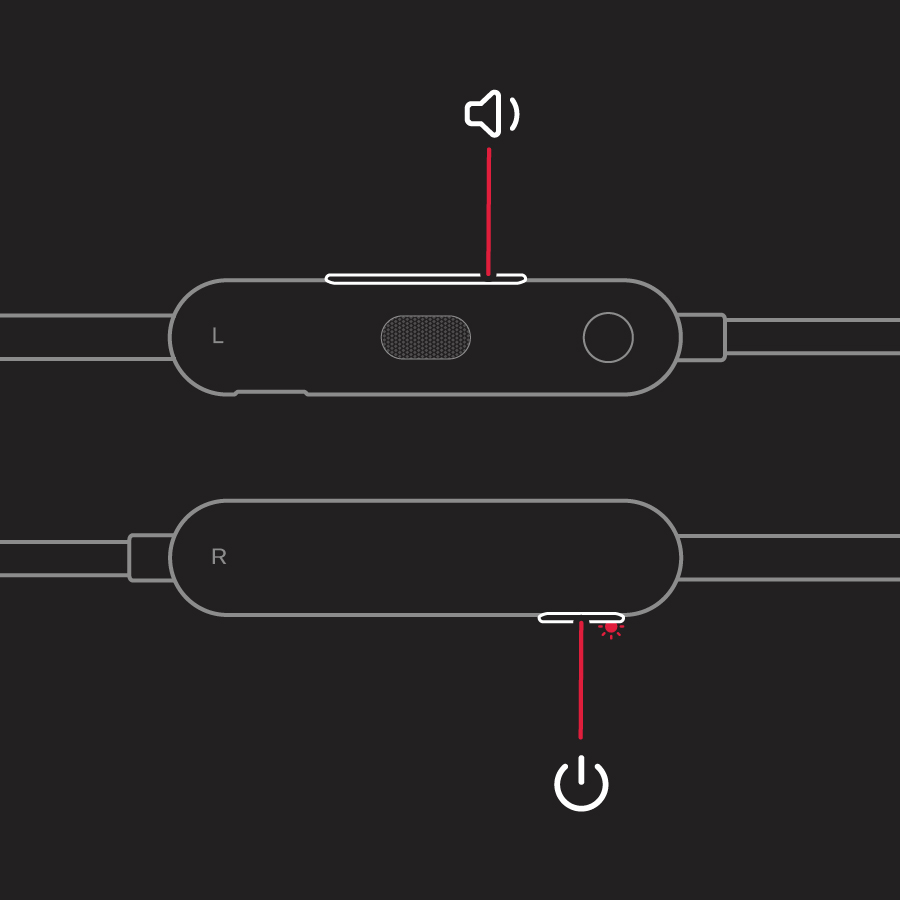
- Нажмите одновременно кнопку питания и кнопку уменьшения громкости и удерживайте их в течение 15 секунд.
- Когда светодиодный индикатор начнет мигать, отпустите кнопки. Настройки наушников сброшены, и они готовы к повторной настройке для работы с вашими устройствами.
Сброс настроек Beats Studio Buds и Beats Studio Buds +
Сброс настроек BeatsX
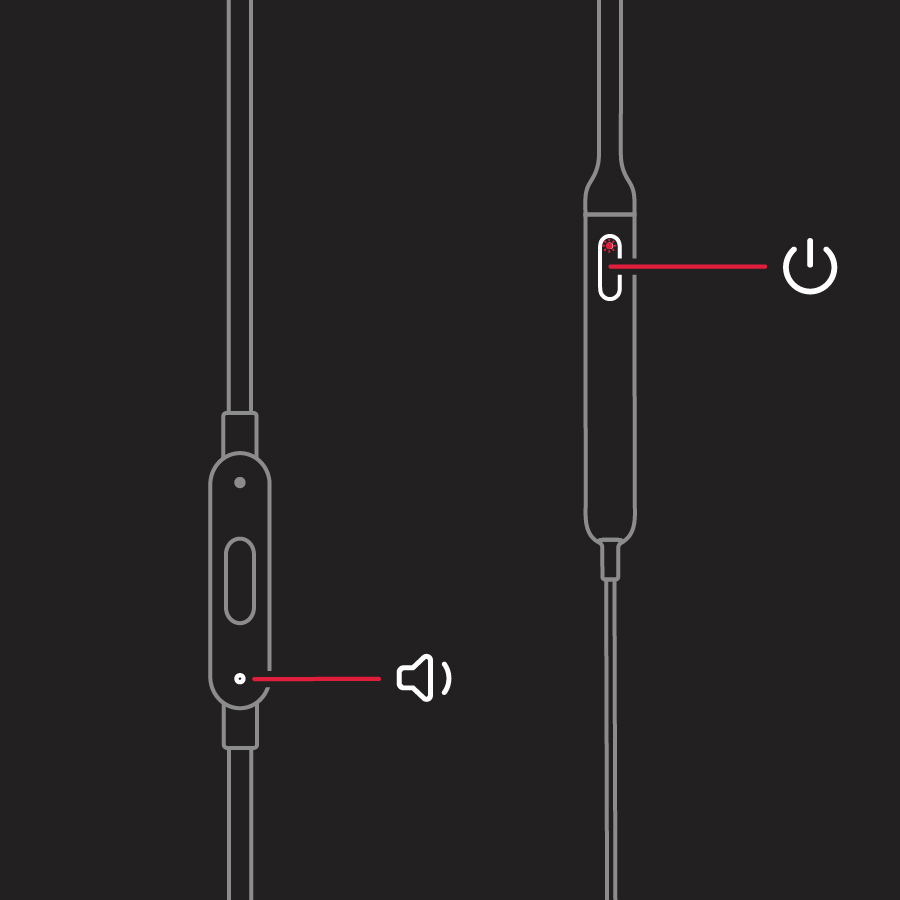
- Нажмите одновременно кнопку питания и кнопку уменьшения громкости и удерживайте их в течение 10 секунд.
- Когда светодиодный индикатор начнет мигать, отпустите кнопки. Настройки наушников сброшены, и они готовы к повторной настройке для работы с вашими устройствами.
Сброс настроек Powerbeats
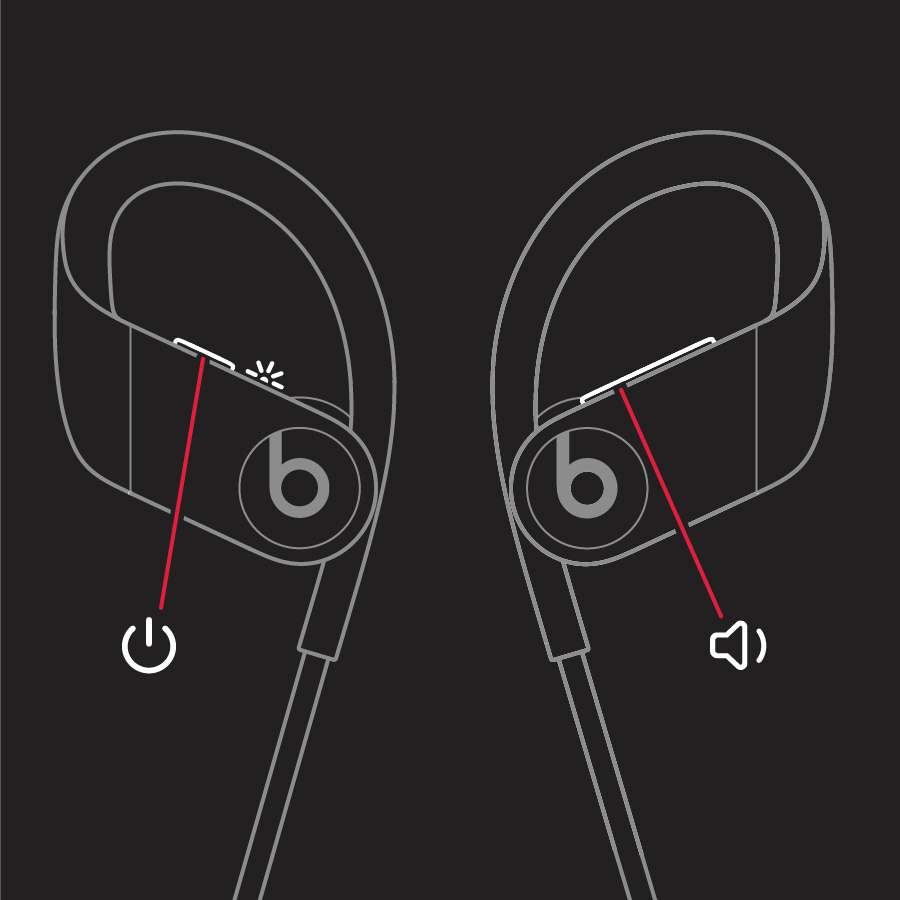
- Нажмите одновременно кнопку питания и кнопку уменьшения громкости и удерживайте их в течение 10 секунд.
- Когда светодиодный индикатор начнет мигать, отпустите кнопки. Настройки наушников сброшены, и они готовы к повторной настройке для работы с вашими устройствами.
Сброс настроек Powerbeats2
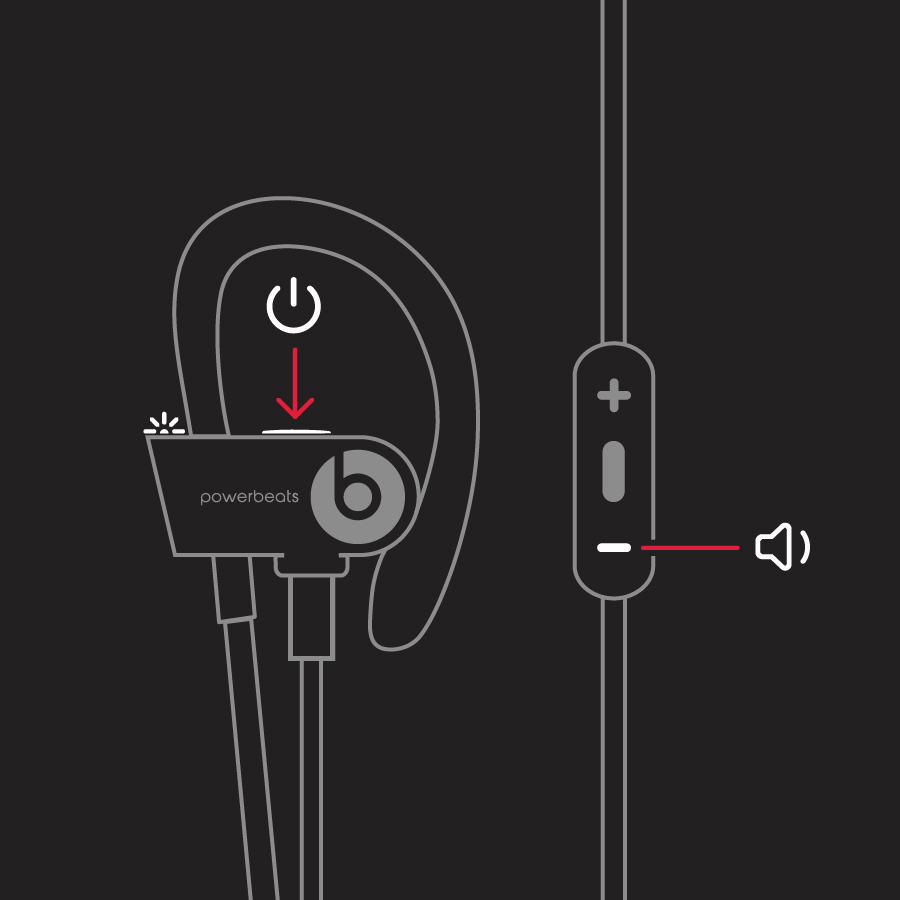
- Подключите наушники Powerbeats2 Wireless к источнику питания.
- Нажмите одновременно кнопку питания/подключения и кнопку уменьшения громкости и удерживайте их в течение 10 секунд.
Сброс настроек Powerbeats3
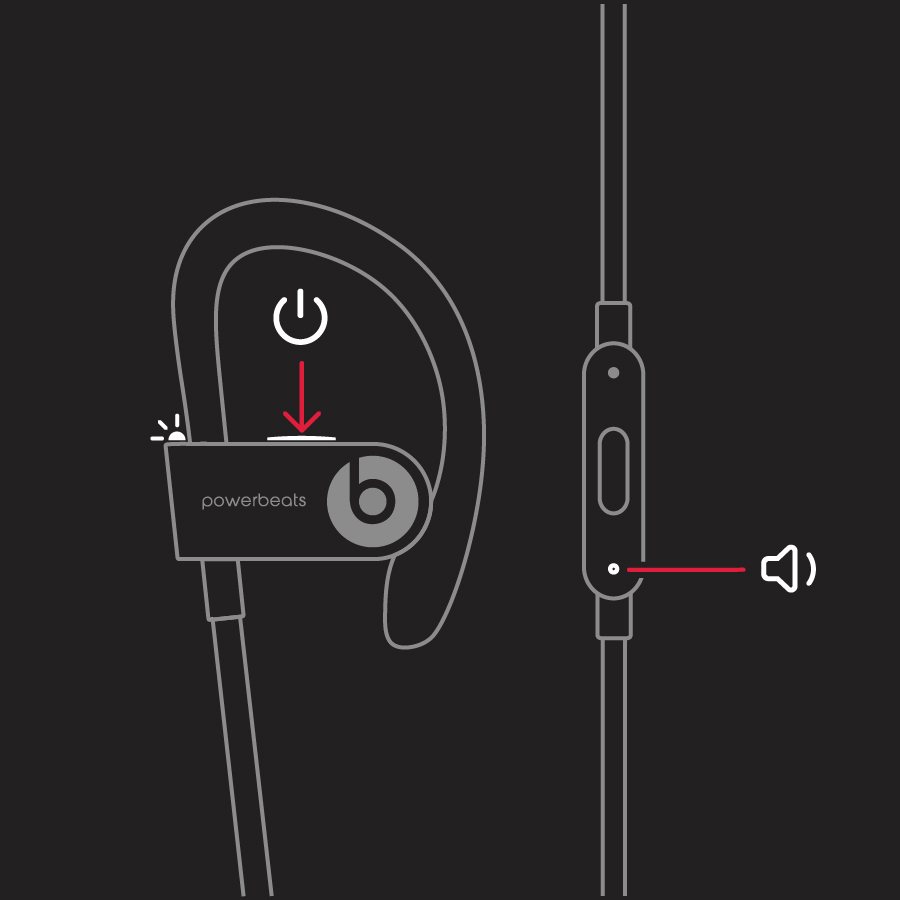
- Нажмите одновременно кнопку питания и кнопку уменьшения громкости и удерживайте их в течение 10 секунд.
- Когда светодиодный индикатор начнет мигать, отпустите кнопки. Настройки наушников сброшены, и они готовы к повторной настройке для работы с вашими устройствами.
Сброс настроек Powerbeats Pro
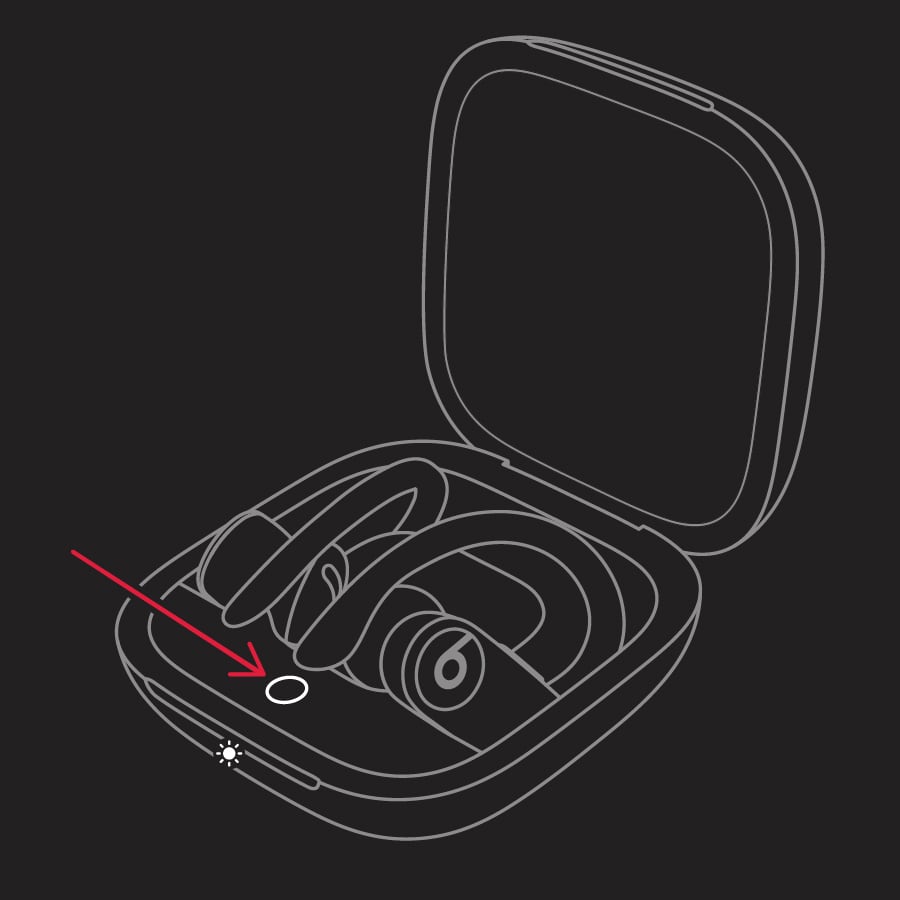
- Поместите оба наушника в футляр. Оставьте крышку открытой.
- Нажмите системную кнопку на футляре и удерживайте ее в течение 15 секунд или до тех пор, пока светодиодный индикатор не замигает красным и белым.
- Отпустите системную кнопку.
Дополнительная информация
Проблему с наушниками так и не удалось устранить? Попробуйте следующее.
- Если наушники не заряжаются, воспользуйтесь другим источником питания или кабелем.
- Если наблюдаются проблемы со звуком, узнайте об устранении неполадок со звуком в наушниках.
- Если наушники отключаются от устройства, воспользуйтесь справкой по Bluetooth-подключению.
- Выполните следующие действия, чтобы проверить доступность обновления прошивки.
Дата публикации: 08 ноября 2023 г.
Как сбросить настройки Beats Studio Buds: исправить проблемы со звуком, Bluetooth и зарядкой

На этой странице приведены инструкции по сбросу настроек наушников Beats Studio Buds. Если у вас возникли проблемы с качеством звука, подключением Bluetooth или зарядкой, сброс настроек наушников может помочь решить проблему. Процесс прост и может быть выполнен в несколько шагов. Вам нужно будет поместить оба наушника в чехол для зарядки и оставить его открытым. Затем нажмите и удерживайте системную кнопку на корпусе в течение 15 секунд или до тех пор, пока светодиодный индикатор не начнет мигать красным и белым. Как только вы отпустите системную кнопку, светодиодный индикатор продолжит мигать белым, показывая, что ваши наушники Beats Studio Buds снова готовы к сопряжению с вашим устройством. Эти инструкции применимы ко всем устройствам, включая iPhone, Mac и устройства Android. Выполнив следующие действия, вы сможете быстро сбросить настройки Beats Studio Buds и наслаждаться непрерывной музыкой и звонками.
Содержание скрывать
Сбросьте настройки Beats Studio Buds
Если у вас есть проблемы со звуком, Bluetooth или зарядкой наушников, вы можете сбросить их.

- Поместите оба наушника в зарядный футляр. Оставьте дело открытым.
- Нажмите и удерживайте системную кнопку на корпусе в течение 15 секунд или пока светодиодный индикатор не замигает красным и белым.
- Отпустите системную кнопку.
Светодиодный индикатор будет продолжать мигать белым, что означает, что вы можете подключите Beats Studio Buds к своему iPhone, Mac, устройству Android или другому устройству снова.
Дата публикации: 13 июля 2021 г.
ТЕХНИЧЕСКИЕ ХАРАКТЕРИСТИКИ
- Поместите оба наушника в зарядный футляр.
- Оставьте дело открытым.
- Нажмите и удерживайте системную кнопку на корпусе в течение 15 секунд или пока светодиодный индикатор не замигает красным и белым.
- Отпустите системную кнопку.
FAQS
Что делать, если у меня возникли проблемы с качеством звука при использовании наушников Beats Studio Buds?
Вы можете попробовать сбросить настройки наушников, поместив оба наушника в зарядный футляр, оставив его открытым, а затем нажав и удерживая системную кнопку на футляре в течение 15 секунд или пока светодиодный индикатор не начнет мигать красным и белым. Как только вы отпустите системную кнопку, светодиодный индикатор продолжит мигать белым, показывая, что ваши наушники Beats Studio Buds снова готовы к сопряжению с вашим устройством.
Может ли сброс моих наушников Beats Studio Buds решить проблемы с подключением по Bluetooth?
Да, сброс настроек наушников может помочь решить проблемы с подключением по Bluetooth. Просто выполните те же действия, что и при сбросе настроек при проблемах с качеством звука.
Как я узнаю, что мои наушники Beats Studio Bud успешно сброшены?
После отпускания системной кнопки светодиодный индикатор будет продолжать мигать белым, указывая на то, что ваши наушники Beats Studio Buds снова готовы к сопряжению с вашим устройством.
Эти инструкции применимы ко всем устройствам?
Да, эти инструкции применимы ко всем устройствам, включая iPhone, Mac и устройства Android.
При сбросе настроек Beats Studio Buds все сохраненные настройки или данные будут удалены?
Нет, сброс настроек наушников не приведет к удалению сохраненных настроек или данных. Он просто сбрасывает соединение между вашими наушниками и устройством.
Похожие сообщения

Зарядка наушников Beats Studio С помощью зарядного футляра ваши наушники Beats Studio обеспечивают до 24 часов…

Настройка и использование Beats Studio Buds Вы можете слушать музыку, совершать телефонные звонки, использовать Siri и т. Д.

Как отправить свои Beats Studio Buds в Apple для ремонта из Европы Вот как вы отправляете свои…

Как отправить зарядный чехол Beats Studio Buds в Apple для ремонта из Европы Вот как вы…
Мои наушники Beats больше не работают, что мне делать?
Когда вы хотели послушать любимую музыку, ваши наушники Beats решили иначе? Глючит или вообще не включается? Этот сбой может произойти из-за различных факторов. В зависимости от его происхождения, он будет более или менее легко ремонтироваться самостоятельно. Поэтому, прежде чем воображать себе худшее, узнайте Что делать, если наушники Beats перестали работать? Как попробовать починить самостоятельно?
Почему мои наушники Beats не работают?
когда ваши Наушники Beats не включаются, это может исходить от программный сбой (временная ошибка программного обеспечения, электрическая ошибка и т. д.) или аппаратные средства (внутренний компонент шлема неисправен). Также может случиться, что ваши наушники Beats включаются, но не работают другие, но такие же раздражающие: загорается, но больше не реагирует, больше не издает звук, горит, что остается и т. д. В этих случаях, как правило, речь идет об ошибке программного обеспечения, которую можно исправить, перезагрузив наушники Beats или выполнив перезагрузку питания.
- Убедитесь, что пробка отверстие от которого вы заряжаете работает ваша гарнитура.
- Убедитесь, что аккумулятор Наушники Beats полностью заряжены. Делайте длительную зарядку (минимум за 1 час до использования, если отказывается работать). Проведите эту манипуляцию, даже если индикатор зарядки не горит.
- Если ваша гарнитура оснащена геморрой, замените их идентичными новыми, той же интенсивности, даже если вы меняли их недавно. Ведь бывает, что даже новые аккумуляторы выходят из строя.
- Убедитесь, что ваши наушники Beats находятся в рабочем месте, где температура от 5°C минимум до 40°C максимум. Действительно, в случае слишком низкой или слишком высокой температуры шлем может перейти в безопасное состояние и перестать работать. Этот автоматический предохранитель защищает аккумулятор. Если вы находитесь в месте с экстремальными температурами, попробуйте использовать гарнитуру позже в более подходящем месте.
Если после этих нескольких проверок ваши наушники Beats по-прежнему не работают, вам потребуется провести чуть более сложные манипуляции.
Что делать, если наушники Beats перестали включаться?
когда ваши Наушники Beats не отвечают или не включаются с ночевкой, растворы могут иногда позволить реанимацию. Проверьте их ниже.
Убедитесь, что зарядное устройство для наушников Beats работает
когда ваши Наушники Beats перестали работать должным образом или перестали включаться, начнем с проверьте, что зарядное устройство работает, особенно если индикатор зарядки не загорается.
Если используемый кабель кажется поврежденным (треснувшие, оголенные, порезанные, сгоревшие и т. д.) или что вилки питания согнуты, почерневшие или поврежденные наушники могут плохо заряжаться. В результате это может привести к ошибкам или даже к недостаточному заряду батареи и, следовательно, в конечном итоге к тому, что гарнитура перестанет включаться. Если вы сомневаетесь в состоянии зарядного устройства, вы можете проверить его, заменив его другим совместимым кабелем или проверив его электрически, если у вас есть соответствующие навыки (в сети есть видеоуроки, которые помогут вам: «Как проверить электрически зарядное устройство»).
Также имейте в виду, что если вы не используете оригинальный кабель, может несовместимость между зарядным устройством и наушниками Beats. Желательно всегда использовать фирменный кабель во избежание несовместимости и сбоев в работе.
Сбросьте наушники beats, которые больше не работают
когда ваши Наушники Beats перестают отвечать, значит в них какой-то баг, тогда вам придется попытаться сброс. Действительно, он позволяет удалить ошибки и баги, сохраненные в памяти устройства, которые потенциально могут помешать его нормальной работе.
Обратите внимание, что манипуляции также можно выполнять на Наушники Beats вообще не включаются. Действительно, она может больше не запускаться из-за серьезной программной ошибки, но информация, которую вы отдаете в гарнитуру, все равно передается. В этом случае сброс сработает. С другой стороны, если ваши наушники Beats не включаются из-за аппаратного сбоя, сброс не сработает, но, по крайней мере, позволит вам диагностировать, что проблема действительно связана с неисправным компонентом.
Важнo : после сброса настроек наушников Beats вам может потребоваться зарядить их на несколько минут. Затем попробуйте снова включить его. Если он работает, зарядите его полностью, а затем, при необходимости, перенастройте его с вашими устройствами. Действительно, сброс может привести к потере сопряжения с вашими вспомогательными устройствами (телефоном, компьютером, динамиками и т. д.).
Сброс настроек наушников Beats зависит от вашей модели.. Найдите ниже процедуру, соответствующую вашей модели. Если вы не можете найти свою модель шлема в списке, обратитесь к руководству пользователя через печатную документацию, Интернет или Поддержка Apple.
1 – Сброс настроек беспроводных наушников Beats Studio3 или Solo3:
Нажмите и удерживайте кнопку питания и кнопку громкости одновременно в течение 10 секунд, пока индикатор зарядки не начнет мигать.
2 – Сброс настроек студийных наушников и беспроводных студийных наушников:
Удерживайте кнопку питания в течение 10 секунд. Если процедура сработала, индикатор уровня заряда должен мигнуть белым и красным 3 раза. Как только индикаторы перестанут мигать, гарнитура автоматически снова включится.
3 – Сброс настроек беспроводных наушников Beats Solo :
Если вы можете выключить гарнитуру, выполните операцию отключения гарнитуры:
Одновременно нажать многофункциональные кнопки (питание, включение, выключение) и громкости – на 10 секунд. Если сброс прошел успешно, красная и синяя лампочки загорятся друг за другом 3 раза.
4 – Сброс настроек наушников Beats Solo Pro :
Одновременно нажмите кнопки режима и уменьшения громкости в течение 10 секунд, пока светодиод не начнет мигать красным.
5 – Сброс беспроводных наушников Beats Solo2 :
Внимание, сброс этого шлема производится без подключения шлема к зарядному USB-кабелю..
Удерживайте кнопку питания в течение 10 секунд. Если сброс прошел успешно, один из индикаторов уровня заряда должен мигнуть белым, а другой красным 3 раза.
Перезапуск питания наушников Beats
Если предыдущая процедура сброса не сработала и ваш Наушники Beats по-прежнему не работают, тогда вам придется попробовать электрический перезапуск, также называемый «электрический сброс».
Если используемый наушники работают от батареек, снимите их, нажмите и удерживайте кнопку питания в течение 10 секунд, чтобы разрядить электрические компоненты гарнитуры, затем подождите 2 минуты. Затем попробуйте вставить батареи обратно, убедившись, конечно, что они полностью заряжены.
Если используемый Наушники Beats работают от аккумулятора, он не может быть удален вами. В этом случае необходимо будет выполнить электрический сброс, просто дождавшись полной разрядки аккумулятора. Для этого иногда необходимо несколько дней. Если вы можете включить наушники Beats, но они не работают должным образом, эта процедура проста. Вам просто нужно дождаться, пока погаснет свет, чтобы увидеть, что батарея полностью разряжена.
Si ваши наушники Beats вообще не включаются (нет света и звука), эта манипуляция бесполезна, так как есть большая вероятность, что именно батарея виновата в поломке. Вероятно, она мертва, и ничто не может ее оживить. Если это так, есть только один способ восстановить работоспособность гарнитуры: заменить батарею.
Обратитесь в службу поддержки Beats или к профессиональному ремонтнику

Если, к сожалению, предыдущие проверки и манипуляции ничего не дали, велика вероятность, что ваши наушники Beats больше не работают из-за аппаратного сбоя и, следовательно, из-за отказа внутреннего компонента. В данном случае это может быть аккумулятор, связь, плата питания или кнопка включения / выключения. В большинстве случаев это аккумулятор, потому что это самый хрупкий элемент шлема.
К сожалению, ремонт этих компонентов требует электрические зазоры серьезным, потому что необходимо разобрать шлем, протестировать различные потенциально неисправные компоненты, найти идентичный или совместимый образец с неисправной частью и заменить ее. На этом этапе вам нужно либо связаться с профессиональныйЛибо замени свой шлем Биты, которые больше не загораются.
Начните с обращения Поддержка Apple поначалу, и особенно если сломанные наушники Beats еще на гарантии. Если устройство подходит для гарантия (минимум 2 года во Франции), вам бесплатно отремонтируют шлем. Если на ваш шлем больше не распространяется гарантия, вам будет предложен ремонтный пакет.
Если гарантия на ваши не отвечающие наушники Beats истекла, вы также можете позвонить в сервисный центр. независимый профессиональный ремонтник чтобы получить другую цитату и сделать свой выбор соответственно.