Samsung Galaxy S20 Plus не видит компьютер через USB
Владельцы смартфонов регулярно подключают мобильный девайс к ПК. Делается это для того, чтобы передать файлы с одного носителя на другой для дальнейшего использования. Но иногда пользователи сталкиваются с проблемой, когда телефон Samsung Galaxy S20 Plus не видит компьютер. Почему так происходит, и что нужно делать в такой ситуации?
Почему Samsung Galaxy S20 Plus не видит компьютер
Если человек подключает смартфон к ПК через USB-кабель, но компьютер никак не реагирует, значит, пользователь столкнулся с одной из следующих проблем:
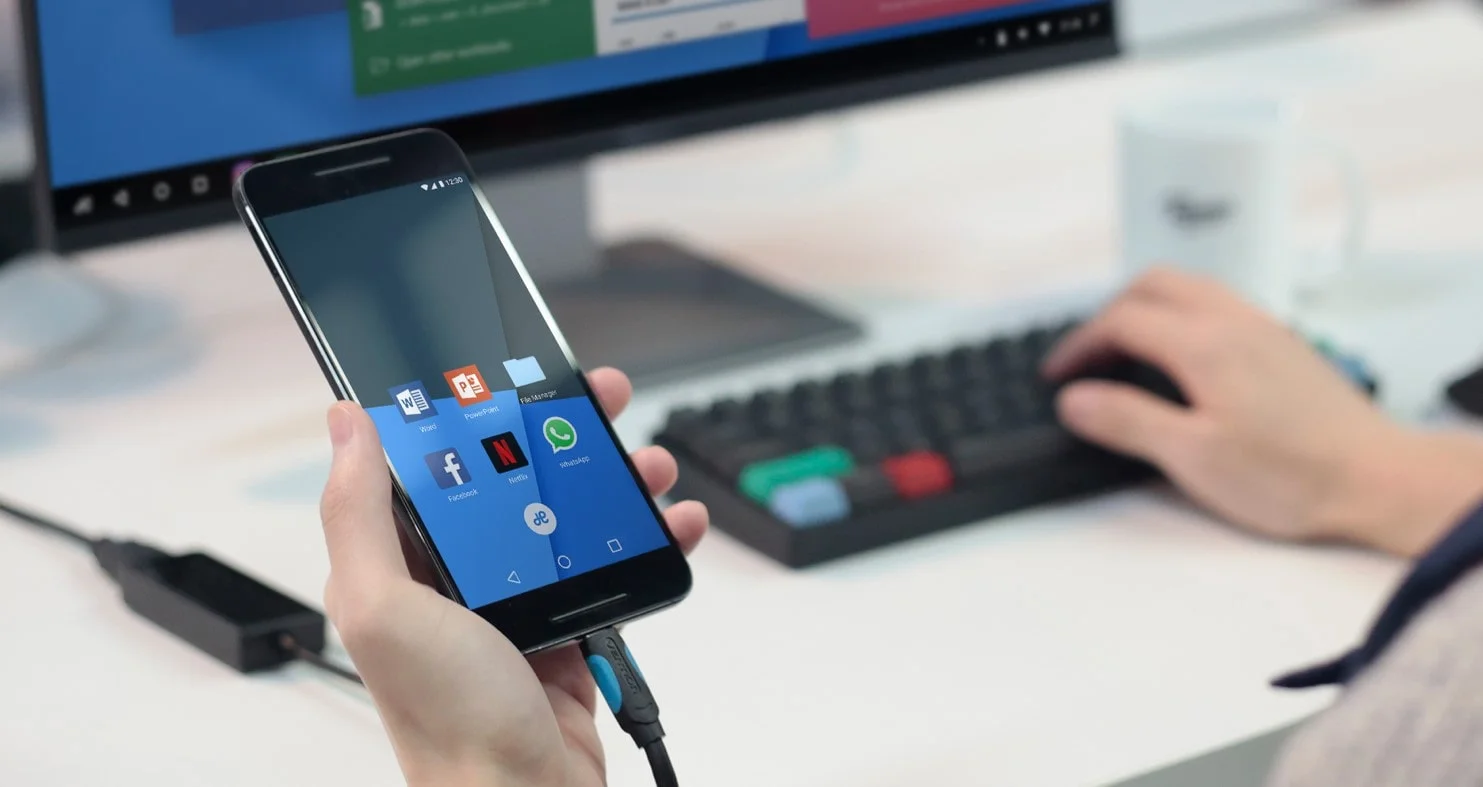
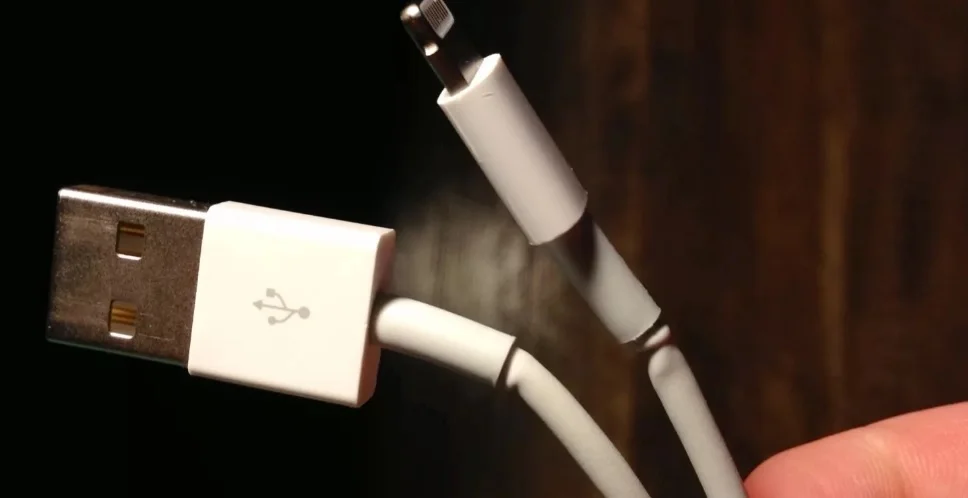
- неисправность кабеля;
- поломка гнезда USB на одном из устройств;
- на компьютере установлены некорректные драйвера для смартфона, или их нет вовсе;
- при подключении выбрана опция «Только зарядка»;
- сбой в работе операционной системы одного из устройств.
Таким образом, все обозначенные проблемы можно поделить на физические и программные. Чтобы определить точную причину того, что телефон Samsung Galaxy S20 Plus не видит ПК, нужно выполнить проверку оборудования и настроек обоих устройств.
Как решить проблему
Для начала вы должны убедиться, что для подключения используется исправный кабель. Самый простой способ – поставить телефон на зарядку с тем же шнуром. Если девайс заряжается, значит, проблема точно не в кабеле.
Второй момент, который пользователи часто упускают из вида, – выбран неправильный тип подключения. Когда человек соединяет смартфон с ПК, на экране мобильного устройства появляется уведомление, предлагающее выбрать один из нескольких типов сопряжения:
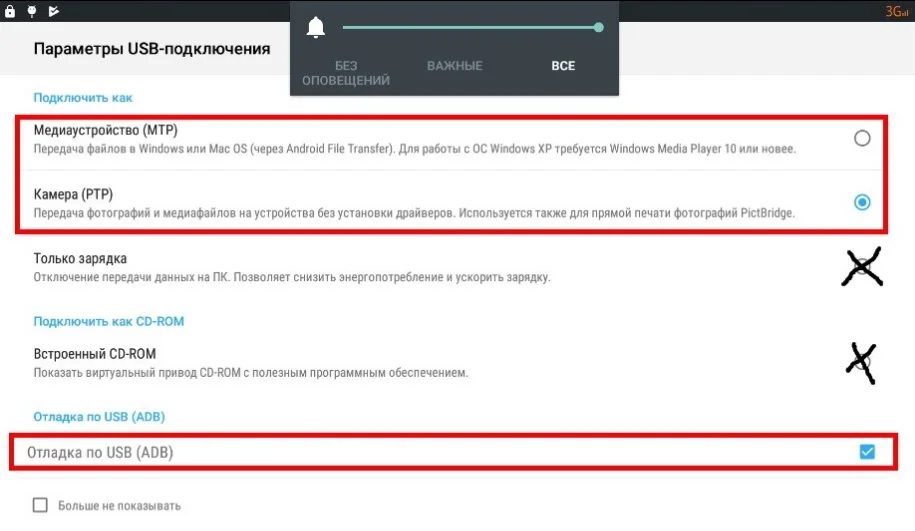
- только зарядка;
- камеры;
- медиаустройство и так далее.
По умолчанию указывается тип «Только зарядка». При таком подключении смартфон на ОС Андроид просто получает энергию от компьютера. Проверьте настройки сопряжения и выберете пункт «Подключить как медиаустройство» или «USB-накопитель». Только в таком случае ПК увидит телефон Samsung Galaxy S20 Plus, как полноценный носитель информации.
Если же при подключении мобильного девайса к ПК не происходит совсем ничего (гаджет даже не заряжается), нужно проверить работоспособность интерфейса USB на компьютере. Например, можно вставить флешку или подключить мышку.
Проблемы физического характера (поломка кабеля или разъема) решаются только заменой комплектующих. А в ситуации, когда вы выбираете правильный тип подключения (медиаустройство) и пользуетесь исправными аксессуарами, причиной появления ошибки становятся неисправные драйвера.
Как правило, они устанавливаются автоматически при первом сопряжении смартфона и ПК. Загружается ПО только при наличии соединения с интернетом. Если не подключиться к сети, драйвера загружены не будут. Поэтому рекомендуется проверить доступ к интернету.
Проверить работоспособность драйверов можно следующим образом:
- Открыть диспетчер устройств (Win+R и затем ввести devmgmt.msc).
- Найти в списке MTP-устройство или название телефона.
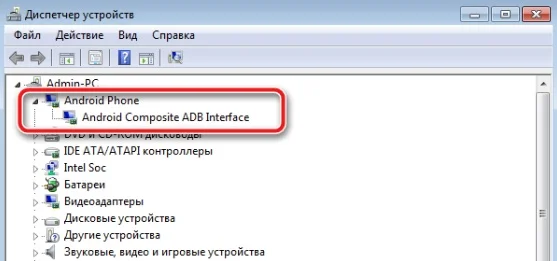
- Дважды нажать левой кнопкой мыши.
- Кликнуть «Обновить драйвер».
- Выбрать «USB-устройство MTP».
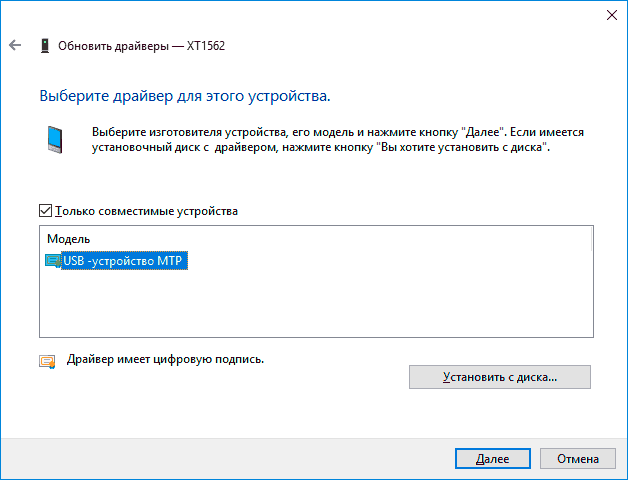
- Нажать «Далее».
- Дождаться окончания переустановки драйверов.
Если же в диспетчере устройств никак не отображается смартфон, есть смысл включить на гаджете Андроид режим разработчика:
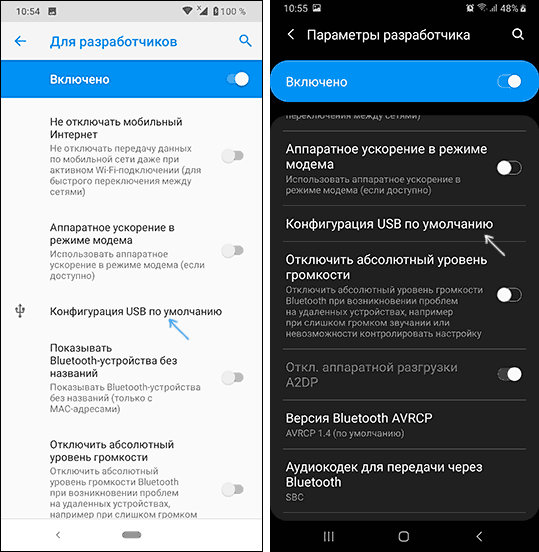
- Открыть настройки телефона.
- Перейти в раздел «Для разработчиков».
- Активировать функцию.
- Кликнуть «Конфигурация USB по умолчанию».
- Выбрать значение «Передача файлов».
Когда не помогает ни один из предложенных советов, единственный выход – сбросить настройки смартфона. Эта операция выполняется в том случае, если владелец устройства подозревает, что сопряжение отсутствует из-за наличия вирусов.
Для сброса настроек нужно:
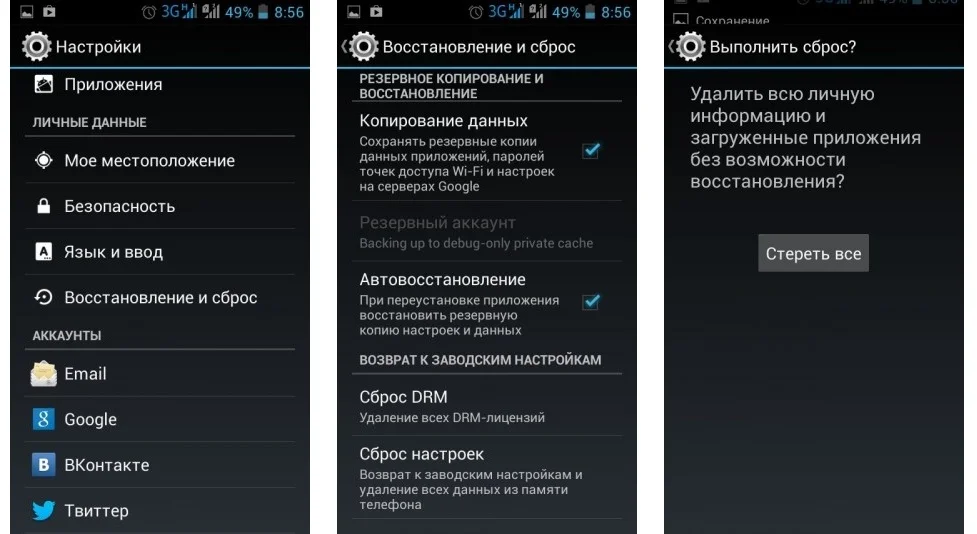
- Открыть настройки.
- Перейти в раздел «Восстановление и сброс».
- Нажать «Сбросить настройки».
После выполнения операции с мобильного девайса удалятся все файлы. Чтобы не потерять важную информацию, рекомендуется предварительно создать резервную копию.
Альтернативные методы подключения
Если соединить телефон Samsung Galaxy S20 Plus с компьютером через USB не получилось, можно попробовать альтернативные методы передачи информации с одного устройства на другое:
- при помощи MicroSD-карты;
- через Wi-Fi.
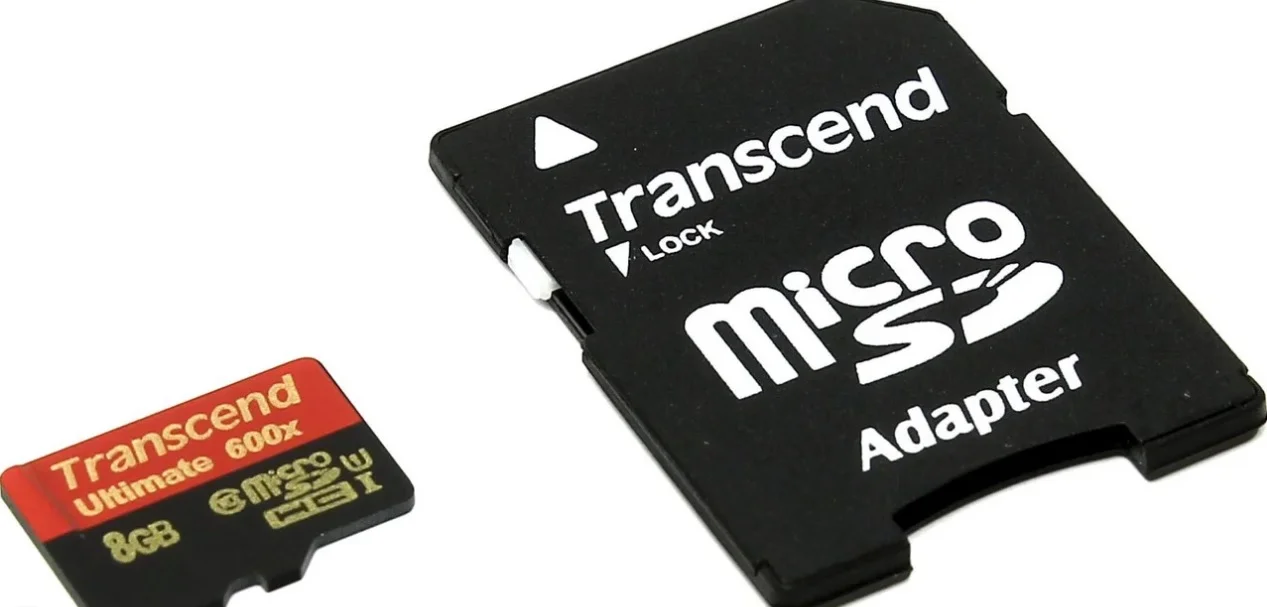
Первый вариант не нуждается в подробном описании, так как в таком случае просто требуется вставить карту памяти в адаптер и подключить к ПК через соответствующий разъем. Но подобный вид сопряжения позволит лишь перекинуть файлы на флешку или с нее.
Чтобы получить доступ к памяти смартфона, нужно использовать соединение Wi-Fi. Для этого понадобится дополнительная программа. Например, MyPhoneExplorer. Ее следует загрузить как на ПК (с официального сайта), так и на телефон (через Google Play).
Дальнейшее подключение выполняется следующим образом:
- Подключить оба устройства к одной сети Wi-Fi.
- Открыть приложение MyPhoneExplorer на телефоне.
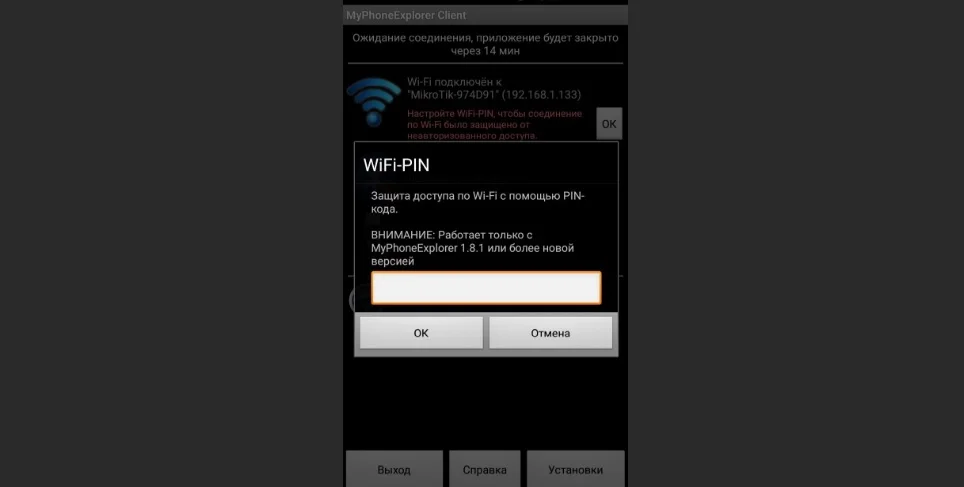
- Придумать пароль для подключения.
- Открыть программу на ПК.
- Нажать кнопку «Файл» и выбрать пункт «Подключить».
- Подтвердить сопряжение вводом ранее созданного кода.
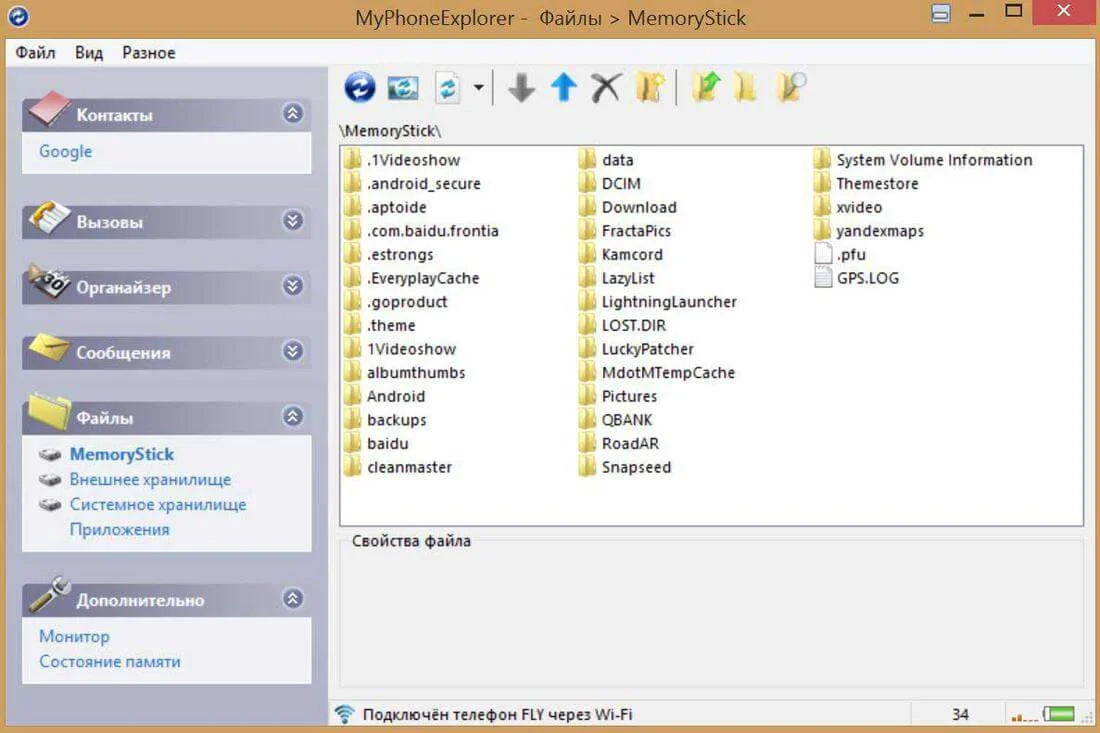
Так смартфон сможет подключиться к ПК без использования USB-кабеля. В MyPhoneExplorer на компьютере отобразится список всех доступных файлов. Можно перекинуть информацию как с телефона, так и на него.
Как не столкнуться с проблемой в будущем
Чтобы впредь ситуация не повторялась, и телефон Samsung Galaxy S20 Plus всегда видел компьютер, следуйте нескольким простым советам:
- Используйте для подключения только комплектные аксессуары. Не покупайте дешевые кабели.
- На телефоне выставляйте параметр «Медиаустройство» или «USB-накопитель».
- При первом сопряжении не забудьте установить драйвера и при необходимости обновить их.
Соблюдение всего трех правил раз и навсегда избавит от проблем при подключении телефона к компьютеру.
Поделитесь страницей с друзьями:
Как подключить телефон Самсунг к компьютеру?

Если вы хотите подключить телефон Samsung Galaxy к компьютеру или ноутбуку для передачи музыки, фото или видео, то сейчас мы расскажем как это сделать.
Вам понадобится только USB кабель от зарядного устройства.
- Вставьте один конец кабеля USB в соответствующий разъём на компьютере
- Другой конец кабеля в разъём для зарядки вашего Samsung Galaxy
- На экране телефона должно появиться сообщение как на картинке ниже. По-умолчанию при подключении телефон будет только заряжаться.
- Выберите тип подключения « Передача файлов «

Теперь, ваш телефон должен появиться в «Мой компьютер» как съёмный диск. Можно зайти в него и отправить/скачать файлы.
Подключенный телефон Samsung не отображается?
Если тип подключения выбран правильно, но компьютер не видит телефон Samsung, то могут быть следующие причины:
Механические:
- поврежденный кабель;
- неработающий USB-порт в компьютере;
- поврежденное гнездо телефона;
- проблема с аккумулятором.
Программные:
- проблемы с настройками;
- неисправность драйверов;
- ошибка в работе ОС Андроид;
- неправильно сделанная прошивка;
- вирус.
Узнать причину можно устранением возможных вариантов, перебирая их один за другим. Вполне вероятно, что через несколько попыток вам удастся определить проблему и устранить ее.
Если в итоге подключиться не получится, то лучше отнести телефон в сервисный центр, чтобы не сделать еще хуже.
Как активировать совместное использование подключения по USB на Samsung Galaxy S20?
Вы подписались на тарифный план с данными для вашего Samsung Galaxy S20. Бывают моменты, когда вам понадобится Интернет на ноутбуке или планшете, но вокруг вас не будет Wi-Fi. Как подключить ноутбук к Интернету на Android? Фактически, легко предоставить доступ к Интернету вашего Samsung Galaxy S20. Во-первых, мы узнаем, как активировать совместное использование USB-соединения на вашем Samsung Galaxy S20. На втором этапе вы узнаете, как решить проблему совместного использования USB-соединения, будь то Windows 7, Windows 8, Windows 10 или Apple. Наконец, мы откроем для себя другие решения для совместного использования интернет-соединения на Samsung Galaxy S20.

Как активировать совместное использование подключения по USB на Samsung Galaxy S20?
Обмен данными также будет называться Hotspot или Tethering. Это пригодится, когда вам понадобится Интернет на вашем ноутбуке или планшете. Это позволит использовать вашу сеть 4G или 5G с вашего телефона Samsung Galaxy S20 Android.
Инструкции по отправке через USB-модем на Samsung Galaxy S20
- Вы должны перейти в настройки Samsung Galaxy S20, логотип звездного колеса
- Во-вторых, нажмите на подключение
- Затем мобильная точка доступа и модем
- Вам нужно будет подключить ноутбук к USB-разъему на вашем компьютере с помощью USB-кабеля.
- Так вы сможете активировать USB-модем.
- Наконец, у вас будет новая сеть, которая будет идентифицироваться на вашем ноутбуке чаще всего под именем Network.
- Хорошо, что у вас есть интернет на вашем компьютере благодаря USB-соединению от вашего Samsung Galaxy S20
Что делать, если совместное использование подключения не работает с USB на Samsung Galaxy S20?
Вы разделили подключение к Интернету через USB на своем Samsung Galaxy S20, несмотря на все, что совместное использование подключения не работает. Сначала вам нужно убедиться, что разъем USB правильно подключен к вашему смартфону или компьютеру. На втором этапе проверьте в отношении следующих проблем ту, которая больше всего соответствует вашей проблеме.
Программы для Windows, мобильные приложения, игры — ВСЁ БЕСПЛАТНО, в нашем закрытом телеграмм канале — Подписывайтесь:)
Разрешение на совместное использование USB-соединения
Иногда ваш компьютер попросит вас принять или распознать новое устройство, чтобы он мог подключиться к нему. Что касается вашего Samsung Galaxy S20, бывает, что во время подключения на вашем Samsung Galaxy S20 запрашивается авторизация.
Обновление драйвера
Также можно попробовать обновить драйвер Удаленное устройство общего доступа к Интернету на базе NDIS в диспетчере устройств Windows. Для этого вам нужно будет тем временем найти другое подключение к Интернету, чтобы сделать это обновление.
USB-модем неактивен
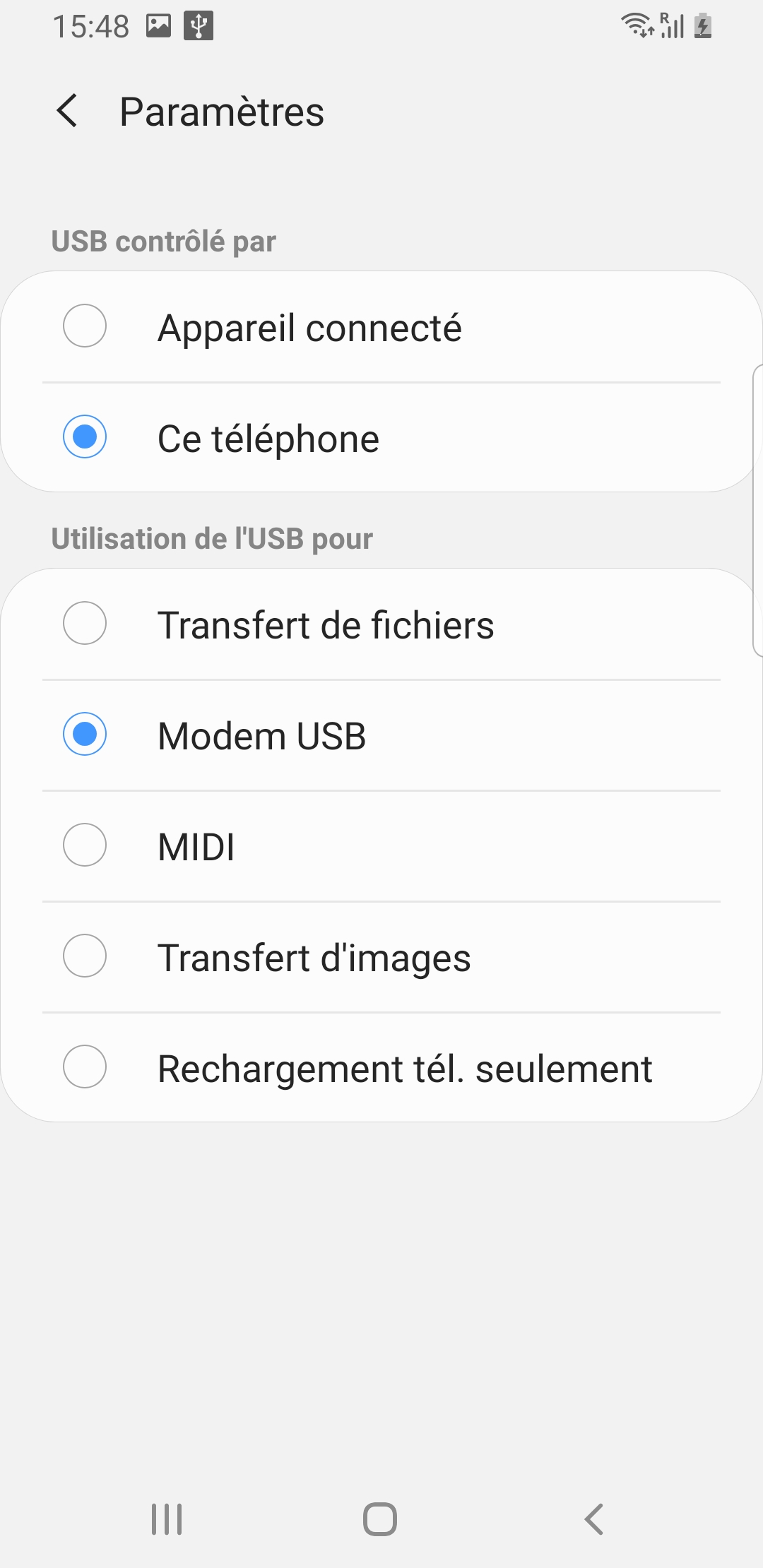
В меню выбор будет недоступен для упомянутого USB. Для решения этой проблемы достаточно выполнить следующие действия:
- Подключите через USB ваш Samsung Galaxy S20 к компьютеру
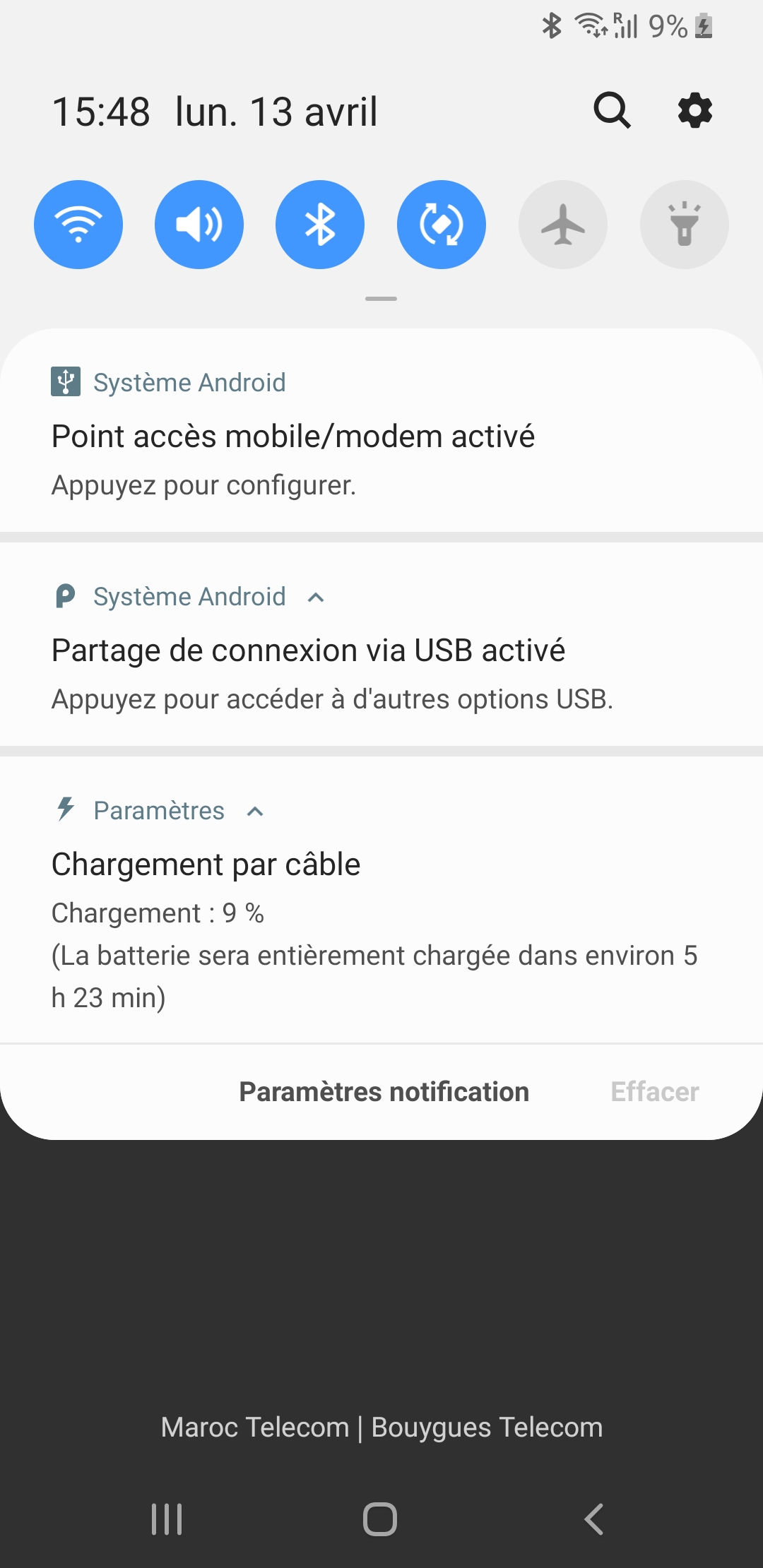
- Прокрутите вниз до верхнего меню своего Samsung Galaxy S20.
- Нажмите на систему Android Active USB-модем, чтобы настроить USB-модем.
- На этот раз вы сможете выбрать один из нескольких вариантов:
- Передача файлов
- Модем USB
- MIDI
- Передача изображения
- Только зарядка телефона
- Вам нужно будет проверить USB-модем
Другие способы совместного использования подключения к Интернету на вашем Samsung Galaxy S20
Вы хотите поделиться своим соединением 4G или 5G с другим человеком или на своем компьютере. У вас уже есть процедура, чтобы сделать это на USB.
Обмен мобильными данными по Bluetooth
Необходимо активировать модем Bluetooth на вашем Samsung Galaxy S20 и активировать Bluetooth на другом телефоне, планшете или компьютере.
Совместное использование Wi-Fi-соединения
На этот раз вам нужно будет проверить мобильную точку доступа, чтобы ваш общий ресурс проходил через сеть Wi-Fi. Вам нужно будет активировать Wi-Fi на вашем устройстве (компьютере, планшете или смартфоне), чтобы обнаружить сеть. Если вы ищете другую информацию о своем Samsung Galaxy S20, мы приглашаем вас взглянуть на руководства категории: Samsung Galaxy S20.
Программы для Windows, мобильные приложения, игры — ВСЁ БЕСПЛАТНО, в нашем закрытом телеграмм канале — Подписывайтесь:)
Как перенести фотографии с Samsung на Samsung S20/S20+/S20 Ultra

Samsung представил свой самый мощный смартфон в истории — Samsung Galaxy S20, оснащенный массивным профилем камеры, объективами и программным обеспечением, дополненным технологией искусственного интеллекта. Теперь, если вы обновляете свой существующий телефон Samsung на S20, что произойдет с фотографиями на вашем старом телефоне? Не стоит беспокоиться, здесь мы предоставим исчерпывающее руководство для вас, чтобы легко и безопасно перенести ваши фотографии со старого Samsung на новый смартфон Samsung S20.
Часть 1: Как перенести фотографии с Samsung на Samsung S20 одним щелчком мыши
Wondershare поставляет передовые программные решения для всех видов проблем, обслуживая свою огромную всемирную базу потребителей и разнообразные рынки. MobileTrans — Перенос данных телефона поможет вам ответить на вопрос, как перенести фотографии с Samsung на Samsung. Кроме того, с помощью этой программы можно переносить данные между различными операционными системами, создавать резервные копии данных телефона и восстанавливать их — и все это всего за несколько кликов.
Особенности
- • Поддерживает 6000+ устройств и все виды используемых мобильных операционных систем. От Android, iOS и Windows.
- • Поддерживает передачу видео, фотографий, сообщений, контактов, документов и любых других типов файлов.
- • Выполняет резервное копирование на компьютер и восстанавливает из этой резервной копии.
- • Поддерживает операционную систему Windows, а также macOS и все основные мобильные операционные системы.
Вот видеоурок, вы можете сначала посмотреть его.
Шаг 1: Сначала скачайте и установите MobileTrans — Перенос данных телефона инструмент на компьютерную систему либо macOS, либо Windows.
Шаг 2: Откройте приложение, перед вами откроются различные функции. Вам нужно перейти к опции «Передача телефона» на экране.

Шаг 3: Подключите оба смартфона Samsung к компьютеру через дата-кабели. Программа автоматически распознает подключенные устройства и покажет их данные в окне программы, а именно: операционную систему, номер модели и название. В центре экрана программы есть кнопка «Flip», которая позволяет менять местами и выбирать источник и пункт назначения передачи данных. Выберите старый телефон Samsung в качестве источника, а новый Samsung Galaxy S20 — в качестве места назначения.

Здесь же вам покажут все содержимое, которое можно перенести с одного устройства Samsung на другое устройство Samsung.
Шаг 4: Поскольку вы хотите, чтобы были переданы только ваши фотографии, выберите все фотографии в панели выбора. После выбора нажмите кнопку «Старт». Помните, что не следует отключать устройства во время процесса передачи, так как это может повредить передаваемые файлы. Фото уже почти на вашем новом Galaxy S20.
Для устройства адресата доступна еще одна опция — «Очистить данные перед копированием», которая очищает все данные с устройства адресата и освобождает место для всех передаваемых фотографий.

Количество фотографий определяет время, необходимое для передачи всех файлов. В целом, программа надежна и эффективна при передаче больших объемов данных практически без затруднений. Процесс получения всех ваших изображений на новом устройстве быстрый и простой, все благодаря мощному инструменту MobileTrans от Wondershare.
Часть 2: Как перенести фотографии с Samsung на Samsung S20 с помощью Bluetooth
Bluetooth — это отличный способ беспроводной передачи фотографий с одного мобильного устройства на другое без использования встроенных или сторонних приложений и без платы за передачу данных. Чтобы установить Bluetooth-соединение между смартфонами, просто включите Bluetooth и сделайте его видимым для других устройств, находящихся поблизости, а затем отправьте нужные фотографии.
Шаг 1: На обоих устройствах Samsung включите Bluetooth и выполните их сопряжение. Откройте «Настройки» на смартфоне Samsung.

Шаг 2: Теперь перейдите на вкладку «Подключения» и включите Bluetooth с помощью кнопки переключения.

Шаг 3: Сопрягите оба устройства Samsung друг с другом, чтобы перенести фотографии со старого телефона на новый Samsung Galaxy S20.

Шаг 4: Как только два устройства Samsung будут сопряжены, перейдите во внутреннее хранилище через приложение «Мои файлы» на старом устройстве Samsung и выберите фотографии, которые необходимо перенести на Galaxy S20.
Часть 3: Как передать фотографии с Samsung на Samsung S20 с помощью Smart Switch
Новый роскошный Samsung Galaxy S20 выглядит помпезно, но только одного не хватает в этом уравнении, и это ваши личные фотографии, которые вы собирали годами в своем старом телефоне Samsung и теперь не можете их потерять, хотя все еще хотите осуществить переход на новое устройство. Samsung Smart Switch позволит вам без проблем перенести все ваши фотографии на новый смартфон Galaxy S20. Мы рассмотрим все шаги, необходимые для того, чтобы вы смогли перенести фотографии с Samsung на Samsung простым способом.
Шаг 1: На каждом новом устройстве Samsung приложение Smart Switch поставляется предустановленным, но если вы не нашли его в своем старом телефоне Samsung, вы можете скачать его из магазина play. Теперь откройте приложение Smart Switch на вашем последнем телефоне и, если появится запрос, согласитесь с политикой конфиденциальности и условиями предоставления услуг и разрешите все разрешения. Теперь нажмите кнопку «Отправить данные».

Шаг 2: Здесь вам будет предложено два варианта соединения двух смартфонов Samsung: проводное или беспроводное. Хотя мы выберем беспроводной метод, проводной практически ничем не отличается от него, за тем лишь исключением, что вам придется подключить оба телефона с помощью кабеля передачи данных. Нажмите кнопку «Беспроводной» на экране.

Как только вы нажмете кнопку беспроводной связи, ваше устройство начнет поиск всех близлежащих устройств, на которых установлено приложение Smart Switch.

Шаг 3: Быстро откройте приложение Smart Switch на Samsung S20 и подключите оба устройства. На новом устройстве введите «Да», когда появится запрос на подключение двух устройств.
Шаг 4: Как только оба устройства будут подключены, появится возможность выбрать, что именно вы хотите перенести на новое устройство. Выберите все изображения и нажмите кнопку «Отправить», чтобы начать передачу фотографий с устройства Samsung на устройство Samsung. Фотографии будут сразу же переданы на ваш телефон Galaxy S20.

Шаг 5: Наконец, нажмите кнопку «Получить», когда появится запрос на новом устройстве Samsung, чтобы получить фотографии.

Это все, что вам нужно сделать. Компания Samsung усовершенствовала и упростила процесс передачи фотографий с Samsung на устройства Samsung. Процедура довольно проста, и вам просто нужно выбрать содержимое, которым вы хотите поделиться с вашим новым устройством Samsung.
Часть 4: Как перенести фотографии с Samsung на Samsung S20 с помощью Dropbox
Dropbox — это персональное облачное хранилище, которое позволяет загружать данные в свой облачный профиль и получать к ним доступ в любом месте и в любое время. Эта услуга настолько распространена, что предлагается практически на каждой платформе, а функция автоматической загрузки с телефона делает ее очень хорошим вариантом для защиты и обмена фотографиями между несколькими устройствами.
Шаг 1: Откройте приложение Dropbox на вашем старом устройстве Samsung и нажмите на значок «Меню» в левом верхнем углу экрана, с левого края выдвинется панель.

Шаг 2: Теперь нажмите кнопку «Настройки», затем прокрутите вниз до раздела «Функции» и вы увидите «Загрузка с камеры», которая пока выключена. Нам нужно включить его, чтобы передать наши мобильные фотографии в облако. Нажмите кнопку «Загрузка камеры».

Шаг 3: В окне «Загрузки камеры» вам будут представлены все настройки для загрузки фотографий и видео на ваш облачный аккаунт Dropbox. Убедитесь, что вы нажали кнопку-переключатель «Загрузка камеры», чтобы автоматически загружать фотографии в ваш личный Dropbox. Вы также можете загружать видеофайлы с помощью опции «Загрузка видео», которую я включил на скриншоте. Вы можете выбрать использование сотовых данных для загрузки фотографий на свой аккаунт, что обойдется вам значительно дороже.

Шаг 4: Здесь еще один параметр касается расхода заряда батареи при загрузке фотографий. Вы можете выбрать загрузку только во время зарядки телефона или установить минимальный предел для фоновой загрузки.

Загрузка камеры в Dropbox — это хороший способ обеспечить автоматическую загрузку и сохранение ваших фотографий и видео в облачном хранилище, не требуя от вас никакого участия, кроме однократной настройки параметров.
Заключение
MobileTrans — это, безусловно, самый передовой и простой метод переноса фотографий с одного устройства Samsung на новый Samsung Galaxy S20. Этот инструмент оснащен превосходными функциями, которые позволяют выполнять перенос гораздо быстрее и проще. Кроме того, он поддерживает все форматы передаваемых изображений и не имеет ограничений по объему данных при высокой скорости передачи.
Кроме того, этот замечательный инструмент умеет создавать резервные копии данных смартфона на компьютере на случай, если вам понадобится их восстановить. Единственным недостатком этого профессионального программного обеспечения является то, что вы сможете воспользоваться его расширенными возможностями только после приобретения полной версии.