Выделение, подчеркивание и зачеркивание текста в файлах PDF в приложении «Просмотр» на Mac

Вы можете использовать выделение цветом, подчеркивание и зачеркивание, чтобы акцентировать внимание на определенном фрагменте текста в файле PDF. Такие пометки часто используются в сочетании с облачками текста и заметками.
Выделение, подчеркивание, зачеркивание текста
- В приложении «Просмотр» на Mac откройте файл PDF, который Вы хотите изменить.
- Выполните любое из указанных действий.
- Быстрое выделение текста цветом, подчеркиванием или зачеркиванием. Выделите текст, нажмите стрелку вниз рядом с кнопкой «Выделить»
 , затем выберите цвет, подчеркивание или зачеркивание.
 - Использование режима выделения. Нажмите кнопку «Выделить» (чтобы она стала серой), нажмите стрелку вниз рядом с кнопкой «Выделить» и выберите цвет, подчеркивание или зачеркивание. После этого каждый раз, когда Вы будете выделять текст, выбранный стиль выделения будет применяться автоматически. Чтобы выключить режим выделения, нажмите кнопку «Выделить» еще раз.
- Удаление выделения цветом, подчеркивания или зачеркивания текста. Нажмите на текст, удерживая клавишу Control, и выберите пункт «Удалить объект» в контекстном меню.
- Быстрое выделение текста цветом, подчеркиванием или зачеркиванием. Выделите текст, нажмите стрелку вниз рядом с кнопкой «Выделить»
Просмотр всех пометок в PDF
- В приложении «Просмотр» на Mac откройте файл PDF, который Вы хотите изменить.
- Нажмите «Вид» > «Выделенный текст и примечания» (так чтобы рядом с этим пунктом меню появился флажок). Все выделенные фрагменты текста появятся в боковом меню.
Нижнее подчеркивание полоса внизу на iPhone как поставить

Нижнее подчеркивание полоса внизу на iPhone как поставить:
- Клавиатура
- Кнопка 123
- Кнопка #+=
- Нижнее подчёркивание поставить.
Похожие новости
- Как поставить пароль на заметки iPhone

- Фото на iPhone сохраняется как видео анимация – выключить

- Просмотреть сохраненные фото в Instagram iPhone

- Искать нужное слово на странице в Safari iPhone

Нижнее подчеркивание на iPhone: как включить или отключить — 3 способа
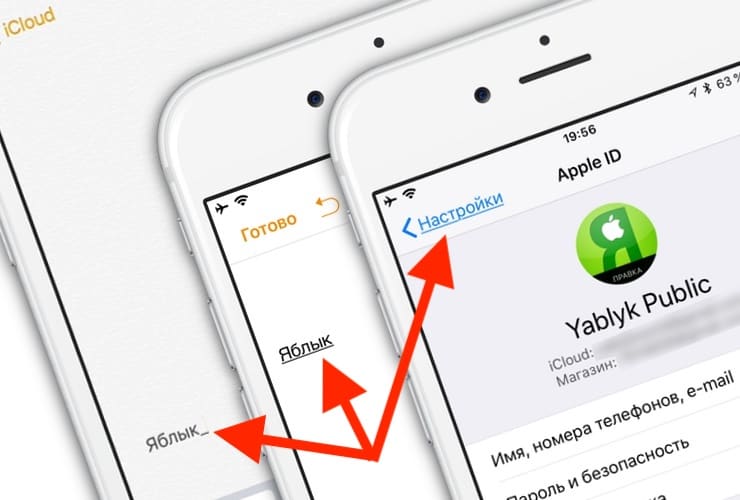
Когда речь заходит о нижнем подчеркивании на iPhone у владельцев гаджетов, как правило, возникают три вопроса: как добавить символ нижнее подчеркивание «_» при наборе текста, как печатать подчернутый текст или как включить/отключить подчеркивание элементов меню в «Настройках» и других приложениях. Этим трем моментам и посвящена данная статья.
Как поставить символ нижнее подчеркивание «_» на iPhone или iPad
Нажмите на поле для ввода текста для появления клавиатуры, после чего нажмите на кнопку «123», а затем на кнопку с изображением «#+=».
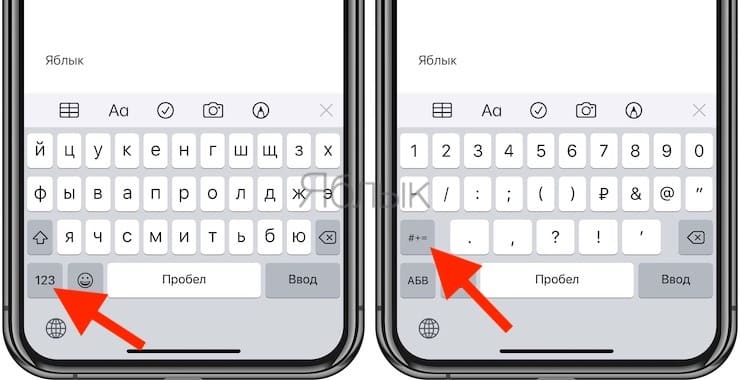
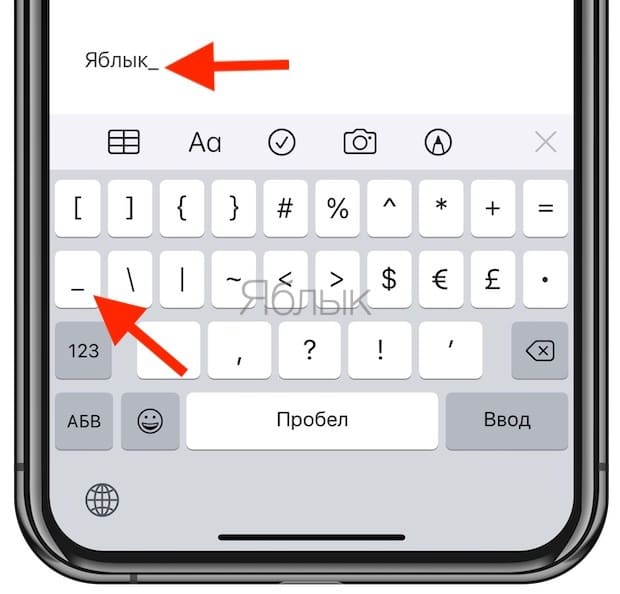
Здесь и будет доступен искомый символ «_».
Как набирать подчернутый текст в iOS и iPadOS
В некоторых случаях при наборе текста на iPhone требуется выделить те или иные слова или символы с помощью подчеркивания. Подчернуть текст можно либо в нативном приложении «Заметки», либо использовать отдельный текстовый редактор, например, Pages. Кроме того, многие мессенджеры (например, WhatsApp или Telegram) также позволяют отправлять сообщения с подчеркнутым текстом.
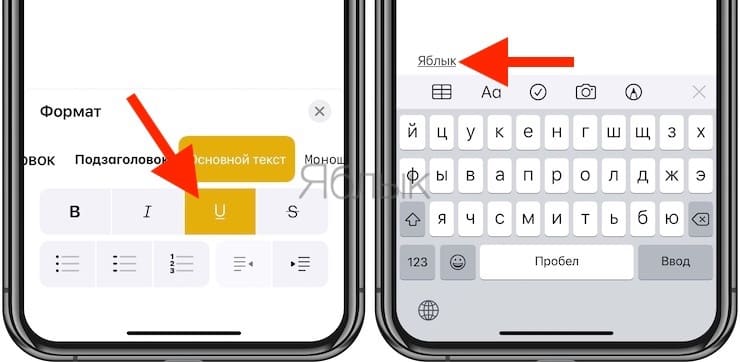
Для того чтобы включить функцию подчеркивания в «Заметках», можно воспользоваться двумя способами.
Метод 1:
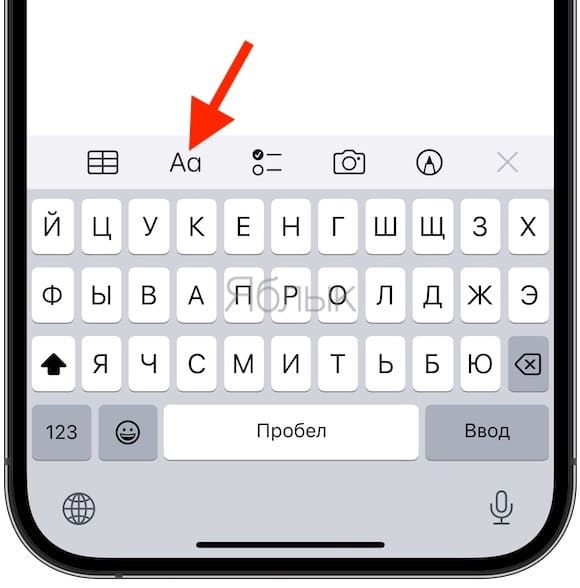
- Выделите текст, которые нужно подчеркнуть;
- Выберите Аа;
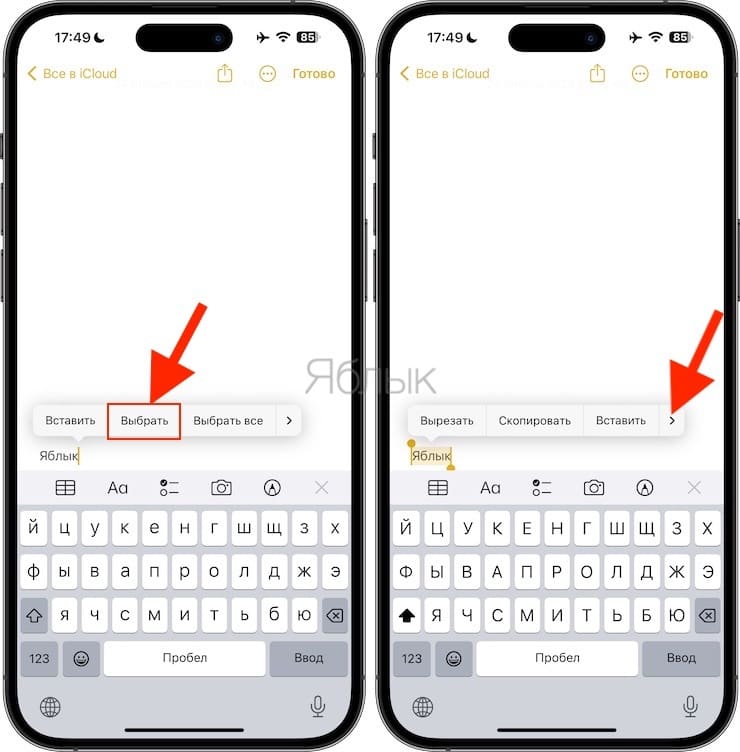
Метод 2:
- Выделите текст;
- В отобразившемся меню нажмите значок стрелки;
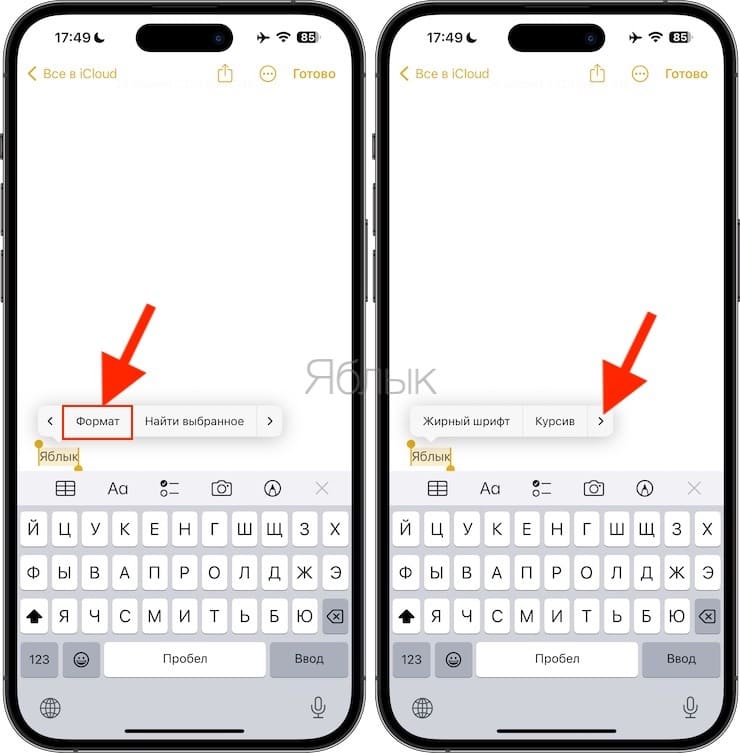
- Нажмите Формат, а затем нажмите значок стрелки;
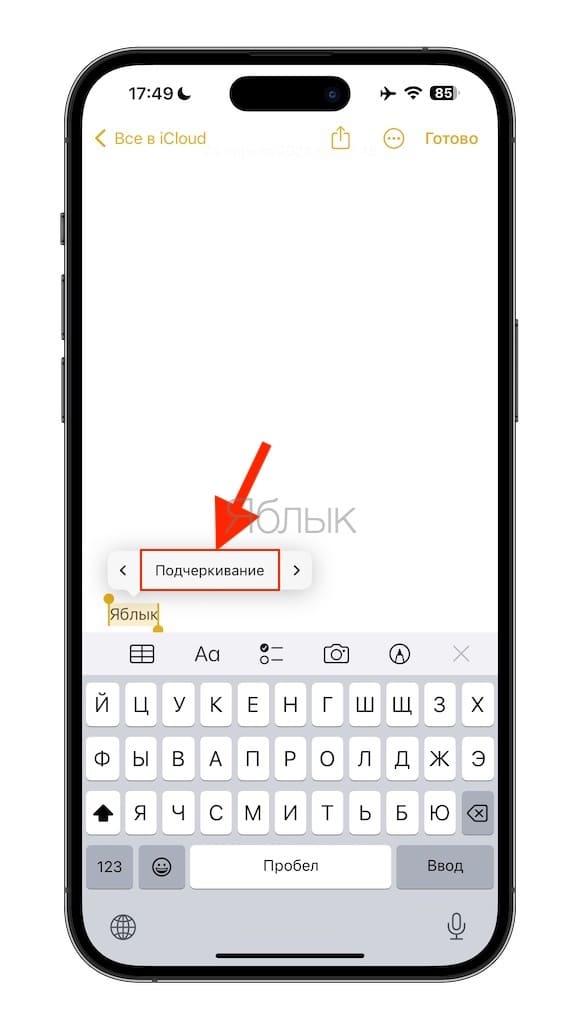
- Выберите «Подчеркивание».
Как включить или выключить подчеркивание элементов меню в «Настройках» iOS и iPadOS
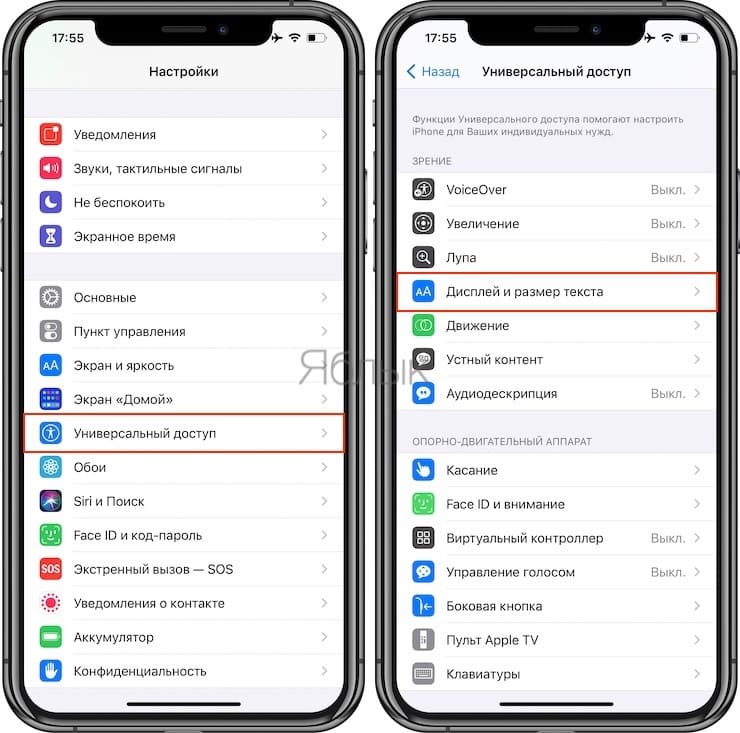
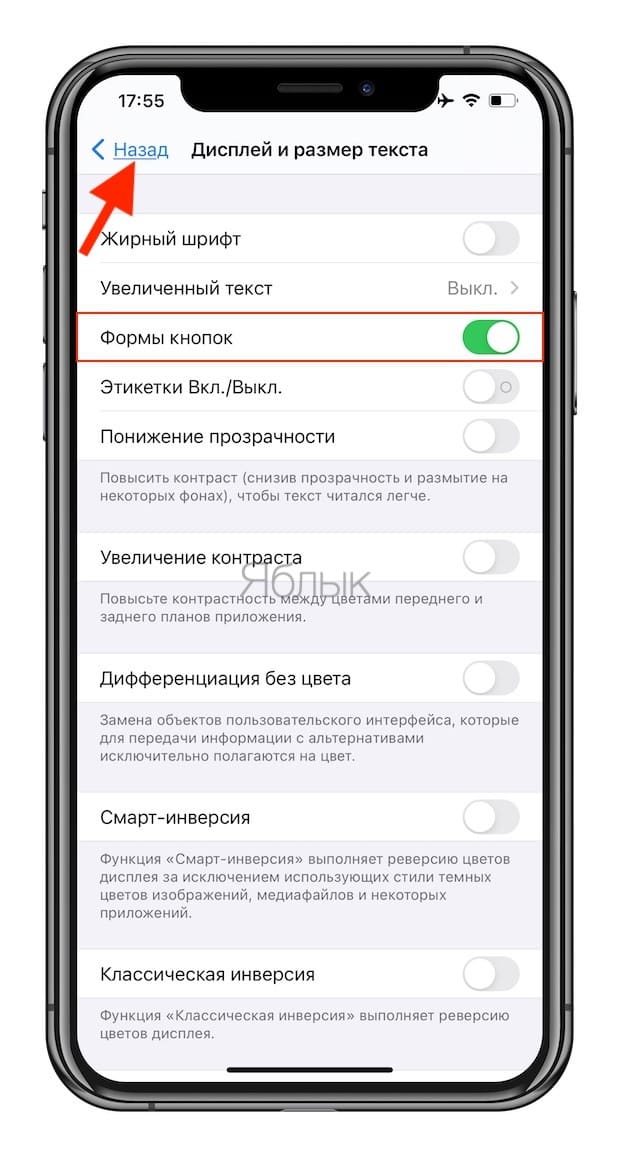
ОС iOS предоставляет пользователям возможность включить или отключить подчеркивание кнопок на iPhone. Для этого откройте «Настройки» → «Универсальный доступ» → «Дисплей и размер текста» → «Формы кнопок».
�� Смотрите также:
- На Айфоне занято: почему при звонке на iPhone бывает всегда занято. В чем дело?
- Как отправить сообщение невидимыми чернилами на iPhone или iPad.
- Медиатека iCloud и «Мой фотопоток»: в чем разница, или как навсегда быстро разобраться в отличиях этих сервисов.
�� Мы в Telegram и YouTube, подписывайтесь!
Как поставить нижнее подчеркивание на клавиатуре: 3 способа

Всем привет! Сегодня я расскажу вам, как сделать нижнее подчеркивание на клавиатуре компьютера или ноутбука. Ниже в статье я расскажу про это более подробно на примере того же Microsoft Word. Советую прочесть статью от начала и до конца, так как я собрал для вас много интересных и полезных примеров. Помните, что вы всегда можете написать свой вопрос в самом низу в комментариях.
Способ 1: Горячие клавиши
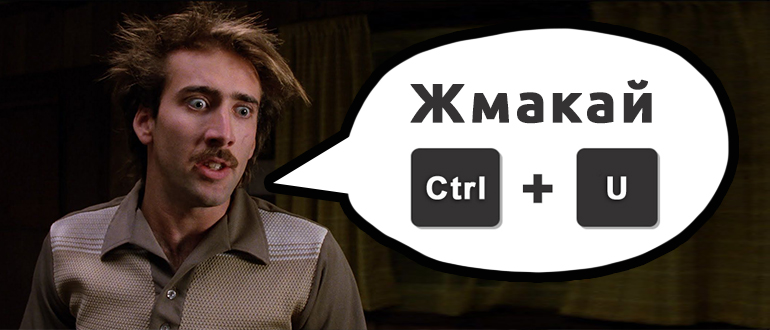
Давайте посмотрим, как проще и быстрее всего поставить нижнее подчеркивание на клавиатуре. Для это вам нужно воспользоваться горячими клавишами:
Ctrl + U
На всякий случай я опишу, как правильно на них нажимать. Везде пишут, что нужно жать одновременно, но на самом деле это чревато некоторыми проблемами. Лучше всего, сначала вам нужно зажать клавишу Ctrl . После этого, не отпуская её, один раз жмем по английской букве U .
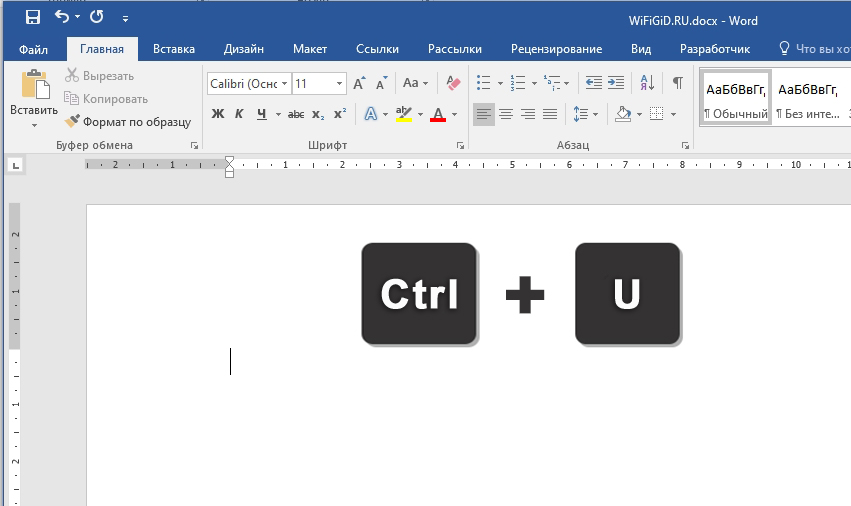
Включится режим подчеркивание текста. Теперь просто начните печатать любые слова и цифры – внизу, помимо букв будет появляться нижняя линия. Чтобы выключить этот режим и обратно начать печатать текст в обычном режиме опять используем те же кнопки.
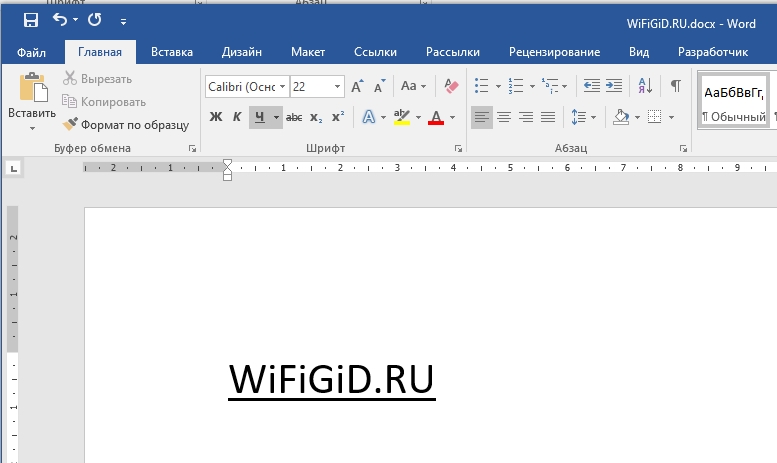
Представим себе ситуацию, когда текст уже есть, но вы хотите подчеркнуть одно слово или какую-то часть предложения. В таком случае все делается примерно аналогично. Сначала вам нужно выделить эту часть текста – для этого зажимаем левой кнопкой мыши в начале слова, и, не отпуская кнопку, протягиваем курсор в конец выделения. Отлично, текст выделен и подсвечивается темным.
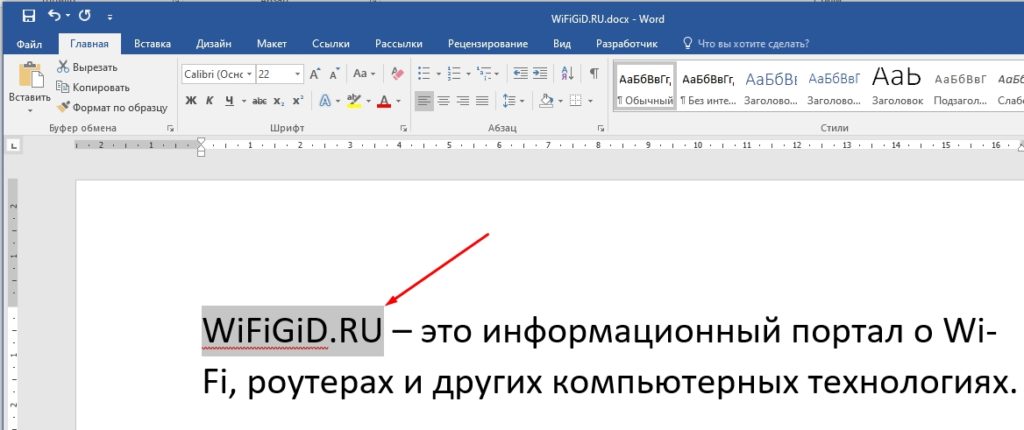
Опять жмем по кнопкам Ctrl + U .
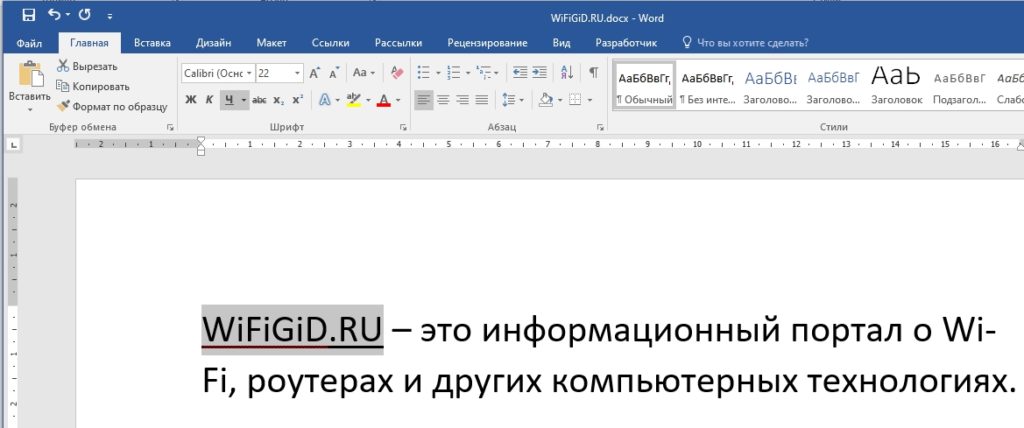
Текст будет подчеркнут одной линией. Попробуйте теперь наоборот убрать нижнее подчеркивание. Я думаю вы уже догадались, как это можно сделать. Но этом еще не все, давайте посмотрим еще на один способ.
Способ 2: С помощью отдельной кнопки
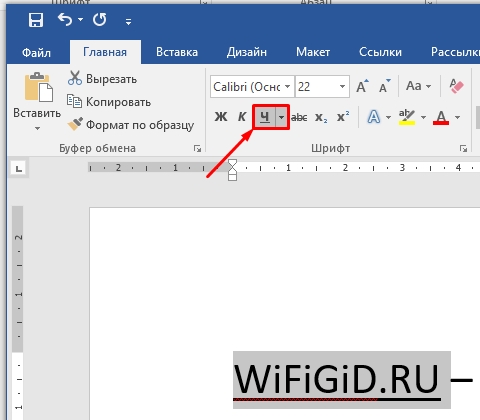
Включить или выключить режим подчеркивания, или подчеркнуть отдельное слово можно и с помощью специальной кнопки, которая находится на панели управления во второй вкладке, в разделе «Шрифт». Просто найдите там букву «Ч», рядом с «К» (Курсив) и «Ж» (Полужирный). Все делается так же, как и в прошлом способе, только вместо клавиш на клавиатуре, мы используем вот эту волшебную кнопку. Попробуйте попрактиковаться.
Вы могли заметить, что линия под словами идет сплошная, а что, если нам нужно в пробелах убрать её. Выделите подчеркнутый текст – для того, чтобы с ним можно было работать. Теперь зайдите в настройки «Шрифта». Для этого можно воспользоваться волшебными кнопками:
Ctrl + D
Или нажмите по квадратику в этом блоке.
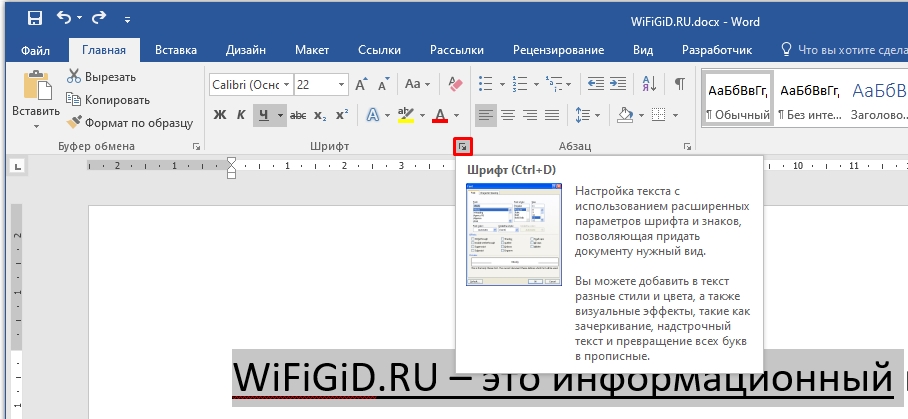
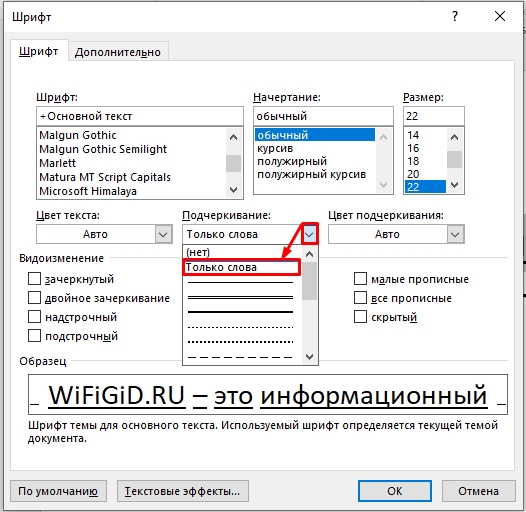
Мы открыли более детальную настройку выделенного шрифта. Здесь можно и изменить цвет, стиль, размер текста, сделать его наклонный или полужирным, но нас пока это не интересует. Чтобы изменить стиль линии, нажмите на стрелочку рядом с надписью: «Подчеркивание» и выберите вариант «Только слова». Перед тем как применить настройку и нажать на «ОК», вы можете посмотреть на образец снизу.
Способ 3: Подчеркивание пустого пространства
А давайте попробуем теперь просто напечатать нижнюю линию. Да это можно сделать с помощью обычного знака:
Но можно использовать и подчеркивание табуляций. Итак, сначала включаем режим – Ctrl + U . А теперь несколько раз нажмите по клавише «Tab». Таким образом можно создавать тесты с пропущенными словами, или определенные вопросники для школ, университетов или лицеев.
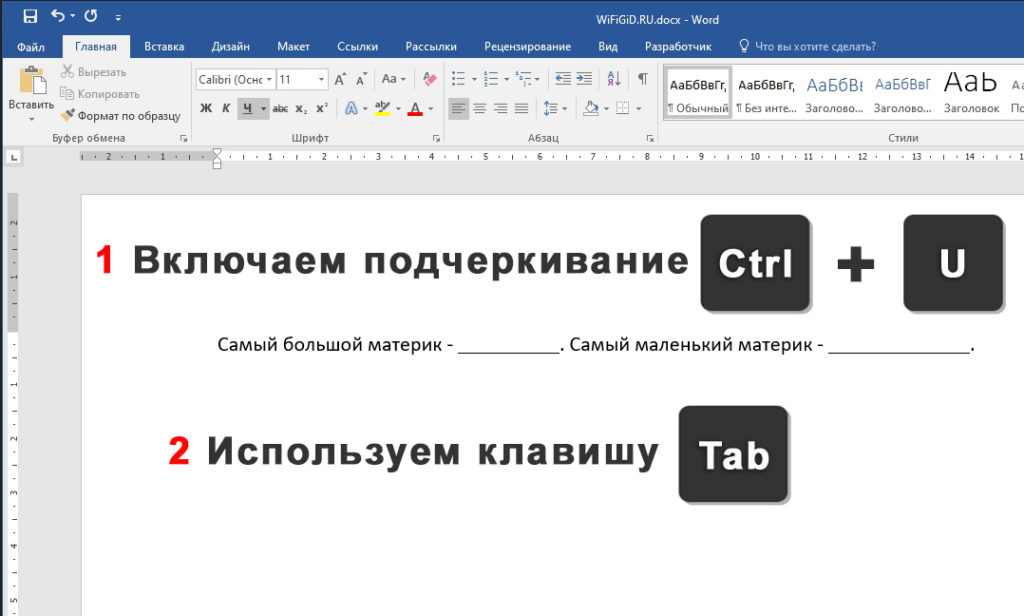
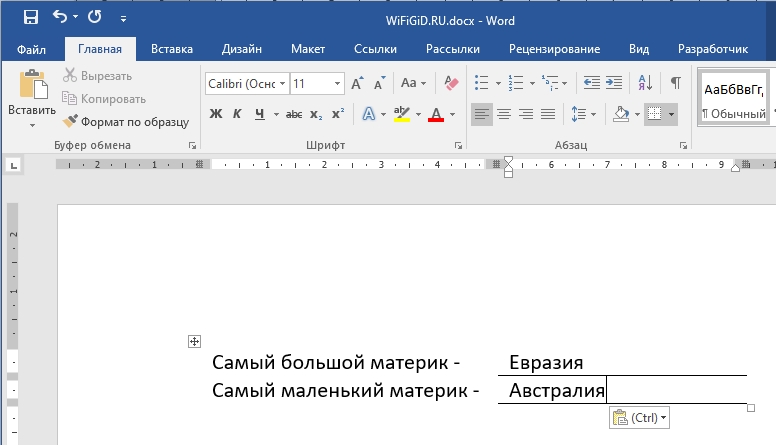
В чем минус этого способа? – в том, что он подходит только для печати. Но а что, если нам нужно создать черту, в которую можно вводить определенные значения. Например, для теста на компьютере. В таком случае мы можем воспользоваться хитростью. Давайте попробуем использовать пример с материками (на картинке выше).
- Для этого создаем таблицу 2х2. Для этого на вкладке «Вставка» жмем по «Таблице» и выбираем нужный вариант.
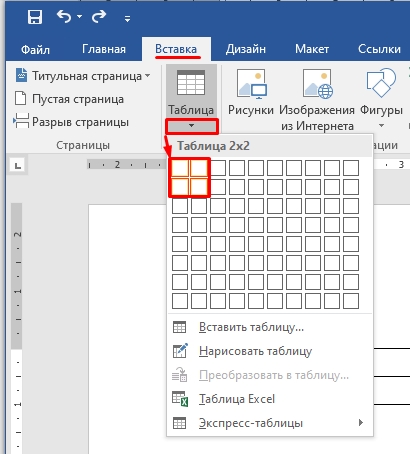
- Таблица слишком большая – подстройте её для того, чтобы вопросы были строго по длине ячейки. Для этого нажмите по стрелочкам линейки и перетащите границы влево (или вправо, если вам это нужно).
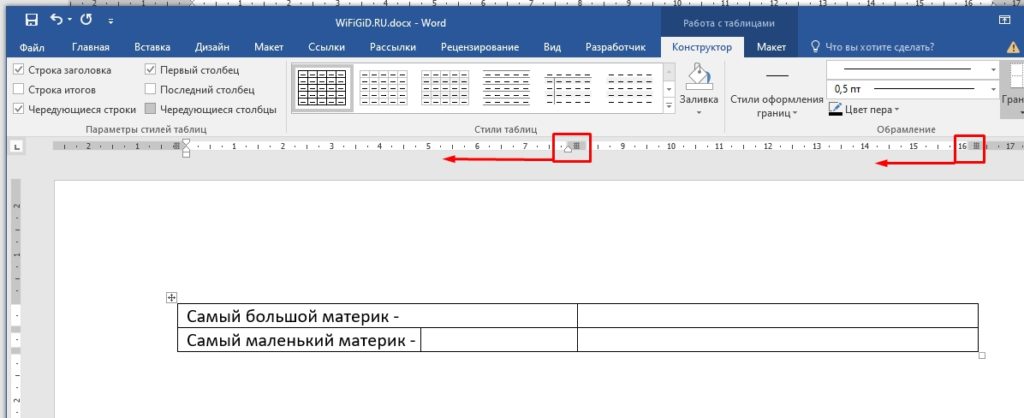
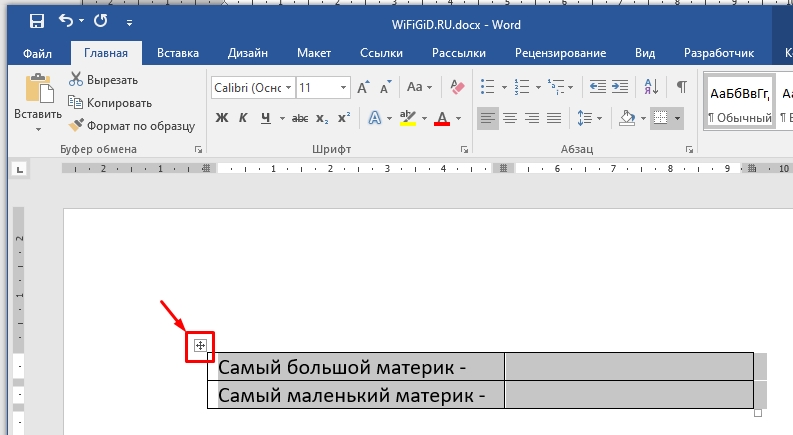
- Это нужно для того, чтобы линия и вопросы были ровно друг напротив друга и не было сильных разрывов между текстом и ячейкой с ответом. Теперь выделите саму таблицу, нажав по крестику в левом верхнем углу.
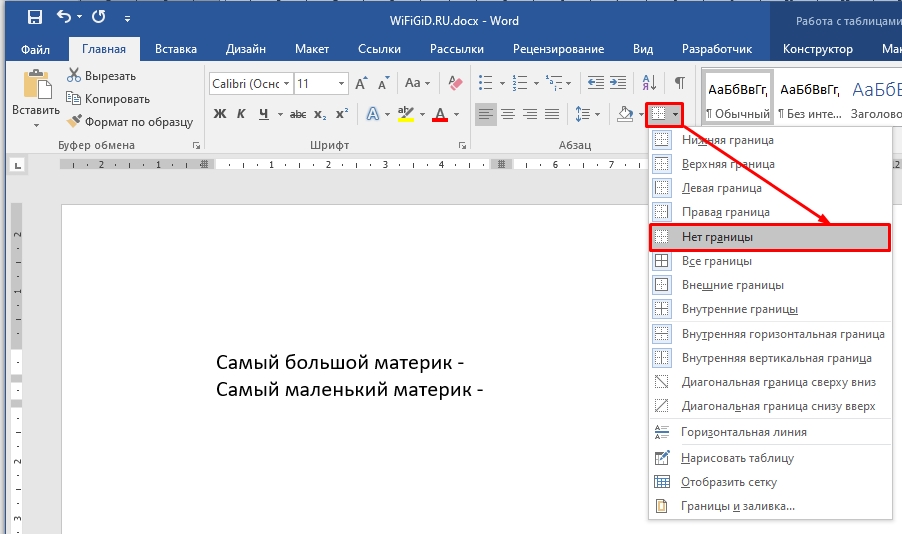
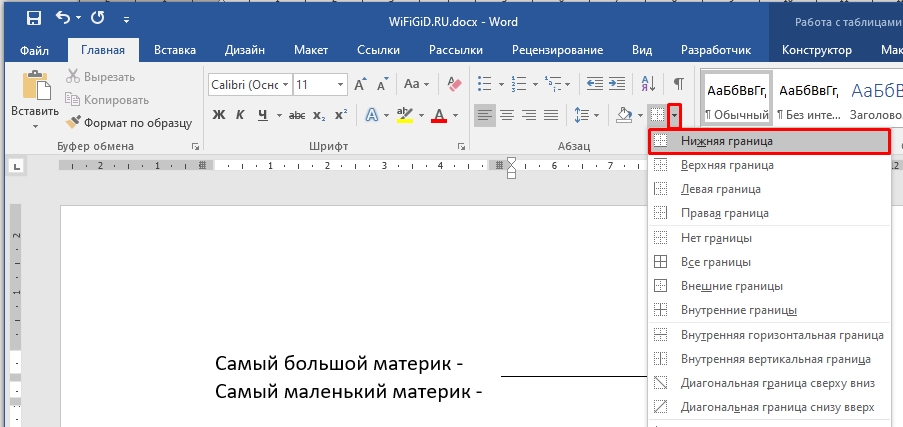
- В подразделе «Абзац» нажмите по стилю границ и выберите вариант – «Нет границ». После этого таблица «якобы» исчезнет, но на самом деле границы станут невидимыми.
- Наша задача сделать нижнюю линию только в пустой ячейке – ставим в неё курсор.
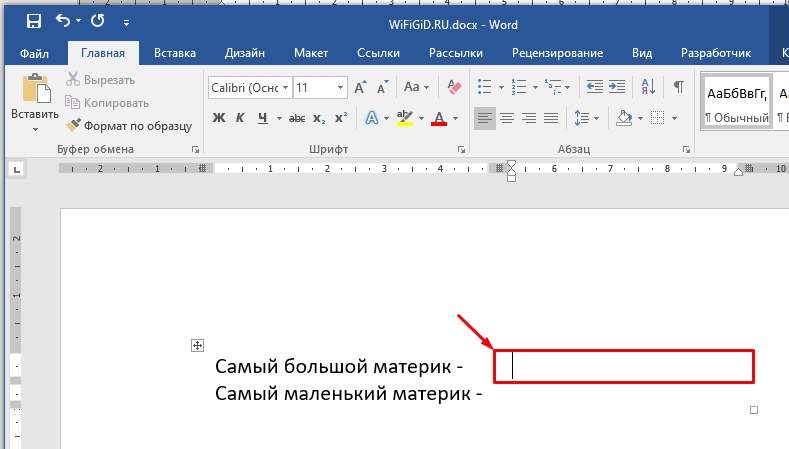
- И устанавливаем «Нижнюю границу». То же самое делаем и для нижнего квадратика.
- Как видите, у нас теперь есть нижняя линия, куда можно спокойно вводить любое значение из букв и цифр.
Теперь давайте перейдем к следующем главе, в которой я расскажу про интересные настройки. Они могут вам пригодиться в любой момент, поэтому советую с ними познакомиться поближе.
Настройка подчеркивания
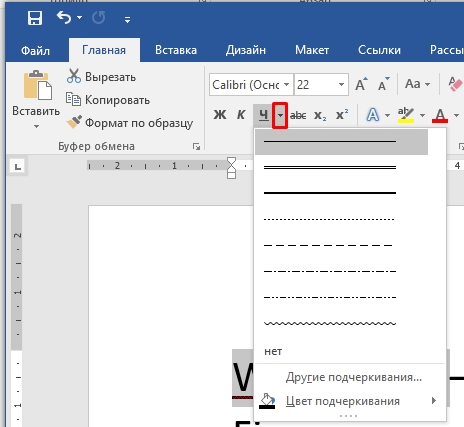
А что если нам нужно изменить стиль черты – например, сделать её двойной, полужирной, прерывистой, волнистой или в точку с линией. В таком случае нажмите на стрелочку рядом с буквой «Ч». Откроется меню, где вы можете выбрать стиль полоски. Попробуйте сделать подчеркивание волной.
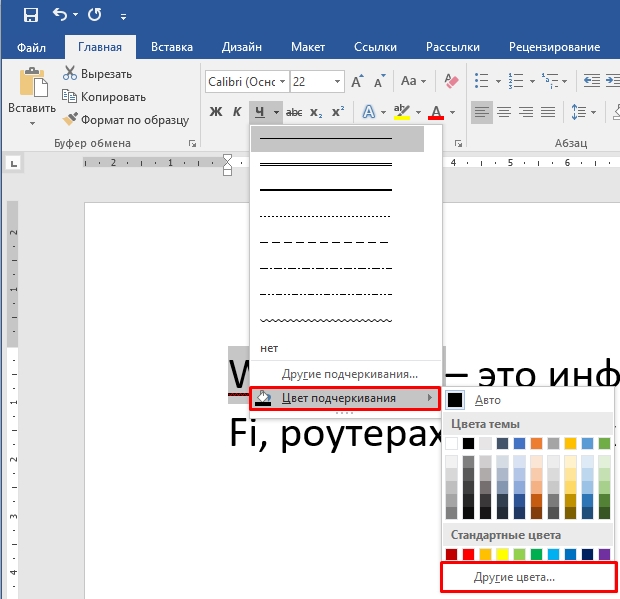
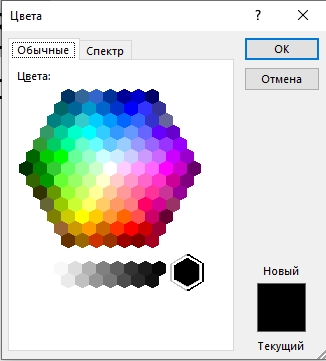
А давайте попробуем изменить цвет черты – выберите вариант в самом низу. Вы сразу должны увидеть несколько цветов палитры по умолчанию. Если же они вас не устраивают вы можете нажать по кнопке «Другие цвета».
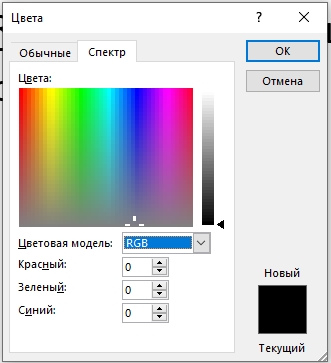
На вкладке «Обычные» представлены чуть большая часть цветов. Если же вам этого мало, то перейдите на вкладку «Спектр».
Здесь вы можете более детально подобрать цвета по модели RGB:
Зачем я так подробно рассказываю про это? Дело в том, что во всех программах Microsoft, начиная с Word и заканчивая Excel, выбор цвета делается аналогичным образом.
На этом все, дорогие читатели нашего лампового портала WiFiGiD. Если я забыл что-то написать, вы заметили ошибку или хотите просто пообщаться – смело пишем в комментариях. Отвечаю всем.