Как сделать маркированный список в иллюстраторе
Можно использовать маркированные и нумерованные списки для форматирования текста абзаца, а также создавать списки внутри списков (многоуровневые списки).
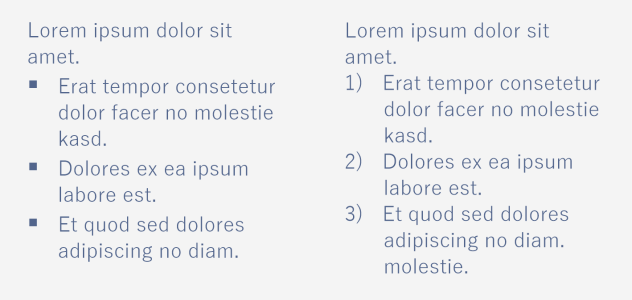
Три абзаца были преобразованы в маркированный список (слева) и нумерованный список (справа).
Кроме того, можно настраивать списки и уровни (один или несколько) в многоуровневых списках. CorelDRAW позволяет редактировать маркеры и цифры, изменяя их размер, положение, расстояние от текста и текстового фрейма. По умолчанию первый уровень в списках наследует свойства шрифта текста абзаца. Однако шрифт маркеров и цифр можно изменить. В качестве маркеров можно использовать любой глиф из широкого набора глифов. Чтобы изменить форматирование цифр, можно выбрать один из множества готовых стилей. Кроме того, для цифр можно указать суффикс и префикс.
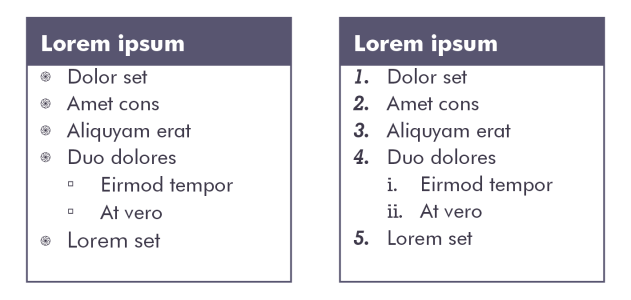
Настроенный маркированный список (слева) и нумерованный список (справа)
Для повторного использования настроенных списков можно сохранить их как стиль абзаца. Форматирование маркированного и нумерованного списка можно удалить в любое время.
Можно также изменить интервал между элементами списка. Дополнительные сведения см. в разделе Настройка межстрочного интервала.
Создание маркированного и нумерованного списка
1 С помощью инструмента Текст перетащите текст абзаца , который необходимо отформатировать как маркированный или нумерованный список.
2 Нажмите одну из следующих кнопок на панели свойств.
• Маркированный список
• Нумерованный список
Дополнительные возможности
Создание многоуровневого списка
Чтобы сделать отступ для элемента списка, нажмите на элемент с помощью инструмента Текст и нажмите кнопку Увеличить отступ на панели свойств.
Чтобы уменьшить отступ элемента списка, нажмите кнопку Уменьшить отступ .
Чтобы изменить отступ нескольких элементов списка одновременно, перетащите их с помощью инструмента Текст и нажмите кнопку отступа.
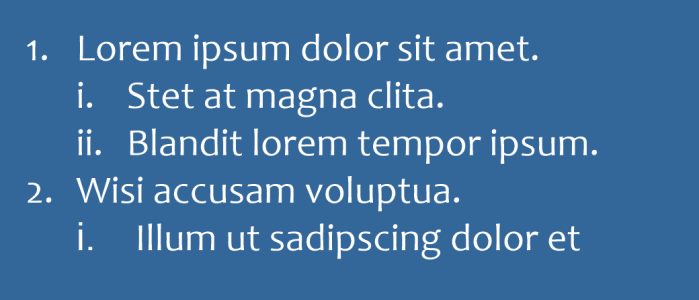
Многоуровневый нумерованный список
Изменение цвета маркера или цифры в списке
Выберите маркер или цифру с помощью инструмента Текст и нажмите на цвет в цветовой палитре .
Кнопки Маркированный список и Нумерованный список можно также найти в разделе Абзац в инспекторе Свойства и в инспекторе Текст .
Вы также можете сделать маркированный или нумерованный список с нуля, создав простой текст и нажав кнопку Маркированный список или Нумерованный список на панели свойств.
Настройка маркированного и нумерованного списка
1 С помощью инструмента Текст выберите маркированный или нумерованный список, который вы хотите настроить.

2 Выберите Текст Маркеры и нумерация .
В поле Уровень в диалоговом окне Маркеры и нумерация отображается уровень настраиваемого списка. Начало нумерации с 1. Чтобы настроить два или более уровней списка одновременно, удерживайте нажатой клавишу Command и выберите нужные уровни в поле Уровень , чтобы выделить их.
маркированный список
Подскажите, пожалуйста, кто знает, как сделать маркированный список в AI,
ну чтобы перед каждой строкой или абзацем стоял кружочек такой или какой -нибудь другой маркер, и есть ли вообще такая функция?
Guest
например: перед каждым параграфом вставляешь глиф этого кружечка (Alt+0149), потом нажимаешь клавишу Tab, ну за ними оставляешь содержание этих параграфов. Затем в установках параграфов (Window>Type>Paragraph) ставишь Left indent скажем в 5pt, a First-line left indent в -5pt, затем в Window>Type>Tabs устанавливаешь первую табуляцию 5pt. Ну это один из вариантов, к примеру просто.
Konstantin 17353
Активный участник
Рейтинг 13
Я однозначно рисую буллеты руками.
Беда, если интерлиньяж захочешь поменять.
Приходится двигать заново.
Если нужна красивая верстка большого куска текста, уж лучше в ИнДизайне его сделать, потом в Иллюстратор вставить как ПДФ или ЕПС.
Guest
Мне особо большие куски текста в люстре не приходится верстать. Все таки это не верстак. Но вот, например на днях делал небольшой инфолистик/буклет так там было несколько вот таких маркированных списков. Я просто сделал Paragraph Style и применил этот стиль к этим спискам, вот дело оставалось за самими булетами (кстати если вставлять и ворда, то они сразу именно так и вставляются). Затем если нужно менять параметры, делаешь несколько изменений в стиле и все дела.
2 быстрых способа добавления пулевых точек в Adobe InDesign

Cathy Daniels
- Поделись Этим
Списки с буллитами — одно из самых полезных типографских изобретений для отображения быстрых фрагментов текста в удобном для чтения формате.
В InDesign есть ряд опций для работы с маркированными списками, но эта система может быть немного запутанной в использовании, особенно если вы привыкли к полностью автоматическим системам маркировки, используемым в большинстве текстовых редакторов.
В этой статье вы узнаете о различных способах добавления пулевых точек и о том, как преобразовать пули в текст в InDesign.
Мгновенный метод добавления пулевых точек в InDesign
Это самый быстрый способ добавления пунктов, если вы хотите сделать простой список в InDesign. Вы можете сделать маркированный список в два этапа.
Шаг 1: Начните с выделения текста, который вы хотите преобразовать в маркированные пункты, с помощью кнопки Тип инструмент.

Шаг 2: В Контроль панели, расположенной в верхней части главного окна документа, нажмите кнопку Бульварный список значок (показан выше).
InDesign будет использовать каждый разрыв строки в тексте как сигнал для вставки новой точки.

Также можно выделить текст списка, а затем открыть окно Тип меню, выберите маркированные списки; нумерованные списки подменю и нажмите кнопку Добавить пули .

Хотя процесс добавления пулевых точек в InDesign совершенно прост, все становится немного запутаннее, когда вы хотите добавить несколько уровней пулевых точек или настроить их форму и изменить размер пули.
Эти процессы заслуживают отдельного раздела статьи, так что читайте дальше, если это то, что вы ищете!
Добавление многоуровневых пулевых точек в InDesign
Многие учебники по InDesign настаивают на том, что для создания многоуровневых маркированных списков в InDesign необходимо использовать стили списков, стили абзацев и стили символов, а их правильная настройка может стать большой головной болью.
Если вы просто работаете над быстрым проектом, это довольно много настроек для всего лишь нескольких маркированных пунктов. Метод стилей — полезный передовой подход, но он больше подходит для очень длинных документов, содержащих множество маркированных списков. К счастью, есть более простой способ!
Выполните следующие действия, чтобы добавить в InDesign маркированные пункты второго уровня.
Шаг 1: Начните с создания стандартного маркированного списка, используя метод, описанный выше. Не беспокойтесь, что каждый элемент будет начинаться с одной и той же позиции в иерархии списка, потому что мы скоро это исправим!
Шаг 2: Использование Тип выделите строки текста, которые вы хотите поместить в следующий уровень списка, затем вы можете использовать комбинацию клавиш «точка Вариант (используйте клавишу Альт если вы используете InDesign на ПК), и нажмите кнопку Бульварный список значок у правого края Контроль панель, как показано ниже.
InDesign откроет Пули и нумерация диалоговое окно, позволяющее настроить внешний вид и расположение выбранных точек пули.

Чтобы помочь сделать различные уровни иерархии списка отличными друг от друга, обычно целесообразно выбрать для каждого уровня свой символ буллита и увеличить отступ.

Шаг 3: Выберите новую опцию в Характер пули раздел как пули второго уровня, или нажмите кнопку Добавить для прокрутки полного набора глифов активного в данный момент шрифта.
Выберите новый символ и нажмите OK , или нажмите кнопку Добавить чтобы добавить несколько новых опций в раздел Bullet Character.
Шаг 4: Увеличить Отступ слева параметр, позволяющий настроить расстояние между точками пули таким образом, чтобы отступы в списке подуровней были больше, чем у предыдущих элементов списка.
Смотрите также: Обзор Audio-Technica ATH-M50xBT: все еще хороши в 2022 году?

Чтобы ускорить процесс точной настройки размещения, вы можете проверить параметр Предварительный просмотр в левом нижнем углу диалогового окна. Это избавит вас от необходимости многократно открывать окно «Пули и нумерация».
Вы можете повторить этот процесс для дополнительных уровней, хотя, если вы создаете несколько сложных списков, возможно, вам стоит рассмотреть возможность использования не менее сложного метода Styles.
Преобразование пунктов в текст
Хотя использование системы маркировки InDesigns имеет свои положительные стороны, иногда необходимо избавиться от всех динамических настроек и преобразовать ваши маркированные пункты в обычные текстовые символы.
Это позволит вам редактировать их так же, как и любой другой текст, но это также не позволит InDesign автоматически создавать для вас новые записи в списке.

Выберите записи списка, которые вы хотите преобразовать, с помощью кнопки Типовой инструмент , затем откройте Типовое меню , выберите маркированные списки; нумерованные списки подменю и нажмите кнопку Преобразование пули в текст InDesign преобразует выбранные точки и соответствующие интервалы в стандартные текстовые символы.
Заключительное слово
Это охватывает основы добавления точек в InDesign, но, как вы теперь знаете, есть еще много интересного! Стили абзацев, стили символов и списки заслуживают отдельного специализированного руководства (или, возможно, даже нескольких руководств), поэтому, если будет достаточно интереса, я обязательно опубликую одно для всех.
Смотрите также: Обзор XMind: хорош ли этот инструмент для составления карт ума в 2022 году?
Предыдущий пост Обзор Wondershare Recoverit: работает ли он? (Результаты тестирования)
Следующий пост Действительно ли безопасно отправлять банковскую информацию по электронной почте?
Cathy Daniels
Я Кэти Дэниелс, эксперт в Adobe Illustrator. Я пользуюсь этим программным обеспечением с версии 2.0 и создаю для него учебные пособия с 2003 года. Мой блог — одно из самых популярных мест в Интернете для людей, которые хотят изучить Illustrator. В дополнение к моей работе в качестве блоггера, я также автор и графический дизайнер.
Создаем маркированный список в иллюстраторе

Share this.


В сегодняшнем уроке мы научим вас как быстро создать маркированный список используя графический редактор иллюстратор.
Шаг 1.
Выбрав инструмент «Текст» (Т) создаем область в которой будет размещен наш текст. В качестве наполнения можно использовать любой текст, мы используем «рыбу».

Шаг 2.
Выбрав панель «Глифы» проставляем в нужных для нас местах маркировку. Мы используем буллет, вы можете выбрать любой другой знак, символ или даже картинку.

Используя клавишу Tab делаем большой отступ от нашей маркировки.

Шаг 3.
Приступаем к редактированию нашего текста. Открываем панель «Табуляция» и устанавливаем отступ от левого края 12px.

Переходим в панель «Абзац» и устанавливаем следующие параметры нашего текста. Таким образом мы придаем тексту более опрятный вид.

Шаг 4.

Если вам нужно часто использовать маркировку с такими параметрами ее можно сохранить. Для этого сохраняем пустой документ с расширением ai.
Шаг 5.
Для того что бы загрузить необходимый стиль, открываем меню стилей абзацев. Выбираем пункт «загрузить все стили».

После выбора нужного стиля он появится в списке стилей.

Таким образом мы сможем использовать сохраненный настройки не повторяя все шаги, что сильно сократит время на редактирования текста.
Share this.