Изменение ориентации страницы в PowerPoint на альбомную или книжную
Для слайдов PowerPoint автоматически установлена альбомная (горизонтальная) ориентация  , но ее можно изменить на книжную (вертикальную)
  .
.

- Откройте вкладку Конструктор.
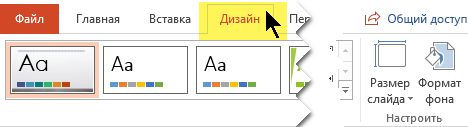
- У правого края нажмите кнопку Размер слайда и выберите пункт Настроить размер слайдов.

- В диалоговом окне Размер слайдов выберите пункт Книжная и нажмите кнопку ОК.
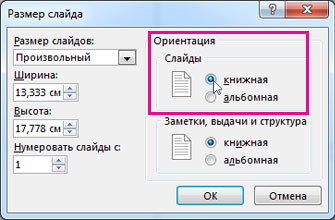
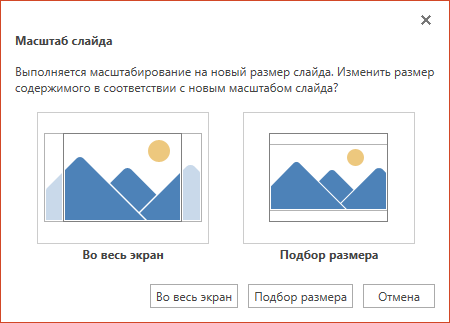
- В следующем диалоговом окне выберите Развернуть, чтобы использовать все свободное место, или Подбор размера, чтобы содержимое поместилось на странице по вертикали.
Важно: Office 2010 больше не поддерживается. Перейдите на Microsoft 365, чтобы работать удаленно с любого устройства и продолжать получать поддержку.
- На вкладке Конструктор в группе Параметры страницы нажмите кнопку Ориентация слайдов.
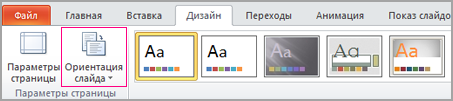
- Щелкните Книжная.
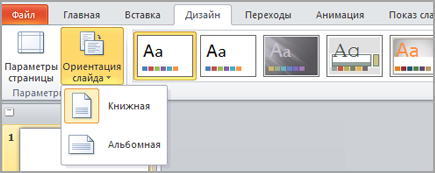
- На вкладке Конструктор нажмите кнопку Размер слайда.
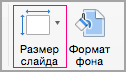
- Щелкните Параметры страницы.
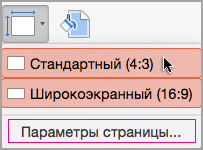
- В диалоговом окне Параметры страницы в разделе Ориентация выберите нужный вариант. Книжная:
 Альбомная:
  Для слайдов (показываемых на экране) и для печатных заметок, раздаточных материалов и структур используются отдельные параметры.
- Откройте на ленте вкладку Конструктор и у правого края нажмите кнопку Размер слайда.
- В открывшемся меню Размер слайда выберите пункт Настроить размер слайдов.
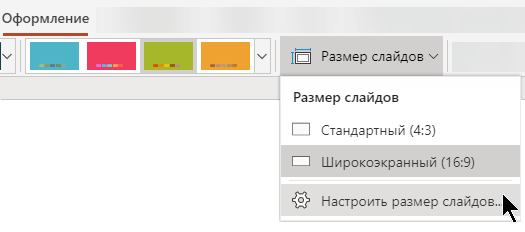 Откроется диалоговое окно Размер слайда.
 - В диалоговом окне Размер слайда выберите книжная и нажмите кнопку ОК.
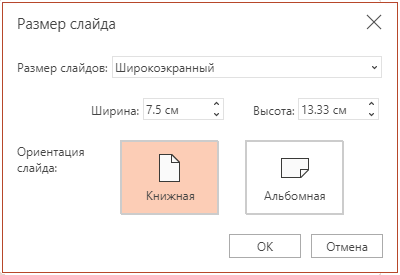
- Если Веб-приложение PowerPoint не сможет автоматически масштабировать содержимое, он предложит выбрать один из двух следующих вариантов:
- Развернуть. Это может привести к тому, что содержимое не поместится на слайде.
- Подбор размера. Выберите этот вариант, чтобы содержимое уменьшалось при уменьшении слайда. Элементы слайда могут уменьшиться, но на нем будет отображено все содержимое.
Как сделать слайды Google вертикальными

Хотите подготовить презентацию Google Slides к печати? Сначала вы захотите сделать свои Google Slides вертикальными. Вот как.
По умолчанию Google Slides использует горизонтальное расположение слайдов. Это означает, что ваши слайды шире, чем в высоту.
Программы для Windows, мобильные приложения, игры — ВСЁ БЕСПЛАТНО, в нашем закрытом телеграмм канале — Подписывайтесь:)
Однако вам не обязательно хотеть, чтобы ваши слайды были вертикальными, особенно если вы планируете их распечатать. Однако не сразу понятно, как изменить этот параметр в Google Slides.
Если вы все еще заинтересованы, можно изменить некоторые настройки, чтобы слайды вашей презентации Google Slides были вертикальными, а не горизонтальными.
Делаем слайды Google вертикальными
Нет специальной настройки для поворота слайдов с горизонтального (альбомного) по умолчанию на вертикальное (портретное). Однако можно настроить размер ваших слайдов, чтобы сделать их горизонтальными.
Чтобы сделать Google Slides вертикальными:
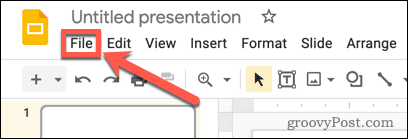
- Откройте меню «Файл».
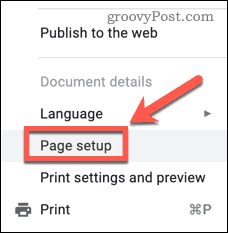
- Щелкните Параметры страницы.
- Вы увидите текущее соотношение сторон ваших слайдов — выберите его.
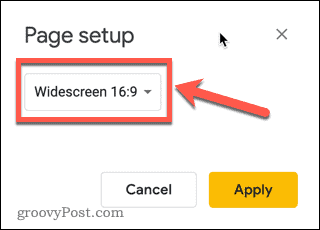
- Выберите Пользовательский.
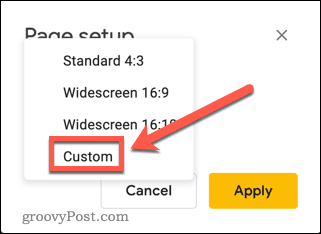
- Запишите текущие размеры вашего слайда.
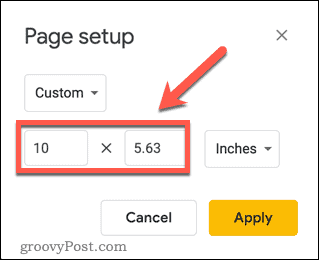
- Введите размеры в обратном порядке, сначала меньший размер, а затем больший.
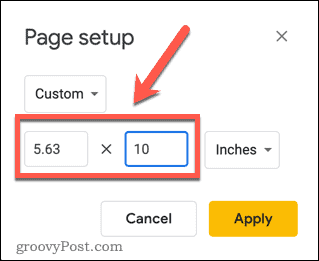
- Если вам нужен другой размер, вы можете ввести любые желаемые значения. Пока первое измерение меньше второго, ваш слайд будет выше, чем в ширину.
- Если вы планируете распечатать слайды, размер вертикальной страницы письма будет 8,5 x 11 дюймов.
- Нажмите Применить.
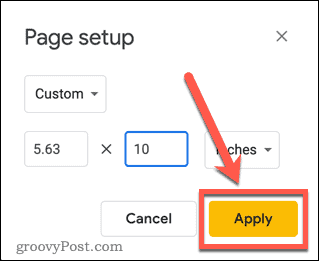
Теперь все ваши слайды будут вертикальными. Выбранные вами настройки слайдов будут применяться ко всем слайдам в вашем документе. К сожалению, в Google Slides нет возможности сочетать вертикальные и горизонтальные слайды.
Делаем Google Slides горизонтальными
Если вы передумали и хотите вернуть слайды в горизонтальное положение, метод очень похож.
Чтобы сделать Google Slides горизонтальным:
- Откройте меню «Файл».
- Щелкните Параметры страницы.
- Вы увидите свои текущие пользовательские настройки — выберите «Пользовательский».
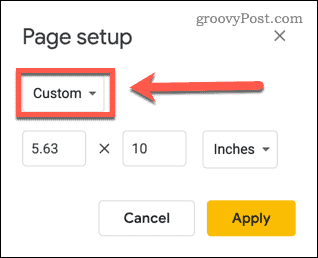
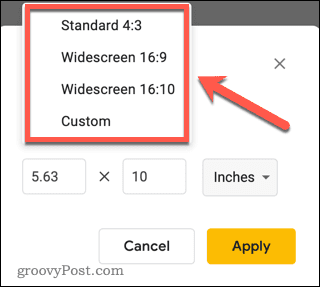
- Выберите один из предустановленных параметров или нажмите «Пользовательский», чтобы установить свой собственный. По умолчанию для слайдов Google установлено широкоэкранное соотношение сторон 16:9.
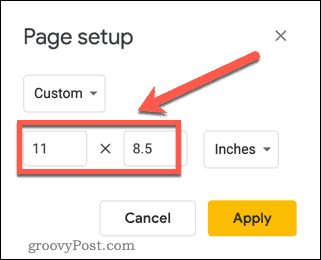
- Если вы создаете нестандартный размер, убедитесь, что первое измерение больше второго. Если вы собираетесь распечатать слайды, размер горизонтальной страницы письма составляет 11 x 8,5 дюймов.
- Нажмите Применить.
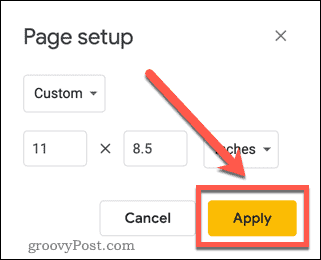
Ваши слайды теперь будут горизонтальными в Google Slides.
Работа с презентациями Google Slides
Изучение того, как сделать Google Slides вертикальным, позволит вам стать более креативными в своих презентациях. Это также удобный вариант, если вы хотите распечатать свои презентации.
Применение переходов и анимации в Google Slides может сделать презентацию более интересной, хотя с этим легко переборщить! Чем меньше, тем лучше, когда речь идет о переходах и анимации, особенно для профессиональных презентаций.
Если у вас есть презентации, созданные в PowerPoint, вы можете преобразовать PowerPoint в Google Slides и использовать их в Slides бесплатно. После того, как вы найдете некоторые настройки, которые вам действительно нравятся, вы можете создать шаблон Google Slides, чтобы вы могли повторно использовать эти настройки так часто, как хотите.
Программы для Windows, мобильные приложения, игры — ВСЁ БЕСПЛАТНО, в нашем закрытом телеграмм канале — Подписывайтесь:)
Как конвертировать Google Презентации в PDF
В этой статье мы расскажем о шагах, которые необходимо предпринять для преобразования Google Презентации в PDF. Кроме того, мы покажем вам, как редактировать Google Презентации в формате PDF.
Статьи по теме
- 1. Как скопировать содержимое защищенного PDF-файла без пароля
- 2. Как удалить метаданные из PDF-файла
- 3. Топ-2 простых способа копирования из PDF в Word
- 4. Как объединить несколько PDF в один файл? 3 способа
- 5. Как сканировать несколько страниц в один файл PDF
- 6. Лучший способ защитить PDF от копирования
Wondershare
PDFelement
PDF приложение для самой удобной работы.
Скачать Бесплатно
Скачать Бесплатно

Василий Лебедев
2023-03-23 15:57:24 • Отправлено: Практическое руководство • Проверенные решения
В настоящее время многие люди предпочитают использовать Google Презентации для создания презентаций вместо традиционного Microsoft PowerPoint. Преимущество заключается в том, что Google Презентации — это облачное решение, которое упрощает обмен данными с другими пользователями. Однако, если вы хотите отправить свою презентацию кому-то, у кого проблемы с подключением к интернету, вам нужно будет отправить свои слайды как вложение электронной почты. В этом случае вам нужно сначала конвертировать Google Презентации в PDF. Чтобы помочь вам, мы покажем , как конвертировать Google Презентации в PDF и как редактировать их в PDF.
Как конвертировать слайды Google в PDF
Многие люди предпочитают создавать PDF-версию своих Google Презентаций. Вот почему Google упростил конвертирование ваших Google Презентаций в PDF. Для этого просто выполните следующие простые шаги:
Шаг 1. Перейти к предварительному просмотру печати
Откройте Google Презентацию, затем нажмите кнопку «Файл» на верхней панели инструментов и выберите «Параметры печати и предварительный просмотр», чтобы перейти к предварительному просмотру.
Шаг 2. Выберите предпочтительные настройки
В верхней части экрана откроется новое меню. Отсюда вы можете изменить свои предпочтения. Например, если вы хотите конвертировать презентацию в PDF с заметками, выберите вертикальную ориентацию по одному слайду на страницу и включите заметки докладчика. После этого нажмите «Закрыть», чтобы завершить предварительный просмотр.
Шаг 3. Сохраните как PDF
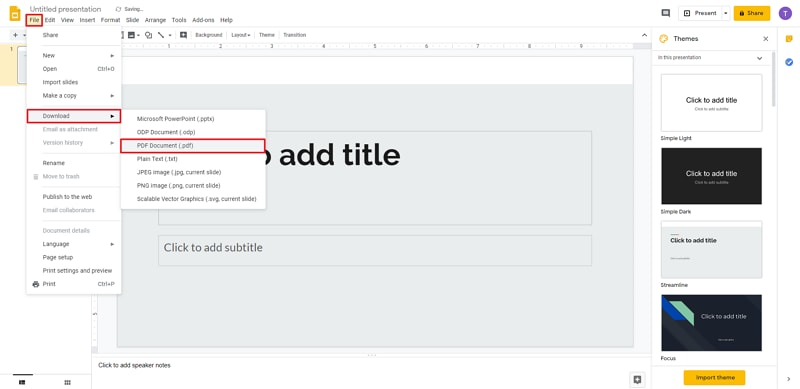
Щелкните значок «Файл» еще раз, а затем в раскрывающемся меню выберите «Загрузить как», затем выберите «Документ PDF (.PDF)». Это запустит процесс загрузки файла.
Как конвертировать Google Презентации в PDF и редактировать их
Чтобы редактировать Google Презентации в PDF, вам понадобится специальный инструмент, известный как Wondershare PDFelement — Редактор PDF-файлов. Это мощный инструмент, разработанный чтобы помочь вам со всеми вашими потребностями в PDF. Его можно использовать для редактирования файлов PDF, создания файлов PDF из различных форматов документов, включая Google Презентации, аннотирования файлов PDF, объединения файлов PDF и преобразования файлов PDF в различные форматы документов. Чтобы отредактировать слайды Google в PDF с помощью PDFelement, выполните следующие действия:
Шаг 1. Откройте PDF-файл в PDFelement
Убедитесь, что на вашем компьютере установлена программа. Затем запустите его, затем перейдите в окно защиты и нажмите «Открыть файлы», чтобы загрузить загруженные файлы Google Презентации.

Шаг 2. Отредактируйте Google Презентации в PDF
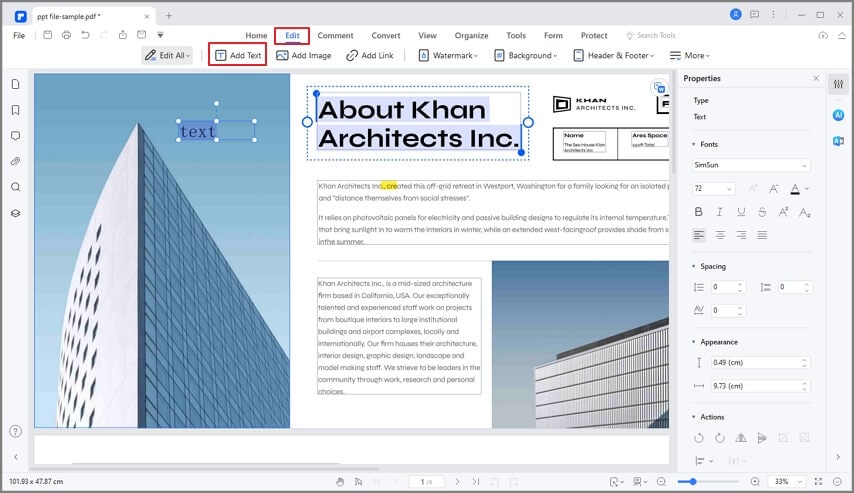
После загрузки файла нажмите «Редактировать» на верхней панели инструментов. Новая панель инструментов с инструментами, необходимыми для редактирования файла PDF, появится под верхней панелью инструментов. Используйте инструменты на этой новой панели для редактирования файла.
Шаг 3. Сохраните PDF файл
После этого перейдите в главное окно и нажмите «Сохранить как», чтобы сохранить файл в формате PDF. Теперь вы можете получить к нему доступ, чтобы проверить, как вы это сделали, и нужно ли вам переделать работу.
Работа с линиями сетки и привязка к сетке в PowerPoint
PowerPoint для Microsoft 365 PowerPoint для Microsoft 365 для Mac PowerPoint 2021 PowerPoint 2021 для Mac PowerPoint 2019 PowerPoint 2019 для Mac PowerPoint 2016 PowerPoint 2016 для Mac PowerPoint 2013 PowerPoint 2010 PowerPoint 2007 Еще. Меньше
Линии сетки помогают наглядно представить, как форматирование в PowerPoint.
Горизонтальная и вертикальная линии сетки по умолчанию составляют сетку квадратов в один дюйм. Изменить размер сетки нельзя. Вы можете изменить интервал между точками, которые составляют каждую линию сетки, с помощью параметра Интервал. Этот параметр позволяет настроить точность выравнивания объекта.
Включение привязки
- На ленте выберите вид, а затем в группе Показать выберите диалоговое окно.
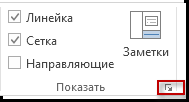 Появится диалоговое окно Сетка и направляющие.
 - Чтобы прикрепить фигуры или объекты к ближайшим пересечениям сетки, в разделе Привязка установите флажок Привязать к сетке.
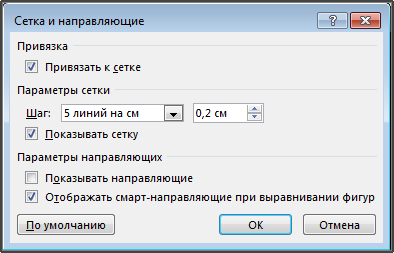
- Чтобы отобразить сетку на экране, в области Параметры сеткипроверьте, есть ли на экране сетка.
Чтобы изменить единицы измерения в PowerPoint, см. статью Изменение единиц измерения линейки с дюймов на сантиметры.
Выключение привязки
- На лентев группе Показать выберите диалоговое окно . Появится диалоговое окно Сетка и направляющие.
- Снимите флажок Привязать к сетке.
Настройка этих параметров по умолчанию для всех презентаций
Если вы хотите, чтобы текущие параметры в диалоговом окне Сетка и направляющие были настройками по умолчанию для всех открытых презентаций, выберите По умолчанию .
Советы о сетках и направляющие
- Чтобы временно переопрещать параметры привязки, перетаскиванием объекта на слайде удерживайте на удержании ALT.
- Чтобы отобразить направляющие на экране, в разделе Параметры направляющих установите флажок Показывать направляющие. Направляющие рисования — это пара пунктирных инструкций ( вертикальная и горизонтальная), пересекающие центр слайда. Когда направляющие рисования находятся на направляющие, объекты будут привязаться к этим линиям при перетаскиванием в пределах нескольких пикселей.
- Если включено отображение смарт-направляющих. отображаются направляющие, которые помогают выравнивать и интервалы между объектами по отношению к другим.
- Если в поле Привязать к сетке есть кнопка Привязать к сетке, вы можете рисовать прямые линии при нарисовке фигуры с .
См. также
Включение и отключение режима привязки к направляющим
- Выберите Просмотреть >направляющие >Привязка к сетке.
Включение и отключение динамических направляющих
- Выберите Просмотр >для >динамических руководств.
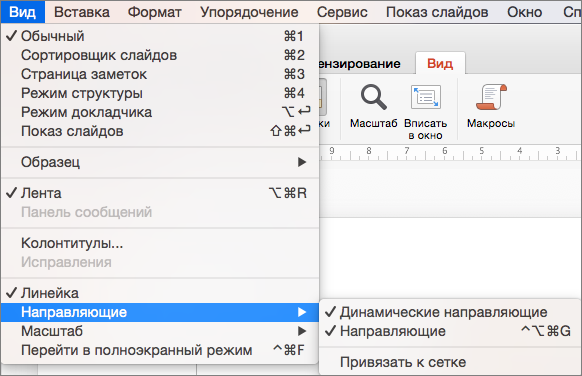
Совет: Чтобы точнее расположить объект на слайде, во время перетаскивания удерживайте нажатой клавишу Command.
Добавление и удаление направляющих
Направляющие помогают располагать фигуры и другие объекты на слайдах. Их можно отображать, скрывать, добавлять и удалять. При перетаскивании направляющей возле указателя отображается расстояние до центра слайда. Направляющие не отображаются во время показа слайдов и не выводятся на печать в презентации.
(Сведения о добавлении и удалении направляющих не относятся к PowerPoint для Mac 2011.)
- Чтобы отобразить или скрыть направляющие, на вкладке Вид выберите Направляющие.
- Чтобы добавить направляющие, щелкните слайд, щелкните слайд, щелкните его, щелкните правой кнопкой мыши и выберите пункт Направляющие ,а затем — Добавить вертикальную направляющие или Добавить горизонтальную направляющие.
- Чтобы удалить направляющие, щелкните ее правой кнопкой мыши или, нажав CTRL, и выберите в меню пункт Удалить.
- Вы можете изменить цвет направляющих, чтобы использовать цвета, чтобы обозначить разные значения или просто выделить направляющие на фоне. Щелкните направляющий правой кнопкой мыши, выберите Цвети сделайте выбор. (Эта функция доступна в PowerPoint 2019 для Mac и PowerPoint для Microsoft 365 для Mac.)