Как сжать видео без потери качества в sony vegas
Привет, друзья! В данной статье я покажу азы работы с программой Sony Vegas Pro 13. Мы научимся настраивать проект и сохранять видео без существенной потери качества. Настройки, которые мы рассмотрим ниже идеально подходят для загрузки видео на хостинг ютуб и прочие сайты видео-хостинги.
Итак, первым делом окроем сам редактор Сони Вегас Про.
Далее переходим в «Файл» — «Сохранить как. » и сохраняем наш проект.
Лучше всего сохранять проект в отдельную папку с видео и другими материалами, чтобы не потерять в будущем пути к этим файлам.
Теперь снова переходим в «Файл» и щелкаем ЛКМ по пункту «Свойства. » для настройки нашего проекта.
В появившемся окне щелкаем ЛКМ по специальному значку «Совпадающие настройки мультимедиа для видео«, который находиться в правой части этого окна и выбираем видео для нашего проекта.
Таким образом свойства видео (ширина, высота, частота кадров и др.) перенесутся в наш проект.
В этом же окне в выпадающем списке под названием «Визуализация с полным разрешением» выбираем параметр «Наилучшее«, в «Типа размытия движения» выбираем «Гауссово«, в «Метод устранения чересстрочной развёртки» выбираем пункт «Отсутствует«. Результат смотрем на скриншоте:
Теперь, когда наш проект настроен импортируем видео в редактор, для этого на панели иструментов щелкаем по значку «Импортировать мультимедиа. » и загружаем видео.
Теперь остается отредактировать наше видео по своему желанию. Единственное, что необходимо отметить на этом моменте это то, что в переключателях необходимо отключить ресэмплирование. Это нужно для того, чтобы видео не сохранялось «дерганным».
Все готово. Переходим в «Файл» — «Визуализировать как. «. В разделе «Output Format» находим вкладку «Sony AVC/MVC (*.mp4; *.m2ts; *.avc)» и выбираем любой параметр после чего щелкаем по кнопке «Customize Template. «.
Появиться окно с параметрами, его необходимо настроить согласно скриншота:
- Формат видео: AVC
- Размер кадра: Высокая четкость
- Сведения: Высокое
- Энтропическое кодирование: CABAC
- Частота кадров: как у нашего видео (60)
- Порядок полей: Отсутствует
- Соотношение сторон: 1,000
- Битрейт: Ставим самый высокий, чтобы на видео было меньше пикселей
- Количество слоев: 8
В этом же окне в нижней вкладке «Проект» в «Количество отрисовки видео» выбираем пункт «использовать параметры проекта«. Далее нажимаем «Ок«, выбираем папку для сохранения видео и щелкаем по кнопке «Render«. На этом все, видео будет сохраняться какое то время, длительность будет зависеть от мощности вашего компьютера.
Как оптимизировать видео и уменьшить его размер без потери качества?
Есть видео смонтированное в Sony Vegas Pro. Продолжительность 8 минут, а размер 1,2 Гб. Как его можно оптимизировать? А то при запуске на слабых компах и ноутах получается не видео, а слайд-шоу.
Может расширение на другое поменять, переконвертировать на что-то?
Лучший ответ
Handbrake сжать в mp4 с оптимизацией web и степенью сжатия 20. Файл уменьшится практически в трое, качество пострадает незначительно.
Остальные ответы
ВидеоМАСТЕР программа
Не сжатое видио\аудио всегда имеет огромный размер))
Сохраняй его в avi или mp4 …это самые распространенные форматы!
Залей в ютуб, не публикуя. После обработки — скачай.
Выходные параметры видео уменьши
Либо у тебя контейнер стоит, а не конкретный формат,
Либо ты выделил ему очень много кб/с. (Вернее мб/с, уже)
Никак, снизить размер можно только с потерей качества.
Что подразумевается под «слабых компах и ноутах» и не понятно. Попробуй использовать кодек H264 — он довольно давно аппаратно поддерживается.
Сжать до приемлемого результата, в качестве ты потеряешь по любому, таков закон!
С готовым роликом уже ничего делать не нужно, нужно открыть тот проект в Sony Vegas Pro и выводить его с другими настройками сжатия. можно экспериментировать с разными, пока не получится удовлетворительный результат.
Для этого нужно знать что такое кодеки именно они зжимают видео h264,xvid dvx,mp4 и ТД нужно знать что такое разрешение кадра видео, и нужно знать что такое контейнер видно 3gp,avi,mkv и тд и нужно знать что такое битрейт видеофаила делайте Так разрешение кадра оставляете такое какое оно было кодек приминяете h264 или xvid битрейт от 2500 можно и выше контейнер Любой
я повторяю вновь и снова.
Слово «оптимизировать» выдает лоха, который не понимает к компх совсем, «чистит мусор в реестре» и «обновляет драйвра».
и что в лоб, что полбу
RuslanПросветленный (24118) 2 года назад
Щяс и разработчики оптимизаторы есть
Владимир Юрганов Искусственный Интеллект (219041) Руслан, и разрабы бывают или лохи или орентируются простаков обманывать
Как сохранить видео в вегасе чтобы весило «мало» и качество было «норм»?


После того как вы сделали проект, необходимо четко знать какие исходники вы использовали. (Исходники это ваше видео). Потому что из видео с разрешением 720х480, видео в формате HD не получится, получится псевдо HD, с растянутым видео с разрешением 720х480.
Итак мы хотим получить хорошее качество и малый размер, определимся с этими понятиями:
Качество.
За качество отвечают такие параметры как РАЗРЕШЕНИЕ ВИДЕО (чем больше тем лучше) и ЧАСТОТА ПЕРЕДАЧИ ДАННЫХ ВИДЕО или БИТРЕЙТ. (чем выше тем лучше).
Разрешение (ширина видео и задает параметр «качества» например для видео с ютуба или контакта):
320 на 240 . Разрешение видео для старых телефонов, забудьте об этом. Иногда используют для интернет флеш баннеров.
720 (или 640) на 480. Разрешение DV качества, или квадратное iphon’овское разрешение (с таким разрешением выходят dvd-рипы, для просмотра видео с телефона очень круто)
1280 на 720. Если видео имеет прогрессивную развертку (Progressive scan) такое разрешение называют 720p. Видео HD качества.
1440 на 1080. Урезанное Full HD.
1920 на 1080. Разрешение видео bluray качестве в Full HD.
Частота от 100 килобайт в секунду (далее кб-сек) до 500 кб-сек считается low-качества (низкая передача данных, подходит для интернет трансляций потокового видео)
От 500 до 2 МБ-сек. Стандартное видео dvd-rip качества.
От 2МБ до 5 МБ сек. Скорость передачи данных HD разрешения.
От 5 до 10 МБ сек. Скорость передачи данных Full HD видео.
От 10 мб и выше. Скорость видео bluray дисков.
Малый размер
Прежде всего на размер влияют такие параметры продолжительность, качество видео и цвет видео. Продолжительность и качество понятно я думаю, тем длинее и качественее (большое разрешение и битрейт) тем больше весит видео. Насчет цвета например есть два ролика :черно-белый и такой же ролик но цветной. Последний (цветной) будет весить больше, так как для передачи цвета необходимо больше байт чем для передачи градации серого цвета. Поэтому для уменьшения размера видео придумали СЖАТИЕ.
Итак для сохранения в приемлемом качестве выбираем тип сохранения:

НЕ ПУТАТЬ ТИП И ШАБЛОН СОХРАНЕНИЯ !
Для настройки типа сохранения нажимайте кнопку Custom
Вам предлагаются несколько вариантов сохранения, все это разные типы и форматы, рассмотрим самые приемлемые из них:
Main Concept AVC/ACC (*mp4) MainConcept MPEG-1 и MPEG-2 (*mpg,*m2ts,*mpeg)

В frame size указываем размер (для определенного размера указываем custom). Профиль оставляем на main (baseline стандартный профиль видео в SD — качестве, high профиль позволяет повысить битрейт и разрешение видео до HD качества). Pixel Ratio указываем тот который вы указали настройках проекта. И последние главные параметры это битрейт. Он может быть переменным (variable bit rate) и постоянным (constant). Отличие от тих в том что переменный битрейт может менятся исходя из картинки и в итоге может сэкономить чуть больше места чем сжатие с постоянным битрейтом. Но в отличие от постоянного при рендре в переменном битрейте могут наблюдатся частичные потери качества. Также эти кодеки имеют собственные кодеки аудио сжатия, что позволяет сделать файл еще более компактным.
Video for windows (*avi)

Формат который выводит видео в контейнере avi (audio video interleave). Чтобы настроить кодеки этого формата необходимо для начала нажать Custom. И перейти в настройки видео.
В Video Format указать нужный кодек сжатия (ВАЖНО! Не все кодеки сохраняют и сжимают видео хорошо или вообще умеют это делать)
Dvix (от 6 и выше версии). Настраивается нажатием кнопки Configure. Имеет на борту предустановленные настройки сохранения. Последние версии поддерживают многопроцессорный рендер, что ускоряет просчет.
Xvid . Бесплатная версия предыдущего кодека, работающего на открытом коде. Нажимает так же configure для настройки.
ВАЖНО! В 64-х битной версии вегаса, эти кодеки как и остальные кодеки платформы 86х будут отстутствовать!
Другие форматы. Quick Time (*mov), Sony AVC (*mp4,*avc,*m2ts), Windows Media (*wmv).
Остальные форматы настраиваются также. Кнопки custom и configure настраивают кодек. Главное выбрать разрешение и указать нужный вам битрейт.
Как уменьшить размер видео в Sony Vegas
Часто бывает, что после обработки видеозаписи в Sony Vegas, она начинает занимать много место. На небольших видео это может быть незаметно, но если вы работаете с крупными проектами, то стоит задуматься о том, сколько ваше видео будет весить в результате. В данной статье мы рассмотрим, как уменьшить размер видео.
Как уменьшить размер видео в Sony Vegas?
- После того, как вы закончили работу с видео, перейдите в меню «Файл» в пункт «Визуализировать как…». Затем выберите наиболее подходящий формат (оптимальный вариант – Internet HD 720).
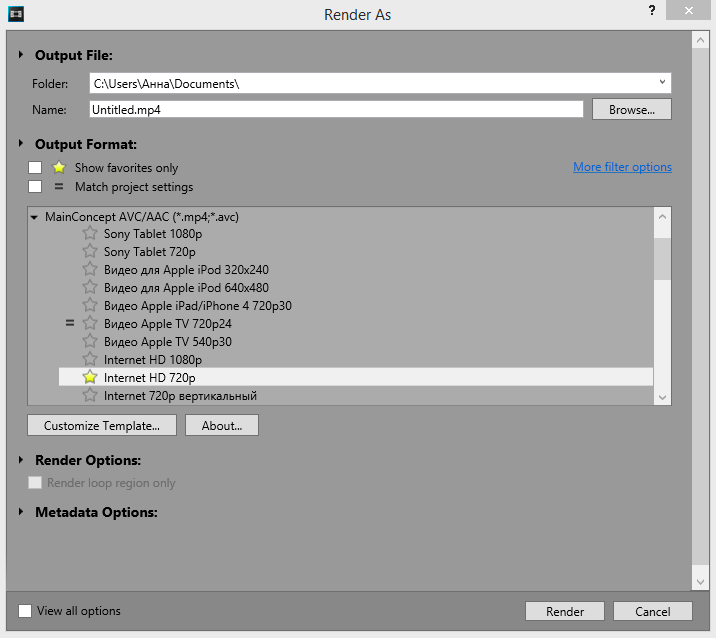
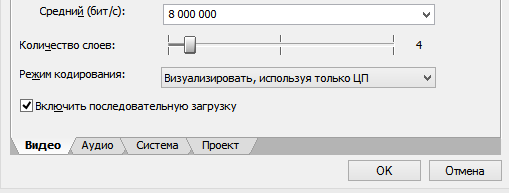
- Теперь нажмите на кнопку «Customize Template…». Вам откроется окно с дополнительными настройками. В последней графе «Режим кодирования» выберите пункт «Визуализировать, используя только ЦП». Таким образом при обработке файла не задействуется видеокарта и размер видео будет несколько меньше.
Внимание!
Официальной корректной русской версии Sony Vegas нет. Поэтому данный способ может не работать, если у вас стоит русская версия видеоредактора.
Это самый простейший способ сжать видео. Конечно же, существует куча других способов, таких как понижение битрейта, уменьшение разрешения или же конвертация видео с помощью дополнительных программ. Мы же рассмотрели способ, который позволяет сжать видео без потерь в качестве и используя только Сони Вегас.