Как включить технологию виртуализации в windows 10
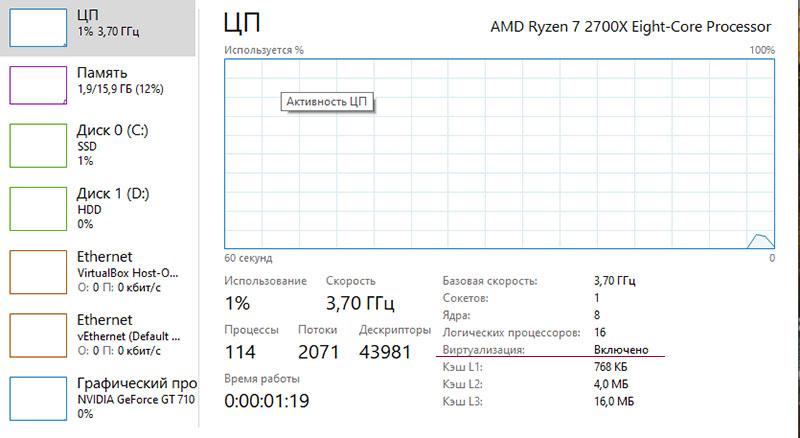
Виртуализация необходима для работы некоторых программ, например Oracle VM VirtualBox или BlueStacks. В этой статье я расскажу, как включить виртуализацию в Windows 10 без выхода в биос (bios).
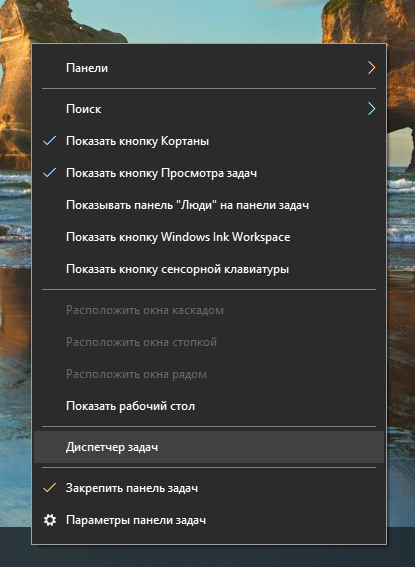
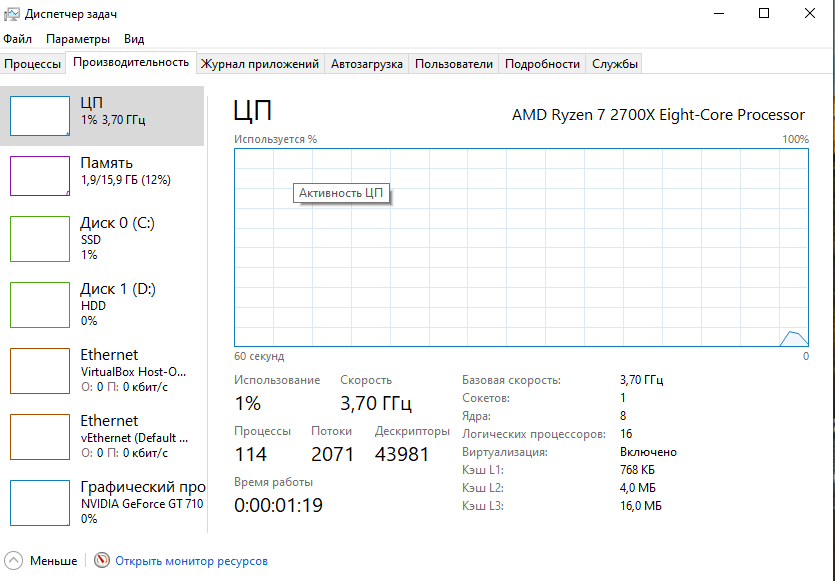
Что бы проверить, включена ли у вас виртуализация щелкните правой кнопкой мыши на панели задач, откройте диспетчер задач, вкладка производительность.
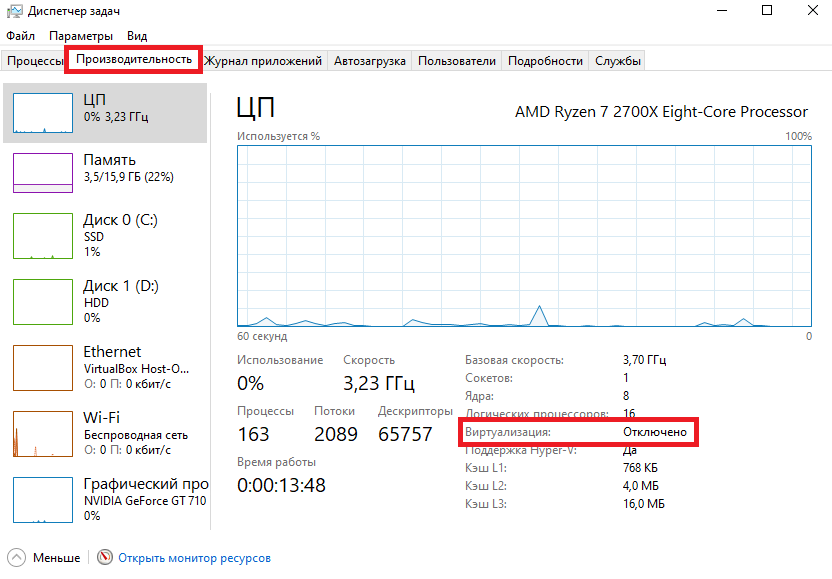
Если виртуализация отключена, читайте статью дальше.
Включаем виртуализацию в Windows 10
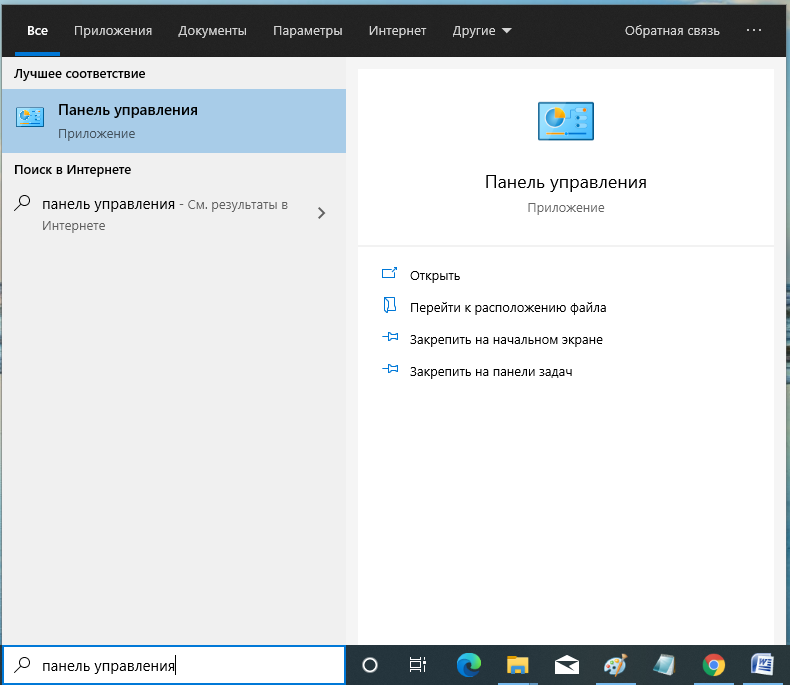
Заходим в панель управления. Сделать это можно несколькими способами. Самый простой – набрать запрос в поисковой строке.
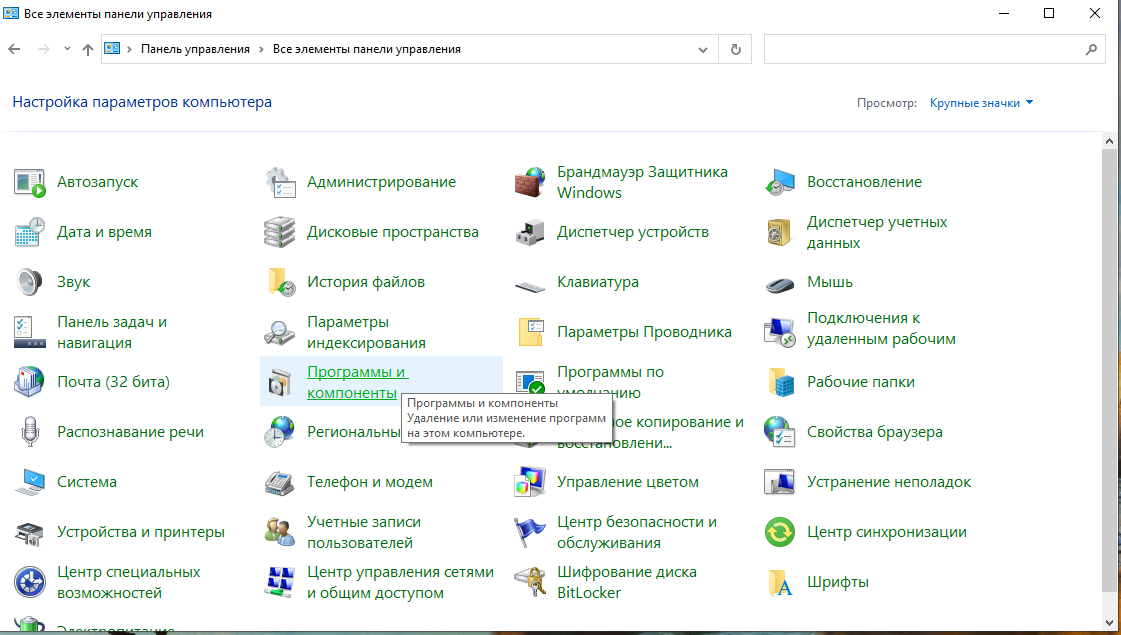
В опции Просмотр, выберите Крупные значки, нажмите Программы и компоненты.
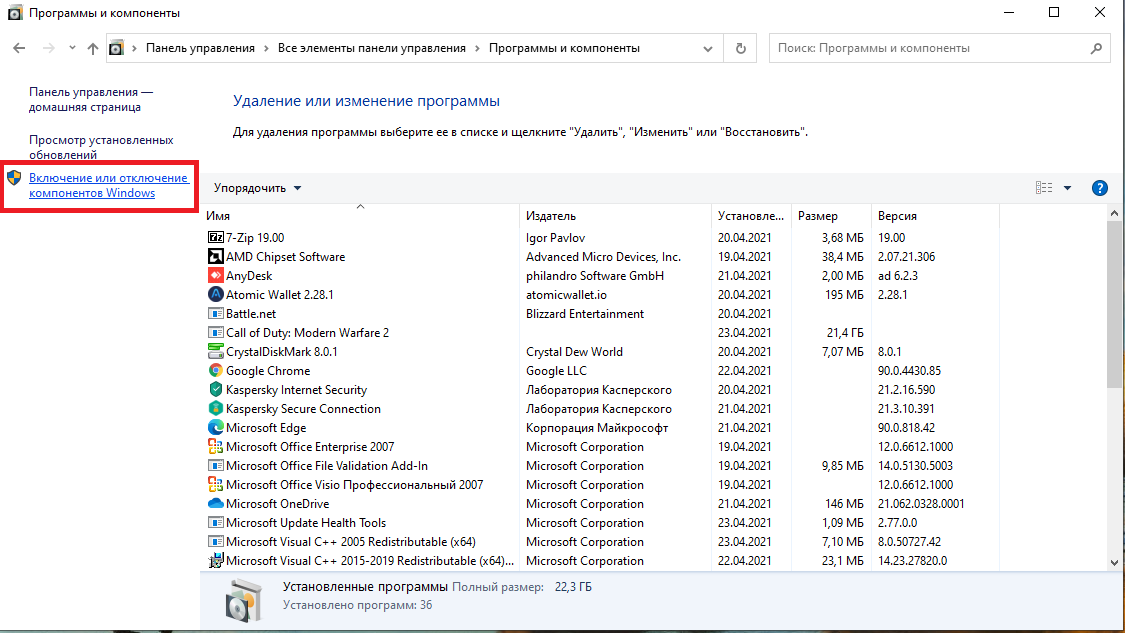
Далее выбираем Включение или отключение компонентов Windows -> HuperV-> ОК.
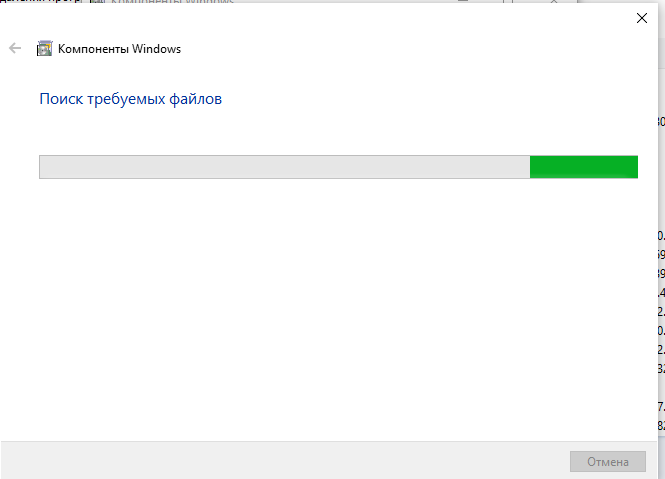
Ждем, пока Windows установит компонент, и перезагружаем компьютер.
Далее нажимаем кнопку Закрыть и перезагружаем компьютер.
Если виртуализация не включилась, тогда вам нужно включить ее в биосе:
Итак, мы рассмотрели вопрос: как включить виртуализацию в Windows 10 без выхода в биос? Если действия, описанные выше вам не помогли, рекомендую прочитать статью как включить виртуализацию в bios.
Видео: как включить виртуализацию в Windows 10 без выхода
Тег video не поддерживается вашим браузером.
Скачайте видео.

Анатолий Бузов / об авторе
Обучаю HTML, CSS, PHP. Создаю и продвигаю сайты, скрипты и программы. Занимаюсь информационной безопасностью. Рассмотрю различные виды сотрудничества.
Как включить функцию виртуализации Hyper-V в Windows 10
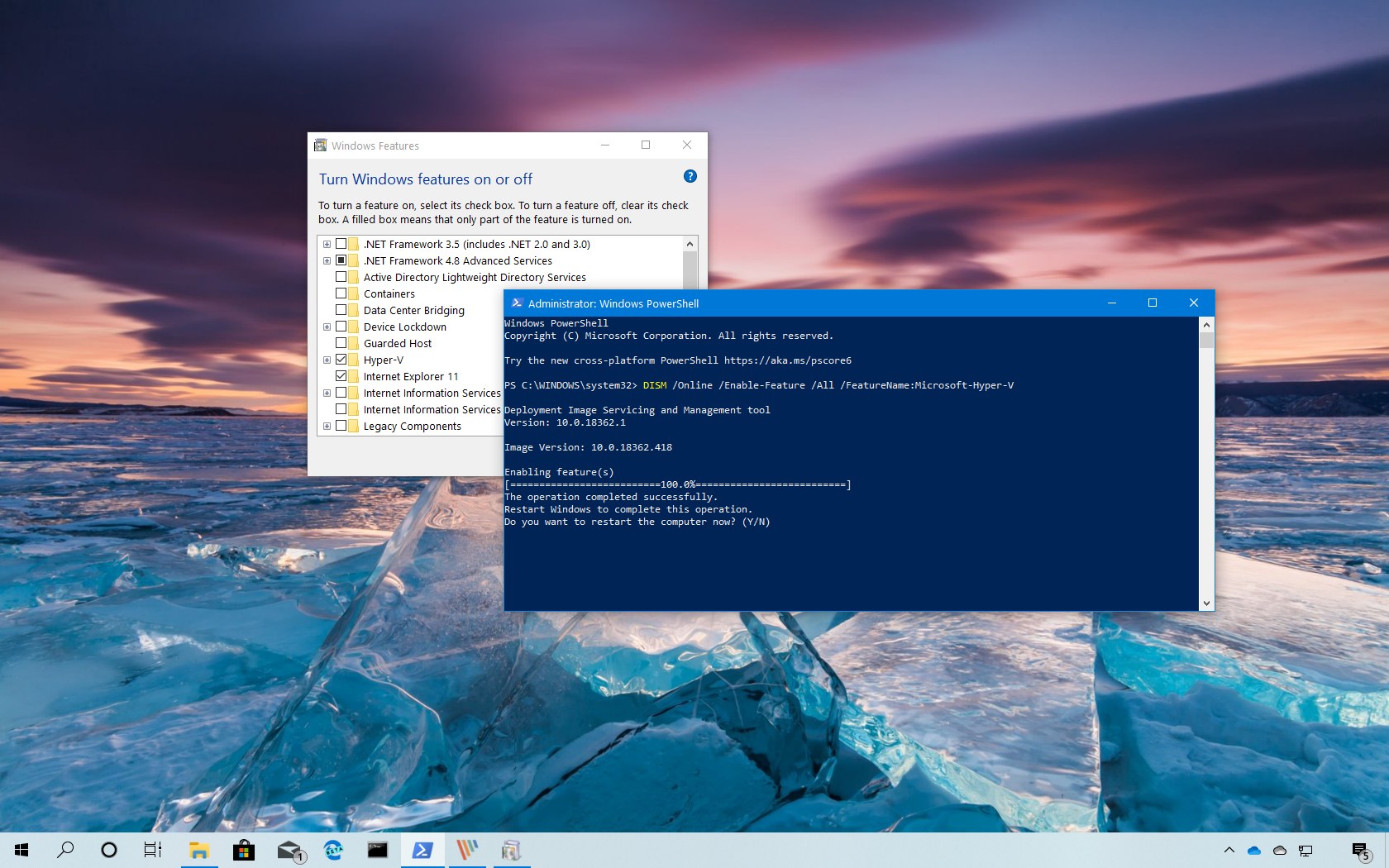
В Windows 10 Hyper-V — это технология виртуализации, которая устанавливает необходимые элементы и интерфейс для создания виртуальных машин для запуска других экземпляров Windows 10, Windows 8.1, Windows 7 или другой операционной системы, включая дистрибутивы Linux, изолированные от основной установки на твое устройство.
Единственное предостережение в том, что для использования виртуальных машин на вашем компьютере вы должны включить Hyper-V вручную, но это легко сделать с помощью приложения «Настройки» или PowerShell.
В этом руководстве вы узнаете, как настроить Microsoft Hyper-V для настройки и запуска виртуальных машин в Windows 10.
Как включить Hyper-V в Windows 10 с помощью настроек
Чтобы включить виртуализацию в Windows 10, выполните следующие действия.
Важно: Microsoft Hyper-V доступен только в Windows 10 Pro или более поздних версиях, и вам потребуется 64-разрядный процессор, поддерживающий виртуализацию и имеющий минимум 4 ГБ памяти.
- Откройте Настройки.
- Нажмите на приложения .
- Нажмите на приложения и функции .
- В разделе «Связанные настройки» выберите пункт « Программы и компоненты» .
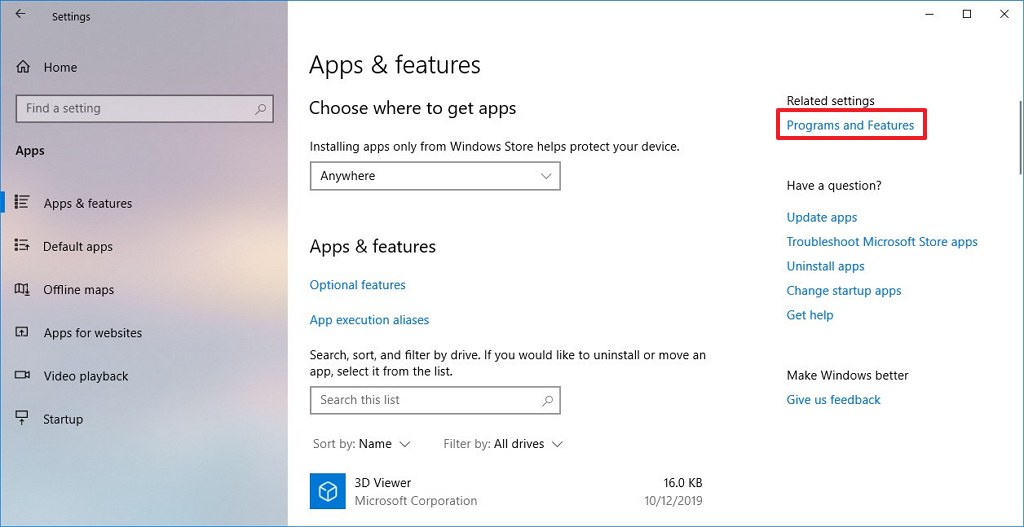
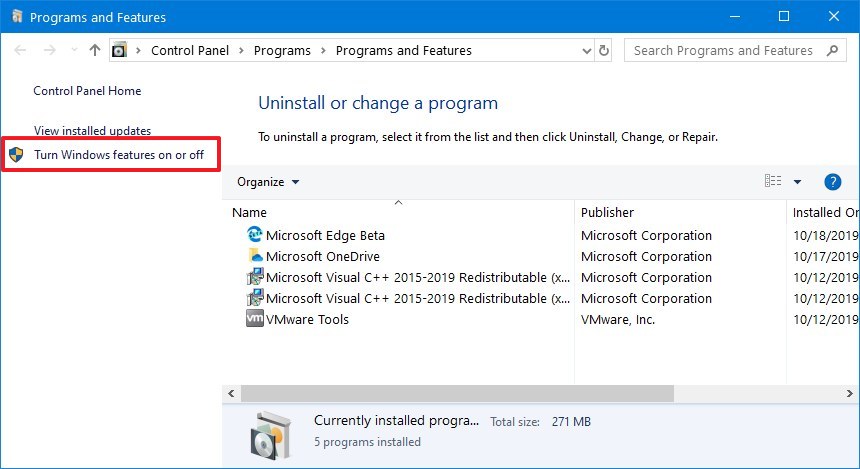
- Выберите параметр « Включить или отключить функции Windows» на левой панели.
- Проверьте опцию Hyper-V.
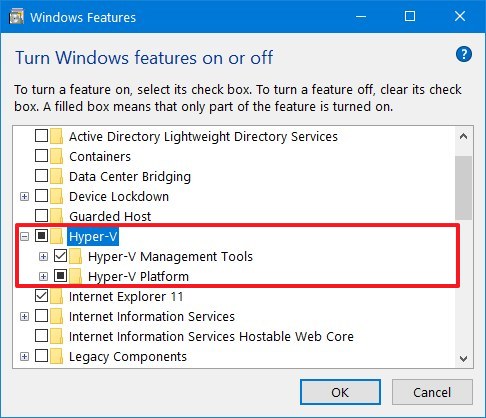
Подсказка: если опция недоступна, то, скорее всего, на процессоре устройства отключена виртуализация или функция не включена. Вы можете включить Intel VT-x/EPT или AMD-V/RVI, получив доступ к прошивке BIOS или UEFI на вашем компьютере.
После выполнения этих шагов стек виртуализации Windows 10 будет установлен вместе с приложением Hyper-V Manager для настройки и запуска виртуальных машин.
Если вам больше не нужно использовать Microsoft Hyper-V, вы можете использовать те же инструкции, чтобы отключить эту функцию, но на шаге № 6 обязательно снимите эту опцию.
Как включить Hyper-V в Windows 10 с помощью PowerShell
Чтобы включить Hyper-V с помощью PowerShell, выполните следующие действия.
- Откройте Пуск .
- Найдите PowerShell , щелкните правой кнопкой мыши верхний результат и выберите параметр « Запуск от имени администратора» .
- Введите следующую команду и нажмите Enter :
DISM /Online /Enable-Feature /All /FeatureName:Microsoft-Hyper-V
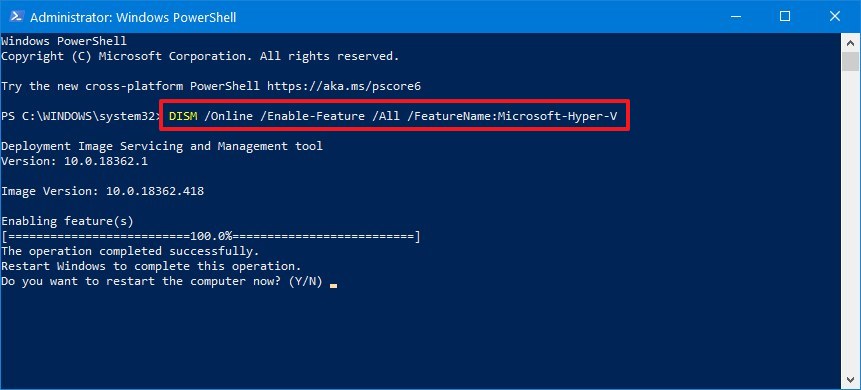
После выполнения этих действий на вашем компьютере будет установлен Hyper-V Manager и его дополнительные компоненты.
Если вы хотите удалить Microsoft Hyper-V, вы можете использовать те же инструкции для отключения этой функции, но на шаге № 3 обязательно запустите эту команду DISM /Online /Disable-Feature:Microsoft-Hyper-V .
Насколько публикация полезна?
Нажмите на звезду, чтобы оценить!
Средняя оценка / 5. Количество оценок:
Оценок пока нет. Поставьте оценку первым.
Как включить технологию виртуализации (VT) на ПК
#Почему вам нужно включить технологию виртуализации?#
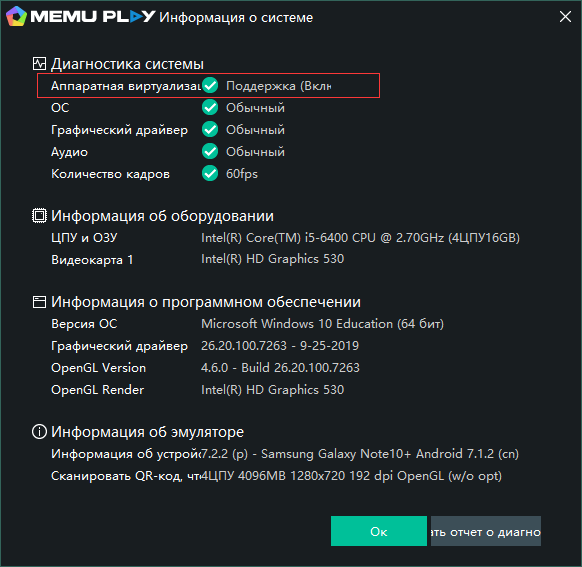
MEmu Play будет иметь гораздо лучшую производительность, если на вашем компьютере включена технология аппаратной виртуализации (она же Intel-VT, vt-x, AMD-V). Большинство основных процессоров Intel и AMD поддерживают эту функцию. В этой статье вы узнаете, как включить его, если ваш VT установлен как отключенный по умолчанию.
#Проверьте состояние VT (технология виртуализации)#
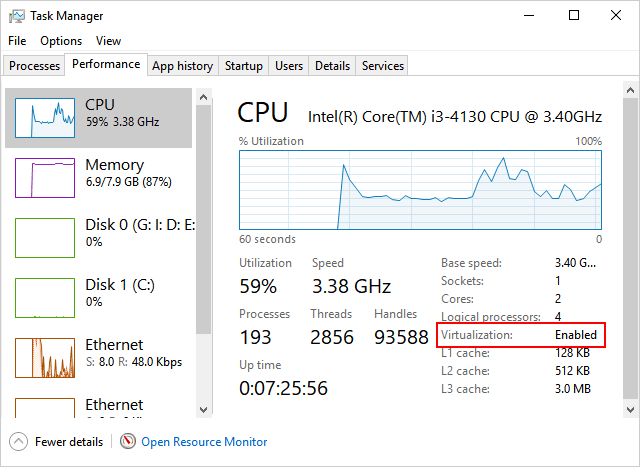
Большинство ПК включают технологию виртуализации по умолчанию, если система ее поддерживает. Выполните следующие действия, чтобы убедиться, что технология виртуализации включена в вашей системе:
1. Щелкните правой кнопкой мыши любое место на панели задач и выберите Диспетчер задач, чтобы открыть его.
2. Перейдите на вкладку Производительность.
3. В правой части вкладки CPU вы можете увидеть, что виртуализация включена или отключена.
#Проверьте, поддерживает ли ваш процессор VT, если он отключен по умолчанию#
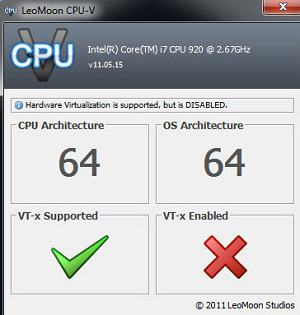
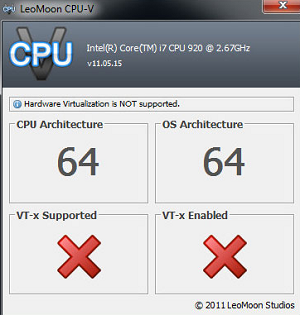
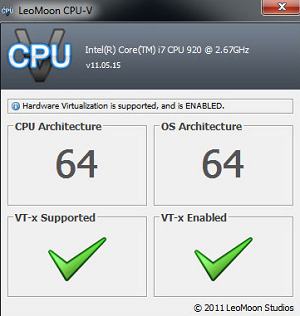
1. Загрузите сторонний инструмент: LeoMoon CPU-V, чтобы определить возможности вашего процессора.
2. Если он выглядит как картинка слева с галочкой, то вам нужно включить эту функцию в BIOS вручную.
#Как включить VT (технологию виртуализации) в BIOS#
Шаг 1. Войдите в утилиту настройки BIOS
Для этого при включении системы несколько раз нажмите соответствующую клавишу (зависит от производителя вашей машины, например F2 или Del работает для большинства Dell).
Необходимо прочитать: 3 способа входа в BIOS
Примечание: Для некоторых ноутбуков Lenovo (Idea) существует кнопка NOVO для входа в конфигурацию системы. Более подробная информация: введение в кнопку NOVO
Шаг 2. Включить технологию виртуализации (VT) в BIOS
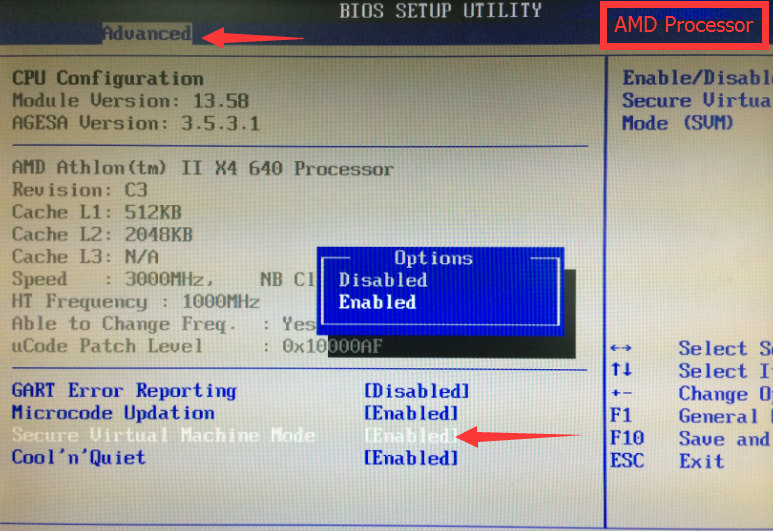
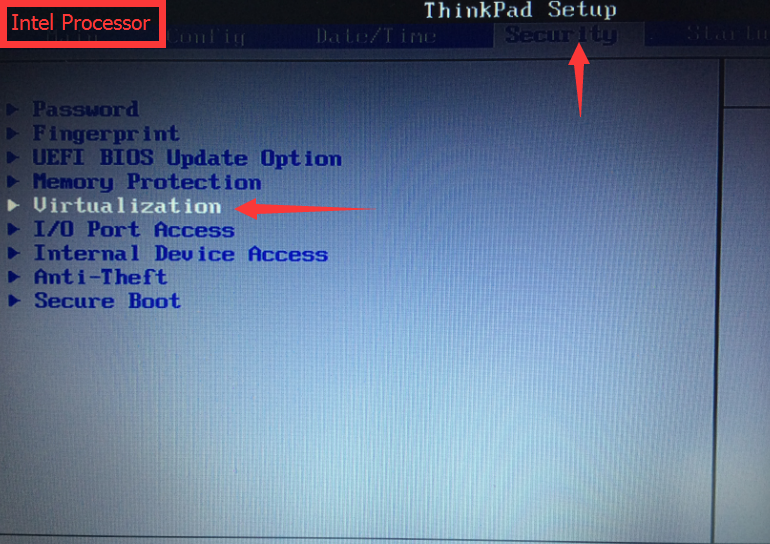
Найдите технологию виртуализации (она же Intel VT или AMD-V) и включите ее. В конце концов, сохраните и перезагрузите компьютер, чтобы применить изменения.
Примечание: настройки BIOS для Intel VT или AMD-V обычно находятся в меню чипсета или процессора. Названия меню могут отличаться от приведенных в данном руководстве, параметры виртуализации можно найти в настройках безопасности или других нестандартных названиях меню.
Шаг 3. Проверьте состояние VT в вашей системе Windows еще раз.
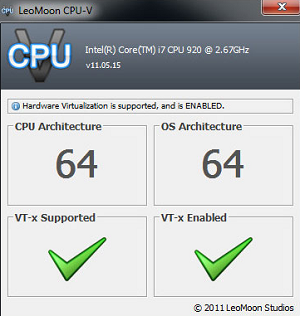
Если инструмент показан ниже, то ваша технология виртуализации (VT) теперь включена.
Если вы все еще получаете предупреждение, могут возникнуть некоторые конфликты с системными настройками или сторонним программным обеспечением. Поэтому вам может потребоваться вручную отключить параметры конфликтов.
#Проверьте, отключен ли Hyper-v в системе Windows#
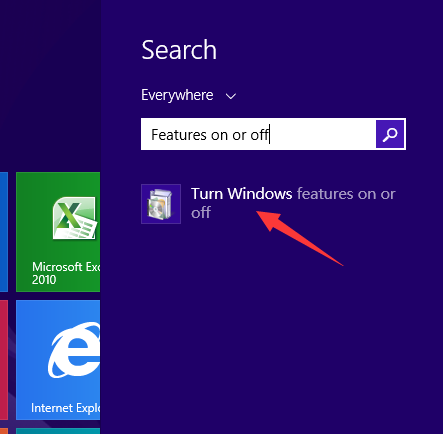
Если у вас есть Windows Hyper-V (дополнительная функция Windows), пожалуйста, выключите ее и перезагрузите систему. Иногда он будет включен после определенного обновления Windows.

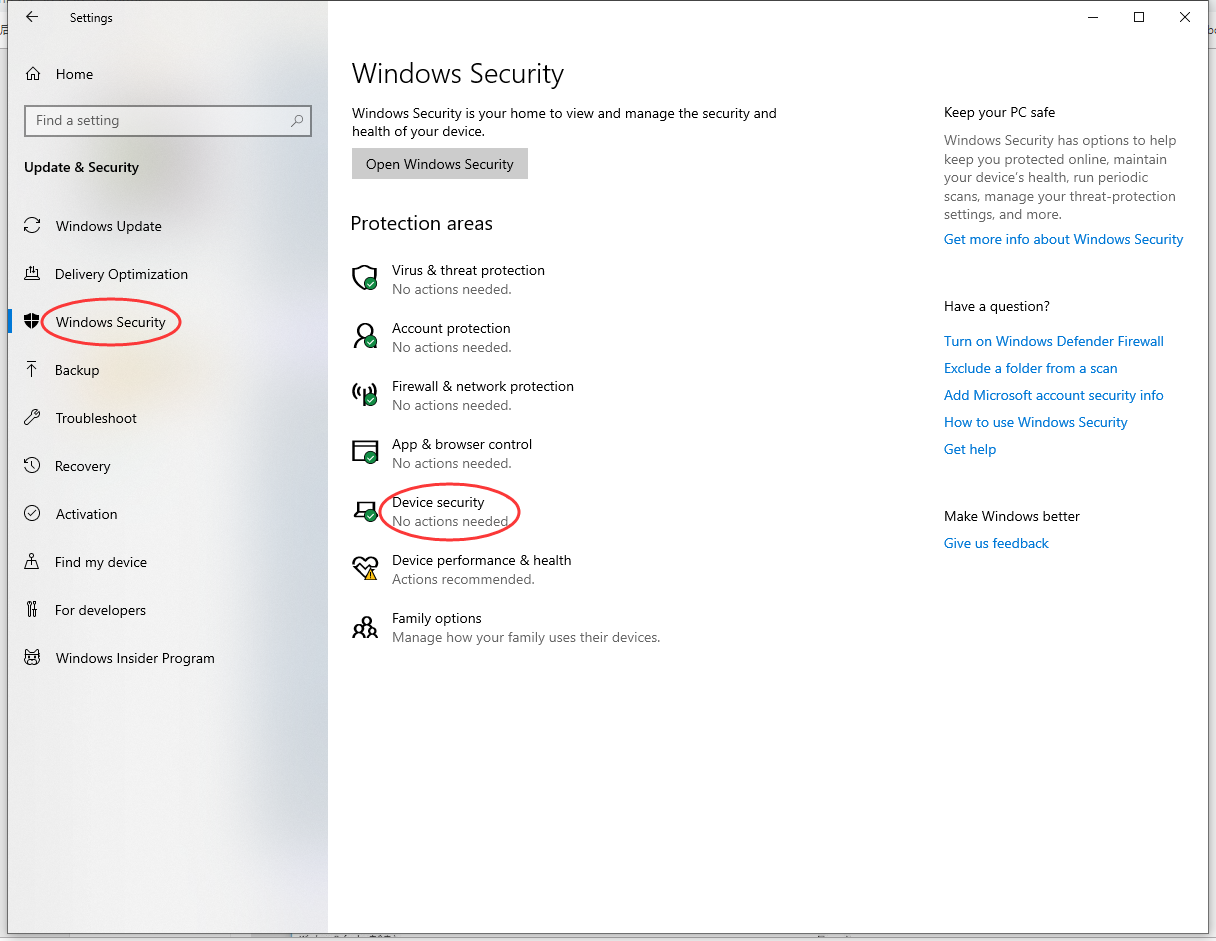
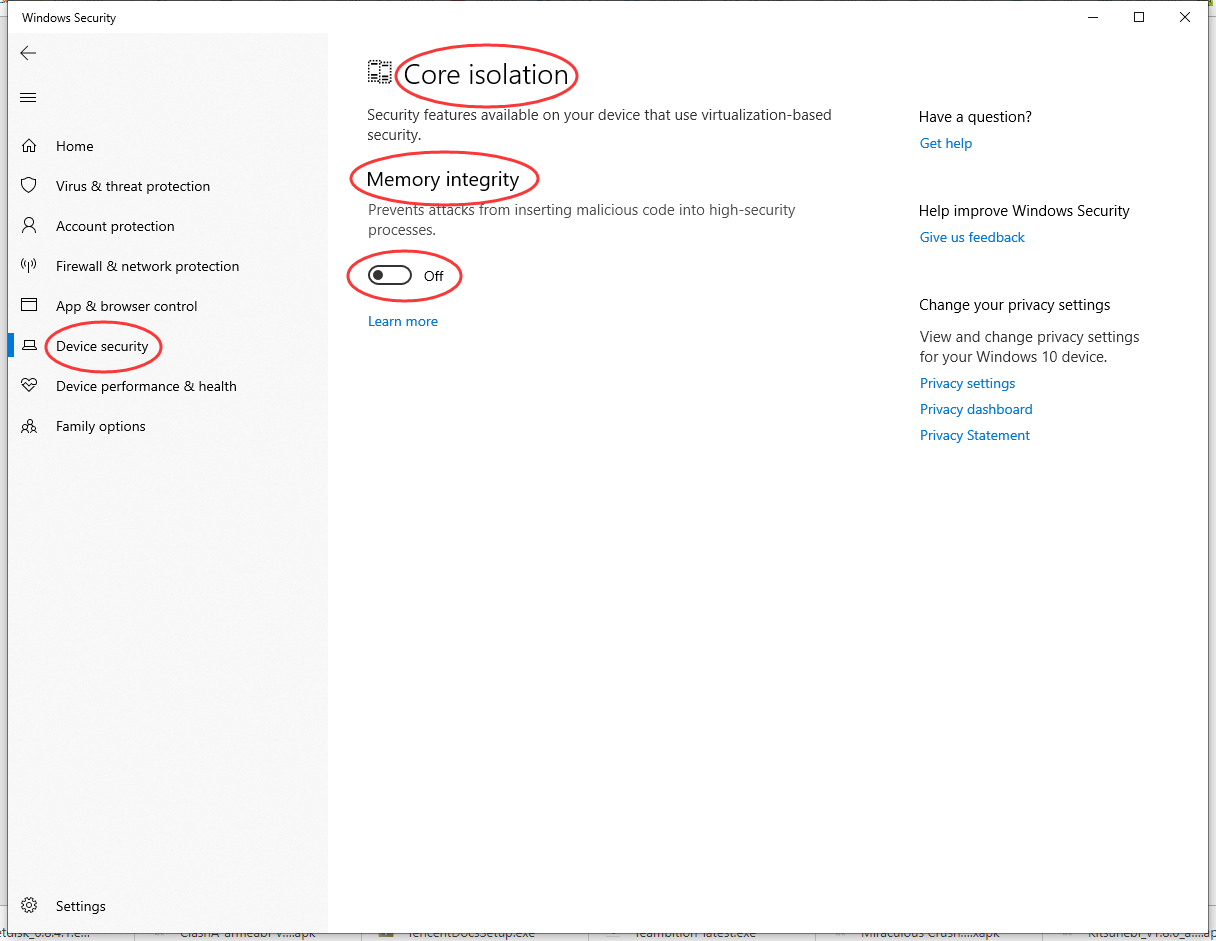
Пользователи Windows 10, пожалуйста, убедитесь, что функция целостности памяти также отключена.
#Проверить, если программное обеспечение сторонних производителей конфликтов на вату, такие как Avast#
Речь идет о том, как решить проблему VT disabled warning На некоторых машинах, установленных AVAST, внесенную Павлом Блахом в Facebook.
Как сообщают некоторые друзья, они получат предупреждение о том, что функция Hardware-assistant virtualization (VT) отключена при запуске MEmu, хотя они уже включили ее в BIOS и проверили с помощью инструмента LeoMoon.
Если вы случайно установили антивирус AVAST на свой компьютер, пожалуйста, попробуйте выполнить следующие действия.
Перейдите в Настройки->Устранение неполадок, отключите модуль самообороны.
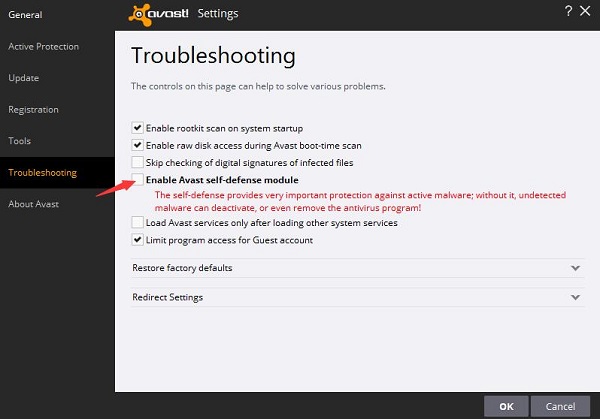
Поиск файла “C:\ProgramData\AVAST Software\Avast\avast5.ini” и откройте его в блокноте от имени администратора. В разделе “[Common]” добавьте “VirtualizationMechanisms=0 ” без кавычек.
В частности,для некоторых старых версий AVAST вам нужно только отключить аппаратную виртуализацию в настройках устранения неполадок.
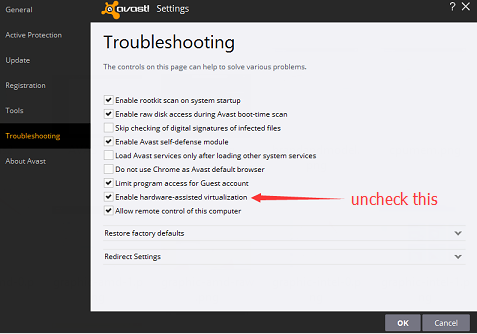
Большое спасибо Павлу Блахауту за отличный обмен информацией!
Примечание: AVAST – это не только одно антивирусное программное обеспечение, которое занимает исключительно аппаратную функцию виртуализации. Поэтому попробуйте найти аналогичную настройку, если вы устанавливаете какое-то другое антивирусное программное обеспечение.
- Official Website:https://www.memuplay.com
- Official Twitter:https://twitter.com/MicrovirtMEmu
- Facebook Page:https://www.facebook.com/memuplayer
- MEmu User Group:https://www.facebook.com/groups/memuplayer
- Discord: https://discord.gg/gA4GWV9
- VK:https://vk.com/memuplayru
Как изменить сочетания клавиш
Введение экран рекордер
Введение функции сжатого диска
Как исправить пейзаж и портрет
Обучение клавиши
Инструмент MEmuHyperv
Недавние Посты
PUBG: NEW STATE – Дата Выхода, Цена И Все, Что Мы Знаем
PUBG 2, кажется, был подтвержден и происходит! Это включает в себя капитальный ремонт мобильной версии – PUBG Mobile 2.0! ПАБ когда-то был самой популярной Королевской битвой на планете, но с момента его выхода к жанру присоединился ряд претендентов. Так что для PlayerUnknown’s Battlegrounds имеет смысл получить возрождение. Корпорация PUBG принесет игрокам свежий опыт с их реалистичным названием Battle Royale. Вот что мы знаем о PUBG 2. https://twitter.com/PlayerIGN/status/1364064366316822529 Дата выхода Было бы слишком рано предполагать, что он прибудет в этом году, поэтому мы ожидаем, что он выйдет в 2022 году. По словам @subzidite2, объявление может появиться уже 24 января, если игра будет сильно ориентирована на мобильные устройства. Возможным объявлением может стать последняя неделя PGI.s (28 марта). Скачать PUBG MOBILE на ПК Каковы особенности PUB Mobile 2? PUB Mobile 2 собирается предложить свежий игровой опыт на популярном названии BR с новыми элементами геймплея. Согласно утечкам, это те элементы PUB Mobile 2, которые просочились на Weibo. 1. Футуристическая настройка геймплея Говорят, что PUBG Mobile 2 будет установлен в 2051 году с футуристическими элементами Новое название PUB Mobile 2, как говорят, будет установлено в 2051 году, что предполагает некоторое обновление оружия и общих гаджетов. Наиболее важными факторами будут его графика и общий баланс, который будет поддерживать футуристический игровой процесс. Есть большие надежды с этим новым названием, и геймеры ждут, чтобы стать свидетелями некоторых окончательных остросюжетных сражений. 2. Новая Карта В PUBG Mobile 2 может появиться новая карта для игроков Также предполагается, что в PUBG Mobile 2 появится новая карта. В настоящее время у нас недостаточно информации, но это может быть связано с футуристическим обществом. Крафтон все еще упорно пытается сделать новое название BR игрой с очень низким профилем. Более того, пока также не ясно, заменит ли PUBG Mobile 2 своего предшественника или будет самостоятельной игрой с другим геймплеем и другими функциями. Платформы По словам @Playorigin, это кросс-платформенное название для ПК и консоли. Это означает, что он будет приземляться на Xbox Series X, PlayStation и PC. Мы также предполагаем, что он будет размещен на консолях последнего поколения, включая Xbox One и PS4. Нет никаких подробностей о том, придет ли он на Nintendo Switch. Мобильная версия будет эксклюзивной для мобильных пользователей и платформ, а это означает, что пользователи iOS и Android будут играть в отдельную версию игры вместе. Скачать PUBG MOBILE на ПК Discover More about MEmu Play Official Website MEmu Support Facebook Discord Twitter Reddit Youtube VK
Амонг Ас(Among us) Скачать Бесплатно на ПК: Как Играть Амонг Ас Бесплатно
Доступность игры «Амонг Ас» помогла ей стать легкой игрой с группами друзей или родственников, что, по мнению большинства, является окончательным опытом, в отличие от игры с незнакомыми людьми в общественном вестибюле. Амонг Ас есть цифровая скрытая ролевая игра. Жанр вращается вокруг неосведомленного большинства, пытающегося определить личность или идентичности информированного меньшинства. В Амонг Ас эта структура геймплея происходит в ряде научно-фантастических локалей, таких как космические станции и игроки, которые должны определить, кто является Самозванцем(самозванцами), убивающим членов экипажа. Амонг Ас Обновите Информацию: Когда Прибудет Дирижабль Официально дирижаблю была дана дата выпуска «В начале 2021 года». Это привело к большому количеству спекуляций о фактическом выпуске карты, с большим количеством теорий, плавающих вокруг. Внутренний ленивец даже подшучивал над этим (см. верхнее изображение), когда игроки угадывали День Святого Валентина и другие важные даты. Однако, кроме даты выхода в начале 2021 года дирижабля Амонг Ас, ничего другого официально еще не подтверждено. Амонг Ас Лучше Всего Играть На ПК Это преимущество в ПК-версии игры также может отчасти способствовать всплеску популярности игры. Подергивание провел рекордный год в 2020 году, и Амонг Ас стала очень популярной игра для стрима. Популярные игроки ПК собирались вместе и играли вместе, пытаясь найти Самозванцев в чате discord. Необходимое молчание между дискуссиями давало игрокам ПК достаточно времени, чтобы общаться со своей аудиторией, высказывая свои подозрения относительно того, кто может быть Самозванцем, или просто болтая больше, чем другие игры могли бы позволить. Скачать Among Us на ПК 【Как играть в Амонг Ас на ПК】 Шаг 1: Скачайте MEmu Android Emulator на свой компьютер Шаг 2: Найдите и установите Амонг Ас из Play Store Шаг 3: Наслаждайтесь игрой Амонг Ас на ПК с MEmu Скачать Among Us на ПК Discover More about MEmu Play Official Website MEmu Support Facebook Discord Twitter Reddit Youtube VK
Играть Cookie Run: Kingdom – настоящий файтинг на ПК с MEmu
Cookie Run: Kingdom – Это базовая RPG, созданная в серии Cookie Run, где вы объединяете любимых персонажей из пищевой франшизы и вводите новых, чтобы сражаться друг с другом. Расширяя популярную вселенную Cookie Run, ваша цель состоит в том, чтобы превзойти своих противников, привлекая различные файлы cookie для создания команды мечты. На протяжении 200 сюжетных уровней вы будете строить вкусные крепости, сражаться за Королевство и раскрывать секреты прошлого, сражаясь до последней крошки. Посмотрите трейлер ниже, чтобы увидеть больше игры в действии. Как вы можете видеть, он выглядит довольно хаотично, но также наполнен красочной эстетикой, которая понравится всем игрокам. https://youtu.be/Scr6n89XxsM?t=34 Скачать Cookie Run: Kingdom на ПК 【Как играть в Cookie Run: Kingdom на ПК】 Приведенные ниже инструкции научат вас легко играть в Cookie Run: Kingdom с MEmu. Шаг 1: Скачайте MEmu Android Emulator на ПК Шаг 2: Поиск и загрузка Tap Tap в браузере Шаг 3: Поиск и загрузка Cookie Run: Kingdom on TapTap Шаг 4: Наслаждайтесь игрой Cookie Run: Kingdom на ПК с MEmu Скачать Cookie Run: Kingdom на ПК Discover More about MEmu Play Official Website MEmu Support Facebook Discord Twitter Reddit Youtube VK
Как играть в Princess Connect! Re: Dive на ПК с MEmu
Princess Connect!, также известная как Priconne, — это мультимедийная франшиза, созданная компанией Cygames. Первая игра, выпущенная в Японии в 2015 году, не оправдала ожиданий и вскоре была отменена, способствуя созданию новой игры: Princess Connect! Ре: Погружение. Это своего рода продолжение, которое также работает как сценарий » что, если?», где злодеи выиграли финальную битву, а главный герой на самом деле не помнит, что произошло. С точки зрения геймплея, эта игра предназначена для всех вас, кто любит казуальные игры gacha с милыми вайфусами, особенно если вам нравится хорошая история исекая. Геймплей В Re: Dive вы играете за Юки—вы можете менять свое имя пользователя столько раз, сколько захотите, не волнуйтесь—парня, который упал с неба и не помнит ничего, кроме своего имени. Как вы, возможно, уже заметили, Юки-единственный мужской персонаж в игре. Его проводником и верным защитником в этом мире, которого он не знает, является эльф Коккоро, и вскоре к ним присоединяются прекрасная обжора Пекорин и девушка-кошка цундере Карил, с которой они создают Гильдию Гурманов. https://youtu.be/PwRLNehx-vQ Скачать Princess Connect! Re: Dive на ПК В вашей команде может быть до 5 персонажей, и все юниты имеют заданную позицию: спереди, посередине или сзади. Вы можете иметь 5 передних отрядов, если хотите, или 5 отрядов, атакующих сзади; это не будет проблемой, хотя вам следует пересмотреть свою стратегию. В то же время некоторые юниты наносят физический урон, в то время как некоторые другие наносят магический урон, еще один аспект, который вы должны принять во внимание. В основной истории все сражения имеют 3 волны врагов (иногда последняя волна-это бой с боссом), и вам нужно победить всех врагов на экране, прежде чем перейти к следующему. Если все ваши юниты выживут, то вы выиграете 3 звезды. Если одна из ваших девочек умирает, то вы получаете только 2 звезды, а если 2 или более ваших девочек не делают этого, но вы все равно выигрываете битву, вы получаете только 1 звезду. Только если вы очистите сцену с идеальным счетом, вы сможете использовать Пропуск билетов, чтобы имитировать битву за мгновенную добычу—это все еще потребляет выносливость, хотя—так что идеальные результаты важнее, чем то, что вы могли бы подумать. Визуальные эффекты Честно говоря, это выглядит намного лучше, чем некоторые аниме, которые сейчас выходят в эфир, и Princess Connect на самом деле выглядит великолепно, когда вы играете в него. Мы знаем, что не всем вам нравятся персонажи чиби в ваших мобильных играх, но в данном случае они настолько хорошо разработаны, что все работает. По совпадению, это одна из лучших компаний, когда дело доходит до графики аниме-игр. В общем, мы любим чистый пользовательский интерфейс, и все конструкции передач выглядят довольно круто, поэтому мы очень довольны тем, как все это сочетается. Звук, Музыка Вишенка на торте Прайсонна-это то, что все аниме-сцены полностью озвучены. И не только это, потому что они получили несколько очень известных актрис голоса, чтобы играть этих беспризорников! Если бы вы смотрели Princess Connect! Re: Погрузитесь в аниме, тогда это не будет для вас сюрпризом, но в этой игре есть Кана Ханадзава, Йоко Хикаса, Сора Амамия, Юи Хори, Аои Юки и Ри Такахаси, и это лишь некоторые из них. Какой прекрасный сейю каст! И последнее, но не менее важное, мы должны выделить ОСТ. От мощных струнных аранжировок в главной теме до победных фанфар или боевой фоновой музыки трудно не влюбиться в саундтрек Прайсона. Это совершенно нормально, если вам не нравится игра, но мы не поверим, что вам не нравится саундтрек! 【Как играть в Princess Connect! Re: Погружение на ПК】 Шаг 1: Скачайте MEmu Android Emulator на свой компьютер Шаг 2: Найдите и установите Princess Connect! Re: Погружение из Play Store Шаг 3: Наслаждайтесь игрой Princess Connect! Re: Погружение на ПК с MEmu Скачать Princess Connect! Re: Dive на ПК Discover More about MEmu Play Official Website MEmu Support Facebook Discord Twitter Reddit Youtube VK
Лучшие Android игры 2020 на эмуляторах
Мобильные игры развиваются гораздо более быстрыми темпами, чем любая предыдущая технология. Каждый год Android-игры, кажется, достигают новых высот. Мы видим все больше и больше премиальных игр, которые бросают вызов тому, что могут делать телефоны, и становятся все лучше и лучше, включая бесплатные игры. Честно говоря, сейчас есть несколько довольно впечатляющих названий смартфонов. Лучшие игры для Android, доступные прямо сейчас, без дальнейших задержек, находятся здесь! Это лучшие из лучших, но пока не появится что-то отличное, список не изменится так сильно. Кроме того, вышеприведенное видео также отображает наш список лучших игр для Android, выпущенных в 2020 году. Among Us Цена: Бесплатно играть Если вы когда-нибудь играли в «город Салем» или «Оборотень», вам обязательно понравится среди нас. Популярность игры действительно взлетела — как показывают участники, которых вы найдете в интернете. В эту многопользовательскую стратегическую игру, расположенную на космическом корабле, можно играть от четырех до 10 игроков по местному Wi-Fi или онлайн. Это весело с друзьями, пока вы не принимаете это слишком серьезно, но настоящее безумие приходит, когда вы играете с кучей незнакомых людей онлайн. Основная посылка проста: вы член экипажа, и ваша работа состоит в том, чтобы выполнять различные задачи по всему кораблю — но подождите! Среди вас есть самозванец с подлым планом: убить всех ужасным образом! Ваша цель-выяснить, кто из вас виновен. Попутно самозванец пытается сбить других со следа, саботируя события, создавая алиби и скрывая убийства. Если вы играете за члена команды, вам просто нужно убедиться, что вы выполняете свои задачи, пытаясь выяснить, кто такой самозванец. Игра в самозванца означает, что ваша цель-убить всех, прежде чем они выяснят, кто виновен. Это бесплатная игра, и удивительно захватывающая, как только вы с ней справитесь. https://youtu.be/sYvKjZKunyo Скачать Among Us на ПК Call of Duty: Mobile Цена: Бесплатно играть Не фанат королевских битв? Call of Duty Mobile создан теми же разработчиками, что и PUBG Mobile, но предлагает другой тип шутера от первого лица. Вы получите те же самые отличные элементы управления, но вместо чисто королевского геймплея battle royale вы также получите классические режимы Call of Duty, такие как 5v5 и Zombies. Королевская битва, конечно, все еще там, если вы хотите оживить ее! https://youtu.be/klEcOz1Ez7I Garena Free Fire Цена: Бесплатно играть Free Fire-это лучший шутер на выживание, доступный на мобильном телефоне. Каждая 10-минутная игра помещает вас на отдаленный остров, где вы противостоите 49 другим игрокам, все они стремятся выжить. Игроки свободно выбирают свою стартовую точку с помощью парашюта и стремятся оставаться в безопасной зоне как можно дольше. Управляйте транспортными средствами, чтобы исследовать обширную карту, прячьтесь в дикой природе или становитесь невидимыми, прячась под травой или трещинами. Засада, Бекас, выжить, есть только одна цель: выжить и ответить на зов долга. https://youtu.be/RQ5bbxlf_ZI?t=10 PUBG Mobile and PUBG Mobile Lite Цена: Бесплатно играть PUBG Mobile ударилась в землю, запустив свои релизы. Он уже имеет более десяти миллионов загрузок и почти миллион отзывов пользователей. К счастью, на самом деле это очень компетентный мобильный FPS. Он отличается простым, эффективным управлением, достойной графикой. и простая предпосылка. По сути, 100 человек высаживаются из самолета на остров и высаживаются там до тех пор, пока не останется только один. Остров завален снаряжением, оружием и транспортными средствами, а также механиком, который со временем опускает игровую площадку, чтобы матчи не длились слишком долго. Последние обновления добавили новые игровые режимы, а также элемент бесплатной игры. PUBG Mobile Lite-это более легкая версия игры с меньшим количеством игроков за матч и более низкими графическими настройками. Однако он доступен только для некоторых устройств. Fornite-еще один отличный вариант, но для его установки вам придется перепрыгнуть через несколько обручей. Конечно, есть и другие удовлетворительные варианты battle royale. https://youtu.be/HM9wdg0Iy2Y Genshin Impact Цена: Бесплатно играть Genshin Impact-это экшн-ролевая игра с механикой gacha. Эта игра также была нашим выбором для лучшей игры 2020 года. Она получила широкое признание критиков после своего выхода за впечатляющие визуальные эффекты и отличный игровой процесс. Он выглядит и действует немного как Zelda: Breath of the Wild,но, похоже, никто не возражает. В игре действительно есть партийная система, и вы вызываете новых персонажей через систему gacha, похожую на другие игры gacha. Однако визуальные элементы, механика геймплея и полностью открытый мир (в комплекте с планером) делают игру намного менее ограничительной, чем большинство в этом жанре. Если только разработчик не испортит его, он должен оставаться отличным в течение длительного времени. Конечно, есть и другие отличные игры gacha здесь, Если вы хотите увидеть больше. https://youtu.be/QytOl_lghSY League of Legends: Wild Rift Цена: Бесплатно играть League of Legends: Wild Rift-это многопользовательская онлайн-видеоигра battle arena, разработанная и изданная компанией Riot Games для мобильных устройств. Игра представляет собой модифицированную версию компьютерной игры League of Legends. https://youtu.be/IGtM—MYU84 Minecraft Цена: $6.99 с покупками в приложении Minecraft-популярная игра во всем мире для людей всех возрастов. Для тех, кто никогда не играл, Майнкрафт помещает вас в гигантский мир, где вы добываете вещи, строите вещи, избиваете плохих парней и делаете почти все, что хотите. Существует режим выживания, в котором вы должны добывать свои собственные ресурсы и пищу, а также творческий режим, который дает вам неограниченное все. Частые обновления добавили массу нового контента и возможностей. Игра в значительной степени находится на одном уровне со своими компьютерными и консольными аналогами. На самом деле вы можете играть на многопользовательских серверах с людьми на этих платформах. Есть покупки в приложении, но они предназначены только для настройки таких вещей, как пакеты кожи. Это не только лучшая песочница на Android, но и одна из лучших игр на выживание. https://youtu.be/BLtLrFNRE-E Brawl Stars Цена: Бесплатно играть Эта многопользовательская игра 3v3 и battle royale-самая веселая игра, которую вы можете провести со своими друзьями онлайн — хотя есть также множество режимов для игры в одиночку. Разблокируйте десятки драчунов, каждый со своими собственными гаджетами, звездными силами и способностями — и настройте их с помощью открываемых скинов, сражаясь в самых разных местах. Играйте в Brawl Ball (3v3) и покажите свои футбольные навыки или станьте последним скандалистом, стоящим в Showdown, битве в стиле Королевской битвы до смерти. С местными и региональными таблицами лидеров, чтобы подняться, это игра, которую вы быстро подхватите и не будете легко подавлять. Это бесплатно играть, с внутриигровыми покупками, чтобы обновить ваш скандалист, если вы выберете. https://youtu.be/rQjiH-IbVZE Discover More about MEmu Play Official Website MEmu Support Facebook Discord Twitter Reddit Youtube VK
Как изменить сочетания клавиш
1. Откройте интерфейс настроек. 2. Выберите вкладку «ярлыки», здесь находятся все настройки сочетания клавиш. 3. Если есть изменения, не забудьте нажать кнопку » ОК” Discover More about MEmu Play Official Website MEmu Support Facebook Discord Twitter Reddit Youtube VK
Введение экран рекордер
1.Открыта “запись экрана”. 2. Перед началом записи вы можете выбрать качество записи. 3. Нажмите кнопку, чтобы начать запись. 4.во время записи диктофон будет свернут в строку заголовка. Вы можете приостановить или закончить запись. 5. после записи создайте видеозапись. Вы можете воспроизвести его или удалить. Записанное видео хранится в “пути”, показанном на рисунке, и вы можете просмотреть или изменить путь к нему. Discover More about MEmu Play Official Website MEmu Support Facebook Discord Twitter Reddit Youtube VK
Введение функции сжатого диска
Во время использования эмулятора, по мере того как количество установленных приложений постепенно увеличивается, дисковый файл эмулятора будет постепенно увеличиваться. Даже после того, как приложение будет удалено вручную, размер файла диска эмулятора не уменьшится, что приведет к пустой трате места на диске. Для решения этой проблемы устройство поддерживает сжатие диска. Перед использованием этой функции вам нужно запустить эмулятор, вручную удалить бесполезные приложения, закрыть эмулятор, а затем выполнить сжатие, чтобы получить хороший эффект сжатия. Обратите внимание, что эта операция не удаляет приложение автоматически для пользователя, а только освобождает избыточное пространство для хранения, потраченное впустую при повторной установке приложения. 1. Откройте эмулятор с большим дисковым пространством и подготовьтесь к удалению приложения. 2. Теперь мы удалили пять приложений во втором ряду, но пространство на жестком диске, занимаемое симулятором, не уменьшилось. 3. Закройте эмулятор, а затем выполните функцию очистки мульти-MEmu. 4. Эта операция занимает много времени и требует определенного количества дополнительного места для хранения во время процесса. Пожалуйста, убедитесь, что на вашем диске достаточно свободного места, и наберитесь терпения. 5. пожалуйста, терпеливо дождитесь завершения операции очистки. Не запускайте сжатый эмулятор и не закрывайте мульти-MEmu в течение этого периода. Конкретные затраты времени зависят от производительности вашей машины и размера файла диска эмулятора. 6. после завершения очистки диска будет отображена фактическая освобожденная емкость диска. Discover More about MEmu Play Official Website MEmu Support Facebook Discord Twitter Reddit Youtube VK
Как исправить пейзаж и портрет
Советы: не все приложения могут исправить ландшафт и портрет, если некоторые приложения мигают назад,просто отмените их. MEmu поставляется с фиксированной функцией переключения. Информационные настройки в правом верхнем углу симулятора выглядят следующим образом: 1. Как исправить ландшафт? ① Потяните вниз меню Android, чтобы переключиться на «автоматический поворот». ② Выберите “фиксированный ландшафт » в правом верхнем углу. 2. Как исправить портрет? Adjust отрегулируйте разрешение на “телефон “в разделе” Дисплей», сохраните и перезагрузите. ② Потяните вниз меню Android и выберите пункт «портрет». Советы: пейзаж все еще появляется после фиксированного портрета, вы можете выбрать функцию, показанную на рисунке. Discover More about MEmu Play Official Website MEmu Support Facebook Discord Twitter Reddit Youtube VK
Обучение клавиши
MEmu всегда может дать игрокам отличный игровой опыт, который зависит не только от производительности и игровой совместимости симулятора, но и от комплексной операционной функции – отображения клавиш. И познакомит с функциями и сценариями применения каждого модуля в Key-Mapping. 1. Нажмите клавишу «Щелчок» — это наиболее часто используемая функция модуля. Он поддерживает пользовательские клавиши редактирования, и положение клавиш можно регулировать в соответствии с игровой сценой. https://youtu.be/O5pnqJAQUtE 2. Ключевой слайд “Слайд » в основном имитирует скольжение по экрану, подходит для таких игр, как паркур и фруктовый ниндзя. https://youtu.be/FPpaZCgMYbI 3. режим WASD используйте клавиатуру для управления движением персонажа, вы можете настроить клавиши редактирования в соответствии с вашими предпочтениями. https://youtu.be/dKOvY788bRk 4. Перемещение в МОБА игры Используйте правую клавишу для имитации движения персонажа. https://youtu.be/KFCkoCZhukw 5. Aim and shoot The shooting module подходит для шутеров от первого лица, которые действительно восстанавливают работу компьютерных игр. https://youtu.be/H2qib4bW1x4 6. Навык атаки “Навык атаки » подходит для кастинга навыков в играх moba, и он может определять ключи на основе параметров функций. https://youtu.be/E09MKacwetM 7. Свободный Взгляд “Free-Look » подходит для стрелялок. https://youtu.be/H8EcaTe1rcM 8. Повторите Прикосновения «Повторные прикосновения» — это более продвинутая функция щелчка, которая имитирует нажатие на определенную позицию на экране с определенной частотой щелчков. https://youtu.be/q0qzc-gjTiU 9. сотрудничество “сотрудничество » — это более продвинутая функция щелчка, которая имитирует щелчок при нажатии или отпускании клавиши. https://youtu.be/X4BdQrD_S-M 10. расширенный модуль регистратор операций Запишите операцию на экране, когда клавиша активирована, записанная операция будет воспроизведена. https://youtu.be/fD7WH-BmjxY ② Макро Высокая степень свободы отображения, вы можете редактировать сценарий, подходящий для любой сцены. https://youtu.be/D_hllFDcHvM ③ Увеличить Активируйте клавишу для увеличения / уменьшения масштаба области игрового экрана. https://youtu.be/8oh5iD5aHes ④ Расширить взгляд Переместите мышь, чтобы проверить область за пределами оригинального прицела, используемого в играх MOBA. https://youtu.be/P-Zv_8NwDAg Discover More about MEmu Play Official Website MEmu Support Facebook Discord Twitter Reddit Youtube VK
Инструмент MEmuHyperv
Начиная с MEmu 2.8.0, MEmuHyperv больше не входит в установочный пакет. Поэтому, если вы хотите использовать его, пожалуйста, скачайте отсюда и извлеките его на D:\Program файлы\Microvirt\MEmuHyperv (Я предполагаю, что ваш путь установки MEmu D:\Program файлы\Микровирт) Для MEmu 5.5.1 или более поздней версии 64 bit MEmuHyperv 32 bit MEmuHyperv Для MEmu 2.8.0 ~ 5.3.2 64 bit MEmuHyperv 32 bit MEmuHyperv Discover More about MEmu Play Official Website MEmu Support Facebook Discord Twitter Reddit Youtube VK
Как использовать синхронизатор
Функция синхронизатора чрезвычайно полезна, когда вам нужно синхронизировать действия в нескольких экземплярах. В статье будет рассказано, как использовать встроенную в MEmu функцию синхронизатора для ее достижения. Примечание: рекомендуется настроить одинаковое разрешение для всех экземпляров. Вы можете проверить советы по запуску нескольких экземпляров в нижней части этой статьи. 1. Партия начала случаях нужно синхронизировать 2. установите соответствующий макет, сделайте его 2 окнами в строке, если всего 4 экземпляра 3. Нажмите на значок » синхронизатор”, чтобы активировать окно 4. Выберите экземпляры, которые необходимо синхронизировать 5. Настройте свои горячие клавиши в настройках синхронизатора 6. ваши операции в других случаях будут следовать той, в которой вы инициировали функцию. Discover More about MEmu Play Official Website MEmu Support Facebook Discord Twitter Reddit Youtube VK
Метод предотвращения автоматического обновления приложений в MEmu
Как правило, приложения для Android, загруженные из Google Play Store, обновляются автоматически. Если вы предпочитаете просматривать обновления и любые новые или измененные разрешения, связанные с обновлениями, вы можете отключить автоматическое обновление.Пользователи MEmu могут выбрать варианты обновления, выполнив следующие действия: Войдите в Google Play Store с главного экрана MEmu Player. В Google Play Store нажмите кнопку меню в левом верхнем углу экрана. Нажмите кнопку «Настройки» в меню. Опция «автоматическое обновление приложений “находится в разделе” Общие “экрана” настройки». Чтобы отключить функцию автоматического обновления, нажмите кнопку » автоматическое обновление приложений.” В диалоговом окне” автоматическое обновление приложений “нажмите кнопку » Не обновлять приложения автоматически.” Теперь автоматическое обновление отключено. Обновление приложений вручную позволяет вам просмотреть разрешения для каждого из них, убедившись, что вы либо согласны с ними, либо можете их терпеть. Discover More about MEmu Play Official Website MEmu Support Facebook Discord Twitter Reddit Youtube
Как манипулировать MEmu через командную строку
Если вы хотите манипулировать MEmu через командную строку, пожалуйста, проверьте этот пост. Основная Команда: MEmuConsole.exe (C:\Program Файлы\Микровирт\MEmu) MEmuConsole MEmu_1 (начало MEmu_1) MEmuConsole ShutdownVm MEmu_1 (выключение MEmu_1) MEmuConsole create (создать новый MEmu по умолчанию ) MEmuConsole clone MEmu_1 (клонировать новый MEmu из MEmu_1) Импорт MEmuConsole D:\my_memu.ova (импорт MEmu из my_memu.ova) MEmuConsole export MEmu_1 D:\my_memu.ova (экспорт MEmu_1 в my_memu.ova) MEmuConsole installapk MEmu_1 D:\my_app.apk (установите my_app. apk в MEmu_1) Расширенная Команда: MEmuManage.exe (C:\Program Файлы\Microvirt\MEmuHyperv) MEmuManage.exe импорт MEmu. ova-dry-run Импорт MEmuManage.exe СЗМ.ова MEmuManage.exe список runningvms MEmuManage.exe unregistervm MEmu-удалить MEmuManage.exe отключение питания MEmu controlvm MEmuManage.exe modifyvm MEmu-память 512 MEmuManage.exe modifyvm MEmu-процессоры 1 … MEmuManage.exe modifyvm MEmu-natpf1 удалить INP MEmuManage.exe modifyvm MEmu-natpf1 удалить МВД MEmuManage.exe modifyvm MEmu-natpf1 удалить приложение MEmuManage.exe modifyvm MEmu-natpf1 удалить ADB MEmuManage.exe modifyvm MEmu-natpf1 удалить SNS MEmuManage.exe modifyvm MEmu-natpf1 » INP, tcp, 127.0.0.1, 21500, 10.0.2.15, 21500” MEmuManage.exe modifyvm MEmu-natpf1 » МВД, tcp, 127.0.0.1, 21501, 10.0.2.15, 21501” MEmuManage.exe modifyvm MEmu-natpf1 » APP, tcp, 127.0.0.1, 21502, 10.0.2.15, 21502” MEmuManage.exe modifyvm MEmu-natpf1 » ADB, tcp, 127.0.0.1, 21503, 10.0.2.15, 5555” MEmuManage.exe modifyvm MEmu-natpf1 » SNS, tcp, 127.0.0.1, 2l504, 10.0.2.15, 21504” … MEmuManage.exe гостевой набор свойств MEmu imsi 460000446646798 MEmuManage.exe guestproperty набор СЗМ по IMEI 133524256790010 MEmuManage.exe guestproperty набор СЗМ simserial 89860070200779921015 MEmuManage.exe guestproperty набор СЗМ enable_su 1 MEmuManage.exe guestproperty набор СЗМ microvirt_vm_brand для iPhone MEmuManage.exe guestproperty набор СЗМ microvirt_vm_model 6 плюс MEmuManage.exe guestproperty набор СЗМ microvirt_vm_manufacturer Яблоко MEmuManage.exe guestproperty набор СЗМ resolution_height 480 MEmuManage.exe guestproperty набор СЗМ resolution_width 800 MEmuManage.exe guestproperty набор СЗМ vbox_dpi 192 MEmuManage.exe guestproperty set MEmu linenum +8617677728760 MEmuManage.exe guestproperty набор СЗМ is_hide_toolbar 1 MEmuManage.exe guestproperty set MEmu_1 custom_tag » клонирован из MEmu” … MEmuManage.exe общая_папка добавить СЗМ –название музыки –hostpath “D:\MEmu музыка” MEmuManage.exe общая_папка добавить СЗМ –название фильма –hostpath “D:\MEmu видео” MEmuManage.exe общая_папка добавить СЗМ –изображение имя –hostpath “D:\MEmu картинка” MEmuManage.exe sharedfolder add MEmu-name download-hostpath “D:\MEmu скачать” Примечание: пожалуйста, убедитесь, что вы запускаете командную строку с правами администратора. Примечание: перед запуском эмулятора рекомендуется выключить его MEmuManage.exe. Изменения вступят в силу, когда вы снова запустите его. Примечание: Если вы хотите узнать все параметры более подробно, пожалуйста, посетите страницу загрузки этого документа. Discover More about MEmu Play Official Website MEmu Support Facebook Discord Twitter Reddit Youtube VK
Как восстановить сломанные виртуальные машины и данные в MEmu
#Как восстановить вашу виртуальную машину в эмуляторе Android?# Если вы хотите восстановить исходный файл vmdk, пожалуйста, выполните следующие действия. Это не рекомендуется, но метод восстановления, когда вы забыли правильно сделать резервную копию с OVA-файлом. Возьмем в качестве примера MEmu_1. 1. Запустить MemuHyperv.exe с правами администратора (где его взять? Кликните сюда) 2. Нажмите кнопку Добавить в MemuHyperv 3. Выберите MEmu_1. memu для добавления. 4. Нажмите кнопку Настройки Для MEmu_1 и проверьте последовательность из 3 дисков. Правильная последовательность — » система (540 МБ) — > данные(16 ГБ) –> sd-карта (32 ГБ)”. Если они не в порядке, пожалуйста, снимите их и прикрепите снова. 5. Откройте Диспетчер нескольких экземпляров MEmu и запустите MEmu_1. Если вы не можете найти MEmu_1 в нем, пожалуйста, закройте все процессы MEmu* в Диспетчере задач Windows и откройте его снова. Примечание: Если вы все еще не можете правильно запустить MEmu_1 или получить ниже Сообщение об ошибке, пожалуйста, убедитесь ,что две строки UUID виртуальной машины включены. MemuHyperv.xml и Memu.memu.xml точно такие же. Кроме того, дважды подтвердите путь виртуальной машины в MemuHyperv.xml это правильно. MemuHyperv.xml: MEmu.memu.xml: #Как восстановить данные из сломанной виртуальной машины# Если ваша виртуальная машина каким-то образом сломана для загрузки, я предлагаю вам попробовать экспортировать эту виртуальную машину, а затем импортировать ее снова. Однако, если, к сожалению, это все еще не удается, вот окончательный метод восстановления, который вы можете сделать. 1.Сначала вам нужно скачать инструмент MEmuHyperv. Существует две версии, 32-разрядная и 64-разрядная, которые зависят от вашей операционной системы. Если вы не знаете, какой из них подходит, нажмите Панель управления> Система и безопасность > Система и проверьте его. 2. Загрузите и распакуйте файлы MEmuHyperv в каталог MEmuHyperv, который зависит от вашего пути установки MEmu. Экспортированные Файлы 3. бегите MemuHyperv.exe как администратор. Пожалуйста, убедитесь, что все процессы MEmu закрыты в Диспетчере задач. Давайте возьмем пример. MEmu_1 сломан, а MEmu_2 хорош. Мы расскажем вам, как восстановить ваши данные в MEmu_1 и прикрепить их к MEmu_2. В менеджере MEmu каждый экземпляр (VM) имеет три раздела: первичный ведущий-системный том, первичный ведомый-том данных, вторичный ведущий-SD-карта. (Запомните имя файла, но не вводите в заблуждение disk1, disk2 и disk3, иногда он упорядочен случайным образом). 4. Выберите MEmu_1 (сломанный), нажмите Настройки > хранилище, выберите основное ведомое хранилище и щелкните правой кнопкой мыши, удалите вложение и нажмите кнопку ОК. Тогда мы увидим, что он удален 5. Повторите ту же операцию для MEmu_2(хорошо). Удалите основное ведомое хранилище вложений из MEmu_2. 6. Click File and Enter into Virtual Media Manager, find Primary Slave Storage VMfiles of MEmu_1 and MEmu_2, which are both not attached, then remove but keep the two files (NOT delete). 7. найдите каталог MEmu_1 и MEmu_2, который зависит от вашего пути установки. Скопируйте основной файл Vmfile ведомого хранилища из папки MEmu_1 в папку MEmu_2. 8. Введите в MEmu_2(хорошо) настройки и выбрать хранение. Нажмите обведенную кружком кнопку, чтобы добавить жесткий диск, затем нажмите выбрать существующий диск, найдите каталог MEmu_1(сломанный), выберите Файл Primary Slave Storage vmdk (ваш исходный том данных) для добавления. 9. Теперь вы вставили свой том данных в хорошую / новую виртуальную машину. Предложите вам сделать то же самое со вторичным основным хранилищем (Томом SD-карты), если на нем есть данные. Discover More about MEmu Play Official Website MEmu Support Facebook Discord Twitter Reddit Youtube VK
Знакомство с Hyper-V в Windows 10
Вы разработчик программного обеспечения, ИТ-специалист или просто увлекаетесь технологиями? Тогда вам наверняка приходится работать с несколькими операционными системами. Hyper-V позволяет запускать несколько операционных систем в виде виртуальных машин в Windows.
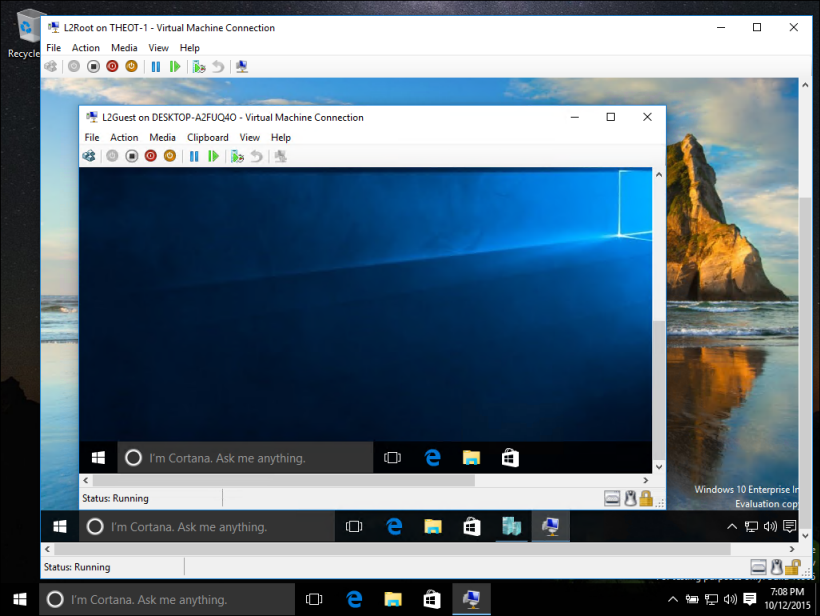
В частности, Hyper-V предоставляет возможность выполнять виртуализацию оборудования. Это означает, что каждая виртуальная машина работает на виртуальном оборудовании. Hyper-V позволяет создавать виртуальные жесткие диски, виртуальные коммутаторы и ряд других виртуальных устройств, каждое из которых можно добавить в виртуальную машину.
Причины использовать виртуализацию
Виртуализация позволяет выполнять следующие операции.
- Запуск программного обеспечения, для которого требуются более старые версии Windows или операционные системы, отличные от Windows.
- Эксперименты с другими операционными системами. Hyper-V существенно упрощает создание и удаление различных операционных систем.
- Тестирование программного обеспечения в нескольких операционных системах с помощью нескольких виртуальных машин. Благодаря Hyper-V их можно запускать на настольном компьютере или ноутбуке. Эти виртуальные машины можно экспортировать, а затем импортировать в любую другую систему Hyper-V, включая Azure.
Требования к системе
Hyper-V доступен в 64-разрядных версиях Windows 10 Профессиональная, Корпоративная и для образовательных учреждений. Он недоступен в версии Домашняя.
Выполните обновление с выпуска Windows 10 Домашняя до выпуска Windows 10 Профессиональная, открыв раздел Параметры>Обновление и безопасность>Активация. Здесь вы можете посетить Магазин Windows и приобрести обновление.
Большинство компьютеров работают под управлением Hyper-V, однако каждая виртуальная машина работает под управлением полностью отдельной операционной системы. Как правило, на компьютере с 4 ГБ ОЗУ можно запустить одну или несколько виртуальных машин, однако для запуска дополнительных виртуальных машин либо установки и запуска ресурсоемкого ПО, такого как игры, видеоредакторы или программы для технического проектирования, потребуются дополнительные ресурсы.
Дополнительные сведения о требованиях Hyper-V к системе и о том, как проверить, будет ли Hyper-V работать на конкретном компьютере, см. в статье Справочник по требования к системе для Hyper-V.
Операционные системы, которые можно запустить на виртуальной машине
Hyper-V в Windows поддерживает много операционных систем на виртуальных машинах, в том числе различные выпуски Linux, FreeBSD и Windows.
Напоминаем, что необходимо иметь действующую лицензию на все операционные системы, используемые на виртуальной машине.
Дополнительные сведения об операционных системах, которые поддерживаются как гостевые в Hyper-V в Windows, см. в статьях Гостевые операционные системы, поддерживаемые в Windows и Гостевые операционные системы, поддерживаемые в Linux.
Различия между Hyper-V в Windows и Windows Server
Некоторые функции работают по-разному в Hyper-V для Windows и Windows Server.
Компоненты Hyper-V, доступные только в Windows Server:
- динамическая миграция виртуальных машин с одного узла на другой;
- Реплика Hyper-V
- Виртуальный адаптер Fiber Channel
- сеть СSR-IOV;
- общий доступ к .VHDX.
Компоненты Hyper-V, доступные только в Windows 10:
- Быстрое создание и коллекция виртуальных машин
- Сеть по умолчанию (коммутатор NAT)
Модель управления памятью отличается в Hyper-V в Windows. При управлении памятью Hyper-V на сервере предполагается, что на нем запущены только виртуальные машины. В Hyper-V для Windows при управлении памятью учитывается тот факт, что кроме виртуальных машин на большинстве клиентских компьютеров работает локальное программное обеспечение.
Ограничения
Программы, которые зависят от наличия определенного оборудования, не будут нормально работать на виртуальной машине. Например, это игры или приложения, которым нужны графические процессоры. С приложениями, использующими таймеры длительностью менее 10 мс, например приложениями для микширования музыки в режиме реального времени или приложениями, чувствительными к задержкам, также возможны проблемы.
Кроме того, если включен Hyper-V, проблемы могут возникать и с чувствительными к задержкам высокоточными приложениями, работающими в операционной системе сервера виртуальных машин. Это связано с тем, что при включенной виртуализации ОС сервера виртуальных машин тоже работает поверх уровня виртуализации Hyper-V, как и гостевые операционные системы. Однако отличие операционной системы сервера виртуальных машин от гостевых ОС заключается в том, что она имеет прямой доступ к оборудованию, что обеспечивает правильную работу приложений с особыми требованиями к оборудованию.