Повторная загрузка музыки
Повторная загрузка музыки в iTunes Store на iPhone, iPad или iPod touch
- Откройте приложение iTunes Store.
- На iPhone или iPod touch: в нижней части экрана нажмите кнопку «Еще» , а затем нажмите «Покупки».
- На iPad: нажмите «Покупки».
- Нажмите кнопку «Музыка». При использовании функции «Семейный доступ» нажмите имя члена семьи, чтобы просмотреть приобретенную им музыку.
- Выберите музыку для повторной загрузки и нажмите ее.
- Нажмите кнопку загрузки рядом с песней или альбомом.

Повторная загрузка музыки из iTunes Store в приложении Apple Music на компьютере Mac
- Откройте приложение Apple Music.
- В строке меню в верхней части экрана выберите «Учетная запись» > «Покупки». При использовании функции «Семейный доступ» вместо пункта «Покупки» отображается пункт «Семейные покупки».
- Найдите музыку для повторной загрузки. При использовании функции «Семейный доступ» выберите имя члена семьи рядом с пунктом «Покупки», чтобы увидеть его приобретения.
- Нажмите кнопку загрузки рядом с песней или альбомом.
Повторная загрузка музыки в iTunes на компьютере с Windows
- Откройте приложение iTunes.
- В строке меню в верхней части окна iTunes выберите «Учетная запись» > «Покупки». При использовании функции «Семейный доступ» вместо пункта «Покупки» отображается пункт «Семейные покупки».
- Выберите пункт «Музыка» в меню, расположенном в верхнем левом углу окна iTunes.
- Найдите музыку для повторной загрузки. При использовании функции «Семейный доступ» выберите имя члена семьи рядом с пунктом «Покупки», чтобы увидеть его приобретения.
- Нажмите кнопку загрузки рядом с песней или альбомом.
Информация о продуктах, произведенных не компанией Apple, или о независимых веб-сайтах, неподконтрольных и не тестируемых компанией Apple, не носит рекомендательного или одобрительного характера. Компания Apple не несет никакой ответственности за выбор, функциональность и использование веб-сайтов или продукции сторонних производителей. Компания Apple также не несет ответственности за точность или достоверность данных, размещенных на веб-сайтах сторонних производителей. Обратитесь к поставщику за дополнительной информацией.
Песни отсутствуют в медиатеке после включения функции «Синхронизация медиатеки»
Убедитесь, что на всех ваших устройствах включена функция «Синхронизация Медиатеки» и выполнен вход в систему с помощью того же идентификатора Apple ID, который вы используете с Apple Music. Если ваша медиатека хранится на компьютере, проверьте облачный статус песен, чтобы найти отсутствующую музыку и устранить проблемы.
Apple Music не является службой резервного копирования. Не забудьте сделать резервную копию медиатеки перед внесением изменений.
Сначала выполните следующие проверки
- Подключите все устройства к Интернету.
- Убедитесь, что на всех ваших устройствах включена функция «Синхронизация Медиатеки».
Есть ли у вас есть активная подписка на Apple Music?
Чтобы воспользоваться функцией «Синхронизация Медиатеки», потребуется подписка на Apple Music. Кроме того, эту функцию можно использовать с подпиской на iTunes Match.
В случае отмены подписки на Apple Music или iTunes Match медиатека будет удалена со всех ваших устройств, за исключением того, на котором она хранится. Также будет удалена вся музыка, добавленная или загруженная из каталога Apple Music, в том числе плейлисты.
Выполнен ли на всех ваших устройствах вход с помощью того же идентификатора Apple ID, который вы используете с подпиской на Apple Music?
Найдите свое устройство в списке ниже и следуйте соответствующим инструкциям.
Проверка идентификатора Apple ID, с помощью которого вы вошли в Apple Music на компьютере Mac
- Откройте приложение Apple Music.
- В строке меню выберите пункт «Учетная запись».
Проверка идентификатора Apple ID, с помощью которого вы вошли в Apple Music на устройстве iPhone или iPad
- Откройте приложение Apple Music.
- Нажмите фотографию вверху экрана.
- Прокрутите страницу вниз и нажмите кнопку «Настройки учетной записи».
Проверка идентификатора Apple ID, с помощью которого вы вошли в iTunes на компьютере с Windows
- Откройте приложение iTunes.
- Вверху экрана выберите пункт «Учетная запись».
Отсутствует музыка, приобретенная в iTunes Store?
Отсутствующая песня находится на вашем компьютере?
- Поищите отсутствующую песню на своем компьютере Mac или компьютере с Windows.
- Если вы нашли отсутствующую песню, перетащите ее в приложение Apple Music или iTunes.
- В приложении Apple Music или iTunes выберите «Файл» > «Медиатека» > «Обновить облачную медиатеку».
Если ваша медиатека хранится в разных местах, выполните следующие действия.
- Узнайте, как найти и настроить медиатеку в приложении Apple Music на компьютере Mac
- Узнайте, как найти и настроить медиатеку в приложении «iTunes для Windows» на компьютере с Windows
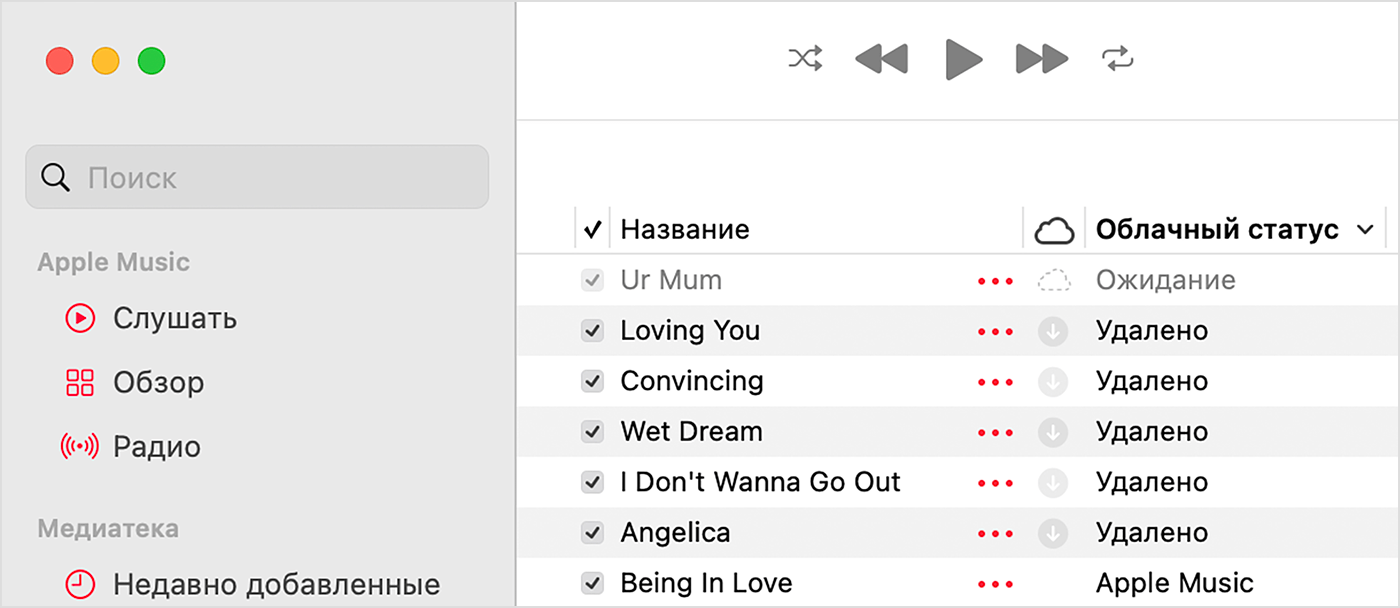
Проверяли ли вы облачный статус песен на компьютере Mac или компьютере с Windows?
- На компьютере Mac откройте приложение Apple Music. На компьютере с Windows: откройте iTunes, выберите пункт «Музыка» во всплывающем меню, а затем нажмите «Медиатека».
- Выберите пункт «Песни» на боковой панели.
- В строке меню выберите «Просмотр» > «Показать параметры просмотра».
- Выберите пункты «Облачный статус» и «Облачная загрузка».
Ищите следующие статусы рядом с песнями, чтобы определить дальнейшие действия.
Восклицательный знак
Песня не может быть воспроизведена или синхронизирована на ваших устройствах, пока не будет найден исходный файл.
- Нажмите восклицательный знак рядом с песней.
- Появится сообщение с предложением найти песню. Щелкните «Найти».
- Если песня будет найдена, вам будет предложено использовать это расположение для поиска других песен, отсутствующих в медиатеке. Если вы видите это сообщение, нажмите «Найти файлы».
Ожидание
Песня не будет отображаться на других ваших устройствах, потому что она ожидает синхронизации.
- Убедитесь, что компьютер подключен к Интернету.
- В строке меню приложения Apple Music или iTunes выберите «Файл» > «Медиатека».
- Нажмите кнопку «Обновить облачную медиатеку».
- Дождитесь завершения синхронизации песни. Затем проверьте, отображается ли песня на других ваших устройствах.
Удалено
Песня была удалена с другого устройства, на котором включена функция «Синхронизация Медиатеки».
Если вы хотите, чтобы песня отображалась на других устройствах, выполните следующие действия.
- Убедитесь, что все устройства подключены к Интернету.
- Нажмите стрелку рядом с песней.
- Выберите пункт «Добавить в облачную медиатеку».
- В строке меню выберите «Файл» > «Медиатека» > «Обновить облачную медиатеку».
Песня неактивна
- Если песня приобретена в iTunes Store, выполните авторизацию компьютера для воспроизведения покупок iTunes Store.
- Если рядом с неактивной песней отображается статус «Более не доступно», эта песня была добавлена из Apple Music и удалена из каталога Apple Music.
Информация о продуктах, произведенных не компанией Apple, или о независимых веб-сайтах, неподконтрольных и не тестируемых компанией Apple, не носит рекомендательного или одобрительного характера. Компания Apple не несет никакой ответственности за выбор, функциональность и использование веб-сайтов или продукции сторонних производителей. Компания Apple также не несет ответственности за точность или достоверность данных, размещенных на веб-сайтах сторонних производителей. Обратитесь к поставщику за дополнительной информацией.
Как вернуть свои песни в Apple Music [обновление 2024 г.]
Возможно, это из-за чрезвычайной ситуации, но это обычное явление для Apple Music пользователь забыл дату выставления счета. Поскольку Apple известна своими строгими правилами, такой поступок может привести к потере ваших плейлистов. И когда это произойдет, первое, что вам нужно сделать, это знать как вернуть свои песни в Apple Music, но это будет непросто.
Хотя продлить подписку на Apple Music просто, основная проблема заключается в том, вернете ли вы свои песни или плейлисты или нет. Даже когда моя музыка исчезла из библиотека iTunes в 2023 году я провел много времени, собирая все свои любимые песни и начал с нуля.
В этой статье основное внимание будет уделено тому, как вернуть свои песни в Apple Music после продления, и объяснены подробности того, что значит прожить несколько месяцев без подписки Apple Music. Давайте начнем.
Часть 1. Могу ли я вернуть свою музыку в Apple Music?
На ваш вопрос есть несколько ответов. Сможете ли вы вернуться на платформу Apple Music? Да. Сможете ли вы восстановить все песни, которые вы собрали до сих пор? Зависит от. У пользователей есть разный опыт в такой ситуации. У некоторых может быть полностью стерта их библиотека Apple Music, в то время как у других будут отсутствовать только определенные песни. В любом случае вы начнете понимать, когда узнаете больше об Apple Music.
Введение в Apple Music
Apple Music присутствует в Интернете с 2015 года и в настоящее время является одним из самых популярных сервисов потоковой передачи музыки на рынке. Эта платформа особенно известна своим интерактивным интерфейсом и продвинутым алгоритмом. Проще говоря, если YouTube является стандартом для продвинутой платформы потокового видео, то Apple Music будет его музыкальным аналогом.

FairPlay DRM
Хотя существует проблема потери ваших песен из-за отмены подписки или забывания оплаты, вам также следует беспокоиться о FairPlay DRM.
FairPlay DRM — это политика, встроенная во все песни Apple Music. Это предотвращает незаконное распространение пользователями своего контента для максимизации своей прибыли, а также в интересах создателей / художников контента.
Такая политика также мешает нам, пользователям, делиться нашими любимыми песнями с друзьями или сохранять их на другие устройства хранения для безопасного хранения. Поскольку вы не можете защитить песни, это нормально, что у вас не будет другого способа получить свои песни, кроме как научиться восстанавливать плейлист Apple Music после отмены.
Продление подписки Apple Music
Как было сказано ранее, продлить подписку Apple Music довольно просто. Однако, если вы потеряли все свои плейлисты из-за Библиотека Apple Music не синхронизируется, то они ушли навсегда. Конечно, вы можете попробовать сделать все сначала, добавив песни в свой плейлист, но это возможно только в том случае, если вы являетесь подписчиком Apple Music.
Часть 2. Как вернуть свои песни в Apple Music?
Если вы хотите узнать, как вернуть свои песни в Apple Music после пропущенного платежа, у вас есть четыре варианта, последний из которых является бонусом.
Вот обзор инструкций о том, как вернуть свои песни в Apple Music:
- Включить музыкальную библиотеку iCloud
- Перенастройте настройки Apple Music
- Снова войдите в свою учетную запись Apple Music.
Решение 1. Включите музыкальную библиотеку iCloud.
Музыкальная библиотека iCloud — это определенная функция на настольных компьютерах, которая в основном позволяет пользователям синхронизировать свою библиотеку Apple Music со своими компьютерами. Таким образом, крайне важно включить музыкальную библиотеку iCloud, если вы в основном используете настольный компьютер. Шаги различаются, когда вы используете macOS и ПК с Windows, поэтому мы начнем с macOS.
MacOS
Разница между macOS и ПК с Windows заключается в том, что в macOS есть встроенное приложение Apple Music. Следовательно, если вы используете macOS, вам будет легко. Вот шаги, которые вам необходимо выполнить:
- Запустите приложение Apple Music.
- В строке меню нажмите «Музыка» и выберите «Настройки».
- Теперь перейдите на вкладку «Общие» и убедитесь, что установлен флажок «Библиотека синхронизации».
- Нажмите на кнопку OK.
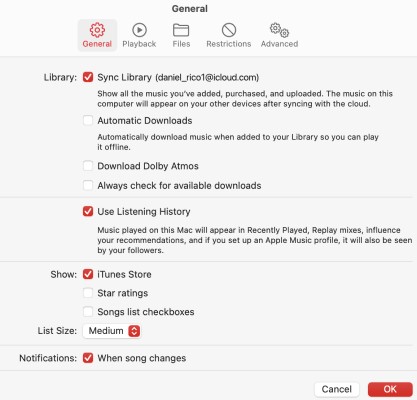
Хотя там написано только «Синхронизировать библиотеку», это соответствует музыкальной библиотеке iCloud. Однако в iTunes это было бы более очевидно.
Windows PC
Пользователи не могут установить Apple Music на ПК с Windows, но вы можете установить iTunes, и это то, что вы будете использовать для этого метода. Чтобы продолжить, выполните следующие действия:
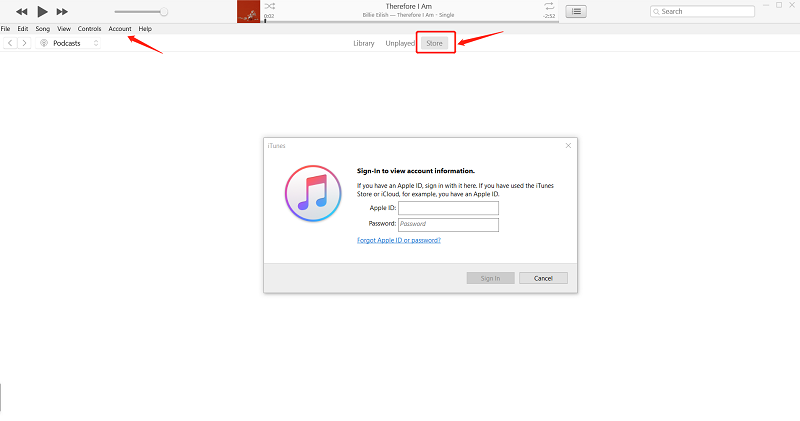
- Откройте приложение iTunes.
- Щелкните вкладку «Правка» в строке меню и выберите «Настройки».
- Перейдите на вкладку «Общие», как и раньше, но на этот раз включите опцию «Музыкальная библиотека iCloud».
- Нажмите на кнопку OK.
Синхронизация песен займет некоторое время. Теперь вы узнали один способ вернуть свои песни в Apple Music.
Решение 2. Измените настройки Apple Music.
Второй способ предполагает изменение настроек Apple Music. Обычно это никак не повлияет на ваш плейлист, но поскольку проблема, с которой мы сейчас сталкиваемся, необычна, нет ничего плохого в попытке. Вот шаги, которые вам необходимо выполнить:
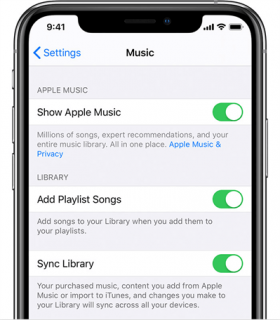
- На вашем устройстве зайдите в Настройки.
- Перейдите в раздел Музыка.
- Теперь включите опцию Sync Library.
- Вернитесь на страницу настроек и на этот раз перейдите к подписке.
- Выберите Apple Music.
- Измените настройки, которые вы хотите изменить здесь, или вы можете сбросить их до значений по умолчанию.
Поступая таким образом, вы в основном исправляете любую ошибку, которую вы могли допустить при настройке параметров Apple Music. Надеюсь, этого будет достаточно, чтобы решить проблему, в противном случае переходите к следующему решению.
Решение 3. Войдите в свою учетную запись Apple Music еще раз.
Очевидно, вы не сможете увидеть свои плейлисты или песни Apple Music, если вы не вошли в правильную учетную запись. Однако это не означает, что если вы вошли в систему, у вас не возникнет проблем.
Лучшее, что можно сделать, столкнувшись с такой проблемой, как ваша, — выйти из системы и снова войти на платформу для хорошей меры. Для мобильных устройств и настольных компьютеров существуют разные шаги. Начнем с устройств iOS:
Устройства iOS
- Откройте Настройки на вашем устройстве iOS.
- Нажмите на кнопку Войти.
- Введите свои учетные данные, включая свой идентификатор и пароль.
MacOS / ПК с Windows
- Запустите iTunes / Apple Music.
- Перейдите в меню и откройте окно настроек, как в Решении 1.
- Теперь нажмите кнопку «Войти».
- Введите данные своей учетной записи Apple.
Часть 3. Бонус: загрузите Apple Music для прослушивания в автономном режиме
Обычно вам нужно будет снова скомпилировать свои любимые песни, если вы забудете продлить подписку Apple Music. Тем не менее, вам не придется сталкиваться с этой проблемой, если вы можете попробовать Tunesolo Apple Music Converter для загрузки ваших любимых песен из Apple Music.
TuneSolo Конвертер Apple Music это инструмент, который позволяет пользователям скачать песни из Apple Music Платформа. Таким образом, вы можете загружать песни для безопасного хранения, поэтому вы не потеряете свои файлы даже после таких проблем, как забывание оплатить подписку. Поэтому вам не нужно беспокоиться о том, что ваши песни пропали, и вернуть их в Apple Music. Вы можете нажать на кнопку ниже и попробовать бесплатно прямо сейчас!
Ниже приведены некоторые основные функции этого программного обеспечения:

- Автономное прослушивание. Все песни скачаны через TuneSolo могут быть доступны пользователям без интернета. Такая функция доступна на различных устройствах, включая iOS, Android, Xbox, Zune, PSP и другие.
- Удаление DRM. Можно снять защиту DRM с песен с помощью TuneSolo. Это позволяет пользователям делать с песнями все, что они хотят.
- Скорость 16x. С помощью этого программного обеспечения вы можете конвертировать и загружать несколько файлов одновременно. TuneSolo также имеет скорость в 16 раз выше, чем обычные преобразователи
- Поддерживаемые форматы. Пользователи могут конвертировать файлы в различные форматы. Особенно, TuneSolo поддерживает MP4, MP3, WAV, FLAC, M4B, M4V, AAC и многие другие. Преобразованные файлы наследуют качество исходного файла.
Выполните следующие действия, если хотите узнать, как вернуть свои песни в Apple Music:
Шаг 1. Выберите песни
Откройте приложение TuneSolo программное обеспечение на вашем рабочем столе. Убедитесь, что iTunes в данный момент установлен на этом компьютере. После этого вы увидите список названий. Просто выберите песни, которые вы хотите скачать.

Шаг 2. Измените настройки вывода.
Внизу программы вы увидите настройки вывода. Что вам нужно сделать, так это изменить то, что вы хотите, будь то формат, качество, кодек и тому подобное. Предлагаю выбрать формат MP3.

Шаг 3. Скачать Apple Music
После изменения настроек нажмите кнопку «Преобразовать» ниже. Это запустит процесс преобразования, поэтому я предлагаю немного подождать, пока процесс не будет завершен.
Наконечник: Перед открытием Apple Music Converter убедитесь, что Apple Music / iTunes закрыта. И во время преобразования песни не выполняйте никаких действий с Apple Music / iTunes.

Часть 4. Резюме
Восстановление ваших привилегий после того, как вы только что отменили подписку, возможно, но это не то же самое для песен. Возможно, вам придется сделать гораздо больше, чем просто продлить подписку, и, как вы можете видеть, есть случаи, когда плейлист Apple Music ушел после подписки, которая длится вечно.
К счастью, с помощью этого руководства вы сможете узнать не только как вернуть свои песни в Apple Music, но также для защиты всех ваших любимых песен с помощью стороннего инструмента. Это также должно помочь вам в других вопросах, помимо решения проблемы, с которой вы сейчас сталкиваетесь.
Как вернуть мои исчезнувшие плейлисты Apple Music
Когда вы внезапно обнаружите, что плейлисты Apple Music исчезли, независимо от того, удалили ли вы их случайно или потеряли файлы на iPhone в результате автоматической синхронизации, как вернуть удаленный плейлист Apple Music? Означает ли это, что вы не можете получить файлы обратно? Просто узнайте более подробную информацию о 4 лучших методах восстановления удаленных плейлистов в Apple Music из этой статьи.

- Часть 1. Восстановление удаленных плейлистов Apple Music с помощью программного обеспечения для восстановления данных
- Часть 2. Получить удаленную Apple Music из резервной копии iCloud
- Часть 3. Верните удаленные плейлисты Apple Music с помощью общих ссылок
- Часть 4. Предварительные условия, чтобы избежать случайного удаления плейлиста в Apple Music
- Часть 5. Часто задаваемые вопросы о восстановлении удаленных плейлистов Apple Music
Часть 1 Восстановление удаленных плейлистов Apple Music с помощью программного обеспечения для восстановления данных
Чтобы получить работоспособное решение для легкого восстановления удаленного плейлиста Apple Music на вашем iPhone, Apeaksoft iPhone Восстановление данных это лучший способ восстановить файлы с iPhone, резервной копии iTunes и резервной копии iCloud. Это позволяет вам сохранить данные, потерянные при сбросе настроек, случайном удалении и других сценариях.
Восстановление случайно удаленных, потерянных, отсутствующих или сброшенных музыкальных плейлистов.
Предварительный просмотр удаленных музыкальных списков воспроизведения или других файлов перед восстановлением данных.
Получите файлы непосредственно с iPhone, а также резервные копии iTunes / iCloud.
Поддержка последних версий iPhone, iPad, iPod и iOS, включая iOS 17.
Шаг 1Подключите ваш iPhone к компьютеру
Скачайте и установите восстановление данных iPhone, запустите программу на своем компьютере. Когда программа обнаружит ваш iPhone, вы должны разблокировать устройство и поставить галочку Доверие на вашем iPhone. Более того, вы должны ввести пароль iPhone 2-4 раза после доверия к компьютеру.

Шаг 2 Восстановить плейлист Apple Music с iPhone
Выберите Восстановление из режима устройства iOS, Вы можете нажать Начать сканирование кнопка для сканирования удаленных списков воспроизведения Apple Music с вашего iPhone напрямую. Для извлечения всех файлов требуется время, включая музыку, видео, фотографии и другие файлы.

Примечание. Чтобы извлечь только удаленные файлы, вы можете выбрать отображаемый результат, например показать все or Показать только удаленные, Это позволяет с легкостью просматривать удаленные списки воспроизведения Apple Music.
Шаг 3 Получить удаленные музыкальные плейлисты Apple
Выбрав все файлы, которые вы хотите восстановить, вы можете нажать Recover кнопка, чтобы получить файл. После этого вы можете выбрать целевую папку на вашем компьютере и сохранить их в качестве резервной копии. Теперь нажмите на Откройте кнопку, чтобы получить нужный файл.
Примечание: Поскольку существует вероятность восстановления данных, нельзя на 100% гарантировать, что удаленный список воспроизведения Apple Music можно восстановить. Настоятельно рекомендуется использовать бесплатную пробную версию для тестирования перед покупкой.
Часть 2 Восстановить удаленную Apple Music из резервной копии iCloud
Когда вы синхронизируете Apple Music через ICloud Music Libraryнекоторые песни заменяются собственной версией, в то время как другие заменяются файлами AAC 256 КБ / с. Просто измените настройки iCloud Music Library, чтобы получить удаленный плейлист Apple Music, как показано ниже.
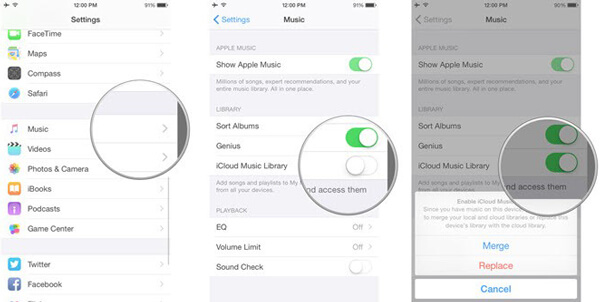
Шаг 1 Перейдите на Настройки Приложение на вашем iPhone. Прокрутите вниз и коснитесь раздела Музыка, чтобы настроить параметры музыкальной библиотеки iCloud.
Шаг 2 Включить оба Apple Music и ICloud Music Library, Если вы уже включили эту функцию, вы должны отключить ее и активировать.
Шаг 3 Появится всплывающее окно с вопросом, включить ли музыкальную библиотеку iCloud, вы можете выбрать идти возможность подтвердить.
Примечание. Это способ объединения и замены удаленных песен или списков воспроизведения Apple Music на песни, уже находящиеся в iCloud. Вы можете вернуться к Apple Music, чтобы найти все ваши песни, которые вернутся.
Часть 3 Верните удаленные плейлисты Apple Music с помощью общих ссылок
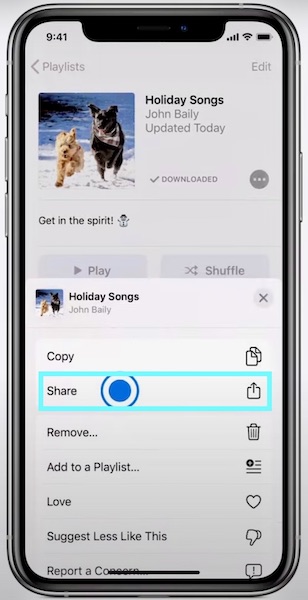
Вы также можете вернуть удаленные плейлисты Apple Music, создав новые. Просто проверьте, есть ли у вас поделился некоторыми ссылками плейлиста, вы можете просто вернуть удаленные файлы за несколько кликов.
Если вы уже поделились плейлистами с другими друзьями по ссылке, вы можете выбрать все свои песни и создать новый плейлист. Не забудьте предоставить новые ссылки на замещающие плейлисты. Это должен быть эффективный метод восстановления удаленного плейлиста Apple Music через Поделиться опцию.
Часть 4 Предварительные условия, чтобы избежать случайного удаления плейлиста в Apple Music
Чтобы избежать случайного удаления плейлиста в Apple Music на вашем iPhone или iPad, вы можете выполнить следующие действия, чтобы избежать удаления плейлиста на вашем iPhone, как показано ниже.
- Резервное копирование музыкальных файлов, а также списков воспроизведения музыки на компьютер или внешний жесткий диск часто.
- Убедитесь, что Apple знает, что компьютер с вашей музыкальной библиотекой со всеми списками воспроизведения является вашим основным устройством.
- Снимите флажок Удалить загрузку, когда вы удаляете музыкальную дорожку или список воспроизведения из вашего iTunes на вашем компьютере.
Часть 5. Часто задаваемые вопросы о восстановлении удаленных плейлистов Apple Music
Когда вы удаляете плейлист в Apple Music, удаляются ли песни?
При удалении музыкального плейлиста теряется только сам список. Музыка и файлы в списке никак не затрагиваются. Они остаются в вашей библиотеке или на вашем компьютере. Так что вам не нужно беспокоиться о потере ваших музыкальных файлов.
Почему мой плейлист Apple Music внезапно исчез?
Это может произойти из-за того, что срок действия вашей подписки на Apple Music истек, в результате чего ваша музыка не воспроизводится, а список музыки исчезает. Другая распространенная причина заключается в том, что на вашем устройстве возникают непредсказуемые ошибки после обновления системы, из-за которых список больше не отображается должным образом.
Почему моя Apple Music продолжает удалять плейлист?
Причина, по которой это происходит, вероятно, заключается в том, что у вас открыта функция «Оптимизация хранилища». Если вы включите эту функцию, Apple Music автоматически удалит музыку, которая не воспроизводилась в течение длительного времени. Чтобы избежать этого, вы можете отключить его в Настройки > Музыка > Оптимизация хранения .
Как создать резервную копию моих плейлистов Apple Music в iTunes?
Сначала откройте iTunes на своем компьютере и найдите плейлист, резервную копию которого хотите создать, на боковой панели слева. Нажмите Файл > Библиотека > Экспортировать плейлист . Появится всплывающее окно, позволяющее выбрать формат. Выбирать XML . Затем вы можете выбрать целевую папку для сохранения списка воспроизведения на вашем компьютере.
Могут ли люди просматривать общий плейлист в Apple Music, если я его удалю?
Если вы удалите свои общие списки, вы не сможете найти их в библиотеке Apple Music, но если кто-то подпишется на список песен, он все равно сможет увидеть список удаленных песен.
Если вы случайно удалили некоторые плейлисты Apple Music, вы можете узнать более подробную информацию о 3 лучших способах их удаления. восстановить удаленный плейлист Apple Music на вашем iPhone. Просто расслабьтесь и выберите желаемое решение. Более того, вы также можете подготовиться, чтобы избежать несчастных случаев в будущем.
- Советы iOS
- Как сбросить взломанный iPhone
- Как сбросить настройки iPad без Apple ID (поддерживается iPad OS 17)
- Как сбросить украденный iPhone (поддерживается iOS 17) без пароля
- Топ 5 способов передачи музыки с iPad на iPhone
- Слайд для разблокировки не работает проблема, 5 Лучшие способы исправить
- Простые способы резервного копирования iPhone на ноутбук [iPhone 15 покрыт]
- Как исправить iTunes Match не работает
- Уронили айфон в воду? Вот как починить поврежденный водой iPhone
- Лучшие способы 3 вывести iPhone из режима восстановления без компьютера
- 4 способа исправить синий экран смерти на iPhone 15/14/13/12/11/XS/XR/X
- [Решено] Сбой Touch ID после обновления iOS 17 / 16: вот как это исправить
- Как восстановить случайно удаленный плейлист Apple Music на iPhone
- iCleaner и 3 — лучшие альтернативы iCleaner для очистки iPhone
- Как легко делать видеозаписи с iPhone в формате MP4
- 5 способы исправить iPad не может восстановить или обновить
- Как создать и поделиться плейлистом на Apple Music с самого начала
- Как удалить (дублировать) плейлист в iTunes 11 и iTunes 12
- Как синхронизировать iTunes Playlist с iPhone
- Центр загрузок
- Апексофт Магазин
- Компания
- О Нас
- Свяжитесь с нами
- Пользовательское соглашение
- Персональные данные
- Лицензионное соглашение
- Продукт
- Восстановление данных iPhone
- Android Восстановление данных
- Передача iPhone
- iPhone Eraser
- Восстановление данных
- Поддержка
- Центр поддержки
- Решения
- Карта сайта
- FAQ