Работа с профилями объективов в Photoshop, Lightroom и Camera Raw
Внешние модули Adobe Photoshop, Lightroom и Camera Raw включают в себя различные профили объектива, которые можно использовать для исправления распространенных аберраций объектива, таких как бочкообразное или геометрическое искажение. С помощью большинства профилей объективов можно также выполнить коррекцию виньетки, при которой углы изображения выглядят темнее, чем остальная его область.
Работа с профилями объектива
- Отдельные профили объектива для файлов формата RAW и других форматов. В Photoshop, Camera Raw и Lightroom отображаются только профили, доступные для типа файлов выбранного изображения.
- Наилучшие результаты получаются при применении профилей объектива к файлам в формате RAW.
- При применении профиля объектива файлам других форматов, например JPEG, могут возникнуть непредвиденные результаты. Результаты могут отличаться, поскольку данные в файлах других форматов меняются в зависимости от способа создания файла. Если при использовании файлов формата, отличного от RAW, получены непредвиденные результаты, рекомендуется применять коррекцию дисторсии вручную или создать настраиваемый профиль объектива.
- Инструкции по использованию профилей объектива приведены в разделах:
- Исправление оптических искажений и коррекция перспективы (Lightroom)
- Коррекция дисторсии объектива в Camera Raw (Camera Raw)
- Коррекция искажений изображения и шума (Photoshop)
Примечание.
Если объектив в настоящее время не поддерживается, можно создать собственный настраиваемый профиль объектива.
Камеры со встроенной поддержкой профиля объектива
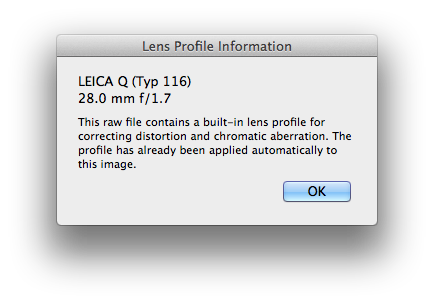
Коррекция дисторсии для всех микро- 4/3 объективов (MFT) и камер, включая камеры Panasonic и Olympus, и других камер (Fuji X, Leica Q и множество компактных моделей Canon) выполняется автоматически без участия пользователя.
Чтобы узнать, поддерживается ли по умолчанию ваш объектив, перейдите на вкладку «Коррекция дисторсии».
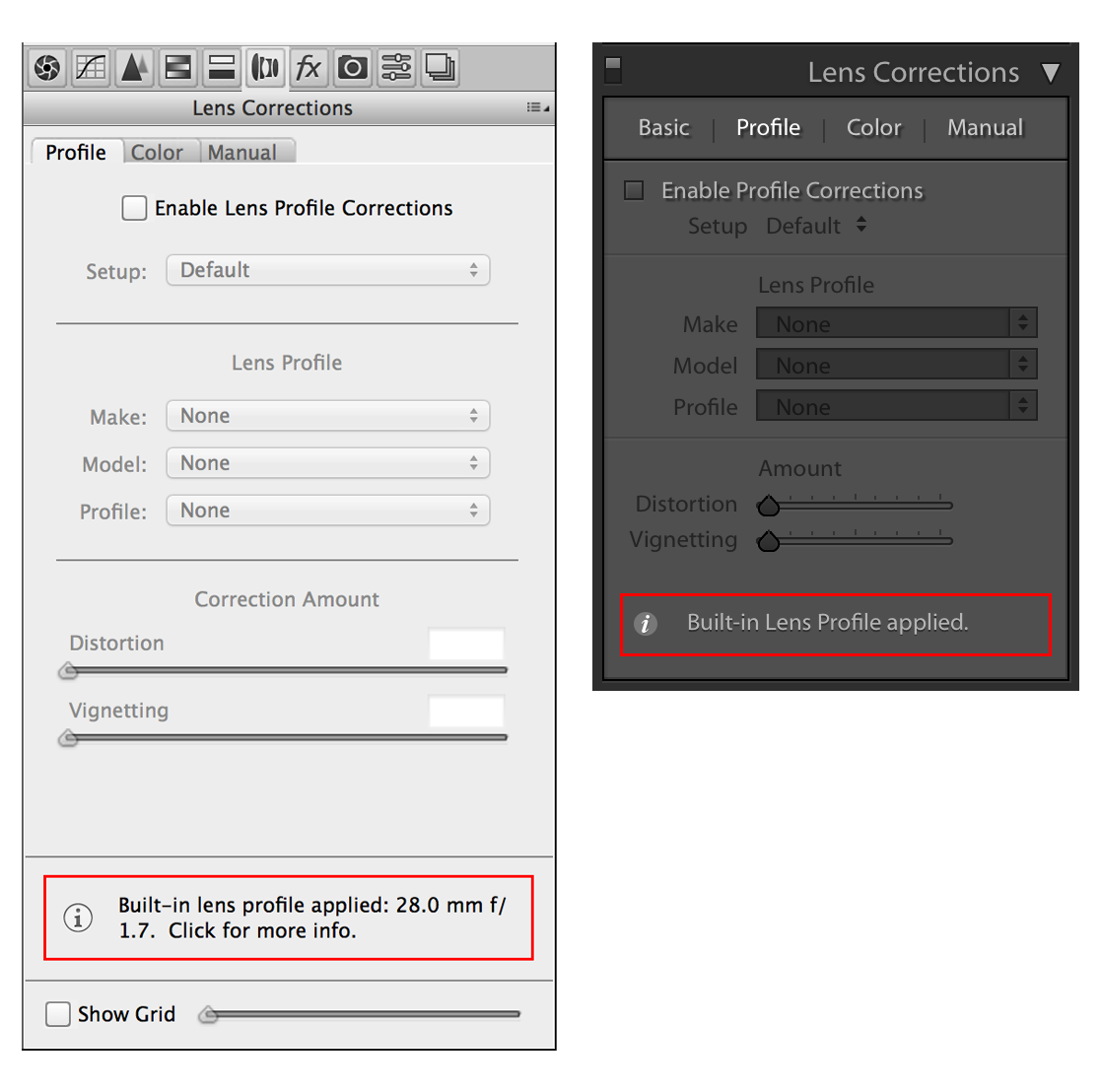
Щелкните значок «Информация» для просмотра дополнительных сведений.
Объектив со сдвигом и наклоном
Объективы со сдвигом и наклоном обеспечивают гибкость при изменении оптической оси объектива, изменяя его оптические характеристики в каждом положении сдвига и наклона. К сожалению, в метаданных EXIF не записывается каждое положение. Это делает создание профилей объективов нецелесообразным, поскольку программное обеспечение Adobe не содержит данных о положении объектива для использования при индексировании отдельных профилей геометрического искажения и виньетирования в профиле коррекции дисторсии.
Обратите внимание, что коррекция виньетки или искажений может быть выполнена на вкладке «Вручную» на панели «Коррекция дисторсии» и применена в качестве стиля. Коррекция хроматической аберрации может быть включена на вкладке «Профиль» той же панели.
Создание собственных профилей объектива
В случае отсутствия профиля для имеющегося объектива можно воспользоваться программой Программу создания профилей объектива Adobe для создания собственных пользовательских профилей.
Добавление профилей камер в Ligtroom

Прошу совета как добавить профилей камер в лайтрум-а то кроме стандартных пресетов у меня в голом лайтруме нет ничего. И собственно где эти прессеты брать?Поискал у адобе-голяк.
24 мар. 2017 г., 19:37:31
24 мар. 2017 г., 19:37:31
профили камер это одно, а пересеты это другое, где искать так это на трекерах =) например хотя бы вбейте в интернете vsco там как и пресеты так и профили камер
24 мар. 2017 г., 23:07:49
24 мар. 2017 г., 23:07:49
от: Бэк
Прошу совета как добавить профилей камер в лайтрум-а то кроме стандартных пресетов у меня в голом лайтруме нет ничего. И собственно где эти прессеты брать?Поискал у адобе-голяк.Подключать надеюсь разберетесь как .
Допустим вы скачали профили для камеры под Adobe Camera RAW (ACR) или Lightroom (LR). Допустим они шли в виде *.dcp файлов. Как же их проинсталлировать в систему?Итак. Идем в папку: C:\Documents and Settings\*ИМЯ ЮЗЕРА*\Application Data\Adobe\CameraRaw\CameraProfiles\
и копируем туда файлы. Обычно проще первые две папки найти в проводнике (Win+»E») найти, а дальше добавить в адресной строке.В случае Windows 7 ставить надо в C:\Users\*ИМЯ ЮЗЕРА*\Application Data\Adobe\CameraRaw\CameraProfiles\
Или C:\Пользователи\*ИМЯ ЮЗЕРА*\Application Data\Adobe\CameraRaw\CameraProfiles\При этом и Lightroom и DNG converter подхватывают профили оттуда автоматом.
Любой профиль в эдоби профайл эдиторе — прокручивается к любой камере .На макОСи еще проще , просто кидаем в папку профилей в корневой папке литрума, все же в гуглах есть по вопросу в избытке .
25 мар. 2017 г., 00:39:22
25 мар. 2017 г., 00:39:22
Залил по инструкции-Лайтрум их не видит. Прогу перезапустил-не помогло(. В фотошопе тоже не отразились(
А где эти профили находить? На просторах интернета, или же они есть где-то у производителей софта?25 мар. 2017 г., 10:41:09
25 мар. 2017 г., 10:41:09
от:Бэк
Залил по инструкции-Лайтрум их не видит. Прогу перезапустил-не помогло(. В фотошопе тоже не отразились(
А где эти профили находить? На просторах интернета, или же они есть где-то у производителей софта?Вы спросили как добавить профилЕЙ камеР . Вам выше исчерпывающий ответ и профили камер. Это расширение .dcp (digital camera profile) Профайл камеры, и пресет лайтрума -это совершенно разные понятия.
Профайлы камер, появляются в камера калибрейшн, при подключении определенной камеры. Встроенные профили камер в эдоби по умолчанию, то что выше, это дополнительные, доработанные профили камер от разработчиков. Искать их проще всего на форуме разработчиков эдоби, либо в сети, если где то и кто то выложил.
Вы просили, дополнительные, так как есть только стандартные — вот вам выше все, берите, пользуйте.
Ну, и что в вашем понятии .. Залил по инструкции.. -куда залил? Их просто нужно скопировать и вставить в целевую папку эдоби.Идем дальше, вы можете сами создавать профайл своей камеры, на основе любого профайла, любой камеры, с помощью инструмента от эдоби профайл эдитор (скачивается с офсайта бесплатно).
Все описанное -=это АЗБУКА. Удачи.
31 мар. 2017 г., 16:56:34
31 мар. 2017 г., 16:56:34
Если я не ошибаюсь, то там под каждую камеру идёт свой набор профилей. Даже если разные модели камер одной фирмы, то нужны профили именно под её. Я тоже с похожим столкнулся для своего Никон Д7000. Вобщем долгая песня была.
Короче как уже вам советовали нужно на торентах искать профили камер от VSCO Film. Мне это единственное что помогло.
А если все таки вас интересуют пресеты, то тут никаких проблем, в тех же торентах да и просто на сайтах, их кучи. И к стати в соотв. группах вКонтакте тоже можно много чего взять. Единственная проблемма тут — это выбрать что-то стоящее в тех горах мусора.31 мар. 2017 г., 17:39:02
31 мар. 2017 г., 17:39:02
от:СашОК
Если я не ошибаюсь, то там под каждую камеру идёт свой набор профилей. Даже если разные модели камер одной фирмы, то нужны профили именно под её. Я тоже с похожим столкнулся для своего Никон Д7000. Вобщем долгая песня была.
Короче как уже вам советовали нужно на торентах искать профили камер от VSCO Film. Мне это единственное что помогло.
А если все таки вас интересуют пресеты, то тут никаких проблем, в тех же торентах да и просто на сайтах, их кучи. И к стати в соотв. группах вКонтакте тоже можно много чего взять. Единственная проблемма тут — это выбрать что-то стоящее в тех горах мусора.Там не нужно петь песни. Эдоби предлагает стандартный инструмент, которым можно профиль любой камеры из набора, прикрутить к своей камере. Он так и называется эдоби профайл эдишн. Там же наборы профайлов всех камер, каждый из которых вы можете примерять к своей камере и подключить в камера калибрейшн под произвольным именем. Все это описано в букваре к литруму.
2 окт. 2017 г., 15:01:25
2 окт. 2017 г., 15:01:25
Здравствуйте ! Проблема века нарисовалась)) То есть я не могу прикрутит профили камер к своему лайтруму!То есть не отображаются профили камер теже VSCO! Лайтрум 6-ой у меня! Я уже пробовал всеми способами в директории заливать профили! И все не показывает мой лайтрум их! Профилей конкретно под мой фотоаппарат нет в списке! Но это не значит что я их не должен видеть! Я например хочу сторонние профили под свою камеру подкрутить! Смотрю в сети люди показывают как у них все профили камер в списке лайтрум видит!Подскажите какие нюансы по установке профилей!? Система моя Винд7! Спасибо кто в теме!
Как добавить профиль объектива в lightroom
Подскажите, плиз, как добавить профиль объектива в lightroom? Можно ли это сделать без полного обновления, Lightroom/ camera raw?
Поиском сходу не удалось найти.
Нужно добавить профиль для нового объектива- 130нед.
Комментарии
ничего обновлять не надо, лайтрум автоматом сам определяет стекло
Можно )
Скачай Adobe Lens Profile Downloaderпрофиль в папке есть.
C:\ProgramData\Adobe\CameraRaw \LensProfiles\1.0\Tamron\Canon Называется Canon (TAMRON 35-150mm F_2.8-4.0 Di VC OSD A043) – RAW но лайтрум не определяет стекло. вручную если выбирать, то в списке его нет.
при этом если открывать в фотошопе, то он определяет стекло. думал, что сохраню в dng и там потом синхронизирую, но нет – профиль слетает Как исправить?Оставить комментарий
Войдите или зарегистрируйтесь, чтобы оставить комментарий
lightroom CC
в папке Adobe папка камера рав в семерке (не заходите в папку лайтрум) . В десятке вряд ли по другому.
Туда тоже заходил, накидал везде где только можно, все равно не помогает)
цитата кстати это не из-за версии windows это особенность лайтрума. Мне папку с пресетами пришлось самому создавать.
c:\Users\admin\AppData\Roaming \Adobe\CameraRaw\CameraProfile s\
Урааа. Спасибо большое! Получилось:))))цитата Спустя год, всё тот же вопрос, помогите, пожалуйста) в папке камера профайл всё лежит, а лайтрум всё равно не видит профайлы, что делать?? точнее он видел, недели 3 назад, а сейчас перестал((
Сообщение удалено автором
Сообщение удалено автором
Оставить комментарийВойдите или зарегистрируйтесь, чтобы оставить комментарий
- USD Доллар США
- EUR Евро
- AMD Армянский драм
- AZN Азербайджанский манат
- BYN Белорусский рубль
- GEL Грузинский лари
- KGS Киргизский сом
- KZT Казахстанский тенге
- MDL Молдавский лей
- RUB Российский рубль
- UAH Украинская гривна