Как подключить Bluetooth колонки Xiaomi к смартфону
Портативная колонка — это отличная примочка для людей, которые не представляют свою жизнь без музыки и везде носят ее с собой. В этой инструкции мы расскажем, как подключить аудиоустройство к смартфону или ПК.

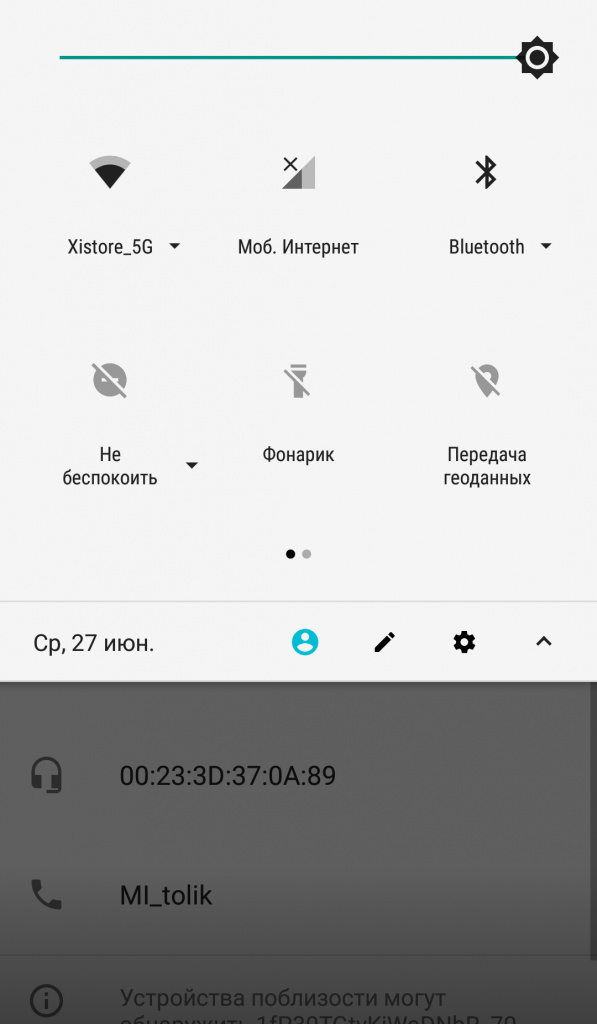
- Включаем Bluetooth на устройстве, к которому планирует подключить портативную колонку;
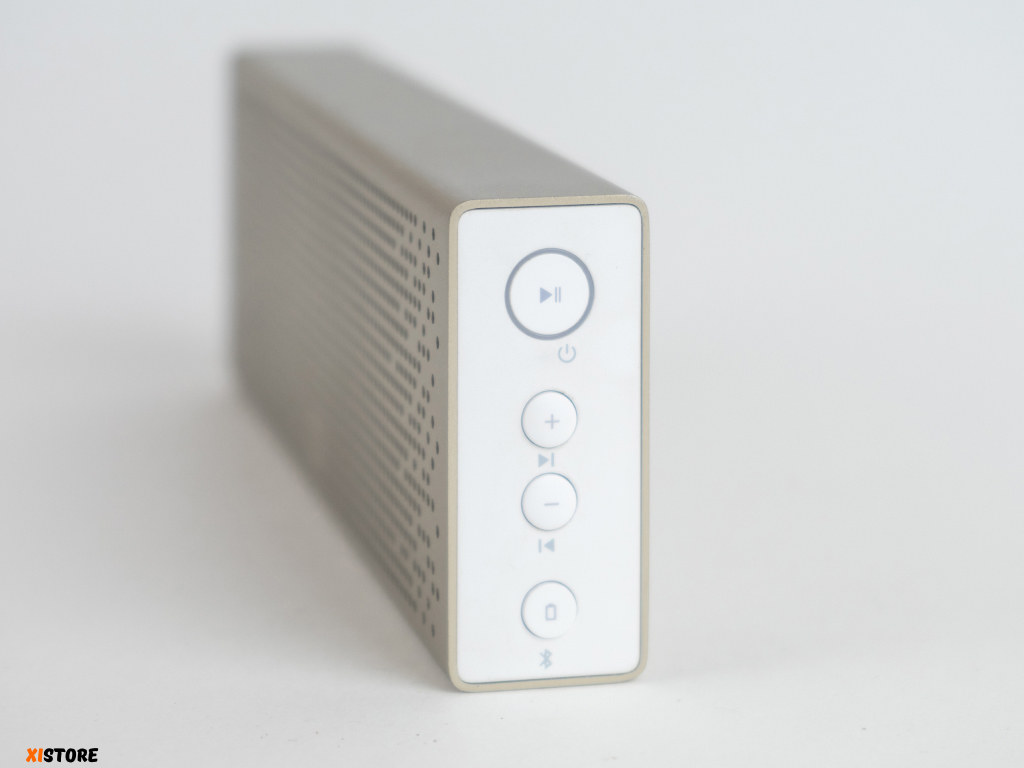
- Нажимаем на кнопку питания на колонке и не отпускаем ее до активации диода, который расположен рядом с кнопкой;
- Переходим на смартфоне (либо другом устройстве) в настройки Вluetooth соединения;
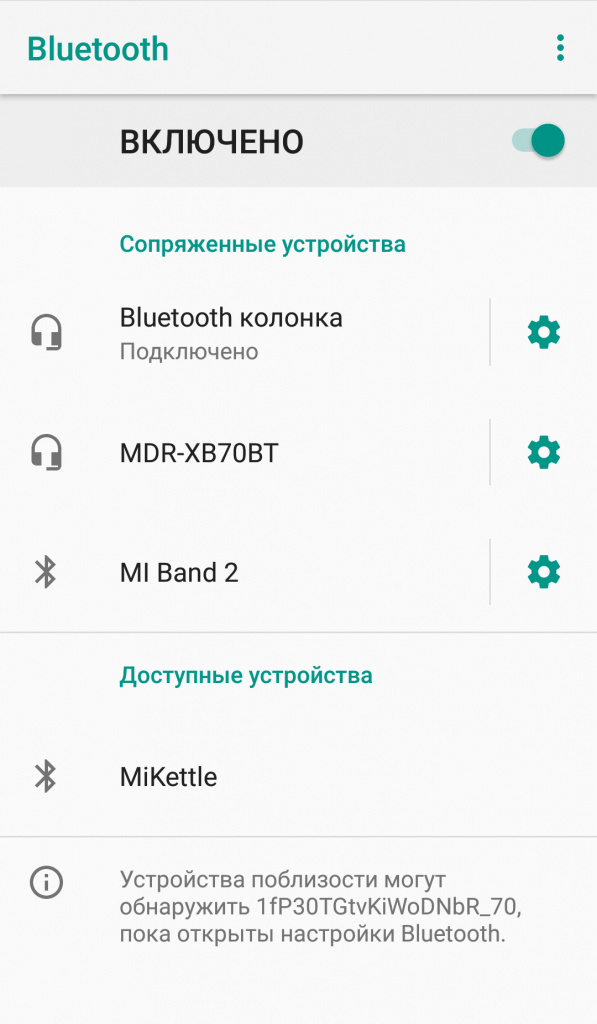
- Находим среди устройств колонку и кликаем на нее;
- После окончания синхронизации вы можете слушать музыку на колонке, контролируя плейлист на смартфоне;
При следующем подключении вам не нужно будет проделывать все эти действия заново — достаточно будет включить аудиоустройство и Вluetooth на телефоне.
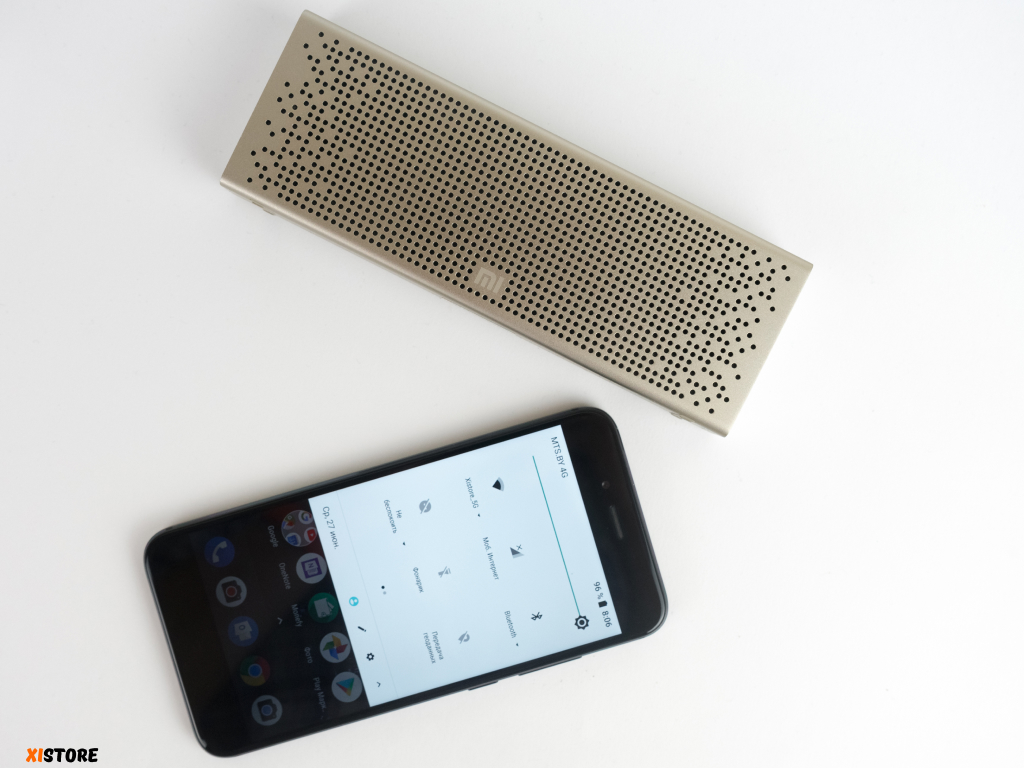
Управления колонкой осуществляется с помощью физических кнопок навигации (при их наличии) либо же напрямую со смартфона. Проверить уровень заряда портативной колонки вы сможете также благодаря смартфону — он будет отображаться в статус баре. Однако эта опция доступна не на всех смартфонах.
Наслаждайтесь музыкой вместе с Xistore!
Вы хотите выводить звуковой сигнал и через наушники/аудиоустройство Bluetooth/акустическую систему, и через динамики телевизора.
Выберите в тексте , чтобы перейти к необходимому экрану настроек.
Вывод звукового сигнала и через наушники/аудиоустройство Bluetooth, и через динамики телевизора
Выполнив указанную ниже настройку, пользователь может вывести звук как через наушники или аудиоустройство Bluetooth, так и через динамики телевизора. Однако метод настройки зависит от того, поддерживает ли ваш телевизор профиль A2DP.
Для моделей с поддержкой A2DP, которые могут использовать аудиоустройства Bluetooth, есть параметр [ Синхронизация аудио/видео ] в разделе [ Настройки ] — [ Изображение и звук ] — [ Аудиовыход ] .
Если телевизор не поддерживает профиль A2DP
- Нажмите кнопку HOME , затем выберите [ Настройки ] — [ Изображение и звук ] — [ Аудиовыход ] — [ Связь наушников с динам. ] — [ Выкл. ], чтобы можно было вывести звуковой сигнал как через устройство, подключенное к разъему для наушников, так и через динамики телевизора.
Аудиоустройства с Bluetooth, такие как наушники Bluetooth, использовать будет нельзя.
Если телевизор поддерживает профиль A2DP
- Нажмите кнопку HOME , затем выберите [ Настройки ] — [ Изображение и звук ] — [ Аудиовыход ] — [ Звук и на динамики ТВ, и на другое устройство ], чтобы можно было вывести звуковой сигнал как через наушники Bluetooth или устройство, подключенное к разъему для наушников, так и через динамики телевизора.
Вывод звукового сигнала как через аудиосистему, подключенную по ARC , так и через динамики телевизора
Одновременный вывод звукового сигнала через аудиосистему, подключенную к телевизору, и через динамики телевизора возможен при соблюдении следующих условий.
- Подключение телевизора к аудиосистеме с помощью цифрового оптического кабеля
- Установка для параметра [ Цифровой аудиовыход ] значения [ PCM ]
Подробные сведения о подключении с помощью цифрового оптического кабеля см. на странице Подключение аудиосистемы.
- Начало
- Поиск и устранение неисправностей
- Звук
- Вы хотите выводить звуковой сигнал и через наушники/аудиоустройство Bluetooth/акустическую систему, и через динамики телевизора.
Copyright 2019 Sony Visual Products Inc.
Нет звука в беспроводных Bluetooth наушниках на телефоне. Наушники подключены, но звук идет через динамики телефона
При подключении беспроводных Bluetooth наушников к телефону бывают разные ошибки и проблемы. Одна из таких проблем, когда после успешного подключения наушников звук воспроизводится через динамики телефона. В наушниках звука нет, хотя они подключены к телефону, кнопки реагируют на касания или нажатия, и вроде как все должно работать. Или звук воспроизводится, или наоборот, не воспроизводится только при разговорах, в играх, при просмотре видео, прослушивании музыки, в YouTube, браузере и т. д.
Речь идет о всех беспроводных наушниках, которые подключаются по Bluetooth. TWS (раздельные) , или обычные – не имеет значения. Так же это может быть Bluetooth колонка. В статье мы рассмотрим решения этой проблемы на телефонах c Android. Такая же проблема бывает в Windows. Я уже писал что делать, если Bluetooth наушники не воспроизводят звук с ноутбука.
Почему телефон на Android не воспроизводит звук через Bluetooth наушники?
В большинстве случаев Bluetooth наушники на телефонах работают без каких-либо проблем. В Android не так много настроек связанных с воспроизведением звука по Bluetooth. И эти настройки по умолчанию выставлены на максимальную совместимость с разными наушниками и для максимально удобного использования наушников для прослушивания музыки, просмотра видео, игр, разговоров и т. д. К тому же они спрятаны, чтобы их без необходимости не меняли.
Кроме проблемы с полным отсутствием звука в беспроводных наушниках, на Android смартфонах так же бывают проблемы с качеством звука. Когда звук в Bluetooth наушниках заикается, прерывается, искажается, отстает.
Основные причины, по которым отсутствует звук в наушниках:
- Системный сбой, или проблема с подключением наушников.
- В настройках наушников отключен профиль A2DP (Аудио, Мультимедийное устройство, для прослушивания музыки, видео, игр и т. д.) . А если отключен профиль HSP/HFP (аудиоустройство телефона) , то не будет звука при разговоре.
- Функция аппаратной разгрузки A2DP.
- Настройки аудиокодеков.
- Если вы подключаете и используете только один наушник (в случае с TWS) , то телефон может использовать его только для звонков.
Как исправить проблему с выводом звука по Bluetooth в Android?
Дальше я подробно покажу несколько решений. Некоторые были проверены на собственном опыте. Так же есть решения, которыми поделились в комментариях на этом сайте. А некоторые я нашел на других сайтах и форумах (в основном на англоязычных) .
1. Повторное подключение наушников
- Откройте настройки Bluetooth на вашем телефоне.
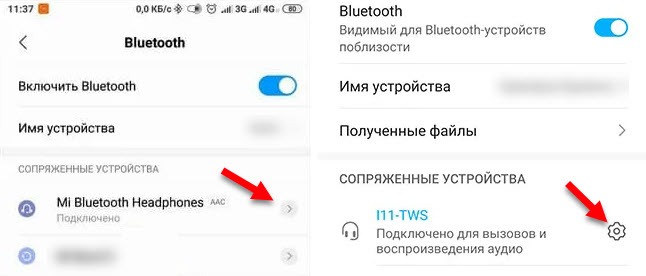
- Откройте свойства проблемных наушников (обычно нужно нажать на кнопку в виде шестеренки или стрелочки возле названия) .
- Удалите сопряжение с наушниками. Кнопка Удалить, Отменить сопряжение или Разорвать соединение.

- Отключите Bluetooth на телефоне. Выключите наушники, или положите правый и левый наушник в зарядной кейс и закройте крышку.
- Перезагрузите телефон.
- Сделайте сброс настроек наушников. Этот шаг сделать желательно, но не обязательно. Можете сначала попробовать без него.
- Включите Bluetooth на телефоне, включите наушники (откройте кейс, достаньте наушники – это зависит от модели) .
- Подключите наушники заново, выбрав их на телефоне в списке доступных устройств. Вот инструкция, на всякий случай: как подключить беспроводные наушники к телефону.
- Убедитесь, что наушники действительно подключены. Возле них должна быть надпись «Активно», «Подключено», «Подключено для вызовов и воспроизведения аудио» или что-то типа этого.
 Если возле наушников написано просто «Подключено для вызовов», то это значит, что звук будет только при разговоре по телефону, но они не будут использоваться для вывода музыки, звука в видео, играх и других приложениях.
 - Проверьте и убедитесь, что ваш телефон подключен только к одним наушникам или к одной беспроводной колонке.
2. Проверка и управление профилями (вызовы, аудио)
Это очень важный пункт, обратите на него особое внимание. В свойствах подключенных беспроводных наушников на Android есть настройки профилей. Эти профили отвечают за то, как будут использоваться эти наушники на телефоне. Обычно там два профиля: Аудио (или Профиль A2DP, Мультимедийное устройство, Media Audio) и Вызовы (или Звонки, Профиль HSP/HFP, Аудиоустройство телефона) . Название пунктов меню зависит от телефона, версии Android и т. д.
Если, например, профиль Аудио отключен, то телефон будет воспроизводить звук через динамики телефона, даже если наушники подключены. А звук через наушники будет только при звонках с телефона.
- Откройте настройки на телефоне и перейдите в раздел Bluetooth.
- Откройте настройки подключенных наушников. Напротив их названия должна быть кнопка в виде стрелочки или шестеренки. Или просто нажмите на название.
- Проверьте, включен ли профиль Мультимедийное устройство (Аудио, Профиль A2DP, Media Audio) . Именно он отвечает за вывод звука на наушники при просмотре видео, прослушивании музыки и в других приложениях. А профиль Аудиоустройство телефона (Профиль HSP/HFP, Звонки, Вызовы) отвечает за работу наушников как гарнитуры, для использования во время звонков. Эти два профиля должны быть включены. Для примера показываю скриншоты с разных устройств.
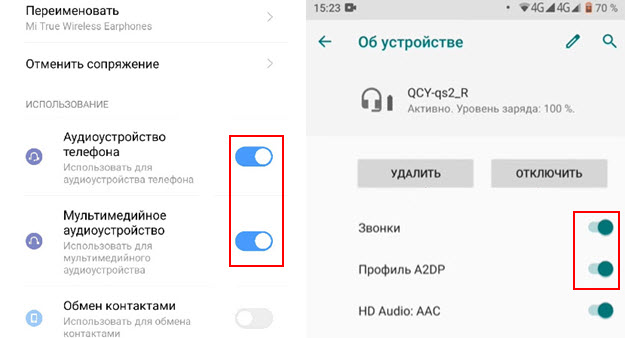 Если у вас там так же есть пункт HD Audio: ACC (или просто HD audio) , то попробуйте его включить или выключить. Обмен контактами отключите. Или так: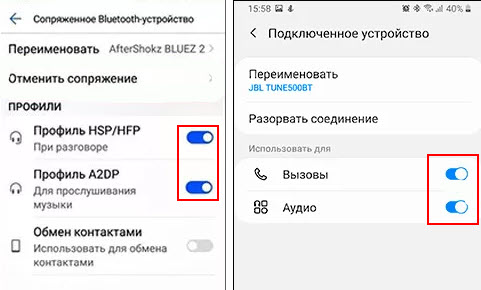
- После этого вернитесь назад (в предыдущий пункт меню нажав на стрелку в левом верхнем углу) , закройте настройки и проверьте работу наушников. Так же не лишним будет отключить/включить Блютуз, или перезагрузить смартфон.
Если эти профили уже включены, но звука нет
Если вы открыли настройки, а там уже включен профиль Аудио и Вызовы, но телефон по прежнему воспроизводит звук через динамики, или нет звука при вызовах, тогда попробуйте сделать так:
- Отключите оба профиля: Мультимедийное устройство и Аудиоустройство телефона (у вас может быть другое название, смотрите скриншоты выше) .
- Перезагрузите телефон.
- Снова откройте свойства наушников и включите эти профили обратно.
- Если это не сработало, попробуйте оставить включенным только один профиль, который отвечает за вывод звука (музыки).
Аппаратная разгрузка A2DP
Я видел много сообщений, что эту проблему удалось исправить отключив в настройках телефона функцию аппаратной разгрузки A2DP.

- Откройте настройки телефона и перейдите в раздел Для разработчиков (в разделе Система – Дополнительно) . Включите там пункт Отключить аппаратную разгрузку профиля Bluetooth A2DP.
Если у вас активный пункт Отключить абсолютный уровень громкости, то попробуйте его так же активировать. Это даст возможность раздельно регулировать громкость в наушниках (если в них есть такая функция, проверьте) и в телефоне.
- Если у вас нет пункта Для разработчиков, тогда откройте раздел О телефоне в настройках. Найдите строчку Номер сборки. Нажмите несколько раз по этой строчке, пока не появится сообщение «Вы стали разработчиком».
Настройки аудиокодеков
В настройках, в разделе Система – Дополнительно – Для разработчиков (как активировать это раздел, если изначально его у вас нет, я показывал выше) найдите пункт Аудиокодек для передачи через Bluetooth. Попробуйте выбрать там кодек ACC.

Если ACC не сработал (после смены желательно перезагружать телефон) , то попробуйте SBC или другие варианты. Или установите Выбор системы (если у вас изначально был другой вариант) .
Дополнительные решения
- Проверьте свои наушники с другим устройством. Возможно дело не в телефоне, а в самих наушниках. Если с другим устройством наушник будут работать нормально и будут воспроизводить звук, значит дело в телефоне.
- Попробуйте включить на телефоне режим энергосбережения, а затем отключить его. Этот немного странный совет я нашел на одном из англоязычных форумов, и там писали, что это помогло вывести звук на наушники.
- Если у производителя наушников есть приложение для управления наушниками – установите его и повторно выполните подключение наушников уже через приложение, перед этим удалив их в настройках телефона.
- Установите все обновления Android.
- Проверьте настройки громкости в параметрах телефона. А на телефонах Samsung (если я правильно понял, то только у них) есть еще функция, которая позволяет разделать звук из разных приложений на разные устройства вывода звука. Например: звук из YouTube выводить на Bluetooth наушники, а из остальных приложений на динамики телефона. Если там что-то не так настроить, то может получиться так, что у вас, например, не будет звука в наушниках только в каком-то конкретном приложении.
Эти параметры находятся в настройках, в разделе Звук и вибрация – Раздельный вывод звука. Попробуйте просто отключить эту функцию. Или проверьте настройки.
Я как обычно на связи в комментариях. Пишите, задавайте вопросы и делитесь своими решениями данной проблемы.

43

44271

Сергей

Android (смартфоны/планшеты), Bluetooth
�� Redmi AirDots: как использовать только один наушник или что они умеют!
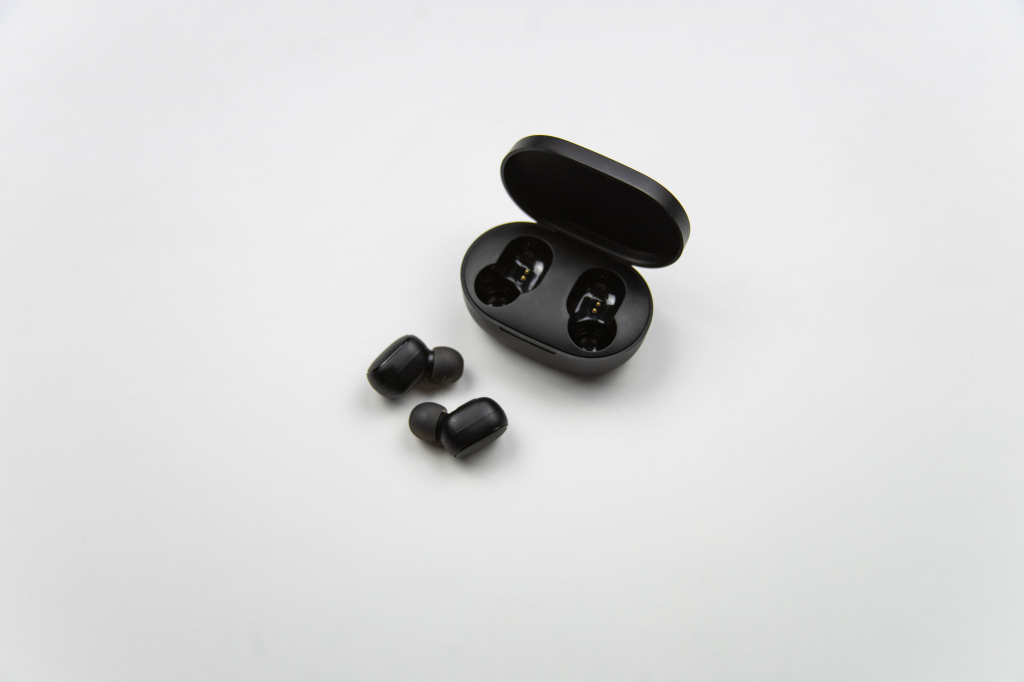
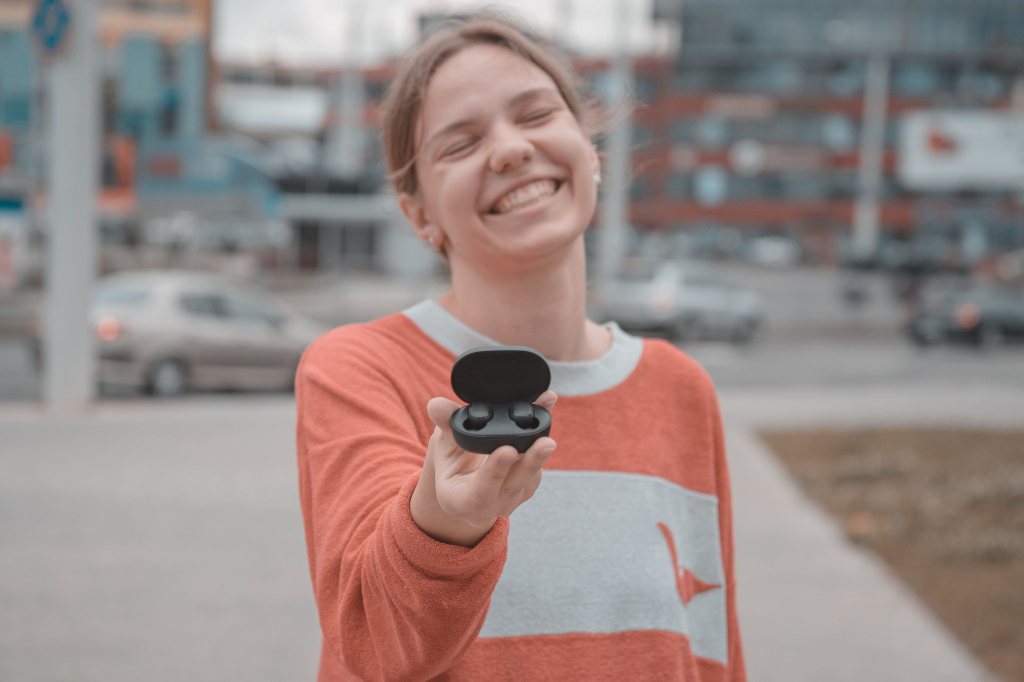
Мобильность, удобство использования, стильный дизайн и функциональность — это минимальный набор характеристик, которыми должны обладать современные гаджеты. Беспроводные наушники Redmi AirDots ставят галочки напротив каждого из этих пунктов. По первым трем пунктам всё предельно понятно, а вот функциональность предлагаю рассмотреть поближе.
Для пользования данные наушники необходимо подключить к мобильному устройству. Для этого можно воспользоваться данной инструкцией.
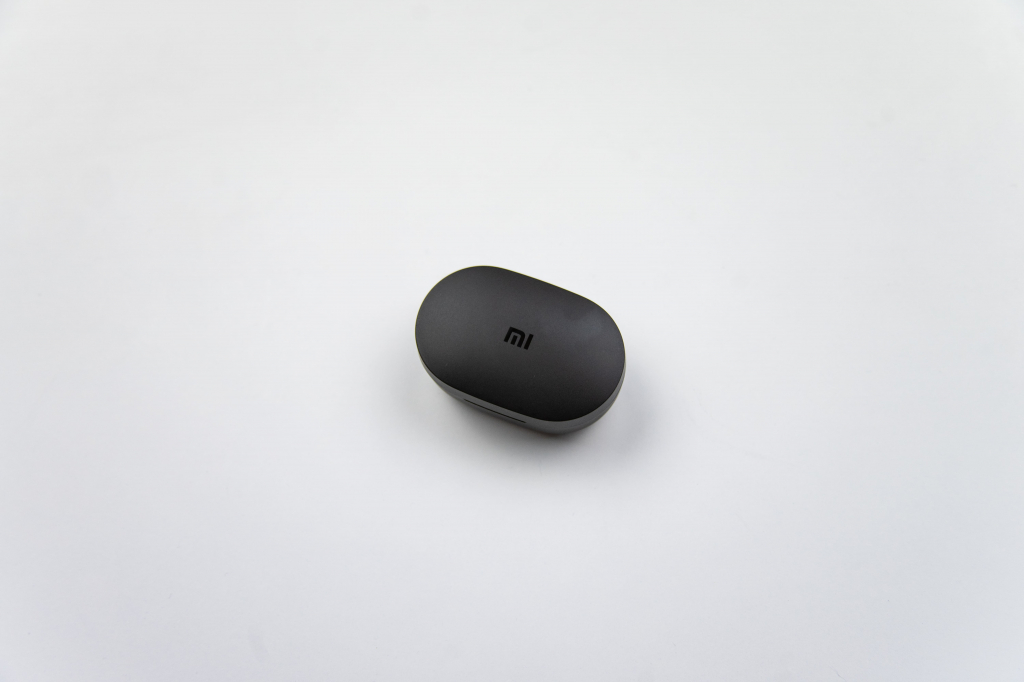
На каждом из наушников имеется многофункциональная кнопка. Она и является органом управления. Функции идентичные и работают как на левом, так и на правом наушнике.
Во время прослушивания музыкальных композиций одно короткое нажатие многофункциональной кнопки ставит воспроизведение на паузу. Повторное нажатие возобновляется воспроизведение. Единственное условие — музыкальный проигрыватель должен работать в фоновом режиме.
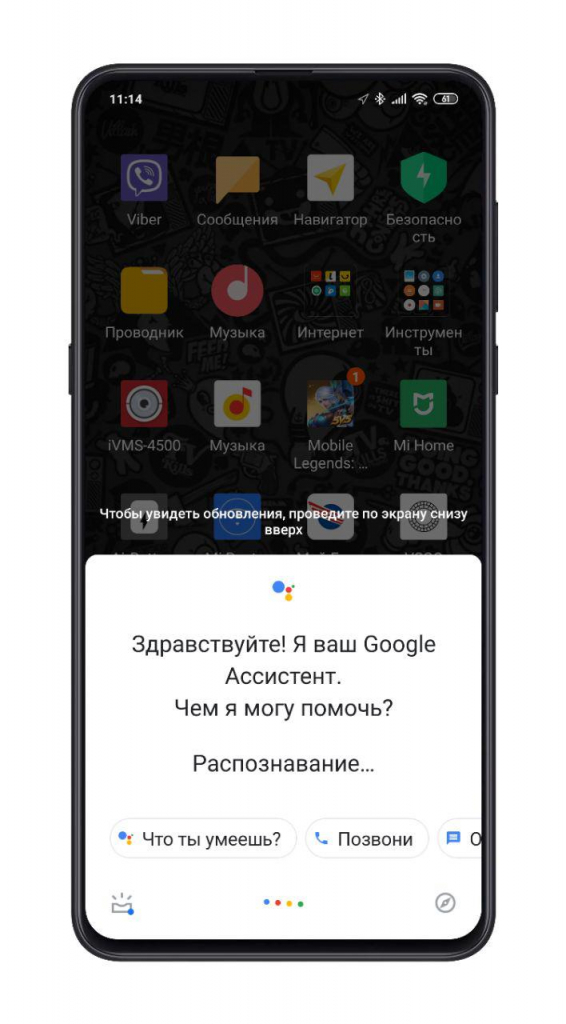
Двойное нажатие на одну из кнопок запускает голосового помощника. С помощью ассистента вы можете позвонить, написать сообщение, найти нужную информацию и т. д.
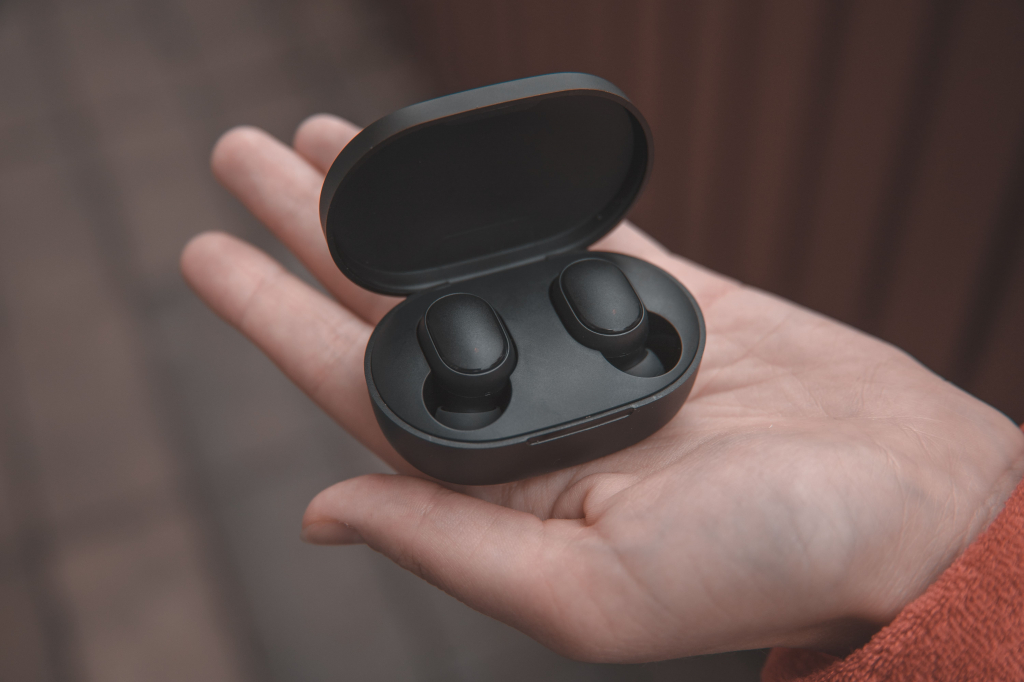
Ни для кого не секрет, что наушники можно использовать по отдельности в качестве Bluetooth-гарнитуры. Если наушники уже подключены к вашему устройству, то для использования только правого наушника необходимо его достать. Для использования только левого наушника необходимо будет его переподключить. Как это сделать, также описано в данной инструкции.
В режиме гарнитуры многофункциональная кнопка тоже будет крайне полезна. Кстати, все описанные ниже функции работают и при использовании двух наушников.
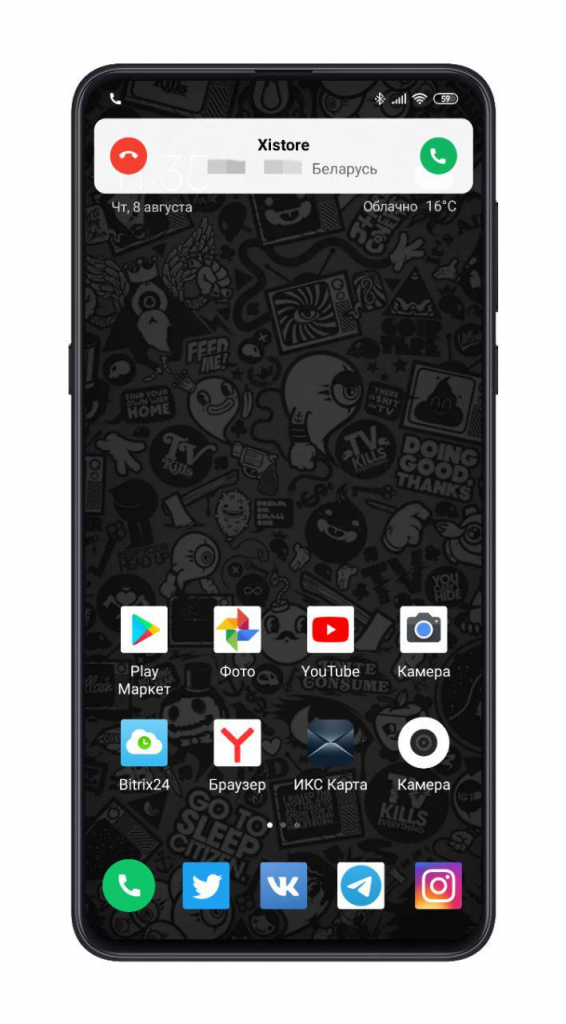
Одиночное нажатие на кнопку примет входящий звонок. По окончанию разговора такое же одинарное нажатие завершит вызов. При отсутствии возможности или нежелании ответить на вызов вы можете удержать кнопку в течение 1 секунды, и входящий звонок будет отклонен.
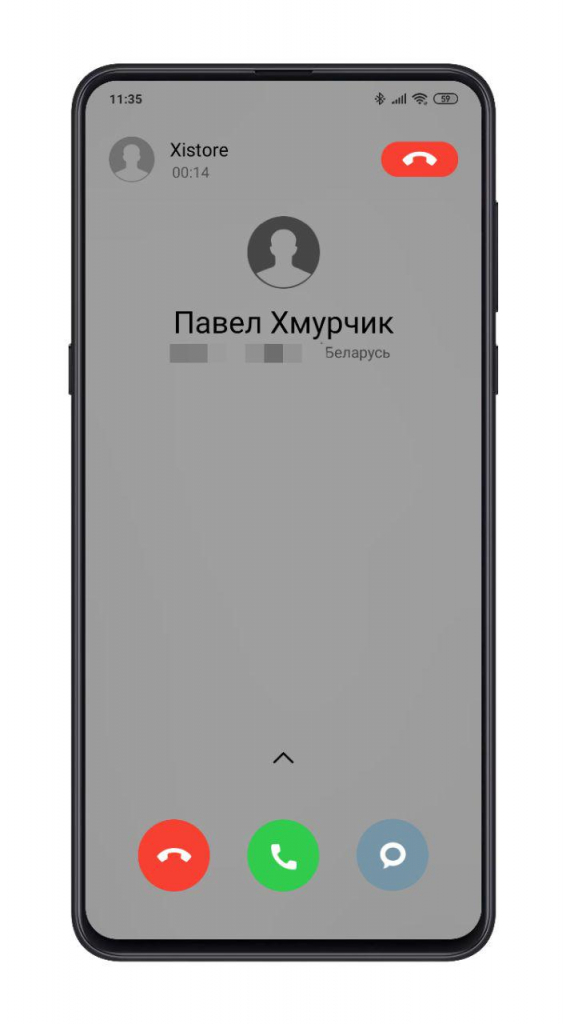
При параллельном входящем звонке одно короткое нажатие примет его, поставив первого абонента на удержание. Двойное нажатие на кнопку позволяет переключаться между двумя звонками. Также есть возможность переключения звука между наушниками и телефоном, для этого необходимо удержать многофункциональную кнопку в течение 1 секунды.
Наслаждайтесь музыкой и разговорами без проводов вместе с Xistore!