Самый простой способ передачи Client ID в Google Analytics

В статье файлы cookie мы с вами разобрались с тем, как они создаются, каких видов бывают, из каких компонентов состоят, узнали про их сроки действия и самое главное — что такое Client ID.
Однако в данном материале не был разобран способ передачи идентификатора пользователя (Client ID, cid) в Google Analytics для последующего связывания всех обращений с конкретным пользователем.
В Google Analytics доступна история обращений для каждого Client ID в отчете «Статистика по пользователям», который находится в разделе «Аудитория».
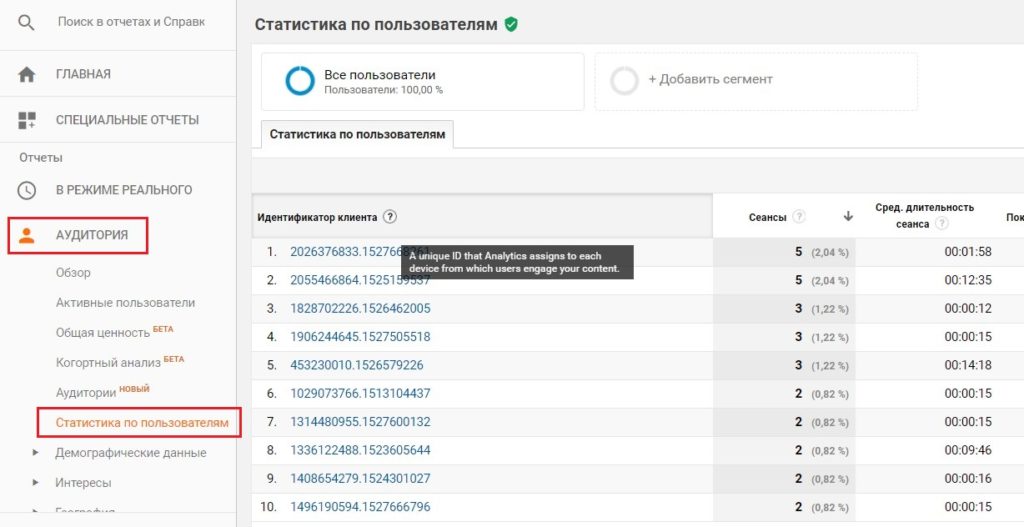
Аудитория — Статистика по пользователям
Историю пользователя, его переходы по страницам на сайте можно посмотреть, провалившись внутрь идентификатора клиента:
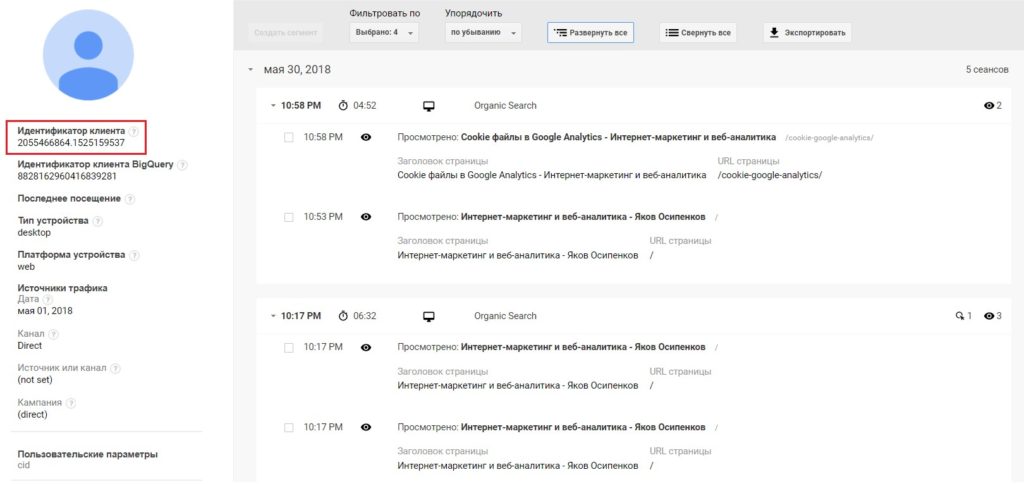
Чтобы в отчете найти историю по своим посещениям, необходимо узнать собственный Client ID. Сделать это можно с помощью консоли разработчика в браузере (клавиша F12 в Google Chrome) на вкладке Application – Cookies.
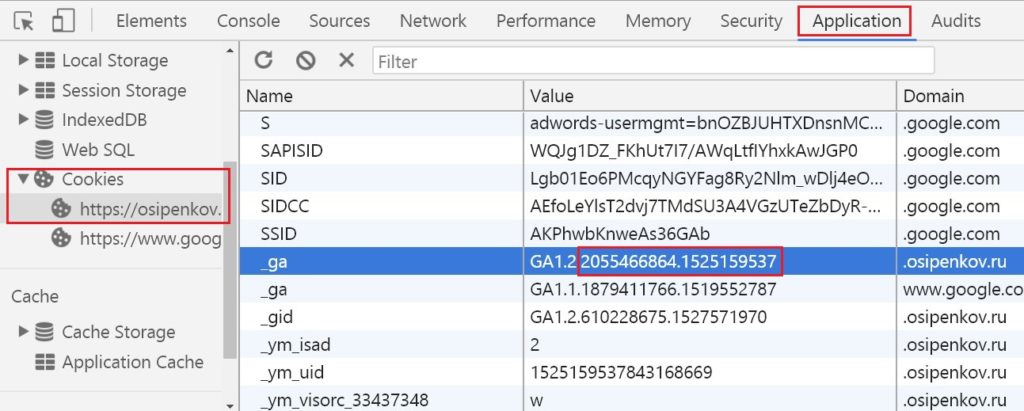
Определение cookie в браузере
Скопируйте Client ID, вставьте его в адресную строку в параметр userId и нажмите «Enter» для обновления страницы:
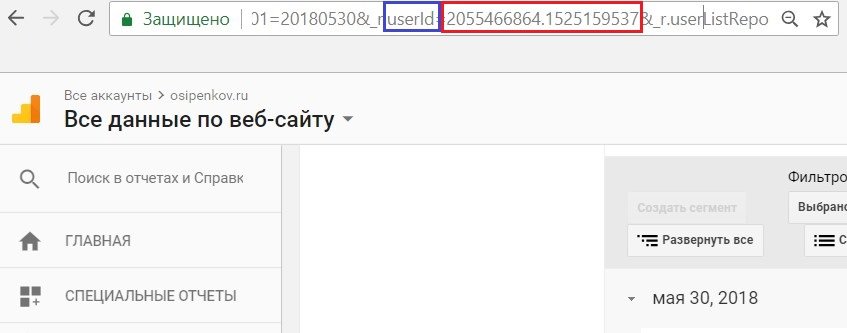
Изменение Client ID на свой в параметре userId
Отчет «Статистика пользователей» ограничен своей функциональностью. Например, идентификатор пользователя нельзя сгруппировать с другими параметрами, оперативно посмотреть в разрезе устройств, источников или каналов, местоположению, страницам перехода и другим срезам. Поэтому Client ID в Google Analytics, как правило, передают в качестве специального параметра.
С помощью Client ID можно интегрировать Google Analytics и CRM, сводить данные, отслеживать обращения в offline и строить различные пути взаимодействия пользователя с сайтом.
Создадим пользовательский параметр Client ID. Переходим в «Администратор — Ресурс — Пользовательские определения — Специальные параметры».
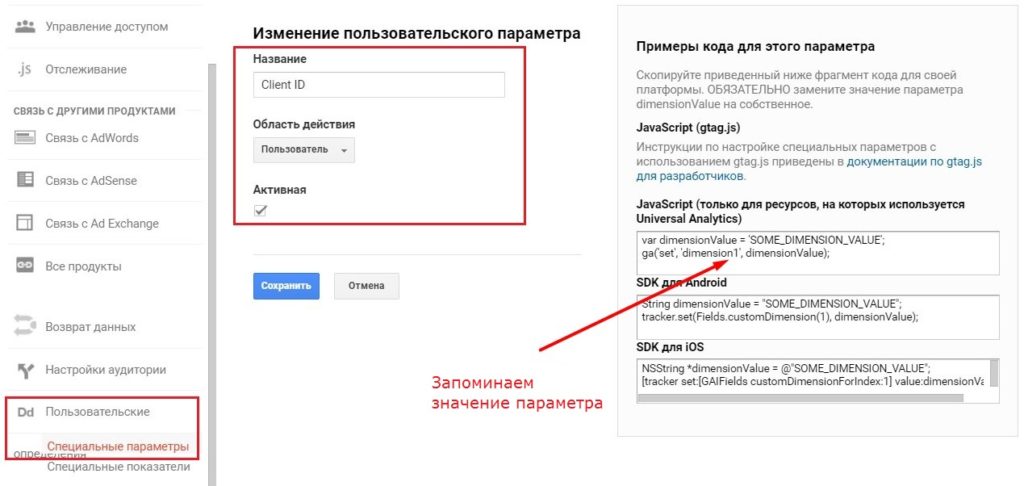
Запоминанием значение (индекс) параметра
- Название;
- Область действия – Пользователь;
- Активная – Да;
- Индекс (значение параметра) – 1 (в нашем примере!);
Крайне важно запомнить значение созданного параметра, поскольку его индекс в дальнейшем нужно будет прописать в коде отслеживания страниц сайта.
Client ID можно передавать различными способами:
- методом customTask;
- из cookie;
- на серверной стороне с помощью PHP;
- с помощью специального кода JavaScript;
- с помощью Google Tag Manager.
Для библиотеки analytics.js фрагмент кода выглядит так:
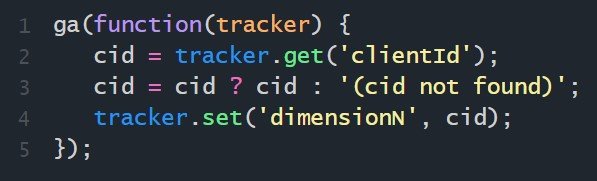
Фрагмент кода для библиотеки analytics.js
где вместо dimensionN – добавляется значение созданного параметра из Google Analytics.
С появлением нового тега Global Site Tag и библиотеки gtag.js конструкция существенно упростилась. Способ передачи Client ID в Google Analytics:
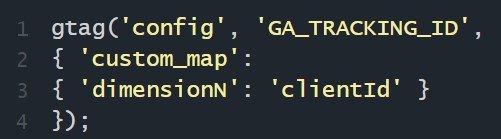
Фрагмент кода для библиотеки gtag.js
где GA_TRACKING_ID – идентификатор отслеживания Google Analytics. Например, UA-77456218-1 и вместо N также добавляется значение созданного параметра.
Чтобы отправить значение пользовательского параметра, его необходимо сопоставить со специальным параметром или показателем Google Analytics. В gtag.js для этой цели используется параметр custom_map.
Этот способ впервые был опубликован в материалах Яматы Руйода (Yamata Ryoda), а я увидел статью в блоге Симо Ахавы (Simo Ahava) от 19 декабря 2017 года.
Данный фрагмент необходимо добавить в код счетчика Google Analytics на все страницы сайта:

Фрагмент кода Google Analytics
Фрагмент кода в виде текста для моего сайта osipenkov.ru:
На этом настройка передачи Client ID в Google Analytics завершена. Через некоторое время в отчетах появятся данные с идентификаторами пользователей. Теперь мы можем использовать пользовательский параметр как дополнительный параметр во многих отчетах GA, а также создавать специальные отчеты для анализа данных.
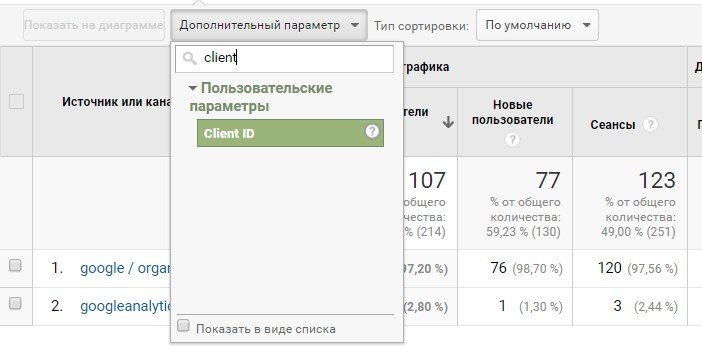
Дополнительный параметр — Client ID
Идентификаторы пользователей (Client ID):
Как узнать свой Google ID клиента гугл id

Идентификатор
Опубликовано 29.11.2015 Обновлено 17.05.2019
Привет! Чтобы узнать свой Google ID клиента, гугл id, авторизуйтесь в гугл, если у вас нет аккаунта в Google, то заведите его. Зайдите в свой гугл аккаунт, где у вас электронная почта, затем перейдите на сайт — Google Developers , из любого поиска.

На главной странице сайта, спуститесь вниз страницы, и справа нажмите на вкладку — Интернет .

На следующей странице, слева, нажмите на вкладку — Вход с Google+

В самом начале следующей странице, нажмите на вкладку — Создайте свой ID клиента .

На следующей странице, нажмите на вкладку — Консоль разработчика Google .

На следующей странице, если у вас нет созданных проектов, создайте новый проект. В верху в меню, нажмите: Мой проект — Создать проект .

Укажите название проекта, и нажмите на кнопку — Создать .

Далее, после того как вы создали проект или у вас уже был проект, нажмите в синем окне на вкладку — Включение и управление Интерфейсы .

На следующей странице слева, нажмите на вкладку — Учётные данные .

Далее, нажмите на вкладку — Oauth с согласия экрана.

Далее, на следующей странице, укажите свой адрес электронной почты, в поле — Название продукта, можно указать название вашего сайта, если вы подключаете сайт, остальные поля можно не трогать, при желании можно логотип свой загрузить. Нажмите на кнопку — Сохранить .

После чего, в окне Учётные данные, нажмите на кнопку — Добавить учётные данные .

В открывшемся окне, выберите — Код клиента oauth 2.0

Далее, заполните следующие поля, Тип приложения — Веб-приложения , Имя — без изменений , Уполномоченный по JavaScript — адрес вашего сайта , обратите внимание, что нельзя указывать поддомен и url с каталогом или разделом, только адрес вашего сайта, главной страницы, Уполномоченный переадресацию — тот же адрес вашего сайта , что и в поле выше. Нажмите на кнопку — Создать .

После чего, вам покажут окно с вашими новыми данными: Код клиента Google ID и Секретный код, ключ клиента.


Всё, код клиента создан, можете скопировать код и применить его в своих целях. Фууу…не простое это дело…коды клиента в Google создавать. . Если что не понятно, пишите, будем разбираться, до новых встреч!
Остались вопросы? Напиши комментарий! Удачи!
Добавить комментарий Отменить ответ
Алла 31.05.2016
Поздравляю, Илья! по запросу «ID клиента: Секретный код клиента:» вы вышли в топ, на первую позицию:)
Спасибо за статью. Пыталась пройти весь путь по вашим подсказкам. Хотя ваша статья не так стара, но некоторая информация нуждается в обновлении.
К примеру, я не нашла в футере главной страницы «Интернет». И там по мелочам еще: где-то термины поменяли, где-то окошки убрали.
Успехов вам!
Admin автор 31.05.2016
Спасибо Алла. Я очень рад! Да, Google сайт обновили. Можно вот как сделать, наберите в поиске — google developer console, перейдите на сайт API console.  Далее, на открывшейся странице, вверху справа в меню, навести курсор мыши на вкладку Backup, в открывшемся окне нажать на вкладку Создать проект. Далее уже можно следовать моей инструкции, как раз с того момента где нужно создать проект.
  Жизнь не стоит на месте, всё обновляется, я то же стараюсь не зацикливаться на старом, а постоянно создавать новое. Но благодаря комментариям конечно буду стараться обновлять записи. Успехов!
Денис 20.09.2016
Спасибо за статью)) Очень помогли )) Кстати, Илья, не подскажите название плагина, который позволяет отправлять ответы комментаторам на почту, как у Вас?)))
Инструкция по предоставлению доступа к аккаунту Google Ads
Для того, чтобы открыть доступ к аккаунту Google Ads, нужно:
1. Перейти в свой аккаунт Google Ads на странице https://ads.google.com/
2. Скопировать идентификатор клиента:

3. Скопированный идентификатор нужно прислать на почту odesseo.ua@gmail.com либо в канал коммуникации с PM проекта. После этого мы сможем выслать вам приглашение на совместное использование аккаунта Google Ads. Вам остается только принять его. Для этого нужно перейти в настройки аккаунта — доступ к аккаунту.
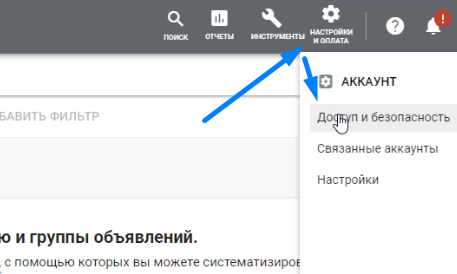
4. На вкладке “менеджеры” напротив названия агентства нажимаем “принять”.
Client ID в Google Analytics 4
Рабочий способ передачи уникального идентификатора пользователя (Client ID) в Google Analytics 4 через Google Tag Manager.
Пока я переписывался с технической поддержкой Google (на протяжении месяца) по поводу принудительного изменения типа данных в Google Analytics 4 и готовил материал по Client ID, Симо Ахава (Simo Ahava) выпустил публикацию на эту тему, подтвердил в ней возникшую и у меня проблему, а также предложил интересное решение. Поэтому данная статья будет основана на его способе передачи уникального идентификатора пользователя (Client ID) в GA4, но с моими комментариями.
Итак, с переходом на GA4 у многих интернет-маркетологов встал вопрос переноса настроек из Universal Analytics в новый счетчик Аналитики. В том числе и отслеживание уникального идентификатора пользователя. Client ID (он же cid) — одна из тех метрик, которая необходима для настройки «сквозной аналитики» и на основе которой счетчики веб-аналитики связывают действия пользователей ( 1 конкретный браузер — 1 конкретное устройство = 1 файл cookie ).
Несколько материалов в блоге по настройке Client ID для Universal Analytics и Яндекс.Метрики я публиковал ранее. Рекомендую к прочтению:
- Cookie файлы в Google Analytics
- Передача Client ID через Google Tag Manager (+видео)
- Самый простой способ передачи Client ID в Google Analytics (без GTM, gtag.js)
- ClientID в Яндекс.Метрике
Чтобы просмотреть все действия, которые совершал пользователь на вашем сайте, вы можете воспользоваться отчетом Статистика по пользователям. Он находится в разделе Аудитория.
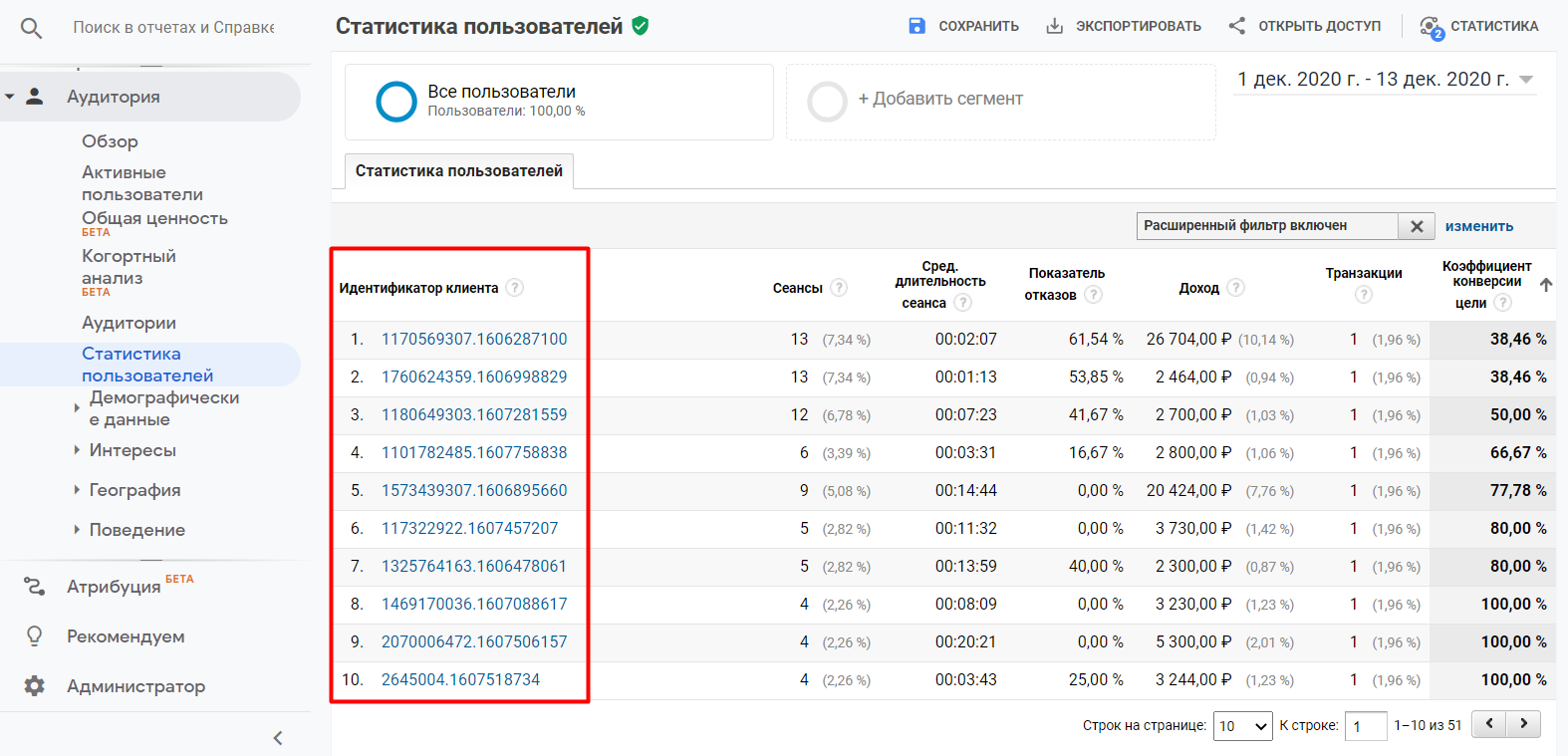
Отчет «Статистика по пользователям» в Universal Analytics
В Universal Analytics параметр, отвечающий за Client ID, называется Идентификатор клиента. Если вы подведете курсор мыши к вопросительному знаку, то увидите его определение: A unique ID that Analytics assigns to each device from which users engage your content (Уникальный идентификатор, который Google Analytics присваивает каждому устройству, с которого пользователи взаимодействуют с вашим контентом).
Открыв конкретный профиль, вы сможете посмотреть все действия этого пользователя (сеансы, их длительность, хиты, события и транзакции):

Профиль пользователя с определенным идентификатором клиента (Client ID) в Universal Analytics
В Google Analytics 4 в центре анализа (Analysis Hub) доступен шаблон Статистика пользователей:
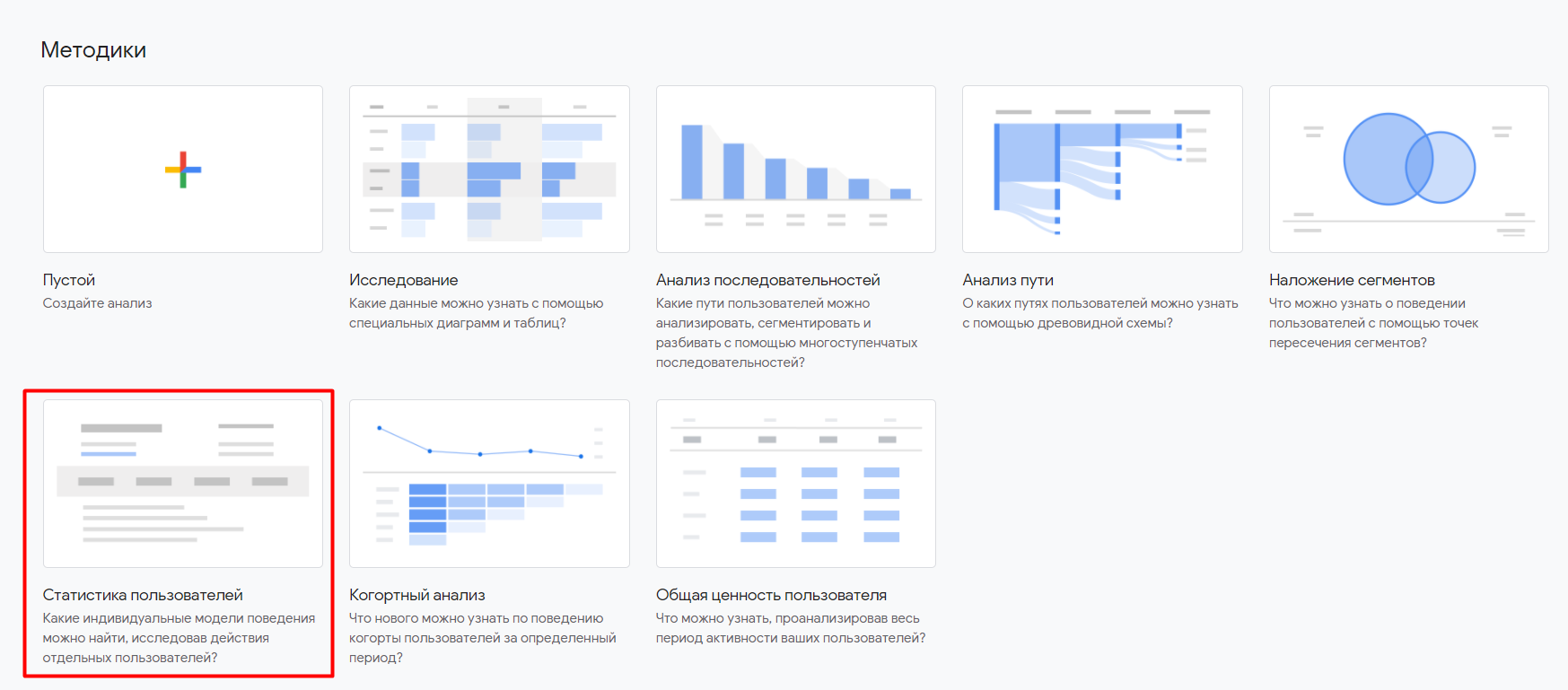
Методики — Статистика пользователей
Создав его, вы увидите схожий с Universal Analytics отчет:
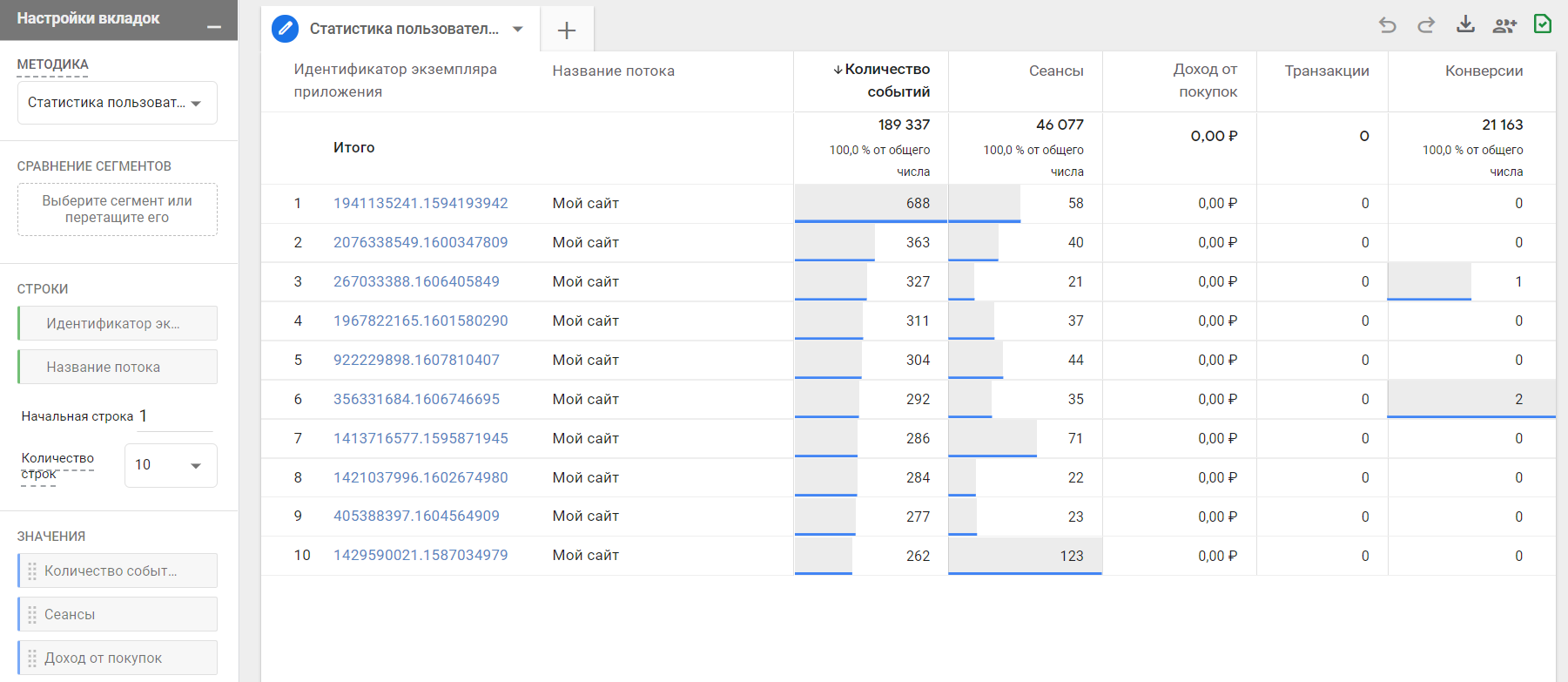
Отчет «Статистика по пользователям» в Google Analytics 4
В Google Analytics 4 параметр, отвечающий за Client ID, называется Идентификатор экземпляра приложения (App-instance ID). Если вы подведете курсор мыши к вопросительному знаку, то увидите его определение: A unique, user-resettable ID for advertising. Device ID corresponds to Advertising ID on Android and Identifier for Advertisers on iOS (Уникальный сбрасываемый идентификатор для показа рекламы. Идентификатор устройства соответствует рекламному идентификатору на Android и идентификатору рекламодателя (IDFA) на iOS). Написано сложно, но это все тот же уникальный идентификатор клиента (устройства).
Открыв конкретный профиль в GA4, вы увидите все действия этого пользователя, точно также, как и в Universal Analytics (сеансы, их длительность, хиты, события и транзакции):
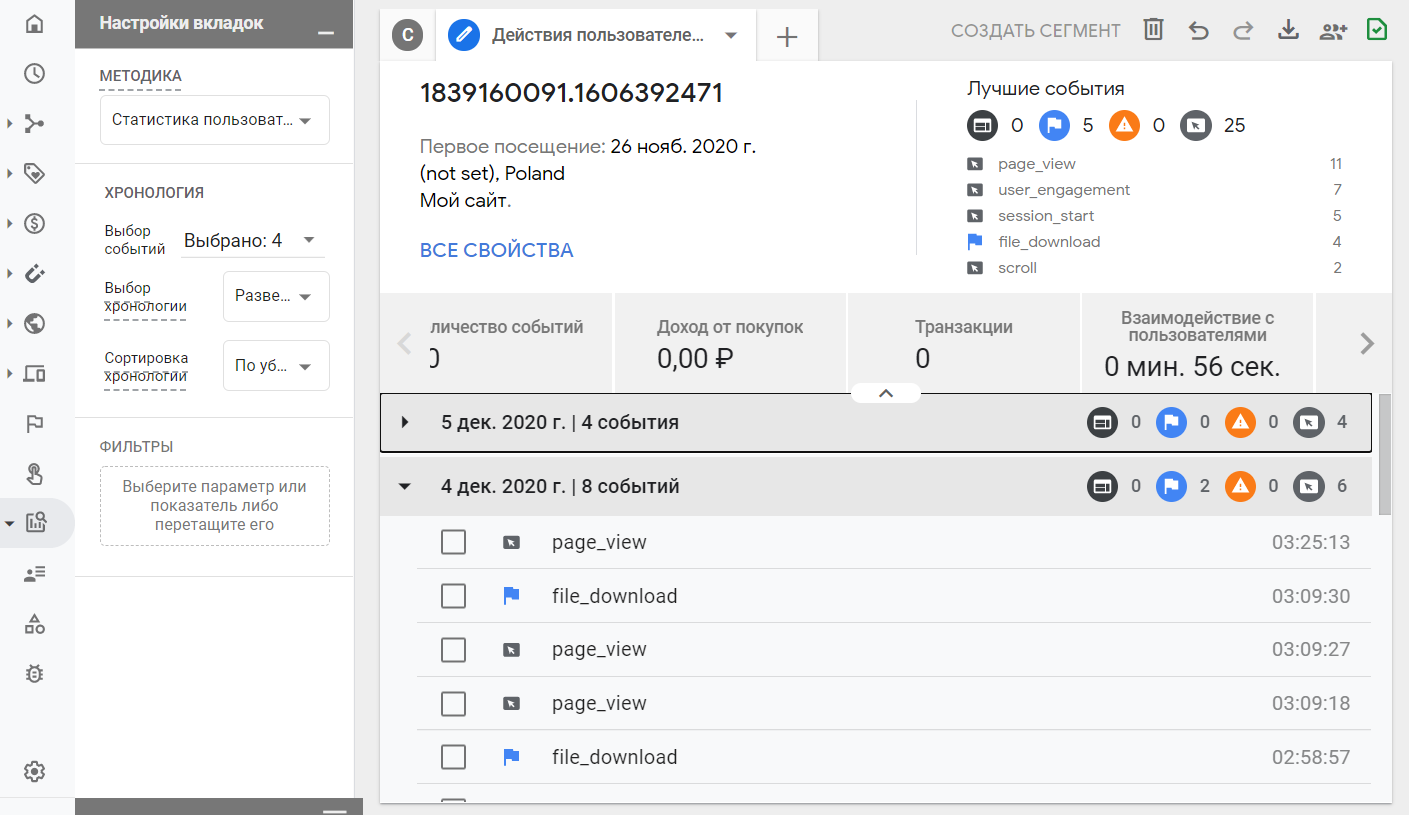
Профиль пользователя с определенным идентификатором клиента (Client ID) в Google Analytics 4
В Universal Analytics мы для того, чтобы использовать Client ID в других отчетах (не только в Статистика по пользователям), создавали специальный параметр и методом customTask (как наиболее приоритетным и точным) передавали cid в UA.
К сожалению, метод customTask в GA4 не поддерживается. Поэтому нам необходимо использовать другой вариант передачи данных. Я предлагаю использовать тот, который описал Симо в своем блоге.
Для этого перейдите в Google Tag Manager и в галерее шаблонов сообщества найдите тег с именем GTAG GET API:
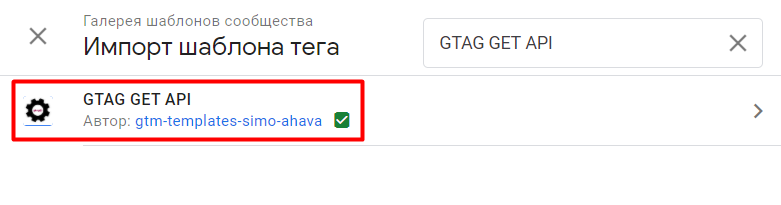
Тег GTAG GET API
Добавьте его в рабочую область с помощью соответствующей кнопки. В завершение нажмите Добавить.
Тег GTAG GET API от Симо позволяет получать различные значения из gtag.js (включая значения, заданные с помощью команды set), записывать их в уровень данных (dataLayer) и использовать эти данные в тегах других поставщиков. Подробнее про API gtag.js читайте в официальной документации Google.
Настройки тега GTAG GET API
В открывшемся окне с настройками тега задайте идентификатор счетчика GA4 в поле Measurement ID. Поскольку нас интересует уникальный идентификтор клиента, галочку Default Fields To Get — Client ID (client_id) оставьте активной.
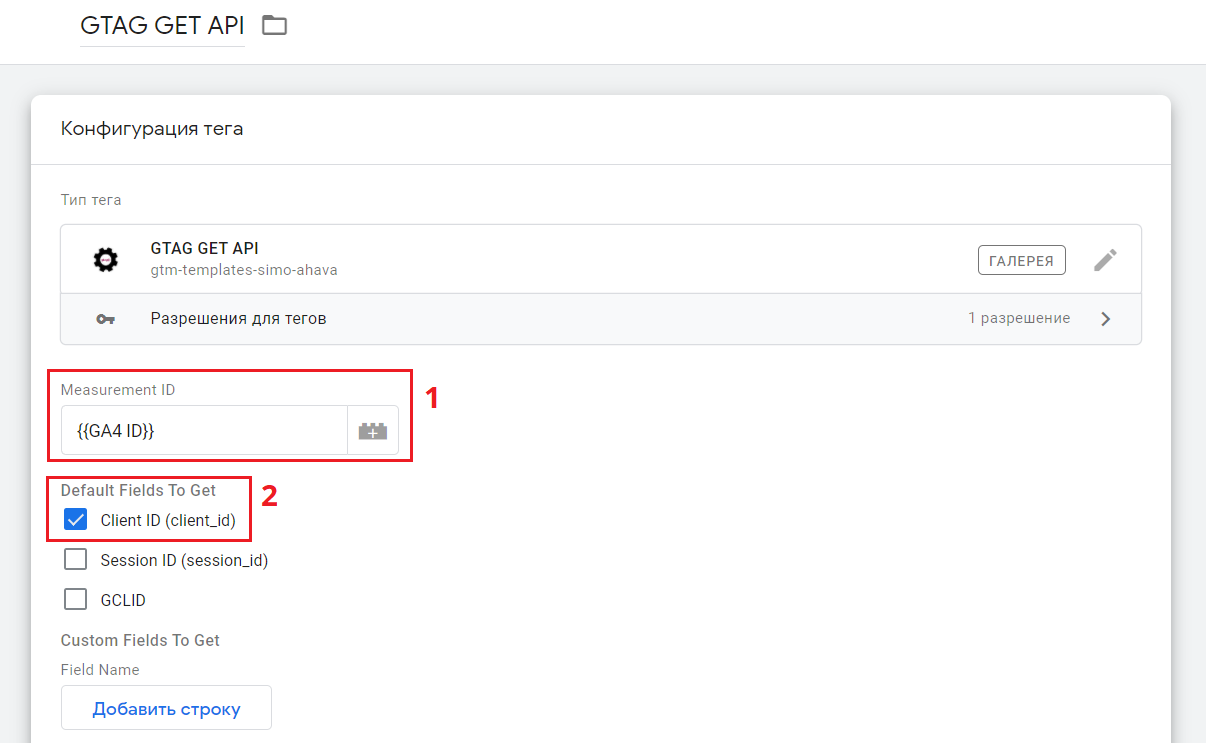
Конфигурация тега GTAG GET API
Сохраните тег без триггера. Теперь необходимо зайти в сам тег Google Аналитика: конфигурация GA 4 и в расширенных настройках добавить порядок активации тегов, поставив галочку напротив Активировать тег после тега [Название вашего тега] и выбрав тег GTAG GET API из раскрывающегося списка:
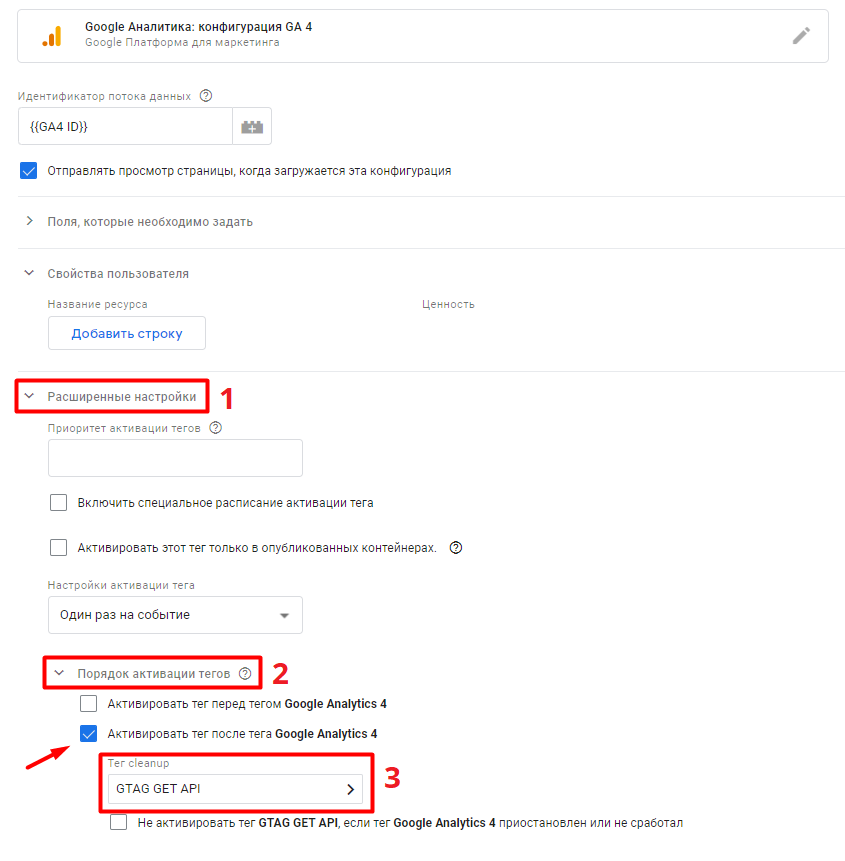
Порядок активации тегов
Используя порядок активации тегов, вы гарантируете, что API не будет вызываться до тех пор, пока функция gtag() не будет загружена и инициализирована на странице. Сохраните изменения.
Когда вы откроете режим предварительного просмотра, вы увидите новое событие gtagApiGet. Если вы его не видите, скорее всего, это связано с тем, что на странице нет тега с конфигурацией GA4 или потому, что тег API сработал до того, как gtag() успел загрузиться.
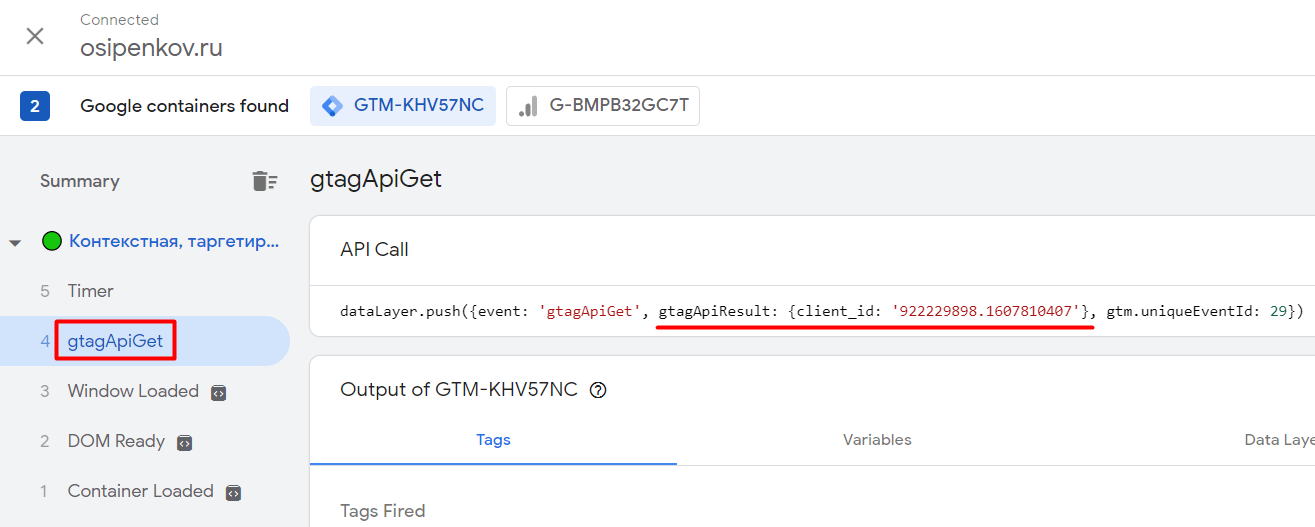
— триггер с именем события gtagApiGet;
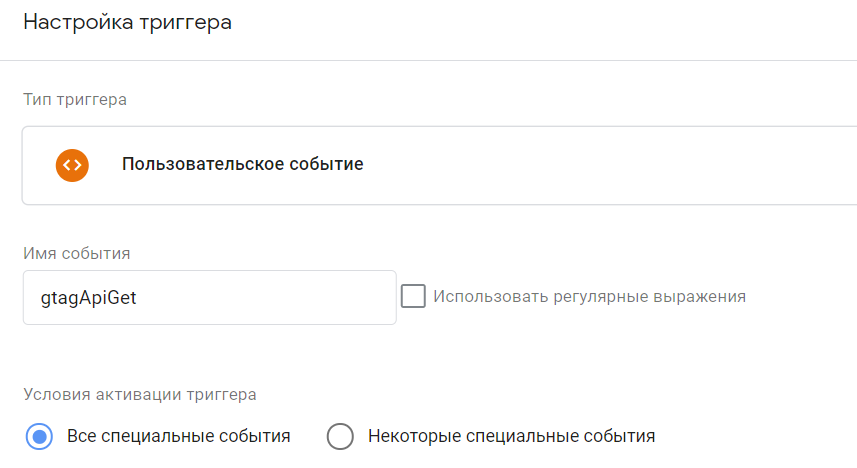
Пользовательское событие gtagApiGet
— пользовательскую переменную типа Переменная уровня данных с именем переменной gtagApiResult.client_id
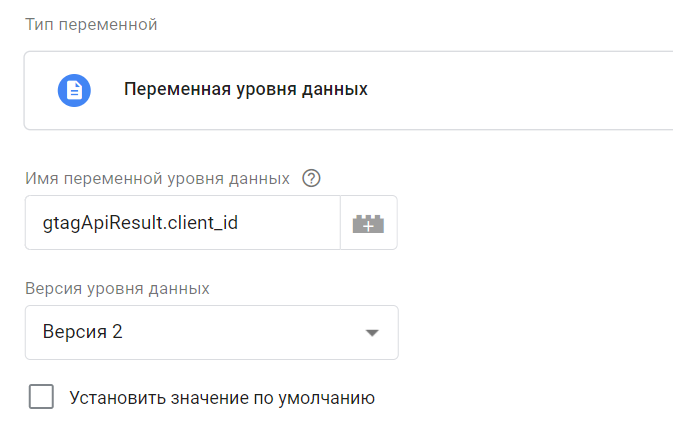
Переменная уровня данных gtagApiResult.client_id
Осталось только определиться с тем, как вы планируете передавать Client ID в Google Analytics 4. Вы можете создать специальный параметр (custom event dimension) или использовать свойство пользователя (user property). И в том и другом случае обязательно провести дополнительную настройку в интерфейсе GA4, создав или пользовательское определение, или свойство пользователя.
Например, задав такие имена в GA4: Настроить — Свойства пользователей — Создать свойство пользователя и События — Все события — Настроить пользовательские определения
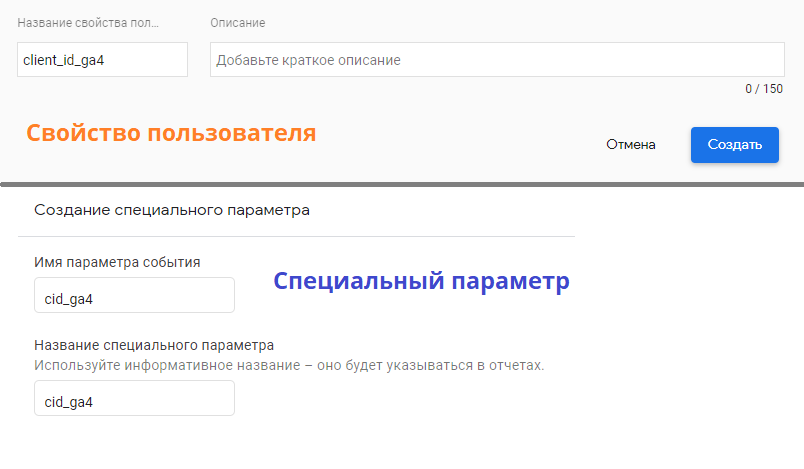
Свойство пользователя и специальный параметр
Примечание: придумывайте такие имена, которые будут характеризовать отслеживаемую величину.
В тег Google Аналитика: конфигурация GA 4 получится добавить свойство пользователя, но не получится передавать специальный параметр, поскольку этот объект предназначается для тега событий. Вы можете создать отдельное событие под это отслеживание, либо добавить все необходимые метрики в уже существующие события. Пример такого тега события:
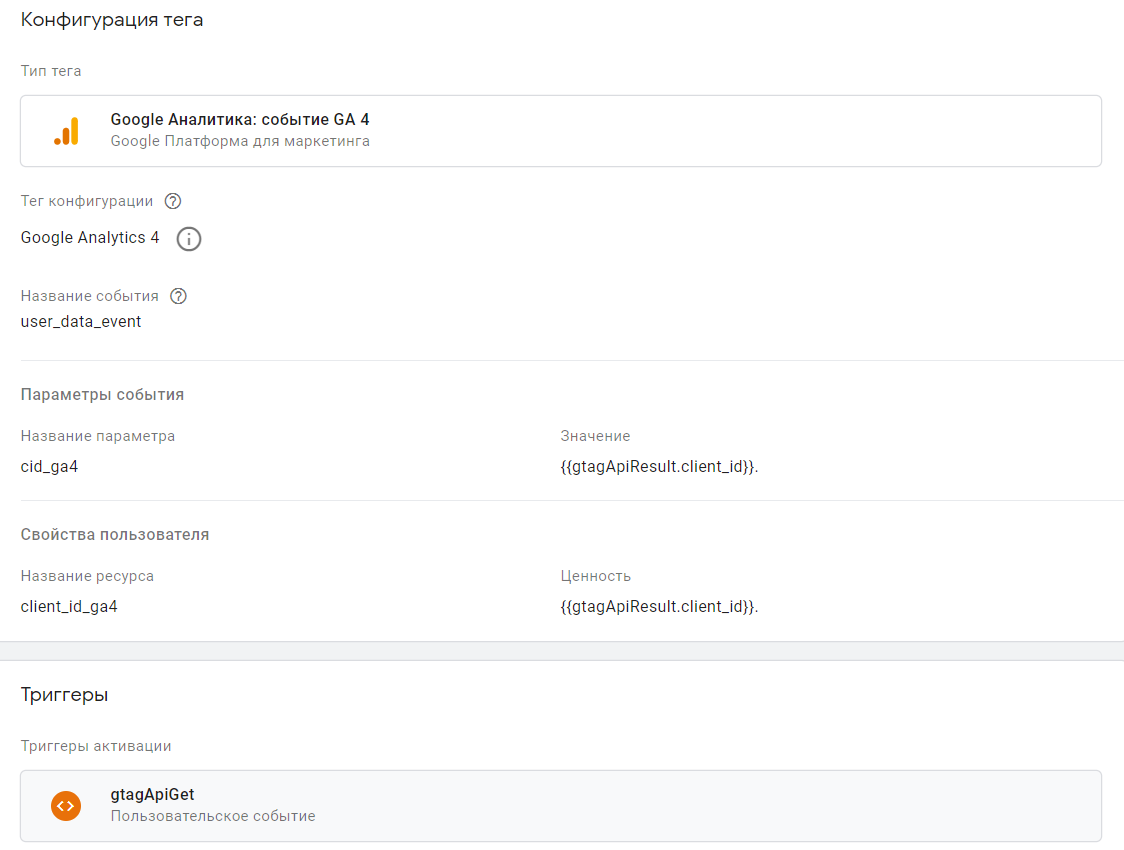
Пример конфигурации тега события
А вот теперь самое интересное! При передачи данных о Client ID пользователя режим отладки GTM и само значение переменной отображается корректно и имеет тип данных string (строка).
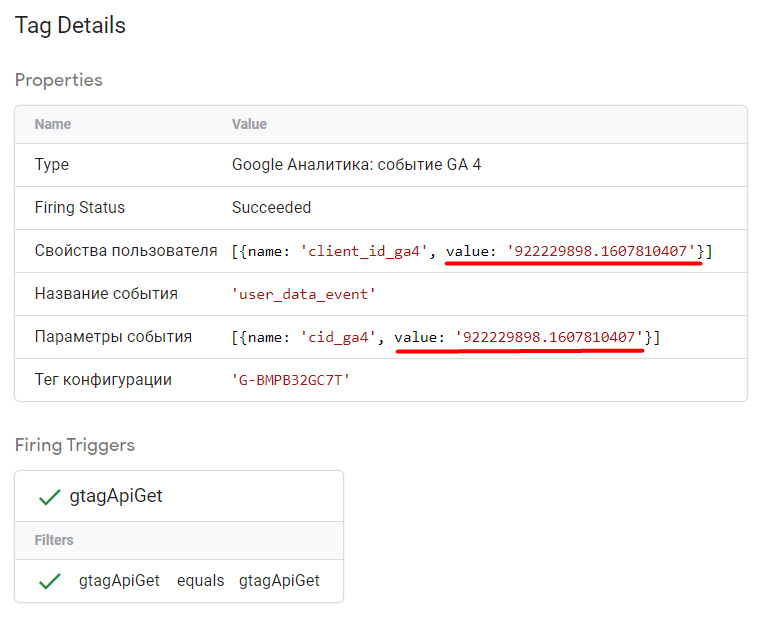
Значение Client ID имеет текстовый формат представления
Однако когда вы будете смотреть в отчеты Google Analytics 4, то увидите, что данные передались в измененном виде, а точнее формата double (число двойной точности). Вот как это будет выглядеть в GA4:
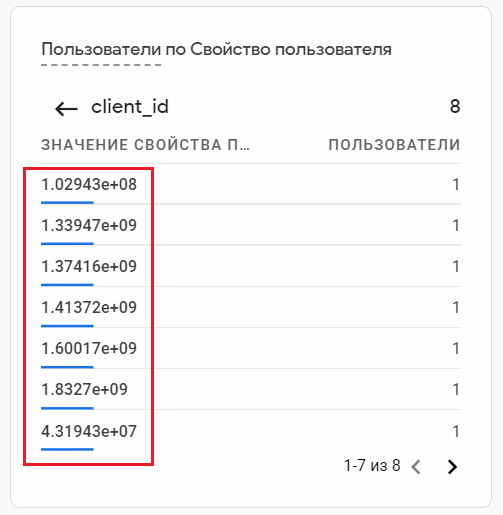
Измененный тип отображения Client ID
Есть предположение, что Google преобразует строковое представление числа в эквивалентное ему число двойной точности с плавающей запятой с помощью метода double.Parse. Но я не являюсь разработчиком, чтобы утверждать это со 100% точностью, и поэтому данный вопрос я задал техподдержке Google месяц назад.
Как оказалось, это не локальная проблема, и Симо в своей публикации это подтвердил. Ему удалось найти решение: всего лишь нужно добавить символ точки (.) в конце значения переменной. В моем примере — в двух местах (и для специального параметра, и для свойства пользователя):
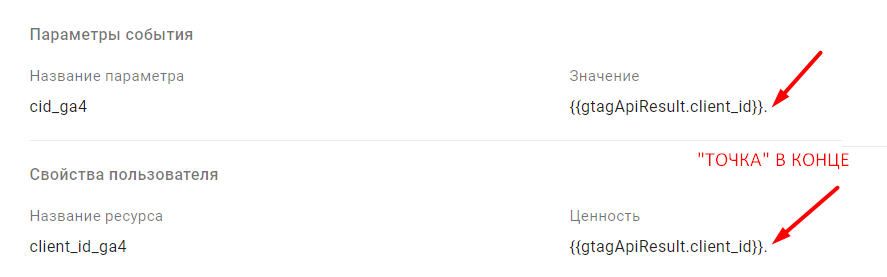
Сохраните изменения и не забудьте опубликовать новую версию контейнера GTM. Все!
Проверить корректность передачи данных можно с помощью инструмета DebugView.
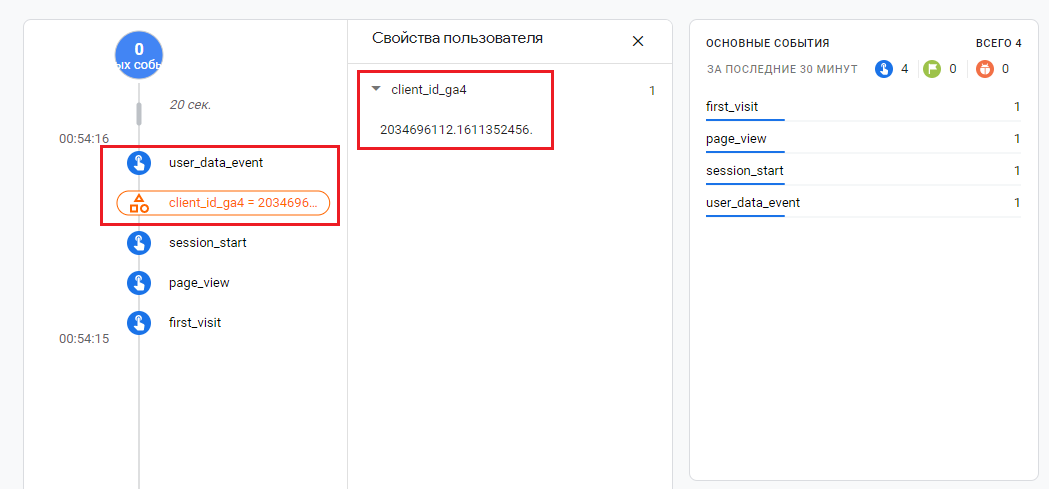
Как видите, в конце уникального идентификатора пользователя стоит точка (.). Она нужна для того, чтобы GA4 не преобразовывал эту строку в число.
В дальнейшем, если вы создали специальный параметр и свойство пользователя в интерфейсе Google Analytics 4, вы сможете использовать Client ID в отчетах центра анализа.
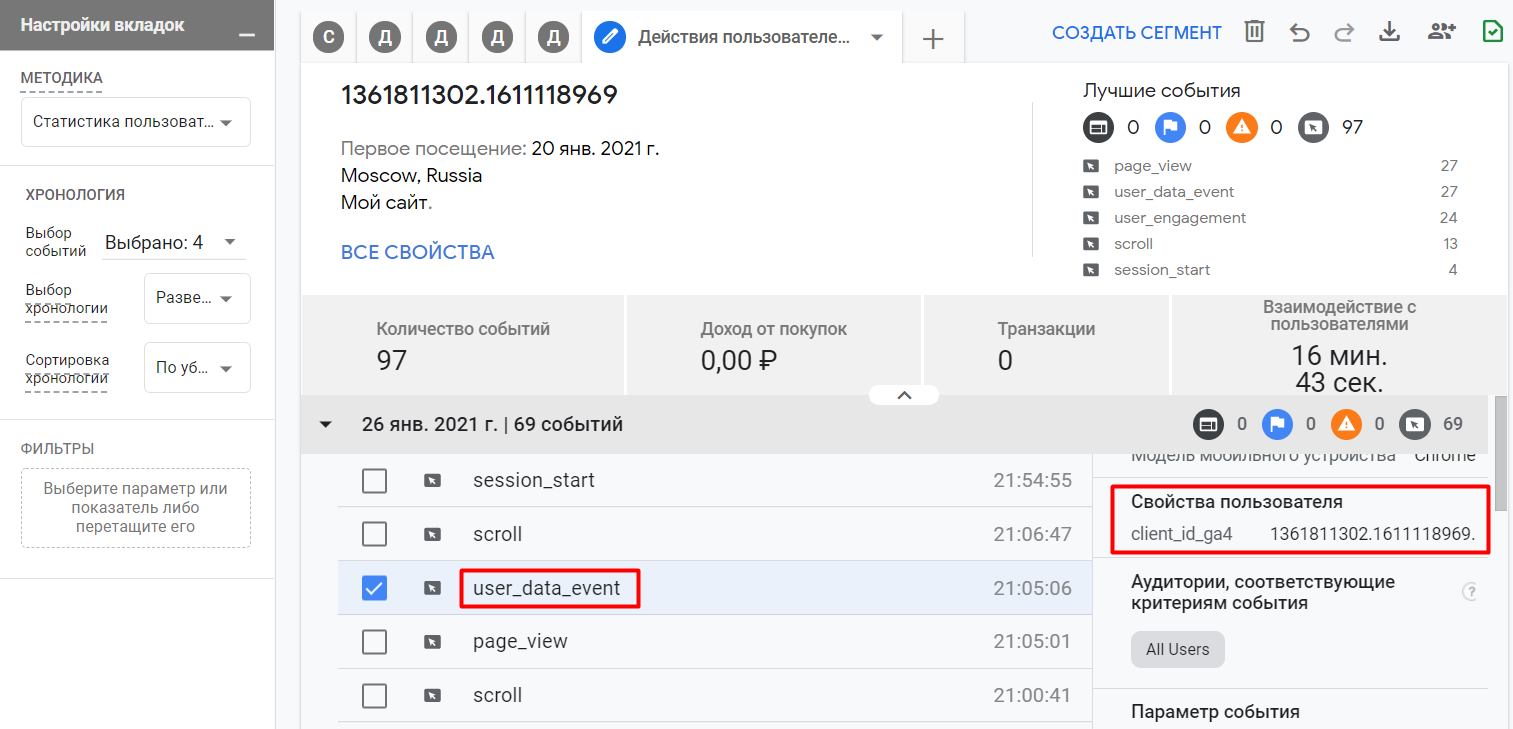
Пример переданного свойства пользователя в client_id_ga4