Как подключить беспроводные наушники к телефону
За относительно недолгое время существования беспроводных наушников этот вид аудиотехники прочно вошел в повседневную жизнь. Беспроводные девайсы дают больше свободы движений, их выбирают для занятий спортом в зале и на улице, а разнообразие моделей позволяет быть уверенным в том, что найдется гарнитура, комфортная именно для вас. Подключение к смартфону обычно не составляет труда, но не всегда оно проходит успешно с первого раза. Расскажем, как подключить гаджет к телефону и разберем самые частые проблемы подключения в новой статье LG Magazine.
Для подключения к мобильному подходит только соединение через Bluetooth. Перед тем, как начать подключение, убедитесь, что наушники заряжены, а затем выполните следующие шаги.
- Включите гарнитуру, она должна работать в режиме сопряжения (обычно для этого достаточно недолгое время удерживать кнопку включения), индикатор на гаджете будет мигать.
- Включите режим Bluetooth в телефоне.
- Смартфон может сам найти новую гарнитуру и предложить ее подключить.
- Если этого не случилось, обновите список обнаруженных устройств, выберите модель наушников и нажмите на нее для установки соединения.
- Для первого подключения может понадобиться код. По умолчанию в заводских настройках большинства гарнитур этот код равен 0000, если же он не срабатывает, нужно читать инструкцию.
- Если код подходит и соединение прошло успешно, индикатор перестанет мигать или загорится другим цветом.
Это общий алгоритм подключения, который работает в большинстве случаев, несмотря на марку и модель подключаемого гаджета и одинаковый, как для iOS, так и для Android. Но не всегда все идет по плану. Тогда на помощь может прийти инструкция, если ее нет в бумажном виде, можно поискать ее в сети по наименованию производителя и названию модели.
Давайте разберем самые частые варианты решения проблем подключения беспроводной гарнитуры.
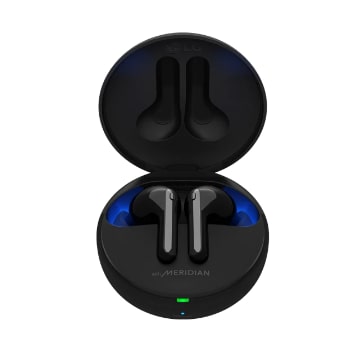
Если беспроводные наушники не удалось подключить с первого раза, попробуйте перезагрузить Bluetooth.
Если не помогла перезагрузка Bluetooth, стоит попробовать перезагрузить сам мобильник.
То же самое проделываем с гарнитурой – выключаем ее и включаем заново.
Гарнитура подключена, но звук в нее не подается. В этом случае нужно зайти в список сопряженных устройств, найти гарнитуру, удалить ее (выбрать «забыть устройство» или unpair), после чего повторить попытку.
При низком уровне заряда подсоединение гарнитуры может окончиться неудачей, есть модели, которым для первого включения необходимо быть хорошо заряженными. Поэтому можно попробовать подзарядить гаджет.
Последний вариант – возврат к заводским настройкам наушников (как правило, сброс происходит с помощью длительного нажатия на кнопку сопряжения, но лучше свериться с инструкцией).
Если сразу же после включения гарнитура не вошла в режим сопряжения/ поиска устройства, можно попробовать запустить его вручную, нажав и удерживая кнопку включения/выключения девайса в течение нескольких секунд.
Если телефон слишком долго ищет устройства вокруг себя, гарнитура может выйти из режима сопряжения, есть модели, которые работают в нем до 30 секунд, а потом отключаются. Понять, включен ли режим сопряжения, поможет световой индикатор, либо можно выключить/включить гаджет.
Вроде бы очевидный совет, но не забывайте про расстояние между двумя устройствами – максимум 10 метров при открытом пространстве, и чем ближе, тем надежнее для первого раза. Подключать гарнитуру к смартфону, лежащему в другой комнате – занятие, обреченное на провал.
Если в мобильном есть NFC-модуль, а гарнитура поддерживает эту функцию, можно воспользоваться ей для подключения. NFC работает на совсем маленьком расстоянии (до 10 см), его нельзя рассматривать как полноценную возможность подсоединения, но он может упростить процедуру соединения с Bluetooth, так как с NFC не понадобятся поиск сопряженных устройств и введение кода подтверждения. Для установки соединения включите NFC на мобильном, включите наушники, после чего коснитесь задней стенкой мобильника наушников. Индикатор должен загореться постоянным светом или сменить цвет, что будет означать, что устройство подключено.
После успешного первого соединения, повторные будут происходить автоматически при включении гарнитуры и активации Bluetooth на мобильном.
У многих моделей беспроводных наушников есть специальные приложения, устанавливаемые на сопряженные устройства и расширяющие функционал гаджета. С помощью приложения можно играть с настройками. Например, включить режим шумоподавления или настроить эффекты и эквалайзер. Можно назначить жесты для управления девайсом – переключения звуковых дорожек, ответа на вызов или активации голосового помощника.
Беспроводные Wi-Fi наушники для телефона: как правильно выбрать?

Доброе время суток, дорогие друзья! Честно говоря, я немного пришёл в ступор, когда ко мне пришло письмо от постоянного читателя. В нём был вопрос о наушниках с Wi-Fi. Честно сказать ни разу не слышал, о таких и тем более не пользовался. Начал я рыскать по интернету по данному запросу, но всё что мне попадалось — это беспроводные Bluetooth наушники.
ПРИМЕЧАНИЕ! Уважаемые читатели, если я не прав или вы заметили ошибку, то напишите об этом в комментариях. Буду благодарен, если вы приведете действующие модели с WiFi подключением: колонки, наушники, гарнитуры, как для телефона, так и для других устройств. Без вашей помощи не обойтись.
Разница между Bluetooth и Wi-Fi
Конечно же я не остановился и начал рыскать ещё интенсивнее, но поиск так и не дал результата. Уважаемые читатели, возможно по данному вопросу вы всё же искали именно Bluetooth беспроводные наушники. Дело в том, что Wi-Fi и Bluetooth работают на одной частоте 2.4 ГГц, но это абсолютно разные технологии.
Wi-Fi обычно используют для подключения нескольких устройств в одну сеть. Вот вам пример – дома стоит роутер (маршрутизатор), к которому подключен интернет от провайдера по кабелю. Далее он в свою очередь начинает строить WiFi сеть. Вот к этой сети теперь могут подключиться другие устройства, которые имеют тот же передатчик: телефоны, смартфоны, телевизоры, компьютеры и ноутбуки.
Сам принцип локальной сети в доступе к внешней сети от провайдера и к локальным подключенным устройствам. Ну например у вас дома есть на компьютере папка с фильмами и вы хотите их смотреть на телевизоре или телефоне. Вот именно так и используется вай-фай.

Bluetooth имеет немного другой стандарт передачи данных. Если мы говорим об аудио, то нужно, чтобы у наушников и колонок были аудио-стандарты «Голубого зуба». Это нужно, чтобы устройство отправитель, передавала пакеты информации в формате, который может принять и воспроизвести динамики наушников или колонок. Ведь мы не может отправить на наушники видео, картинку или текстовый файл.
Для подключения и отправки звуковых файлов используется именно «Bluetooth». Дело в том, что он показывает наиболее приемлемым в данном случае. Тратится меньше энергии, а звук при этом не теряет в качестве. Даже допустим, что была бы возможность передавать звук по Wi-Fi (чисто теоретически это реально).
Были бы сильные помехи, так как в последнее время WiFi сети использует везде. А на 2.4 ГГц существует всего 13 каналов, из них используется всего 11, потому что 12 и 13 канал заблокирован по законодательству США. А именно их продукцией мы чаще всего и пользуемся. Каналов мало, плюс роутеры соседей, плюс мобильная связь – и все это мешает и шумит.
Какие наушники лучше выбрать
Я уже делал огромный обзор лучших беспроводных наушников. Там представлено более 20 моделей с Bluetooth подключением. Это лучшие модели на сегодняшний момент, которые вы можете найти на рынке. Также вы можете почитать отзывы пользователей в комментариях под статьёй. Я оставил только развёрнутые отзывы, которые будут полезны новым читателям. Поэтому если вы пока выбираете – просмотрите те варианты, которые нашёл я.
Там я приведу несколько советов по выбору, которым я руководствовался, когда сам решил купить себе наушники. Как вы, наверное, уже знаете, самой главной проблемой является то, что чаще всего наушники нельзя прослушать перед выбором. Отталкиваться только от цены тоже не стоит, так как зачастую очень дорогие наушники — не значит самые лучшие. Есть откровенно завышенные цены.

В статье выше предоставлено 21 модель наушников. Я старался подобрать варианты, который смогут угадить всем: для дома, для телефона, для спорта, большие, маленькие, дорогие, бюджетные, для телевизора, для компьютера, профессиональные, любительские и т.д. Хотя в целом каждую из них можно использовать почти в любой ситуации.
Самым грубым разделением будет именно размер. Есть вакуумные, которые засовываются внутрь уха. И «абмушерные», которые это самое ухо обтекают. Конечно, они имеют свои плюсы и минусы. Я знаю несколько людей, которые просто не могут пользоваться вакуумными наушниками, из-за своеобразного строения уха. С другой стороны они куда меньше, могут помещаться в карман. Также с ними легко заниматься спортом. Звукоизоляция лучше, чем у абмушерных.
Но у малых моделей есть большой минус – маленький объём аккумулятора. Из-за чего их нужно заряжать почти каждый день. Модели побольше имеют больший аккумулятор – поэтому и держат заряд они куда дольше. Мои прошлые могли спокойно держаться до недели без подзарядки.
По звуку можно только ориентироваться – исключительно по диапазону частот из характеристик, указанных на коробке. Чем он шире, тем больше звуков вы будете слышать. Но тут нужно также опираться на устройство, с которого будет воспроизводиться звук. Например, при воспроизведении музыки со встроенной звуковой карты на компьютере вы не услышите примерно 20 % звуков. Именно поэтому меломаны покупают дополнительную звуковую карту для более лучшего звучания.
ПРОСЬБА! Ещё раз повторюсь, что я не смог найти именно модели с подключением по Wi-Fi стандарту. Если вы смогли отыскать подобные «ушки», то пожалуйста напишите о них в комментариях. Напишите: модель; название; небольшой отзыв; и как именно происходит подключение.
Как подключить беспроводные наушники с смартфону
Беспроводные гарнитуры можно подключить двумя способами: стандартным и расширенным.
В стандартном методе подключение осуществляется через меню настроек мобильного устройства. Пользователю не нужно загружать приложения сторонних производителей, просто активируйте гарнитуру Bluetooth и подтвердите сопряжение. В этом случае нет доступа к некоторым параметрам, предоставляемым производителем гарнитуры.
Для расширенных возможностей подключения используйте инструменты производителя наушников или смартфонов: Sony | Наушники Connect, Samsung Level и Motorola Connect. Эти программы позволяют производить расширенные настройки и информировать Вас об оставшемся заряде батареи. Если приложение не предустановлено, необходимо загрузить его с официального сайта или из Google Play или AppStore.
Как включить наушники?
Чтобы активировать наушники, найдите кнопку питания на корпусе или на самих наушниках или просто откройте кейс и достаньте их. Затем поместите один или оба наушника в уши. Найдя кнопку и нажав ее, удерживайте палец в течение нескольких секунд, пока не услышите сигнал вызова в ухе или пока не начнет мигать светодиодный индикатор на наушниках.
Часто гарнитура имеет 2 индикатора: синий и красный. Синий свет означает, что устройство включено, но еще не готово к поиску новых устройств, но может подключаться к устройствам, которые ранее были к нему подключены. Мигающий красный светодиод означает, что устройство включено и готово к поиску новых устройств.
Как подключить наушники Bluetooth к Android- телефону стандартным способом-пошаговые инструкции
Шаг 1: Зарядите ваши беспроводные наушники. Если вы используете наушники TWS, которые поставляются с футляром для зарядки, проверьте, чтобы убедиться, что он заряжен. На это обычно указывает соответствующий светодиодный индикатор.
Шаг 2: Перед подключением снимите наушники с корпуса. Для полноразмерных наушников или наушников-вкладышей можно пропустить этот шаг.
Шаг 3 Переведите устройство в режим поиска, чтобы ваш смартфон мог его найти. Например, чтобы подключить беспроводные Redmi AirDots, нужно удерживать кнопки на обоих наушниках, пока они полностью не выключатся (вы услышите звуковой сигнал). Затем удерживайте обе кнопки нажатыми, чтобы включить наушники, и в течение некоторого времени после этого, пока оба индикатора не загорятся белым цветом.
Примечание: Чтобы узнать, как перевести вашу конкретную модель беспроводных наушников в режим поиска, обратитесь к руководству пользователя или посетите веб-сайт производителя.
Шаг 4: Откройте настройки “Bluetooth” на смартфоне, удерживая палец на соответствующей иконке в строке уведомлений.

Шаг 5: Активируйте переключатель рядом с пунктом Включить Bluetooth.
Шаг 6: Ваши беспроводные наушники появятся в разделе Доступные устройства. Нажми на них, чтобы начать соединение

Обратите внимание! Некоторые модели наушников работаю по принципу – «главный – ведомый» соединение с телефоном происходит с одним из наушников (левым или правым), а другой наушник уже подключается к главному автоматически
Шаг 7: Отметьте флажком “Разрешить доступ к контактам и журналу звонков”. (это позволит вам принимать входящие звонки) и нажмите “Принимать”.
Шаг 8 Наушники появятся в разделе “Сопряженные устройства”. Он также будет отображать уровень заряда батареи и текущее состояние, например, активное и подключенное.
Шаг 9: Выберите сопряженное устройство из списка, чтобы открыть дополнительные настройки. Появится меню, в котором можно указать, следует ли использовать наушники для вызовов и воспроизведения музыки. Здесь также можно выключить устройство.
Читайте также: Не работает микрофон на наушниках
Настройки датчиков и жестов
Настройка жестов – перемотка, пауза и переключение дорожек – доступна на многих моделях наушников (например, AirPods). Каждый жест характеризуется определенным количеством касаний на сенсорной зоне трубки. В некоторых случаях каждая трубка может быть настроена с помощью уникальных жестов, удобных для пользователя.
Переключение между жестами может быть настроено одним из двух способов:
1. в официальном приложении, которое отвечает за изменение настроек беспроводных наушников.
2. в настройках Bluetooth. Щелкните имя нужной гарнитуры, чтобы открыть ее.

Лучшие приложения для беспроводных наушников
Настройка эквалайзера
Эквалайзер предназначен для того, чтобы пользователь мог использовать персонализированные настройки звука, адаптированные к определенному жанру, типу звука или наушникам. Доступ к настройкам эквалайзера можно получить через специальное приложение производителя для гарнитуры Bluetooth. Если она недоступна, в Google Play есть десятки отдельных приложений, которые можно использовать для настройки звука.
Изменение кодека
Этот кодек – одна из самых важных настроек, которая напрямую влияет на качество звука гарнитуры Bluetooth. Плохо подобранный кодек значительно ухудшает качество звука и увеличивает задержку между звуком и тем, что происходит на экране, что мешает воспроизведению и просмотру видео. Правильно подобранный кодек минимизирует задержку, а звук будет приятным и качественным.
Для смены кодека беспроводных наушников необходимо войти в режим разработчика – перейти в “Настройки”, выбрать “О телефоне” и нажать на строку “Номер сборки” 5-7 раз. При появлении сообщения о входе в режим разработчика следуйте простым инструкциям:
1. найти раздел “Для разработчиков”.
Выберите “Аудиокодек для передачи Bluetooth”.

Способы подключения любых беспроводных наушников к вашему iPhone
Простые пути
Существует два способа подключения любой беспроводной гарнитуры к iPhone:
1. через настройки блютуса,
Процесс подключения наушников Airpods происходит быстро и сводится к простым инструкциям:
- Сначала пользователь должен включить Bluetooth. Для этого проведите экраном снизу вверх (в заблокированном состоянии),

- Нажмите на одноименный значок,
- Включите устройство,
- Airpods автоматически подключается к вашему смартфону.
Если беспроводные наушники не от Apple, устройство должно быть подключено через настройки:
- Достаньте наушники из кейса.
- Подождите, пока они включатся.
- Затем в телефоне перейдите в “Настройки” и выберите “Bluetooth”.
- Передите к поиску устройства.
- Найдите имя гаджета в списке доступных устройств и запустите соединение.
После подключения гарнитуры пользователь может выйти из настроек и воспроизвести музыку. Если устройство подключено правильно, в правом верхнем углу экрана появится значок .
Если необходимая гарнитура не отображается в списке доступных устройств, выполните следующие действия:
– Нажмите на кнопку “Добавить новое устройство”.
– Если гаджет все еще не отображается в списке доступных устройств, перезапустите одно или оба устройства.
– Повторите шаги по подключению и поиску доступных устройств.
Хотя вы можете прослушивать записи с iPhone на различных устройствах, наиболее часто используются родные наушники. Перед подключением необходимо обратить внимание на совместимость версии гаджета и операционной системы. В случае iPhone с iOS 12.2, необходимо подключить наушники 2-го поколения. При выборе версии pro операционная система должна быть выше 13.2.
Проблемы с подключением после обновления
Очень редко возникает проблема синхронизации после установки новой версии iO на iPhone.
- Сначала перезапустите Bluetooth и повторите сопряжение,
- Лучше перезагрузить смартфон,
- Удалите любые крупные источники помех, которые могут создавать помехи или влиять на сигнал.
Если это наушники Apple:
- откройте кейс рядом с телефоном. На дисплее должно появиться сообщение.
- попробуйте подключить другую беспроводную гарнитуру к вашему iPhone. Если это не сработает и у вас все еще нет связи, мы рекомендуем обратиться в службу технической поддержки.
Что делать есть наушники подключились но нет звука.
В данном случае, это неисправная гарнитура или внезапное прерывание сигнала.
Читайте также: Как заряжать беспроводные наушники
Если проблема является плохим сигналом, следуйте инструкциям:
- перезагрузите наушники.
- Отсоедините гарнитуру примерно на 30 секунд, прежде чем снова ее подключать.
- Уменьшите расстояние между смартфоном и беспроводной гарнитурой. Большое расстояние может привести к помехам в соединении.
- Отключите все ненужные устройства Bluetooth.
Воспроизведение аудио с iPhone на аудио устройстве Bluetooth
- на iPhone откройте аудиоприложение (например, приложение “Музыка”), затем выберите то, что хотите включить.
- Нажмите
- затем выберите устройство Bluetooth.
При воспроизведении аудио можно изменить место воспроизведения на экране блокировки или на панели управления.
Ползунок воспроизведения отображается на iPhone, когда устройство больше не находится в диапазоне Bluetooth.
ЧАСТО ЗАДАВАЕМЫЕ ВОПРОСЫ
Перед подключением принадлежностей рекомендуется прочитать раздел “Часто задаваемые вопросы”.
- Как подключить гарнитуру с чипом NFC
NFC – это беспроводная технология, которая помогает обмениваться данными между различными устройствами.
Алгоритм подключения наушников с NFC-чипом к iPhone достаточно прост и состоит из нескольких шагов. Эта функция присутствует во всех моделях iPhone старше 5 лет.
- Если опция не активна, перейдите в настройки и переместите ползунок вправо рядом с NFC.
- затем коснитесь задней стороны телефона значка NFC на беспроводной гарнитуре.
- Разрешите соединение. Между устройствами устанавливается соединение.
- Можно подключать несколько гарнитур одновременно.
Эта функция работает на гаджетах с iO выше 13.1. В отношении гарнитуры поддерживаются не только AirPods, но и некоторые модели.
Первая опция позволяет подключаться одновременно с помощью опции “Поделиться аудио”.
Инструкция по выводу звука на комплект наушников с корпусом:
- Подключите одну гарнитуру AirPods к вашему iPhone. Другой должен быть в деле.
- При прослушивании музыки на AirPods необходимо держать телефон напротив открытого корпуса с другим комплектом.
- Откроется меню, в котором необходимо выбрать “Временно поделиться аудио”. Подтвердите действие.
Подключение второго комплекта наушников без корпуса:
- подключите эирподс к iPhone и наденьте его.
- на экране блокировки откройте приложение AirPlay и поделитесь звуком.
- Поднесите телефон к другому устройству и нажмите “Поделиться аудио”.
- подтвердите звонок на другом гаджете.
Второй способ сопряжения с помощью ручных настроек.
- Подключите одну гарнитуру к системе.
- Запустите настройки, затем перейдите в Bluetooth.
- откройте корпус со вторым комплектом и удерживайте кнопку подключения, пока светодиод не начнет мигать.
- Подождите, пока гарнитура не появится в разделе “Другие устройства”.
- Как далеко может работать Bluetooth
Bluetooth имеет максимальную дальность передачи около двадцати метров. Однако не следует исключать влияние помех от других объектов, которые могут уменьшить радиус действия Bluetooth. - Как изменить громкость
Если наушники работают правильно, но есть проблема с регулировкой громкости. Наушники AirPods передали все настройки по умолчанию, включая изменение громкости, голосовому помощнику Siri. Для управления уровнем звука просто скажите Siri, чтобы она уменьшила или увеличила громкость.
Ты можешь просто сказать “Сири, громкость на максимуме”. Вы также можете установить звук в процентах. Вам нужно произнести определенное число, и команда будет выполнена. Важно отметить, что система будет приостанавливать музыку перед увеличением громкости.
Настройка звука доступна через часы Apple Watch.
Подключение наушников Redmi Airdots или Xiaomi к смартфону
Чтобы подключиться к телефону, выполните следующие действия. Они одинаковы как для iPhone, так и для любого Android смартфона.

- снимите наушники с корпуса и подождите, пока они синхронизируются друг с другом. Легко сказать, что они спарены по поведению световых индикаторов. Оба модуля сначала будут мигать белым цветом, затем один из них выключится и свет останется включенным только на основном модуле.
- Включение Bluetooth в телефоне.
- найти устройство с именем “Redmi_Airdots_R”.
- Нажмите кнопку и подтвердите подключение
Аналогичным образом, вы можете подключить наушники к телевизору или Smart TV Box. Эта тема посвящена отдельной публикации на нашем сайте.
Читайте также: Как отличить оригинальные airpods от подделки
Производитель учёл, что владельцы iPhone захотят использовать гарнитуру, и серьёзно поработал над совместимостью с различными операционными системами. Аксессуар идеально работает с любой технологией, в которой есть Bluetooth. Реалистично подключить его к ПК, ноутбуку.
Что делать, если Сяоми не видит аппаратуру.
Эта проблема может возникать по нескольким причинам, начиная от механических повреждений и заканчивая несовместимостью устройств. Поэтому, прежде чем совершить покупку, следует выяснить, с какой версией Bluetooth работает тот или иной аксессуар.
Чтобы решить проблему, хорошо начать с диагностики синхронизации. Иногда соединение приостанавливается. В таких случаях отмените процесс, а затем снова запустите сопряжение. Возможно, что устройство не было выбрано. Часто причиной также является слабая батарея.
Если устройство ранее работало с другим телефоном, перезагрузите его длительным нажатием кнопки (15 секунд).
В некоторых случаях для сопряжения требуется ввести PIN-код, указанный в руководстве по аксессуарам.
Подключение гарнитуры к телефону на Windows

Смартфон с платформой Виндовс отличается от двух предыдущих схемой управления. Как настроить блютуз гарнитуру на стабильную работу, если необходимо воспользоваться телефоном на базе ПО от Windows, описано ниже:
Таблица. Инструкция по подключению наушников на Виндовс
| Переход в пунктах меню – этапы подключения | Что нужно делать |
| Шаг 1. Обращение к разделу быстрого доступа | Чтобы найти раздел с настройками, нужно войти в пункты меню и выбрать значок с надписью «Все параметры» |
| Шаг 2. Обращение к списку настроек | В перечне настроек нужно выбрать опцию «Устройства» |
| Шаг 3. Активация блютуз на обоих устройствах | Для подключения Bluetooth нужно передвинуть флажок в режим «Вкл» и выполнить аналогичное действие для беспроводной гарнитуры |
Если корректной работы гаджета при соединении с телефоном не наблюдается, стоит повторить попытку. При отсутствии связи с гарнитурой можно сделать вывод, что она не совместима с ОС Виндовс, установленной на смартфоне. С возможными причинами сбоя в работе наушников можно ознакомиться в последних разделах статьи.
Как подключить два беспроводных наушника к телефону
Если производитель разрешает воспроизведение на вторых наушниках через использование базовой гарнитуры той же модели, это называется гибридным подключением. Когда пользователю необходимо работать сразу с двумя наушниками с одного смарфтона, полезной бывает опция Мультипойнт и иной функционал для одновременного прослушивания аудио. На некоторых смартфонах работает функция шеринга под одноименным названием ShareMe. Она дает доступ к нескольким беспроводным устройствам одновременно.
! Названия опции на разных смартфонах могут отличаться. В Samsung Galaxy, к примеру, в настройках присутствует функция Dual Audio, которая дает возможность слушать музыку на нескольких гарнитурах одновременно.
Особенности подключения Wi-Fi наушников
Как подключить блютус наушники к телефону, мы рассмотрели выше. Вай-фай стереоустройства актуальны в том случае, если сигнал нужно принять на расстоянии. Частично эту функцию может выполнять Bluetooth, но с ограничениями:
- Блютуз-гарнитура может работать в радиусе до 10 метров, причем качество приема сигнала ухудшается пропорционально удаленности.
- Звук не всегда воспроизводится корректно – иногда наблюдается неприятный для пользователя эффект сжатия/компрессии.
Кто-то называет использование Wi-Fi технологий удачным маркетинговым ходом, но следует признать, что при более сложной настройке канала (в сравнении с блютуз) стандарт Wi-Fi обладает в то же время более высокой пропускной способностью.
! Диапазон частот приема сигнала Блютуз не превышает 2,5 ГГц. Wi-Fi позволяет работать на частоте от 2,4 до пяти ГГц.
Для прослушивания аудио важным условием является качество сигнала. Когда подстанция передачи связи вай-фай не является достаточно мощной, либо обслуживает несколько устройств одновременно, гаджет не всегда сможет работать стабильно. Об этом следует помнить, если в процессе соединения с гарнитурой возникают сложности. Возможно, сеть Wi-Fi в этот момент перегружена и следует повторить попытку позже.
! Bluetooth не ухудшает передачу при наличии «шумов». Кроме того, работа Блютуз менее энергозатратна.
Как подключить беспроводные наушники к телефону?
Это подробная и пошаговая инструкция, в которой показано, как правильно подключить беспроводные наушники к телефону на Android или к iPhone через Bluetooth. Покажу как подключить обычные Bluetooth наушники и раздельные TWS. Инструкция будет универсальной, так как процесс подключения практически ничем не отличается в зависимости от производителя и модели наушников (Motorola, Xiaomi Redmi, QCY, JBL, Sony, Marshall, Beats, Apple AirPods) . Точно так же нет особой разницы, какой у вас телефон (Айфон, Самсунг, Ксиоми, Хуавей, Редми, Хонор и т. д. ) . На Android и iOS все примерно одинаково. После подключения беспроводных наушников к телефону так же будет работать микрофон (если он есть в вашей модели) , что позволит использовать их как гарнитуру.
Bluetooth наушников сейчас просто огромное количество. Большие и маленькие, дешевые и дорогие, но принцип работы у всех одинаковый. В наушниках и в телефоне встроенный Bluetooth модуль (чаще всего версии 4, 4.2, или 5, это не важно) . Нужно только выполнить сопряжение и звук из телефона будет передаваться на телефон «по воздуху». Краткая пошаговая инструкция:
- Включить беспроводные наушники. Если у вас TWS (True Wireless) гарнитура, то они как правило автоматически включаются когда вы достаете их из кейса.
- Если наушники автоматически не перешли в режим подключения – активировать режим подключения вручную. Чтобы наушники были доступны для обнаружения и телефон их увидел.
- Включить Bluetooth на телефоне.
- Выбрать наушники из списка доступных устройств и выполнить подключение.
А теперь рассмотрим это все более подробно. Сначала покажу как подготовить наушники (сделать так, чтобы телефон их увидел) , а затем как выполнить подключение на Android смартфоне или на iPhone.
Подготовка наушников для подключения к телефону через Bluetooth
Для начала наушники нужно просто включить. На обычных наушниках, которые не раздельные, для этого есть отдельная кнопка. Должен прозвучать звуковой сигнал и/или загореться/замигать индикатор.

Если у вас наушники формата TWS, раздельные, то они обычно включаются как только вы достаете их из зарядного кейса. Об этом как правило так же сигнализирует звуковой сигнал, или индикатор. Если вы достали наушники из кейса и они не включились (при этом они заряжены) , то зажмите на 3-6 секунд кнопку на каждом наушнике. Обязательно достаньте оба наушника!

В некоторых моделях нужно просто открыть зарядной кейс. Например, в случае с AirPods.
Подключение к телефону на Android
Все максимально просто:
- Зайдите в настройки, в раздел «Bluetooth» и включите его если он выключен. Так же сделать это можно на панели быстрого доступа (верхняя шторка) .

- Дальше выбираем свои беспроводные наушники из списка доступных. Если телефон не видит наушники – смотрите отдельный раздел в конце этой статьи.

- Подтверждаем подключение наушников к телефону.

- Все готово, беспроводные наушники подключены к Android!
 Скорее всего там будет отображаться заряд батареи, что очень удобно.
После выполнения сопряжения, в дальнейшем наушники будут подключаться автоматически.
Подключение к iPhone
- Заходим в «Настройки» – «Bluetooth» и активируем его.

- В разделе «Другие устройства» должны появиться наушники. Выбираем их. Если Айфон не смог обнаружить наушники – смотрите решения в конце статьи.

- Наушники подключены к Айфону через Блютуз, все готово!

При следующем включении или извлечении наушников из кейса они будут подключаться к Айфону автоматически.
Решение проблем с подключением беспроводных наушников
Самая частая проблема – телефон не видит наушники.
Очень важный момент! После включения, наушники могут сразу, автоматически подключиться к какому-то устройству (телефону, ноутбуку) с которым они раньше сопрягались. Если это произошло, то телефон просто не увидит наушники, так как они уже подключены.
Что делать? Можно ориентироваться по индикатору на наушниках. Когда они подключены к устройству, он либо горит, либо вообще не горит (чаще всего) . Если они не подключены и находятся в режиме подключения – индикатор мигает.
Как активировать режим подключения?
Удалить (забыть) эти наушники на всех устройствах, к которым они были подключены. Как это сделать, я показывал в отдельной статье: как отключить или удалить Bluetooth наушники на телефоне, ноутбуке, компьютере, Айфоне или другом устройстве.
Если это не помогло, то на обычных наушниках нужно зажать кнопку активации режима подключения секунд на 5-10. Обычно на этой кнопке есть значок Bluetooth. Очень часто эту функцию выполняет кнопка питания (нажать и удерживать) . Так же после того как наушники перейдут в режим подключения обычно звучит звуковой сигнал и/или начинает мигать индикатор.

На Bluetooth TWS наушниках (когда два наушника отдельно, не соединены кабелем) нужно сделать сброс настроек. Об этом я подробно писал в статье как сбросить и синхронизировать беспроводные наушники между собой. Обычно для этого нужно зажать кнопки на обеих наушниках на 20-40 секунд.

Возможны два варианта: зажать кнопки когда наушники вне кейса и когда они в кейсе.
Дополнительная информация и ссылки
Ниже оставляю ссылки на страницы с инструкциями по подключению некоторых конкретных моделей наушников и решением возможных проблем.
- Как подключить наушники Redmi AirDots и Xiaomi Earbuds к телефону? Как пользоваться наушниками?
- Не работает один беспроводной наушник, перестал играть.
- Xiaomi Redmi AirDots и Earbuds: не работает левый/правый наушник, не синхронизируются, не подключаются, не заряжается кейс/наушник
- Беспроводные наушники мигают красным, синим, белым, розовым. Горят красным цветом. Что делать?
- Наушники QCY не сопрягаются, не подключаются, не заряжаются.
- Наушники Haylou не работают вместе, работает один наушник, не подключаются, не заряжаются.
- Сброс настроек наушников Xiaomi (Redmi AirDots, Earbuds, True Wireless Earphones)
- Подключаем AirPods к iPhone: не видит, не подключаются, не работает один наушник
Я всегда на связи в комментариях. Обязательно пишите! Задавайте вопросы, делитесь советами и решениями. Буду благодарен за полезную информацию по теме этой статьи и всегда рад что-то подсказать и помочь.

2

102371

Сергей

Bluetooth