Как включить VPN на телефоне Samsung Galaxy J4 (2018)
.webp)
В условиях постоянной блокировки сайтов настоящим спасителем становится VPN. Эту аббревиатуру можно расшифровать, как «Virtual Private Network» или «Виртуальная частная сеть». Она меняет IP-адрес пользователя, заставляя попавший под санкции ресурс думать, будто вы посещаете сайт с территории другого государства. Включить VPN на Samsung Galaxy J4 (2018) можно несколькими способами.
Встроенная функция
Практически каждый смартфон на операционной системе Андроид, включая Samsung Galaxy J4 (2018), имеет встроенную опцию VPN. Правда, если вы решите воспользоваться стандартным функционалом, вам придется вручную настраивать точку доступа, действуя по следующей инструкции:
- Откройте настройки телефона.
- Перейдите в раздел «Еще».
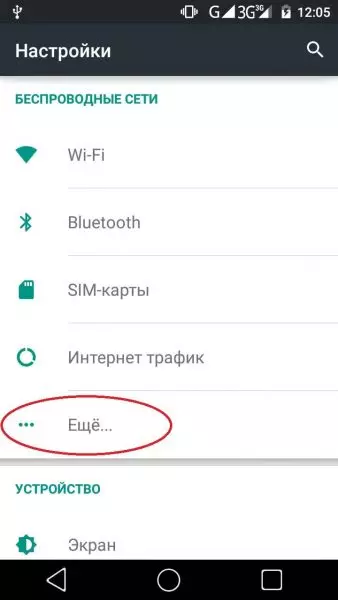
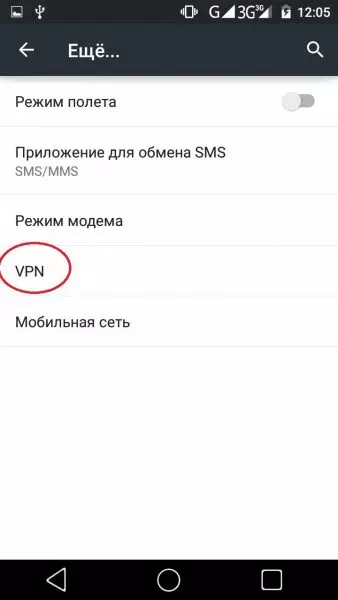
- Откройте вкладку «VPN».
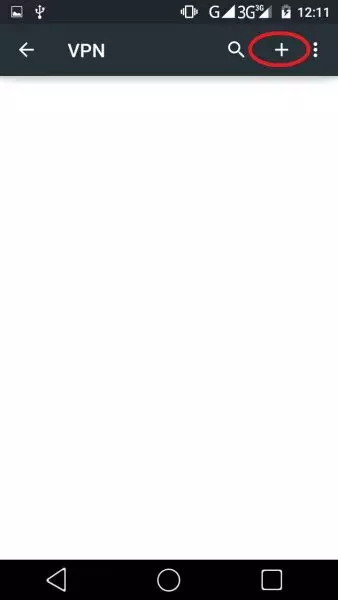
- Нажмите кнопку «+».
- Зарегистрируйте новый профиль, указав название сети, тип подключения и адрес сервера.
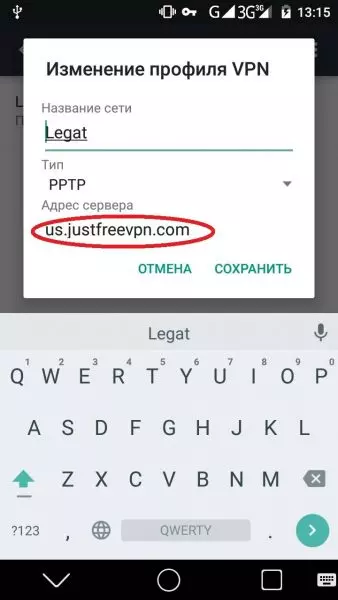
- Придумайте имя пользователя и пароль, а затем – нажмите кнопку «Подключиться».
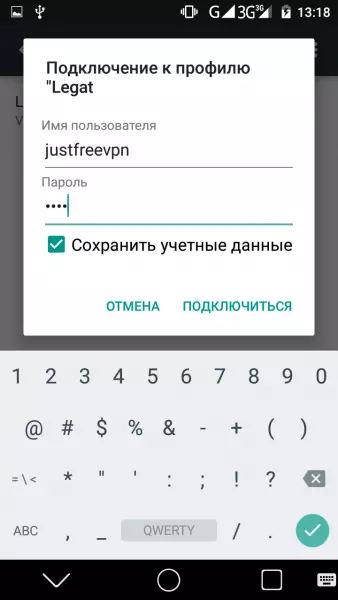
Главную сложность в реализации данного метода вызывает самостоятельный поиск адреса VPN-сервера. Для этого нужно самостоятельно изучать специализированные сайты, на которых далеко не всегда указываются работоспособные серверы.
С помощью специальных программ
Если предыдущий вариант покажется вам слишком сложным, то вы можете установить VPN на Samsung Galaxy J4 (2018) при помощи сторонних приложений, в том числе доступных через Play Маркет. Активация здесь выполняется намного проще. В качестве примера возьмем Secure VPN:
- Установите приложение.
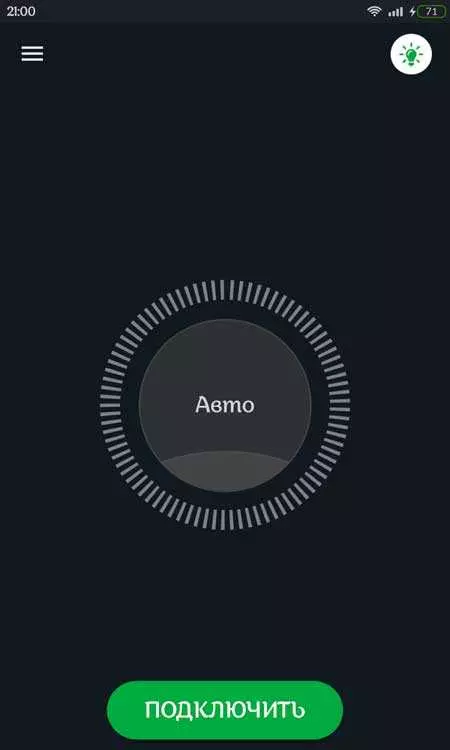
- Запустите программу.
- Нажмите кнопку «Подключить».
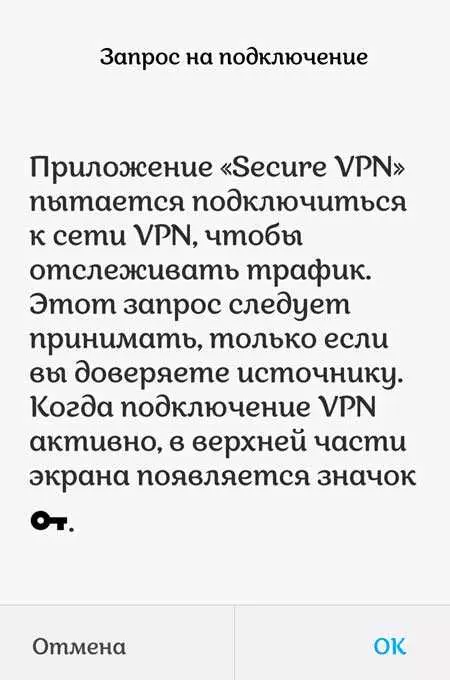
- Выдайте соответствующие разрешения.
- Убедитесь, что ВПН активирован.
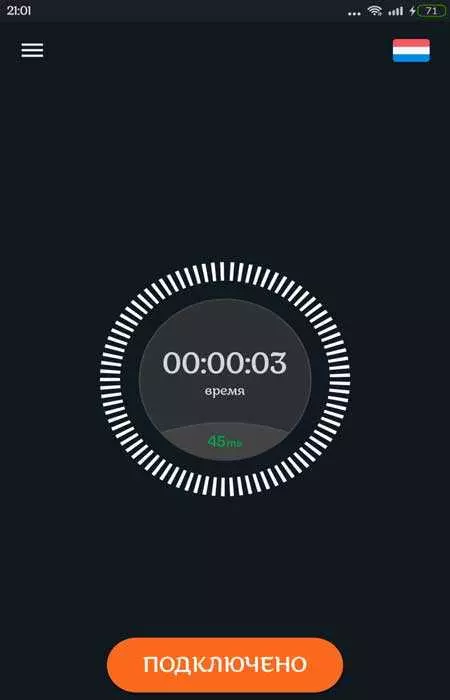
Далее, если вы решите отказаться от замены IP-адреса, вам понадобится вновь открыть Secure VPN и нажать кнопку «Подключено». Аналогичным образом операция выполняется и через другие похожие приложения. Но учтите, что зачастую при активации и деактивации VPN бесплатные программы показывают рекламу.
Лучшие приложения для VPN
Secure VPN – далеко не единственная программа, позволяющая использовать ВПН на Samsung Galaxy J4 (2018). Также вы можете обратиться к помощи других приложений, которые зарекомендовали себя с положительной стороны:
- Cloud VPN. Сравнительно новый сервис, способный обеспечить стабильное соединения без рекламы. Распространяется на платной основе, но предусматривает довольно продолжительный пробный период.
- Turbo VPN. Бесплатный сервис с возможностью оформления платной подписки для избавления от рекламы. Обладает простым интерфейсом и не имеет ограничений на объем трафика.
- OpenVPN Client. Популярное приложение для самостоятельной настройки точки доступа VPN. Также имеет несколько бесплатных серверов, которыми вы можете воспользоваться.
Разумеется, этими тремя приложениями список VPN-сервисов для Samsung Galaxy J4 (2018) не ограничивается. Если ни одна из представленных программ вам не понравилась, воспользуйтесь поиском в Play Маркет, где по запросу «VPN» вы получите массу альтернативных вариантов.
Поделитесь страницей с друзьями:
VPN на Самсунг
Технология VPN обеспечивает соединение поверх уже существующей сети (Интернет). Например, ваш смартфон имеет доступ в Интернет – это сеть первого уровня. Поверх нее можно подключить еще одно соединение к Интернету (сеть второго уровня) через VPN. Зачем это нужно? Для того, чтобы сайт думал, что вы пришли из другой страны (региона). Например, можно купить VPN США или Германии, Италии или Японии – вообще любой страны.
Плюсы VPN
У этой технологии есть куча плюсов, основные из них – это:
- Шифрование трафика. Все передаваемые данные из интернета к вашему смартфону шифруются, никто не сможет их прочесть. Это очень полезно, когда пользуешься публичными Wi-Fi сетями в кафе, ресторане, метро, в общественном транспорте или в аэропорту; когда заходишь в интернет-банк и совершаешь платежи.
- Это преимущество вытекает из первого – злоумышленник не сможет перехватить вашу учетную запись, личную переписку, почту.
- Доступ к заблокированным сервисам и сайтам. Использование VPN позволяет посещать любые заблокированные сайты в вашей стране. Особенно актуально для Китая, где полстраны пользуется VPN, чтобы зайти в Гугл почту.
- На рынке VPN сейчас большая конкуренция, так что цены невысоки. В среднем 1 месяц использования VPN стоит 100р. По акции и того дешевле.
- Иногда VPN помогает находить более дешевые авиабилеты на сайтах перевозчиков, когда вы заходите с VPN той страны, в какой находится и сам авиаперевозчик.
Из минусов стоит отметить сложную настройку для новичка. Но вы 1 раз настраиваете, а потом пользуетесь долгое время.
Где купить VPN
VPN могут бесплатно распространяться в сети, но часто они не гарантируют высокую скорость, шифрование и защиту ваших передаваемых данных. Они нужны, чтобы зайти на заблокированные сайты в стране проживания. Если это для вас – погуглите фразы типа “free vpn”, “vpn бесплатно”. В Плей Маркет есть приложения с бесплатными VPN – Zen Mate, HideMe.
Платные VPN гарантируют скорость и шифрование ваших данных. Обычно вам предлагают несколько стран на выбор. Неплохие VPN продают компании: NordVPN, Fornex, Private VPN, Trust Zone и другие.
Как включить и настроить
После покупки VPN вам дадут настройки – их и нужно “забить” в телефон.
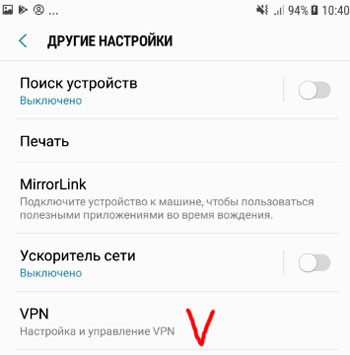
Настраиваем VPN на Samsung (на других смартфонах процесс аналогичен): Настройки – Подключения – Другие настройки – VPN.
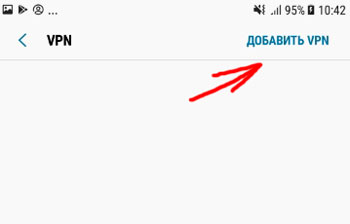
Добавляем VPN. Перед этим система предложит вам настроить на телефоне PIN-код, пароль или отпечаток пальца (если не было этого ранее).
Настройки для VPN:
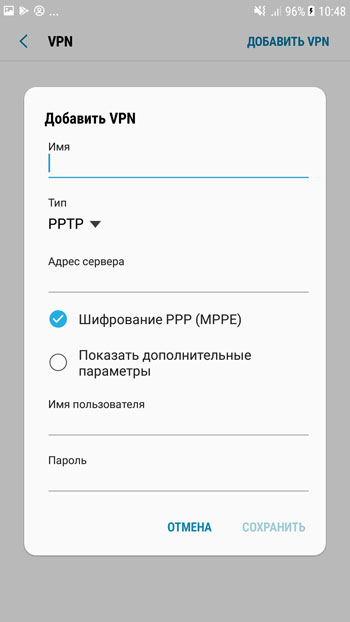
- Имя – пишете любое.
- Тип соединения (PPTP, L2TP).
- Адрес сервера.
- Использовать шифрование (PPP, MPPE)?
- Имя пользователя.
- Пароль.
Обычно нужно указать только имя соединения (любое), адрес сервера + логин + пароль (даются после покупки VPN). Больше ничего трогать не нужно.
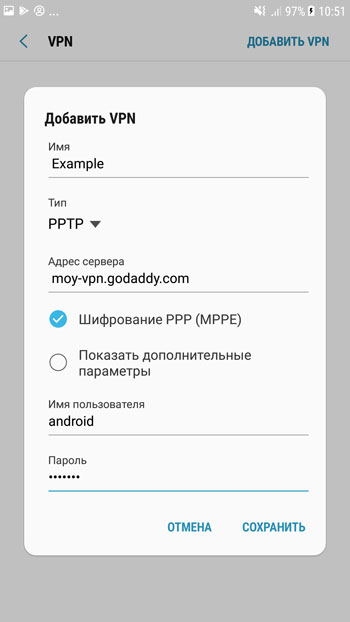
Иногда требуется указать дополнительные данные, но обычно они не нужны:
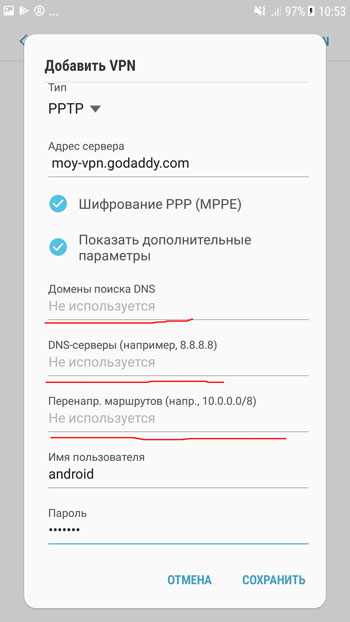
- Домены поиска DNS.
- DNS-серверы.
- Перенаправление маршрутов.
Итак, вы настроили свой VPN на телефоне/планшете. Что дальше? Открываете браузер и пользуетесь любыми сайтами в интернете, даже если они заблокированы в вашей стране, и при этом не боитесь за свою безопасность и утечку персональных данных, банковских аккаунтов и данных пластиковых карт.
И в заключении, есть широко распространенное заблуждение, что использование VPN “затормозит” скорость интернета (мобильного или через wi-fi, неважно). Это не всегда так. Есть понятие “пинг” (скорость отклика) – это то время, которое потребуется для ответа от удаленного сервера (сайта в интернете). Если вы в России используете VPN США, пинг будет большой, и сайты могут открываться не сразу (затраты – лишние 1-2 секунды на открытие), а если VPN стран Европы, пинг маленький, и никакой задержки или “тормозов” вы не заметите. Так что смело используйте VPN для серфинга, просмотра видео и скачивания объемных файлов.
- Ускоритель сети на Самсунг
- Настройки безопасности на Самсунг
- Использование данных на Самсунг, экономия трафика
- Беспроводная печать на Самсунг
- Как освободить память на Самсунг?
Как включить VPN на телефоне Samsung Galaxy S20 Ultra
В условиях постоянной блокировки сайтов настоящим спасителем становится VPN. Эту аббревиатуру можно расшифровать, как «Virtual Private Network» или «Виртуальная частная сеть». Она меняет IP-адрес пользователя, заставляя попавший под санкции ресурс думать, будто вы посещаете сайт с территории другого государства. Включить VPN на Samsung Galaxy S20 Ultra можно несколькими способами.
Встроенная функция
Практически каждый смартфон на операционной системе Андроид, включая Samsung Galaxy S20 Ultra, имеет встроенную опцию VPN. Правда, если вы решите воспользоваться стандартным функционалом, вам придется вручную настраивать точку доступа, действуя по следующей инструкции:
- Откройте настройки телефона.
- Перейдите в раздел «Еще».
- Откройте вкладку «VPN».
- Нажмите кнопку «+».
- Зарегистрируйте новый профиль, указав название сети, тип подключения и адрес сервера.
- Придумайте имя пользователя и пароль, а затем – нажмите кнопку «Подключиться».
Главную сложность в реализации данного метода вызывает самостоятельный поиск адреса VPN-сервера. Для этого нужно самостоятельно изучать специализированные сайты, на которых далеко не всегда указываются работоспособные серверы.
С помощью специальных программ
Если предыдущий вариант покажется вам слишком сложным, то вы можете установить VPN на Samsung Galaxy S20 Ultra при помощи сторонних приложений, в том числе доступных через Play Маркет. Активация здесь выполняется намного проще. В качестве примера возьмем Secure VPN:
- Установите приложение.
- Запустите программу.
- Нажмите кнопку «Подключить».
- Выдайте соответствующие разрешения.
- Убедитесь, что ВПН активирован.
Далее, если вы решите отказаться от замены IP-адреса, вам понадобится вновь открыть Secure VPN и нажать кнопку «Подключено». Аналогичным образом операция выполняется и через другие похожие приложения. Но учтите, что зачастую при активации и деактивации VPN бесплатные программы показывают рекламу.
Лучшие приложения для VPN
Secure VPN – далеко не единственная программа, позволяющая использовать ВПН на Samsung Galaxy S20 Ultra. Также вы можете обратиться к помощи других приложений, которые зарекомендовали себя с положительной стороны:
- Cloud VPN. Сравнительно новый сервис, способный обеспечить стабильное соединения без рекламы. Распространяется на платной основе, но предусматривает довольно продолжительный пробный период.
- Turbo VPN. Бесплатный сервис с возможностью оформления платной подписки для избавления от рекламы. Обладает простым интерфейсом и не имеет ограничений на объем трафика.
- OpenVPN Client. Популярное приложение для самостоятельной настройки точки доступа VPN. Также имеет несколько бесплатных серверов, которыми вы можете воспользоваться.
Разумеется, этими тремя приложениями список VPN-сервисов для Samsung Galaxy S20 Ultra не ограничивается. Если ни одна из представленных программ вам не понравилась, воспользуйтесь поиском в Play Маркет, где по запросу «VPN» вы получите массу альтернативных вариантов.
Поделитесь страницей с друзьями:
Как обхитрить весь мир: что такое VPN и как настроить его в смартфоне

В нашей жизни все больше места занимают мобильные гаджеты и интернет. Иногда уже трудно представить себя без определенного приложения или сайта. Но, увы, по ряду причин многие из них блокируются. Еще вчера все работало, а сегодня утром вас уже встречает сообщение о запрете доступа.
Если вы хоть раз пытались понять, как обойти блокировку, то наверняка сталкивались с незнакомой аббревиатурой VPN. Пора разобраться, что из себя представляет и как работает эта технология.
Кратко о технологии
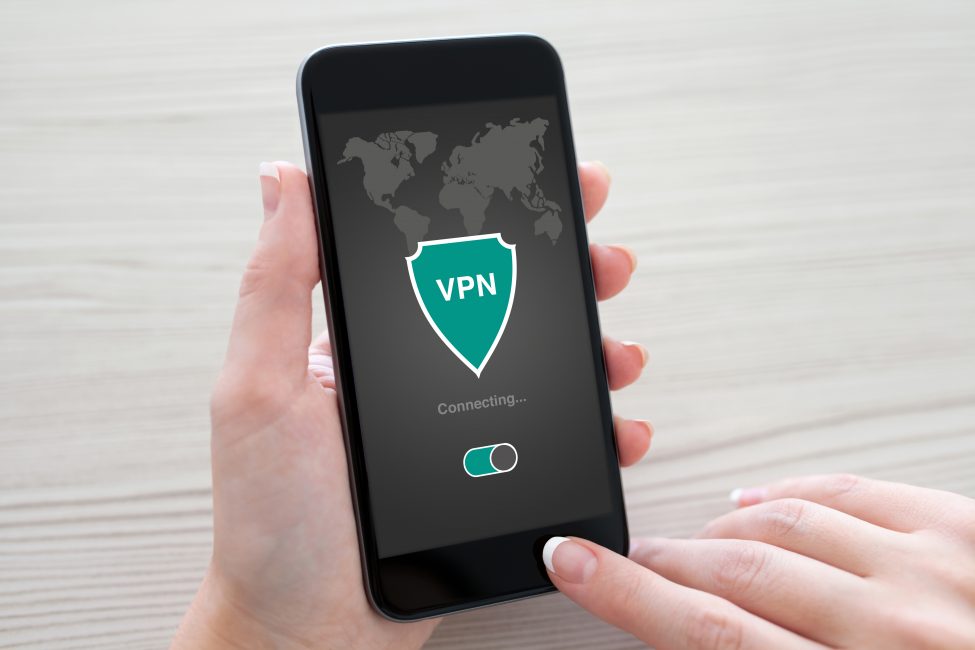
VPN (Virtual Private Network, или виртуальная частная сеть) — технология для шифрования всех данных пользователя. Образно говоря, при ее использовании вы получаете между собой и интернетом «прокладку» в виде сервера в другой части земного шара. Чтобы подробно объяснить суть методики, потребуется много технических терминов, но это и не нужно. Использовать технологию просто, а нужна она бывает достаточно часто:
- Когда вы подключаетесь к интернету со своего смартфона или ПК, он «общается» с сетью от «своего лица». Видно, из какой вы страны, с какого устройства выходите в сеть и что там делаете. И если в вашей стране запрещен как-то сайт, вы на него не попадете.
- Когда вы подключаетесь к VPN-серверу, все дальнейшее «общение» с сетью происходит уже «от лица» этого сервера и по законам страны, в которой он расположен.
Например, в вашей стране запретили популярный сайт для просмотра сериалов. Но вот в соседней стране он не запрещен. Тут на помощь и придет VPN: сеть будет считать, что вы живете в другой стране, где сериалы смотреть можно.
Еще с использованием VPN ваш IP-адрес скрывается и вы подключаетесь анонимно. Это исключает возможность получить ваши личные данные.
Зачем нужен VPN
Как уже сказано, часто при посещении зарубежных сайтов с видео или аудио можно увидеть надпись: «Контент недоступен для пользователей вашей страны». Но «Роскомнадзор» блокирует и множество русскоязычных сайтов для жителей РФ. Например, популярный мессенджер Telegram. Также можно вспомнить проблемы с доступом к ВКонтакте и некоторым другим сайтам с территории Украины.
Увы, мы не можем даже предположить, что попытаются заблокировать следующим. Это может быть Instagram, WhatsApp — практически что угодно. Именно поэтому знать, что такое VPN, и уметь им пользоваться — весьма полезно. Пусть и «на всякий случай».
Бесплатные приложения в Play Market и App Store
Чтобы подключаться к VPN через смартфон, достаточно скачать специальное приложение. В каталогах Play Market и App Store их великое множество, в том числе и бесплатные. Хотя такие приложения и не гарантируют на 100 % безопасность данных, для обхода блокировок любимых сайтов подойдут. Рассмотрим их.
Предлагает как платный, так и бесплатный вариант использования. Причем платной версией можно бесплатно пользоваться в тестовом режиме семь дней. Это поможет оценить все возможности VPN-сервиса. Кстати, название свое программа вполне оправдывает: скорость почти не обрезается, а доступ появляется ко всем заблокированным ресурсам.
- Turbo VPN – Unlimited Free VPN
Еще одна программа для Android с заманчивым названием: обещает и высокую скорость, и бесплатное использование. Что же на деле? Скорость не самая высокая, но если вы не собираетесь скачивать кучу информации, то не заметите этого. Есть реклама.
- Orbot: Proxy with Tor
Отличный VPN-сервис, способный зашифровать как все ваши данные, так и данные для отдельных приложений. Использует TOR-сети (еще одна технология для выхода в сеть через «прокладки»), что привлекает разных пользователей нелегального контента.
Невозможно рассказать про бесплатные приложения для VPN, не упомянув Outline. Ведь с его помощью вы сможете не просто подключаться через стороннюю сеть, но и при желании создать свой VPN-сервер. Это большой соблазн, потому что пользоваться им вы будете в одиночку. (Можно поменять настройки и сделать вашу сеть доступной для других.)
- VPN — Hola Free VPN
Полностью бесплатный VPN-сервис с хорошей скоростью. Имеет приятный интерфейс, но особых преимуществ, чтобы пользоваться именно этим приложением, а не любым другим, нет.
Сервис, который одно время был очень популярен, запоминается своим мишкой-маскотом. Условия хорошие, правда, бесплатно предоставляется только 500 МВ трафика в месяц. Да и на территории РФ эта VPN заблокирован, поэтому для регистрации придется использовать какой-то другой сервис.
Дополнения для браузеров
Для подключения к сети VPN с компьютера или ноутбука легче всего использовать специальные дополнения для браузеров. Рассмотрим те, которые подойдут к любому браузеру.
Удобное, универсальное и эффективное дополнение. Позволит не только легко и на хорошей скорости подключиться к VPN, но и выбрать периодичность изменения IP-адреса внутри своей зоны. Так можно будет регулярно «оказываться» то в Бельгии, то в Австралии. Его недостаток только в том, что он собирает данные пользователя для рекламных и аналитических целей.
Еще один универсальный плагин для любого из браузеров. Немецкие разработчики гарантируют вам конфиденциальность и безопасность в работе с любыми данными. Его достоинство в том, что он не оставляет никаких записей об активности пользователя. Но бесплатная версия уступает платной в количестве предоставленных «серверов-прокладок» и скорости соединения.
Бесплатное расширение с установкой «в один клик». Относится к самым популярным благодаря кроссплатформепнности: работает и в браузерах, и в виде приложений на ПК и смартфоны. Скорость урезает достаточно ощутимо, поэтому, например, для просмотра видео при «проблемном» домашнем интернете может не подойти.
Подключение к VPN через настройки смартфона
Еще один способ подключиться через VPN-сервис — изменить настройки смартфона.
Настройка VPN на Android
- Находим в «Настройках» строку «Беспроводные сети».
- Выбираем пункт «Еще», «Дополнительно» или «Другие сети», это зависит от установленной версии.
- Открываем пункт «VPN», нажимаем на знак «+» или «Добавить сеть».
- Вручную вводим данные: имя сети, логин, пароль (их можно найти в интернете по запросу «Бесплатные VPN-серверы»). Сохраняем.
- Теперь, чтобы подключиться к VPN, достаточно только перевести бегунок в положение «ВКЛ».
Настройка VPN на iPhone
Здесь подключение к стороннему серверу будет чуть дольше и сложнее, но попробовать можно.
- Открываем «Настройки», раздел «VPN», переводим ползунок в положение «ВКЛ».
- Нажимаем значок «Добавить конфигурацию».
- Выбираем тип подключения, нажав на «Тип».
- Вручную вводим настройки виртуального сервера (аналогично тому, как это делается на Android).
- При использовании прокси-сервера выбираем подходящий тип настройки: выкл., вручную или авто.
- Нажимаем значок «Готово». Теперь все данные проходят через сеть VPN.
Как видите, зашифровать свои данные и попасть на заблокированные сайты и сервисы не так сложно. Стоит только понять, что такое VPN, как он работает и какие способы подключения на любом из девайсов вы можете использовать.