Как суммировать повторяющиеся значения в excel в одном столбце
Argument ‘Topic id’ is null or empty
Сейчас на форуме
© Николай Павлов, Planetaexcel, 2006-2023
info@planetaexcel.ru
Использование любых материалов сайта допускается строго с указанием прямой ссылки на источник, упоминанием названия сайта, имени автора и неизменности исходного текста и иллюстраций.
| ООО «Планета Эксел» ИНН 7735603520 ОГРН 1147746834949 |
ИП Павлов Николай Владимирович ИНН 633015842586 ОГРНИП 310633031600071 |
Подсчет количества уникальных значений среди повторяющихся
Excel для Microsoft 365 Excel для Microsoft 365 для Mac Excel для Интернета Excel 2021 Excel 2021 для Mac Excel 2019 Excel 2019 для Mac Excel 2016 Excel 2016 для Mac Excel 2013 Excel 2010 Excel 2007 Excel для Mac 2011 Еще. Меньше
Предположим, что требуется определить количество уникальных значений в диапазоне, содержащем повторяющиеся значения. Например, если столбец содержит:
- числа 5, 6, 7 и 6, будут найдены три уникальных значения — 5, 6 и 7;
- строки «Руслан», «Сергей», «Сергей», «Сергей», будут найдены два уникальных значения — «Руслан» и «Сергей».
Существует несколько способов подсчета количества уникальных значений среди повторяющихся.
Подсчет количества уникальных значений с помощью фильтра
С помощью диалогового окна Расширенный фильтр можно извлечь уникальные значения из столбца данных и вставить их в новое местоположение. Затем с помощью функции ЧСТРОК можно подсчитать количество элементов в новом диапазоне.
- Выделите диапазон ячеек или убедитесь, что активная ячейка находится в таблице. Убедитесь в том, что диапазон ячеек содержит заголовок столбца.
- На вкладке Данные в группе Сортировка и фильтр нажмите кнопку Дополнительно. Появится диалоговое окно Расширенный фильтр.
- Установите переключатель скопировать результат в другое место.
- В поле Копировать введите ссылку на ячейку. В противном случае нажмите Свернуть диалоговое окно для временного скрытия диалогового окна, выберите ячейку на листе, а затем нажмите Развернуть диалоговое окно .
- Установите флажок Только уникальные записи и нажмите ОК. Уникальные значения из выделенного диапазона будут скопированы в новое место, начиная с ячейки, указанной в поле Копировать.
- В пустой ячейке под последней ячейкой диапазона введите функцию ЧСТРОК. Используйте диапазон скопированных уникальных значений в качестве аргумента, исключив заголовок столбца. Например, если уникальные значения содержатся в диапазоне B2:B45, введите =ЧСТРОК(B2:B45).
Подсчет количества уникальных значений с помощью функций
Для выполнения этой задачи используйте комбинацию функций ЕСЛИ, СУММ, ЧАСТОТА, ПОИСКПОЗ и ДЛСТР.
- Назначьте значение 1 каждому из истинных условий с помощью функции ЕСЛИ.
- Вычислите сумму, используя функцию СУММ.
- Подсчитайте количество уникальных значений с помощью функции ЧАСТОТА. Функция ЧАСТОТА пропускает текстовые и нулевые значения. Для первого вхождения заданного значения эта функция возвращает число, равное общему количеству его вхождений. Для каждого последующего вхождения того же значения функция возвращает ноль.
- Узнайте позицию текстового значения в диапазоне с помощью функции ПОИСКПОЗ. Возвращенное значение затем используется в качестве аргумента функции ЧАСТОТА, что позволяет определить количество вхождений текстовых значений.
- Найдите пустые ячейки с помощью функции ДЛСТР. Пустые ячейки имеют нулевую длину.
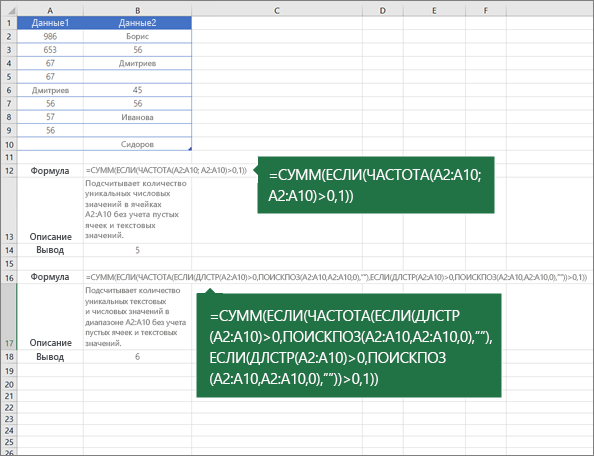
- Формулы, приведенные в этом примере, должны быть введены как формулы массива. Если у вас установлена текущая версия Microsoft 365, можно просто ввести формулу в верхней левой ячейке диапазона вывода и нажать клавишу ВВОД, чтобы подтвердить использование формулы динамического массива. Иначе формулу необходимо вводить с использованием прежней версии массива, выбрав диапазон вывода, введя формулу в левой верхней ячейке диапазона и нажав клавиши CTRL+SHIFT+ВВОД для подтверждения. Excel автоматически вставляет фигурные скобки в начале и конце формулы. Дополнительные сведения о формулах массива см. в статье Использование формул массива: рекомендации и примеры.
- Чтобы просмотреть процесс вычисления функции по шагам, выделите ячейку с формулой, а затем на вкладке Формулы в группе Зависимости формул нажмите Вычислить формулу.
Описание функций
- Функция ЧАСТОТА вычисляет частоту появления значений в диапазоне и возвращает вертикальный массив чисел. С помощью функции ЧАСТОТА можно, например, подсчитать количество результатов тестирования, попадающих в определенные интервалы. Поскольку данная функция возвращает массив, ее необходимо вводить как формулу массива.
- Функция ПОИСКПОЗ выполняет поиск указанного элемента в диапазоне ячеек и возвращает относительную позицию этого элемента в диапазоне. Например, если диапазон A1:A3 содержит значения 5, 25 и 38, формула =ПОИСКПОЗ(25;A1:A3;0) возвращает значение 2, так как элемент 25 является вторым в диапазоне.
- Функция ДЛСТР возвращает число символов в текстовой строке.
- Функция СУММ вычисляет сумму всех чисел, указанных в качестве аргументов. Каждый аргумент может быть диапазоном, ссылкой на ячейку, массивом, константой, формулой или результатом выполнения другой функции. Например, функция СУММ(A1:A5) вычисляет сумму всех чисел в ячейках от A1 до A5.
- Функция ЕСЛИ возвращает одно значение, если указанное условие дает в результате значение ИСТИНА, и другое, если условие дает в результате значение ЛОЖЬ.
Дополнительные сведения
Вы всегда можете задать вопрос эксперту в Excel Tech Community или получить поддержку в сообществах.
Фильтр уникальных значений или удаление повторяющихся значений
В Excel существует несколько способов фильтрации уникальных значений или удаления повторяющихся значений:
- Чтобы отфильтровать уникальные значения, щелкните Данные >Сортировка & Фильтр >Дополнительно.

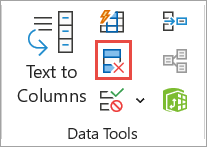
- Чтобы удалить повторяющиеся значения, щелкните Data > Data Tools>Remove Duplicates (Удалить дубликаты).
- Чтобы выделить уникальные или повторяющиеся значения, используйте команду Условное форматирование в группе Стиль на вкладке Главная .
Сведения о фильтрации уникальных значений или удалении повторяющихся значений
Фильтрация уникальных значений и удаление повторяющихся значений — это две схожие задачи, так как цель состоит в том, чтобы представить список уникальных значений. Однако существует критическое различие: при фильтрации уникальных значений повторяющиеся значения скрыты только временно. Однако удаление повторяющихся значений означает, что вы окончательно удаляете повторяющиеся значения.
Повторяющееся значение — это значение, в котором все значения по крайней мере в одной строке идентичны всем значениям в другой строке. Сравнение повторяющихся значений зависит от того, что отображается в ячейке, а не от базового значения, хранящегося в ячейке. Например, если у вас одно и то же значение даты в разных ячейках, одна из которых имеет формат «08.03.2006», а вторая — «8 марта 2006 г.», значения будут уникальными.
Перед удалением дубликатов проверьте: Перед удалением повторяющихся значений рекомендуется сначала попытаться отфильтровать (или условно отформатировать) уникальные значения, чтобы убедиться, что вы достигли ожидаемых результатов.
Фильтрация уникальных значений
- Выберите диапазон ячеек или убедитесь, что активная ячейка находится в таблице.
- Щелкните Данные > Дополнительно (в группе Фильтр & сортировки ).
Важно: Вставьте текст оповещения здесь.
Чтобы отфильтровать диапазон ячеек или таблицы на месте, выполните следующие действия:
- Щелкните Фильтровать список на месте.
Чтобы скопировать результаты фильтра в другое расположение, выполните следующие действия:
- Установите переключатель скопировать результат в другое место.
- В поле Копировать введите ссылку на ячейку.
- Кроме того, нажмите кнопку Свернуть диалоговое окно
 , чтобы временно скрыть всплывающее окно, выберите ячейку на листе и нажмите кнопку Развернуть
 .
. - Установите флажок Только уникальные записи и нажмите кнопку ОК.
Уникальные значения из диапазона будут скопированы в новое расположение.
Удаление повторяющихся значений
При удалении повторяющихся значений единственное влияние оказывается на значения в диапазоне ячеек или таблицы. Другие значения за пределами диапазона ячеек или таблицы не будут изменяться или перемещаться. При удалении дубликатов сохраняется первое вхождение значения в списке, но удаляются другие идентичные значения.
Так как данные удаляются без возможности восстановления, рекомендуется скопировать исходный диапазон ячеек или таблицу на другой лист или книгу перед удалением повторяющихся значений.
- Выберите диапазон ячеек или убедитесь, что активная ячейка находится в таблице.
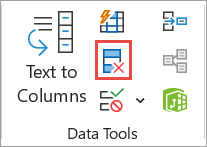
- На вкладке Данные щелкните Удалить дубликаты (в группе Инструменты для работы с данными ).
- Выполните одно или несколько из указанных ниже действий.
- В разделе Столбцы выберите один или несколько столбцов.
- Чтобы быстро выбрать все столбцы, нажмите кнопку Выбрать все.
- Чтобы быстро очистить все столбцы, щелкните Отменить выбор всех. Если диапазон ячеек или таблицы содержит много столбцов и требуется выбрать только несколько столбцов, может оказаться проще нажать кнопку Отменить выбор всех, а затем в разделе Столбцы выберите эти столбцы.
Примечание: Данные будут удалены из всех столбцов, даже если на этом шаге не выбраны все столбцы. Например, если выбрать Столбец1 и Столбец2, но не Столбец3, то ключ, используемый для поиска дубликатов, будет значением ОБА столбца & Column2. Если в этих столбцах найден дубликат, будет удалена вся строка, включая другие столбцы в таблице или диапазоне.
Проблемы при удалении дубликатов из контурных или промежуточных данных
Невозможно удалить повторяющиеся значения из контурных данных, которые выделены или имеют промежуточные итоги. Чтобы удалить дубликаты, необходимо удалить как контур, так и промежуточные итоги. Дополнительные сведения см. в разделах Структура списка данных на листе и Удаление промежуточных итогов.
Условное форматирование уникальных или повторяющихся значений
Примечание: Поля в области «Значения» отчета сводной таблицы нельзя условно форматировать по уникальным или повторяющимся значениям.
Быстрое форматирование
- Выделите одну или несколько ячеек в диапазоне, таблице или отчете сводной таблицы.
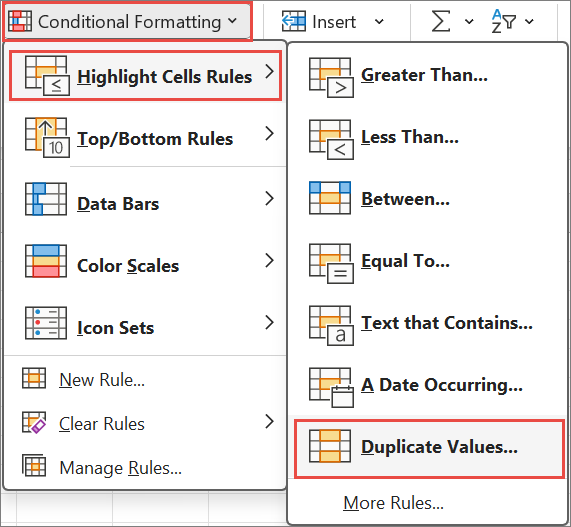
- На вкладке Главная в группе Стиль щелкните небольшую стрелку для параметра Условное форматирование, а затем выберите пункт Правила выделения ячеек и выберите Повторяющиеся значения.
Важно: Вставьте текст оповещения здесь.
Расширенное форматирование
- Выделите одну или несколько ячеек в диапазоне, таблице или отчете сводной таблицы.
- На вкладке Главная в группе Стили щелкните стрелку условного форматирования, а затем щелкните Управление правилами , чтобы открыть всплывающее окно Диспетчер правил условного форматирования .
Важно: Вставьте текст оповещения здесь.
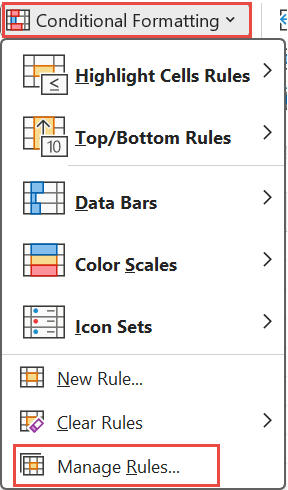
- Чтобы добавить условный формат, щелкните Создать правило , чтобы открыть всплывающее окно Новое правило форматирования .
- Чтобы изменить условный формат, сначала убедитесь, что в разделе Показать правила форматирования для списка выбран соответствующий лист или таблица. При необходимости выберите другой диапазон ячеек, нажав кнопку Свернутьво всплывающем окне Применяется к временно скрыть его. Выберите новый диапазон ячеек на листе, а затем снова разверните всплывающее окно . Выберите правило и щелкните Изменить правило , чтобы открыть всплывающее окно Изменение правила форматирования .
В Excel в Интернете можно удалить повторяющиеся значения.
Удаление повторяющихся значений
При удалении повторяющихся значений единственное влияние оказывается на значения в диапазоне ячеек или таблицы. Другие значения за пределами диапазона ячеек или таблицы не будут изменяться или перемещаться. При удалении дубликатов сохраняется первое вхождение значения в списке, но удаляются другие идентичные значения.
Важно: Вы всегда можете нажать кнопку Отменить, чтобы вернуть данные после удаления дубликатов. При этом рекомендуется скопировать исходный диапазон ячеек или таблицу на другой лист или книгу перед удалением повторяющихся значений.
- Выберите диапазон ячеек или убедитесь, что активная ячейка находится в таблице.
- На вкладке Данные щелкните Удалить дубликаты .
- В диалоговом окне Удаление дубликатов снимите флажки столбцов, в которых не нужно удалять повторяющиеся значения.
Примечание: Данные будут удалены из всех столбцов, даже если на этом шаге не выбраны все столбцы. Например, если выбрать Столбец1 и Столбец2, но не Столбец3, то ключ, используемый для поиска дубликатов, будет значением ОБА столбца & Column2. При обнаружении дубликата в столбцах Column1 и Column2 будет удалена вся строка, включая данные из Столбца 3.
Примечание: Если вы хотите вернуть данные, просто нажмите кнопку Отменить (или нажмите клавиши CTRL+Z на клавиатуре).
Дополнительные сведения
Вы всегда можете задать вопрос эксперту в Excel Tech Community или получить поддержку в сообществах.
Отбор уникальных значений с суммированием по соседнему столбцу в EXCEL
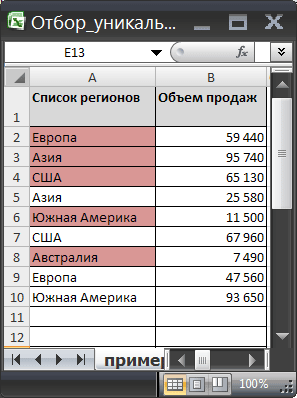
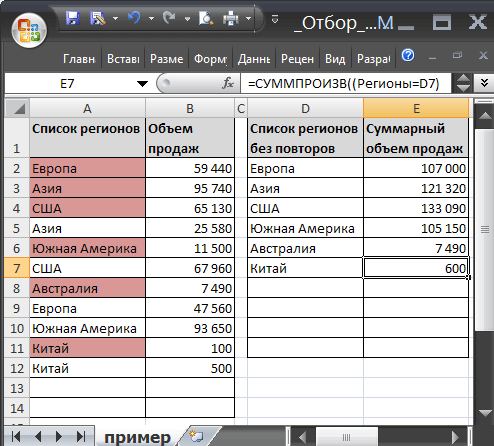
Имеется таблица, состоящая из двух столбцов: из столбца с повторяющимися текстовыми значениями и столбца с числами. Создадим таблицу, состоящую только из строк, с уникальными текстовыми значениями. По числовому столбцу произведем суммирование соответствующих значений.
Пусть исходная таблица содержит 2 столбца: текстовый – Список регионов и числовой — Объем продаж . Столбец Список регионов содержит повторяющиеся значения (см. файл примера ). Уникальные значения выделены цветом с помощью Условного форматирования .
Задача
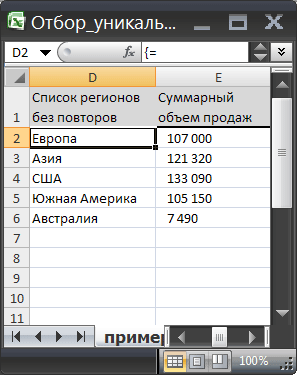
Создадим на основе исходной, таблицу, в которой в столбце с перечнем регионов будут содержаться только уникальные названия регионов (т.е. без повторов), а соответствующие продажи будут просуммированы.
Решение
Создадим Динамические диапазоны : Регионы (названия регионов из столбца А ) и Продажи (объемы продаж из столбца B ).
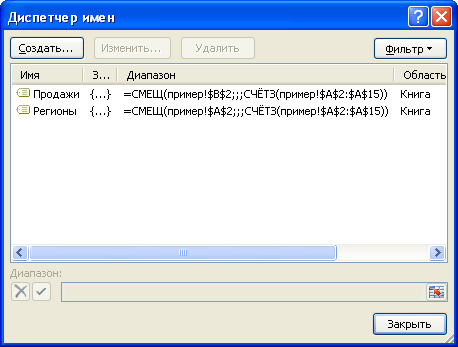
Если в исходный список будет добавлено новое значение, то оно будет автоматически включено в Динамический диапазон и нижеследующие формулы не придется модифицировать.
Для создания списка уникальных значений введем в ячейку D2 формулу массива : =ЕСЛИОШИБКА(ИНДЕКС(Регионы; ПОИСКПОЗ(0;СЧЁТЕСЛИ($D$1:D1;Регионы);0));»»)
Не забудьте при вводе вышеуказанной формулы нажать CTRL+SHIFT+ENTER . Затем необходимо скопировать формулу вниз (размерность списка уникальных значений должна совпадать с размерностью исходного списка).
Для подсчета суммарных продаж в столбце E используем мощную функцию СУММПРОИЗВ() : =СУММПРОИЗВ((Регионы=D2)*Продажи)
Отображение нулей в строках, в которых нет регионов, уберем пользовательским форматом # ##0;-# ##0; (см. статью Скрытие значений равных 0 ).
Тестируем
1. Введите в ячейку А11 новый регион — Китай 2. Введите объем продаж — 100 3. Введите в А12 — Китай 4. Введите объем продаж — 500 5. В соседней таблице справа в ячейке D7 будет выведено название региона Китай с суммарным объемом продаж 600
СОВЕТ: Другим подходом к решению этой задачи является использование Сводных таблиц (см. файл примера ).