Как Отписаться от Уведомлений Сервера в Дискорде

По-иному обстоит ситуация, когда дело касается приложения на телефоне с iPhone или Андройд. Здесь регулирование звуковых оповещений выполняется в несколько шагов.
При желании можно сразу заглушить сервер Дискорд. Для этого выберите один из предложенных вариантов.
На этом же этапе выключите индикатор непрочитанных сообщений, включите мигание на панели задач и установите тайм-аут для пуш-уведомлений.
Как отключить уведомления в Дискорд на всех устройствах
- Войдите в программу на ПК.
- Жмите на кнопку Отключить звук (символ с наушниками).
- Опуститесь ниже и отключите звуки с учетом личных предпочтений. Здесь можно задать разные параметры.
Для удобства приведем отдельные инструкции для разных вариантов.
Как отключить уведомления на ПК (читать далее. )
Чтобы отключить звук уведомлений в Дискорде на ПК сразу для нескольких каналов, сделайте изменения в настройках. Пройдите следующие шаги:
Как отключить уведомления на телефоне
Этот вариант позволяет временно выключить уведомления в Дискорде на компьютере на определенный промежуток времени. Уведомления от серверов
Для каналов
Пользователи программы часто спрашивают, как отключить уведомления в Дискорде на ПК. Такая настройка может потребоваться по отношению к каналу или серверу (одному или сразу нескольким). Ниже рассмотрим, как выполнить эту работу на компьютере, а также поговорим о решении аналогичной задачи на телефоне.
Выше мы рассмотрели принципы выключения звуков на ПК. Но в случае с приложением на смартфоне ситуация немного отличается.
От приложения
Здесь можно задать разные параметры. Для сервера
Если необходимо отключить звуковое информирование от серверов, принцип будет немного отличаться. Алгоритм действий следующий:
Пользователям Дискорда на смартфонах тоже неприятно, когда телефон разрывается от уведомлений назойливого сервера, канала, через который участник даже не переписывается. Отключить можно не только уведомления серверов, каналов, но также общие.
Отключение уведомлений в Discord на компьютере и телефоне
Иногда голос может озвучивать приходящие сообщения. В «Уведомлениях» эта функция имеет свойство включаться, выключаться. При таком странном поведении программы нужно отключить «Преобразование текста в голос».
Прежде чем отключить уведомления в Дискорде на ПК, стоит разобрать, где это можно сделать:
Первый способ — изменить глобальные настройки Discord, чтобы полностью отключить звуки уведомлений или чтение сообщений. Параметры, установленные таким образом, будут охватывать весь Discord и все серверы, к которым мы присоединились.
[sape count=2 block=1 orientation=1]
Как отключить Discorda и звуки сообщений и уведомлений
Этот параметр будет полезен тем, кто не хочет полностью отказаться от звуков уведомлений, но они принадлежат большому количеству серверов. Если мы присоединились ко многим популярным серверам, тогда наш Discord теперь сумасшедший, потому что он отображает уведомления и делает звуки каждый раз, когда кто-либо пишет текстовое сообщение на любом сервере.
Все, что нам нужно сделать, это снять поля, которые нас не интересуют. Например, если вы хотите отключить звуковые уведомления о новых текстовых сообщениях, снимите флажок «Сообщение».
В этой статье мы покажем вам, как отключить эти надоедливые всплывающие окна Discord и оставить ваши уведомления отключенными.
- Нажмите и удерживайте название канала, пока не появится окно.
- Нажмите на канал Mute.
- Выберите, как долго вы хотите отключить этот канал.
- Кроме того, вы можете нажать на настройки уведомлений и выбрать, какие оповещения вы хотите. Все сообщения, Только @mentions или Nothing.
Как отключить всплывающие окна Discord
Быть постоянно бомбардируемым всплывающими окнами на Discord может быть очень раздражающим. К счастью, у самого приложения есть способы уменьшить или даже полностью удалить эти раздражающие уведомления.
Помимо параметров в разделе «Переопределение уведомлений» выше, вы можете отключить звук отдельных или нескольких каналов. Вы можете сделать это, щелкнув правой кнопкой мыши на названии канала и зависнув на немой. Вы можете выбрать продолжительность отключения звука на канале. Вы также можете щелкнуть правой кнопкой мыши категорию, чтобы отключить каналы под самой категорией.
Уведомления приглушения канала.
Уведомления приглушения канала (читать далее. )
- Нажмите на значок пользователя Discord в правом нижнем углу экрана.
- Прокрутите вниз до настроек приложения.
- Нажмите на уведомления.
Отключение определенных пользователей
- Нажмите на значок «Пуск» на панели задач.
- Выберите Настройки.
- Выберите Персонализация.
- Выберите панель задач.
- Отключить Показывать значки на кнопках панели задач. Обратите внимание, что это отключит уведомления для всех приложений, а не только Discord.
Отключение одного или нескольких каналов
[sape count=1 block=1 orientation=1]
Мобильные Discord Уведомления
Если вы хотите отключить всплывающие окна не только из Discord, но и из других приложений, вы можете остановить всплывающие окна на самой панели задач Windows. Это делается путем отключения уведомлений в настройках Windows:
Подобные опции можно найти в мобильной версии Discord. Это можно сделать, выполнив следующие действия:
Отключить всплывающие окна в настройках Windows
Находясь в канале, проведите пальцем влево, пока не получите список участников. Получение немного душевного спокойствия
Уведомления для мобильных приложений – это управляющие уведомления, отправляемые Discord на ваш телефон. Если оставить эти уведомления включенными, это означает, что вы будете получать уведомления от Discord, даже если приложение не активно. Вы можете отключить эти параметры, открыв их в настройках пользователя мобильного приложения.
Ограничения Дискорда
В этой статье перечислены различные «ограничения», налагаемые на серверы в Discord, в основном, чтобы ответить «сколько X я могу создать?» вопросы. Важно отметить, что кроме предела в 5000 онлайн-пользователей, ни один из них не может быть изменен. В настоящее время не существует метода, с помощью которых Сервер или пользователь могут обойти ограничения, указанные ниже.
- Пользователь не может быть на более чем 100 серверах без Nitro, и на более чем 200 серверах с Nitro. При достижении этого количества серверов любое приглашение на сервер будет отображаться как «Срок действия приглашения истек».
- Обычно сервера имеют ограничение в 250 000 участников. Однако некоторые партнерские и проверенные сервера могут увеличить этот предел до 500 000.
- Сервера, на которых одновременно находятся 25 000 участников, должны будут обратиться в службу поддержки, чтобы перейти на хостинги, поддерживающее более крупные серверы. Это происходит, когда участники начинают получать ошибки «Сервер недоступен».
- Сервер может иметь не более 500 каналов — текстовые, голосовые каналы и категории также засчитываются. После того, как 500 каналов достигнуты, создать каналы больше нельзя.
- Сервер может иметь не более 250 ролей
- На серверах, насчитывающих 1000 участников, список оффлайн участников отключен.
Лимит Эмодзи и Стикеров [ ]
Количество эмодзи и стикеров, которые может иметь сервер, может изменяться в зависимости от текущего уровня буста сервера.
Без повышения (без уровня): 5 стикеров, 50 обычных эмодзи и 50 анимированных эмодзи 2 буста (уровень 1): 15 стикеров , 100 обычных эмодзи и 100 анимированных эмодзи 7 бустов (Уровень 2): 30 стикеров, 150 обычных эмодзи и 150 анимированных эмодзи 14 бустов (уровень 3): 60 стикеров, 250 обычных эмодзи и 250 анимированных эмодзи
Прочие Ограничения [ ]
- Предел сообщения: 2000 символов без Nitro и 4000 символов с Nitro. (примечание: упоминания пользователя/канала/роли и смайлики содержат больше символов, чем показано)
- Предел сообщения TTS: 200 символов.
- Максимальное количество закрепленных сообщений: 50 сообщений.
- Интеграции для роли — 10 на одну роль.
Как отключить уведомления в Discord

По умолчанию в Discord включены практически все виды уведомлений. Как только вы подключаетесь к какому-то серверу, вы сразу же будете получать уведомления из разных каналов, где владельцы публикуют информацию для всех участников. Это значит, что возле значка сервера не только появится счетчик непрочитанных сообщений, но и всплывет пуш-уведомление в операционной системе. Если вы хотите заглушить некоторые каналы или целые серверы, предлагаю вам выбрать одну из следующих инструкций.
Заглушение каналов
Начнем с самого простого и быстрого – заглушения некоторых каналов. Это будет полезно в тех случаях, когда вы получаете уведомления от конкретных каналов на сервере и хотите на время приостановить этот спам сообщениями, которые вы пока не собираетесь читать. При этом учитывайте, что уведомления от незаглушенных каналов сервера все равно будут поступать.
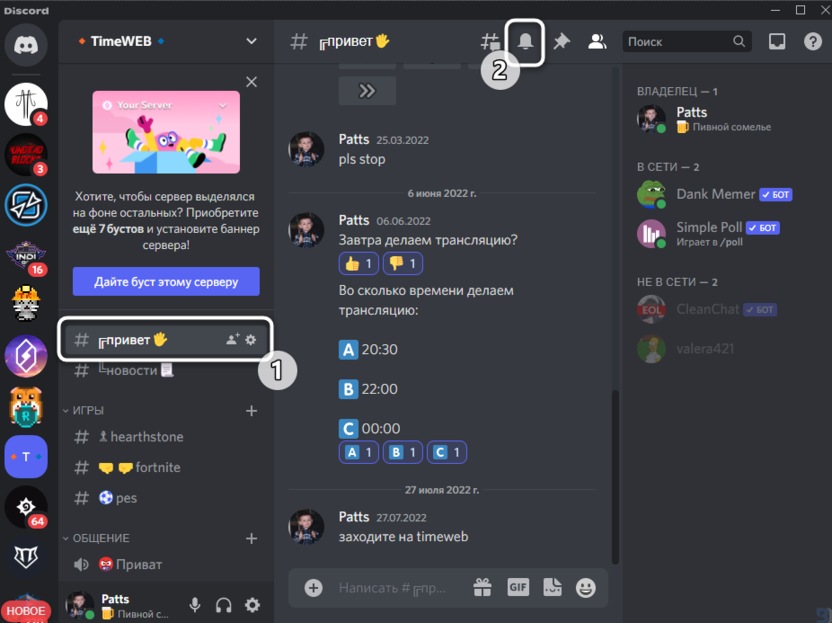
- Выберите тот самый канал, который нужно замьютить и нажмите по значку с изображением колокольчика на верхней панели справа.
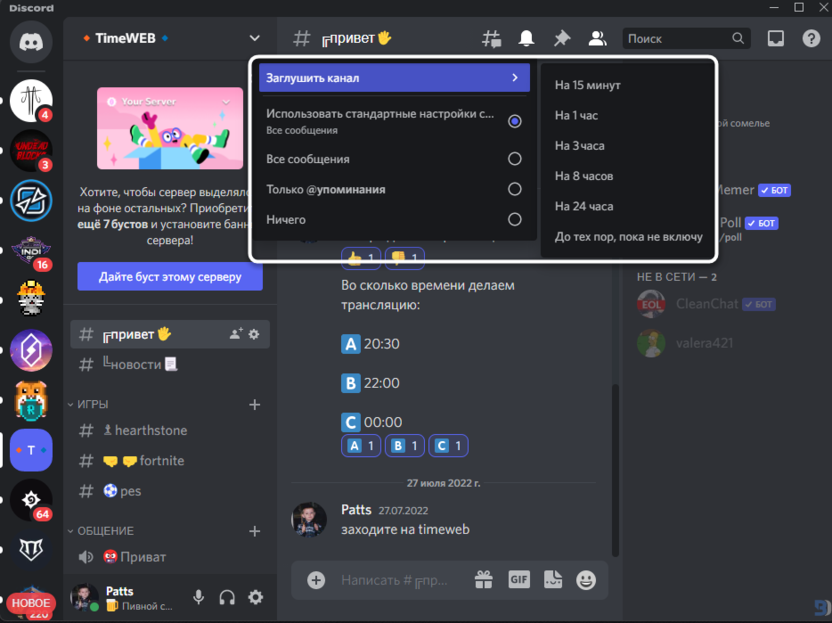
- Появится меню с возможными действиями. Вы можете использовать стандартные настройки заглушения, отключить вовсе все сообщения или только упоминания. Вместе с этим устанавливается таймер на заглушку или выбирается вариант «До тех пор, пока я не включу».
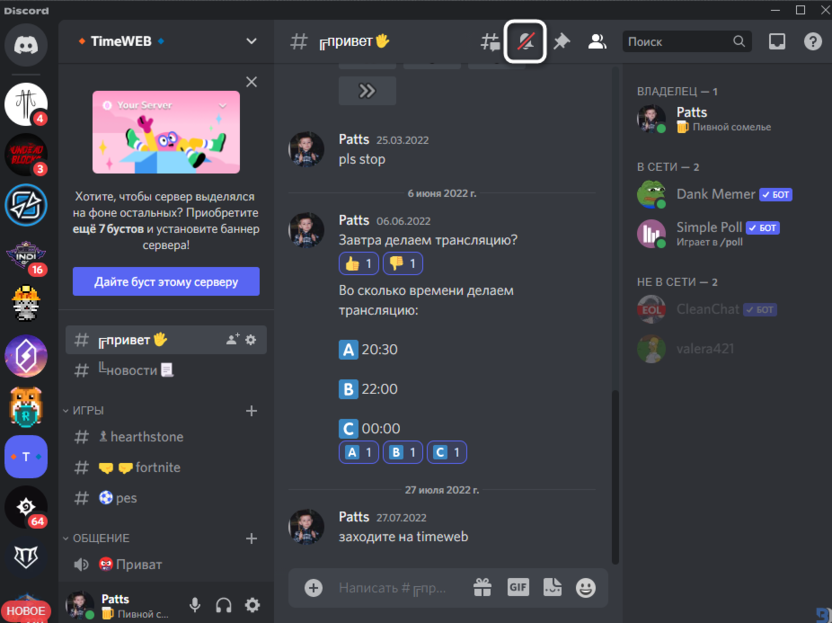
- Если значок колокольчика перечеркнут красной линией, значит, заглушение прошло успешно и вы не будете получать уведомления от этого канала.
Такой метод удобен в тех случаях, когда нужно замьютить всего один или несколько каналов на сервере. А вот если их большое количество, куда проще будет создать специальный список и отметить каждый из них, чтобы указать подходящий тип заглушки. Осуществляется это через параметры уведомления сервера.
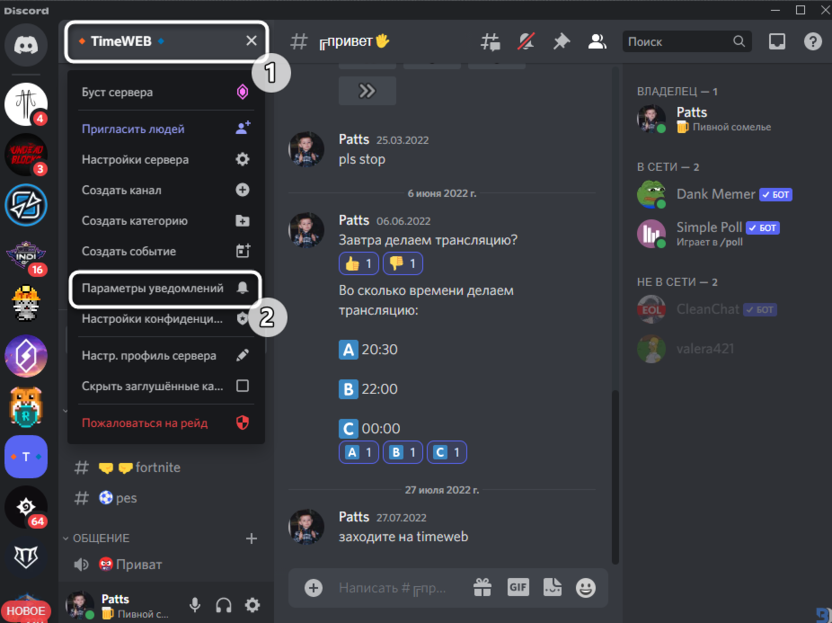
- Нажмите по названию сервера, чтобы открыть требуемое меню, после чего отыщите в нем пункт «Параметры уведомлений».
- В новом окне опуститесь к блоку «Переопределение настроек уведомлений» и разверните список каналов.
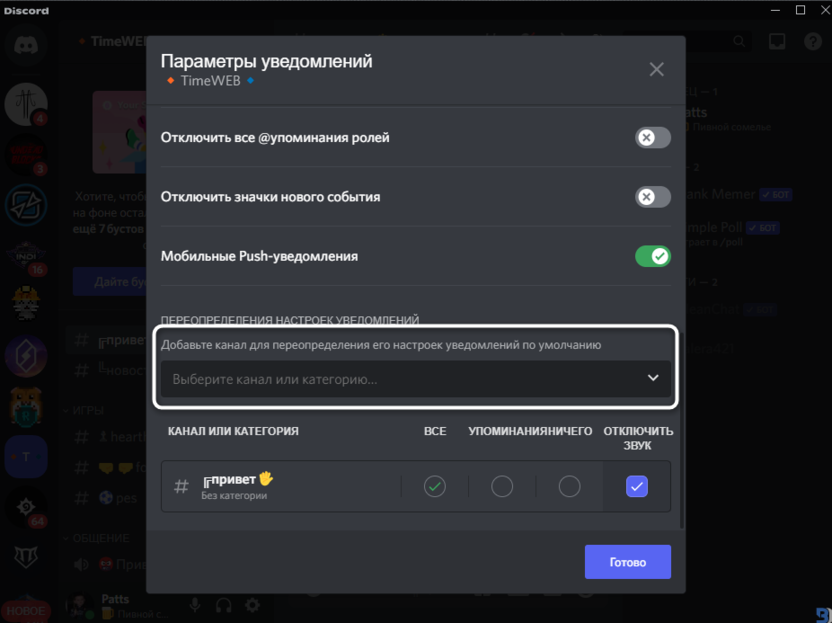
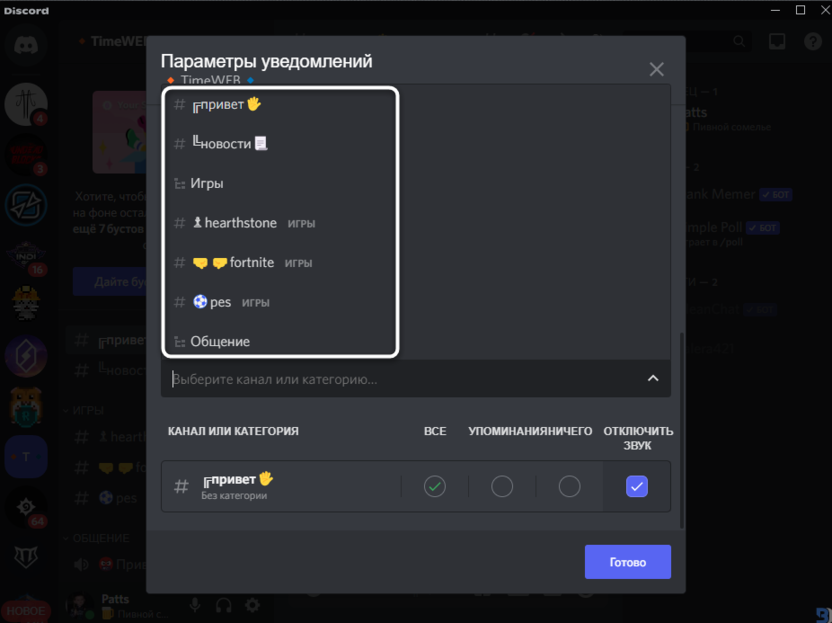
- Выберите в нем все те каналы, для которых хотите задать собственные настройки уведомлений.
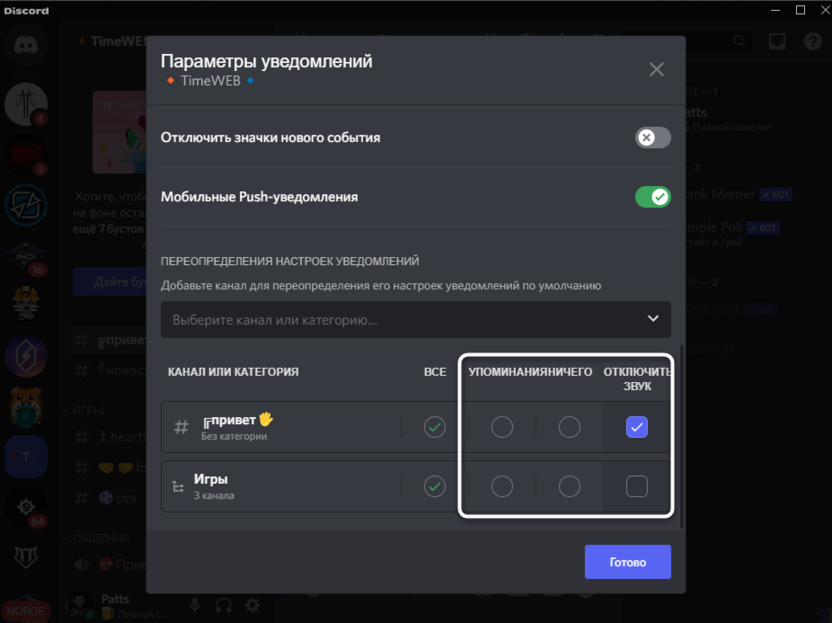
- Теперь отметьте галочками подходящие пункты. Вы сможете заглушить упоминания, все сообщения или отключить только звук. Для каждого из каналов списка можно поставить свои галочки.
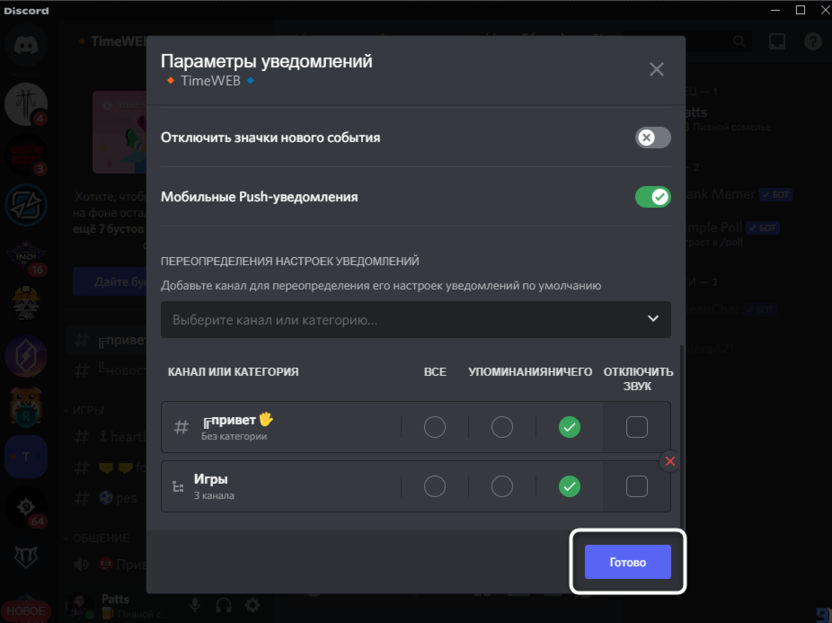
- Перед выходом из этого меню обязательно нажмите «Готово», чтобы применить внесенные изменения.
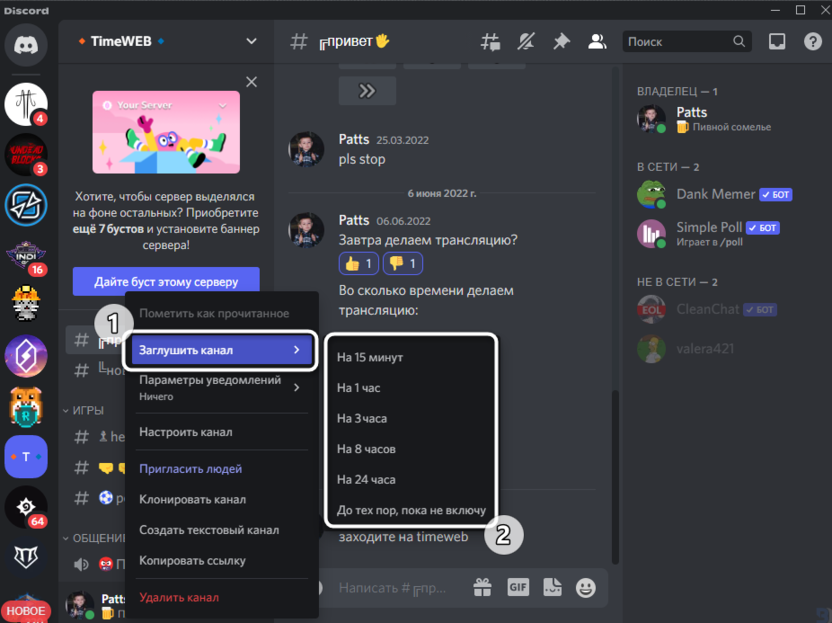
В завершение этого раздела статьи про заглушение каналов упомяну, что это можно сделать и через контекстное меню каждого отдельного чата. Для этого щелкните по требуемому правой кнопкой мыши, наведите курсор на «Заглушить канал», укажите время или выберите вариант, подразумевающий ручное включение уведомлений.
Если же вам нужно избавиться от уведомлений всего сервера, описанные выше инструкции не подойдут. В таком случае можно замьютить целый сервер со всеми его каналами. Как раз об этом и пойдет речь далее.
Комьюнити теперь в Телеграм
Подпишитесь и будьте в курсе последних IT-новостей
Отключение уведомлений со всего сервера
Этот вариант подойдет тем пользователям, кто хочет на какое-то время полностью избавиться от уведомлений с конкретного сервера. При этом можно выбрать, какие именно упоминания игнорировать.
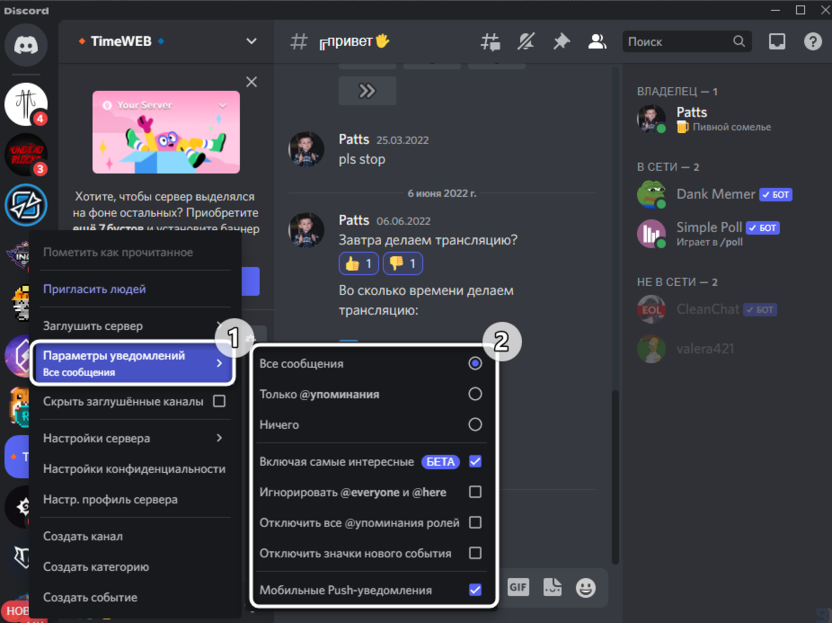
Первый вариант отключения подразумевает вызов контекстного меню и определение настроек через него. Для этого щелкните по значку сервера на левой панели правой кнопкой мыши, наведите курсор на «Параметры уведомлений» и задайте параметры. Сначала укажите, какие именно сообщения вы не хотите получать, затем отметьте галочкой дополнительные упоминания, если нужно игнорировать сообщения для ролей @everyone и @here.
Следующий метод тоже предоставляет доступ ко всем описанным параметрам, но в более удобном меню, чтобы вы могли разобраться со всеми возможностями и решить, как именно заглушать сервер. Следуйте инструкции ниже, чтобы понять, как открыть то самое требуемое меню и какие параметры выбрать.
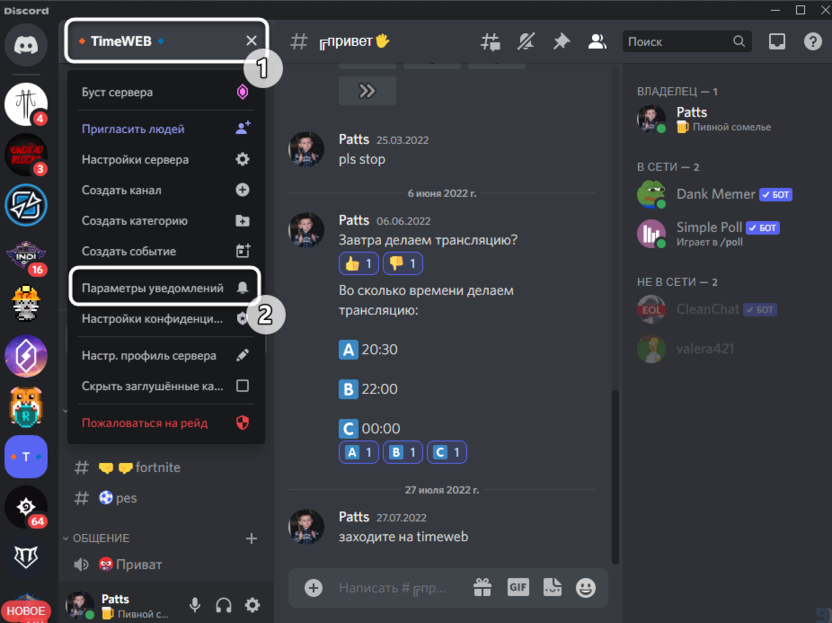
- Разверните меню сервера, кликнув по его названию, после чего выберите пункт «Параметры уведомлений».
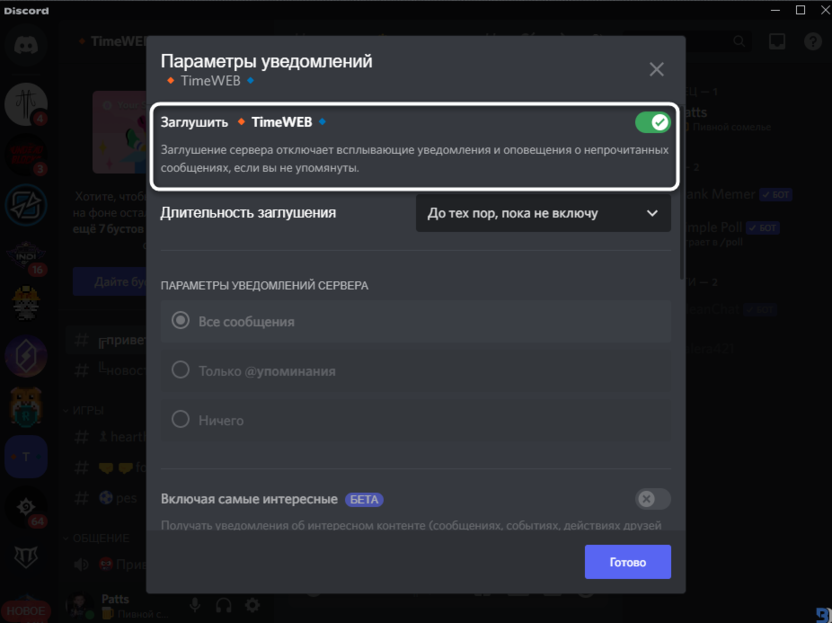
- Теперь вы можете выбрать, получать все сообщения, только упоминания или игнорировать все.
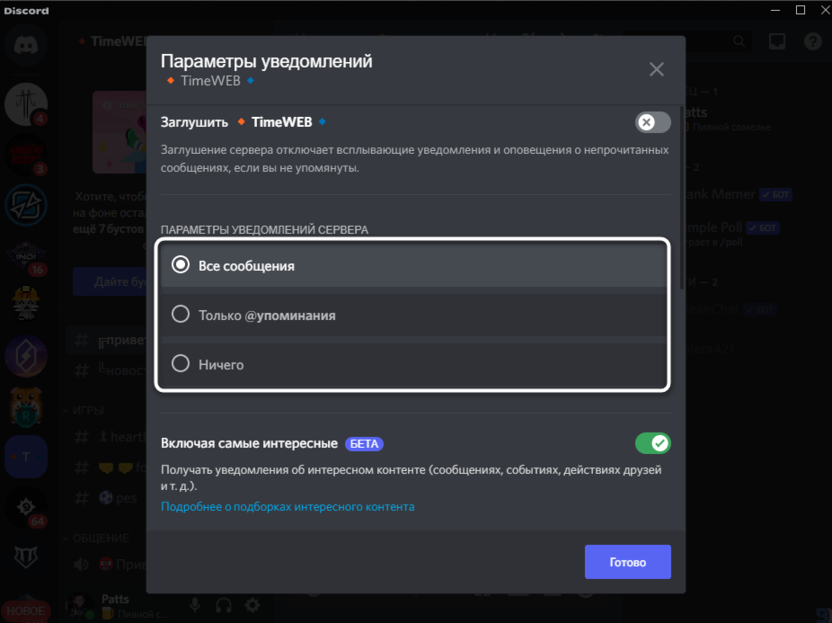
- Если активировать переключатель «Заглушить», настройки пропадут и вы не будете получать оповещения без личных упоминаний.
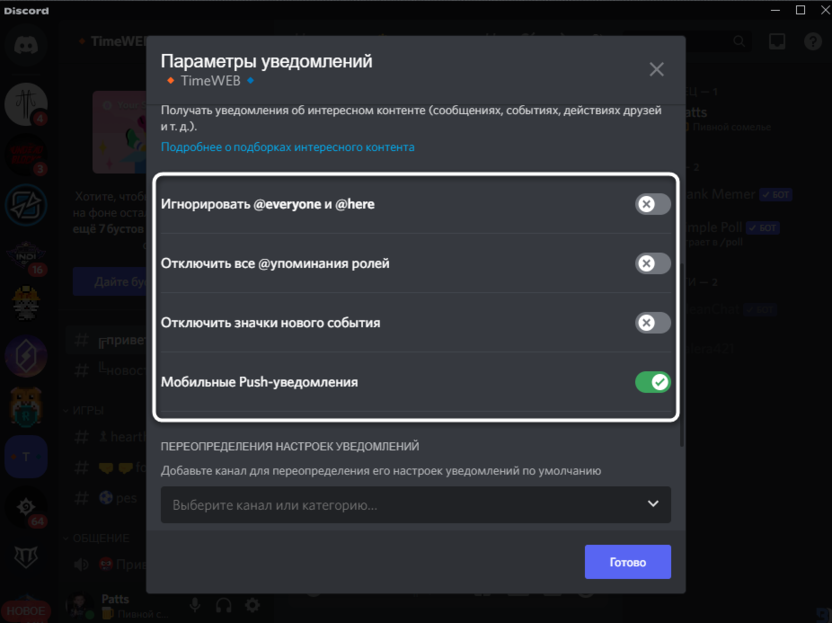
- Дополнительно поддерживается игнорирование упоминаний ролей, а также можно отключить значки новых событий, что является недавним нововведением. Если желаете исключить push-уведомления на мобильном устройстве (если такое подключено к Дискорду), деактивируйте соответствующий переключатель.
Настройки уведомлений для учетной записи
В завершение пройдусь по параметрам уведомлений, которые не были затронуты в предыдущих разделах статьи. По большей части это относится к общим звукам и получению сообщений на электронную почту. В настройках учетной записи есть специальный раздел, в котором можно деактивировать или активировать все доступные параметры.
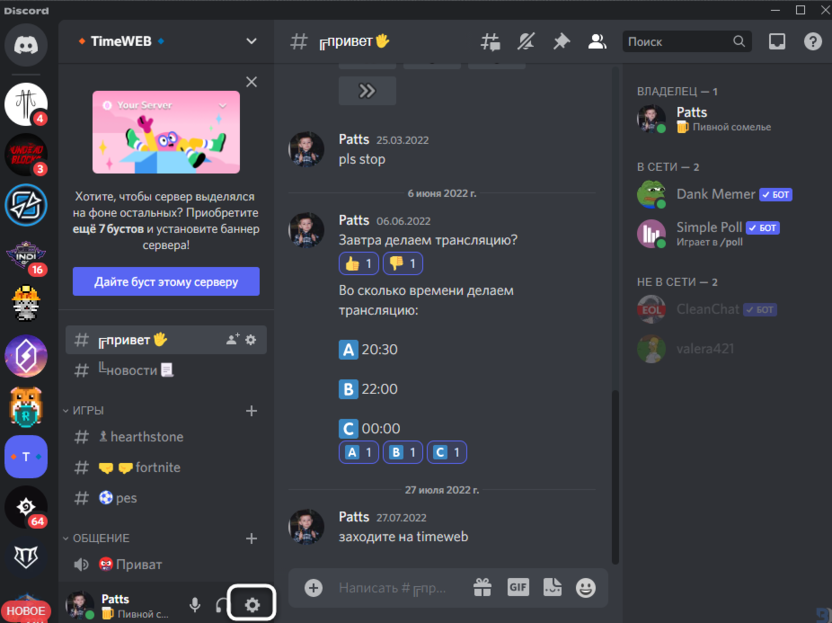
- На нижней панели рядом со своей аватаркой нажмите кнопку с изображением шестеренки.
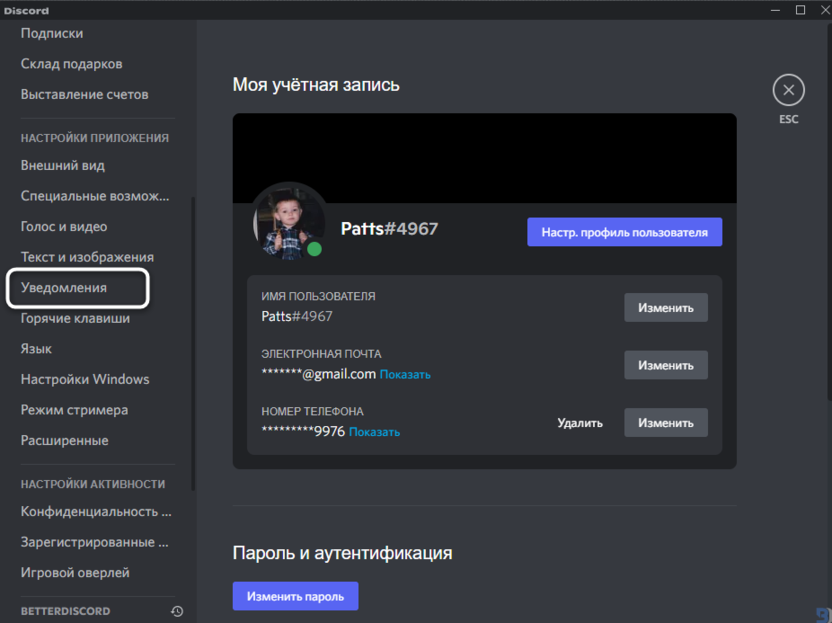
- После открытия списка всех настроек выберите раздел «Уведомления».
- Теперь вы можете отключить появление уведомлений на рабочем столе, убрать индикатор и мигание значка. Все это осуществляется путем изменения состояния переключателей.
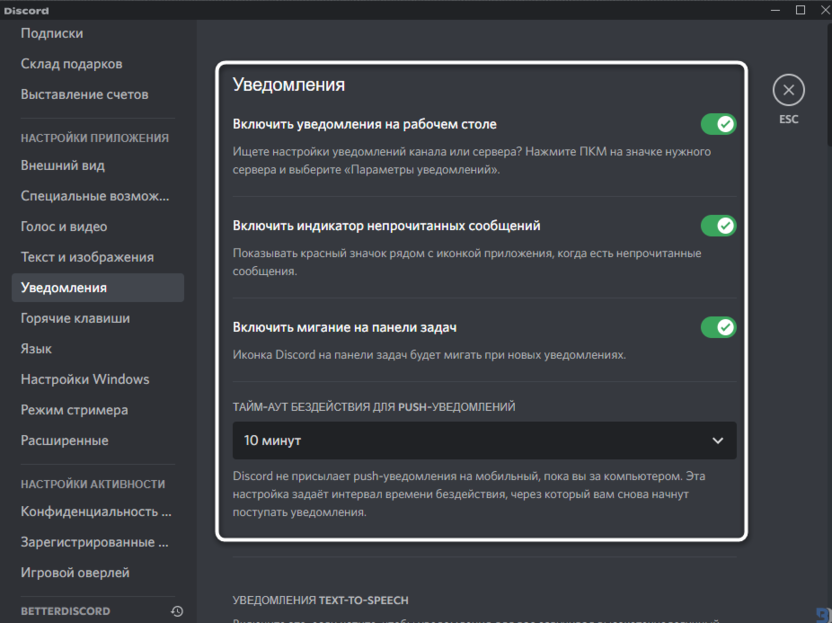
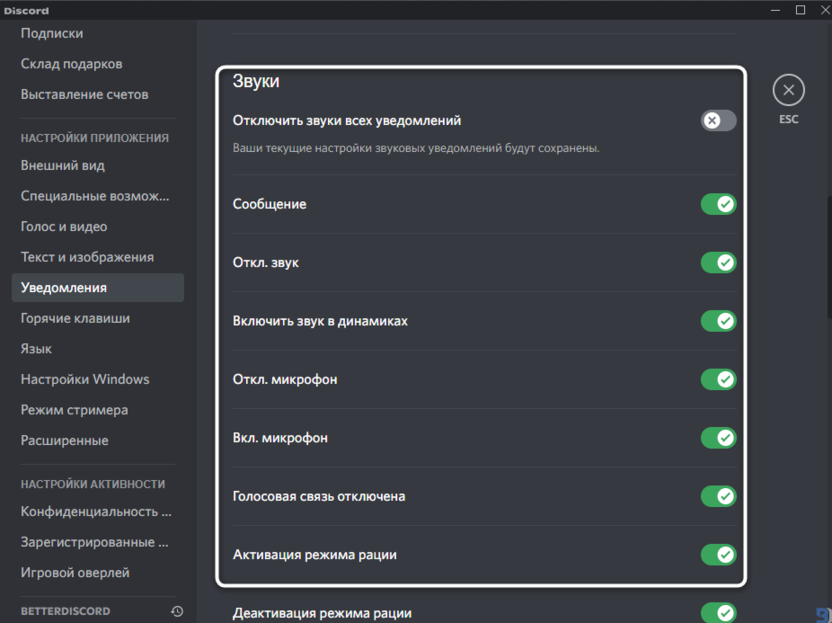
- Ниже находится перечень воспроизводимых звуков при получении сообщений, включении микрофона или подключении к голосовым каналам. Всеми этими звуками тоже можно управлять, если часть из них вам не нужна.
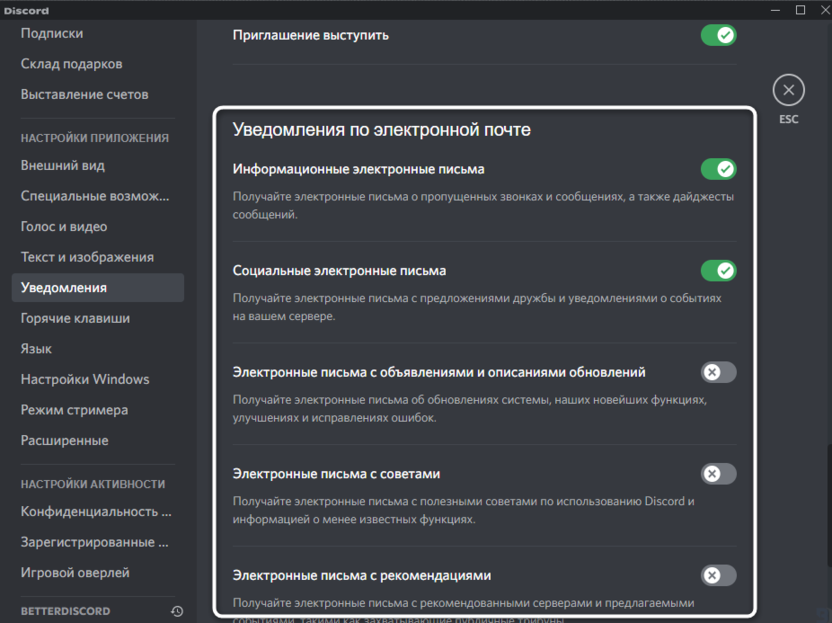
- Последняя категория в этом разделе называется «Уведомления по электронной почте». Вы можете отключить получение информационных писем, объявлений и сообщений с ответами, если такие ранее были включены.
Настроек уведомлений в Дискорде довольно много, поэтому пользователь получает гибкость в плане их изменения. Как вы заметили, можно заглушить только некоторые каналы, оставить упоминания или другие типы сообщений. Используйте инструкции выше, чтобы выбрать подходящий для вас метод и избавиться от ненужных оповещений из разных серверов и каналов.
Что значить временное отключение сервера в дискорде?
Значит дискород временно будет недоступен. Технические работы, перезагрузка, профилактика на серверах.. Скоро включат.
Остальные ответы
то и значит, что сервис какое то время не доступен
причин этому много
от технических работ связаных с отключением оборудования. до политических решений
Похожие вопросы
Ваш браузер устарел
Мы постоянно добавляем новый функционал в основной интерфейс проекта. К сожалению, старые браузеры не в состоянии качественно работать с современными программными продуктами. Для корректной работы используйте последние версии браузеров Chrome, Mozilla Firefox, Opera, Microsoft Edge или установите браузер Atom.