Где в Телеграмме архив

Архив в Телеграмме – это своеобразное хранилище, о котором многие не знают. Давайте разберемся, что представляет собой возможность и где ее искать. А также научимся пользоваться ей на смартфоне – добавлять каналы и убирать их.
Как пользоваться?
Что же это такое, знаете? Это встроенная возможность мессенджера, позволяющая убрать некоторые диалоги, группы или каналы. Очень актуальная опция в современном мире, когда нас окружает невероятное количество информации. Вы можете на время спрятать чаты и не получать уведомления – при этом поступившая информация сохраняется в целости.
С определением понятно, а где находится архив в Телеграмме? Вы увидите его на главном экране в разделе «Чаты», но только если решите воспользоваться хранилищем!
Попробуем начать пользоваться этой опцией? Чтобы понять, как найти архив в Телеграмме, нужно добавить туда чат:
- Откройте мессенджер Телеграмм;
- Найдите ненужную группу или канал, беседу;
- Сделайте свайп по ней справа налево до появления иконки в виде коробки;
- Щелкайте на значок «Заархивировать». Готово!

Инструкция подходит как для Айфона, так и для Андроида. Если пользуетесь десктопной версией, нужно:
- Открыть программу;
- Найти переписку в меню слева;
- Кликнуть правой кнопкой мыши и выбрать пункт «Заархивировать чат».

Теперь вы узнаете, где в Телеграмме архив! Посмотрите на верхнюю часть экрана – увидите строку со знакомой коробкой. На смартфонах нужно немного потянуть экран вниз, чтобы открыть хранилище.

Теперь переходим к управлению! Вам нужно запомнить несколько простых действий, но сначала нажмите на коробочку, чтобы открыть хранилище.
На Айфоне сделайте свайп влево, чтобы получить доступ к таким действиям:
- Закрепить диалог;
- Вытащить чат обратно, на основной экран;
- Удалить (покинуть беседу и убрать ее со всех экранов).

Если вы зажмете название, можете выбрать следующие действия:
- Пометить прочитанным;
- Включить уведомления.
Интересный факт – в архиве можно закрепить неограниченное количество чатов.
На Андроиде стоит действовать так:
- Свайп влево, чтобы увидеть кнопку «Разархивировать» и достать канал обратно;
- Зажмите название беседы, чтобы увидеть пункты «Удалить» и «Закрепить», «Пометить прочитанным» и «Включить уведомления».
Не задумывайтесь о том, как вернуть чат из архива в Телеграмме на компьютере! Все действия доступны, если кликнете правой кнопкой мыши на название диалога.
Мы рассказали, как посмотреть архивный список, изучить сохраненные каналы и убрать их обратно! Пользуйтесь классной опцией и наводите порядок в списке бесед.
Архив чатов, новый дизайн и многое другое
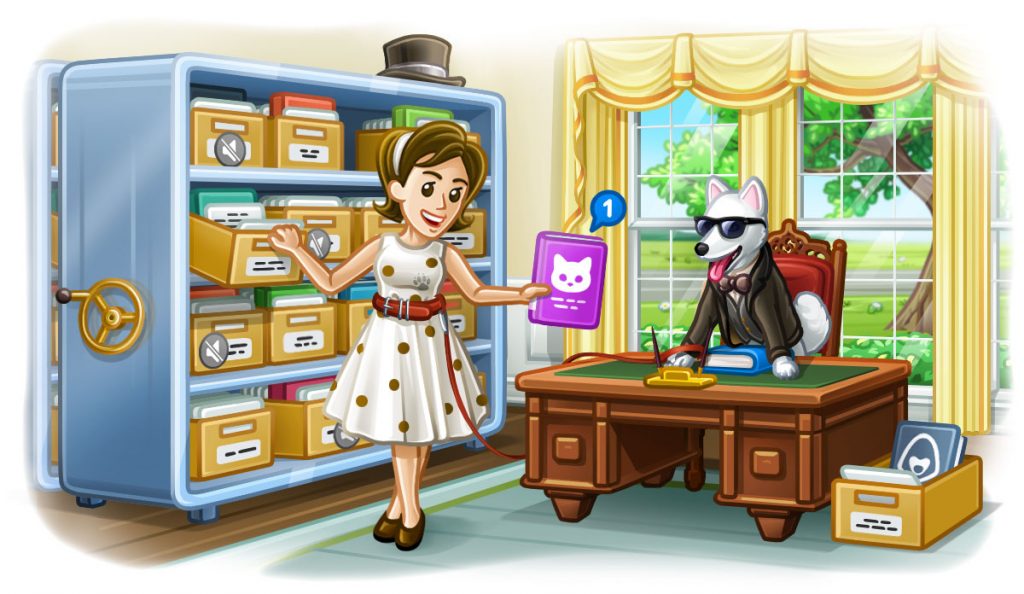
Сегодняшнее обновление принесёт инструменты для сортировки сообщений с архивом чатов, новый дизайн на Android и множество другие приятных мелочей, чтобы вы могли получить больше от мессенджера.
Всё на своих местах
Представляем архив чатов, новый инструмент для весенней уборки в вашем списке чатов. Сортируйте активные и неактивные чаты, отделяйте личное от работы или уберите с глаз надоедливые чаты в архив для превосходной мести!

Массовые действия для занятого списка чатов
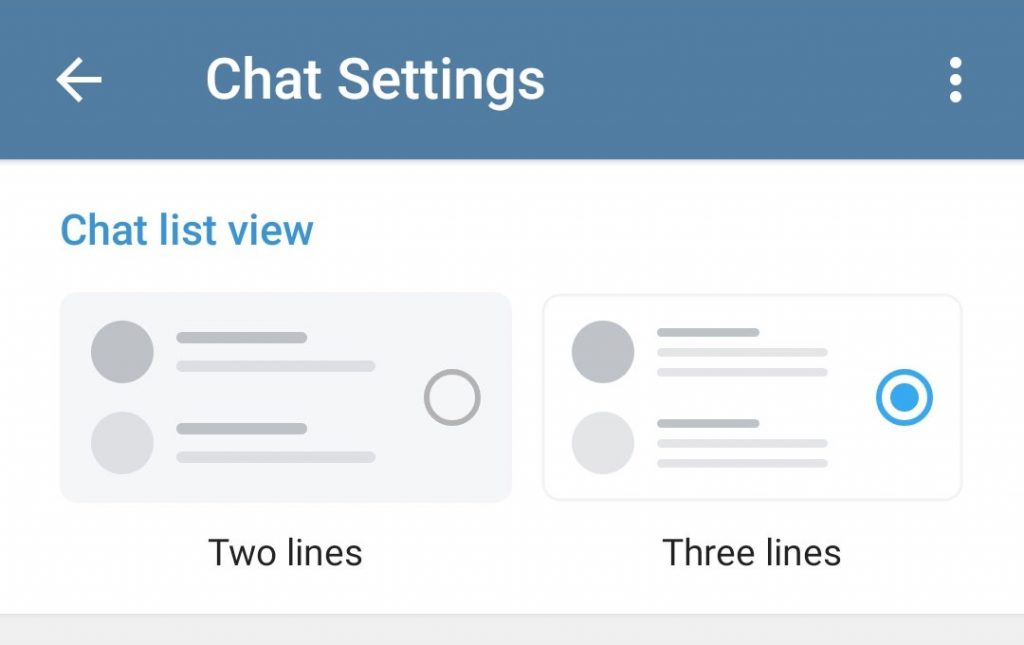
Время — это деньги, а на деньги можно купить корм для кота, поэтому не тратьте время и выжмите большее из массовых действий в списке чатов, доступных теперь для Telegram под Android. Долгим нажатием на чате открывается новое меню, где вы можете выбрать несколько чатов, а затем закрепить, переслать, отключить уведомления, архивировать или удалить их, гораздо быстрее, чем раньше.


Выбор сообщений в чатах теперь не только более стильный, но и более функциональный. Обратите внимание на новую кнопку быстрой переотправки, которая появляется прямо под вашим пальцем:
Делитесь и делитесь больше
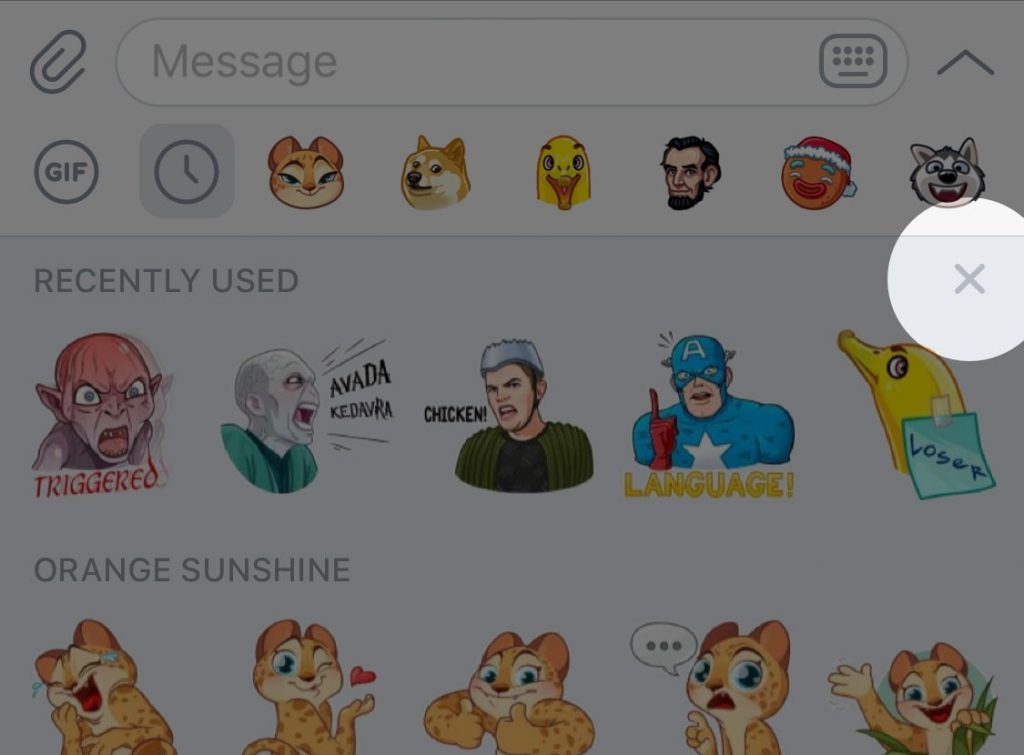
Хотите поделиться сообщением со всеми? Раздел «Поделиться» теперь имеет новый вид, который позволит вместить всю вашу банду на одном экране. И не волнуйтесь, если у вас закончились слова, чтобы выразить эмоции — теперь к сообщению можно добавить эмодзи.

Новый дизайн также упрощает обмен стикерами.

Ты не пройдешь.
Тем временем, на iOS в настройках кода доступа, были сделаны изменения что бы надежнее защитить Вас. Теперь же можно использовать 6-значные кода, в дополнение к предыдущим 4-значным и пользовательским буквенно-цифровым паролям. Держи это в секрете ?.
Более простая пересылка, ссылки на сообщения, онлайн-значок
Вы когда-нибудь выбирали неправильный чат при пересылке сообщения? Нажмите фрагмент сообщения над текстовым полем перед отправкой, чтобы изменить получателя пересланного сообщения.

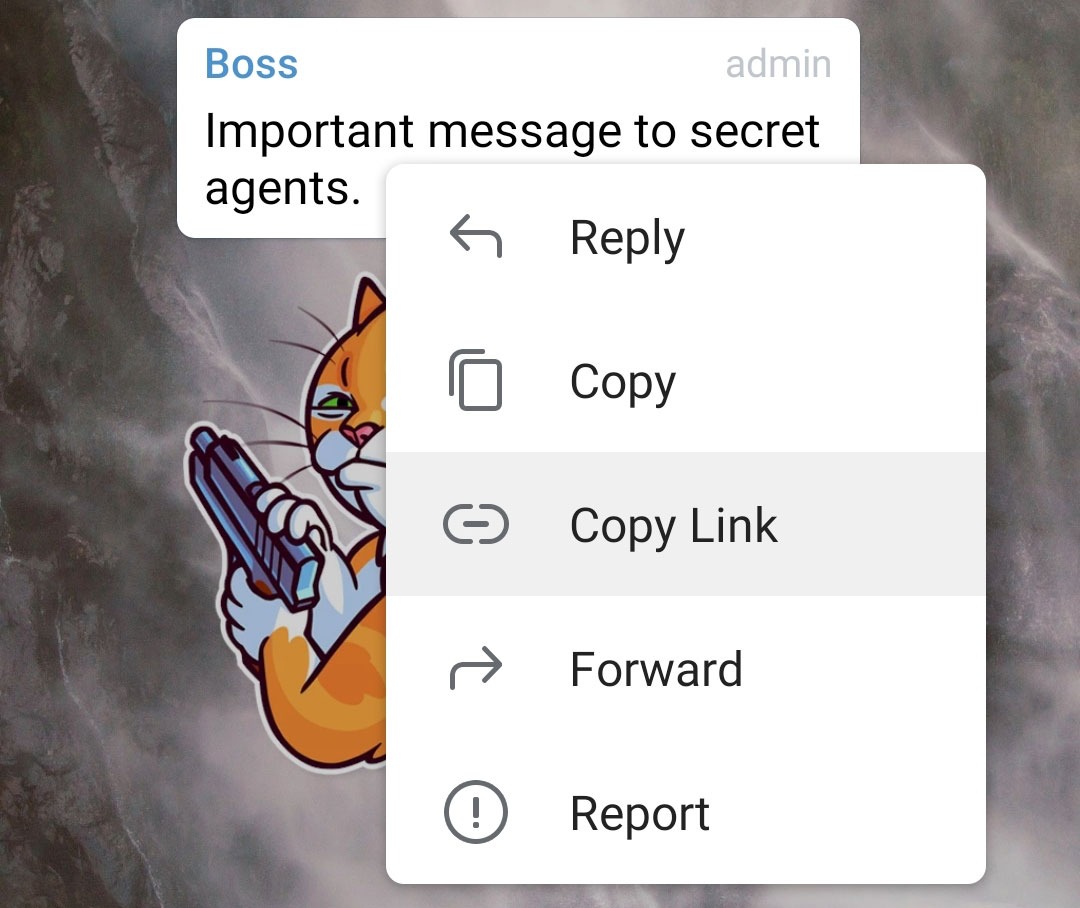
Если вы хотите указать на определенное место в разговоре, теперь вы можете копировать ссылки на сообщения в частных группах и каналах — также, как вы могли бы с публичными сообщениями. Стоить отметить, что ссылки на частные чаты будут работать только для тех кто состоит в данном чате.
И последнее, но не менее важное: теперь вы можете мгновенно увидеть, кто в сети из списка чатов, чтобы узнать, кто еще может смотреть видео с котятами посреди ночи.

Мы всегда с нетерпением ждем, когда мы вернемся из архива с новой версией.
Подписывайтесь на наши каналы в Telegram, чтобы всегда знать о последних новостях Telegram и TON.
- Читать @tginfo в Telegram
- FAQ
- Лимиты Telegram
- Поддержать проект
Что такое Архив чатов в Telegram

В последнем обновлении Telegram получил функцию Архив Чатов. В этой статье мы подробно расскажем, что такое архив, зачем он нужен и как им пользоваться.
Архив, по сути, является отдельной папкой, в которую можно сложить личные чаты, каналы, группы или боты. По замыслу разработчиков он должен помочь очистить общий список чатов от старых переписок. Но это не мешает вам использовать его по своему назначению и сортировать чаты по определенному признаку. Кто-то таким образом может отделить рабочие чаты от личных, кто-то отложить каналы одной тематики, а для кого-то это станет складом ненужных чатов (вдруг когда-то пригодится).
Внимание! Не путайте архив с архивированием. Все чаты, помещенные в архив, не являются резервной копией. Если вы хотите сохранить переписку, воспользуйтесь одним из этих способов.
На данный момент папка «Архив» единственная — создавать новые или менять название нельзя. Поддержка мессенджера в Twitter намекнула, что, возможно, появится функция для создания других папок, помимо архива.
Как пользоваться архивом
Итак, чтобы поместить чат в архив, свайпните по нему влево и он автоматом попадет в папку (для Telegram Desktop и macOS — правая кнопка мыши — архивировать). Для возврата чата в общий список проделайте те же действия.

Сама папка «Архив» будет находиться в топе общего списка чатов. Вы можете как закрепить его там, так и полностью скрыть.
Для скрытия/закрепления архива свайпните по нему влево. Чтобы открыть скрытый архив, протяните список чатов вниз.

В отличие от общего списка, в архиве можно закрепить в топе неограниченное количество чатов. Это позволит полностью упорядочить его по вашим требованиям.
Если у архивированного чата включены уведомления, то при получении нового сообщения он попадет в общий чат (закрепленные чаты возвращаются на свое место после повторной архивации). Если же у чата выключенный звук — он останется в архиве.
Детальнее о том, как работает архив, смотрите в этом видео:
В превью используется стикер из набора «Elisey ».
Подписывайтесь на канал Вам Телеграм — актуальные новости, полезные статьи и советы по работе с Telegram.
Как заархивировать чат в телеграм на андроиде
Рано или поздно наступает момент, когда перед пользователем встаёт вопрос о том, как удалить чат в Телеграмме. Для того чтобы это сделать, потребуется совсем немного времени: пара движений пальцем и — готово, чат удалён. Но именно в этот момент большинство пользователей совершают одну очень серьёзную ошибку. Рассказываем о том, как бесследно уничтожить переписку, а также о том, что иногда уместнее скрыть чат, а не удалять его.
Скрыть или удалить: в чем разница и что выбрать
Обычно ни у кого из пользователей не возникает сложностей с тем, чтобы понять, чем отличаются друг от друга эти два действия. Когда вы скрываете переписку, она отправляется в «Архив», где хранится до тех пор, пока вы не вернёте её обратно в список активных чатов. Это очень удобно, если вы хотите спрятать сообщения, но не хотите их потерять навсегда.
Удаление – самый радикальный и действенный метод, который позволяет убрать все следы переписки с вашего телефона. Далее мы расскажем о том, по каким причинам чаще всего пользователи удаляют чаты, а пока хотим акцентировать ваше внимание на том, что после удаления переписки – вы не сможете её восстановить. Никак.
Топ причин для удаления чата в Телеграме
Перед тем как мы перейдём к практической части нашей статьи, хотим рассказать вам о забавном опросе, который мы провели среди наших коллег, друзей и знакомых. Благодаря этому опросу, мы узнали – по каким причинам чаще всего пользователи удаляют чаты.
- Ссора, скандал, конфликт
Примерно в 80 случаях из 100, причиной удаления чата становилась ссора или другая конфликтная ситуация, связанная с любимым человеком, другом или родственником. - Секретная информация.
Примерно 15% пользователей регулярно удаляют чаты, в которых хранится различного рода информация, не предназначенная для посторонних глаз и ушей. - Ошибка.
Около 4% опрошенных пользователей удаляли различные чаты не потому, что хотели этого, а в результате банальной ошибки, которую учёные называют «я куда-то нажала и все пропало».
Интересно! Заодно мы узнали, почему читатели покидают различные Телеграм-каналы. Самая странная причина – это спам в комментариях, которая, кстати, элементарно решается при помощи чатбота или бота модератора.
Теперь, когда мы когда мы разобрались, что чат не всегда нужно удалять, а можно просто спрятать, настало время перейти к практической части. Мы расскажем, что и в какой последовательности нажимать на iPhone, Андроиде и настольном компьютере/ноутбуке.