Поворот экрана на iPhone или iPod touch
Экран на iPhone и iPod touch может поворачиваться, чтобы вы могли просматривать приложения в книжной или альбомной ориентации. Узнайте, как поворачивать экран на iPhone или iPod touch, либо получите помощь, если эта функция не работает.
Некоторые приложения не поддерживают поворот, поэтому экран может не поворачиваться, даже если отключен параметр «Блокировка книжной ориентации».
Поворот экрана на iPhone без использования кнопки «Домой»

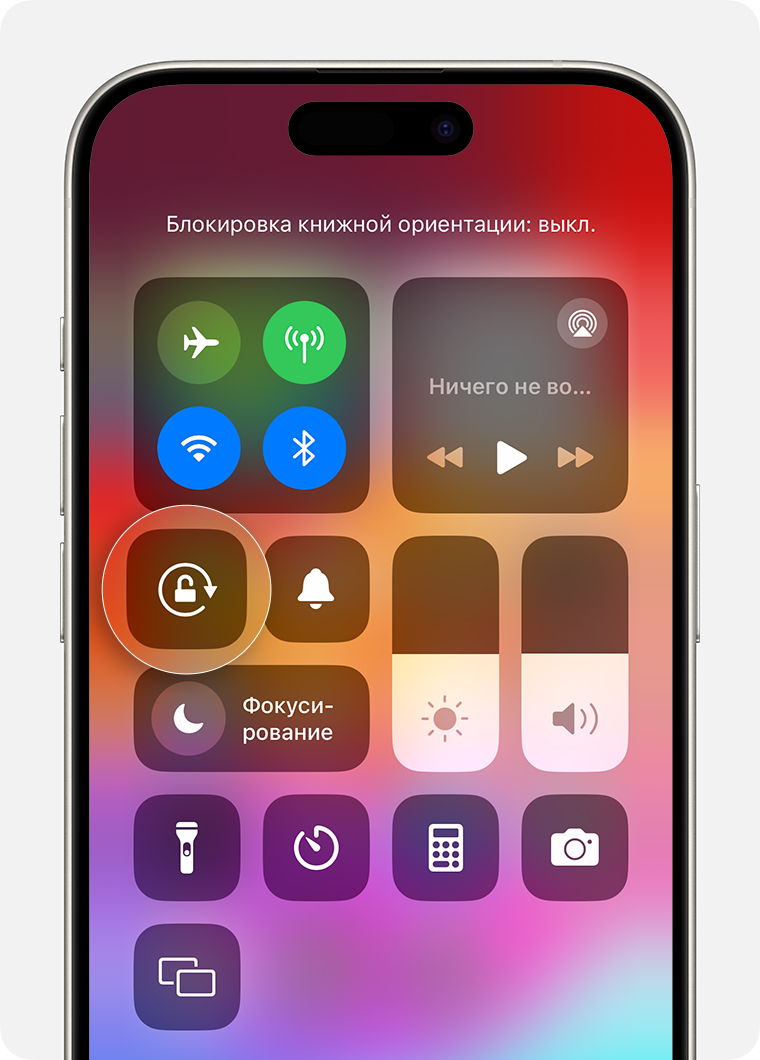
- Смахните вниз от правого верхнего угла экрана, чтобы открыть Пункт управления.
- Нажмите кнопку «Фиксация книжной ориентации» , чтобы убедиться, что она отключена.
- Поверните iPhone набок.
Если экран не поворачивается, попробуйте другое приложение, например Safari или «Сообщения», которое точно работает в альбомной ориентации.
Поворот экрана на iPhone или iPod touch с использованием кнопки «Домой»

- Смахните вверх от нижнего края экрана, чтобы открыть Пункт управления.
- Нажмите кнопку «Фиксация книжной ориентации» , чтобы убедиться, что она отключена.
- Поверните iPhone или iPod touch набок.
Если экран все еще не поворачивается, попробуйте другое приложение, например Safari или «Сообщения», которое точно работает в альбомной ориентации.
Все еще нужна помощь?
Обратитесь в службу поддержки Apple по поводу своего устройства iPhone или iPod touch.
Как повернуть экран iPhone и iPad, не поворачивая устройство
Поворот экрана — стандартная опция каждого современного смартфона, в том числе от производителя Apple. Она позволяет поменять ориентацию интерфейса, повернув гаджет в нужную сторону. Однако случается, что функция не срабатывает. Ниже предлагается информация о том, как перевернуть экран, не поворачивая устройство при этом.
Не меняется ориентация экрана – варианты решения
Первая причина подобного сценария — поломка гироскопического датчика, отвечающего за смену ориентации экрана в iPhone и iPad. В данном случае отлично подойдет способ переворачивания с помощью виртуальной кнопки Home, однако потребуется некоторое время, чтобы адаптироваться и привыкнуть к обозначению каждой из сторон. В остальном же проблем не будет: поломка акселерометра никак не влияет на другие функции устройства. Но чтобы точно убедиться, что проблема именно в «железе», обратите внимание на ряд основных признаков:
- было произведено изменение положения телефона, но изображение на экране осталось в прежней позиции;
- рабочий стол переворачивается произвольно и не соответствует изменению положения устройства в данный момент;
- основное меню поворачивается через раз;
- приложение может менять позицию несколько раз подряд независимо от ваших действий.
Проблема может заключаться во включенной функции «Масштаб отображения», если вы являетесь владельцем iPhone 6, 7 или 8 и их Plus-версий. Чтобы выключить, ее, следуйте предложенной инструкции:
- войдите в приложение настроек;
- перейдите к разделу «Экран и яркость»;
- дойдите до конца, выберите «Масштаб» — «Вид»;
- остановите выбор на «Стандарте».
Далее следует перезагрузить устройство, и настройки автоматически вступят в силу, вы сможете вращать даже меню.
Если все было проверено и перечисленное не относится к вашей ситуации, возможно, отключена опция «поворот экрана». Увидеть это можно в пункте управления, перелистнув вниз от верхнего угла слева.
Если значок со стрелкой и замком красный, а его фон ярко подсвечен – это значит, что изменение положения не может совершаться. Кликните на кнопку, а затем выйдите из меню управления, чтобы проверить, происходит ли теперь поворот.
Как повернуть экран iPhone и iPad, не поворачивая устройство: инструкция
Иногда случается, что первоначальные действия не сработали или пользователь находится в неудобной позе, когда сам гаджет не повернуть, но ориентацию экрана сменить нужно. В таком случае предлагается обратиться к скрытым механизмам операционной системы:
- Перейдите в «Настройки» и выберите раздел «Доступ».
- Здесь требуется внимательно взглянуть на предложенные пункты, перейти в «Касание» и включить функцию «Assistive Touch».
- Откроется дополнительное меню с кнопкой «Верхний уровень».
- Здесь вы увидите значки, которые будут находиться всегда под рукой. Вам требуется кликнуть по плюсу и добавить пункт «Повернуть экран», плюс изменить значки для большего удобства.
Вот и весь путь настройки. Чтобы проверить работоспособность, кликните по кнопке Assistive Touch и выберите «Повернуть экран». Будут предложены направления для этого действия, остается выбрать нужное, и положение будет изменено.
Вопреки тому, что G-сенсор не влияет на поворот экрана при использовании программы, корректной работе может мешать свойство блокирования смены ориентации в меню управления. Поэтому рекомендуется снять ограничение вовсе согласно инструкции.
Использование сторонних приложений
Владельцы старых моделей iPhone и iPad знакомы с такой проблемой, как ограничение некоторых функций управления. Одна из них — невозможность нормально настроить функцию переворота экрана без физического воздействия. В таком случае отлично помогает установка приложения. Это называется «Jailbreak», и совершать его нужно осторожно в целях безопасности.
Найти подобные приложения несложно в интернете, а вот в AppStore многие блокируются из-за политики магазина. Они позволяют пользователю запускать обязательное вращение в каждом приложении по отдельности. Допустим, можно сделать так, чтобы программа для чтения книг всегда запускалась в альбомной ориентации, а Apple Music — в портретной.
Специфика работы iPad
Хоть планшеты и смартфоны одного производителя имеют одинаковую операционную систему, поворот экрана в некоторых моделях работает несколько иначе. К примеру, домашний экран абсолютно на всех планшетах может вращаться, но настройка будет отличаться в силу актуальности.
Если вы — владелец iPad Air, Mini 3 и выпущенных ранее моделей, данный раздел статьи относится именно к вам. В «Настройках» выберите раздел «Основные», где будет пункт «Использовать боковой переключатель». Здесь вы можете указать, чтобы кнопка отключения звука работала как блокировка поворота.
На новых устройствах, начиная от Air 2, настройка будет идентична той, что описана выше.
Как проверить, вступили ли изменения в силу
Самое простое, что нужно сделать — зайти в то приложение, где у вас не переворачивался экран, и попробовать снова. Однако этот способ подойдет не во всех случаях, поскольку есть программы, которые нельзя использовать в другом режиме по умолчанию.
Достоверным способом будет использование стандартного приложения вроде калькулятора или календаря — при условии правильной настройки функция поворота сработает. Если же этого не произошло, перезапустите устройство, после чего попробуйте снова. Важно быть полностью уверенным в том, что все варианты, которые могут препятствовать повороту, отключены.
Смена ориентации экрана на устройствах фирмы Apple — необходимая функция в ежедневном обиходе для большинства пользователей. Делать это можно и без перемещения самого гаджета, что значительно упростит процесс. Если же вам доставляет дискомфорт подобный способ, но смартфон никак не поддается в ином случае, придется обратиться в сервисный центр для ремонта.
Как настроить поворот экрана на Айфоне 7 / 7 plus
За ориентацию изображения на дисплее айфона 7 и модели 7 плюс отвечает функция блокировки автоповорота экрана. Ее включение и отключение производится путем нажатия на кнопку, выполненную в виде замка со стрелкой. При включенной опции экран не будет поворачиваться, а значок функции отобразится около значка аккумулятора. Чтобы сделать поворот, эту опцию необходимо отключить. Для этого нужно найти кнопку блокировки и перевести ее в неактивное состояние.
Как включить поворот экрана iPhone 7
Для включения автоповорота следует выполнить действия по инструкции:
- Войти в «Пункт управления».
- Найти кнопку, включающую и отключающую функцию блокировки.
- Нажать на кнопку и отключить функцию.
Автоповорот экрана по умолчанию отображается в «Пункте управления» айфонов, работающих под управлением iOS версии 13 и выше. Если на устройстве установлена более низкая версия ОС, опцию нужно сначала добавить. Для этого следует открыть «Настройки», выбрать «Пункт управления» и зайти на вкладку «Настроить элементы управления», найти функцию и добавить ее в меню, нажав на «+» рядом с ней.
Почему может не работать поворот экрана
Причины, вызывающие проблемы с поворотом экрана iPhone 7 / 7 plus:
- приложение не поддерживает альбомную ориентацию;
- включена кнопка блокировки экрана;
- произошел сбой системы.
На айфоне 7 плюс поворот может не работать также из-за включенной функции увеличения экрана. Чтобы дезактивировать ее, нужно в настройках выбрать «Экран и яркость», перейти на вкладку «Вид» и на пункте «Стандартно» поставить флажок. После этого появится возможность переворачивать изображение.
Поворачивать меню можно лишь на моделях с увеличенной диагональю экрана (серии Plus и Max). Эта опция присутствует в айфоне 7 плюс, а для айфона 7 доступен автоповорот экрана только при работе с приложениями.
Похожие материалы:
Айфоны 8 серии были представлены компанией Apple 12 сентября 2017 года, их презентация прошла в театре им. Стива Джобса (Купертино, Калифорния). 22 числа того ж.
Дисплей айфона 7 является самой хрупкой частью конструкции, которая меняется чаще всех остальных деталей. На смартфонах, бывших в употреблении, вместо оригиналь.
Как вручную повернуть дисплей iPhone или iPad без наклона

Иногда вам может потребоваться повернуть дисплей вашего iPhone или iPad, не наклоняя устройство физически. Возможно, у вас сломан датчик вращения или это невозможно физически. Если так, есть способ обойти это. Вот как.
Встроенная в iPhone и iPad функция специальных возможностей под названием AssistiveTouch предоставляет контекстное меню, которое позволяет имитировать физические движения, жесты и нажатия кнопок из централизованного интерфейса. Одна из его функций включает в себя изменение ориентации экрана без физического перемещения iPhone или iPad.
Программы для Windows, мобильные приложения, игры — ВСЁ БЕСПЛАТНО, в нашем закрытом телеграмм канале — Подписывайтесь:)
Чтобы использовать AssistiveTouch для поворота экрана, вам необходимо сначала включить его. Для этого откройте «Настройки» на своем iPhone или iPad.

В настройках выберите «Специальные возможности».

В «Специальные возможности» нажмите «Сенсорный».

В настройках сенсорного экрана нажмите «AssistiveTouch».

В «AssistiveTouch» коснитесь переключателя рядом с «AssistiveTouch», чтобы включить его.

Когда вы нажимаете переключатель рядом с AssistiveTouch, рядом с краем экрана появляется специальная кнопка (которая выглядит как скругленный серый прямоугольник с белым кружком посередине).

Выйдите из настроек и откройте приложение, которое хотите повернуть. Вы заметите, что кнопка AssistiveTouch остается на экране и становится полупрозрачной, когда не используется. Вы можете перетащить его пальцем по краю экрана, если хотите изменить его положение.
Когда вы будете готовы повернуть экран, нажмите кнопку AssistiveTouch один раз. На экране появится меню в виде черного квадрата с закругленными углами. Коснитесь «Устройство».

Меню AssistiveTouch изменится и представит новый набор опций. Нажмите «Повернуть экран».

Опять же, меню AssistiveTouch изменится, на этот раз представив вам четыре варианта поворота. Обратите внимание, что это четыре абсолютных положения экрана. Они не относятся к текущему положению экрана (например, вы не можете удерживать нажатой кнопку поворота «вправо», чтобы продолжать вращать экран вправо).
Коснитесь варианта поворота, который хотите использовать.

После того, как вы нажмете, экран повернется в это положение. Чтобы изменить его обратно, вы можете снова использовать параметр AssistiveTouch> Устройство> Повернуть экран или просто физически повернуть устройство, пока ориентация не изменится.
Если вы хотите заблокировать ориентацию экрана, чтобы она не изменялась при физическом перемещении устройства, откройте Центр управления и нажмите кнопку блокировки ориентации (которая выглядит как круглая стрелка с замком внутри).

После этого закройте Центр управления, и экран вашего iPhone или iPad останется повернутым так, как вам нравится – никаких физических движений не требуется!
Программы для Windows, мобильные приложения, игры — ВСЁ БЕСПЛАТНО, в нашем закрытом телеграмм канале — Подписывайтесь:)