Решено: вылетают приложения самсунг а51, а50, а71, м31, а70, м21, s10, s20, а01, а31, а80, j7

Мы все ненавидим, когда в нашем самсунге а51, а50, а71, м31, а70, м21, s10, s20, а01, а31, а80 или j7 вылетают приложения.
Точно также как очень не любим, когда они замедляются или зависают на несколько секунд без видимой причины.
При этом андроид самсунг без причины никогда не выкидывает из приложений на главный экран. Причина есть, только она скрыта и далеко не одна.
При этом если приложение дает сбой, зависает или появляется ошибка, 53 процента пользователей удаляют его.
Чтобы этого не допустить я покажу вам несколько решений что делать ели самсунг без причины закрывает приложения.
О том что причина может быть в нем самом, и ваш андроид его просто не поддерживает, так теперь на нем теперь после обновления андроид 11 думаю говорить лишнее.
Вылетают приложения на самсунг — управляйте памятью
Память — это главная причина. Если в айфонах есть Objective-C для решения многих проблем с памятью, то в андроид есть более глубокий контроль памяти, и вы обычно можете заставить его делать именно то, что вы хотите.
Здесь в целом памяти есть сразу две причины – это кэш, который со временем может насобирать столько хлама внесет сумятицу в ОС и приложение не открывается или не работают.
Очистить кэш полностью можно через меню рекавери или через специальные программы чистильщики, которых я бы вам не рекомендовал использовать, поскольку довольно часто потом именно они стают причиной что появляются ошибки приложений на самсунге а51, а50, а71, м31, а70, м21, s10, s20, а01, а31, а80, j7.
Кэш чистить полностью (вот ссылка как это сделать) как правило нужно если вылетают все приложения. Если одно конкретное, то можно ограничится очисткой данных.
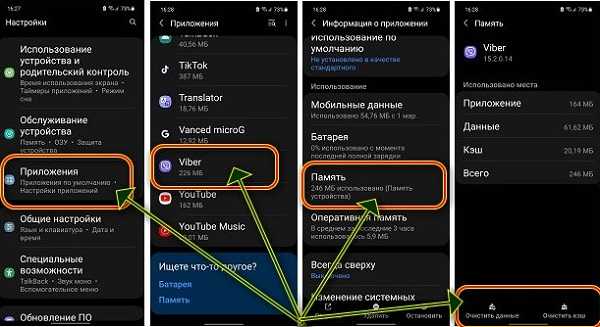
Для этого вам нужно зайти в раздел приложения, найти то которое вылетает, нажать на него, выбрать «Память» и в самом низу нажать «Очистить данные» (там же есть очистить кэш).
Это еще не все. Если память в вашем телефоне переполнена (свободного места почти нет) – ждите сюрпризов.
Вылеты можно сказать обеспечены. Так что посмотрите в каком она состоянии и по возможности сделайте больше свободного места.
Вылетают приложения на самсунг после обновления
Вылеты приложений на самсунге после обновления до новой версии, в нашем случае до андроида 11 вполне возможны.
Это не ошибки, а обыденно дело, так как происходит не чистая установка, как при перепрошивке, а наложение одной версии на другую, к тому же по воздуху и где-то можете произойти сбой.
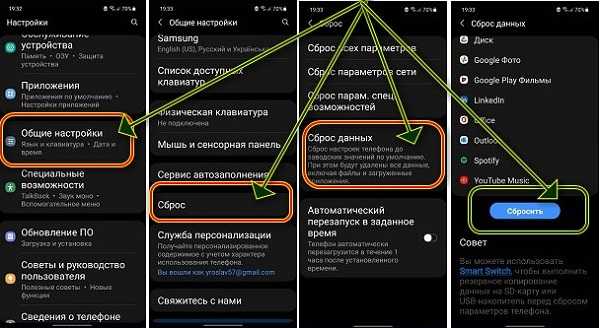
Все производители настойчиво рекомендуют после обновления выполнить сброс, даже если все работает на ура.
Вы этого можете не заметить, но некоторые новые функции вообще могут не появиться. Так что, если у вас без причины после обновления вылетают приложения делайте сброс.
Это если все, если же одно, то проблема может быть именно в нем, так как оно не поддерживает именно андроид 11, а разработчик его еще не обновил или вы не скачали новую версию, а данный API может иметь ограничения и вызвать сбой.
Например, один поток может пробовать читать базу данных, в то время как второй пытается изменить ту же базу данных.
Учитывая сложности мобильной разработки, некоторые ошибки неизбежны, будь то неожиданное изменение API, проблема с памятью, которая позволила избежать предыдущего обнаружения, или состояние сети, которое приводит к прекращению подключения или даже просто замедлению скорости данных во время передачи больших файлов.
Сброс вашего самсунга а51, а50, а71, м31, а70, м21, s10, s20, а01, а31, а80, j7 должен стать последним средством. Только не забудьте создать резервную копию или как минимум сохраните контакты и фотки. Успехов.
Как очистить оперативную память ОЗУ на телефоне?
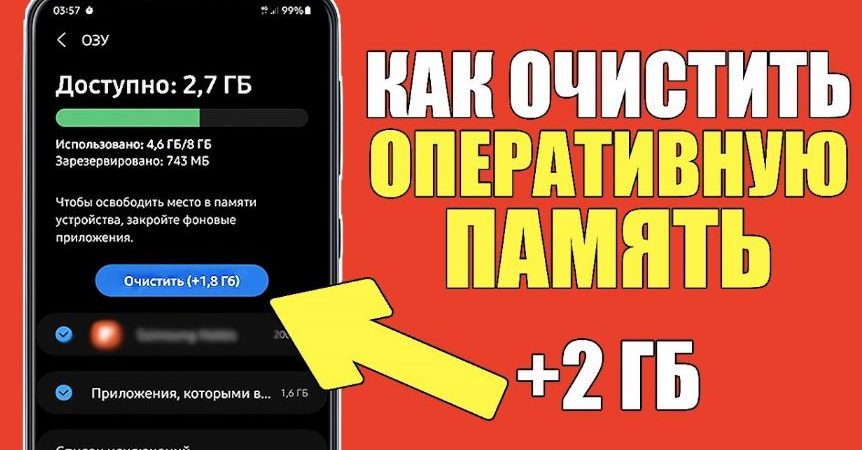
Оперативная память на телефоне очень ограничена. В зависимости от модели телефона она может составлять от 0,5 до 8 Гб. Соответственно, чем больше оперативной памяти в телефоне, тем быстрее работают игры и программы, и тем больше приложений можно открыть одновременно “без тормозов”.
Увеличить оперативную память невозможно, в отличие от обычной памяти устройства, когда можно просто вставить карту памяти.
Посмотреть статистику использования ОЗУ можно здесь: Настройки – Оптимизация – ОЗУ.
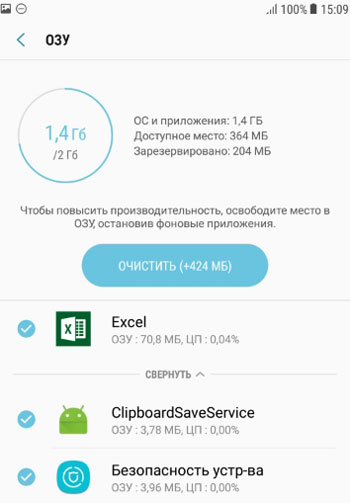
Как видим, в моем телефоне всего 2 Гб оперативной памяти, из которых занято 1,4 Гб разными приложениями и самой ОС Андроид. Чтобы повысить производительность, нужно освободить место в ОЗУ, остановив приложения, работающие в фоновом режиме.
Список таких приложений мы видим – напротив каждого есть статистика – сколько ОЗУ потребляет в данный момент. Выбираем ненужные приложения и нажимаем “очистить”. Выбрав все доступные программы, мне удастся освободить 424 Мб оперативной памяти.
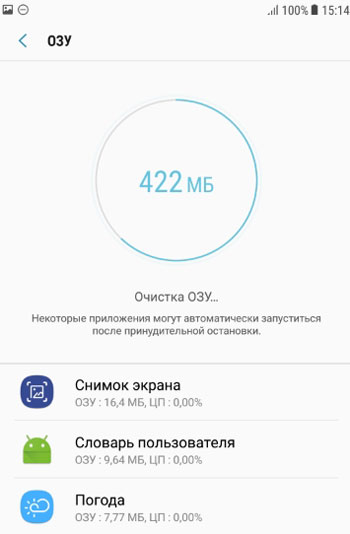
Теперь у меня свободно 449 Мб ОЗУ. Почему так мало? Много ОЗУ расходуют системные нужные программы, завершить которые нельзя – они нужны для работы Android.
Поэтому при выборе телефона перед покупкой обращайте основное внимание на размер ОЗУ (оперативной памяти) – ее никогда не бывает мало. Увеличить ОЗУ в будущем не получится. Чем больше ОЗУ, тем лучше. Советую покупать смартфоны с размером оперативной памяти от 2 Гб, т.к. половину заберет себе ОС Андроид, а половина останется у вас на запуск приложений и игр.
- Как освободить или очистить оперативную память Android устройств
- Как освободить оперативную память в телефоне?
- Как очистить системную память на Android телефоне и планшете
- Встроенная память в телефоне (хранилище)
- Как очистить кэш в телефоне?
Это нужно удалить немедленно: как очистить память на андроид смартфоне
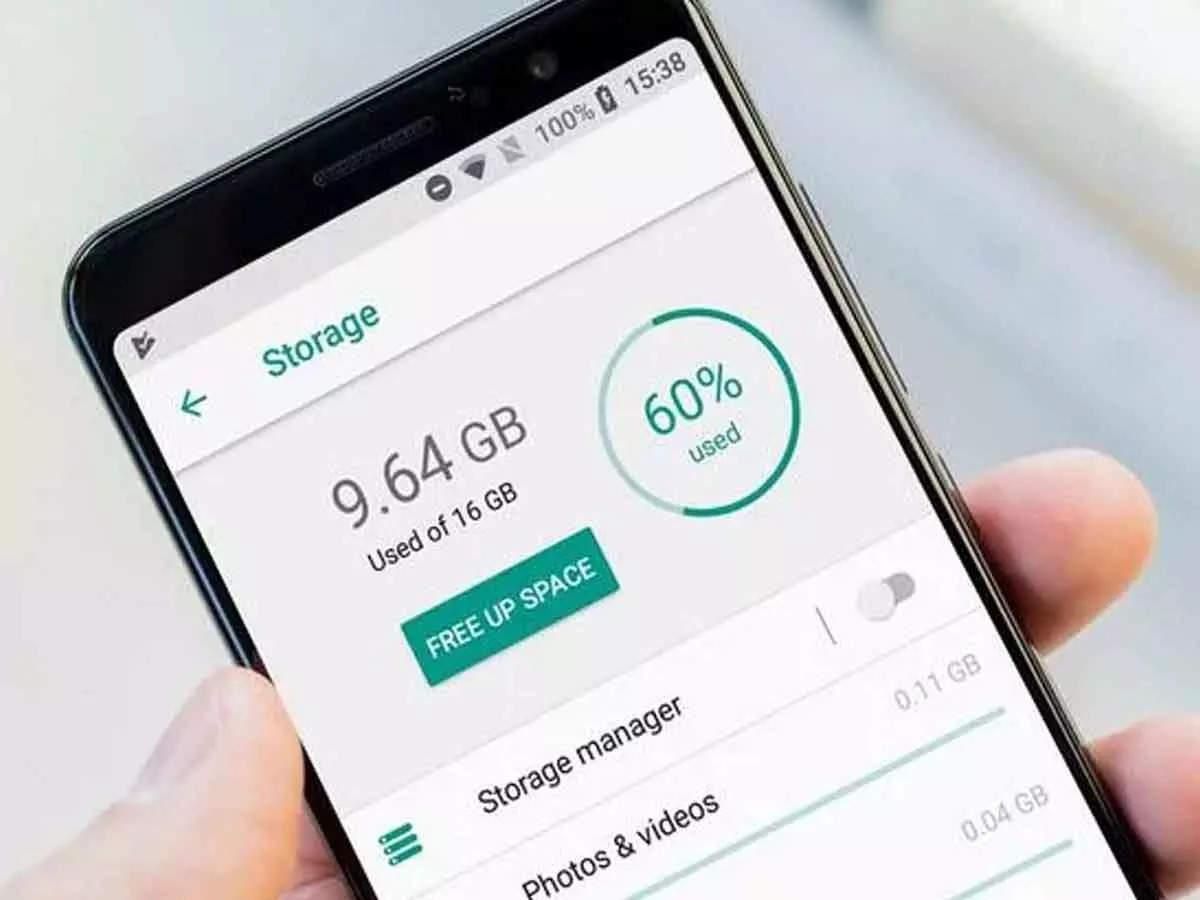
Память – наиболее ценный ресурс смартфона, и ее постоянно не хватает. Сколько бы у нас ни было свободного места, оно стремительно уменьшается, и рано или поздно его приходится очищать от ненужных файлов.
Поделиться
Каждый раз в поисках ненужных файлов на смартфоне мы встречаем папку «Другое», у которой наибольший объем и которую невозможно просто так очистить. К сожалению, не все приложения оптимизации памяти справляются с этой проблемой. Рассказываем, зачем нужна папка «Другое» на андроид и как ее почистить.
Что же такое папка «Другое»
Папка «Другое» содержит массу системного мусора, который накапливается при установке и удалении программ, а также в процессе их работы. Часто туда попадает разнообразный кэш, миниатюры галерей для более быстрого отображения фото и сотни разнообразных файлов, определенных системой, как другое.
Из-за этого раздел постоянно увеличивается, а память устройства уменьшается. Однако увидеть, что на смартфоне куча файлов в разделе «Другое» вы можете, а вот очистить эти данные так легко уже не получится. В общем, есть два способа:
- перебрать все приложения и файлы практически вручную, очищая кэш каждой программы;
- и использовать специальные приложения для очистки, однако здесь следует осторожно действовать, ведь легко можно удалить важный файл или программу.

Папка «Другое» может содержать очень много ненужных файлов / Фото 24 канала
Как очистить кэш на андроид вручную
Очищать смартфон от кэша всевозможных приложений стоит хотя бы раз в месяц, а лучше чаще. Многие пользователи просто игнорируют этот момент и затем удивляются, куда исчезает свободное место на их устройстве.
Теперь мы расскажем, как можно почистить смартфон от системного мусора вручную. Да, это не простая и длинная процедура, но удалить невзначай что-то важное гораздо труднее.
- Зайдите в Настройки;
- Выберите «Программы и оповещения» и нажмите «Показать все программы»;
- У вас появится список программ. Проверьте их все отдельно или выберите ту, которую хотите очистить;
- Далее нажмите кнопку «Хранилище и кэш», затем «Очистить кэш».
Очистка кэша в приложении / Фото 24 канала
По такому сценарию вам нужно проверить и очистить практически все приложения, которыми вы пользуетесь. В приоритете браузер, Instagram, приложения мессенджеров и соцсетей. Именно они накапливают просто невероятное количество дополнительных файлов для работы.
Особенно это касается Telegram, который хранит в памяти смартфона каждое видео, анимацию, фото или миниатюру для быстрой работы. Часто кэш этого приложения достигает нескольких гигабайт.
Как удалить эскизы галереи андроид
Android хранит в памяти миниатюры фото в галерее для того, чтобы вы быстрее могли найти нужное изображение, а не ждать, пока оно подгрузится. Если в вашей галерее много снимков – дубликаты в виде миниатюр могут занимать немало места.
Удаляем эскизы миниатюр:
- Загрузите любой менеджер файлов, отображающий скрытые файлы и папки. К примеру, ES File Manager.
- После загрузки откройте приложение и включите показ скрытых файлов в настройках.
- Откройте корневую папку «DCIM» в хранилище телефона, где хранятся скрытые файлы.
- Найдите папку «.thumbnails» и удалите ее.
Как почистить кэш на андроид с помощью приложений
Очистить кэш приложений, мусорные файлы и другие ненужные данные можно с помощью специализированных приложений. Мы уже отмечали, что, используя такие приложения, существует риск случайно удалить важные данные или программы, поэтому пользоваться ими нужно с особой внимательностью.
Внимательно читайте описание функций в таких программах, проверяйте галочки возле файлов, а лучше дополнительно ознакомьтесь в интернете с тем, как работает приложение, что оно делает и как правильно им пользоваться.
Приложений для очистки памяти смартфона существует немало, однако мы выделим два наиболее популярных и эффективных – это CCleaner и SD Maid: они работают по принципу оптимизации дискового пространства и оперативной памяти.
- Запустите CCleaner и нажмите кнопку «Быстрая очистка»;
- Если загрузили SD Maid, то запустите приложение и нажмите пункт «Мусор».
- После этого приложение запросит разрешение: согласитесь с запросом и нажмите «ОК».
- Следуйте инструкциям по настройке и запустите проверку.
- После проверки отображаются файлы, выделенные желтым маркером. Выделите их и удалите.
- Если запустить меню приложения, там же можно найти и пункт «Система». Там также следует запустить проверку, чтобы удалить ненужные файлы.
Очистка памяти с помощью CCleaner / Фото 24 канала
Важно! Проводить такую очистку нужно хотя бы раз в месяц. Всего лишь за год в смартфоне появляется большое количество системного мусора, справиться с которым не могут даже специальные приложения.
Удаляем лишние файлы, приложения и мусор
Следует не забывать очищать смартфон от ненужных файлов и мусора, который мог накопиться в галерее или папке загрузки. Большое скопление этих файлов постоянно уменьшает место на смартфоне, и это негативно влияет на работу устройства, особенно если места осталось совсем мало.
Зайдите в галерею и просмотрите мультимедийные файлы, удалите ненужные фото и видео файлы. В галерее перед удалением можно просмотреть все файлы, чтобы случайно не удалить то, что действительно необходимо.
Зайдите в раздел «Загрузка», обычно там тоже собирается целая куча ненужного мусора, из-за которого андроид тормозит. Просмотрите файлы в загрузках и удалите ненужное.
Надеемся, что наши советы были полезны для вас. Помните, что ваш смартфон скрывает немало секретов и неочевидных функций, с помощью которых вы можете сделать пользование телефоном более удобным. Мы рассказываем вам о самых интересных секретах или приложениях в рубрике «Советы Техно 24».
3 способа почистить кэш на телефоне samsung galaxy a50 / a51

Самсунг а50 и а51 наделены множеством возможностей, которые обеспечивают стабильность и скорость работы.
Только в течение некоторого времени они начинают работать медленнее, и главной причиной этого могут быть беспорядок и файлы кэш, которые собирались за это время.
Поэтому становится важно избавиться от них — очистить для повышения производительности, стабильности и устранения наиболее распространенных ошибок.
По сути, файлы кэш выбираются и запускаются приложениями и играми, которые есть у вас на телефоне.
Это помогает беспрепятственно представлять данные или информацию пользователям, поэтому пользователям не нужно долго ждать.
Короче говоря, файлы кэш используются для общего улучшения, но они используются в течение определенного периода времени и после этого становятся бесполезными и не стираются автоматически.
Вы должны выполнить определенное действие, чтобы удалить файлы кэш на своем смартфоне samsung galaxy a50 / a51 иначе они могут вызвать различные проблемы, связанные с производительностью и стабильностью.
Большинство пользователей отмечают снижение производительности и нестабильность пользовательского интерфейса.
Есть еще один отличный способ, который не только мгновенно очистит кеш (полностью весь) кеш, но и устанит проблемы, даже если он не включатся. Рекомендую запомнить — вот описание.
Очистка кеша откалибрует производительность и стабильность. В отличие от сброса настроек, она не повредит ни одному файлу и приложению.
Самсунг а50 / а51 обеспечивает разные способы удаления файлов кэш. Вы можете очистить в отдельных приложениях, или полностью.
Первый способ – очистить кэш в отдельных приложениях
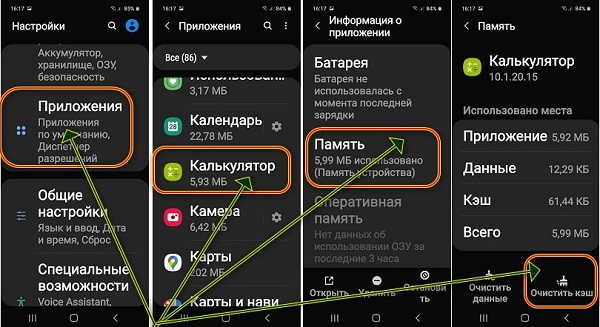
Чтобы удалить кеш на Galaxy A50 или а51, не обязательно нужно сторонние приложения. Этот мобильный телефон облегчает эту возможность.
Вам нужно использовать «Настройки». Затем прокрутите вниз и коснитесь «Приложения». Увидите список.
Нажмите на приложение, в котором хотите очистить кэш. Я для примера возьму «Калькулятор». Нажимаем на него.
Теперь прокручиваем вниз пока не увидим «Память». Нажимаем. Теперь можно посмотреть сколько накопилось временных файлов и при желании очистить.
Этот способ полезно использовать, если определенные приложения ведут себя ненормально и вызывают разные проблемы.
Таким простым образом, вместо выполнения этого действия по всей системе, можно очистить кэш этого конкретного приложения или нескольких.
Второй способ – очистить весь кэш приложением
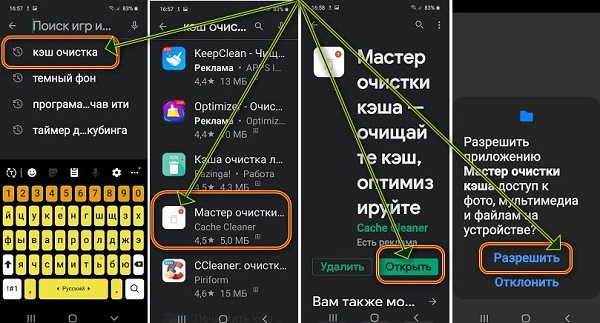
Второй способ заключается в установке дополнительного приложения с маркета гугла. Если написать «Очистить кэш», то вам предоставится много.
Я рекомендую выбрать «Мастер очистки». После установки нажмите «Открыть». Программа попросит разрешения – выберите «Разрешить».
Далее она мгновенно просканирует систему и предоставит вам информацию. Если захотите удалить то, что она посчитала лишним то это просто.
Внизу справа увидите значок «Корзина». Нажмите на него и мгновенно все временные файлы уйдут в историю
Третий способ – очистить кеш кнопками
Еще одним способом стереть все файлы кэш одновременно можно через режим восстановления. В режиме восстановления есть опция — Очистить раздел кэша за один раз.
Если вы обнаружите, что вся производительность была затронута и часто сталкивается с проблемами стабильности, то это поможет вам решить эти проблемы.
Это калибрует общую производительность и приближает ее к стандартной и не повредит ни вашему приложению, ни игре.
Это действие помогает решить большинство проблем, таких как лаги, зависания, циклы загрузки, случайные перезагрузки, сбои приложения и многие другие.
Поэтому, когда в следующий раз вы столкнетесь с такими проблемами, вы можете попробовать этот метод, чтобы увидеть, устраняет ли он эти проблемы.
Для этого выключите ваш телефон самсунг а50 или а51. Затем нажмите и удерживайте кнопки увеличения громкости и питания одновременно в течение нескольких секунд.
Отпустите их, как только появится логотип Samsung 50 или а51. Если появляется экран предупреждения, нажмите кнопку увеличения громкости, чтобы подтвердить свои действия.
В режиме восстановления выберите «wipe cache partition» и нажмите «Питание». Выйдите из режима восстановления после завершения этого действия.
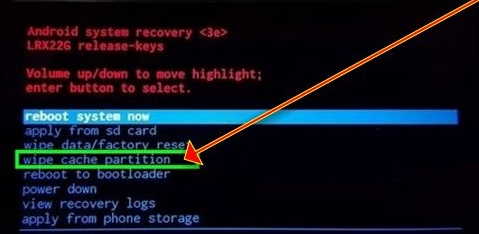
Вот и все, вы успешно удалили весь кэш на вашем телефоне. Это должно исправить большинство ошибок и проблем на вашем телефоне.
Самое главное, что это действие освободит достаточное количество внутреннего пространства памяти, которое вы можете использовать для других целей.
На этом мое руководство заканчивается, и я надеюсь, что вы нашли этот урок полезным. Буду рад помочь вам в дальнейшем. Удачного дня!