Как создать чат в Telegram. Виды чатов в Telegram
Как я уже писал в предыдущей статье “Преимущества продвижения в Telegram” в этом мессенджере есть такой функционал как чат.
Есть несколько видов чатов:
- обычный — когда два человека переписываются между собой,
- секретный — тоже два человека, но с возможностью “уничтожения” сообщения на всех устройствах (можно использовать только с мобильного),
- групповой чат (группа) — когда несколько людей до 30 000 человек, общаются в одном чате,
- супергруппа — от 30 000 человек общаются в одном чате. Есть возможность удалять сообщения сразу для всех членов группы.
Как создать чат в Telegram
Telegram имеет очень дружелюбный и интуитивный интерфейс. А теперь, когда в списке языков появился украинский и русский, он стал еще проще. Поэтому сложностей с созданием групповых чатов быть не должно, но все равно распишу вам как и что нужно нажимать, на всякий случай :—)
Как создать чат в Telegram c компьютера?
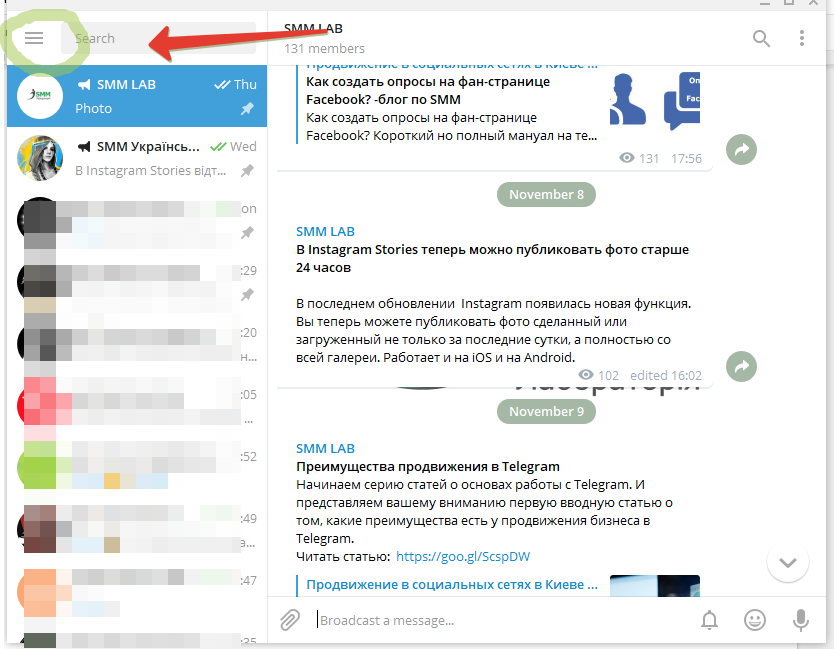
Шаг 1. Откройте свой Telegram и нажмите на меню.
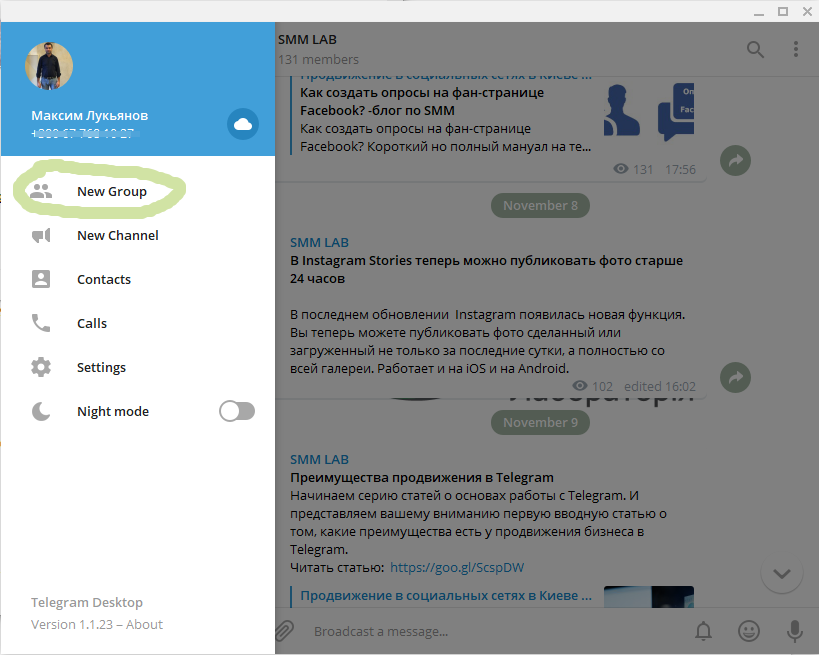
Шаг 2. Выберите меню “New Group”.
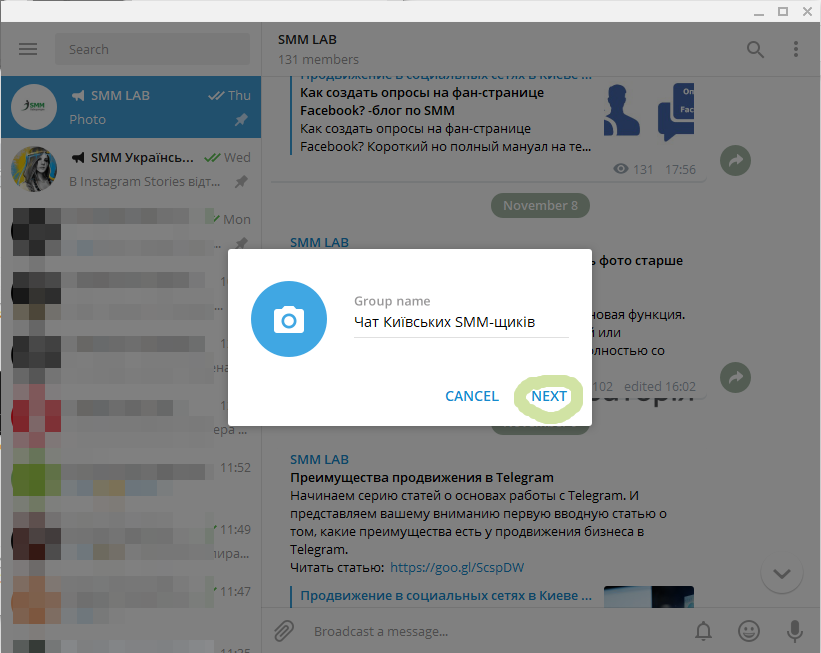
Шаг 3. Нажмите на эту кнопку и введите название канала.
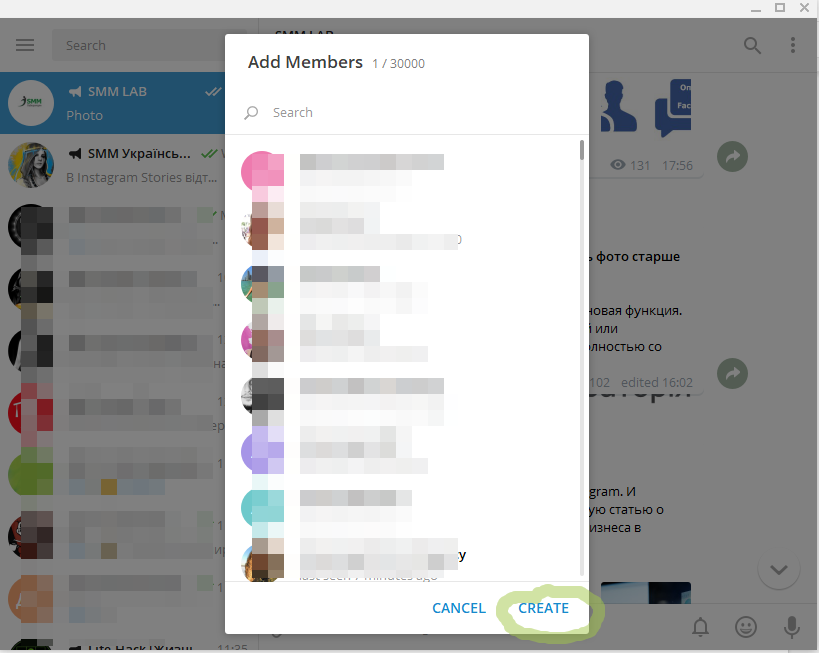
Шаг 4. Вам предлагают сразу же добавить своих друзей в чат. Минимум одного нужно выбрать. Максимум 30 000 человек.
Шаг 5. Чат создан. Поздравляю. Теперь поговорим о настройках группы. Для этого вверху справа нажмите на меню и выберите “view group info”.
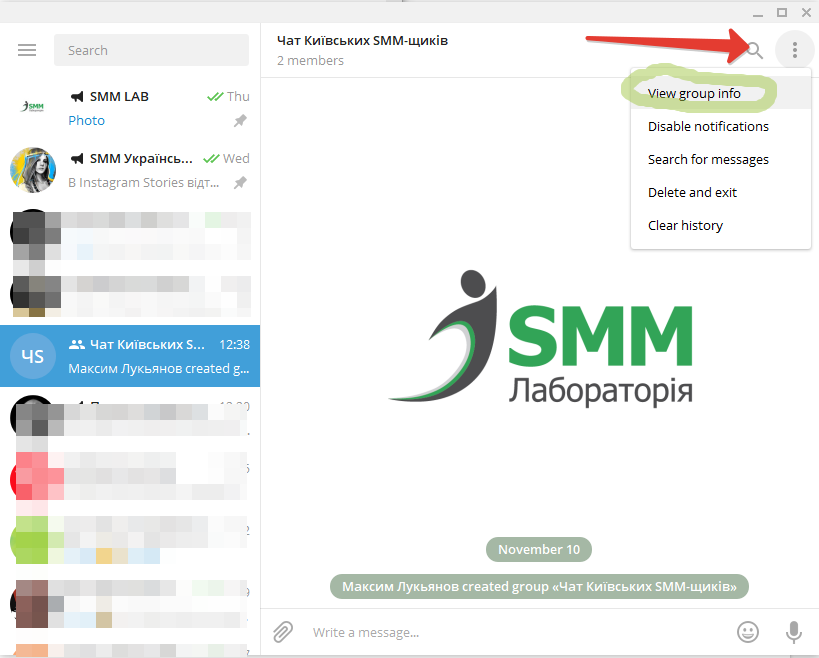
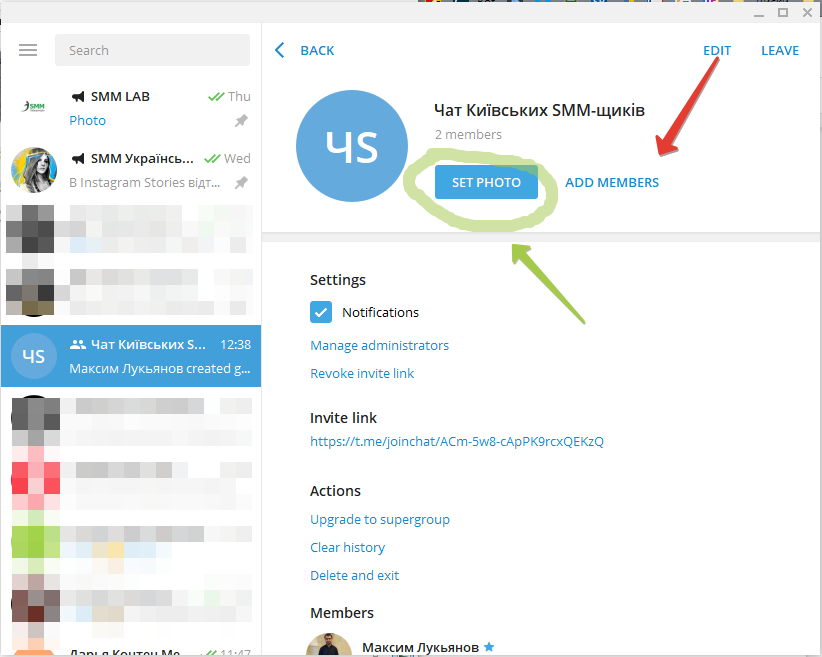
Шаг 6. Вы попали в меню группы.
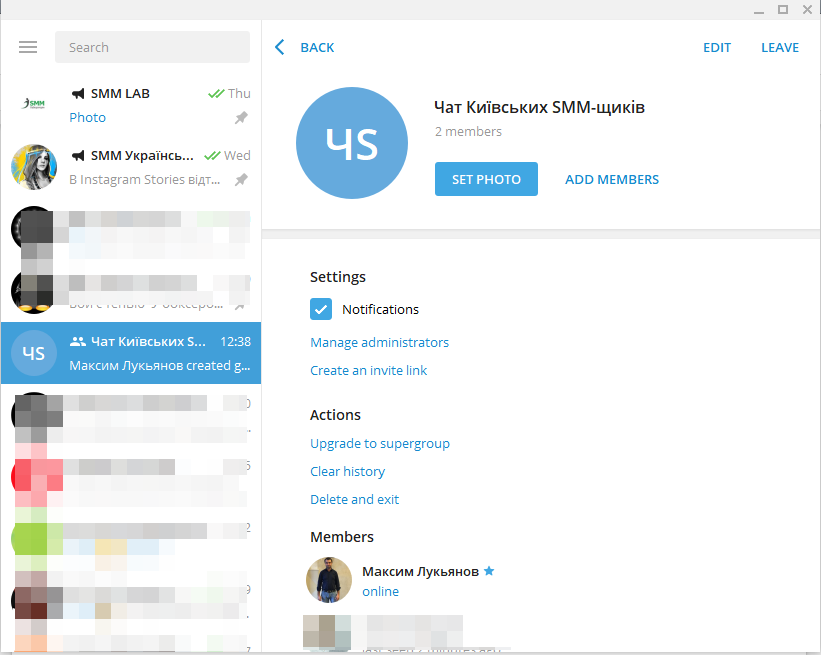
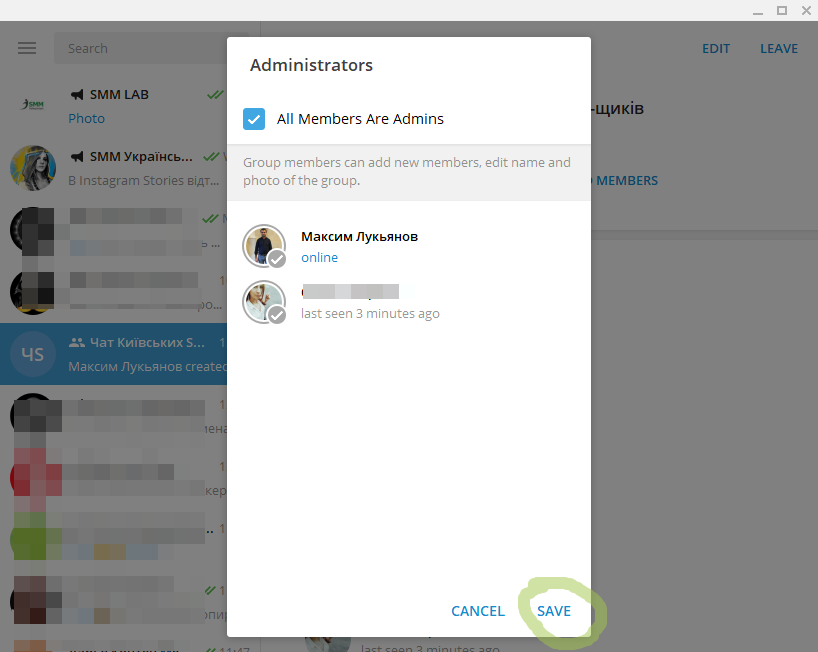
Шаг 7. Нажав на кнопку “Manage administrators”, вы сможете управлять администраторами группы. Добавлять и удалять их.
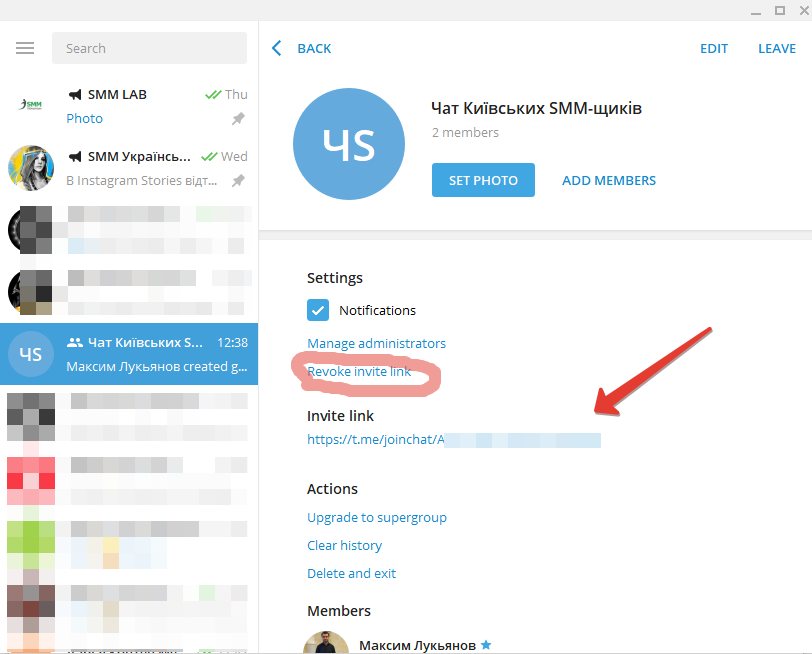
Шаг 8. Здесь же в меню вы можете создать ссылку для присоединения в группы. И/или удалить ее.
Шаг 9. Здесь же вы можете добавить/обновить фото чата.
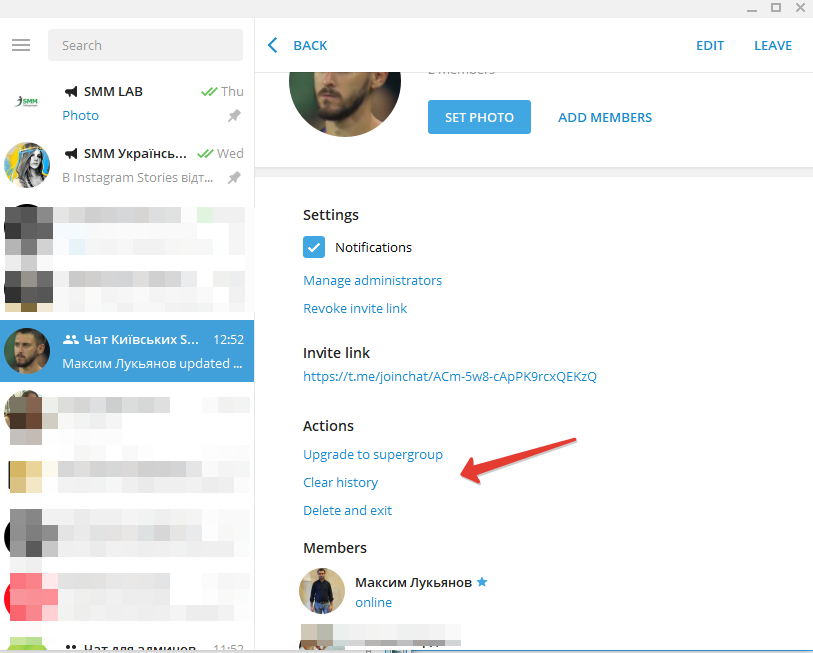
Шаг 10. Также здесь есть функции: обновить до Супергруппы, очистить историю чата, удалить и выйти из чата.
Вот и весь простой алгоритм создания чата в Telegram с компьютера и его настройки. Теперь вы можете общаться в чате, в том числе используя корпоративные стикеры.
Научитесь настраивать рекламу самостоятельно. Самый полный курс по таргетированной рекламе в Facebook/Instagram от THELAB Agency.
Давайте теперь перейдем к тому как создать группу в Telegram с мобильного.
При создании группы с мобильного все даже проще.
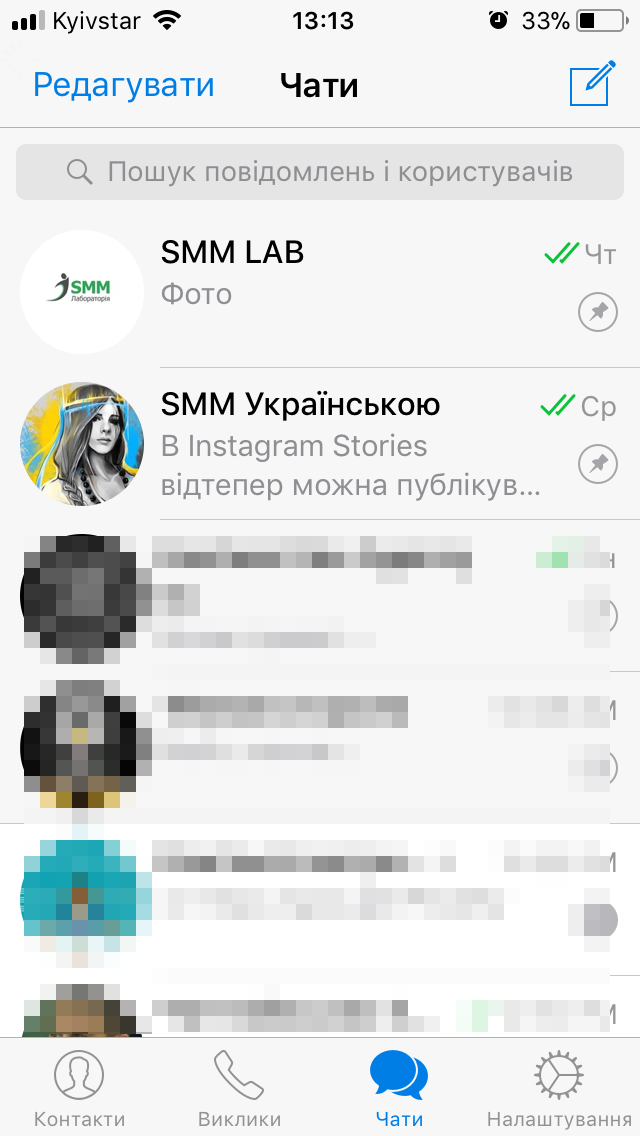
Шаг 1. Заходите в мобильное приложении Telegram. И нажимаете на меню “начать чат” (справа вверху).
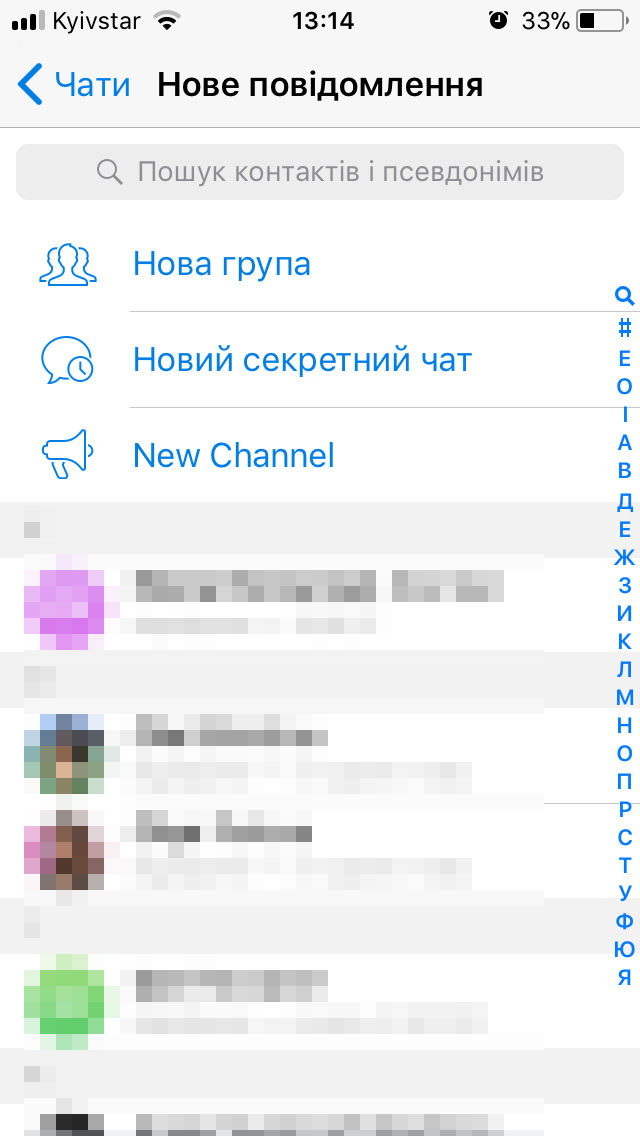
Шаг 2. Выбираете меню “новая группа” и нажимаете на него.
Шаг 3. Далее выбирайте, кого вы хотите добавить в чат. Минимум одного человека.
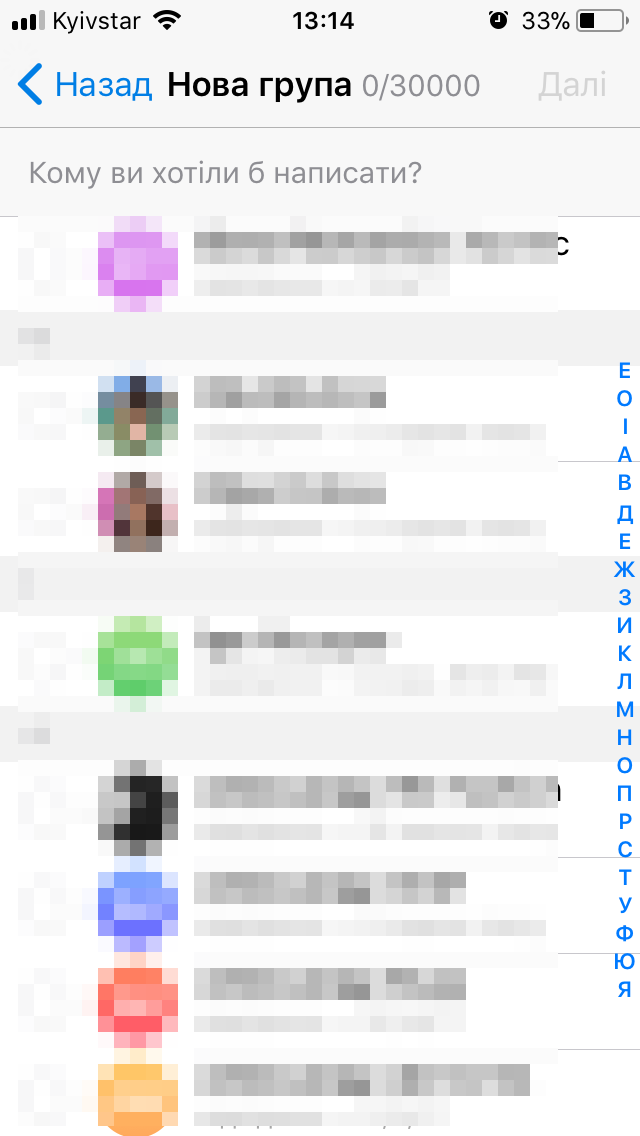
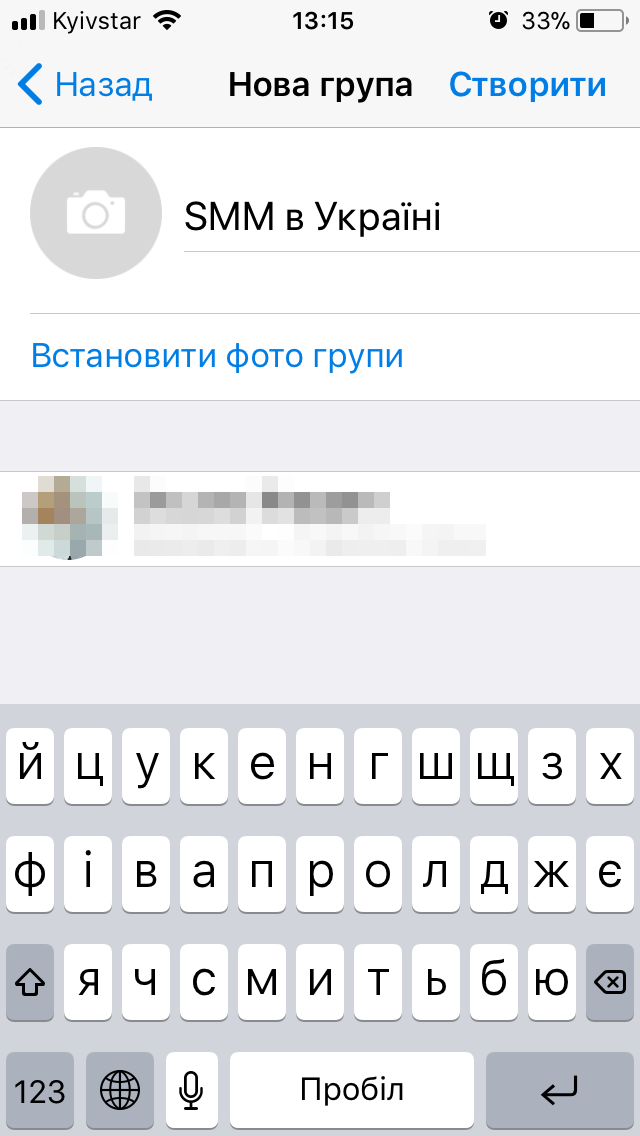
Шаг 4. На следующем шаге вы вводите название чата, можете здесь же выбрать фото группы.
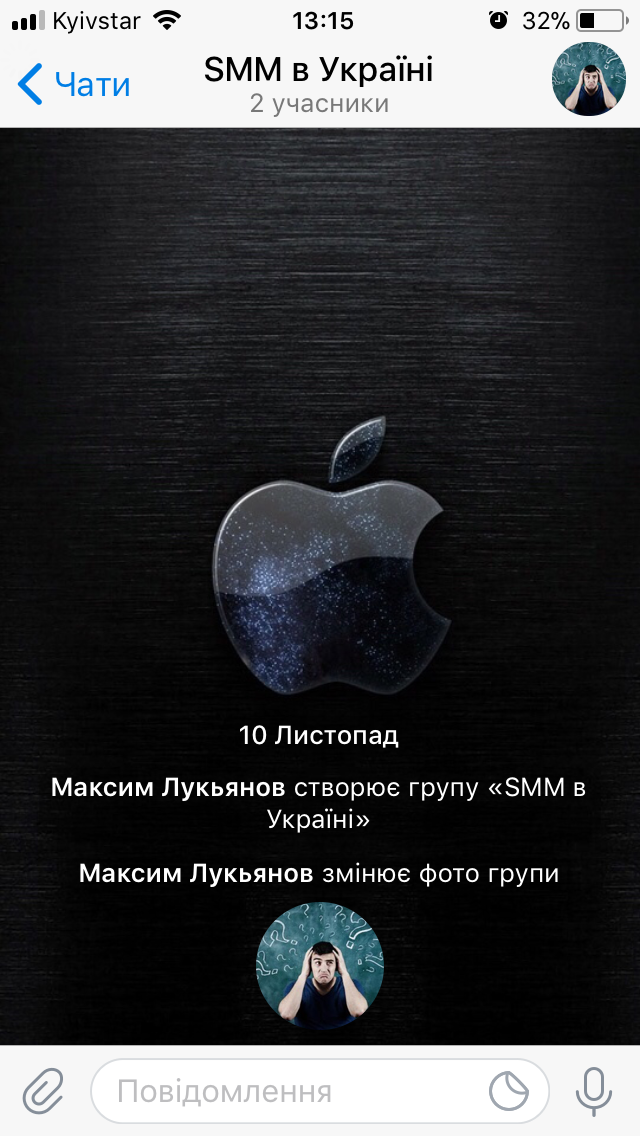
Шаг 5. Поздравляю. Группа создана. Теперь можете зайти в настройки группы. Для этого просто нажмите на фото группы (вверху справа).
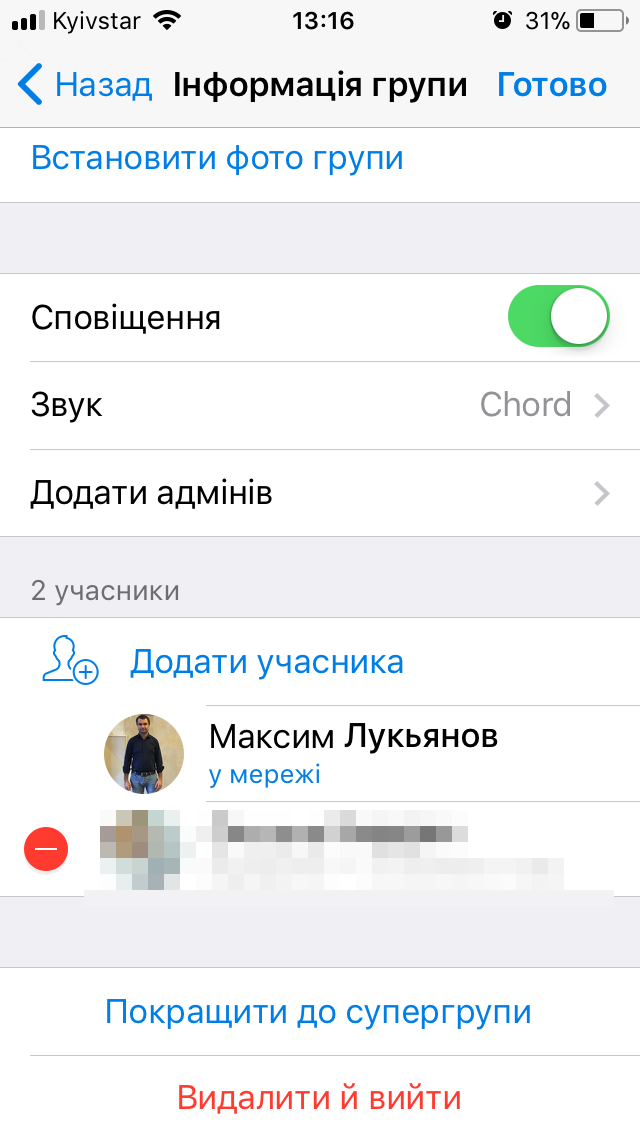
Шаг 6. Здесь вы можете: поменять фото, добавить участников, отключить уведомления, удалить группу. Или нажать справа вверху “редактировать”, чтобы перейти к другим пунктам меню, таким как “добавить админов”, например.
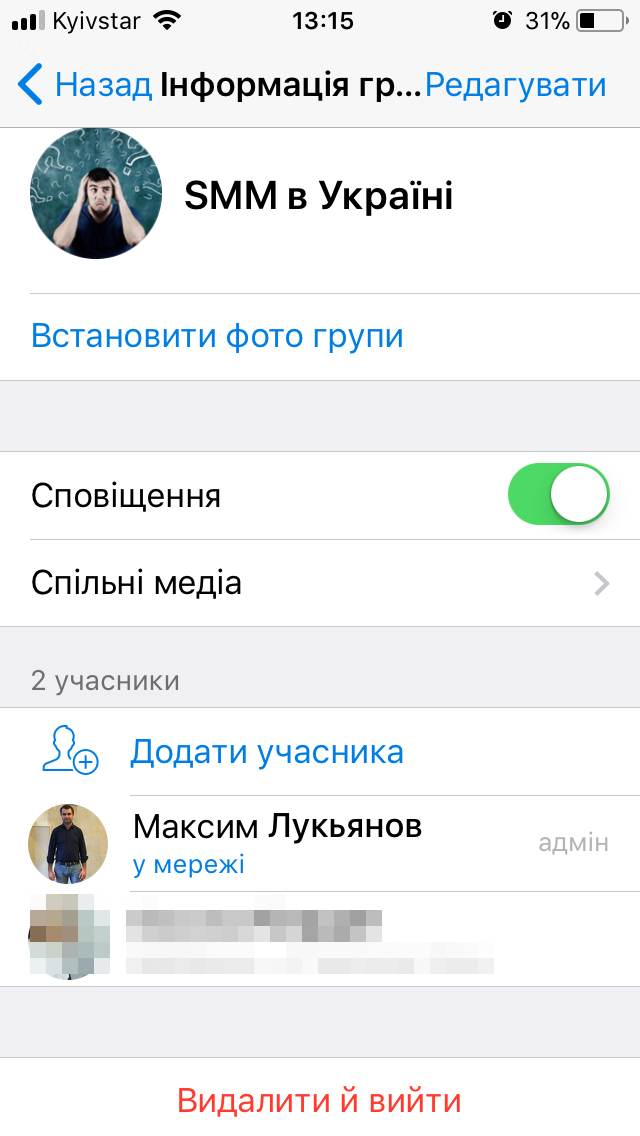
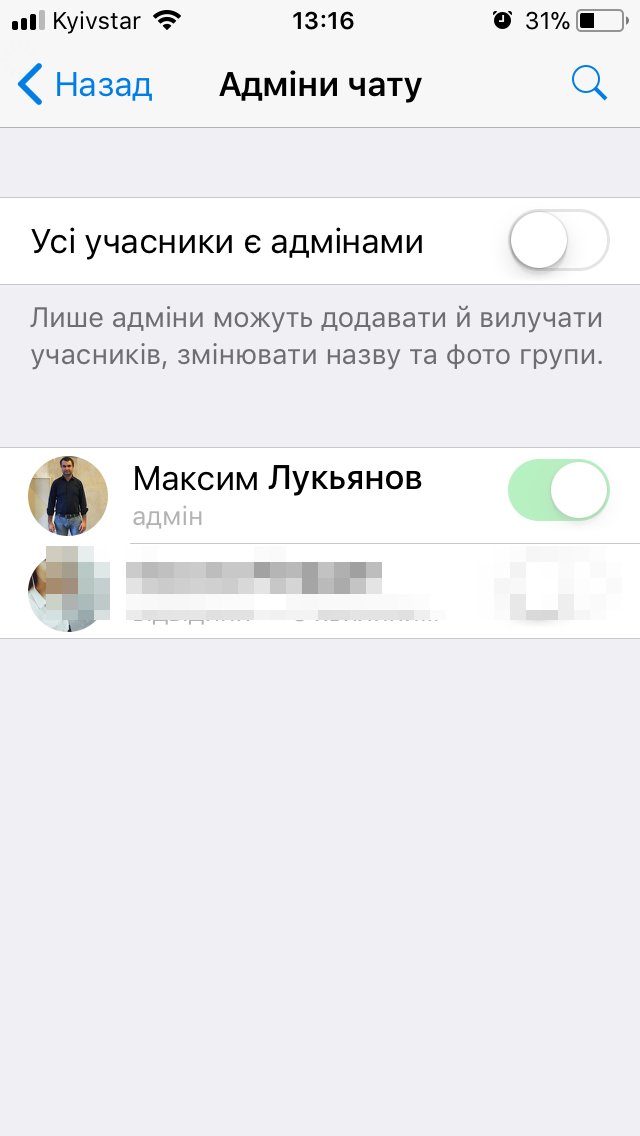
Шаг 7. Здесь вы также можете перевести группу в супергруппу. При нажатии на пункт меню “Добавить админов” вы сможете добавить админа ��
Шаг 8. Выбрать админа вы сможете со списка участников.
Как видите создавать группы (чаты) в Telegram очень просто и не требует каких-то специальных навыков, в отличие от продвижения в Telegram.
В следующей статье поговорим о создании Каналов в Telegram.
Подписывайтесь на наш Telegram-канал и будьте в курсе новых статей и других интересных материалов.
На нашем Instagram-канале вы найдет много интересного из жизни Агентства и полезных материалов по SMM и Digital.
На YouTube-канале много видео роликов о SMM.
Как создать группу чатов в телеграмме
Для подписки Premium стала доступна расшифровка видеосообщений в дополнение к аудио.

Фото: Telegram
Telegram выпустил очередное обновление. Для Android, iOS и macOS стала доступна версия 9.1, а клиент для ПК обновился до версии 4.3.
В мессенджере появится возможность создавать подгруппы по интересам в крупных чатах, а также подключать к своему профилю коллекционные публичные ссылки.
Некоторые функции Telegram доступны только с платной подпиской Premium. Мессенджер запустил её в июне.
Темы в группах
Для удобства членов крупных групп администраторы могут организовывать внутри них отдельные мини-чаты по интересам. Участники смогут вести обсуждения интересующей их темы, как в обычной группе.
Раздел «Темы» доступен в меню управления группой. Для каждой темы можно задать своё имя и иконку.
Функция работает в группах с 200 и более участниками. Также администраторы смогут решать, кому будет доступно создание новых тем.
В дальнейшем команда Telegram обещает расширить функционал тем, а также добавить другие инструменты для небольших групп.
Коллекционные имена
В дополнение к основной публичной ссылке для аккаунта или чата теперь можно завести несколько коллекционных. Как и обычные пользовательские имена, они будут доступны через поиск Telegram и по ссылкам вида t.me/username или username.t.me.
Коллекционные юзернеймы могут быть короче 5 символов (например, @auto или @news). Приобрести права на ссылку, а также продать их можно через запущенную в конце октября платформу Fragment — с торгов на ней уже ушли первые ссылки.
Любой из купленных юзернеймов можно «отключить». Он останется за владельцем, но не будет отражаться в поиске.
Расшифровка видеосообщений (Premium)
Обладатели платной подписки получили возможность сделать автоматическую транскрипцию речи в видеосообщениях. Аналогичная функция для голосовых сообщений стала доступна после запуска Premium в июне.
Для транскрибирования достаточно нажать кнопку в правом нижнем углу под «кружком» (→А).
Визуальные изменения
Клиент для iOS получил обновлённый дизайн ночных тем. Разработчики подобрали более сбалансированные сочетания цветов и улучшили эффект размытия для полупрозрачных элементов.
В свою очередь, версия для Android получили усовершенствованную настройку размера текста. Теперь она применяется ко всем элементам чата — предпросмотру ссылок, служебным сообщениям, эмодзи
При нажатии на номер телефона в профиле пользователя открывается новое меню для выбора типа звонка. Также в мессенджере появились новые анимации для загрузки чата и для ответа на сообщение.
Кроме того, в Telegram появились четыре новых интерактивных эмодзи и три вида реакций.
Как создать группу в Телеграмме и 6 возможностей ею управлять
Telegram — удобный мессенджер для публикации новостей и общения. Разработчики предусмотрели два эффективных инструмента для массового взаимодействия пользователей — группы и каналы, причем с упрощенной процедурой их создания и администрирования.
Чтобы организовать беседы с многочисленной аудиторией, нужно только разобраться, чем они отличаются и как создать чат в Телеграмме со смартфона или ПК.
Группа и канал в Telegram: в чем разница?
Канал — это блог с авторским контентом. Цель автора — привлечь к себе как можно больше людей, продать услугу или оповестить аудиторию об интересующей теме. Группа в Telegram — это многопользовательский чат для обсуждений. Обычно это люди, объединенные общими интересами или обеспокоенные одним вопросом.
Разница между ними в способах общения и механизме управления:
Отличие
Канал может быть открытым и закрытым. В первом случае можно следить за публикациями без подписки на канал. Во втором — только после одобрения заявки на вступление. Еще одно отличие — частный (закрытый) канал в поиске не найти, нужна прямая ссылка. Публиковать посты может только администратор. Пользователи могут лишь ставить реакции и писать комментарии, если это разрешено.
С группами в ТГ все по-другому. Их можно сделать публичными или обозначить вступление только по пригласительной ссылке. Независимо от способа вступления, внутри группы у всех пользователей одинаковые права на написание сообщений.
Как сделать группу в Телеграмме: основные шаги
Перед тем, как создать группу в Телеграмме, нужно открыть мессенджер, зайти в меню, нажав на значок карандаша вверху экрана. В выпадающем списке выбрать «Создать группу».

- Придумать название
Рекомендуется указывать наименование, по которому можно определить тематическую направленность публикаций в группе. - Установка аватара
Этот шаг можно пропустить, но лучше все делать сразу. Чтобы закрепить аватар, следует нажать на синюю кнопку с изображением фотоаппарата. - Добавление участников
На данном этапе уже в новом окне будет предложено добавить пользователей из списка существующих контактов. Для этого нужно поставить галочки напротив каждого выбранного аккаунта. Разрешается добавлять до 50 контактов. Их подписка на группу будет выполнена автоматически, без уведомления. Еще один способ добавить в группу в Телеграмме — отправить приглашения лично каждому из контактов.
После того как будут выполнены предыдущие шаги, появится кнопка с надписью «Сохранить». Нажав на нее, можно увидеть новое окно с уведомлением, что группа создана. Далее будет отображена информация для администратора созданной группы, что позволит быстрее разобраться в управлении сообществом.
Как создать группу в Телеграмме через телефон
Последовательность действий при создании групп в смартфоне идентична общим принципам, описанным выше. Отличия веб-версии от приложения минимальны, особенно если у вас смартфон с ОС Android. Если в распоряжении смартфон на iOS, первая часть регистрации будет немного отличаться. Перед тем, как создать группу в Телеграмме, нужно зайти во вкладку «Чаты». Нажать на кнопку с изображением карандаша. Она расположена вверху, с правой стороны. После появится окно с надписью «Создать группу», нажав на которую можно приступить к следующим шагам.
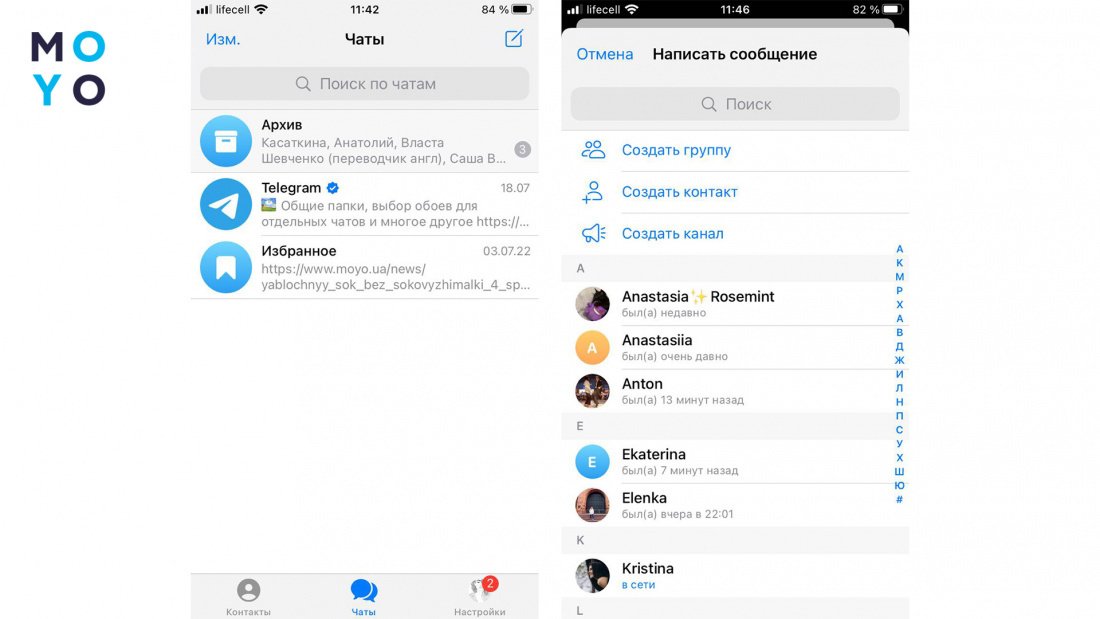
Точно так же производится установка аватара и добавление участников. Важная особенность — добавить необходимо хотя бы один контакт из телефонной книги, чтобы удалось завершить базовые настройки группы. После этого нужно нажать кнопку «Создать», и мессенджер перебросит на следующий этап — указание названия. Затем появится новое окошко с приветствием и уведомлением о возможностях для автора группы.
Если необходима группа с ограничениями для других пользователей и выборочным отбором контактов, советуют создать закрытую группу в Телеграмме. В него добавляются лишь те пользователи, с которыми администратор хотел бы вести беседу. Для этого нужно сначала выбрать один из контактов, нажать на его аватар и кликнуть на три точки где и выбрать «Начать секретный чат». Чтобы добавить других, нажмите в диалоговом окне скрепку и через «Контакты» добавьте новых пользователей.
Как сделать группу ТГ с компьютера
В десктопной версии приложения выполняются те же действия. Отличия касаются формулировок в выпадающих окнах и значков. Первым делом понадобится найти вверху три полоски. Все остальные этапы выполняются в той же последовательности.
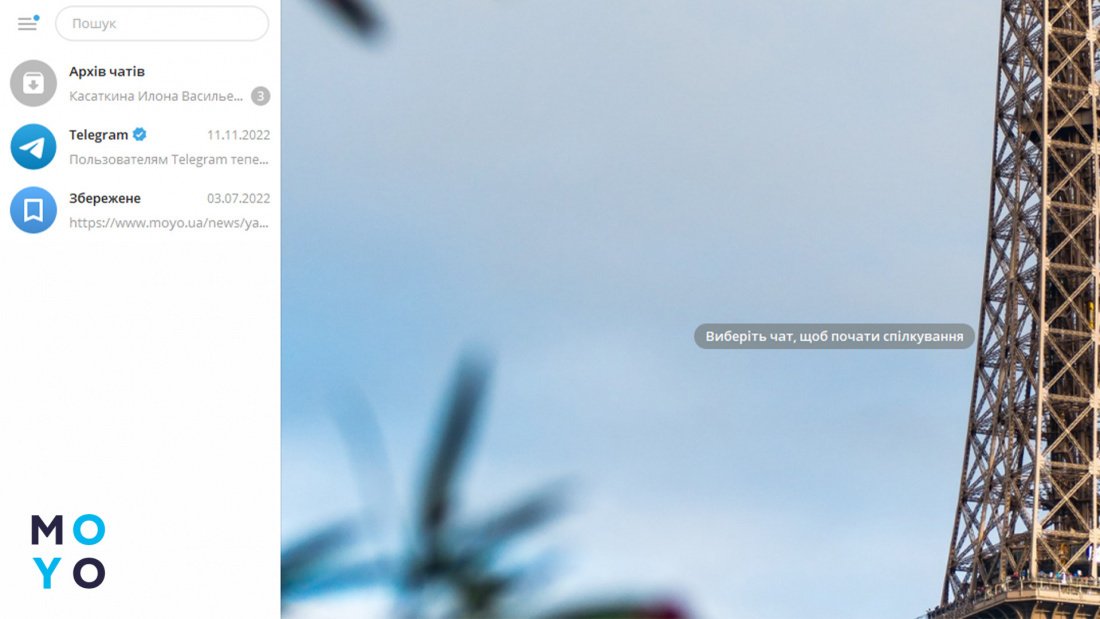
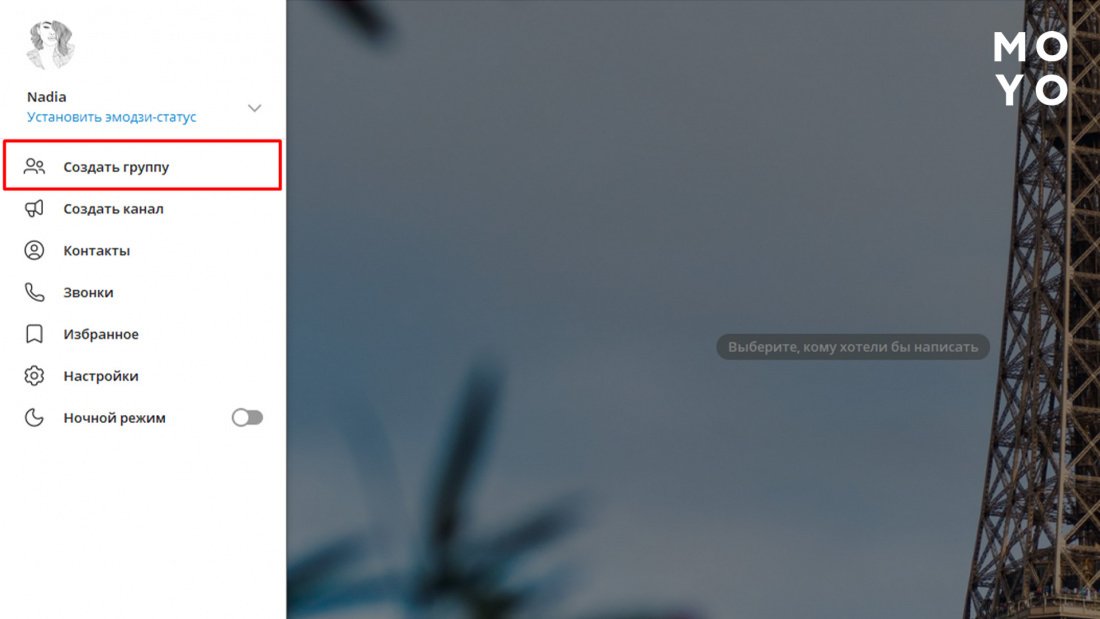
В отличие от возможностей на телефоне, в десктопной версии нет функции создания секретных чатов. Но эта задача решаема, если скачать специализированные программы-эмуляторы. Как например, приложение Blue Staks.
Как управлять группой в Телеграмме
Администрировать группу Telegram достаточно легко. Для обзора доступных настроек достаточно зайти в меню через кнопку с тремя точками. В появившемся окошке отобразятся все настраиваемые параметры от лица администратора.
Базовые настройки групп Telegram
В числе стандартных действий — изменение названия, аватара, удаление или добавление новых участников. Через меню с настройками можно покинуть группу и перейти в другую, если их создано несколько. Также доступны возможности просмотра истории и управления уведомлениями.
Как добавить человека в группу Telegram
Это также можно сделать через функционал управления. В окне с доступными действиями следует нажать кнопку «Добавить участника». В книге с контактами появятся все имена. Напротив тех, кто был добавлен ранее уже будет стоять галочка.
Если нужно пригласить в группу пользователей не из телефонной книги, сначала понадобится найти их в Телеграмме и добавить в общий список контактов.
Разрешения
Это все действия, которые разрешены участникам сообщества. Обычно подключать все разрешения не приходится — они активны по умолчанию для всех пользователей группы.
За администратором остается только внесение ограничений. Среди популярных запретов: отправка медиафайлов и сообщений, предпросмотр ссылок, возможность закрепить сообщение, создание опросов, добавление новых пользователей в группу.
Уведомления
Эта кнопка нужна для отключения оповещений, когда группа слишком активна и нет возможности реагировать на каждый пост или сообщение. Для этого в настройках необходимо передвинуть ползунок на кнопке уведомлений влево.
Опросы
Для вовлечения участников в обсуждение можно создать опрос. Его активация происходит через управление группой. Необходимо задать вопрос, предложить варианты ответов. В настройках опроса можно поставить галочку напротив одной из кнопок — «Анонимное голосование», «Режим викторины» или «Выбор нескольких ответов».
Назначение администратора
Когда создатель группы захочет разделить обязанности с другими пользователями, эта функция придется кстати. Процесс настройки прост:
- Войти в аккаунт с ноутбука или мобильного устройства.
- В окне управления группой выбрать кнопку «Администраторы».
- В новом окошке нажать на опцию «Добавить».
- Из списка доступных контактов напротив выбранного человека поставить галочку.
- Сразу следует указать функциональные возможности нового администратора из перечисленных в списке.
Вместе с правами можно указать также должность, придумав свое оригинальное название.
Как закрыть группу в Телеграмме
Если группа становится неактуальной либо по другим причинам ее нужно удалить, это можно сделать в меню на основной странице. Перед тем, как закрыть группу в Телеграмме, нужно найти в углу справа кнопку с тремя точками. При нажатии выпадет список доступных действий. В самом конце будет опция «Удалить группу» либо «Закрыть и выйти». Одновременно можно очистить всю историю сообщений, которая также доступна в этом меню.
Разобравшись с созданием и управлением собственной группы в мессенджере Telegram, можно охватить обширную аудиторию единомышленников, продвигать свои идеи или бизнес. Более того, группа может стать дополнением к каналу в Телеграмме. Независимо от цели, это эффективный и полезный инструмент от создателей приложения для повседневного общения и обмена полезной информацией.
Как создать группу и супергруппу в Telegram

Группы или групповые чаты — очень полезная функция в мессенджерах, позволяющая проводить конференции и постоянно быть на связи с членам большого коллектива.
Группы
Создание группового чата в Telegram занимает всего несколько минут:
1. Зайдите в меню и выберите пункт «Создать группу» «New Group».

2. Далее вам предложат добавить из списка контактов участников группы. Выберите нужных людей и нажмите на «галочку».

3. Затем остается только придумать имя для группы.

После создания вы всегда сможете добавить новых участников. Для этого зайдите в описание гуппы (кликнув на иконку) и нажмите «Добавить участника» «Add member».

Кроме того, вы можете добавлять участников через инвайт ссылку. Найти ее вы сможете нажав на «Добавить участника» и выбрав пункт «Пригласить в группу по ссылке». Перейдя по ссылке пользователи смогут вступить в вашу группу.

По умолчанию все пользователи могут менять настройки группы и приглашать пользователей. Однако, если вы хотите навести порядок в вашей группе, вы можете отключить эту функцию и вручную и назначить администраторов. Для этого зайдите в меню (нажать на три точки в правом верхнем углу). Выберите «Назначить Администраторов» и выключите кнопку «Все являются администраторами». Затем вы вручную можете выбрать тех людей, которых хотите видеть администраторами.

Супергруппы
Создав группу вы можете переделать ее в супергруппу. Они созданы специально для больших сообществ (возможно добавить до 100 000 участников): поэтому они будут загружаться очень быстро, даже если у вас есть много непрочитанных сообщений. Вот ключевые преимущества супергруппы над группой:
- Новым пользователям доступна вся история переписки группы.
- Удалённые сообщения удаляются у всех пользователей.
- Обычные пользователи (не-администраторы) могут удалять только свои сообщения.
- В супергруппах по умолчанию отключены уведомления (и вообще они реже уведомляют о различных событиях).
- Возможность назначить администраторов и дать им различные права.
- Чёрный список и наличие банов.
- Возможность назначить стикерпак для группы (если в ней больше 100 человек).
- Возможность создать публичную ссылку на группу.
- Возможность закрепить сообщение.
- Возможность добавить описание группы.
Для первода группы в супергруппу нужно зайти в меню (нажать на три точки в правом верхнем углу) и нажать «Преобразовать в супергруппу».

Чтобы удалить группу, зайдите в настройки (значок шестеренки), затем в «Информация о группе» и выберите пункт «Удалить группу». После этого группа и все сообщения в ней будут удалены.