Массовые действия с элементами приложений
После того как администратор включил и настроил массовые действия, пользователи смогут применять их на странице приложения.
Например, удалять все ненужные договоры, изменять дату поставки нескольких заказов или выставлять новый статус для выбранных сделок. Кроме того, можно запустить бизнес-процесс с группой элементов, например, назначить ответственного за все поступившие заказы.
Использовать массовые действия можно только при режиме отображения элементов в виде таблицы.
Применить массовые действия
Для использования массового действия:
- В правом верхнем углу страницы приложения выберите табличный режим отображения .
- Отметьте несколько элементов.
- Чтобы выбрать все видимые на странице элементы, поставьте флажок в строке Название . Для применения действия ко всем созданным в приложении записям, в появившемся окне нажмите Выбрать все элементы и подтвердите действие.
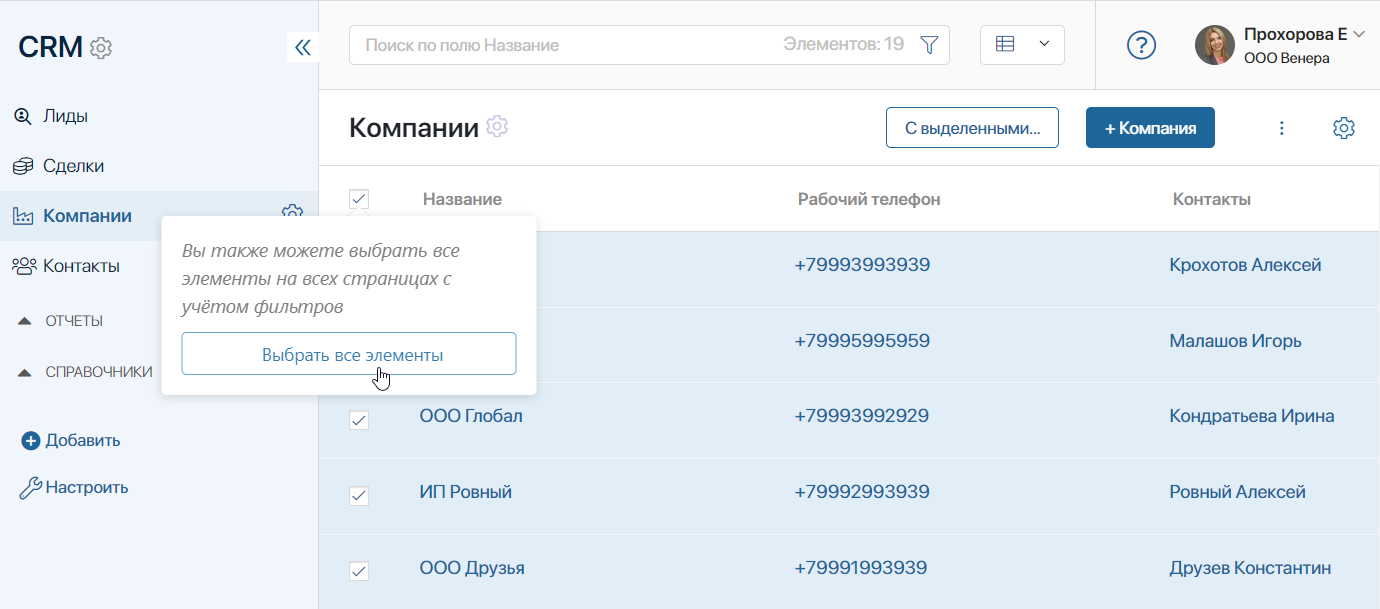
- Нажмите на появившуюся в правом верхнем углу кнопку С выделенными .
- Выберите из списка одно из доступных массовых действий: Редактировать , Удалить , Восстановить , Сменить статус , Запустить бизнес-процесс .
Массовое редактирование
При выборе действия Редактировать откроется настроенная администратором форма массового редактирования. Поля на ней будут пустыми. Вы сможете ввести в них новые значения, которые применятся ко всем редактируемым элементам.
На правой панели формы отображается список всех выбранных элементов. Нажав на значок корзины рядом с названием элемента, его можно удалить из списка редактирования.
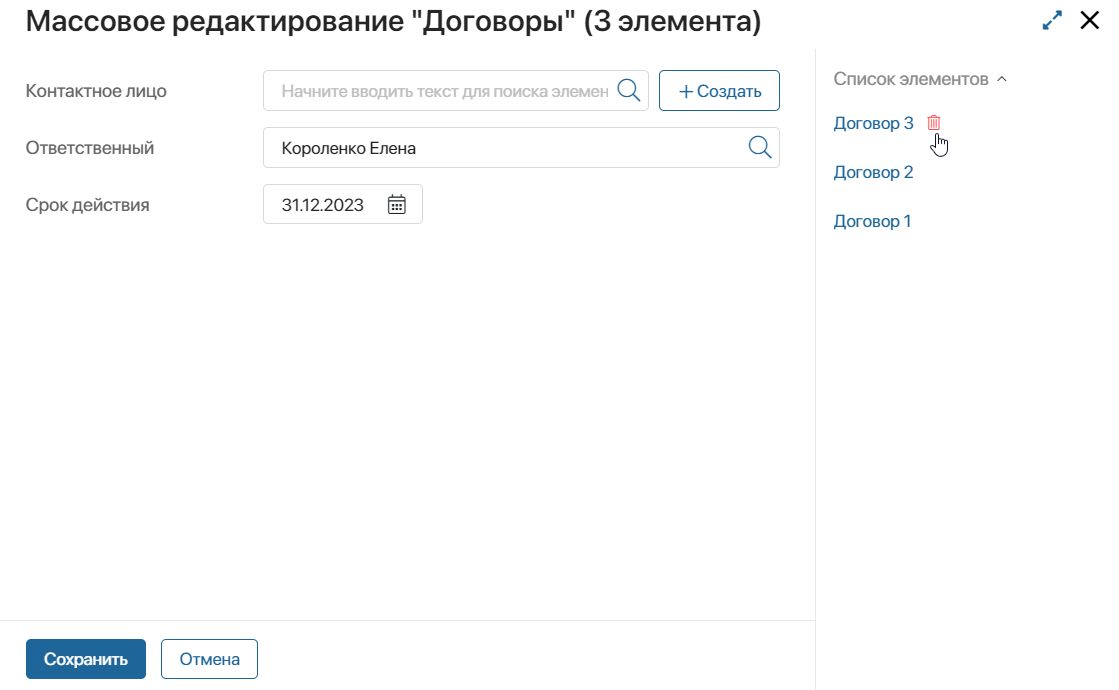
После заполнения всех полей нажмите Сохранить .
Массовое удаление / восстановление
Выделите все элементы, которые нужно удалить и нажмите С выделенными > Удалить .
Удаленные элементы можно затем массово восстановить. Для этого откройте поиск по параметрам и в правом верхнем углу нажмите на Удаленные . Отметьте те элементы, которые хотите восстановить и нажмите на кнопку С выделенными > Восстановить .
Массовая смена статуса
Если в приложении настроены статусы и включена их ручная смена, становится доступной массовая смена статуса.
При выборе этой опции откроется окно с тремя вкладками:
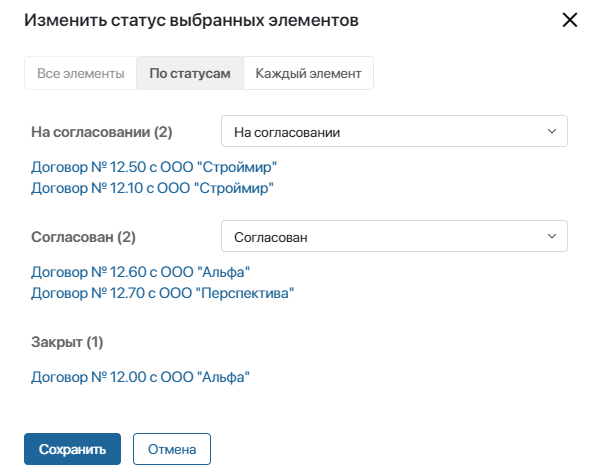
- Все элементы — эта вкладка будет активной, если возможность сменить статус есть для всех выбранных элементов. Например, если для каждого статуса настроен переход только вперед и у всех выбранных элементов есть следующий статус, то их можно будет все перевести в следующий статус, выбрав его в выпадающем списке. В других случаях эта вкладка будет неактивна и по умолчанию будет открыта вкладка По статусам .
- По статусам — здесь элементы будут сгруппированы по статусам. Для каждой группы элементов можно выбрать новый статус из списка.
- Каждый элемент — на этой вкладке вы сможете изменить статус у каждого выбранного элемента в отдельности.
После того, как вы указали новые статусы, нажмите Сохранить .
Массовый запуск процесса
Для запуска экземпляра процесса по отмеченным элементам нажмите кнопку С выделенными и выберите настроенную администратором кнопку.
Обратите внимание, если внутри бизнес-процесса не настроен цикл выполнения, со всеми выбранными элементами запускается один экземпляр.
Удаление журналов аудита для освобождения места в базе данных
Если вы включили режим Только единый интерфейс, перед выполнением описанных в этой статье процедур сделайте следующее:

- Выберите Параметры () на панели навигации.
- Выберите Дополнительные параметры.

При включении аудита приложение Dynamics 365 Customer Engagement (on-premises) сохраняет историю изменений транзакций в базе данных в форме журналов аудита. Вы можете удалить старые и ненужные журналы для освобождения места в вашей базе данных.
После удаления журнала аудита пользователь больше не сможет просматривать историю аудита за период, который охватывает журнал аудита.
- Убедитесь, что у вас есть роль безопасности «Системный администратор», «Настройщик системы» или эквивалентные разрешения. Проверка вашей роли безопасности
- Следуйте этим инструкциям: Просмотр профиля пользователя.
- У вас нет нужных разрешений? Обратитесь к администратору системы.
- Перейдите в раздел Параметры>Аудит.
- Выберите Управление журналом аудита.
- Выберите самый старый журнал аудита. В командной строке щелкните Удалить журналы.
- В окне подтверждения нажмите кнопку ОК.
Заметка Можно удалить только самый старый журнал аудита системы. Чтобы удалить несколько журналов, повторяйте удаление самых старых журналов аудита, пока не будет удалено достаточное количество журналов.
Элементы аудита как убрать все
По умолчанию Kaspersky Embedded Systems Security хранит записи в журнале системного аудита без ограничения срока хранения. Вы можете установить срок хранения записей в журнале системного аудита.
Вы можете вручную удалить все события из журнала системного аудита.
Чтобы удалить события из журнала системного аудита, выполните следующие действия:
- В дереве Консоли программы разверните узел Журналы и уведомления .
- Откройте контекстное меню вложенного узла Журнал системного аудита и выберите пункт Очистить .
- Выполните одно из следующих действий:
- Если вы хотите перед удалением событий из журнала системного аудита сохранить содержимое журнала в файл в формате CSV или TXT, в окне подтверждения удаления нажмите на кнопку Да . В открывшемся окне укажите имя и местоположение файла.
- Если вы не хотите сохранить содержимое журнала в файл, в окне подтверждения удаления нажмите на кнопку Нет .
Журнал системного аудита будет очищен.
Создание аудита сервера и спецификации аудита сервера
В этом разделе описывается создание спецификации аудита сервера и аудита сервера в SQL Server с помощью SQL Server Management Studio или Transact-SQL. Аудит экземпляра SQL Server или базы данных SQL Server включает отслеживание и ведение журнала событий, происходящих в системе. Объект Подсистема аудита SQL Server объединяет отдельные экземпляры действий или групп действий уровня сервера или базы данных, за которыми нужно проводить наблюдение. Аудит выполняется на уровне экземпляра SQL Server. Для каждого экземпляра SQL Server можно выполнить несколько аудитов. Объект Спецификация аудита сервера принадлежит аудиту. Вы можете создать одну спецификацию аудита сервера для каждого аудита, так как оба создаются в области экземпляра SQL Server. Дополнительные сведения см. в статье Аудит SQL Server (ядро СУБД).
В этом разделе
- Перед началом: ОграниченияБезопасность
- Создание аудита сервера и спецификации аудита сервера с помощью:Среда SQL Server Management StudioTransact-SQL
Перед началом
Ограничения
- Аудит должен существовать, прежде чем для него будет создана спецификация аудита сервера. Спецификация аудита сервера после создания находится в отключенном состоянии.
- Инструкция CREATE SERVER AUDIT относится к области транзакции. Если выполняется откат транзакции, происходит также откат этой инструкции.
Безопасность
Разрешения
- Чтобы создать, изменить или удалить аудит сервера, участникам требуется разрешение ALTER ANY SERVER AUDIT или CONTROL SERVER.
- Пользователи с разрешением ALTER ANY SERVER AUDIT могут создавать спецификации аудита сервера и привязывать их к любому аудиту.
- После того как создана спецификация аудита сервера, ее могут просмотреть участники с разрешениями CONTROL SERVER или ALTER ANY SERVER AUDIT, учетная запись sysadmin или участники, имеющие явный доступ к аудиту.
Использование среды SQL Server Management Studio
Создание аудита сервера
- В обозревателе объектов раскройте папку Безопасность .
- Щелкните правой кнопкой мыши папку Аудиты и выберите пункт Создать аудит. . На странице Общие диалогового окна Создание аудита доступны следующие параметры. Имя аудита
Имя аудита. Формируется автоматически при создании нового аудита, но может быть изменено. Задержка очереди (в миллисекундах)
Определяет задержку в миллисекундах, после которой продолжается выполнение действий аудита. Значение 0 соответствует синхронной доставке. Минимальное значение по умолчанию — 1000 (1 секунда). Максимальное значение составляет 2 147 483 647 (2 147 483,647 секунд или 24 дня, 20 часов, 31 минута и 23,647 секунд). При сбое журнала аудита:
Продолжить
Операции SQL Server продолжаются. Записи аудита не сохраняются. Аудит продолжает попытки регистрации событий и будет возобновлен, если причина сбоя будет устранена. Выбор варианта Продолжить разрешает непроверенные действия, которые могут нарушать политики безопасности. Выберите этот параметр при продолжении работы ядра СУБД, чем обслуживание полного аудита. Это параметр выбирается по умолчанию. Завершение работы сервера
Приводит к остановке сервера, когда экземпляр сервера, который выполняет запись по назначению, не может записать данные в цель аудита. Имя входа, выполняющее эту команду, должно иметь разрешение SHUTDOWN . Если учетная запись не имеет этого разрешения, то функция завершится неуспешно и будет выдано сообщение об ошибке. Отсутствуют события аудита. Выберите этот параметр, если сбой аудита может нанести ущерб безопасности или целостности системы. Ошибка операции
В случаях, когда аудит SQL Server не может записываться в журнал аудита, этот параметр приводит к сбою действий базы данных, если они в противном случае вызывают аудит событий. Отсутствуют события аудита. Действия, которые не вызывают события аудита, можно продолжить. Аудит продолжает попытки регистрации событий и будет возобновлен, если причина сбоя будет устранена. Выберите этот параметр при сохранении полного аудита, чем полный доступ к ядру СУБД.
Внимание Когда аудит находится в состоянии сбоя, выделенное административное соединение может продолжать выполнять подвергающиеся аудиту события.
Создание спецификации аудита сервера
- В обозревателе объектов щелкните знак «плюс», чтобы развернуть папку Безопасность .
- Щелкните правой кнопкой мыши папку Спецификации аудита сервера и выберите пункт Создать спецификацию аудита сервера. . В диалоговом окне Создание спецификации аудита сервера доступны следующие параметры. Наименование
Имя спецификации аудита сервера. Этот текст формируется автоматически во время создания новой спецификации аудита сервера, однако он доступен для изменения. Аудит
Имя существующего аудита сервера. Введите имя аудита или выберите его из списка. Тип действия аудита
Указывает группы действий аудита на уровне сервера и действия аудита для захвата. Список групп действий аудита на уровне сервера и действий аудита, а также описание содержащихся в них событий см. в статье Действия и группы действий подсистемы аудита SQL Server. Схема объекта
Отображает схему для указанного Имени объекта. Имени объекта
Имя объекта для аудита. Доступно только для действий аудита и неприменимо к группам аудита. Кнопка с многоточием (. )
Открывает диалоговое окно Выбор объектов для просмотра и выбора доступного объекта на основе указанного Типа действия аудита. Имя участника
Учетная запись для фильтрации аудита для объекта, подвергнутого аудиту. Кнопка с многоточием (. )
Открывает диалоговое окно Выбор объектов для просмотра и выбора доступного объекта с учетом указанного параметра Имя объекта. - Закончив, нажмите ОК.
Использование Transact-SQL
Создание аудита сервера
- В обозревателе объектов подключитесь к экземпляру ядра СУБД.
- На стандартной панели выберите пункт Создать запрос.
- Скопируйте следующий пример в окно запроса и нажмите кнопку Выполнить.
-- Creates a server audit called "HIPAA_Audit" with a binary file as the target and no options. CREATE SERVER AUDIT HIPAA_Audit TO FILE ( FILEPATH ='E:\SQLAudit\' ); Несмотря на то, что в качестве цели файла аудита можно использовать UNC-путь, следует соблюдать осторожность. При наличии задержки в сети на пути к этой общей папке может возникнуть замедление в SQL Server, так как потоки ожидают записи аудита, прежде чем продолжить. В журнале ошибок SQL Server можно наблюдать различные сообщения об ошибках, например 17894:
2020-02-07 12:21:35.100 Server Dispatcher (0x7954) из пула диспетчеров «Основной пул диспетчеров XE Engine «, рабочая роль 0x00000058E7300000 не возвращает результат на узле 0.
Создание спецификации аудита сервера
- В обозревателе объектов подключитесь к экземпляру ядра СУБД.
- На стандартной панели выберите пункт Создать запрос.
- Скопируйте следующий пример в окно запроса и нажмите кнопку Выполнить.
/*Creates a server audit specification called "HIPAA_Audit_Specification" that audits failed logins for the SQL Server audit "HIPAA_Audit" created above. */ CREATE SERVER AUDIT SPECIFICATION HIPAA_Audit_Specification FOR SERVER AUDIT HIPAA_Audit ADD (FAILED_LOGIN_GROUP); GO -- Enables the audit. ALTER SERVER AUDIT HIPAA_Audit WITH (STATE = ON); GO