Передача сведений о своей геопозиции другим членам семьи
Организатор семейного доступа настраивает функцию «Поделиться геопозицией» в меню настроек функции «Семейный доступ». После включения общего доступа к геопозиции местоположение организатора автоматически передается всем участникам семейной группы и всем новым членами семьи, которые будут добавлены позже. Затем каждый член семьи может выбрать, делиться ему своей геопозицией или нет. Когда вы соглашаетесь поделиться геопозицией, члены вашей семьи видят ее в приложении «Локатор» или «Сообщения». В watchOS 6 или более поздней версии они также могут видеть ваше местоположение в приложении «Найти людей». Если ваше устройство потеряно или украдено, вы можете попросить члена семьи использовать приложение «Локатор», чтобы помочь вам найти его.
Функция «Поделиться геопозицией» не поддерживается в Южной Корее и ряде других стран в связи с местными законами.
Поделитесь своей геопозицией с членом семьи
Вы можете поделиться своим местоположением в приложении «Настройки» или «Локатор», а также в любой момент отключить предоставление данных о геопозиции.
Если вы уже настроили группу семейного доступа
- На iPhone или iPad перейдите в Настройки.
- Нажмите «Семья».
- Выберите «Доступ к геопозиции».
- В разделе «Делиться геопозицией» выберите, с какими членами семьи вы хотите поделиться своей геопозицией.
В iOS 15 или iPadOS 15 и более ранних версий сделайте следующее.
- На iPhone или iPad перейдите в Настройки.
- Нажмите свое имя, затем выберите пункт «Семейный доступ».
- Выберите «Поделиться геопозицией».
- Нажмите «Поделиться геопозицией».
Если вы еще не настроили семейный доступ
- На iPhone, iPad или Mac откройте приложение «Локатор».
- Перейдите на вкладку «Люди».
- Выберите имя члена семьи, а затем выберите его еще раз, чтобы открыть меню.
- Нажмите «Поделиться геопозицией».
Получайте уведомления о местонахождении члена семьи
Если вы хотите получать уведомления о том, что ваши друзья или члены семьи прибыли в определенное место или покинули его, либо о том, что они не находятся в определенном месте в тот или иной период времени, вы можете настроить повторяющиеся уведомления.
Выберите, с какого устройства делиться геопозицией
Вы можете поделиться своей геопозицией с другого устройства. Например, если вы делитесь своей геопозицией с iPad, вы можете поделиться своей геопозицией с iPhone, которым вы владеете.
- Откройте приложение «Настройки» на iPhone или iPad, с которого хотите поделиться своей геопозицией.
- Нажмите свое имя.
- Нажмите «Локатор».
- Нажмите «Обозначить геопозицию [устройства] как мою».
Помощь в поиске потерянного устройства
Если вы включили «Локатор» для своего устройства и поделились своей геопозицией с группой семейного доступа, то члены вашей семьи могут помочь найти ваше устройство в случае потери. Члены семьи могут сделать следующее.
- Увидеть местоположение и статус вашего устройства (онлайн или офлайн).
- Воспроизвести звук на устройстве, чтобы помочь его обнаружить.
- Активировать на устройстве режим пропажи, если на нем был ранее настроен код-пароль.
- Удаленно стереть все данные с устройства.
Если вы не делитесь своей геопозицией, члены семьи не могут получать информацию о местоположении вашего устройства. Тем не менее, они все еще могут вам помочь. Они могут узнать статус подключения пропавшего устройства к сети (онлайн или офлайн), воспроизвести звук на устройстве, перевести устройство в режим пропажи или удаленно стереть данные с него.
Предоставление сведений о геопозиции в приложениях «Сообщения» и «Карты»
Кроме приложения «Локатор», в iOS 17 и iPadOS 17 или более поздних версий можно поделиться разовым моментальным снимком своей геопозиции в приложениях «Сообщения» и «Карты». Также можно поделиться примерным временем своего прибытия в приложении «Карты» или в приложении «Сообщения», используя функцию «Пройти», позволить другу или члену семьи следовать своему пошаговому маршруту во время поездки.
Как скинуть геолокацию на Android и iPhone?

Сложно представить, как всего двадцать лет назад мы (или наши родители) обходились без «Яндекс Карт» или «2ГИС». Как наши суровые предки искали ближайший постамат или круглосуточный магазин? Как узнавали, где находится их ребенок ? Тайна, покрытая мраком, канувшая в пучину истории, потому что сейчас мы каждый день пользуемся данными спутников и геолокацией. О последней и пойдет речь в этом материале, а также о том, как скинуть точку геолокации другому человеку.
Что такое геолокация?
Простым языком, геолокация — это точное определение местонахождения вашего смартфона в пространстве вплоть до метра. Современные гаджеты (не только телефоны, но и, например, умные часы) часто имеют сразу несколько геодатчиков. В некоторых случаях это может быть один датчик, способный работать с разными спутниковыми сетями. GPS, ГЛОНАСС, Galileo и BeiDou — знакомые названия? Все это — спутниковые сети от разных стран. На сегодняшний день GPS считается самой точной системой, Galileo — самой продвинутой, а ГЛОНАСС — самой обширной в северном полушарии и особенно в самых северных широтах. К счастью, выбирать вам не придется: сети, как правило, переключаются автоматически, предоставляя пользователю компиляцию из разных данных для получения максимальной точности.
Функция геолокации есть во множестве приложений, что очень хорошо помогает в жизни и быту. Когда ребенок слишком долго не возвращается из школы, попросите его скинуть геолокацию и будьте спокойны: он всего лишь «случайно» оказался в ближайшем торговом центре. Отправляетесь в путешествие с друзьями на двух разных машинах, но боитесь потерять друг друга в пути? Не беда — просто скидывайте друг другу свою геолокацию, и все будет в порядке. Не можете найти свой смартфон? При условии включенной геолокации отыскать его не составит труда, только надо поторопиться, пока не сядет аккумулятор.
Применений можно придумать целую массу, а мы рассмотрим подробнее, как поделиться геолокацией на разных смартфонах и через разные приложения.
Как скинуть геоданные на iPhone?
На iPhone сделать это очень просто благодаря «Семейному доступу» и приложению «Локатор», а также доступна отправка геолокации в сообщениях. Организатор группы «Семейного доступа» может настроить шеринг геопозиции для всех членов семьи, но каждый новый участник группы впоследствии самостоятельно определяет, в какой момент он не будет делиться своей геопозицией.
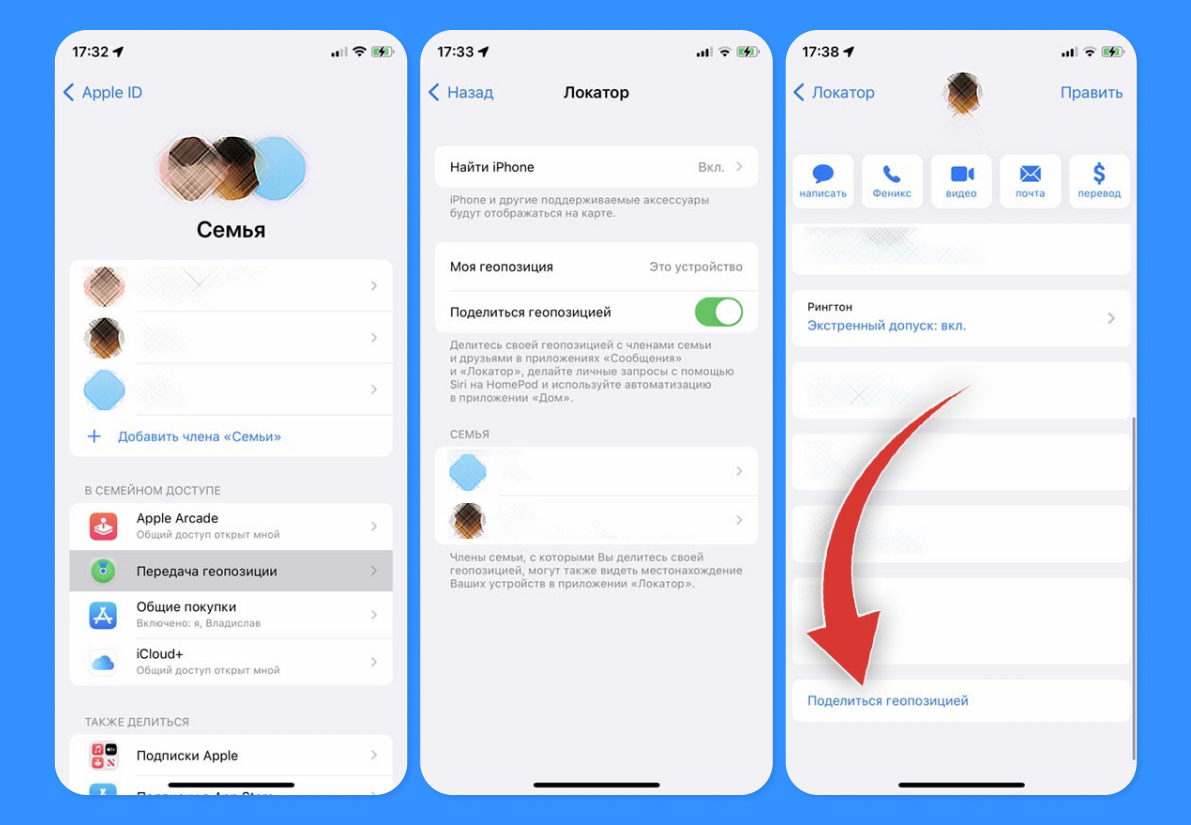
Итак, как поделиться геолокацией с iPhone? Если вы еще не настроили «Семейный доступ», то следуйте инструкции:
- Откройте на iPhone приложение «Локатор».
- Откройте в приложении вкладку «Люди».
- В этом меню будет список ваших домочадцев и членов семьи. Выберите нужного человека, нажмите на него и затем на «Поделиться геопозицией».
Готово. Определенный человек теперь может в любой момент отследить, где находитесь вы (или ваше устройство). Если он сделает то же самое для вас — вы будете видеть его геопозицию.
Если группу «Семейного доступа» вы уже настроили, то в зависимости от версии вашей iOS совершите следующие действия.
Для iOS 16 и выше:
- Перейдите в «Настройки».
- Нажмите на пункт «Семья», в этом меню — «Доступ к геопозиции».
- Далее нажмите на «Делиться геопозицией» и в выпадающем списке определите членов семьи, которым вы хотите расшарить местоположение вашего iPhone.
Для iOS 15 и ниже маршрут будет похожим, но с небольшими изменениями:
- Перейдите в «Настройки».
- В верхней части нажмите на свое имя, затем на «Семейный доступ».
- Выберите пункт «Поделиться геопозицией», затем в новом меню на такую же кнопку еще раз.
В приложении «Локатор» вы можете кастомизировать шеринг геопозиции и, например, выбрать отдельные устройства, которые должны раскрывать свое местоположение. Там же удобно задать основное ваше устройство или настроить повторяющиеся уведомления, например, когда ребенок пришел в школу или вернулся домой.
Источник: iphones.ru
Как поделиться местоположением на Android?
В отличие от iPhone, геопозицию которого можно увидеть только на других айфонах, геолокацией для Android можно делиться на самых разных гаджетах.
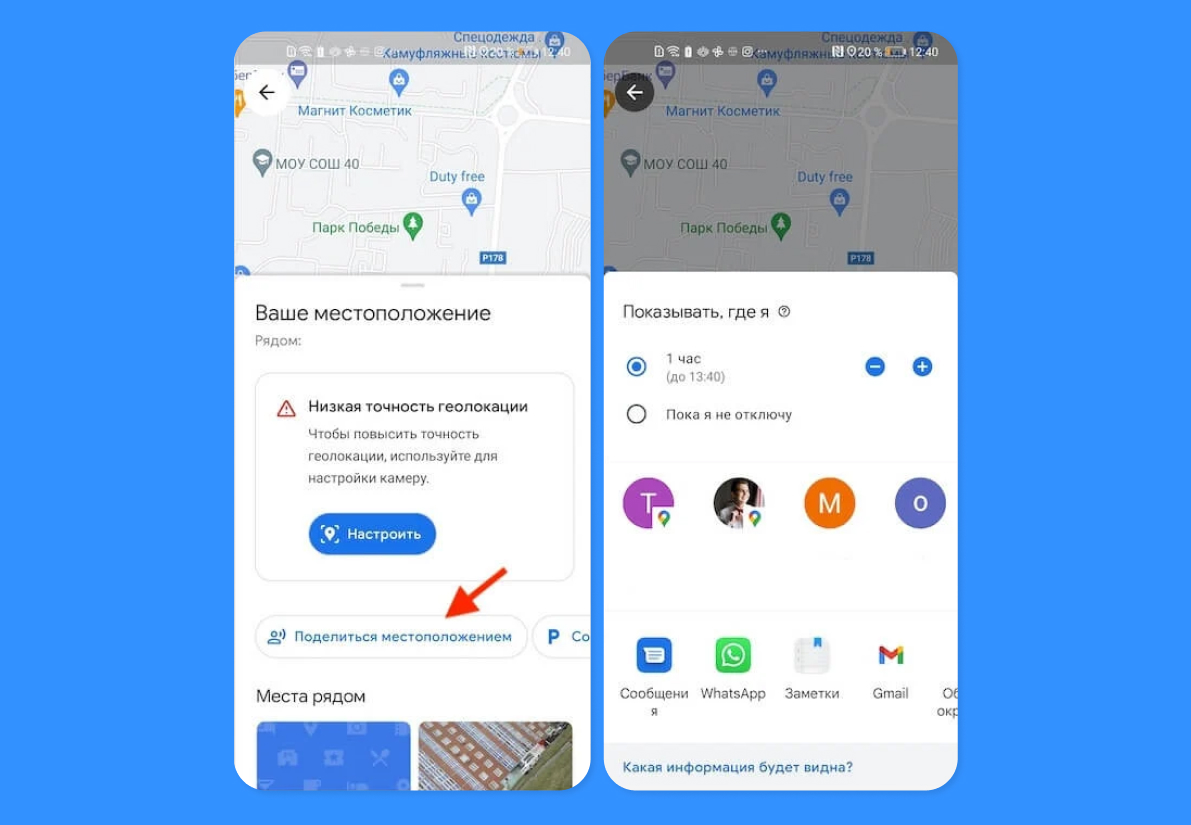
Самый простой бесплатный способ и, что неудивительно, самый популярный — это шеринг геолокации через Google Maps. Создавая точку геолокации в Google Maps, вы получаете универсальную ссылку, которую можно отправить собеседнику в любом мессенджере, а займет этот процесс не более нескольких секунд.
Чтобы узнать, как поделиться геолокацией на Android, следуйте краткой инструкции:
- Откройте приложение Google Maps. Чаще всего оно уже встроено в ОС Android, но если его там нет — скачайте софт из Play Market. Учтите, что не все Android-устройства имеют доступ к Гугл-сервисам. Так, например, на современных гаджетах от Huawei скачать Google Maps не выйдет.
- На карте отыщите свое местоположение — это красная перевернутая капелька. Нажмите на эту капельку и удерживайте пару секунд.
- В выпавшем контекстном меню нажмите «Поделиться местоположением».
- Выберите мессенджер и человека, которому необходимо отправить геопозицию. Здесь же можно временно включить длительную передачу геопозиции, чтобы не скидывать координаты вручную каждую минуту.
Готово. Собеседник открывает полученную от вас ссылку и видит ваше точное местоположение.
Источник: androidinsider.ru
Ранее мы рассказывали:
Как скинуть геолокацию в WhatsApp?
Это на удивление хороший пример того, как делиться местоположением на устройствах Android. Для этого достаточно скачать WhatsApp, зарегистрироваться в нем и авторизоваться. При этом, кроме своих координат, можно сбросить собеседнику местоположение любой другой точки на карте, в том числе места магазинов, офисов и других заведений.
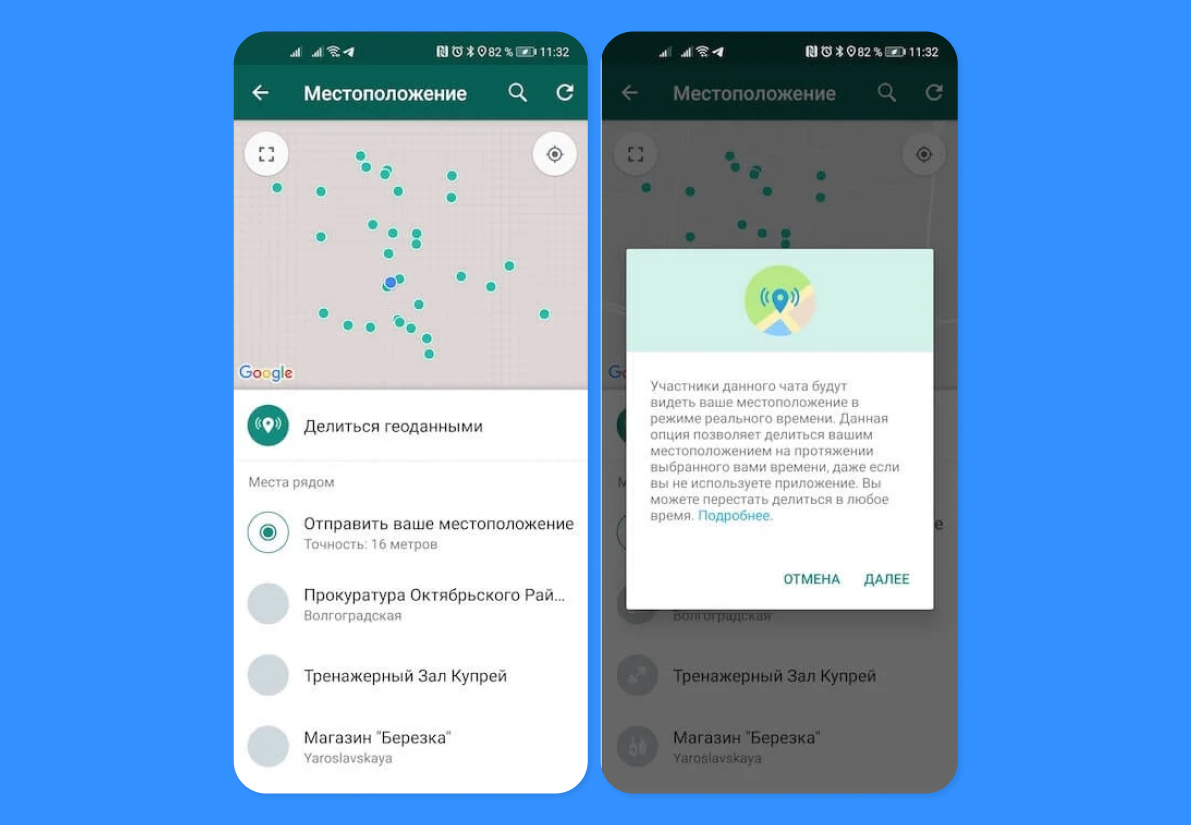
Ответ на вопрос, как скинуть геолокацию через WhatsApp, очень простой. Следуйте пошаговой инструкции:
- Откройте мессенджер WhatsApp и перейдите в переписку с тем, с кем нужно поделиться геолокацией.
- Нажмите внизу на иконку скрепки, с помощью которой вы отправляете документы и фотографии в чате.
- В контекстном меню выберите «Место».
- Если вы делаете это в первый раз, приложение запросит разрешение на определение местоположения. Подтвердите разрешение для WhatsApp.
- Откроется интерактивная карта. Нажмите на кнопку «Отправить ваше местоположение», чтобы показать свою геолокацию, либо выберите другое место на карте и нажмите «Отправить».
Готово! Собеседник увидит в чате нужную геолокацию с точностью до метра.
Источник: androidinsider.ru
Важное замечание: в WhatsApp есть возможность добавить постоянную геолокацию в ваш статус. В этом случае любой человек, у которого вы есть в списке контактов, всегда может узнать, где вы находитесь. Используйте эту функцию на свой страх и риск, а для соблюдения правил сетевой безопасности лучше отправляйте геоданные персонально, а не бродкастом.
Как отправить геолокацию в Telegram?
В целом способ скинуть геолокацию с телефона другому человеку через Telegram не сильно отличается от такового для WhatsApp, но в Telegram есть дополнительная функция — постоянная трансляция геопозиции конкретному собеседнику. Это удобно, если вы не стоите на месте, а перемещаетесь. Можно указать конкретное количество минут или часов, в течение которых ваша локация будет транслироваться другому человеку.
Чтобы передать геоданные собеседнику, сделайте следующее:
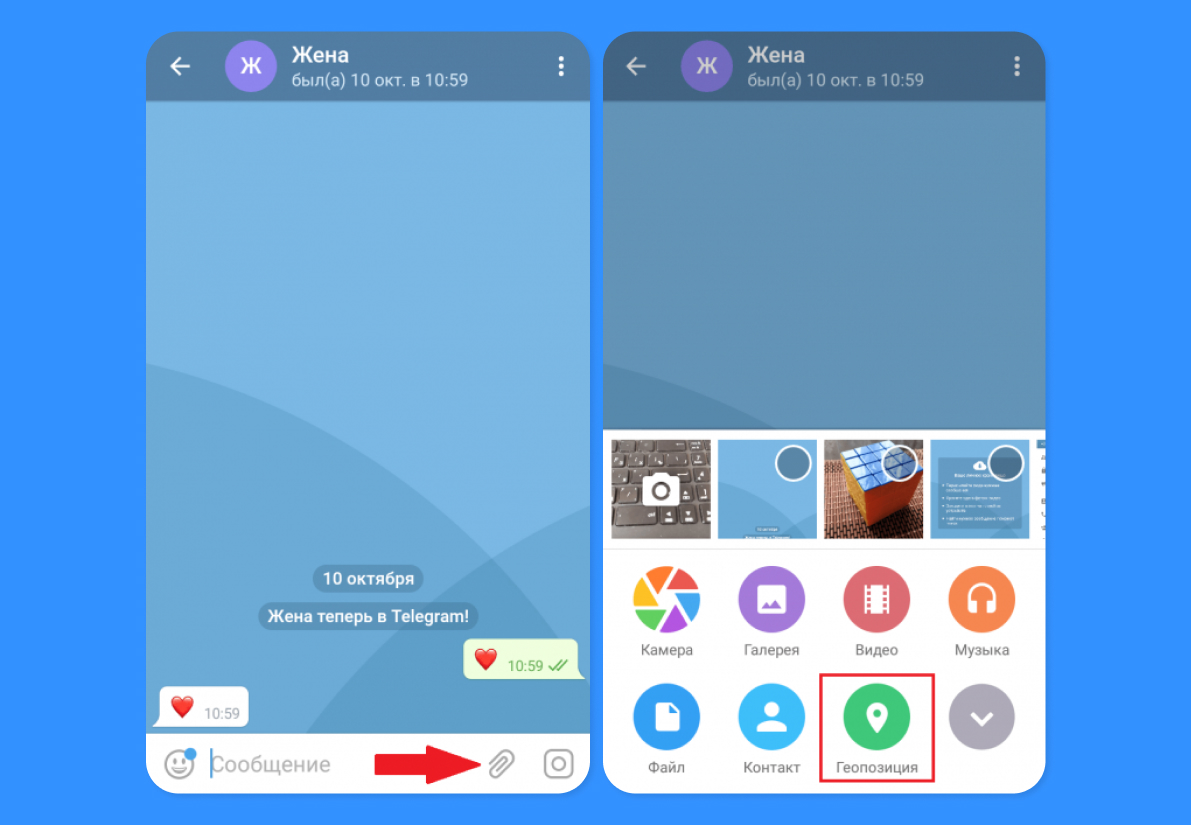
- Откройте в мессенджере Telegram чат с нужным человеком.
- Нажмите на значок скрепки.
- В контекстном меню выберите «Геопозиция».
- Появится интерактивная карта. Проверьте позицию, она может быть немного смещена относительно реального местоположения, либо выберите другую точку на карте.
- Нажмите «Отправить выбранную геопозицию». Готово, собеседник видит выбранную точку на своей карте.
- Опционально вы можете нажать «Транслировать мою геопозицию» и выбрать время трансляции, чтобы собеседник видел постоянно обновляемую точку на карте в течение заданного периода.
Источник: socseti4you.ru
Как поделиться местоположением в «Яндекс Картах»?
Куда же без главного геолокационного сервиса в России — «Яндекс Карт»! В этом случае можно отправлять не только свою геопозицию, но и любой другой кусок карты или конкретную точку на ней.Если вы делаете это через компьютер или ноутбук, то проще всего будет переместиться на карте в нужное место, скопировать ссылку из адресной строки и отправить в чате собеседнику: у него она откроется в том же виде и с теми же настройками. Для смартфонов процедура будет немного другой:
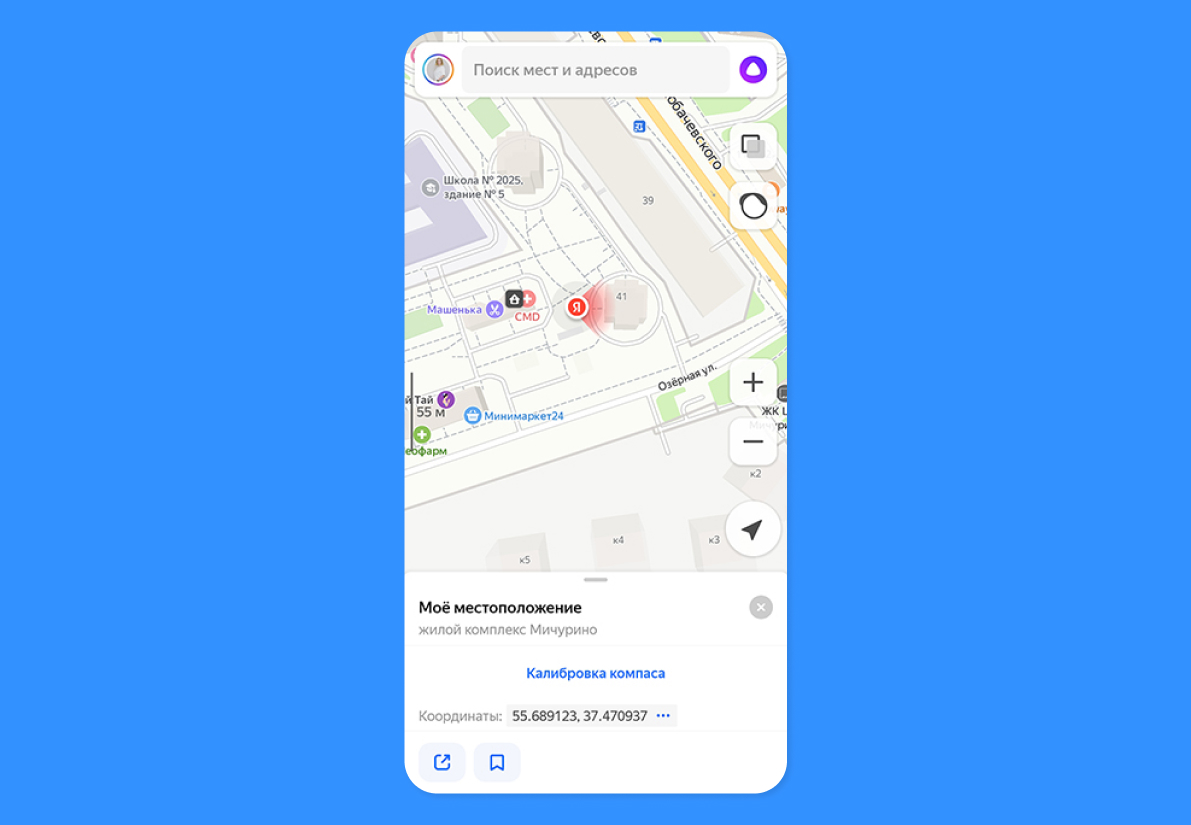
- Откройте приложение «Яндекс Карты» на смартфоне и найдите нужную вам точку. По умолчанию фокусировка происходит на вашем местоположении, так что искать себя на карте не потребуется.
- Нажмите на нужную точку, в выпадающем списке выберите «Что здесь?».
- Откроется дополнительная информация о выбранном месте. В центре меню нажмите на кнопку «Поделиться».
- В следующем меню выберите мессенджер и затем собеседника для отправки ему геоданных.
Источник: journal.tinkoff.ru
Готово. Как вы можете заметить, способы того, как скинуть точку геолокации в разных мессенджерах и сервисах, в целом очень похожи.
Геолокация по умолчанию в смартфонах включена, но, если этого не произошло автоматически, нужно сделать это вручную. На устройствах Android смахните главный экран сверху вниз и активируйте кружок с названием «Местоположение» или «Локация/Геолокация». Для iPhone для этого нужно зайти в «Настройки», затем — «Конфиденциальность», «Службы геолокации» и переключить нужный тумблер.
Ранее мы рассказывали:
Можно ли поделиться геоданными с помощью мобильного оператора?
Да, при необходимости геоданные можно отслеживать при помощи вашего мобильного оператора, но, как правило, такая процедура стоит небольших денег. Если такая услуга действительно необходима, то подписка за 5-8 рублей в день по вашему карману практически не ударит.
Какие операторы предлагают пользователям отслеживание по геоданным? Практически все основные операторы предоставляют такие услуги.
- «Теле-2»: функция «Геопоиск+» Стоимость подписки — 5 рублей в день. Отдельное приложение отсутствует, просматривать геопозицию можно только на сайте оператора.
- «Билайн»: функция «Локатор» Стоимость подписки — 8 рублей в день. Отдельного приложения нет, просмотр геопозиции доступен только на сайте оператора.
- «Мегафон»: функция «Радар» Стоимость подписки — 7 рублей в день. Аналогично предыдущим операторам, свое приложение не предусмотрено.
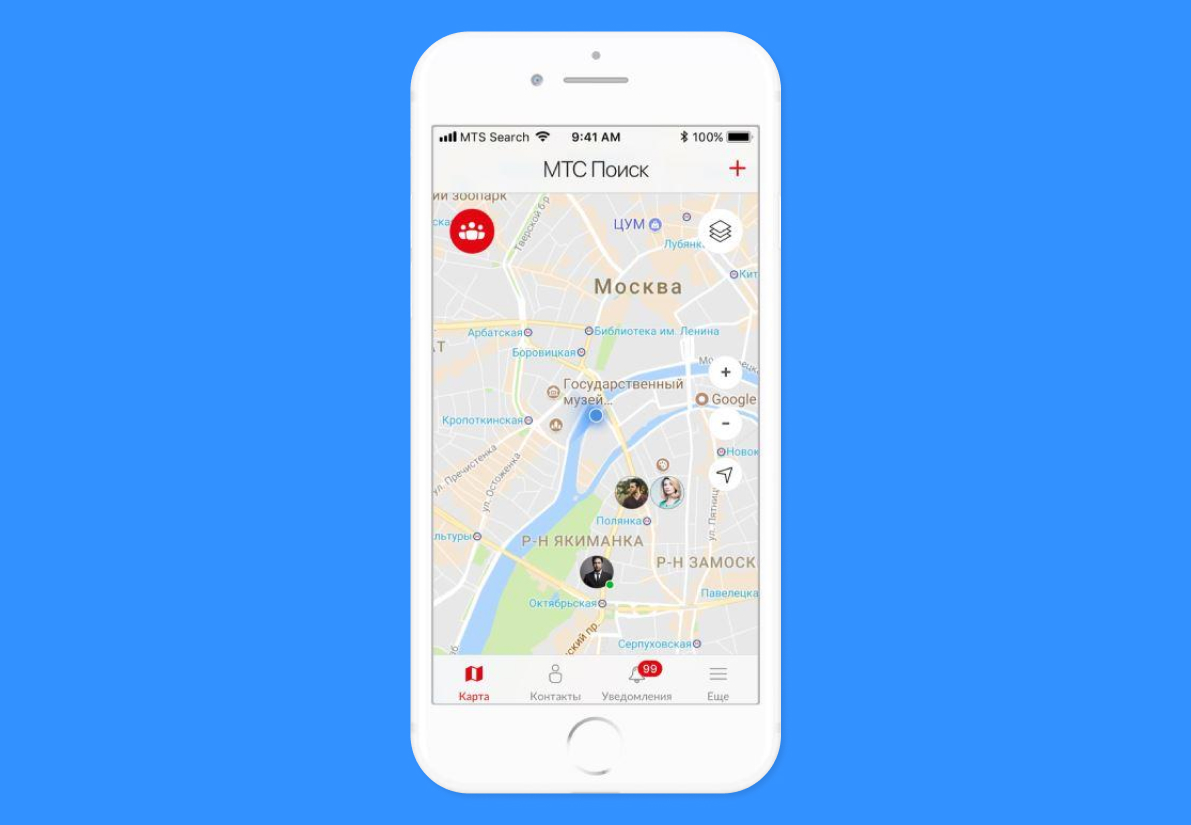
- МТС: отдельное приложение «МТС Поиск» Есть несколько вариантов подписки, и даже один бесплатный вариант, который ограничивает вас отслеживанием только одного контакта. Платные варианты стоят от 90 до 190 рублей в месяц. От цены зависит количество отслеживаемых контактов — от 3 до 15 человек — и время сохранения их геолокации — от 7 до 90 дней.
Источник: mob-systems.ru
Как отключить геолокацию
Бывает и так, что вам нужно по каким-то причинам затаиться и отключить геолокацию. Сделать это несложно.
Для устройств под управлением iOS:
- Зайдите в «Настройки», затем — «Конфиденциальность».
- Нажмите «Службы геолокации».
- В списке вариантов выберите «Никогда».
Для устройств под управлением Android:
- Откройте «Настройки», перейдите в раздел «Местоположение». В зависимости от версии Android путь к разделу может отличаться.
- В списке этого раздела самый верхний тумблер отключает всю геолокацию для устройства.
- Чуть ниже список с приложениями, в которых можно выборочно отключить передачу геоданных.
Ранее мы рассказывали:
Хотите стать автором «Эльдоблога»? Тогда присылайте нам свои обзоры и видео техники и получайте до 1000 бонусов на новые покупки!
Разбираюсь в том, как технологии и гаджеты делают нашу жизнь лучше. Более 5 лет в журналистике и контент-маркетинге.
Как поделиться местоположением с iPhone на Android (3 простых способа)

От встроенных навигационных приложений до платформ обмена мгновенными сообщениями — существует несколько способов поделиться своим местоположением с iPhone на телефон Android.
iPhone не позволяет легко делиться местоположением пользователя с устройством Android, но есть несколько приложений, поддерживающих эту функцию. Совместное использование местоположения — это полезный инструмент безопасности, который информирует друзей и семью пользователя об их местонахождении. Это также может иметь жизненно важное значение в чрезвычайной ситуации. Учитывая, что современные смартфоны оснащены встроенным GPS, делиться своим местоположением стало как никогда просто.
ВИДЕО ЭКРАНА ДНЯ
Есть несколько способов поделиться местоположением с iPhone на Android. Самый простой способ сделать это — через Apple Maps. Каждый iPhone поставляется с установленным навигационным приложением Apple. Откройте приложение, проведите вверх от нижнего края экрана и коснитесь кнопки ‘Поделиться геопозицией‘ вариант. На следующем экране выберите приложение или контакт, которым нужно поделиться своим местоположением, или нажмите ‘Копировать‘ и вставьте ссылку местоположения в выбранное приложение для обмена сообщениями. На телефоне Android эта ссылка откроет Apple Maps’ в браузере. Однако получатель может нажать кнопку ‘Направления‘ кнопку, чтобы просмотреть маршруты к месту на Картах Google.
Поделиться текущим местоположением с iPhone на Android

Хотя передача местоположения из Apple Maps удобна, она не предлагает способа поделиться текущим местоположением пользователя с пользователями Android. Для этого пользователям необходимо будет использовать приложение Google Maps. Загрузите приложение Google Maps (если оно еще не установлено) и убедитесь, что оно имеет доступ к местоположению iPhone. Теперь откройте приложение и нажмите на синюю точку. В появившемся меню нажмите ‘Поделиться местоположением‘ Выберите, на какой срок будет включена передача геоданных, и нажмите ‘Дополнительные параметры‘ к нижней части экрана. Выберите контакт или приложение, чтобы поделиться своим местоположением, или нажмите ‘Копировать‘ чтобы скопировать ссылку на текущее местоположение и поделиться ею с контактом.
Пользователи также могут полагаться на социальные сети или приложения для обмена мгновенными сообщениями для делиться своим местоположением, а поскольку эти приложения доступны в обеих операционных системах, ими легко пользоваться. WhatsApp — отличный пример, который позволяет пользователям делиться своим живым или текущим местоположением. Откройте приложение, перейдите в чат, нажмите значок плюса в левом нижнем углу и выберите ‘Местоположение.‘ Выберите либо ‘Активное местоположение‘ чтобы поделиться своим местоположением в реальном времени, или ‘Текущее местоположение‘ чтобы поделиться только текущим местоположением устройства. В первом случае пользователям также необходимо указать продолжительность передачи местоположения.
Когда кто-то делится своим местоположением с помощью Google Maps, его имя, фотография, недавнее местоположение устройства, процент заряда батареи и время прибытия/время отправления также является общим. Для сравнения, ссылка Apple Maps просто указывает местоположение. Эта разница существует потому, что нет приложения Apple Maps для Android, в то время как у Google Maps есть приложения как для iOS, так и для Android. Что касается WhatsApp, платформа обмена мгновенными сообщениями делится пользователями’ изображения профиля, если они решат поделиться своим текущим местоположением, или только координаты, если они выберут текущее местоположение. Существуют и другие приложения, позволяющие обмениваться данными о местоположении с iPhone на Android, но это три лучших из них.
Как на iPhone поделиться своей геопозицией. Есть способ отправить данные даже на Android

В закладки

Одна из полезных опций каждого современного смартфона это возможность определить местоположение пользователя и поделиться им с другими. Фишка может быть необходима как разово, так и на постоянной основе.
Опция может использоваться для быстрого сбора группы людей в незнакомом месте, поиска потерявшегося ребенка или наблюдения за пожилыми родственниками. Сейчас расскажем о самых распространенных способах поделиться своим местоположением с другими пользователями.
Как делиться геопозицией с членами семьи
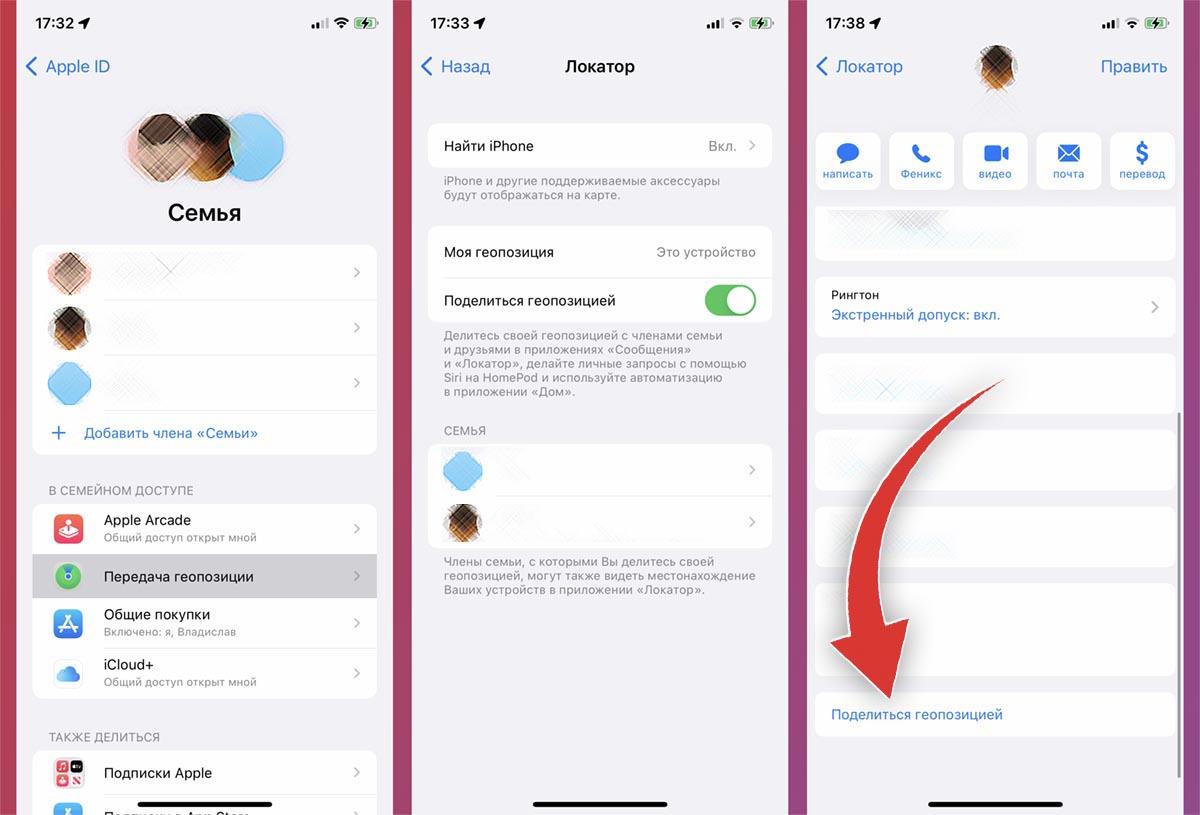
Полезная и удобная фишка в экосистеме Apple Семейный доступ позволяет не только делиться приобретенным контентом и оплаченными подписками, но и отслеживать местоположение других членов семьи.
Можно настроить гаджеты всех подключенных родственников, чтобы они отображались в приложении Локатор. Для настройки сделайте следующее:
▣ Перейдите по пути Настройки – Учетная запись Apple ID – Семейный доступ – Передача геопозиции.
▣ В этом разделе активируйте переключатель Поделиться геопозицией.
▣ В карточке каждого из контактов семейного доступа активируйте пункт Поделиться геопозицией или Не делиться геопозицией.
После этого те члены семьи, для которых вы включили фишку, смогут видеть вас (примерное местоположение смартфона) в приложении Локатор. Аналогичное действие следует проделать и на смартфонах членов семьи, чтобы видеть их на своем гаджете.
Как делиться геопозицией любым пользователем iPhone
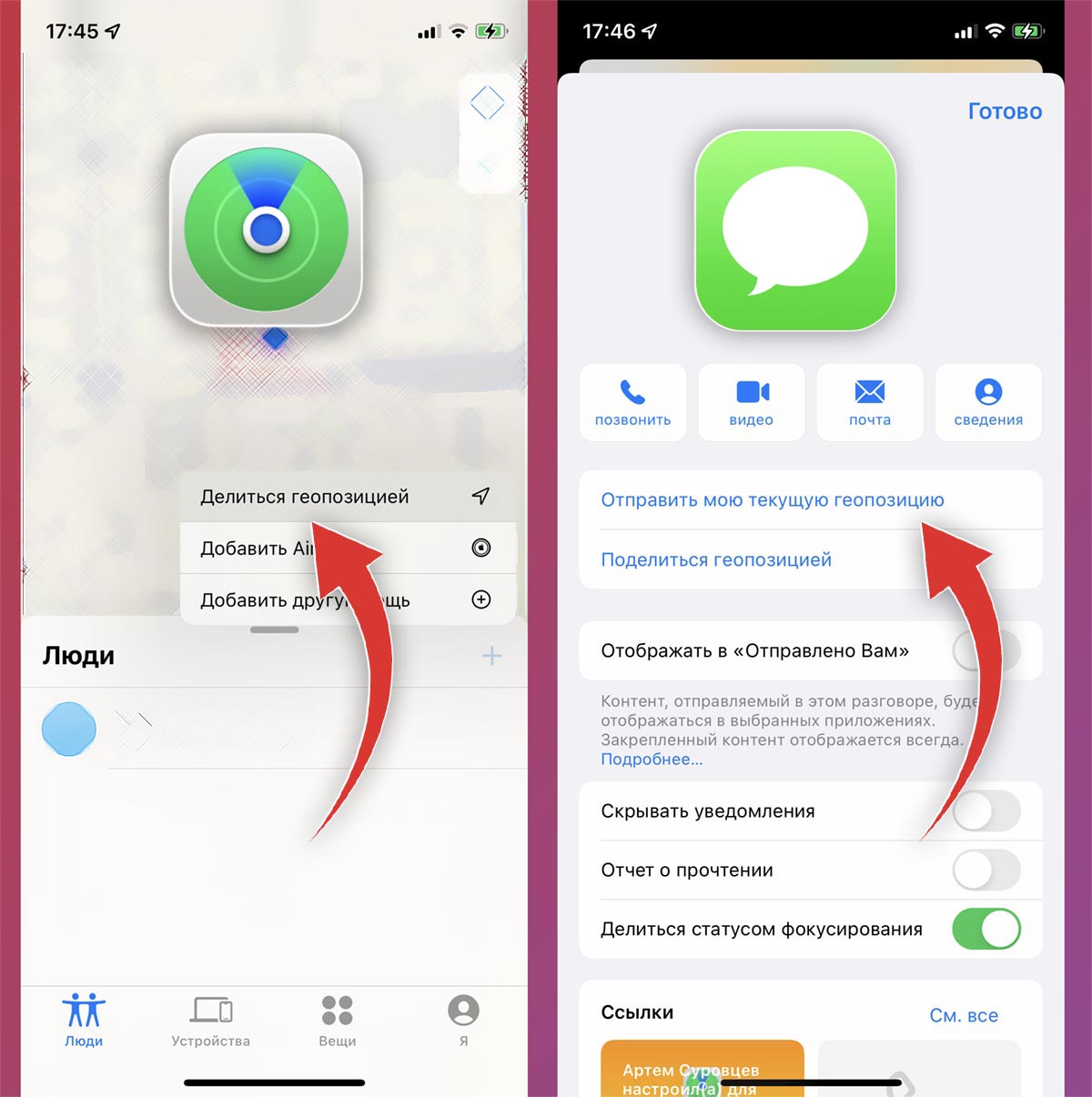
Аналогичные настройки можно применить и для других владельцев яблочной техники, которые не добавлены в ваш Семейный доступ. Это может пригодиться для поиска друг друга в отпуске, на концерте или в месте большого скопления людей.
Есть сразу несколько способов поделиться геопозицией с другим пользователем:
▶ Можно отправить свое местоположение через приложение Локатор. Для этого откройте утилиту, на вкладке Люди нажмите “+” и укажите нужного пользователя из списка контактов.
После этого ваше местоположение отобразится в приложении Локатор у этого пользователя. Оно будет отображаться до тех пор, пока вы не удалите его из списка видящих вас пользователей в этом приложении.
▶ Чтобы поделиться данными в переписке iMessage, нажмите на иконку контакты и выберите одно из доступных действий. Пункт Отправить мою текущую геопозицию позволит единоразово сообщить свое местоположение, а пункт Поделиться геопозицией включит опцию на постоянной основе.
Так сможете обмениваться данными для быстрого нахождения друг друга при встрече.
Как делиться геопозицией с пользователем Android
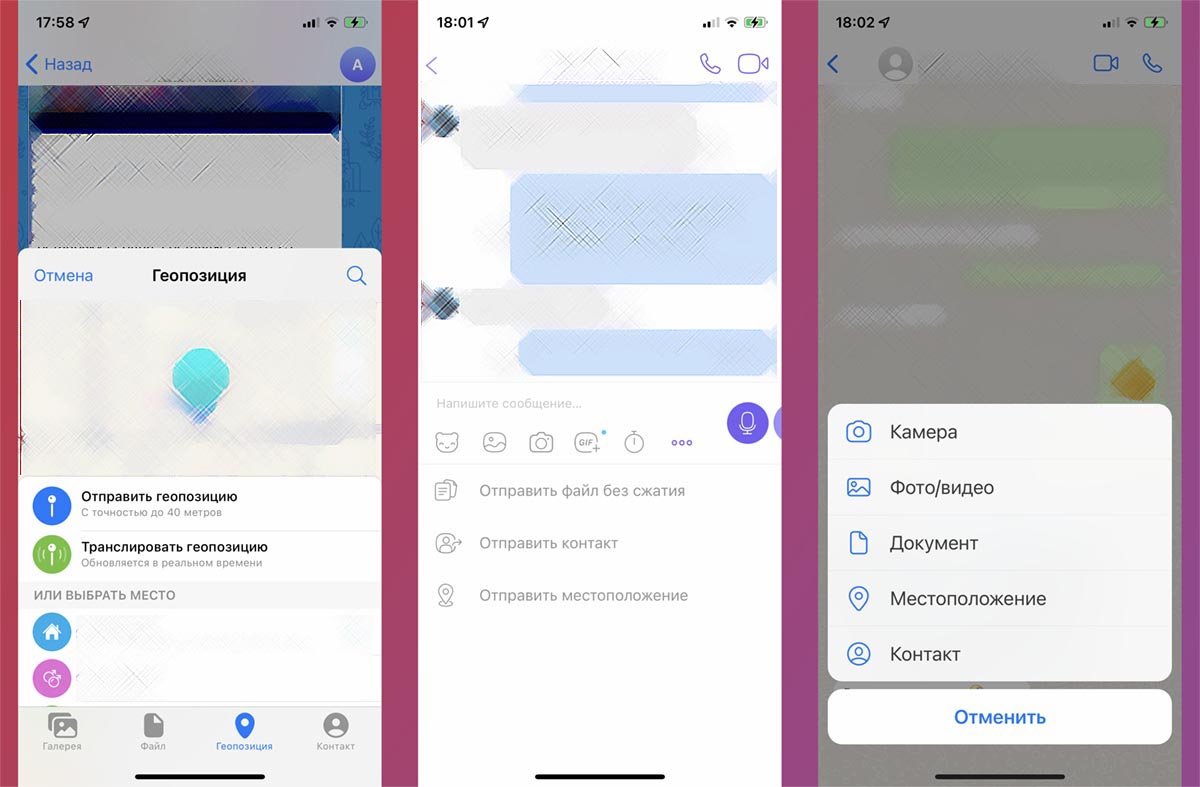
Отправить свое местоположение можно и обладателю Android-смартфона, но для этого придется воспользоваться одним из мессенджеров. Этот же способ подойдет, чтобы отправить геометку владельцу iPhone, если вы не знаете его Apple ID для работы предыдущего способа.
◉ В Telegram откройте чат с нужным пользователем, нажмите на иконку отправки вложения (скрепка) и в разделе Геопозиция выберите нужное действие. Вы можете единоразово отправить ваше местоположение или делиться геометкой на постоянной основе до отключения.
◉ В Viber перейдите к нужной переписке и нажмите на кнопку стремя точками. Выберите пункт Отправить местоположение.
◉ В WhatsApp откройте диалог с контактом, нажмите “+” и выберите пункт Местоположение.
Почему не получается поделиться местоположением
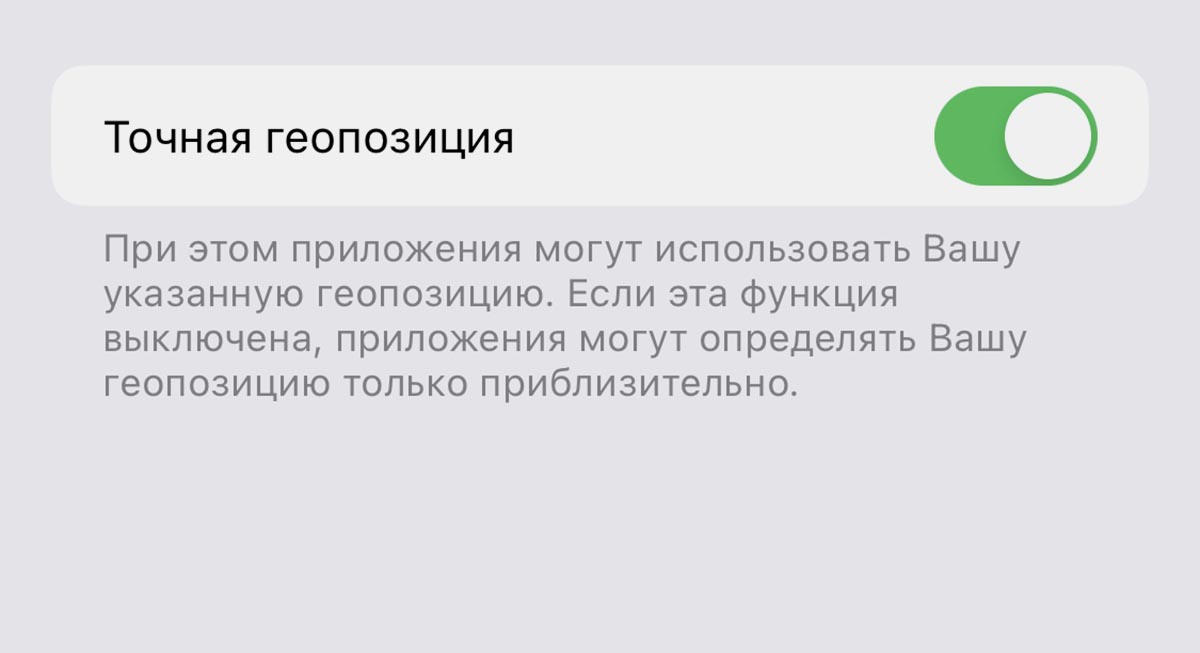
Для работы фишки нужно включить некоторые настройки iOS. Все необходимые опции активированы по умолчанию, но вы можете случайно выключить нужные переключатели во время перенастройки системы или при попытке настроить более экономный расход заряда батареи.
◈ Чтобы работала стандартная фишка с приложением Локатор, должна быть включена опция Поделиться позицией по пути Настройки – Конфиденциальность – Службы геолокации – Системные службы.
◈ Работа шаринга геопозиции в iMessage включается по пути Настройки – Конфиденциальность – Службы геолокации – Сообщения.
◈ Для работы фишки в сторонних приложениях, следует разрешить доступ к геолокации для каждого мессенджера отдельно. Делается это по пути Настройки – Конфиденциальность – Службы геолокации.
Не забывайте во время настройки каждого приложения активировать опцию Точная геопозиция. В противном случае программа или мессенджер получат данные с точностью до города или района и не смогут отправить конкретную точку на карте.
Теперь вы всегда сможете не потеряться в незнакомом месте или быстро встретиться с друзьями.