Как на андроиде посмотреть сохранённые пароли
Пароли – это явление, с которым мы живём уже много лет. Несмотря на то что современные смартфоны, планшеты и даже некоторые компьютеры оснащаются биометрическими датчиками идентификации, отказаться от цифробуквенных защитных комбинаций человечеству пока не удалось. Однако по мере роста числа сайтов, приложений и онлайн-сервисов, каждый из которых требует регистрации, запоминать пароли становится всё сложнее и сложнее. Поэтому популярность стали обретать менеджеры паролей – специальные приложения для хранения защитных комбинаций. Точно такое же есть и у Google. Рассказываем, где оно хранит пароли и как их найти.
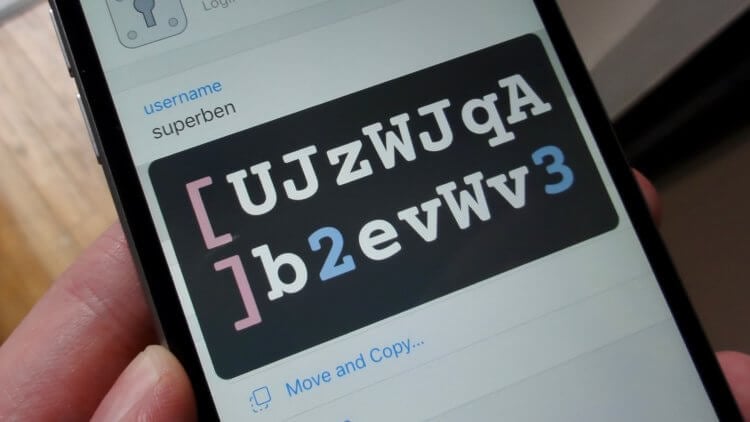
Не можете найти пароль в Android? Это проще, чем вы думаете
Начнём с того, что менеджер паролей в Android действительно есть, но почему-то скрыт от глаз рядовых пользователей, будучи вшитым в настройки Google. Он позволяет сохранять пароли как от веб-сайтов, так и от сервисов и приложений, которые вы устанавливаете. В результате, даже если вы удалите ту или иную программу, а потом установите её заново, вам не придётся вводить учётные данные вручную, потому что система предложит подставить пару логин-пароль, ускорив авторизацию и при этом защитив пароль от посторонних глаз. А что делать, если пароль нужен сам по себе?
Как увидеть все пароли на Android
- Перейдите в «Настройки» и откройте раздел Google;
- В открывшемся окне выберите «Автозаполнение» — «Автозаполнение от Google»;
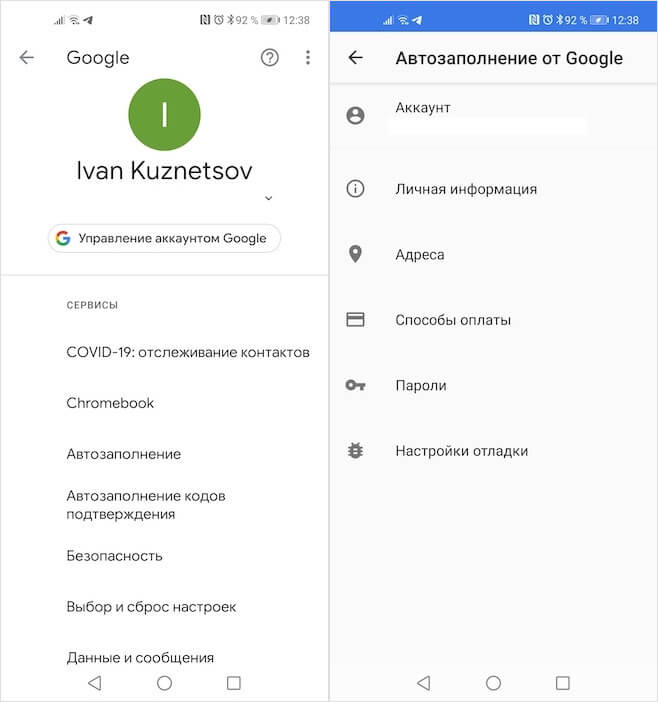
Менеджер паролей скрывается в меню Google
- Здесь откройте вкладку «Пароли»;
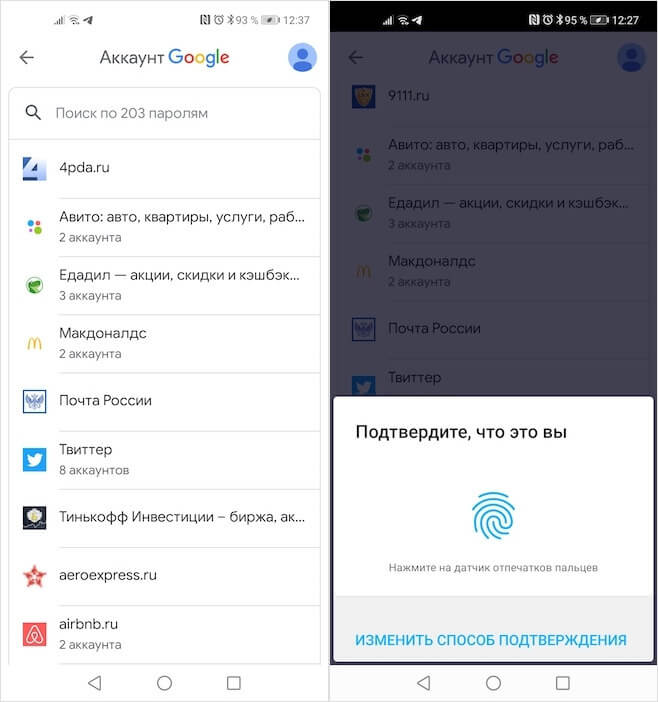
Пароли тщательно защищены, а доступ к ним открывается только по отпечатку
- Перед вами откроется список всех сохранённых паролей, из которого вам нужно выбрать искомый (можно воспользоваться поиском);
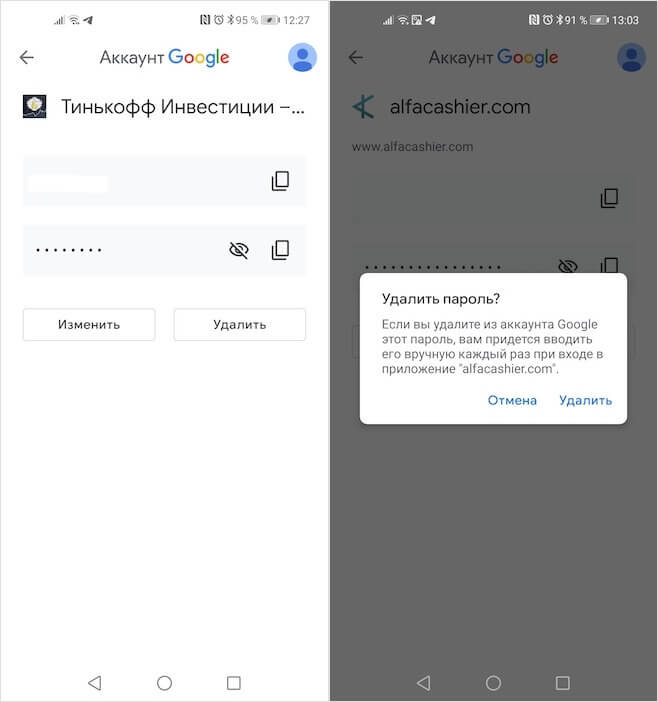
Вы можете вносить в пароли изменения, удалять их и просто просматривать
- Выберите нужный аккаунт и подтвердите вход отпечатком пальца.
Google Ассистент на Android получил поддержку быстрых команд. Как настроить
Все пароли, которые вы видите, привязаны к вашей учётной записи Google, и вы можете делать с ними всё, что угодно. Вы можете просмотреть их, скопировать, упростить или усложнить и, конечно, удалить. Достаточно просто перейти на страницу конкретного аккаунта и совершить нужное действие. А при необходимости можно провести аудит всех паролей. Google проанализирует их и покажет, какие пароли были украдены, какие повторяются, а какие слишком просты, чтобы продолжать ими пользоваться. Периодически это необходимо делать для того, чтобы поддерживать безопасность своих аккаунтов.
Как проверить пароль на Android
- Перейдите в «Настройки» и откройте раздел Google;
- В открывшемся окне выберите «Автозаполнение» — «Автозаполнение от Google»;
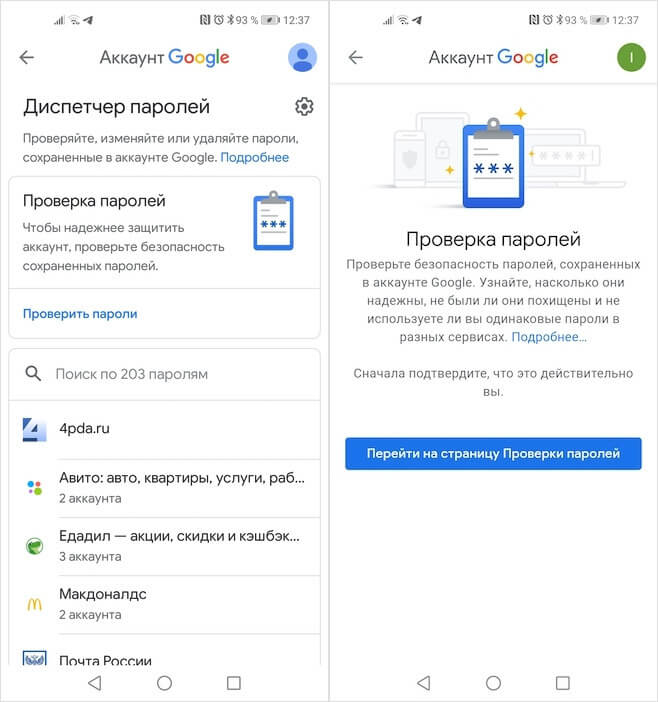
Не пренебрегайте проведением проверки паролей
- Здесь откройте вкладку «Пароли» — «Проверить пароли»;
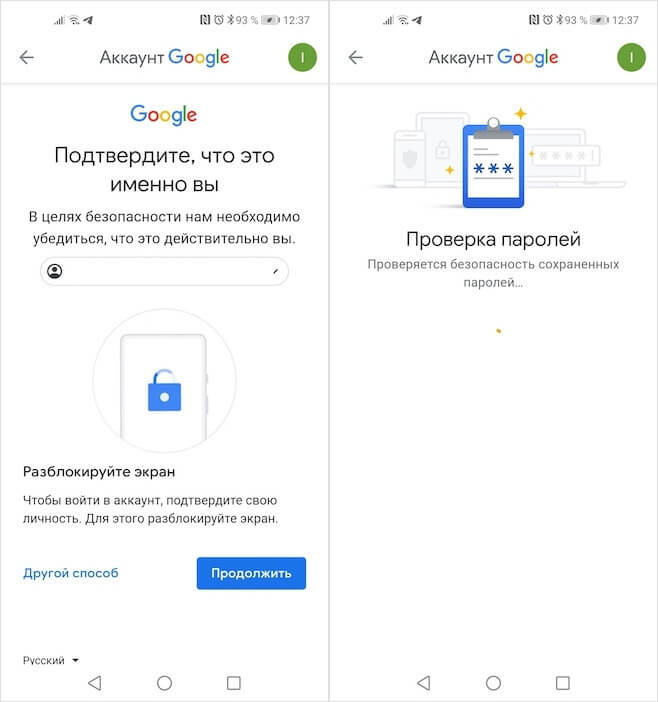
Google определяет повторяющиеся, взломанные и слишком простые пароли
- Перейдите на страницу проверки паролей и авторизуйтесь по отпечатку пальца;
- Дождитесь окончания проверки и при необходимости внесите изменения.
Как на Huawei скачать любые приложения и даже Google Play. Официальный способ
На самом деле у Google очень продвинутая система проверки паролей, которая задействует базу данных Have I Been Pwnd и какие-то свои алгоритмы, которые выявляют факты взлома или несанкционированного доступа к учётной записи. Если Google удалось обнаружить у вас взломанный аккаунт, а вы по-прежнему продолжаете им пользоваться, перейдите на сайт этого сервиса и сбросьте пароль, а потом замените его на новый, более сложный. То же самое рекомендуется сделать с повторяющимися комбинациями, которые, откровенно говоря, являются первым шагом на пути к взлому.
Ведь если вы везде используете один и тот же пароль, злоумышленникам будет заметно проще захватить контроль над всеми вашими аккаунтами. Он сможет взломать только один, а потом методом подбора применить его к остальным вашим учётным записям. У меня, к моему стыду, повторяющихся паролей оказалось так много, что я даже постеснялся их показывать и сразу после написания сего опуса взялся за собственноручный аудит учётных записей, чтобы предотвратить вероятность их взлома посторонними. Да и нехорошо это, когда на экране появляются предупреждения о том, что ты что-то делаешь не так.

Теги
- Безопасность Android
- Компания Google
- Новичкам в Android
- Операционная система Android
Наши соцсети
Новости, статьи и анонсы публикаций
Свободное общение и обсуждение материалов
Лонгриды для вас
В 2023 году СберМегаМаркет, впоследствии переименованный в МегаМаркет, стал самым быстрорастущим маркетплейсом России и едва ли не вышел на первое место. Однако новые площадки всегда вызывают сомнения, ведь есть проверенные временем Яндекс Маркет и Ozon, да и AliExpress с тысячами товаров из Китая продолжает работать. Стоит ли тогда покупать смартфоны и другую технику на МегаМаркете? За последние месяцы я сделал несколько заказов, и готов поделиться своим опытом, рассказав как о достоинствах маркетплейса, так и о его недостатках, коих предостаточно.

Практически все мои друзья пользуются iPhone уже не первый год и в упор не видят того, что Android-смартфоны превосходят гаджеты от Apple в последние 2-3 года. Касается не только удобной операционки, но и дизайна: производители не боятся экспериментировать, поэтому успешно миксуют производительное железо с нестандартным внешним видом. А желающих — хоть отбавляй: многим надоело из года в год покупать одно и то же, оставаясь частью толпы. Решили рискнуть? Для вас придуман смартфон с необычным дизайном и длинным названием, которое безумно приятно произносить из раза в раз — Infinix Note 30 VIP Racing Edition.

В последнее время в наших магазинах резко увеличилось количество умных часов с GPS, а наличие датчика, определяющего местоположение, стало едва ли не главной продающей фишкой подобных устройств. Но, если вы думаете, что GPS на смартфоне и носимом аксессуаре не отличается, то сильно заблуждаетесь. Зачастую определение местоположения на смарт-часах сильно урезано, и датчик является практически бесполезным. Объясняем, нужен ли GPS носимому аксессуару, и на что обратить внимание, если вы все-таки решите купить такое устройство.
Как посмотреть сохранённые пароли на Android-смартфоне
Мы привыкли, что при создании пароля браузер или другое приложение предлагает свои, более надёжные и замысловатые варианты, а также спрашивает, не желаем ли мы сохранить код для последующего автоматического входа. При необходимости можно посмотреть сохранённые на Android-смартфоне пароли. Есть два проверенных способа.
Развернуть
Где на Android посмотреть пароли, сохранённые через «Автозаполнение»
Некоторые производители смартфонов предлагают свои сервисы сохранения паролей, например Samsung или Huawei. Правило тут общее: если вы сохранили пароль в одном сервисе, то посмотреть его можно в нём же, а не в другом. В какой ящик положили, в таком и возьмите — в остальные нет смысла заглядывать.
Ниже мы разберём подробнее просмотр паролей, которые сохранены в сервисе Google, универсальном для Android-гаджетов.
Доступы к сайтам и приложениям на Android сохраняются в специальном инструменте — менеджере паролей. Вот как попасть в него через меню «Автозаполнение»:
Необходимо зайти в настройки устройства и найти там учётную запись Google. Она может как находиться в самом меню настроек, так и скрываться в подразделе «Аккаунты» или «Учётные записи».
Где посмотреть сохраненные пароли на телефоне
Ох уж эти пароли! Много лет назад, когда это начиналось — всё казалось забавным. Сейчас же каждый современный человек имеет множество аккаунтов и учётных записей на различных сервисах, а к ним, соответственно, должны быть и пароли. И каким-то образом избавиться от защитных буквенно — цифирно — символьных последовательностей в обозримом будущем не удастся. Само-собой, когда их количество переваливает за 20, то полагаться на память уже не получится. Я покажу где найти сохраненные пароли в телефоне — будь-то обычный Android либо дорогущий яблочный iPhone.

У обоих платформ есть свои, вшитые в систему, хранилища паролей. Хотя они несколько спрятаны от глаз обычных пользователей, найти их не так и сложно. Как правило, там хранятся пароли не только от сайтов, на которые Вы заходили через веб-браузер, но ещё и от приложений и сервисов, которые установлены на телефоне. Причём, даже если вы удалили приложение, то зачастую учётная запись, которая в нём использовалась, останется. Так что, если поставить эту программу вновь, то пользователю не придётся заново её вводить! Так где же найти сохранённые на телефоне пароли?! Сейчас покажу.
Как посмотреть сохранённые пароли на Android
Порядок действий, позволяющий узнать сохранённый пароль от сайта или приложения в Андроиде, такой. Открываем настройки телефона:
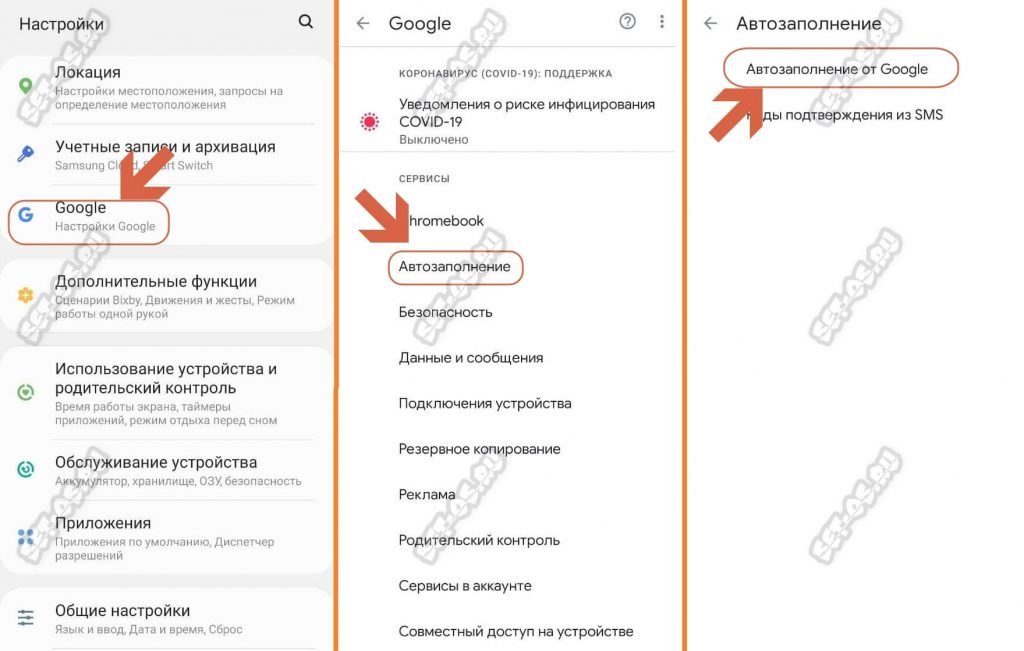
Находим учётные записи Google. В зависимости от оболочки, используемой на телефоне, настройки учётки могут располагаться как в корневом разделе, так и в разделе «Учётные записи» или «Аккаунты». У меня в примере телефон Samsung с оболочкой OneUI и пункт «Настройки Google» находится в корневом разделе меню телефона. Затем надо выбрать пункт «Автозаполнение» >>> «Автозаполнение от Google».
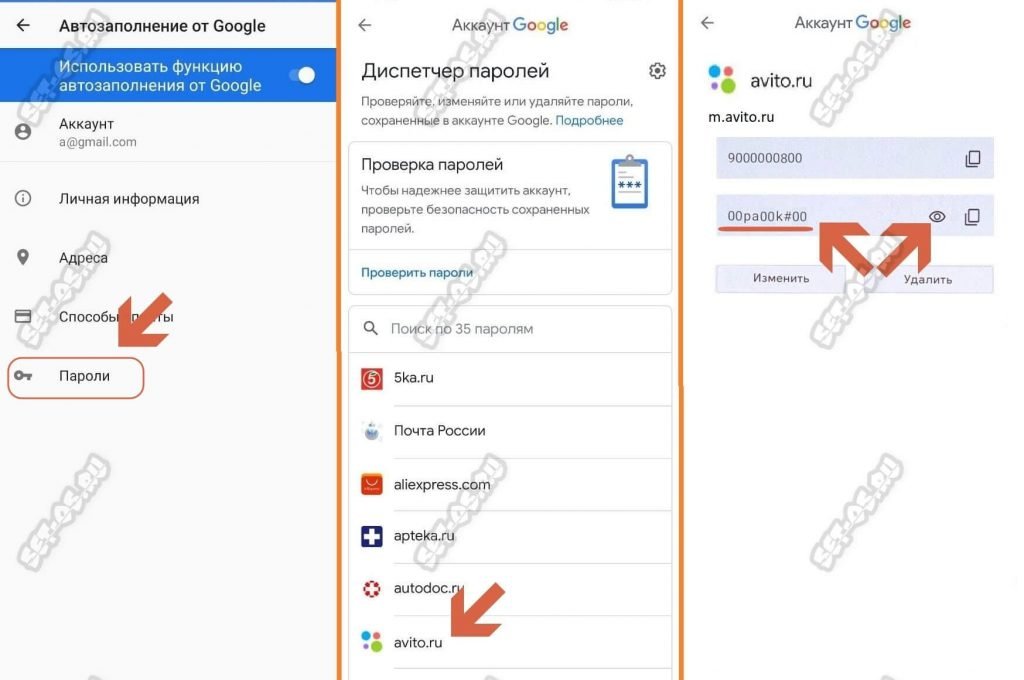
В параметрах автозаполнения будет раздел «Пароли» — вот он то нам и нужен. Там хранятся все сохранённые логины и пароли телефона на Android. Например, мне надо посмотреть сохранённый пароль от Авито — я выбираю его в списке и вот они — логин и пароль для доступа к сервису!
Внимание! Для просмотра сохранённого пароля Андроид потребует ввести ПИН-код или отпечаток пальца!
Где хранятся пароли на iPhone и iPad
Теперь перейдём к «яблочным» гаджетам — Айфонам и Айпадам. Там, в принципе, по смыслу всё идентично. Откройте «Настройки» и перейдите в раздел «Пароли»:
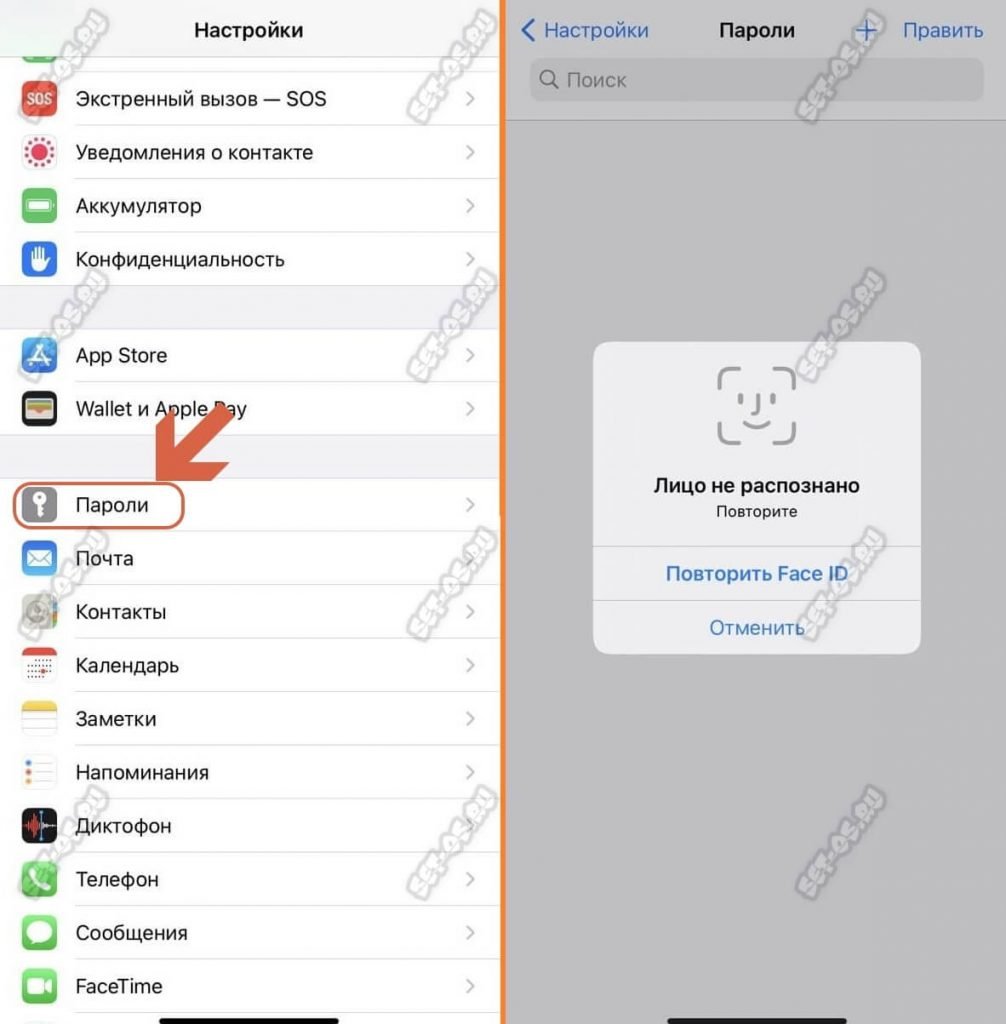
Здесь iPhone потребует от Вас пройти аутентификацию через Face ID или код-пароль. После этого, Вам откроется список всех сохранённых на телефоне паролей:
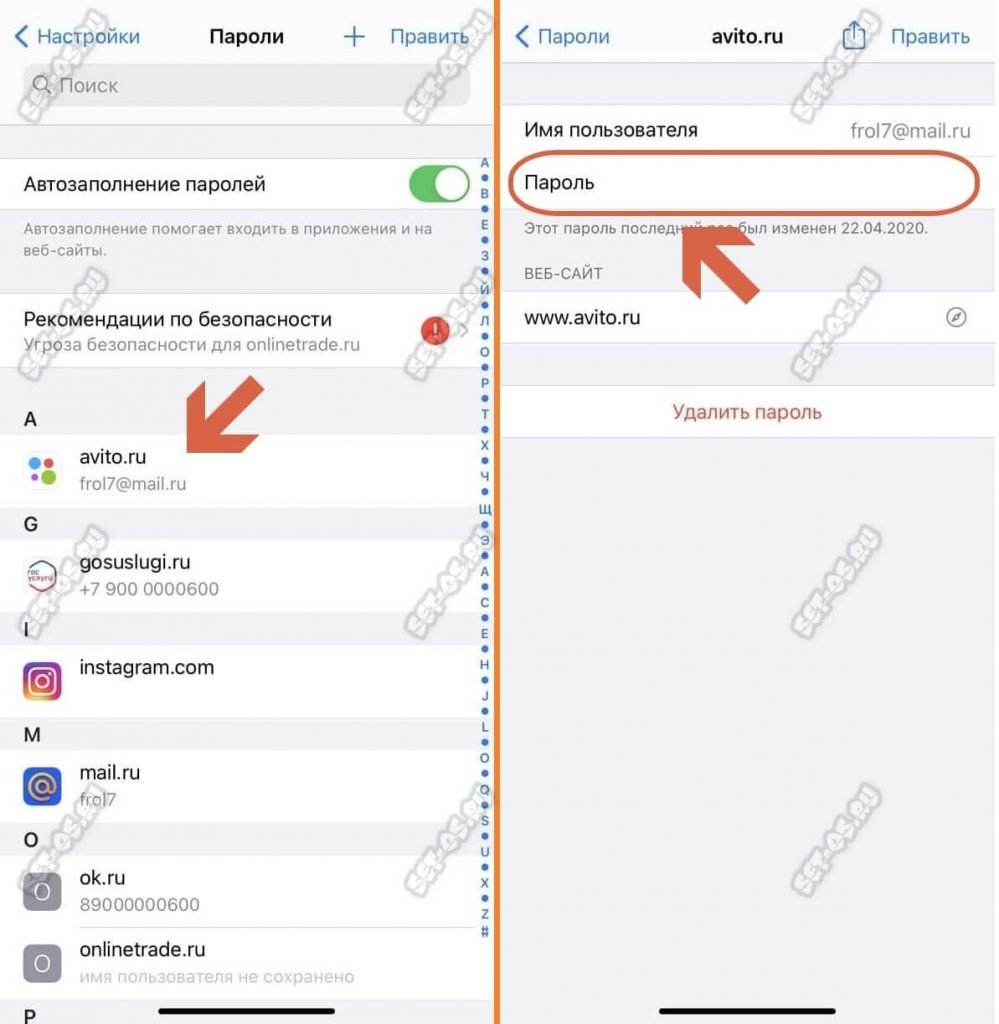
Для примера, я снова буду смотреть пароль от Авито. Нахожу сайт в списке и выбираю его. В следующем окне будет отображён логин для сервиса, а строчкой ниже — пароль.
P.S.: Чтобы посторонние не смогли посмотреть Ваши сохранённые на телефоне пароли, случайно завладев телефоном, всегда пользуйтесь защитой доступа. Хотя бы через PIN-код.
Как посмотреть сохраненные пароли на Android

Сегодня мы пользуемся множеством сервисов в интернете: покупаем авиабилеты, смотрим кино, заказываем еду, собираем собственные музыкальные подборки и так далее. На каждом сайте нужен свой пароль — причем часто требуются сложные комбинации с заглавными буквами и специальными знаками. Прошли те времена, когда на всех сайтах можно было обойтись датой рождения — теперь это слишком опасно. Вот только как запомнить сотни паролей и при необходимости достать нужный из памяти компьютера или телефона? Рассказываем, где хранятся пароли на телефонах Android.
Работа в аккаунте Google
Хорошая новость в том, что при работе на компьютере в большинстве случаев у нас нет необходимости запоминать сложные цифро-буквенные комбинации вроде gAya_gg*h. Браузер сам предлагает сгенерировать надежный пароль, а затем сохраняет его в связке ключей. Также сохраняются платежные данные — номер карты, срок действия, имя владельца, в общем, все, кроме CVC-кода. Поэтому нам так удобно работать на привычном компьютере, ведь пароли не приходится каждый раз доставать из дальних уголков памяти. Но иногда нужно пройти идентификацию на другом устройстве, вот тогда приходится вспоминать пароли или искать их. Если войти в аккаунт Google на любом устройстве, автоматически подгрузятся ваши сохраненные в аккаунте пароли. Это работает и в том случае, если вы синхронизируетесь с телефоном.
Пароли из аккаунта Google можно просмотреть на странице password.google.com — это страница диспетчера паролей. Здесь устанавливаются главные настройки сохранения.
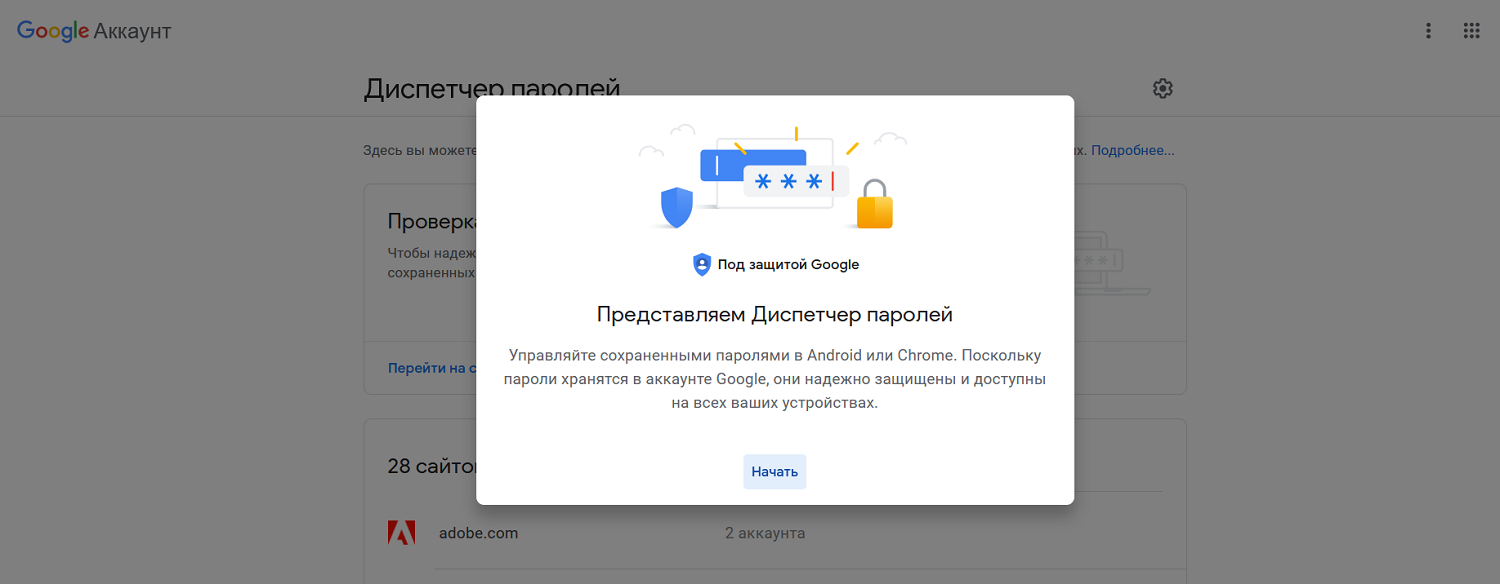
Обратите внимание, Google всегда предупреждает, если пароли были украдены, приводит список всех раскрытых паролей. В этом случае раскрытые пароли следует изменить, чтобы обезопасить свои аккаунты на пострадавших сайтах. Самое страшное — если украдут входные данные от интернет-банков, хотя эта категория сайтов имеет наилучшую защиту.
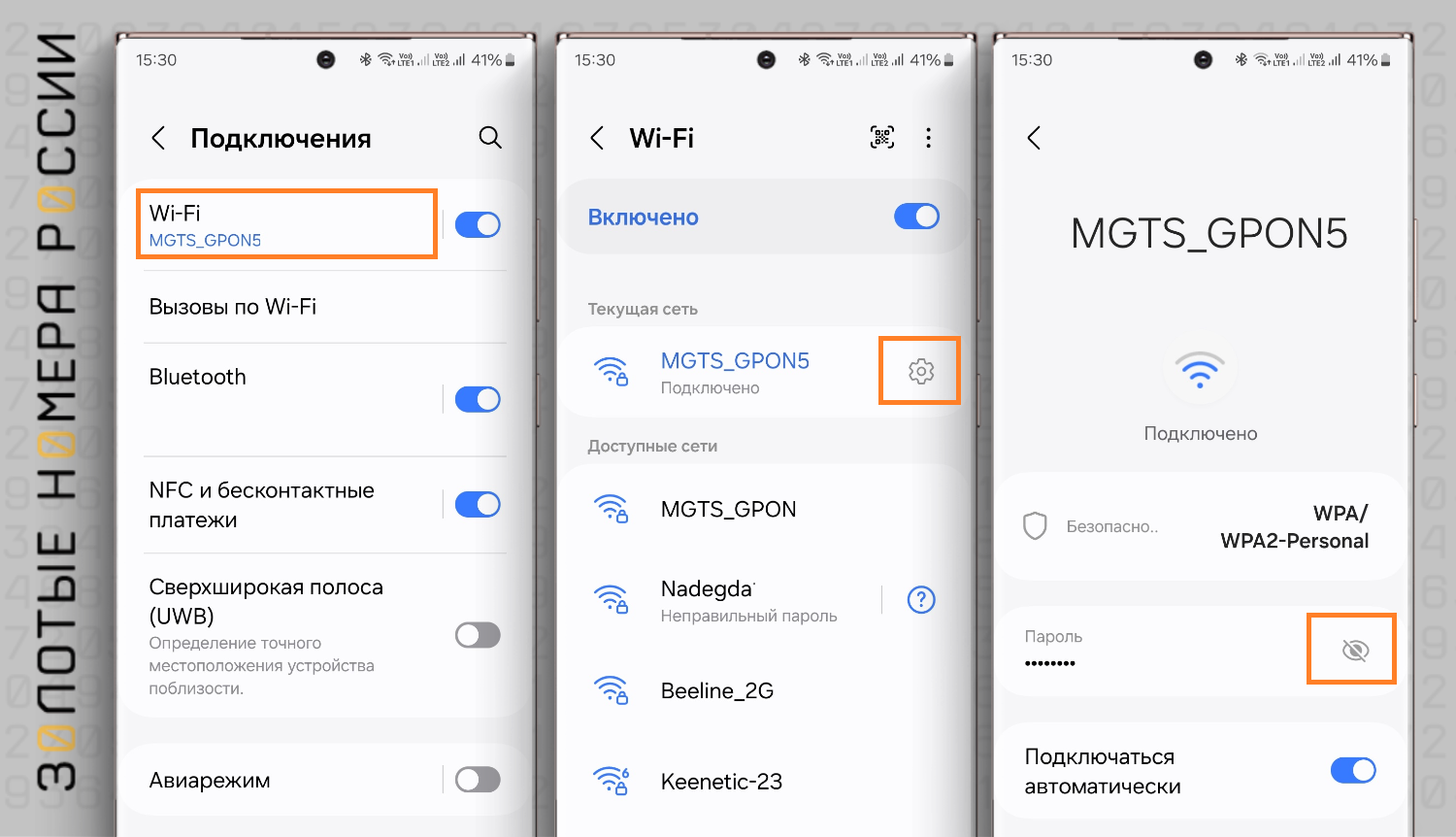
Как узнать пароль wi-fi на телефонах Android
Иногда требуется подключить к домашней или офисной сети wi-fi новое устройство, но вы так давно подключались, что уже не помните пароли и не можете подсказать его.
Есть несколько способов узнать пароль от сети wi-fi, если уже есть подключенное к ней устройство Android. Легко найти пароль можно только на устройствах, работающих на системе Android 10.
Xiaomi — первый производитель, который встроил в настройки возможность увидеть пароль от знакомой сети wi-fi. Для этого идем в Настройки — Wi-Fi — точка доступа, которая интересует. На экране появится QR-код для подключения к сети, код нужно отсканировать камерой другого телефона Android, и на его дисплее отразится вся информация из QR-кода: имя сети, пароль, будет кнопка «подключиться к сети». То есть нет необходимости вбивать сложный пароль, достаточно отсканировать QR-код из телефона Xiaomi, уже подключенного к сети.
На телефонах Honor, работающих на прошивке EMUI, тоже можно увидеть пароль от wi-fi. Для того, чтобы узнать пароль на этих моделях, пройдите в Настройки — wi-fi (или Беспроводные сети) — точка доступа. Аналогично вышеописанному, здесь появится QR-код, который необходимо отсканировать камерой другого телефона для просмотра пароля от сети. Еще пароль будет написан сразу под кодом, его можно переписать или сфотографировать. Остается добавить, что процедура поиска на Samsung Galaxy совпадает с нашей инструкцией.
 Iphone 12 mini какой цвет лучше