Интерактивная помощь: Настройка использования двух мониторов одновременно в Windows 7 стала проще!
Чтобы узнать, как настроить несколько мониторов в Windows 10, перейдите в раздел Как использовать несколько мониторов в Windows 10.
Введение
В Windows 7 упростилось добавление второго монитора за счет использования нового сочетания клавиш Win+P. Это удобно, когда нужно изменить параметры дисплея во время презентации с помощью проектора, подключенного к ноутбуку.
Далее приведены два способа подключения нескольких мониторов в Windows 7. Прежде всего, убедитесь, что внешние мониторы подключены к ноутбуку или стационарному компьютеру.
Способ 1. С помощью сочетания клавиш «Win+P»

Нажмите на клавиатуре клавишу с логотипом Windows + P. Выберите один из следующих параметров в зависимости от необходимости (снимок экрана для этого шага приведен ниже).
Способ 2. С помощью меню «Разрешение экрана»

1. Щелкните правой кнопкой мыши свободное место на рабочем столе, а затем нажмите пункт Разрешение экрана (снимок экрана для этого шага приведен ниже).

2. В раскрывающемся списке Несколько экранов выберите элемент Расширить эти экраны или Дублировать эти экраны. Примечание. Если дополнительный монитор (мониторы) не отображаются в списке, нажмите кнопку Найти. Если это не удалось, попробуйте перезагрузить компьютер и повторно выполните шаги 1 и 2 (снимок экрана для этого шага приведен ниже).
Для получения дополнительных сведений перейдите по указанным ниже ссылкам:
973782 Сообщение об ошибке при настройке параметров экрана для использования трех и более экранов на ноутбуке, работающем под управлением Windows 7: «Не удалось сохранить параметры экрана»
Разделение экранов в разных версиях Windows
Если вы работаете с несколькими открытыми окнами, вы, вероятно, будете много времени перемещаться между ними. В любой момент у вас может быть открыто несколько окон; веб-браузер для работы в Интернете, почтовая программа для управления электронной почтой, пара приложений для выполнения работы и, возможно, даже игра или две.
Используйте один из стандартных вариантов переключения между ними, например Alt + Tab и изменение размера открытых окон, но есть еще один вариант, который может лучше удовлетворить ваши потребности: разделение экрана Windows.
Инструкции в этой статье относятся к Windows 10, Windows 8 и Windows 7.
Разделите экран в Windows 10 с помощью функции Snap Assist
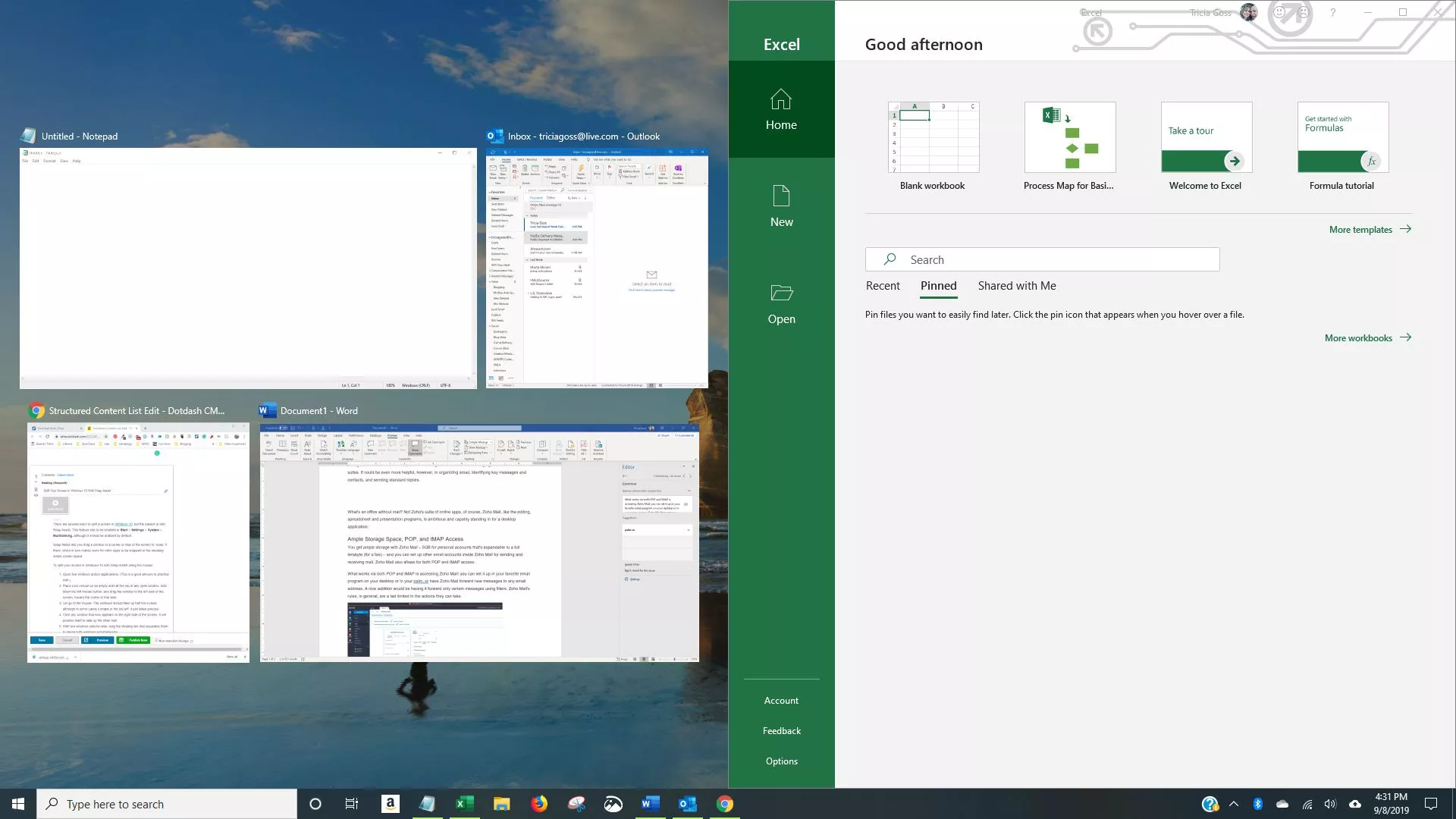
В Windows 10 есть несколько способов разделить экран, но самый простой — с помощью функции Snap Assist. Эта функция должна быть включена в меню «Пуск»> «Настройки»> «Система»> «Многозадачность», хотя она должна быть включена по умолчанию..
Snap Assist позволяет перетащить окно в угол или сторону экрана, чтобы «привязать» его туда, что, в свою очередь, освобождает место для привязки других приложений в результирующем пустом пространстве экрана.
Вы можете легко расположить все окна бок о бок, щелкнув правой кнопкой мыши на панели задач и выбрав Показать окна рядом. Если открыто несколько окон, их размер будет изменен в соответствии с размером экрана.
Чтобы разделить экран в Windows 10 с помощью Snap Assist с помощью мыши:
1.Откройте два или более окон или приложений.
2. Наведите указатель мыши на пустую область в верхней части одного из окон, удерживая левую кнопку мыши, перетащите окно в левую часть экрана. Перемещайте его до упора, пока ваша мышь не перестанет двигаться.
3. Отпустите мышь, чтобы привязать это окно к левой части экрана. Теперь оно должен заполнить половину экрана или угол, если вам удалось перетащить его туда.
4. Выберите любое другое окно, которое теперь открыто с правой стороны, чтобы привязать его к правой стороне экрана.
5.Теперь, когда два экрана расположены рядом друг с другом, перетащите разделяющую их линию, чтобы изменить размер обоих окон одновременно. Это полезно, если вам нужно увидеть больше одного окна, а размер другого окна вы можете просто уменьшить.
Вы также можете использовать клавиши Windows + стрелка влево и Windows + стрелка вправо для привязки окон.
Разделение экрана Windows в Windows 8 и 8.1
Microsoft предположила в Windows 8 и 8.1, что большинство людей будут использовать устройство с сенсорным экраном. При наличии сенсорного экрана используйте функцию привязки для одновременного размещения двух окон на экране с помощью пальца. В противном случае используйте мышь.
Сложите все окна рядом, щелкнув правой кнопкой мыши панель задач и выбрав Показать окна рядом. Если открыто несколько окон, их размер будет изменен в соответствии с размером экрана.
Чтобы разделить экран в Windows 8.1
1.Откройте два или более окон и / или приложений.
2.Наведите указатель мыши на пустую область в верхней части одного из окон, удерживая левую кнопку мыши, перетащите окно в левую часть экрана. Перемещайте его до упора, пока ваша мышь не перестанет двигаться.
Проведите пальцем слева и удерживайте палец на сенсорном экране, пока второе приложение не будет закреплено в левой части экрана.
3. Отпустите мышь, чтобы привязать это окно к левой части экрана.
4. Выберите любое из других окон, которые теперь открыты с правой стороны, чтобы привязать его к правой стороне экрана.
5. Когда вы перемещаете разделительную линию между окнами, она изменяет размер только одного экрана за раз, а не обоих, как в Windows 10.
Если разрешение вашего экрана достаточно высокое и ваша видеокарта его поддерживает, вы можете разместить на экране три приложения.
Разделение экрана Windows в Windows7
Windows 7 была первой версией Windows, поддерживающей функцию Snap. По умолчанию она была включена.
Вы можете легко расположить все окна бок о бок, щелкнув правой кнопкой мыши на панели задач и выбрав Показать окна рядом. Если открыто несколько окон, их размер будет изменен в соответствии с размером экрана.
Чтобы использовать функцию Snap в Windows 7 для размещения двух окон бок о бок:
1. Откройте два окна.
2. Поместите указатель мыши в пустую область в верхней части любого открытого окна, удерживая левую кнопку мыши, перетащите окно в левую часть экрана к центру этой стороны.
3. Отпустите мышь. Окно займет половину экрана.
4. Повторите шаг 2 для второго окна, на этот раз перетащив его вправо, прежде чем отпустить кнопку мыши. Окно займет вторую половину экрана.
Источник: https://www.lifewire.com/split-screens-in-windows-4160920
- 2 пользователя на одном компьютере одновременно
- Две виндовс на одном компьютере
Как разделить экран на части?
MSI WorkStation позволяет разделить экран на несколько частей что позволяет повысить производительность обрабатывая несколько задач одновременно.
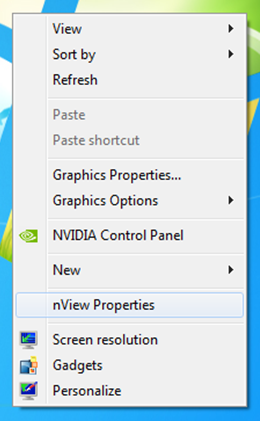
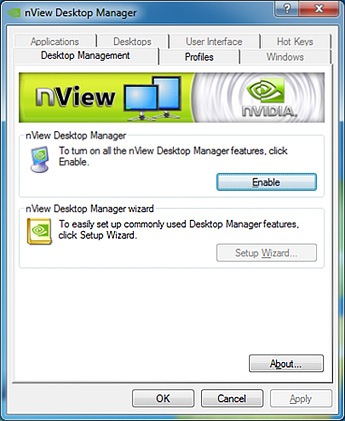
1. Щелкните правой кнопкой мыши на рабочем столе Windows и выберите «nView Properties» в меню.
2. Нажмите «Enable», чтобы включить «nView Desktop Manager».
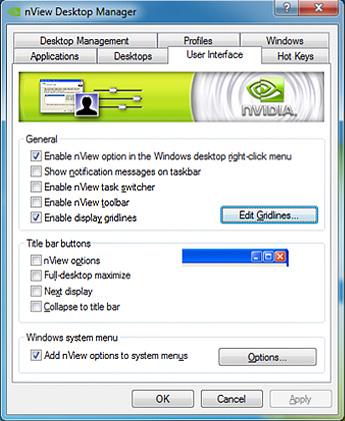
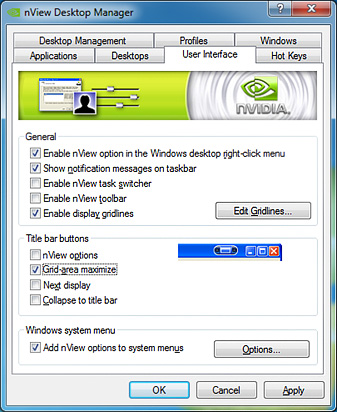
3. 3. Выберите вкладку «User interface» и включите «Enable display gridlines». Затем нажмите на кнопку «Edit Gridlines».
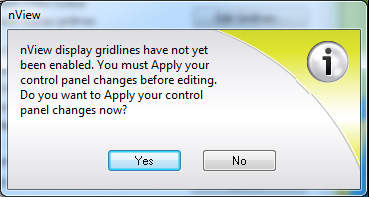
5. Вы увидите страницу «Grid Settings». Теперь вы можете разделить экран на несколько частей с помощью мыши.
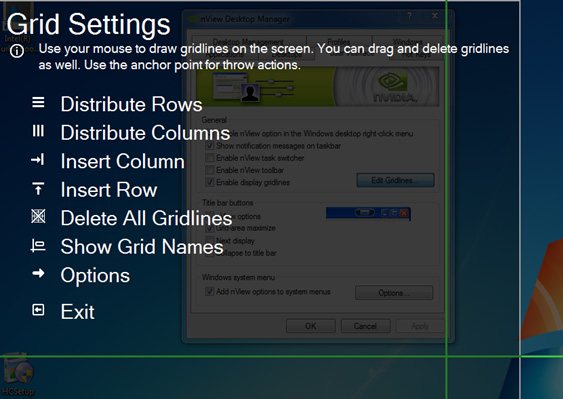
6. Вы можете перемещать линии сетки, удалять их и выполнять другие настройки.
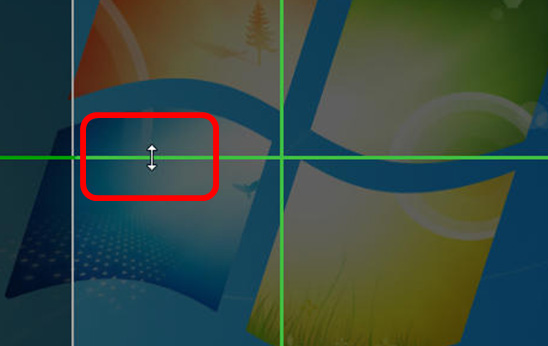
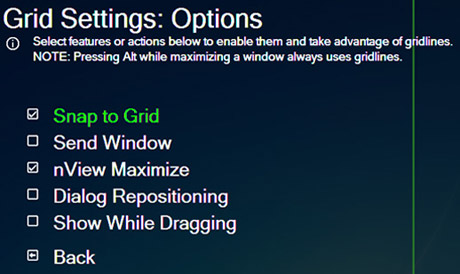
7. Нажмите «Options» и поставить галочку напротив «Snap to Grid» и «nView Maximize». Теперь вы можете выйти из «Grid Settings».
8. Вернитесь к «nView Desktop Manager» и отметьте галочкой «Grid-area maximize».
9. Теперь при открытии различных окон у вас появляются такие кнопки. Используйте их для переключения между окнами.
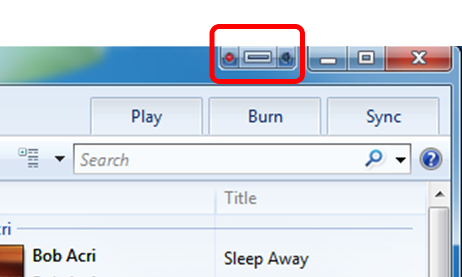
10. Распределите открытые окна и нажмите «grid-area maximize». Вы увидите в каком порядке они располагаются.
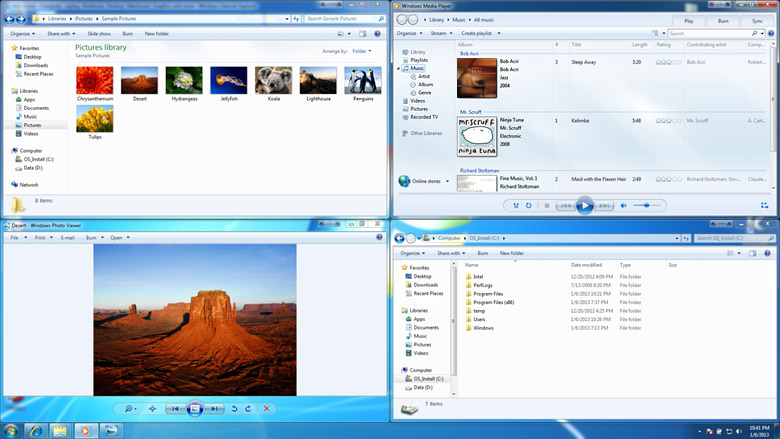
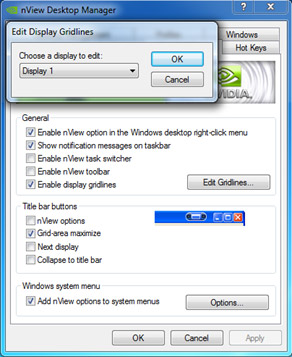
Выполните шаги с 5 по 10. У Вас должен получиться такой же результат, как на рисунке.
Как жить с Windows 8: практические советы
Cегодня первый выпуск новой еженедельной рубрики «Как жить с Windows 8: практические советы», в которой я буду рассказывать о возможностях операционной системы Microsoft. Первая статья — вступительная, мы поговорим о полезных функциях, которые доступные «из коробки», но хорошо спрятаны и попробуем разобраться с некоторыми основными проблемами Windows 8.
Вступление
Здравствуйте, меня зовут Сергей, и я уже 6 месяцев пользуюсь Windows 8 на своем ноутбуке, без сенсорного экрана! Здесь должны звучать аплодисменты. Сразу отвечу на вопрос – я здоров, справка от психиатра имеется. Вдаваться в подробности и рассказывать о сложном периоде в жизни, который угораздил поставить меня Windows 8, а в дальнейшем еще и (да простит меня Господь) обновиться к Windows 8.1, не буду. Просто скажу, что жить с этим можно, правда, людям лучше не рассказывать, чтобы избежать осуждающих взглядов.
Совет 1
Теперь предлагаю перейти непосредственно к «советам по выживанию». Начнем с самого главного – меню «Пуск» и его «одушевленных» плиточках. Если ноутбук без сенсорного экрана, то это меню попросту ненужно, без него спокойно можно обходиться. Для начала покажу как сделать, чтобы при включении мы сразу попадали на основной рабочий стол, а не в интерфейс Metro, это увеличит нам жизнь ровно на «один щелчок мышкой при каждом включении», а также сохранит несколько нервных клеток.
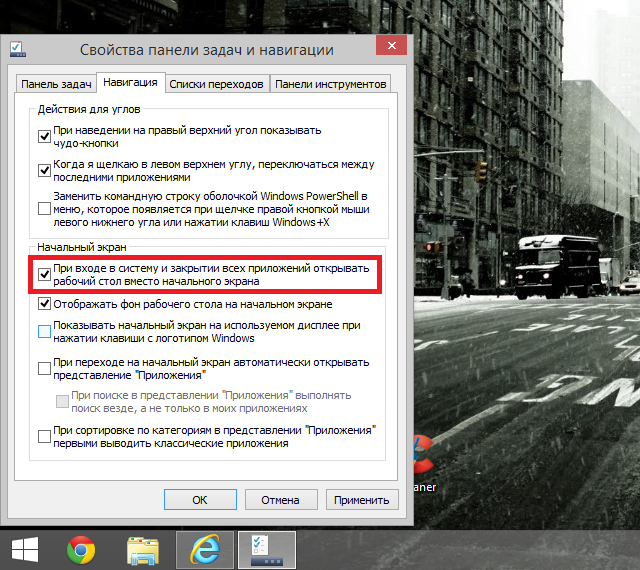
Нажимаем правой клавишей мыши на панели задач и выбираем пункт «Свойства», затем ищем вкладку «Навигация» и в подпункте «Начальный экран» ставим галочку напротив «При входе в систему и закрытии всех приложений открывать рабочий стол вместо начального экрана». Готово, вы восхитительны, можете собой гордиться.
Совет 2
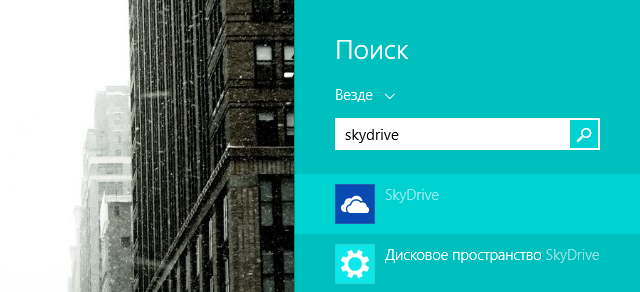
После того, как мы с вами свели контакт с «плиточками» к минимальному, нам нужно как-то научиться обходиться без того меню. Это проще чем кажется на первый взгляд. Скажу больше, любое Metro-приложение можно запускать с обычного рабочего стола. Для этого есть «Поиск», который можно вызвать при наведении курсора в правый нижний угол. По сравнению с Windows 7 система поиска значительно улучшена, можно выбирать где искать (от настроек системы до видео на YouTube).
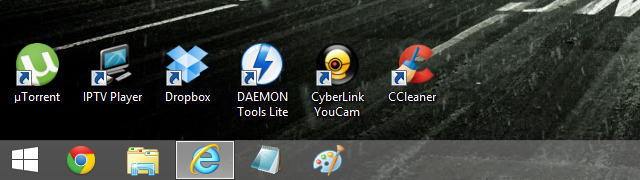
В прошлых версиях Windows, меню «Пуск» я использовал в редких случаях, обычно это было связано с надобностью запустить калькулятор, блокнот или Paint. В Windows 8 потребность в этих приложениях не исчезла, просто пришлось добавить их на панель задач для быстрого запуска.
Совет 3
В Windows 8 с Metro-приложениями есть еще некоторые проблемы, наглядный пример – Skype, который установлен по умолчанию и удалить его нельзя, по крайней мере, стандартными средствами. Вся его проблема состоит в неудобстве, половина функций куда-то исчезла, например «демонстрацию экрана собеседнику» я и сейчас найти не могу, настройки очень скудные.
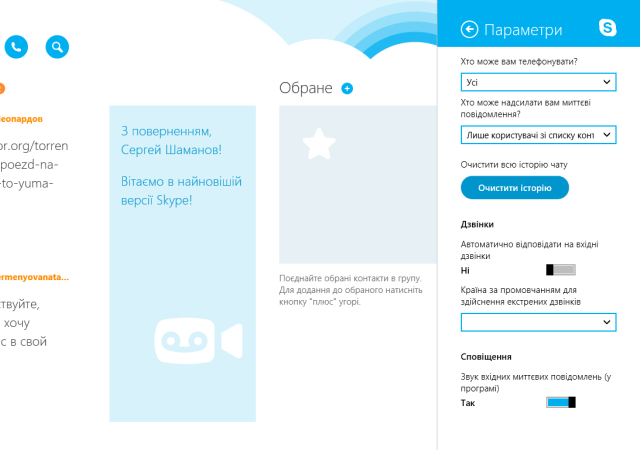
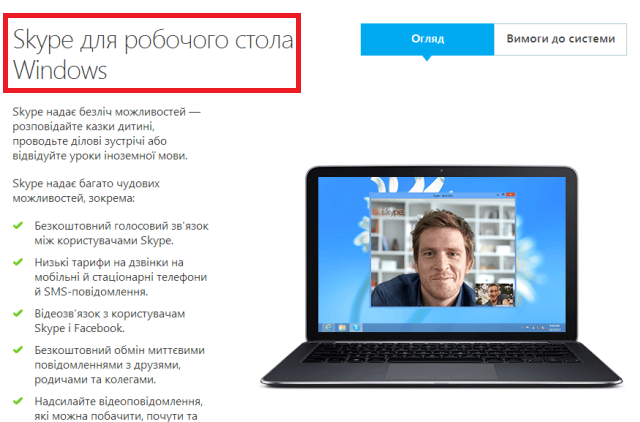
Всё решается очень просто, нужно на сайте skype скачать специальную версию для рабочего стола Windows. Вот в этой версии уже то, к чему мы так привыкли. Надобность Metro-версии мне по-прежнему не ясна, даже если создана специально для сенсорных экранов, в Skype на Android и то возможностей больше.
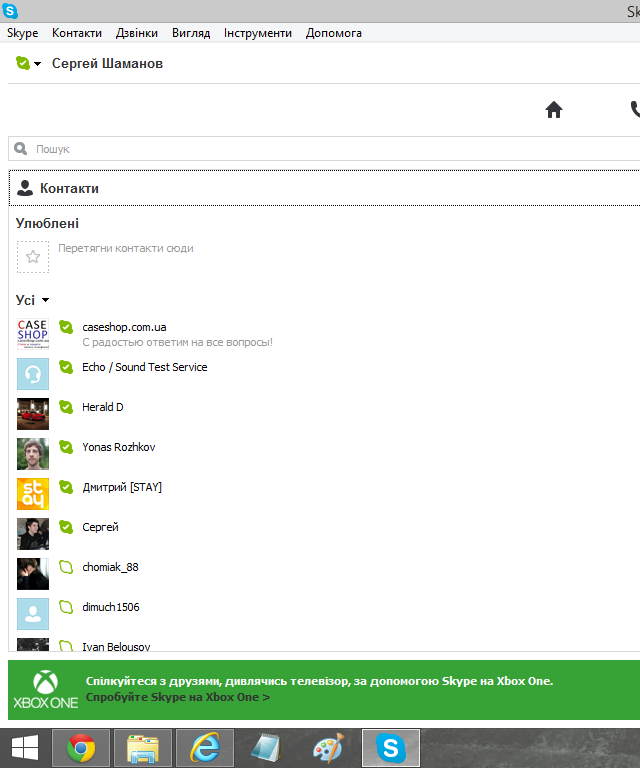
Увы, но одной проблемы я решить так и не смог. При входящем звонке оповещение будет высвечиваться в двух версиях программы.
Совет 4
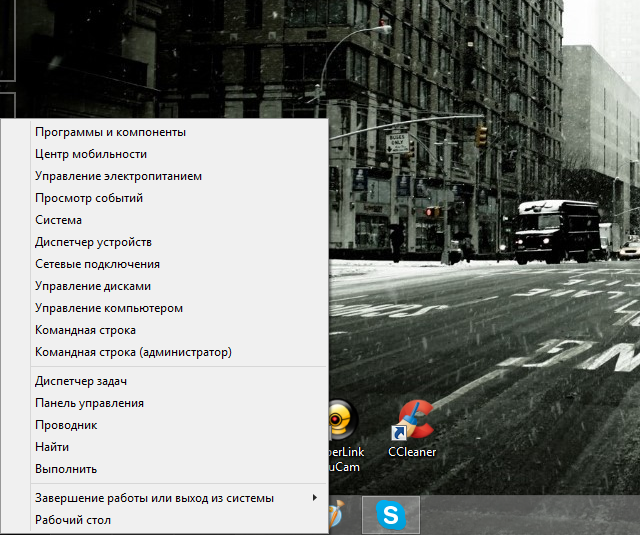
При нажатии правой кнопкой на меню «Пуск» появляется полезное контекстное меню для быстрого доступа к настройкам компьютера. В Windows 8 этой возможности не было, появилась она при обновлении к 8.1, мелочь, а приятно, точнее удобно.
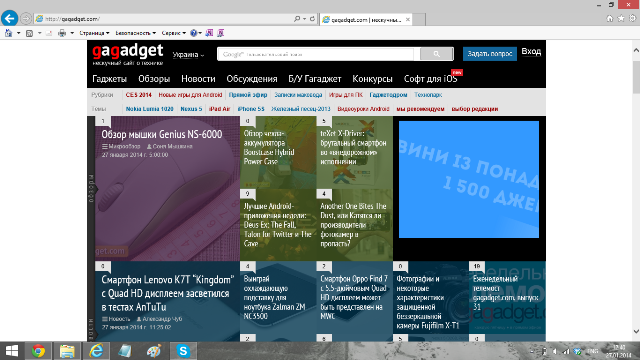
У многих пользователей всегда есть надобность в нескольких браузерах, сценарии использования могут быть разными, углубляться в это не будем, я веду к тому, что в Windows 8 на роль второго браузера отлично подходит Internet Explorer. Вот только не нужно смеяться! После обновления его к 11 версии работа значительно улучшилась, сайты стали адекватно отображаться, общая скорость работы тоже увеличилась.
Совет 5
Кто-бы что не говорил, а в Windows 8 есть и полезные функции, например разделение экрана на две части, в одной из которых может быть запущенно любое Metro-приложение. Я очень часто использую это для выведения отдельного окна под твиттер.
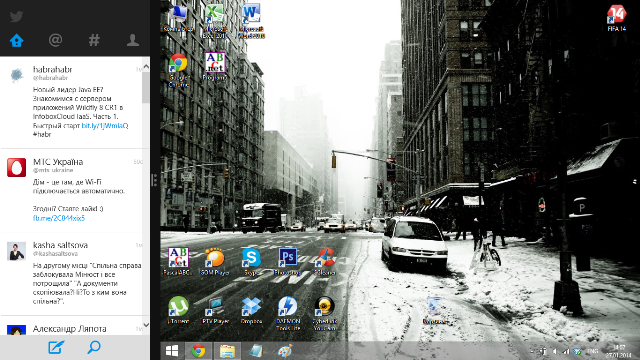
Для того чтобы разделить экран на две части достаточно подвести курсор к верхней рамке и потянуть вниз, в одном из окон откроется обычный рабочий стол, а во втором вы сможете запустить любое приложение.
При написании статьи ни один ноутбук не пострадал (с)