Как проверить и очистить оперативную память на Samsung Galaxy J3 2017?

Ваш Samsung Galaxy J3 2017 тормозит и не позволяет вам правильно пользоваться смартфоном. Оперативная память ноутбука – это его оперативная память. Эта память обеспечивает производительность вашего Samsung Galaxy J3 2017. Несмотря ни на что, при использовании смартфона ненужные данные накапливаются и замедляют работу Android. В этой статье мы подробно расскажем, как проверить доступную оперативную память на вашем Samsung Galaxy J3 2017, а также как ее очистить.
Как проверить оперативную память на Samsung Galaxy J3 2017?
Оперативная память важна для хорошего функционирования вашего Samsung Galaxy J3 2017. Она представляет собой оперативную память ноутбука, как компьютер. ОЗУ позволяет выполнять несколько действий одновременно, не замедляя работу телефона. Чем больше ОЗУ, тем выше производительность ноутбука. Часто при покупке телефона мы забываем проверить доступную оперативную память. Мы думаем, в частности, о внутренней памяти. Итак, как проверить доступную оперативную память в вашем Samsung Galaxy J3 2017? Есть несколько возможностей в зависимости от версии вашего смартфона.
Проверить оперативную память в настройках
- Вам нужно зайти в настройки вашего Samsung Galaxy J3 2017
- после этого выберите «О телефоне», и вы сможете увидеть доступную оперативную память, иногда эта опция будет скрыта в меню разработчика.
- если ОЗУ не отображается, нажмите кнопку «Номер сборки» несколько раз (обычно 7 раз).
- вернись к настройкам
- поиск в меню настроек для разработчиков
- во-вторых, нажмите “Память”
Приложение для проверки доступной оперативной памяти на вашем Samsung Galaxy J3 2017
Действительно, вы найдете определенное количество приложений, которые предлагают вам возможность проверить доступную оперативную память или очистить ее. Информация об устройстве – это приложение, которое предоставляет вам всю информацию о вашем смартфоне, такую как оперативная память, а также внутренняя или внешняя память (SD), аккумулятор, установленные приложения или возможные оптимизации.
Обслуживание устройства на Android
На некоторых мобильных устройствах Android у вас есть прямой доступ к памяти вашего смартфона на уровне обслуживания. Зайдите в настройки вашего Samsung Galaxy J3 2017, после этого нажмите на Обслуживание телефона. После этого щелкните значок памяти, вы увидите внутреннюю память и оперативную память (RAM).
Программы для Windows, мобильные приложения, игры — ВСЁ БЕСПЛАТНО, в нашем закрытом телеграмм канале — Подписывайтесь:)
Как очистить оперативную память вашего Samsung Galaxy J3 2017?
Чтобы повысить скорость ноутбука Android, вам нужно будет улучшить оперативную память. Чтобы ускорить работу вашего Samsung Galaxy J3 2017, вам нужно выполнить несколько шагов.
Обслуживание вашего Samsung Galaxy J3 2017
Как видно выше, вы можете получить доступ к сервисному обслуживанию вашего Samsung Galaxy J3 2017. Для этого откройте настройки и нажмите «Обслуживание», а затем «Память». После этого нажмите «Очистить».
Приложения для очистки оперативной памяти
Действительно, в магазине Google Play есть множество приложений, которые помогут вам. Среди этих приложений в вашем распоряжении Очистка RAM или же
RAM Booster . Все эти приложения очищают оперативную память. Как правило, они предлагают множество других функций.
Как регулярно улучшать производительность оперативной памяти вашего Samsung Galaxy J3 2017
Во время использования смартфона вы можете выполнять регулярные действия по улучшению оперативной памяти. Например, вы можете закрыть приложения, которые работают в фоновом режиме на вашем Samsung Galaxy J3 2017 или удалить данные приложений, установленных на вашем Samsung Galaxy J3 2017. Galaxy J3 2017, вы можете перейти к руководствам категории: Samsung Galaxy J3 2017 года.
Программы для Windows, мобильные приложения, игры — ВСЁ БЕСПЛАТНО, в нашем закрытом телеграмм канале — Подписывайтесь:)
Как очистить память телефона Самсунг
Как очистить память телефона Самсунг? Этот вопрос интересует многих владельцев смартфонов. В устройстве имеется два типа памяти, первая из которых является оперативной или ОЗУ, а вторая – встроенная ПЗУ. Ниже мы подробно рассмотрим существующие способы очистки телефонной памяти.

Как почистить память телефона с помощью встроенных функций
Чтобы произвести очистку памяти не обязательно устанавливать сторонние приложения, достаточно воспользоваться встроенными возможностями. Инструкция:
- Зайдите в параметры.
- Перейдите во вкладку «Память».

- В следующем разделе система продемонстрирует подробную информацию касаемо внутреннего хранилища.

- В открывшемся окне вы увидите список с имеющимися приложениями и играми, которые вы ранее скачивали на телефон.
- В этом же разделе пользователь может ознакомиться с каждой установленной программой отдельно. Например, узнать, сколько место оно занимает. Просто нажмите на определенное название.

- Не обязательно удалять приложение, чтобы освободить место. Достаточно нажать «Стереть данные» и «Очистить кэш», как указано на скрине. В основном «прожорливыми» программами являются социальные сети или мессенджеры, они часто забивают мобильную память.
- Выбрав пункт «Очистить кэш», не переживайте, что данные удаляться. Эта процедура не стирает персональные данные. Представленный вариант полезен для мессенджеров, которые постоянно закачивают фотографии и другую информацию на телефон.
- Выбрав вариант «Стереть данные», произойдет выход из приложения, а имеющиеся в нем изображения, видео и музыка будут удалены.
Описанный метод не удаляет программу с телефона. Если вы произведете подобную очистку мессенджеров, то сможете освободить до 800 мегабайт.
Как уменьшить значки на телефоне Самсунг
Очистка всей памяти с удалением всех файлов
Как очистить память на Андроиде Samsung с удалением файлов:
- Зайдите в параметры и найдите вкладку «Восстановление и сброс». В зависимости от версии Андроид и модели телефона, название этого раздела может быть другим.

- Далее найдите «Сброс настроек». Система продемонстрирует уведомление – вся информация с устройства будет удалена.

В конце подтвердите процедуру и дождитесь, когда телефон перезагрузиться.
Очистка внутренней памяти
Если вы используете смартфоны с операционной системой Андроид версии не ниже 6, то вы можете воспользоваться встроенной функцией оптимизации устройства. Инструкция:
- Зайдите в настройки смартфона и найдите раздел «Оптимизация».

- В следующем окне вы увидите информацию о загруженности устройства. Нажав кнопку «Оптимизировать», вы избавитесь от не используемых файлов, программ и кэша.

Чистка телефона с помощью специальных программ
Как почистить телефон Самсунг с помощью специальных утилит? В Google Play имеется большое количество разных программ, но не все из предлагаемых приложений являются полезными. Рассмотрим, какие утилиты действительно помогут в решении вопроса:
- Clean Master. Главное преимущество – утилита включает в себя антивирус, защиту подключения Wi-Fi и оптимизацию смартфона. Из недостатков пользователи выделили много рекламы, которая часто мешает полноценному использованию программы.

- CCleaner – считается лучшим выбором для очистки памяти смартфона. Разработчики не стали добавлять обильное количество рекламы, предоставили удобный интерфейс и множество полезных функций.

- Virus Cleaner – приложение, которое по функциональной части идентично Clean Master.

Как сохранить память от засорения
Для сохранения памяти используйте карту SD, не нужно устанавливать приложения и программы на внутреннее хранилище. Также, если вы пользуетесь мессенджерами, то рекомендуется чаще производить очистку кэша. Владельцы современных Самсунг смартфонов могут очистить память с помощью встроенной функции в настройках – «Оптимизация».
Самсунг с отпечатком пальца: модели, как добавить и что делать если плохо работает
Помимо имеющихся возможностей, следует дополнительно установить утилиту, например, CCleaner. Особенно это касается старых моделей телефонов. Таким образом вы не забьете память смартфона, а его производительность останется на прежнем уровне.
Вильям Ли (Написано статей: 100)
Автор технических обзоров. Всегда поможет выбрать и настроить необходимый гаджет, расскажет о синхронизации устройств и создании единой системы устройств. Просмотреть все записи автора →
Память не чистится
Пишет «мало памяти». При проверке 99% занято. После чистки и удаления всего лишнего 98% занято. Можно ли без сброса что-то сделать?
Комментарии (2):
Удали приложения которыми не пользкешься. Эти мастера очистки особо не помогут удаляют тот жэ мусор что сам можешь удалить только место ещё т займёт. К того умника что посоветовал Тебе установить CClean Master установить попроси пусть подмкпжет Тебе КАК ЕГО УСТАНОВИТБ ЕСЛИ МЕМТА НЕТ. Привыкли вот так пи@@@@уть два слова а ТЫ ДУМАЙ КАК ЭТО ЗЛЕЛАТЬ. LYOPA479 30 января 2017
Лепа, если для тебя установка приложения -проблема , не зачем лезть с советами Александр_Перфильев 1 февраля 2017
17 886 просмотров
Люди с такой же проблемой (21)
чокыци 27 мая 2022
фасуц 10 февраля 2021
инипы 29 мая 2020
В моём телефоне резко исчезает память. ещё пару дней назад мог загрузить пять приложений. сейчас не могу ни одного. и это при том, что у меня 96%. что делать? чоцысых 2 апреля 2020
Таже херня. И выход кажись один , розхерачить этот кусок гавна китайского без сожаления об прилавок продавца который вам продал его. фывимов 27 июля 2019
Нет способа, этим гамном j3 (2016) 3 года мучаюсь. Даже для обновы приложений места нет, отключено большая половина телефонных приложений, а толку 0. Если их обратно включить, то вообще не могу понять как они будут работать. Карта памяти всегда пустая, на нее нихрена не переносится, а если переносится стороннее приложение, то оно просто дублируется на карту (типо копия), т. е. внутренняя память все равно отнимается и занимается. тэйеб 28 июня 2019
Нет всегда памяти на телефоне! Не могу понять удаляю а результата не вижу! Что делать, подскажите ! ырэдювэ 2 июля 2018
У меня закончилась память на телефоне Samsung Galaxy J3 (2016) из за скачивания различных приложений. У меня также есть sd карта в телефоне, но она пустая. Почему приложения не скачиваются на карту памяти? ибапехут 8 июня 2018
Память устройства переполнена ошущев 7 апреля 2018
2 программы — Для часов — 60 МБ и для монтажа видео — 56 МБ кюлэкяб 14 февраля 2018
Пишет не достаточно места для скачивание просит удалить другие приложения ямябир 15 сентября 2017
Лучшее решение

эксперт
33 260 решений
Если вы уже удалили все ненужные файлы и приложения, то есть несколько дополнительных действий, которые можно выполнить, чтобы освободить память на своем устройстве Samsung Galaxy J3 (2016) SM-J320F/DS:
1. Очистите кэш-файлы приложений: перейдите в «Настройки» – «Приложения», выберите приложение и нажмите на «Очистить кеш». Это может уменьшить занятый объем памяти у некоторых приложений.
2. Используйте приложение для очистки системных файлов, например, Clean Master. Оно поможет удалить ненужные файлы, временные файлы, кэш и мусорные файлы, которые занимают много места.
3. Попробуйте переместить некоторые приложения на карту памяти: перейдите в «Настройки» – «Приложения», выберите приложение и нажмите на «Переместить на карту памяти». Это поможет освободить внутреннюю память устройства.
4. Удалите ненужные видео и музыкальные файлы, если они занимают много места.
Если все вышеперечисленные действия не помогли, то можно попробовать выполнить сброс до заводских настроек. Но обязательно перед этим сделайте резервную копию важных данных, так как при этом действии все данные будут удалены с устройства.
Как правильно удалять приложения на Android. Как отключить приложения
На смартфонах с Android приложения продолжают работать в фоновом режиме, это занимает память и расходует батарею.
Ниже вы найдете инструкцию, как правильно удалить или отключить приложения на Samsung Galaxy, чтобы сэкономить заряд и память смартфона.
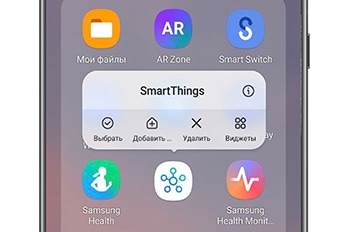
Как обычно удаляют приложения
Если просто удалить приложение из смартфона, его данные останутся в памяти. Со временем данных в памяти накапливается слишком много, и смартфон начинает тормозить. Чтобы этого не происходило, удаляйте не только приложения, но и данные.
Большинство приложений работают, даже если вы их не используете. Чем больше приложений, тем больше нагружается процессор. Из-за этого устройство быстрее разряжается и медленнее работает. Чтобы неиспользуемые приложения не тратили ресурсы устройства, удалите или отключите их.
Как удалять приложения правильно
Чтобы узнать, как правильно удалять приложения, воспользуйтесь инструкцией ниже.


Шаг 1. Откройте настройки и выберите пункт Приложения или Диспетчер приложений.


Шаг 2. Найдите приложение, которое хотите удалить.
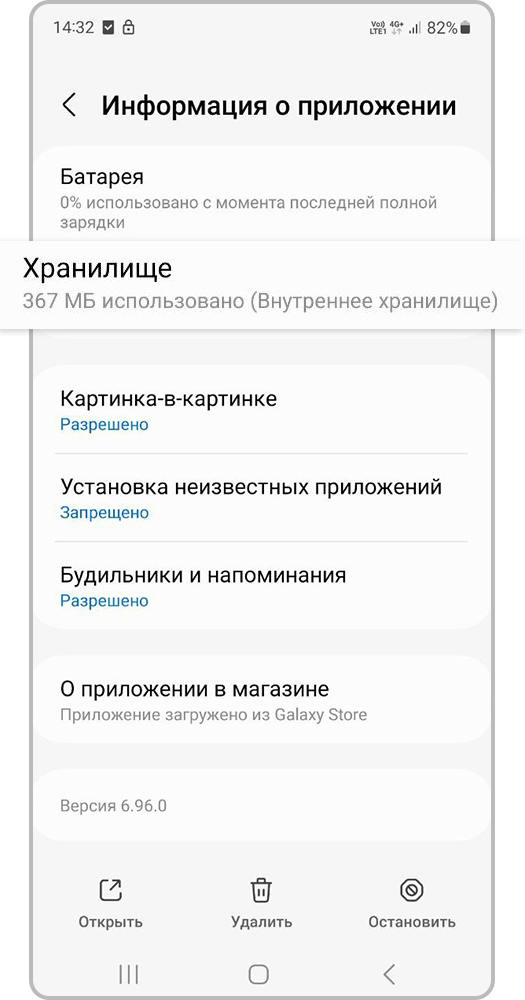
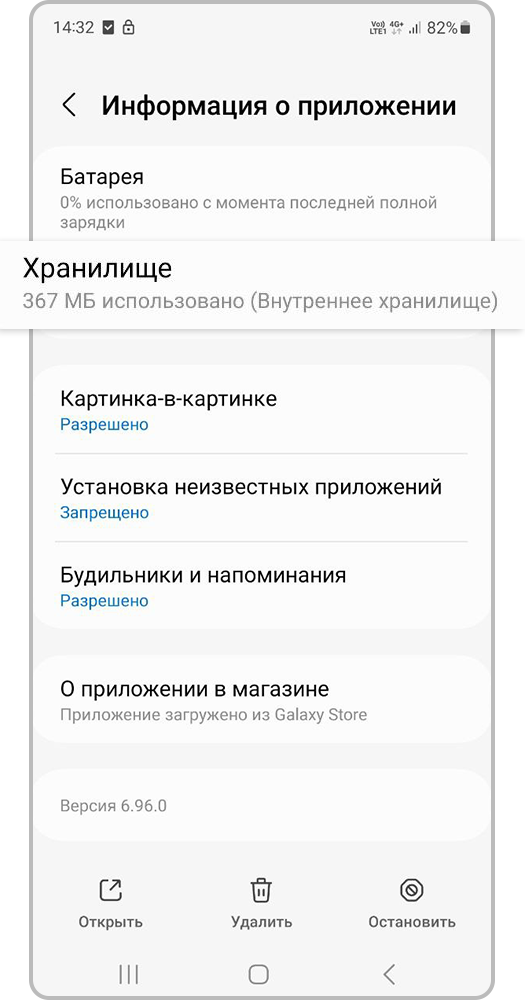
Шаг 3. Выберите пункт «Память» или «Хранилище».
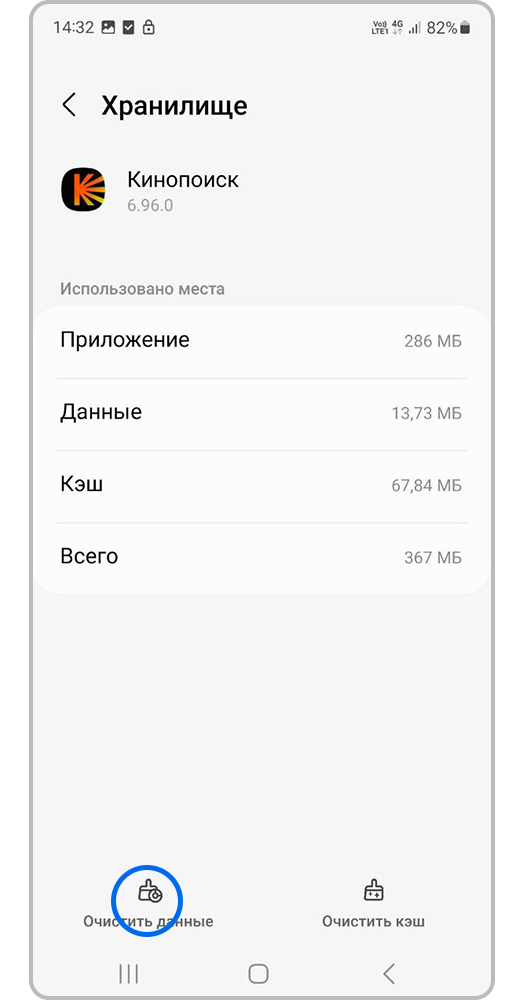
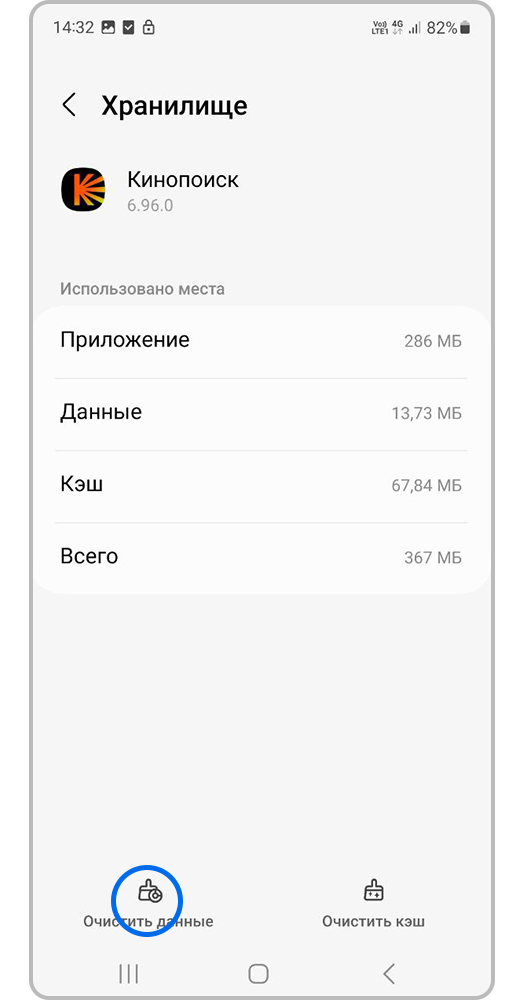
Шаг 4.Нажмите кнопку «Очистить данные».
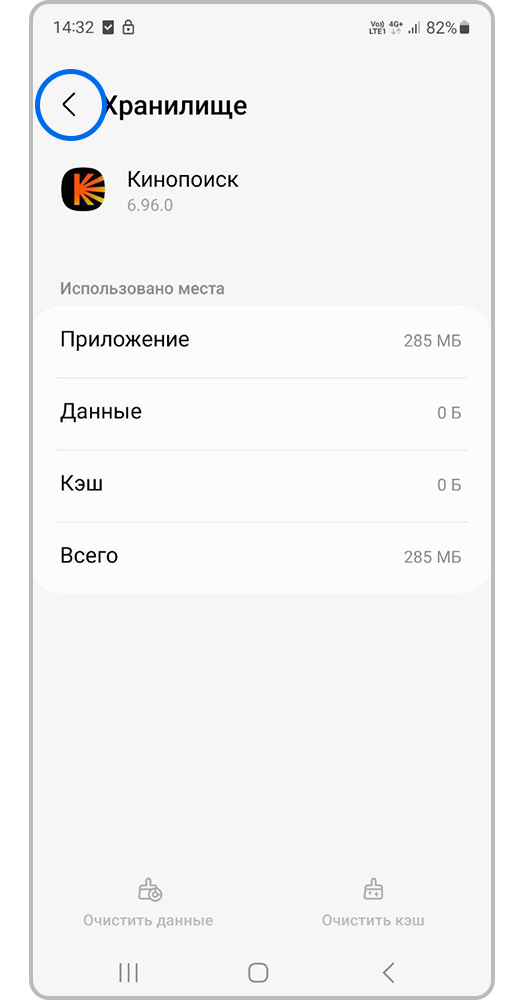
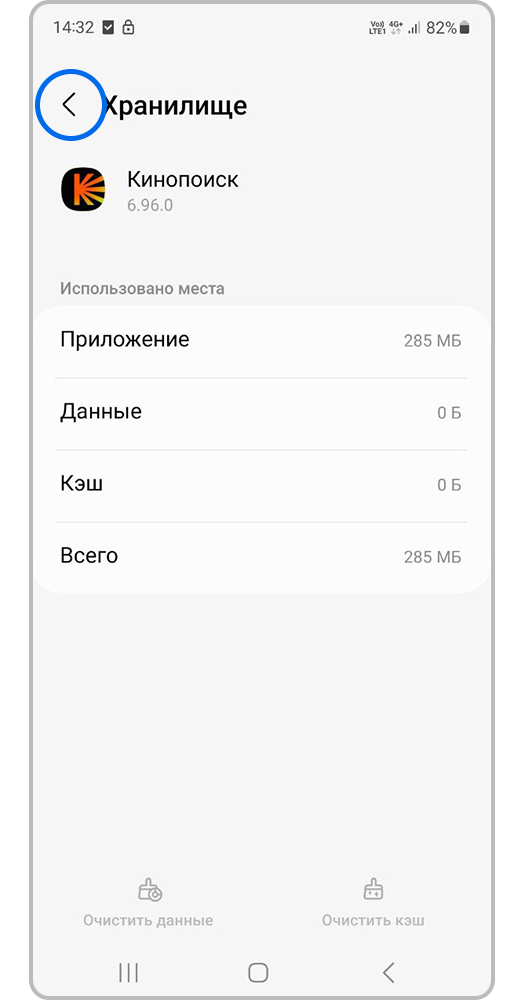
Шаг 5. Вернитесь назад с помощью стрелки.
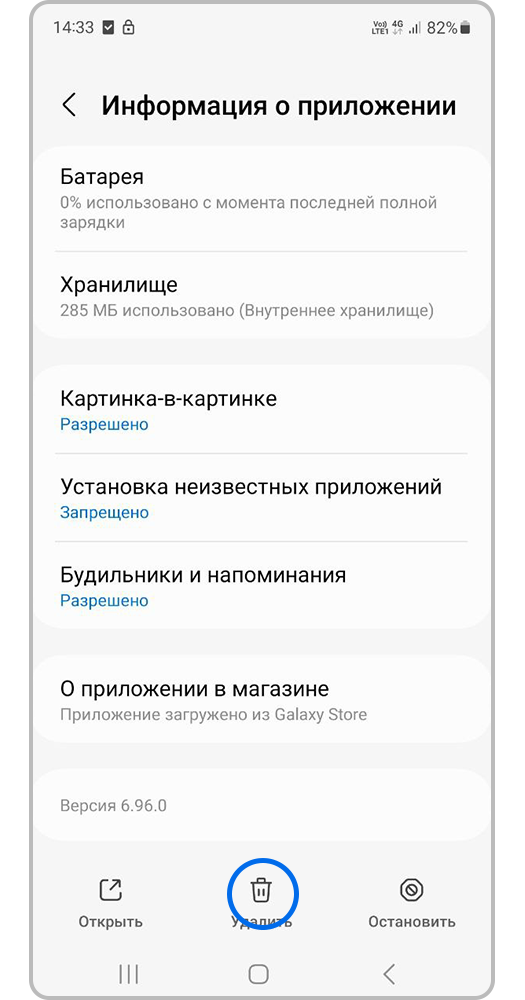
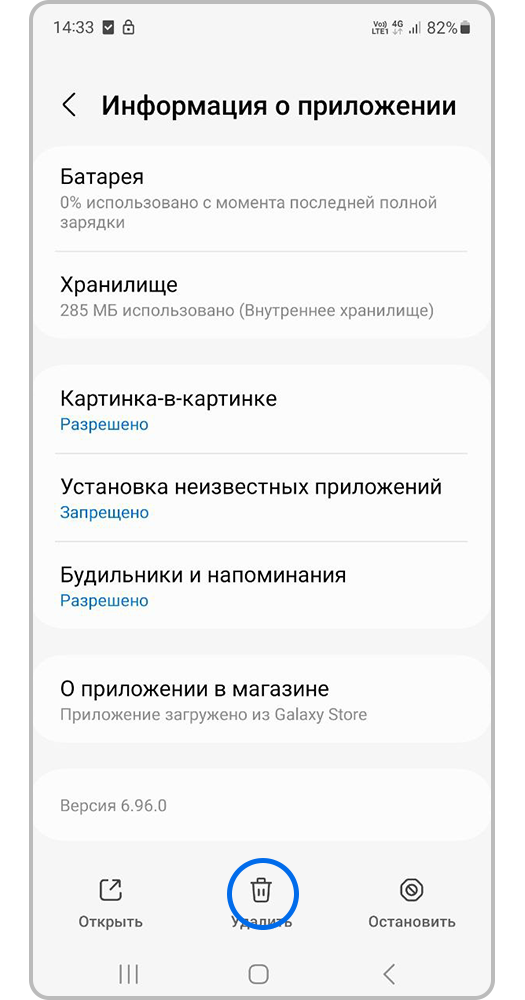
Шаг 6. Нажмите Удалить.
Почему нет кнопки «Удалить»?
Если в настройках вы не можете удалить приложение, то это значит, что это приложение системное или предустановленное. Его нельзя удалить, но можно отключить.
При отключении приложение не удаляется, а как бы «засыпает» и не запускается до тех пор, пока его не включат.
Отключение экономит заряд батареи, место в памяти устройства и интернет-трафик.
Как отключить приложения
Чтобы отключить приложение, воспользуйтесь статьей:«Как отключить приложения на Samsung Galaxy»
- Если не удалять данные приложений, они замусорят память.
- Если приложение нельзя удалить или отключить, на это есть причины. Такое приложение необходимо для нормальной работы устройства.
Как правильно удалять приложения на Android
Как отключить приложения — видео с сурдопереводом.