Использование сетей Wi-Fi с авторизацией на устройстве iPhone или iPad
Узнайте, как использовать сети Wi-Fi с авторизацией, которые являются общедоступными подписными или платными сетями.
Что такое сеть с авторизацией?
Такие сети еще называют «подписными» или «точками доступа Wi-Fi». Часто эти сети Wi-Fi действуют в кафе, интернет-кафе, гостиницах, аэропортах и других общественных местах. В некоторых странах и регионах операторы сотовой связи бесплатно предоставляют и обслуживают подписные сети.
Подключение к подписной сети Wi-Fi
- Нажмите «Настройки» > Wi-Fi.
- Нажмите имя сети и подождите, пока откроется экран входа. Можно также нажать кнопку «Подробнее» рядом с названием сети, а затем выбрать «Подключиться к сети».
- Если появится запрос, введите имя пользователя и пароль, введите адрес электронной почты или примите общие положения и условия.
После выполнения входа вы сможете получить доступ к Интернету. При использовании сетей Wi-Fi могут взиматься сборы и другие платежи. Чтобы получить дополнительную информацию, обратитесь к оператору связи.
Если подключение к сети отменяется до входа в сеть
При нажатии кнопки «Отмена» на экране входа устройство отключается от подписной сети Wi-Fi.
Если вы подключились к сети с экрана Wi-Fi, нажав кнопку «Подробнее» , то появится сообщение о том, что сеть не подключена к Интернету. Выберите один из приведенных ниже вариантов.
- «Исп. без Интернета». При выборе этого варианта закрывается экран приветствия, отключается автоматический вход для сети. Устройство остается зарегистрированным в сети, благодаря чему доступны другие способы использования сетевых ресурсов.
- «Другая сеть». При выборе этого варианта закрывается экран приветствия, отменяется регистрация устройства в сети. Снова открывается экран настроек Wi-Fi, где можно выбрать другую сеть.
- «Отмена». При выборе этого варианта произойдет возврат к экрану приветствия.
Если не удается автоматически подключиться к сети
Устройство iPhone или iPad может запомнить подписную сеть Wi-Fi и необходимую информацию для входа, чтобы автоматически подключаться к ней при попадании в зону действия.
Если устройство не подключается автоматически к подписной сети Wi-Fi, выполните следующие действия:
- Нажмите «Настройки» > Wi-Fi.
- Нажмите кнопку «Подробнее» рядом с названием сети.
- Убедитесь, что включена функция автоподключения к сети.
Если не требуется подключаться автоматически, отключите параметр «Автоподключение». Чтобы при следующем подключении к сети появился экран приветствия, отключите параметр «Автовход».
Информация о продуктах, произведенных не компанией Apple, или о независимых веб-сайтах, неподконтрольных и не тестируемых компанией Apple, не носит рекомендательного или одобрительного характера. Компания Apple не несет никакой ответственности за выбор, функциональность и использование веб-сайтов или продукции сторонних производителей. Компания Apple также не несет ответственности за точность или достоверность данных, размещенных на веб-сайтах сторонних производителей. Обратитесь к поставщику за дополнительной информацией.
Портал «Попутчик» РЖД: как подключить и пользоваться мультимедийным порталом «Попутчик»
Федеральная пассажирская компания, дочка ОАО «РЖД», разработала отдельный портал «Попутчик», на котором пассажирам предоставляется информация о поезде и маршруте, развлекательные услуги и бесплатный интернет.
Перечень поездов, в которых есть доступ к порталу, можно найти в таблице в конце этой статьи.
Как подключиться к порталу?
Во многих поездах, чтобы подключиться к Wi-Fi в поезде, нужно сначала пройти регистрацию на портале «Попутчик» и войти в личный кабинет. Сделать это можно следующим образом:
- Подключитесь к сети Wi-Fi в поезде (она обычно открыта, в названии содержит имя поезда или приставку rzd).
- Укажите в браузере адрес www.passline.ru
- Выберите один из двух способов регистрации: по паспорту или по номеру билета.
Если вам удобнее зарегистрироваться по паспорту, укажите 4 последних цифры номера паспорта, номер вагона (двузначный, то есть вместо «3 вагон» пишем «03») и номер места.
Если вы хотите зарегистрироваться по номеру билета, укажите его номер и фамилию так, как она указана в проездном документе.
После того, как ваши данные будут проверены, загрузится главная страница портала, и вы сможете пользоваться сервисами, которые доступны по вашему билету.
Базовые сервисы
Всем пассажирам поезда предоставлен ряд базовых сервисов. Так, на главной странице портала доступны:
- интерактивная карта, на которой вы можете следить, где именно сейчас едет ваш поезд, узнать скорость движения и посмотреть, какие станции будут по пути;
- расписание поезда и информация о нём;
- ресторан на борту: можно посмотреть меню и заказать блюда из вагона-ресторана;
- магазин на борту: можно заказать что-то из списка товаров, доступных к продаже в поезде, например, подушку для сна или тапочки и символикой РЖД;
- новости: почитать последние новости в сфере ж/д;
- игры: несложные типа 2048, Alien Invasion, Clumsy Bird, Goods will be watch, Heal em all, Tic-tac-toe;
- форма обратной связи, в которой вы можете оставить свои пожелания и предложения.
Расширенные сервисы
Если вы купили билет в купе или в вагон класса Люкс либо СВ, вы можете пользоваться дополнительными развлекательными сервисами. Это бесплатно.
К расширенным сервисам относятся следующее:
- кинотеатр (выбор современных российских и зарубежных фильмов);
- аудиокниги;
- пресса;
- музыка;
- доступ в интернет (предоставляется не во всех поездах, а только там, где установлено необходимое оборудование).
Вам также может быть интересна наша статья о Wi-Fi в поездах РЖД.
Поезда, в которых предоставляется доступ к мультимедийному порталу «Попутчик»
| Номер поезда | Маршрут поезда |
| 1А/2А | Санкт-Петербург — Москва |
| 4А/3А | Москва — Санкт-Петербург |
| 5А/6А | Санкт-Петербург — Москва (двухэтажный) |
| 10/9 | Псков — Москва |
| 16А/15А | Москва — Мурманск |
| 17А/18А | Петрозаводск — Москва |
| 25А/26А | Санкт-Петербург — Москва (двухэтажный) |
| 30/29 | Калининград — Москва |
| 32А/31А | Москва — Хельсинки |
| 33/34 | Москва — Таллин |
| 35А/36С | Санкт-Петербург — Адлер (двухэтажный) |
| 701Н/710Н | Москва — Нижний Новгород |
| 13М/14М | Москва — Берлин |
| 118М/117Я | Москва — Архангельск |
| 116М/115Я | Москва — Северодвинск |
| 146Э/145С | Москва — Назрань |
| 22Я/21Н | Москва — Лабытнанги |
| 740Ж/739Ж | Москва — Воронеж (двухэтажный) |
| 42В/41М | Москва — Воркута |
| 2/1 | Москва — Владивосток |
| 25Г/26Г | Москва — Ижевск |
| 50М/49Й | Москва — Самара |
| 745/746 | Москва — Белгород |
| 737А/742В | Москва — Брянск |
| 1/2 | Казань — Москва |
| 53/54 | Чебоксары — Москва |
| 51/52 | Нижний Новгород — Казань |
| 59/60 | Нижний Новгород — Санкт-Петербург |
| 059Е/060У | Москва — Нижневартовск |
| 015Е/016Е | Москва — Екатеринбург |
| 031Г/032Г | Киров — Москва |
| 035Г/036Э | Нижний Новгород — Москва |
| 051Э/051Г | Ижевск — Нижний Новгород |
| 051Э/051Г | Нижний Новгород — Ижевск |
| 133Г/133А | Казань — Санкт-Петербург |
| 087Г/088С | Нижний Новгород — Адлер |
| 101Я/102Я | Ярославль — Москва |
| 103Я/104Я | Ярославль — Москва |
| 105Я/106Я | Ярославль — Москва |
| 45/46 | Иваново — Санкт-Петербург |
| 617Я/618Я | Вологда — Санкт-Петербург |
| 126Я/126Ч | Череповец — Москва |
| 034М/034Я | Сыктывкар — Москва |
| 030Й/030С | Новороссийск — Москва |
| 019С/020С | Ростов — Москва |
| 011Э/012М | Анапа — Москва |
| 642С/642Ж | Ростов-на-Дону — Адлер (двухэтажный) |
| 102С/102М | Адлер — Москва |
| 104В/104Ж | Адлер — Москва (двухэтажный) |
| 023Г/024М | Казань — Москва (двухэтажный) |
| 644/643 | Адлер — Кисловодск |
| 043С/044С | Новороссийск — Санкт-Петербург |
| 3/4 | Кисловодск — Москва (двухэтажный) |
| 001И/001Ж | Волгоград — Москва |
| 005Ж/005Г | Астрахань — Москва |
| 009Ж/009Г | Саратов — Москва |
| 017М/017Ж | Саратов — Москва |
| 025В/025Я | Воронеж — Москва |
| 031В/031Ч | Тамбов — Москва |
| 057Ч/057В | Старый Оскол — Москва |
| 071В/072В | Белгород — Москва |
| 109Ж/109А | Астрахань — Санкт-Петербург |
| 737Ж/738Ж | Воронеж — Москва (двухэтажный) |
| 743В/744Ж | Белгород — Москва |
| 009Й/010Й | Самара — Москва |
| 109Й/110Й | Самара — Пенза |
| 22/21 | Ульяновск — Москва |
| 57/58 | Йошкар-Ола — Москва |
| 071Е/072Е | Екатеринбург — Санкт-Петербург |
| 045Е/045С | Екатеринбург — Кисловодск |
| 013У/014Е | Челябинск — Москва |
| 087Н/088Н | Новосибирск — Омск |
| 013Н/014Н | Новокузнецк — Санкт-Петербург |
| 037Н/038Н | Томск — Москва |
| 115/116 | Омск — Нижневартовск |
| 125/126 | Новосибирск — Новый Уренгой |
| 105Ы/106Ы | Красноярск — Новосибирск |
| 055Ы/056Ы | Красноярск — Москва |
| 321И/322И | Иркутск — Забайкальск |
| 081Э/081Ч | Тында — Благовещенск |
| 035Ч/035Э | Хабаровск — Благовещенск |
| 667Э/667Ж | Хабаровск — Комсомольск |
| 005Э/006Э | Владивосток — Хабаровск |
| 007Е/008Е | Пермь — Москва |
| 011Я/012Е | Москва — Новый Уренгой |
| 084М/084Е | Москва — Приобье |
| 041Й/042Й | Саранск — Москва |
| 052М/052Й | Пенза — Москва |
| 107Й/108Ж | Самара — Санкт-Петербург |
Информационно-развлекательная система в поезде
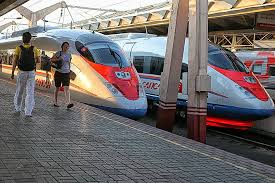
На борту поезда Сапсан есть мультимедийный портал. При подключении мобильного устройства к поездной сети Wi-Fi пассажиры могут воспользоваться услугами этого портала.
Система предоставляет много полезной и нужной информации о поездах Сапсан, расписании, новости. Также имеется большой выбор развлекательного контента на все вкусы: музыка, фильмы и аудиокниги .
Кроме доступа к видео и аудиопродукции, с помощью мультимедийного портала реализуются дополнительные сервисы – продажа сувениров, билетов, питания и напитков.
Если у пассажира нет с собой индивидуального мобильного устройства, ему на весь маршрут бесплатно выдается планшет.
В полном объеме услуги медиацентра не предоставляются пассажирам, выбравшим для поездки эконом-класс обслуживания.
Преимущества медиацентра
К преимуществам можно отнести то, что в поездах Сапсан трансляция развлекательного контента из медиацентра не зависит от покрытия. При использовании мобильного интернета или Wi-Fi в зонах без покрытия трансляция будет недоступна. Иногда это время, занимающее примерно 10 минут.
При подключении к медиацентру просмотр фильмов или использование других сервисов происходит непрерывно.
Как подключиться к медиацентру Сапсан

Подключиться к медиацентру в скоростном поезде Сапсан совершенно несложно.
Для этого необходимо:
- Найти сеть медиа и выполнить подключение к ней.
- З апустить браузер и попытаться открыть любой из сайтов.
- Ввести в открывшейся форме номер пассажирского места и 4 последние цифры из паспорта.
- Выбрать адрес sapsan . center и услуги развлекательной системы становятся доступными.
Фильмы можно просматривать на экране монитора, встроенного в кресельную ручку. Звук запускается через телефон. Иностранцам можно выбрать английское озвучивание.
Перечень фильмов на портале поезда Сапсан

Фильмы, которые показывают в поезде, имеют высокий рейтинг. Эти данные взяты с основных кинематографических порталов РФ.
Для удовлетворения пассажирского спроса на высококачественную продукцию РЖД проводит постоянную работу по расширению и обновлению списка рекомендуемых кинокартин. С этой целью постоянно проводятся опросы среди пассажиров поезда.
Все пожелания и замечания учитываются при составлении перечня фильмов.
Фильмы, как и другие предоставляемые развлечения, зависят от категории обслуживания. При поездке в эконом-классе, доступны для просмотра 4-5 кинофильмов, примерно 20 аудиокниг и отличная музыка.
По отзывам отдельных пассажиров, фильмы не всегда самые лучшие, но это дело вкуса. В РЖД заверяют, что подбирают фильмы тщательно. Контент выбирается по рейтингам на КиноПоиске и IMDB . com .
Для пассажиров, совершающих поездку на местах бизнес и первого класса, список вариантов доступа окажется гораздо шире.
О новинках, включенных в выборку кинофильмов или аудиокниг, можно узнать в официальной группе Сапсана ВКонтакте . Полный список на текущий момент доступен только в поезде.
Репертуар фильмов, включенных в трансляцию поезда
Репертуар составляется на основе учета пожеланий, вкусов и предпочтений пассажиров разных возрастов и социальных групп. Основным критерием является рейтинг фильма среди зрителей, который определяют ведущие кинопорталы России.
Для того чтобы пассажиры могли выбирать фильмы индивидуально, по своему желанию, ведется работа по оснащению составов поезда современными развлекательно-информационными системами.
Система нового поколения, имеющая функцию Wi-Fi кинотеатра, помогает получить доступ к музыке, фильмам, аудиокнигам и другим материалам мультимедийного портала поезда сразу на индивидуальное мобильное устройство пассажира.
Возрастные ограничения для просмотра фильмов в поезде
Репертуар медиа контента , транслируемого в поезде, составлен с учетом многих возрастных категорий и разных зрительских предпочтений. Перед демонстрацией видеофильма на экране появляется знак об этом информационном продукте.
Важно: в обязанности проводников поезда не входит проверка документов несовершеннолетних с целью недопущения их к просмотру видеофильмов, которые имеют возрастное ограничение. Также проводники не имеют права не допускать несовершеннолетних к просмотру определенного медиа контента .
Обязанность защищать детей от информации, которая может быть опасной для их здоровья или развития, возложена на родителей.
Стоимость доступа к мультимедийному порталу поезда
До 2017 года доступ к мультимедийному порталу действовал только для пассажиров в вагонах первого и бизнес-класса. Теперь подобная услуга в разных вариациях доступна и для пассажиров вагонов класса эконом.
Стоимость услуги доступа к мультимедийному порталу включается в цену билета и составляет:
- Первый класс – 299 руб.
- Бизнес-класс – 199 руб.
- Эконом-класс и вагон-бистро – 99 руб.
Электронная подпись на Mac
Электронная подпись (ЭП) работает не только на Windows, но и на MacOS, и у этой операционной системы есть свои особенности. В статье разберем, как установить и использовать ЭП на макбуках и компьютерах Apple.
Где купить электронную подпись на Mac, и что нужно для ее работы
- Обновить операционную систему: если она устарела, могут возникнут проблемы. Например, сервисы Контура не работают на MacOS ниже версии 10.12
- Скачать подходящий браузер — стандартный для MacOS Safari не подойдет. Нужно загрузить Google Chrome, Яндекс или Opera. А чтобы работать на сайте Налог.ру придется скачать браузер, поддерживающий алгоритмы ГОСТ— Chromium GOST. А некоторые госпорталы и вовсе не будут принимать ЭП, которая установлена на MacOS.
- Установить программу КриптоПро CSP определенной версии, дополнительные компоненты: плагины и расширения для браузера. Как это сделать, мы расскажем ниже.
- Продумать, где хранить подпись: если вы руководитель, понадобится специальный носитель — токен, например, Рутокен Лайт, Рутокен ЭЦП 3.0 или Jacarta-2 SE\PKI\ГОСТ или LT, Esmart Nano. Если в макбуке нет порта для USB, то нужен будет переходник для type c или токен с таким разъемом.
Приобретите электронную подпись для MacOS в Удостоверяющем центре Контура. У нас есть подписи для сотрудников, торгов, отчетности и личных дел. Поможем оформить сертификат ФНС для руководителя.
Как настроить компьютер
Чтобы подготовить компьютер к установке сертификата, воспользуйтесь специальными сервисами.
1. Откройте установочный диск:
- если планируете работать на госпорталах, воспользуйтесь этой ссылкой,
- если только в сервисах Контура, то этой.
2. Установите Контур.Расширение и приложение Диаг.Плагин
3. Запустите проверку системы:
- если работаете в сервисах Контура, нажмите «Проверить для продуктов Контура»,
- если работаете на госпорталах, то — «Проверить для ЭТП и порталов».
4. После того, как система пройдет проверку, выберите все пункты настройки, которые предложит веб-диск и нажмите кнопку «Начать настройку» — компоненты и система установятся автоматически.
Как установить сертификат электронной подписи на Mac OS
Если вы приобрели сертификат, но еще не выпустили электронную подпись, воспользуйтесь инструкцией.
Если подпись уже выпустили, то выполните следующие шаги:
- Вставьте носитель с ЭЦП в компьютер.
- Зайдите на сайт https://auth.kontur.ru, чтобы чтобы установить сертификат.
- Он загрузится автоматически и появится в списке ваших сертификатов.
- Если сертификат не появился, пройдите диагностику и обратитесь в техподдержку
Как скопировать сертификат электронной подписи
Сертификаты от УЦ ФНС копировать нельзя. Если вы планируете перенести сертификат от другого удостоверяющего центра, выполните следующие действия:
- Открыть Finder, в папке «Программы» найти инструменты КриптоПро\Cptools и запустить их.
- В новом окне нажать на кнопку «Показать расширенные».
- Во вкладке «Контейнеры» выбрать нужный контейнер из списка.
- Нажать кнопку «Скопировать контейнер как».
- Придумать название контейнера, а затем нажать кнопку «Ок».
- Программа спросит, куда вы хотите скопировать контейнер. В списке выберите нужный носитель. Например, жесткий диск или токен.
- Чтобы защитить ЭП, вы можете установить на контейнер пароль. После этого нажмите кнопку «Ок», чтобы завершить копирование.
Другие способы копирования можно изучить по этой ссылке.
Как подписывать документы в Mac OS
После того, как сертификат появится на компьютере, вы можете воспользоваться сервисом для создания и проверки электронной подписи. Например, Контур.Крипто. Если вы используете сертификат Контура, установка и настройка компьютера произойдет автоматически и вы сможете сразу приступить к работе. Подробнее о том, как создавать и проверять подпись в Контур.Крипто, вы можете прочитать в этой статье.
Ведете бизнес без бухгалтера? Упростите учет с Контур.Эльбой. Сервис посчитает налоги и взносы, подготовит платежки, отследит счета и оплаты. Проверьте сами — первые 30 дней бесплатно.
Реклама 16+. АО «ПФ «СКБ Контур». Реквизиты ОГРН 1026605606620. 620144, Екатеринбург, ул. Народной Воли, 19А.