Как создать собственные стикеры в iOS 17 и использовать их в любых приложениях
В iOS 16 на Айфоне появилась прекрасная функция, которая позволяет скопировать практически любой объект с фотографии. Причем работала она полностью автоматически и не требовала вмешательства пользователя. Надо только нажать на объект — и можно скопировать и вставить практически в любое место. Многие тогда предположили, что эта функция отлично подойдет для создания стикеров. Вот только в iOS 16 такая возможность так и не появилась. Однако Apple просто приберегла эту идею до iOS 17.
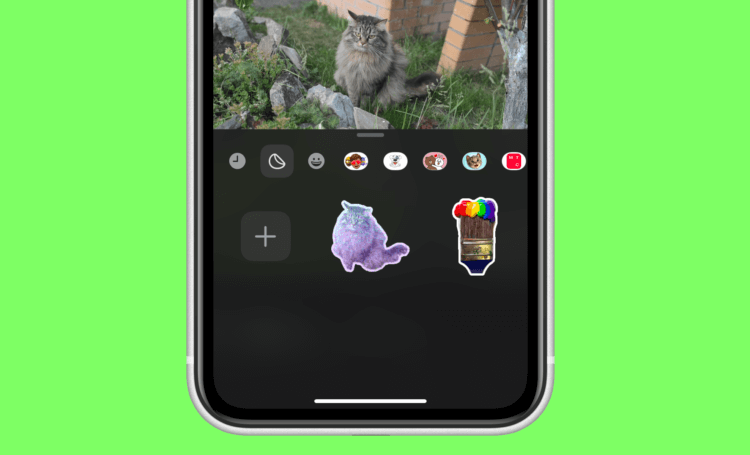
Вот такого крутого радужного котика можно замутить на Айфоне
❗️ПОДПИСЫВАЙСЯ НА НАШ КАНАЛ В ДЗЕНЕ И ЧИТАЙ КРУТЫЕ СТАТЬИ БЕСПЛАТНО
В новой операционной системе стало можно делать стикеры практически из любых фотографий прямо из приложения “Фото”. Причем для этого потребуется буквально пара касаний. Рассказываем, как создать стикеры на Айфоне и где их можно использовать.
Как сделать стикер на Айфоне
В первую очередь предлагаю разобраться, как создать стикер из фотографии. Подойдет для этого не каждое изображение. Необходимо, чтобы смартфон мог распознать объекты на снимке. По собственному опыту скажу, что на 99% фотографий, которые делаются на Айфон, iOS успешно это делает. А вот с картинками из интернета иногда бывают сложности. Но если система по какой-то причине не может выделить что-то на картинке, просто попробуйте найти другое изображение. Давайте создадим стикер из фотографии:
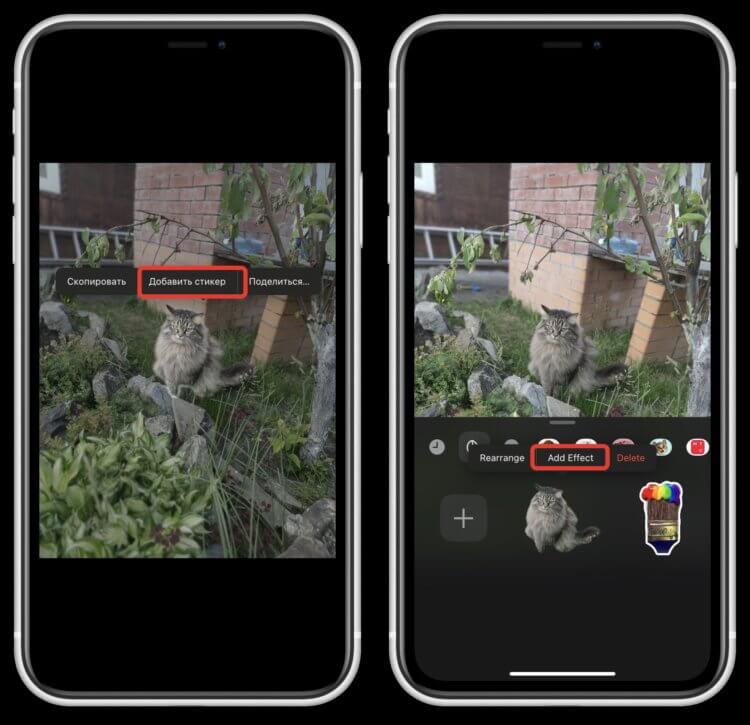
Стикер создается одним нажатием кнопки
- Откройте приложение “Фото” и найдите картинку, объект на которой хотите превратить в стикер;
- Один раз коснитесь фотографии, чтобы объект, в данном случае кот, выделился и появилось контекстное меню;
- Нажмите “Добавить стикер”;
- Смартфон немного подумает и добавит выделенный объект в блок со стикерами;
- Здесь же можно добавить какие-нибудь интересные эффекты, например, белую обводку. Именно так я и сделал. Кот тогда смотрится еще интереснее. Можно вообще добавить на него сияние, которое будет меняться в зависимости от наклона смартфона;
- Нажмите “Done” и редактирование стикера будет завершено.
❗️ПОДПИСЫВАЙСЯ НА ТЕЛЕГРАМ-КАНАЛ СУНДУК АЛИБАБЫ. ТАМ КАЖДЫЙ ДЕНЬ ВЫХОДЯТ ПОДБОРКИ САМЫХ ЛУЧШИХ ТОВАРОВ С АЛИЭКСПРЕСС
Вот так легко и просто можно создать собственный стикер из фотографии. Можете создать даже эксклюзивный стикерпак. Таких точно ни у кого не будет, и ваши сообщения станут самыми крутыми. Обратите внимание, что такие же стикеры можно делать и на iPad с iPadOS 17. Все действия там в точности такие же. Поэтому эта инструкция актуальна и для планшетов.
Как отправлять стикеры на Айфоне
После того как мы сделали стикеры, необходимо их отправить куда-нибудь. Самый простой способ — это воспользоваться iMessage. Если вы привыкли переписываться именно там, то вот каким образом вы можете использовать собственный стикер:
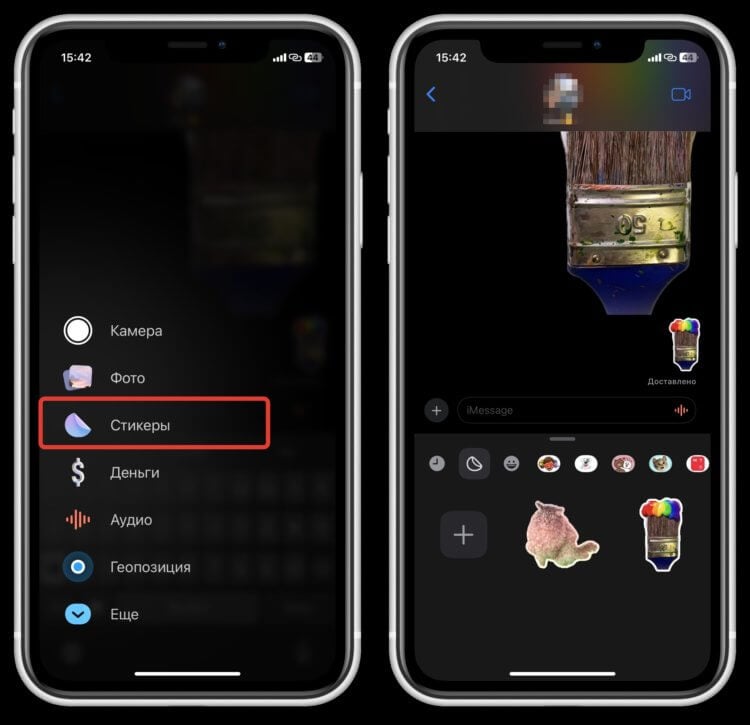
Стикеры спрятали в отдельное меню
- Откройте приложение “Сообщение” и найдите нужный чат;
- Нажмите на большой “+” справа от строки ввода сообщения;
- Выберите “Стикеры” и можете добавить в сообщение вновь созданный стикер.
Как видите, все очень просто. Вот только новое меню добавления стикеров может немного сбить с толку, но это исключительно дело привычки. Однако пользователей iMessage я не видел вживую уже несколько лет. Большинство, по крайней мере, в нашей стране, предпочитают другие мессенджеры.
Как отправить стикер в Телеграме
Благо, что Apple позволяет использовать стикеры, созданные в iOS 17 и в других приложениях. Причем даже не обязательно ждать, чтобы разработчики обновили свои программы под новую операционную систему. Только есть небольшой нюанс. Стикер будет отправлен без примененных эффектов. Как бы вы их не сохраняли, ничего не получится. Будьте к этому готовы, если начнете пользоваться ими уже сейчас, пока операционка находится в стадии бета-тестирования. Смотрите, как просто это работает:
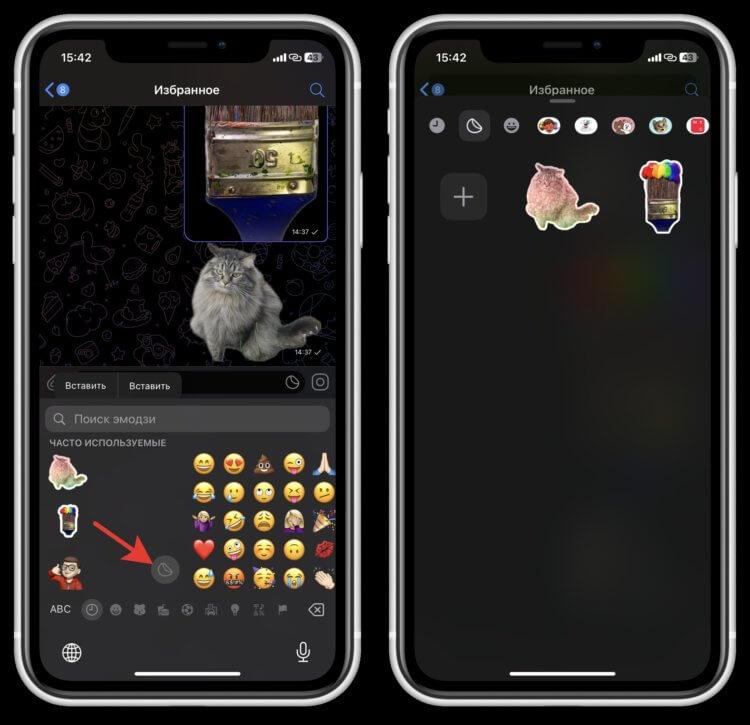
Нажатием на эту кнопку можно перейти сразу ко всем вашим стикерам
- Откройте любой мессенджер, например, Телеграм;
- Найдите нужный чат и откройте клавиатуру;
- Переключитесь на смайлики Эмодзи и пролистните к часто используемым;
- Нажмите на кнопку “Стикеры” и выберите вновь созданный в приложении.
❗️ПОДПИШИСЬ НА НАШ ЧАТИК В ТЕЛЕГРАМЕ. ТАМ СОБРАЛИСЬ ТОЛЬКО ИЗБРАННЫЕ ЧИТАТЕЛИ
Как добавить стикер в заметки
Одними мессенджерами область применения стикеров не ограничивается. Можно вставлять их даже в заметки или любые другие приложения, где работает клавиатура. Оцените, как просто добавляются стикеры, созданные на Айфоне, в заметки:
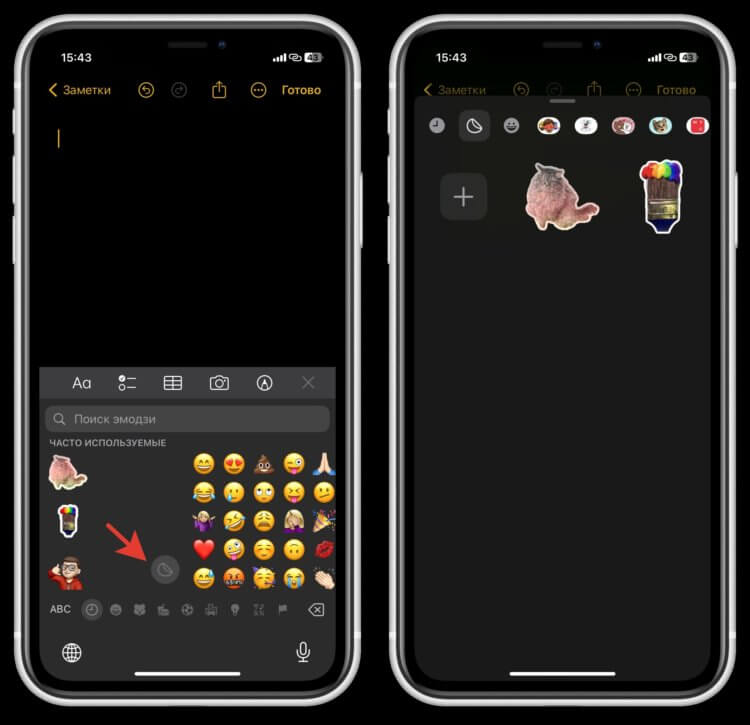
Все стикеры из iMessage будут доступны в этом меню
- Откройте приложение “Заметки” и создайте новую или откройте любую старую заметку;
- Запустите клавиатуру и переключитесь на Эмодзи;
- Пролистайте до часто используемых и нажмите на кнопку “Стикеры”;
- Коснитесь нужного стикера и он автоматически добавится в текст заметки.
Самое забавное, что примененные эффекты не отображаются, даже если стикер добавляется в стандартное приложение “Заметки”. В чем причина, не совсем понятно, но, скорее всего, просто глюки бета-версии. Если вы готовы с ними мириться, то можете сделать аккаунт разработчика совершенно бесплатно и прямо сейчас поставить iOS 17 beta 2. Обязательно создайте резервную копию, чтобы не потерять важные данные.
Как добавить стикеры к фотографиям на iPhone (iOS 17)
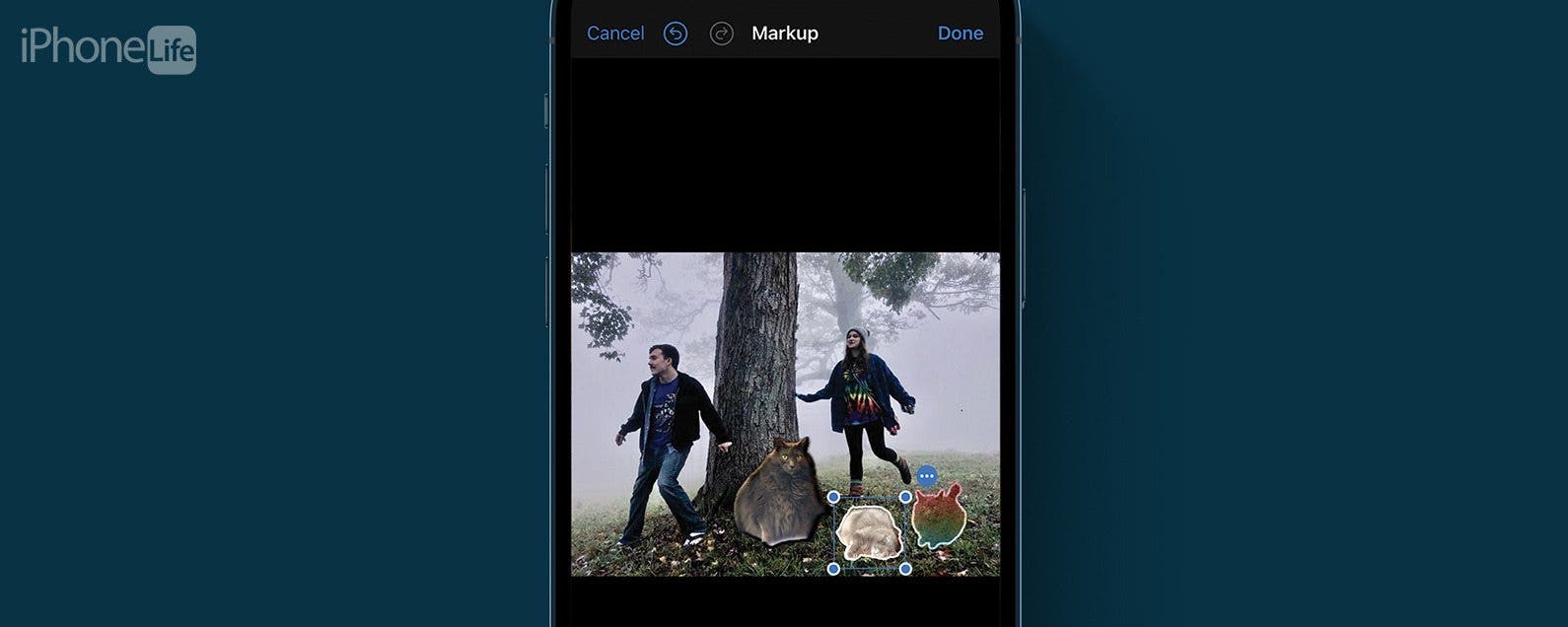
В iOS 17 вы можете не только создавать пользовательские фотонаклейки и отправлять их через сообщения или другое приложение для обмена текстовыми сообщениями своим друзьям и родственникам, но также можете добавлять эти наклейки к изображениям и документам, используя встроенную функцию разметки Apple. Давайте узнаем, как добавлять пользовательские фотонаклейки к различным вещам с помощью разметки!
Почему вам понравится этот совет:
- Добавляйте сделанные на заказ наклейки к своим фотографиям или документам, чтобы придать им изюминку.
- Отличный способ добавить домашних животных или другие вещи, которые иногда бывает сложно включить в фотографию.
Как добавить наклейки на фотографии iPhone
Системные Требования
Этот совет работает на iPhone под управлением iOS 17 или более поздней версии. Узнайте, как обновиться до iOS 17.
Имейте в виду, что это совершенно новая функция, и ее недостатки все еще разрабатываются. Например, при тестировании этого совета голографические и пухлые стикеры работали должным образом, а анимированные стикеры Live Photo GIF — нет.
Откройте для себя скрытые функции вашего iPhone Получайте один ежедневный совет каждый день (со снимками экрана и четкими инструкциями), чтобы вы могли освоить свой iPhone всего за одну минуту в день.
Если вы еще не читали нашу статью о том, как создавать пользовательские фотонаклейки, сначала ознакомьтесь с ней. Если вам нравится получать последние советы о новейшем программном обеспечении Apple, обязательно подпишитесь на наш бесплатный совет дня! Вот как наклеить стикеры на фото с iOS 17:
- На своем устройстве откройте приложение «Фотографии».
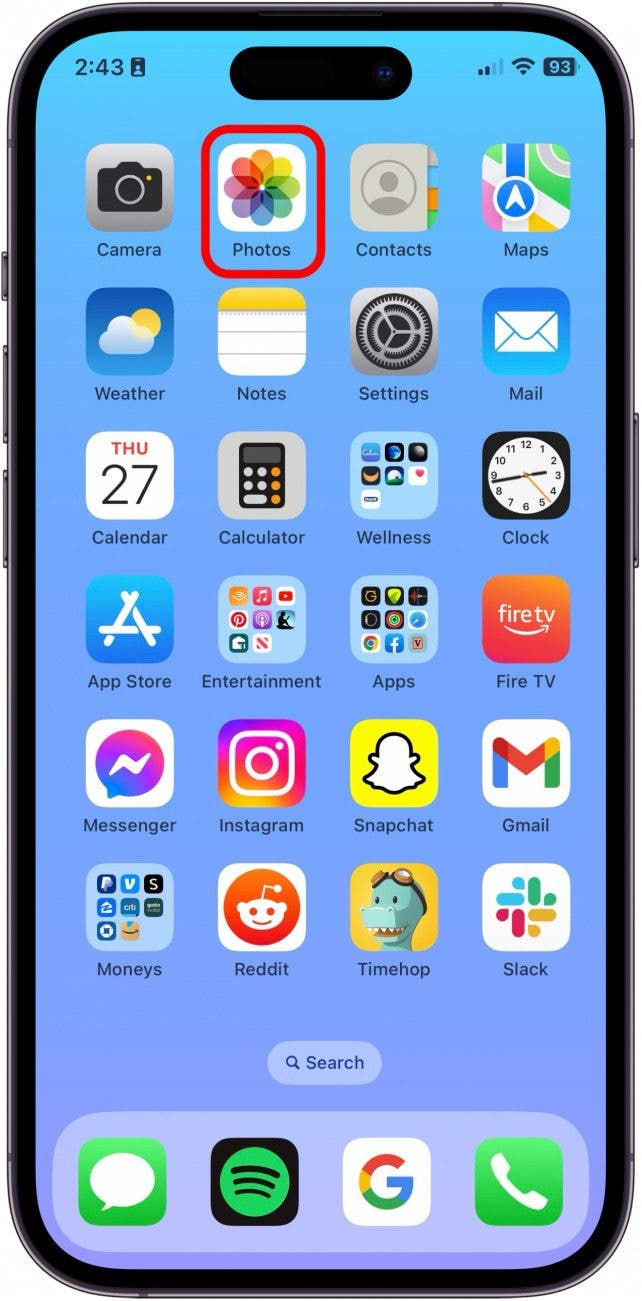
- Выберите фотографию, на которую хотите добавить наклейку, и нажмите «Изменить».
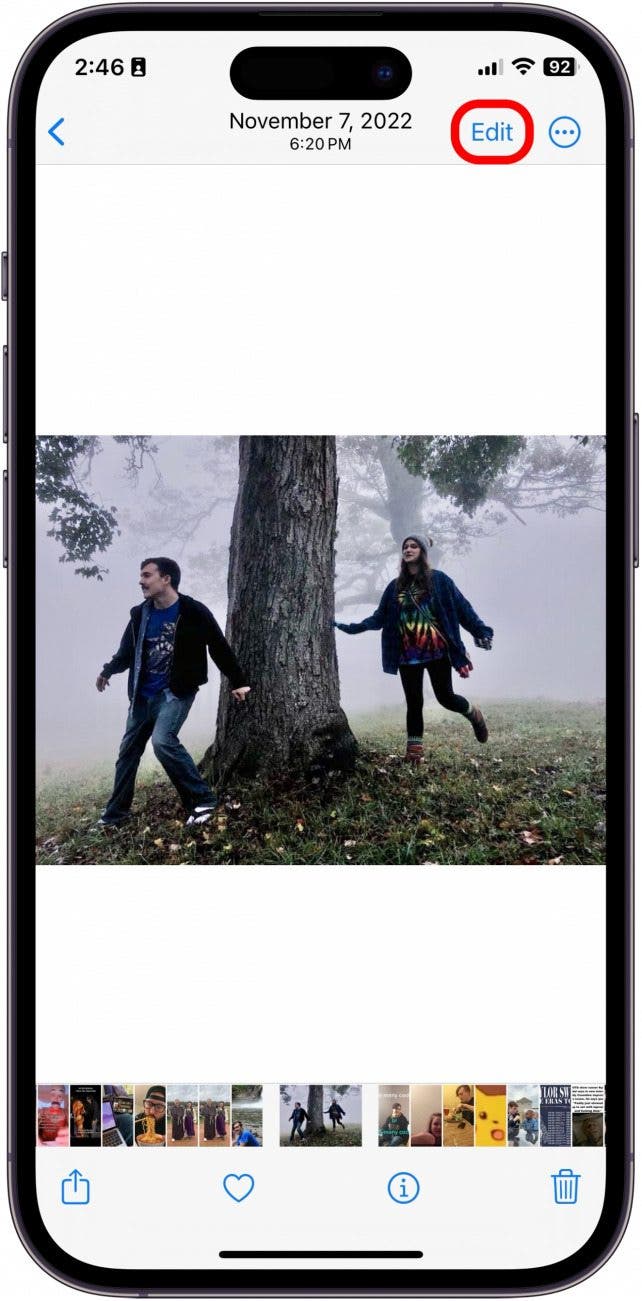
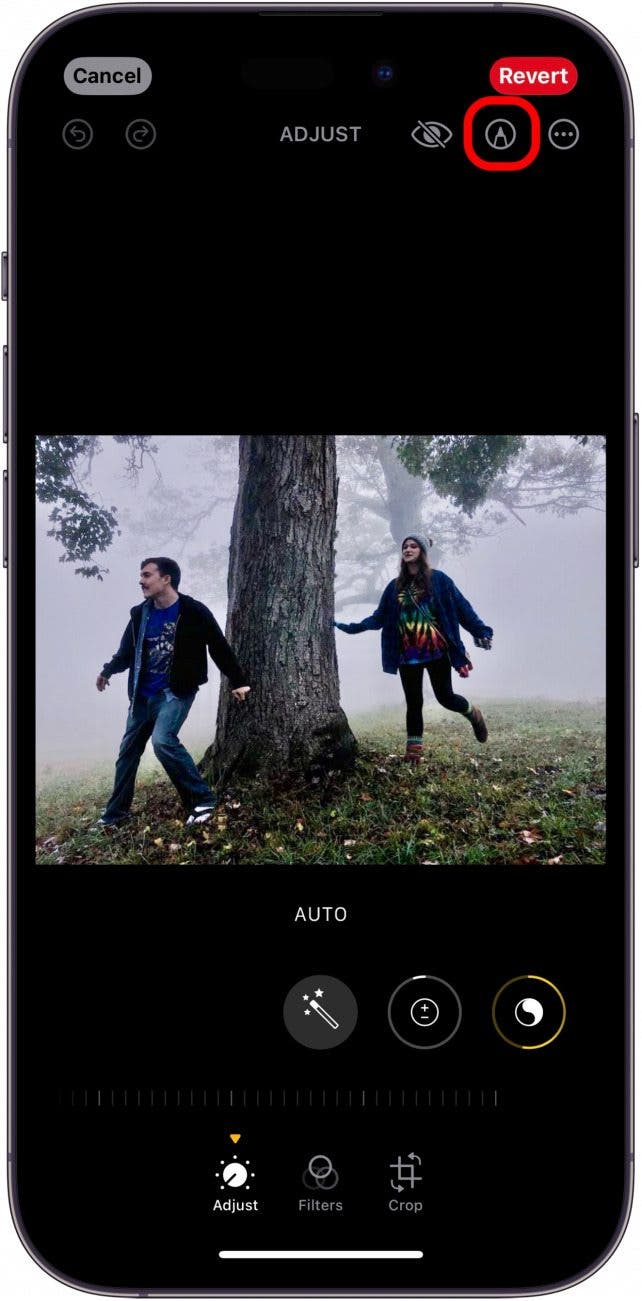
- Коснитесь ручкой круга. Это кнопка Разметка.
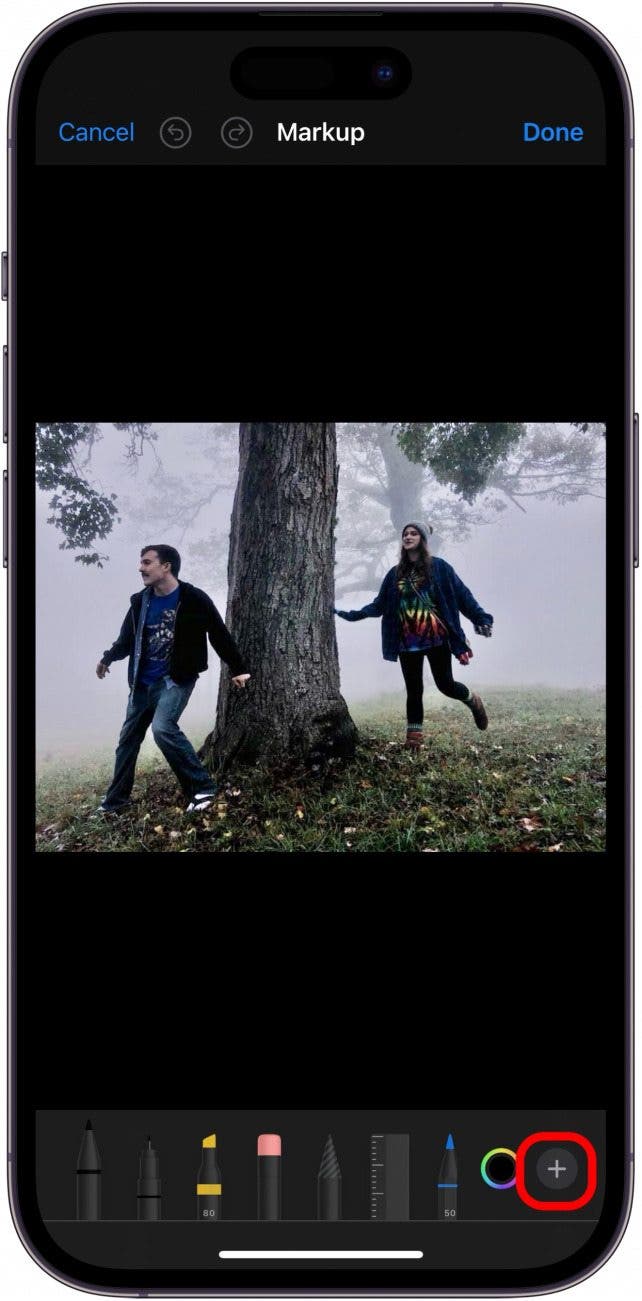
- Коснитесь значка плюса.
- Нажмите «Добавить стикер».
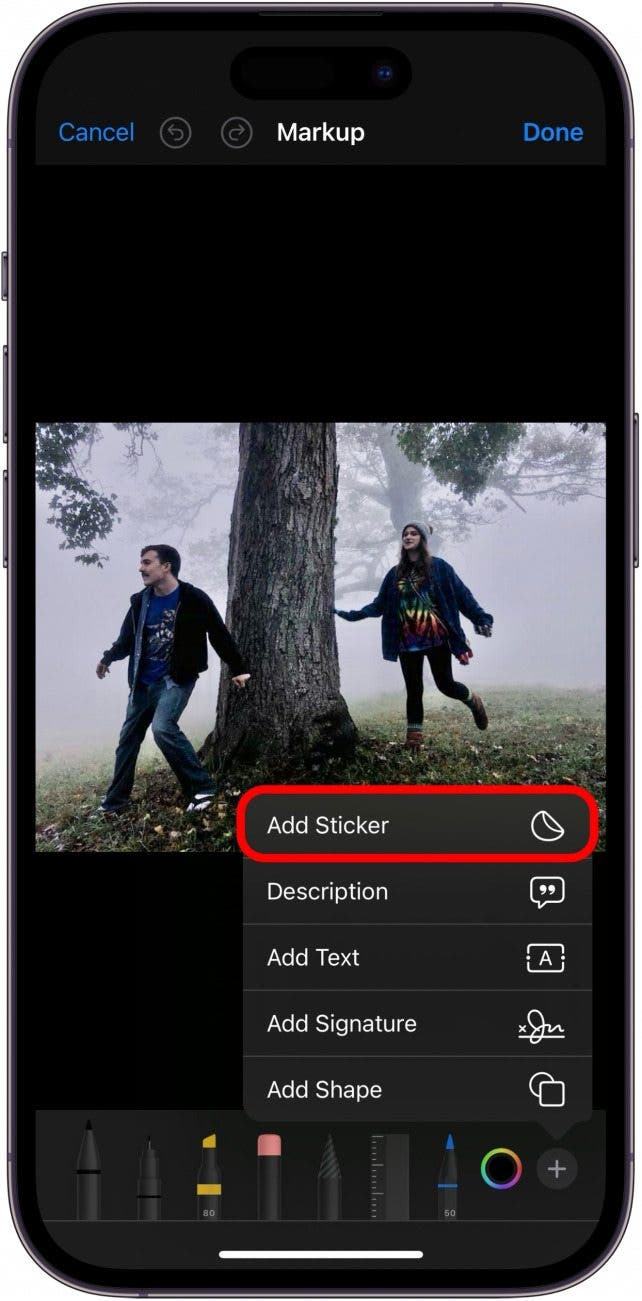
- Выберите наклейку.
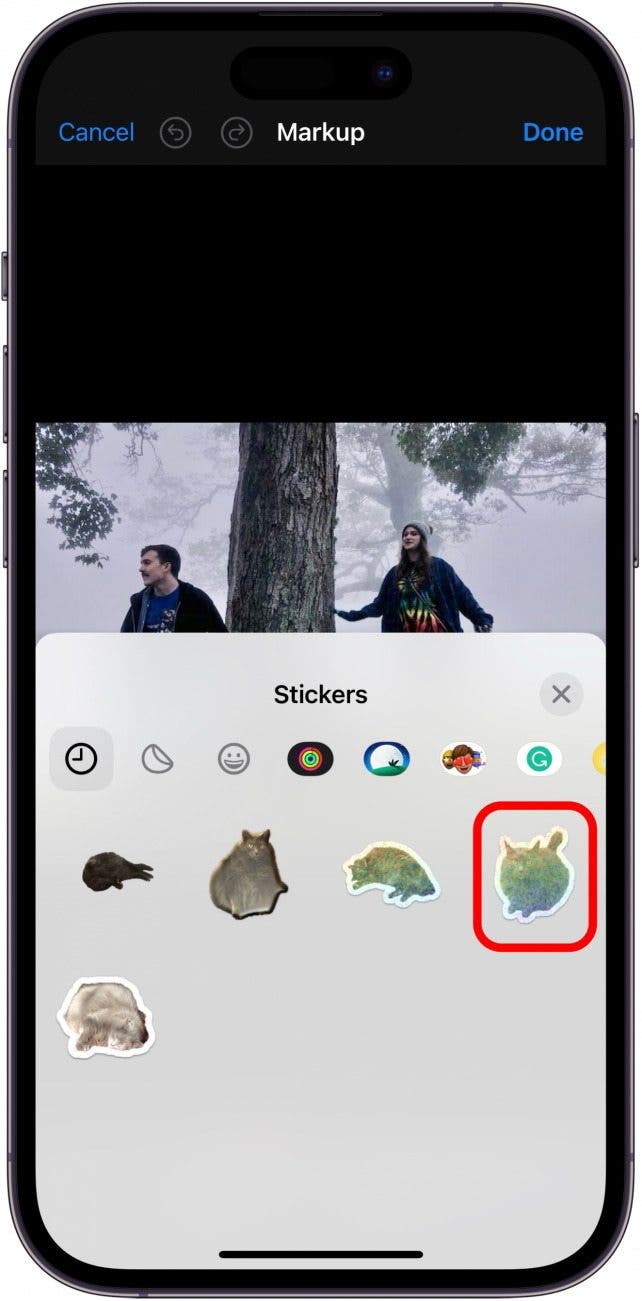
- Затем вы можете перемещать наклейку по фотографии, пока вам не понравится ее расположение. Коснитесь трех точек в круге, чтобы открыть дополнительные параметры.
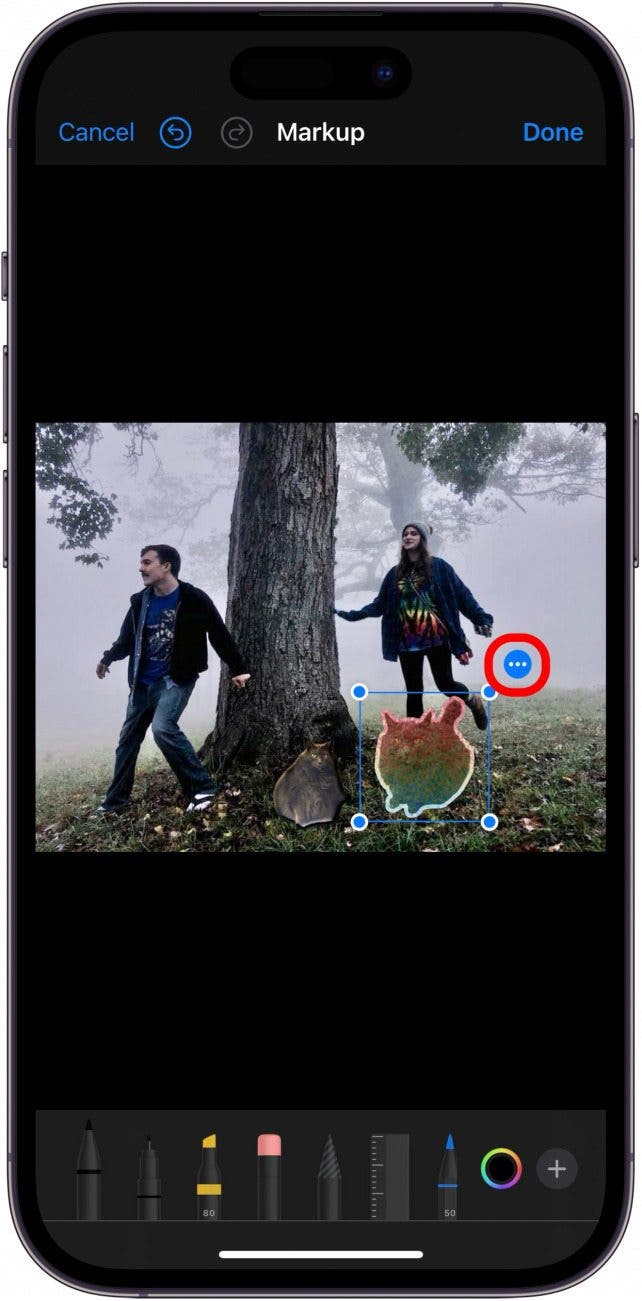
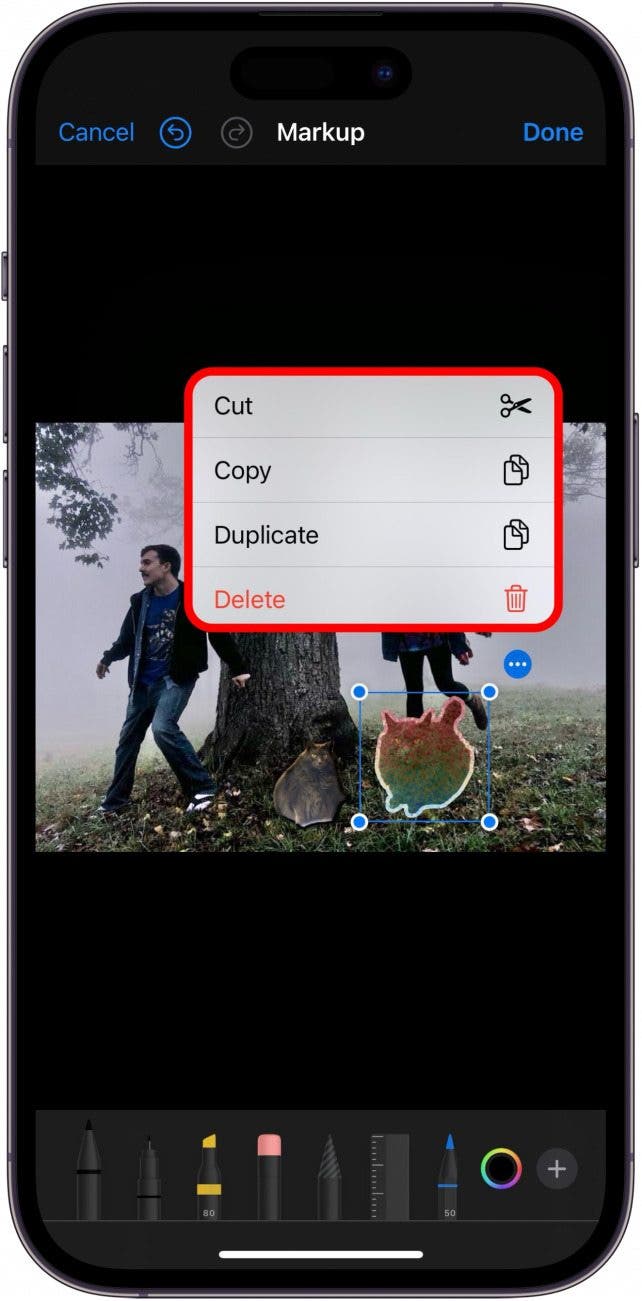
- Отсюда вы можете вырезать, вставлять, дублировать или удалять свою наклейку с изображения.
- Нажмите «Готово», когда закончите.
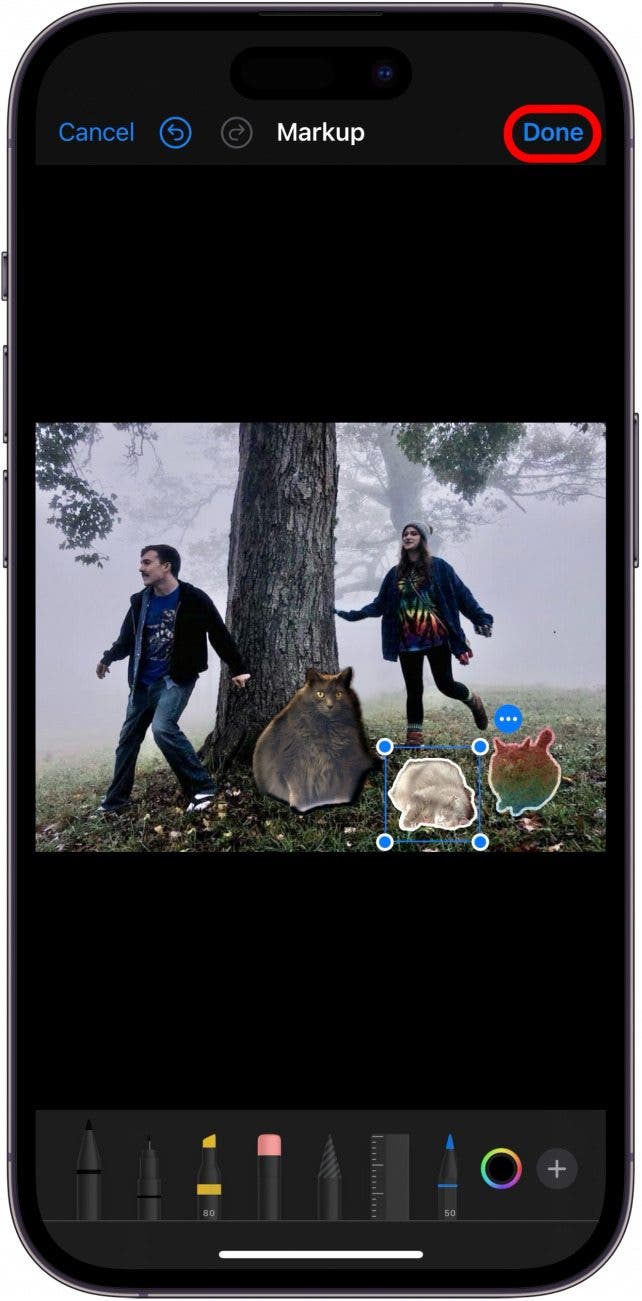
И вот как вы добавляете наклейку к фотографии на вашем iPhone! Если вы хотите иметь возможность добавлять наклейки в PDF-документы на своем iPhone, процесс почти точно такой же, поэтому вы также можете добавлять наклейки в PDF-файлы и многое другое в приложении «Файлы». А теперь вы можете добавлять стикеры практически к чему угодно с помощью встроенного в устройства Apple инструмента «Разметка». Удачной наклейки!
Как наложить смайл на фото на iPhone

- Как добавить музыку на видео на iPhone – iMovie

- Объединить фото в видео на iPhone и наложить музыку – iMovie

- Как наложить фото на фото на iPhone

- Как спрятать фото на iPhone (видео) убрать из Фото

Как закрыть лицо на фотографии смайликом на iPhone
Большинство пользователей смартфонов активно применяют для переписки смайлики, или эмодзи, прочно вошедшие в нашу жизнь. Каждое обновление iOS увеличивает их количество. «Мордашки» – символы разнообразных эмоций, говорящие своими гримасками порой больше, чем можно выразить словами. Иногда эмодзи используются, чтобы закрыть лицо на фото смайлом в качестве развлечения или желания скрыть свой лик во избежание неприятных комментариев от посетителей. В таких случаях пользователь показывает прическу, фигуру или одежду.
Разберемся, как можно закрыть лицо на фотографии в Айфоне подробнее.
Вместо лица смайлик? Легко!
История создания «улыбаки» довольно интересная, имеет несколько вариаций, но предназначена для отдельной статьи.
По общему признанию, желтая мордашка с широкой улыбкой – гениальное детище американского художника Харви Болла – появилась в 1963 году, но миру смайлик (от англ. smile – «улыбка») стал известен в 1970 г.
Владельцу Айфона, кому необходимо спрятать лицо под смайликом в кадре, имеет шанс сделать это без особого труда благодаря многочисленным приложениям. Программы скачиваются из AppStore и применяются так, как пожелает пользователь.
Еще интересная статья для Вас: Как на iPhone поставить и настроить напоминание
Рассмотрим несколько бесплатных приложений, позволяющих легко «замазать» лицо смайликом.
Insta Emoji Photo Editor
Редактор Insta Emojis Photo – бесплатная программа, доступная только в AppStore для устройств с iOS 9.1 и более поздних версий, дает возможность добавлять смайлики на фотографии, а также оживлять их. Приложение используется легко и весело.
Для закрытия лица на Айфоне требуется лишь загрузка изображения. После чего в библиотеке эмодзи выбрать нужный смайлик и «поставить» его поверх лица. Подогнать по размеру и новый автопортрет готов! Вашей «истинной» физиономии при этом не видно.
Facetune: редактор селфи
Это приложение, скачиваемое бесплатно, разработано и выпущено студией Lightricks для iOS. Использует изображения смайликов, скорее, для развлечения. При создании применялись алгоритмы материнской программы, поэтому Memoji Facetune обеспечивает высокий уровень качества смайлов и «анимашек».
Если говорить о смайлах, программка действует путем быстрого превращения собственного лица в одну из 11 «мордашек». Можно так «разукрасить» свою физиономию, что и мама родная не узнает. Для этого нужно выбрать изображение смайлика и нажать на него. Лицо изображенного на фото человека примет черты эмодзи.
Еще интересная статья для Вас: Как в WhatsApp скрыть время посещения в Айфоне
PicsArt Photo Studio
Популярное среди пользователей бесплатное приложение, требующее iOS 10.0 или поздние версии. Применение мобильного фоторедактора легкое, но дающее многочисленные инструменты, эффекты, бесплатные стикеры. На фото можно рисовать, «приклеивать» маски, смайлики, а также предоставлены функции коллажирования, создания мемов, рамок, обоев, восхитительных изображений, пр.
Рассмотрим подробнее, как на Айфоне закрыть лицо смайлом. Для этого запустить программу, начальный экран покажет пользователю четыре ссылки:
- «Редактировать».
- «Коллаж».
- «Рисовать».
- «Камера».

Прежде всего, PicsArt предназначен для редактирования снимков. Поэтому кликаем первую иконку. Среди инструментов находим «Стикеры». Наклеиваем поверх лица любой из выбранных. Сохраняем изображение для альбома PicsArt и затем делимся им в соцсетях.
Посредством помощника Mask к снимку можно «приклеить» более 50-ти масок. А также воспользоваться добавочными фото, например, животных, чтобы закрыть собственное лицо. То же самое проделываем при помощи смайликов.
Еще интересная статья для Вас: Как очистить чат или переписку в Вайбере на iPhone
Чтобы пользоваться интерфейсом программы, необходимо его изучить. Невозможно в рамках статьи сделать описание всех инструментов.
Adobe Photoshop Fix
Это бесплатное приложение, корректирующее фото на iOS-устройствах, способно глубоко ретушировать и реставрировать изображения прямо на iPhone или iPad. Чтобы изменить внешность, замазать лицо, следует воспользоваться двумя функциями:
- Осветление и затемнение. Для достижения результата просто перемещать палец по выбранной области. Источник света либо добавится, либо убавится.
- Liquify. Для трансформации черт физиономии.
Освоится с редактором нетрудно: всплывают подсказки, что нужно делать. Главные разделы для того, чтобы закрыть лицо – корректировка (Adjust) и рисование (Draw).
Вывод:
Существует множество других приложений, предназначенных для редактирования фото. В данной статье физически невозможно рассказать обо всех программах. Выше указаны бесплатные версии для скачивания из официального источника – AppStore. Они помогают тем, кому нужно закрыть или замазать лицо на фото на Айфоне по тем или иным причинам.
- Поделиться во Вконтакте
- Поделиться в Телеграме