Как отсканировать документы телефоном
Для того, чтобы отсканировать документы при помощи смартфона, можно использовать специальные приложения для сканирования документов. Скачать их можно в магазинах приложений на вашем смартфоне. Важно помнить, что качество сканирования может зависеть от качества камеры вашего смартфона. Поэтому, если вам нужно сканировать документы высокого качества, то лучше использовать сканеры, которые специализируются на сканировании документов. Необходимо отметить, что просто сфотографировать необходимый документ зачастую недостаточно. Необходимо бысто отредактировать изображение, хотя бы минимально: поменять формат, обрезать, выровнять цвета. Рассказываем, как и какими способами быстро отредактировать фото документа.

Редактирование фото вручную
- Откройте приложение Галерея
- Выберите фотографию, которую вы хотите отредактировать,
- Нажмите на значок «Редактировать»
Вы можете настроить яркость, контрастность, насыщенность, цветовой баланс и другие параметры, а также обрезать, повернуть, добавить фильтры и текст.
Если у вас смартфон Apple, то вы также сможете отредактировать фото вручную, используя встроенный редактор. Вот как это сделать:
- Откройте приложение «Фото» на вашем iPhone или iPad и выберите фотографию, которую вы хотите отредактировать.
- Нажмите на кнопку «Править» в правом верхнем углу экрана.
- Выберите инструмент, который вы хотите использовать для редактирования фотографии, такой как яркость, контрастность, насыщенность, цветовой баланс и другие параметры.
- Измените выбранные параметры, двигая ползунки в нужном направлении.
- Нажмите на кнопку «Готово», когда закончите редактирование.
- Если вам нужно обрезать фотографию или повернуть ее, нажмите на соответствующий инструмент и выполните необходимые действия.
- Если вы хотите добавить фильтр к фотографии, нажмите на соответствующий инструмент и выберите фильтр, который вы хотите использовать.
- Нажмите на кнопку «Готово», когда закончите редактирование.
После того, как вы отредактировали фотографию, вы можете сохранить ее на вашем устройстве, отправить по электронной почте, опубликовать в социальных сетях или поделиться с друзьями.
Не сливайте рекламный бюджет впустую


С помощью Google Диск (для Android)
Приложение Google также позволяет редактировать изображение и часто уже предустановлено на смартфон.
Для редактирования фото на телефоне с помощью приложения Google Диск для Android нужно выполнить следующие шаги:
- Установите приложение Google Диск на свой телефон, если еще не установлено.
- Запустите приложение и авторизуйтесь в своей учетной записи Google.
- Нажмите на значок «Плюс» в правом нижнем углу экрана и выберите «Загрузить файл».
- Выберите фото, которое вы хотите отредактировать, и загрузите его в Google Диск.
- Когда фото загрузится, нажмите на него, чтобы открыть.
- Нажмите на значок «Редактировать» в правом нижнем углу экрана.
- Выберите инструменты редактирования, которые вы хотите использовать, такие как «Яркость и контрастность», «Оттенки и насыщенность», «Обрезать» и т.д.
- После внесения изменений нажмите на значок «Готово», чтобы сохранить изменения.
- Нажмите на значок «Поделиться» в правом верхнем углу экрана, чтобы отправить отредактированное фото по электронной почте, опубликовать в социальных сетях или поделиться с друзьями.
Важно отметить, что Google Диск предназначен для хранения и обмена файлами, а не для редактирования фотографий. Поэтому возможности редактирования в Google Диск не так широки, как в специальных приложениях для редактирования фотографий. Однако, если вам нужно быстро внести небольшие изменения в фото, Google Диск может оказаться удобным инструментом.

Заметки на iPhone (iOS)
Для редактирования фото на телефоне с помощью приложения Заметки на iPhone (iOS) нужно выполнить следующие шаги:
- Запустите приложение «Заметки» на своем iPhone.
- Нажмите на кнопку «Создать новую заметку» или выберите существующую заметку, в которую вы хотите добавить фото.
- Нажмите на значок «+» внизу экрана и выберите «Фото или видео».
- Выберите фото, которое вы хотите отредактировать, и нажмите на него.
- Нажмите на кнопку «Редактировать» в правом верхнем углу экрана.
- Выберите инструменты редактирования, которые вы хотите использовать, такие как «Яркость и контрастность», «Оттенки и насыщенность», «Обрезать» и т.д.
- После внесения изменений нажмите на кнопку «Готово», чтобы сохранить изменения.
- Если вы хотите добавить подпись к фото, нажмите на фото и выберите значок «Aa» в правом верхнем углу экрана, чтобы добавить текст.
- После добавления текста нажмите на кнопку «Готово», чтобы сохранить изменения.
- Нажмите на кнопку «Готово», чтобы закрыть заметку и сохранить изменения.
После того, как вы отредактировали фото в Заметках, вы можете отправить заметку по электронной почте, опубликовать в социальных сетях или поделиться с друзьями.
Следующие приложения, которые мы упомянем, нужно скачивать отдельно и большинство из них имеют платные версии. Зато и функций у них гораздо больше, например, модуль оптического распознавания текста, превращающий изображение в текстовый файл.

iScanner (Android и iOS)
Приложение iScanner для iPhone и Android позволяет использовать ваш смартфон как сканер документов, а также предоставляет другие полезные функции, такие как:
- Сканирование документов: приложение позволяет сканировать документы и сохранять их в различных форматах, таких как PDF, JPG и PNG. Вы можете выбрать режим сканирования, настроить качество и размер документа, а также использовать функцию автоматического обрезания для удаления фоновых изображений.
- OCR-распознавание: приложение iScanner имеет функцию распознавания текста с помощью оптического распознавания символов (OCR), что позволяет преобразовывать отсканированные документы в редактируемый текст.
- Создание электронной подписи: с помощью приложения iScanner можно создавать и добавлять электронные подписи к документам, что позволяет быстро подписывать документы и отправлять их на подпись другим пользователям.
- Сканирование QR-кодов: приложение iScanner позволяет сканировать QR-коды и получать доступ к информации, хранящейся в них, например, ссылки на веб-сайты, контактную информацию и т.д.
- Редактирование изображений: приложение позволяет редактировать изображения, такие как обрезка, поворот и изменение яркости и контрастности.
- Сохранение и обмен файлами: приложение iScanner позволяет сохранять сканированные документы в облаке или на вашем устройстве, а также обмениваться ими по электронной почте или другими способами.
iScanner доступен для скачивания как в бесплатной, так и в платной версии. Бесплатная версия предоставляет ограниченный функционал, а платная версия содержит больше возможностей и инструментов для работы с документами. В приложении также доступна возможность покупки отдельных функций или инструментов через внутренние покупки приложения.

FineReader (Android и iOS)
FineReader — это приложение для сканирования и распознавания текста (OCR), которое доступно как для устройств Android, так и для устройств iOS. Некоторые из возможностей, которые вы можете получить с помощью FineReader для Android и iOS:
- Сканирование документов: FineReader позволяет сканировать документы с помощью камеры вашего устройства и сохранять их в различных форматах, таких как PDF, JPG и PNG.
- Распознавание текста: FineReader использует технологии OCR, чтобы распознавать текст на отсканированных документах и преобразовывать его в редактируемый формат.
- Перевод текста: приложение поддерживает перевод распознанного текста на многие языки.
- Редактирование и форматирование: FineReader позволяет редактировать и форматировать распознанный текст, что позволяет вам легко изменять, удалять и добавлять текст.
- Конвертация и экспорт: приложение позволяет экспортировать документы в различных форматах, таких как Word, Excel и PDF.
- Поиск по документу: FineReader позволяет искать текст в документе, чтобы быстро найти нужную информацию.
- Редактирование изображений: FineReader также позволяет редактировать изображения, такие как обрезка, поворот, изменение яркости и контрастности.
- Поддержка облачных сервисов: приложение поддерживает облачные сервисы, такие как Dropbox, Google Drive, OneDrive, что позволяет сохранять и обмениваться документами в облаке.
В целом, FineReader является полезным инструментом для работы с документами на мобильных устройствах, который позволяет сканировать, распознавать, редактировать и экспортировать документы в различных форматах.
Ознакомиться с описанными функциями приложения можно бесплатно в течение ограниченного времени в рамках пробного периода. В остальном приложение платное и стоит около 1500 руб.

Microsoft Lens (Android и iOS)
Приложение Microsoft Lens для Android и iOS предоставляет ряд полезных функций для работы с документами, фотографиями и заметками. Некоторые из возможностей приложения Microsoft Lens:
- Сканирование документов: приложение позволяет сканировать документы с помощью камеры вашего устройства и сохранять их в различных форматах, таких как PDF, Word или PowerPoint.
- Распознавание текста: Microsoft Lens использует технологии OCR, чтобы распознавать текст на отсканированных документах и преобразовывать его в редактируемый формат.
- Конвертация документов: приложение позволяет конвертировать отсканированные документы в различные форматы, такие как PDF, Word или PowerPoint.
- Улучшение качества изображений: приложение автоматически улучшает качество сканированных изображений, чтобы они выглядели более четкими и яркими.
- Управление заметками: Microsoft Lens позволяет создавать заметки и сохранять их в различных форматах, таких как PDF или Word.
- Подписывание документов: приложение позволяет добавлять подписи и пометки на отсканированные документы.
- Распознавание контактов: приложение автоматически распознает контакты на визитных карточках и позволяет добавлять их в адресную книгу вашего устройства.
- Интеграция с облачными сервисами: Microsoft Lens интегрируется с облачными сервисами, такими как OneDrive и SharePoint, что позволяет сохранять и обмениваться документами в облаке.
В целом, Microsoft Lens является полезным инструментом для работы с документами, фотографиями и заметками на мобильных устройствах, который позволяет сканировать, распознавать, конвертировать и управлять документами, а также улучшать качество изображений и добавлять подписи.
Это приложение является частью пакета Microsoft 360, но его можно установить и отдельно.

Adobe Scan (Android и iOS)
Adobe Scan — еще одно приложение для сканирования документов со смартфона. И понятно от какой компании . Некоторые из возможностей Adobe Scan включают:
- Сканирование документов: Adobe Scan позволяет быстро сканировать документы и сохранять их в формате PDF.
- Распознавание текста: Adobe Scan использует технологию OCR (оптическое распознавание символов), чтобы распознавать текст на отсканированных документах и делать его доступным для поиска и копирования.
- Сканирование и распознавание карточек визитов: Adobe Scan может сканировать карточки визитов и распознавать информацию на них, такую как имя, должность, контактные данные и т.д. Эту информацию можно сохранять в контактах вашего телефона.
- Создание многостраничных документов: Adobe Scan позволяет объединять несколько отсканированных страниц в один многостраничный документ.
- Сохранение документов в облако: С помощью Adobe Scan вы можете сохранять отсканированные документы в облачном хранилище, таком как Adobe Document Cloud, Google Drive, Dropbox и т.д.
- Редактирование и улучшение отсканированных изображений: Adobe Scan позволяет редактировать и улучшать сканированные изображения, включая обрезку, поворот, изменение размера и цветокоррекцию.
Работа и конвертация с PDF документами, и кое-какие другие фичи будут доступны только в рамках платной подписки на пакет Adobe Acrobat.

Google Keep (Android и iOS)
Google Keep — это приложение для заметок и списка дел от Google, которое также имеет функцию сканирования документов. Чтобы сканировать документы в Google Keep, нужно выполнить следующие шаги:
- Откройте приложение Google Keep на своем устройстве Android.
- Нажмите на значок сканера QR-кода в правом нижнем углу экрана.
- Выберите опцию «Сканировать документ».
- Поднесите камеру вашего устройства к документу, который вы хотите отсканировать, и наведите камеру на документ, чтобы он был в кадре.
- Подождите, пока приложение выполнит сканирование документа.
- После сканирования документа, Google Keep распознает текст на страницах и преобразует его в редактируемый текст.
- Затем вы можете сохранить отсканированный документ в своем аккаунте Google Drive или отправить его по электронной почте.

CamScanner (Android и iOS)
CamScanner — еще одно условно бесплатное приложение для сканирования документов, которое позволяет пользователям легко сканировать, сохранять и распознавать текст на документах. Приложение выпущено для операционных систем для Android и iOS и предлагает пользователю следующие полезные функции:
- Сканирование документов: приложение позволяет сканировать документы с помощью камеры вашего устройства и сохранять их в формате PDF или JPG.
- Распознавание текста: CamScanner использует технологии OCR, чтобы распознавать текст на отсканированных документах и преобразовывать его в редактируемый формат.
- Конвертация документов: приложение позволяет конвертировать отсканированные документы в различные форматы, такие как PDF, Word, Excel или текстовые документы.
- Улучшение качества изображений: CamScanner автоматически улучшает качество отсканированных изображений, чтобы они выглядели более четкими и яркими.
- Приложение позволяет добавлять подписи и пометки на отсканированные документы.
- Сканирование визитных карточек: приложение позволяет сканировать визитные карточки и распознавать контактную информацию, которая может быть добавлена в адресную книгу вашего устройства.
- Интеграция с облачными сервисами: CamScanner интегрируется с облачными сервисами, такими как Google Drive, Dropbox и Box, что позволяет сохранять и обмениваться документами в облаке.
- Управление документами: приложение позволяет управлять сканированными документами, создавать папки, редактировать, перемещать, копировать и удалять файлы.
Совместное использование: CamScanner позволяет легко совместно использовать документы, отправлять их на печать или отправлять по электронной почте, а также публиковать в социальных сетях.
Для сканирования документов в CamScanner необходимо выполнить следующие шаги:
- Откройте приложение CamScanner на своем устройстве Android или iOS.
- Нажмите на значок сканера, который находится внизу экрана приложения.
- Наведите камеру устройства на документ, который вы хотите отсканировать, и убедитесь, что весь документ находится в кадре.
- После того, как приложение определит границы документа, нажмите кнопку «Сканировать».
- Документ будет отсканирован в режиме превью, и вы сможете проверить, насколько точно он был захвачен в приложении.
- Если вы хотите распознать текст на отсканированном документе, нажмите на кнопку «OCR» внизу экрана приложения.
- Документ будет обработан с помощью OCR (оптического распознавания символов), и текст на документе будет преобразован в редактируемый текст.
- Вы можете сохранить отсканированный документ на своем устройстве, отправить его по электронной почте или загрузить его на облачное хранилище.
CamScanner также имеет ряд дополнительных функций, таких как возможность редактирования и объединения документов, добавления водяных знаков и подписей, а также функцию распознавания QR-кодов. Однако, не все функции бесплатны, и в приложении есть платные подписки, а также реклама.
Не пропускайте новости
Спасибо за подписку!
Мы уже отправили вам первое письмо с подборкой лучших материалов
Что же выбрать?
В этой статье мы описали возможности простейшего редактирования изображений стандартными приложениями на iOS и Android, а также привели максимально актуальный список приложений под обе мобильные OS, которые позволяют “сканировать” и распознавать документы со смартфона. Некоторые из этих приложений являются платными, но существуют и бесплатные альтернативы. Такие как Adobe Scan и Microsoft Lens, имеют расширенные функции, такие как распознавание текста и перевод на другие языки. Google Keep, может также использоваться для сканирования и распознавания документов, а также для создания и хранения заметок и списков дел. Все приложения имеют свои преимущества и недостатки, и выбор конкретного приложения зависит от ваших индивидуальных задач а также финансовых возможностей.
Как использовать смартфон в качестве сканера документов
Что мы чаще всего делаем, если нужна копия чека, справки, квитанции, паспорта? Правильно, фотографируем их на смартфон. Правда, чтобы нормально снять документ — четко, без лишних элементов в кадре, c максимальным приближением результата к прямоугольнику — приходится попотеть, а потом еще обрабатывать в фоторедакторе. Но с помощью того же смартфона всё можно сделать гораздо быстрее и эффективнее.
Отсканировать документ — полдела. Важно его сохранить так, чтобы доступ к нему был отовсюду, где вам удобно — с любого смартфона или ПК. Заведите себе правило сохранять важные документы в облаке при помощи простого приложения Вторая память.
Развернуть
Мы подробно рассмотрим процесс сканирования на примере Android и приложения «Google Диск», а после дадим советы для владельцев iPhone.
Сканирование документов на Android-смартфоне
Ключевое достоинство приложения «Google Диск» — его бесплатность, доступность и универсальность. В нём нет рекламы и скрытых платежей. Оно предустановлено на каждом Android-смартфоне. К слову, на iPhone функция сканирования в этой программе недоступна.
Итак, откройте «Google Диск» и нажмите на кнопку с плюсом в правом нижнем углу экрана.
Как отсканировать документы телефоном — 8 способов
И еще 10 бесплатных (и условно-платных) приложений для перевода фото в текст.

Дата публикации: 23 сентября 2021
Дата обновления: 12 декабря 2022
Время чтения: 12 минут

Александра Шпак Редакция «Текстерры»
Обновил: Сергей Ломакин
Нужно срочно отправить копию договора или третью страничку паспорта, а сканера нет? Ну и не надо — первоклассные сканы, которые устроят бухгалтерию (а это непросто!), можно делать прямо с телефона. Для этого есть мобильные приложения, которые используют технологию OCR — оптического распознавания символов.
Собрали самые удобные приложения, которые лучше использовать для перевода фото в текст.
Оглавление:
Оглавление:
1.Редактирование фото вручную (любой телефон)
Откройте камеру мобильного телефона и наведите ее на документ. Постарайтесь держать руки параллельно поверхности, на которой лежит бумага, чтобы не были видны тени и заломы. Если в кадр попадет стол или другой фон — не беда: потом отредактируете фото так, чтобы не было видно лишнего.
Заходите во встроенный редактор фото (такой есть на любом современном смартфоне). Скорее всего, там будут такие настройки: выдержка, светлые участки, тени, контраст, яркость, точка черного, насыщенность, резкость. На некоторых телефонах нет выдержки, но это не проблема, а еще параметры иногда имеют другие названия. Например, не «тени», а «темные участки»; не «экспозиция», а «световой баланс»; не «контраст», а «контрастность». Сути это не меняет.
Можете методом тыка потянуть разные настройки и посмотреть, как меняется фото. Вот какие настройки выбрали мы для этого фото:
- Насыщенность —100. Перевод фотографии в чб уже делает документ похожим на скан, а все остальные настройки нужны, чтобы убрать лишние тени и заломы.
- Блеск —100.
- Светлые участки — 90. Это нужно, чтобы высветлить лишние тени.
- Тени — 100.
- Контраст — 82. Так белый белеет, черный чернеет, а текст на фото становится четче.
- Яркость —100. Выбеливает фото.
- Точка черного — 90. Делает черный цвет более насыщенным.
В зависимости от того, в каком освещении снято фото, вам может понадобиться увеличение резкости или понижение теплоты, чтобы документ был четким и не казался серым. Чем контрастнее будет фото с текстом, тем лучше будет результат распознавания
Повторили весь процесс на видео, чтобы вы могли посмотреть, как постепенно меняется фотография. На все про все потребовалось 54 секунды.
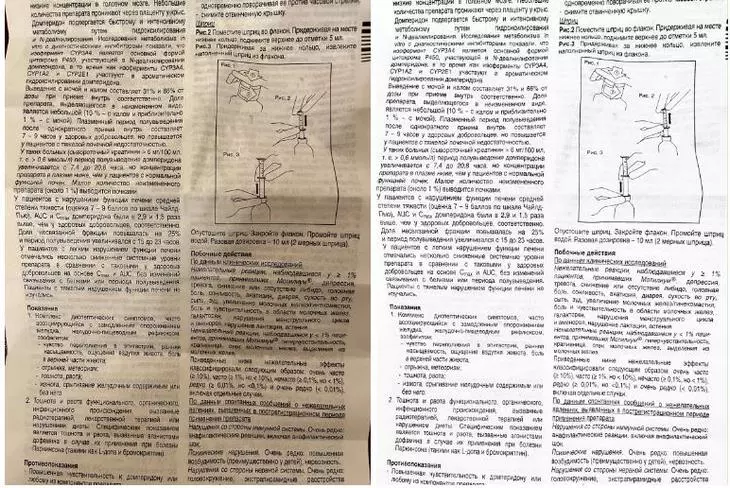
Вот что в итоге получилось: слева — фото до редактирования, справа — после. Если бы инструкция не была мятой, текст не искажался бы:
Продвинем ваш бизнес
В Google и «Яндексе», соцсетях, рассылках, на видеоплатформах, у блогеров
2.С помощью Google Диск (для Android)
Если вы используете телефон на Android и по каким-то причинам не готовы вручную редактировать фото, — можно скачать приложение Google Диск. Не все знают, что здесь есть встроенная функция сканера. Это особенно удобно. когда сканирование вам нужно для создания контента, например, презентации — сканируете нужный фрагмент и тут же вставляете в презентацию (кстати, у нас вы можете заказать создание презентаций — прим. отдела продаж TexTerra).
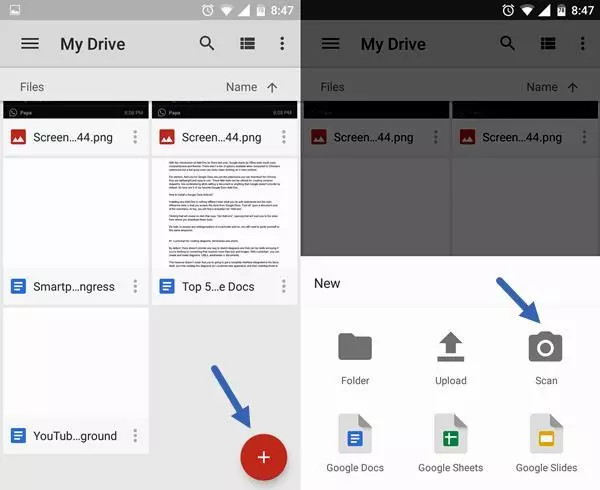
Для того, чтобы сделать скан, нажмите на крестик в правом нижнем углу экрана — кнопку «Добавить». Выберите «Сканировать» и сделайте фото документа.
Если в объектив попал фон, нажмите на значок «Кадрировать». Если все в порядке, нажмите «Готово».
Нужно отсканировать не одну, а несколько страниц сразу? Тогда после сканирования следующего фото выберите пункт «Сканировать страницу еще раз». Нажмите на красную кнопку с крестом, чтобы получить доступ к сканеру Google Disk:
3.Заметки на iPhone (iOS)
Чтобы программно отсканировать документ на iPhone, откройте стандартное приложение «Заметки».
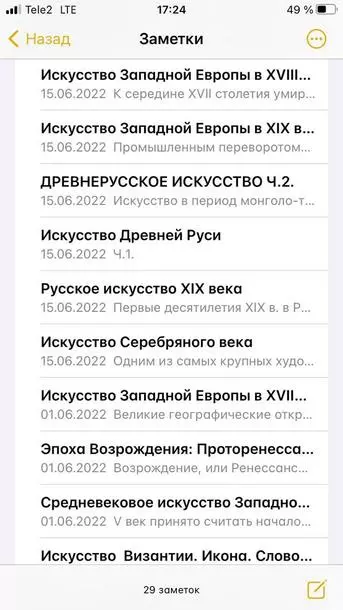
Какой алгоритм действий:
- Создайте новую заметку или зайдите в существующую.
- Кликните на иконку камеры над клавиатурой и выберите «Отсканировать документы».
- Наведите камеру на документ и сделайте фото. Снимок будет обработан автоматически.
- Кадрируйте фото, если необходимо, и нажмите «Оставить». Фотография попадет в заметку, откуда вы сможете ее сохранить.
Весь процесс занял 20 секунд. Смотрите инструкцию в видео:
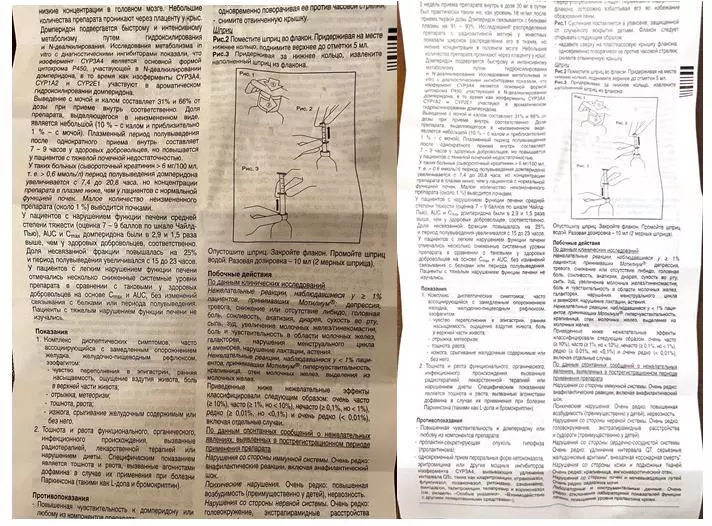
А вот итоговый результат сiPhone (iOS):
4.iScanner (Android и iOS)
Нужно скачать прогу. Вот ссылки для Android и для iOS.
Платное приложение — стоимость 1390 рублей. Но мы воспользовались бесплатной пробной подпиской на 3 дня.
OCR экономит много времени, тем кто привык вводить текст с изображений вручную. Удобно, что распознанный текст сразу можно выделить, вырезать или копировать.
Чтобы отсканировать в iScanner документ, достаточно открыть приложение и нажать на фиолетовый кружок со знаком плюс, размещенный в нижней части экрана. Далее – «Камера». Когда откроется камера, нужно навести объектив на документ и подождать: приложение автоматически сделает снимок и обработает фото. Если это необходимо, вы сможете дополнительно обработать скан в приложении, кадрировать его и сохранить в формате PDF или JPG.
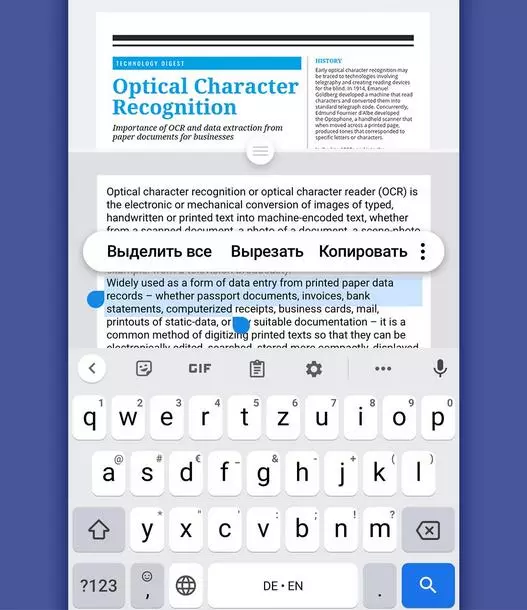
Вот видео с инструкцией:
Приложение также предлагает сохранить документ в формате TXT, но эта опция подходит не всем документам: нашу инструкцию программа расшифровать не смогла.
5.FineReader (Android и iOS)
Нужно скачать приложение. Вот ссылки: для Android, для iOS
Первые пять документов можно обработать бесплатно.
Приложение распознает таблицы, диаграммы и графику внутри изображений.
Умеет распознавать кириллицу.
Скан можно сохранить в PDF или PNG.
Чтобы обработать документ, откройте приложение и нажмите на значок камеры в правом нижнем углу экрана. Затем наведите телефон на документ и немного подождите: приложение сделает фото автоматически.
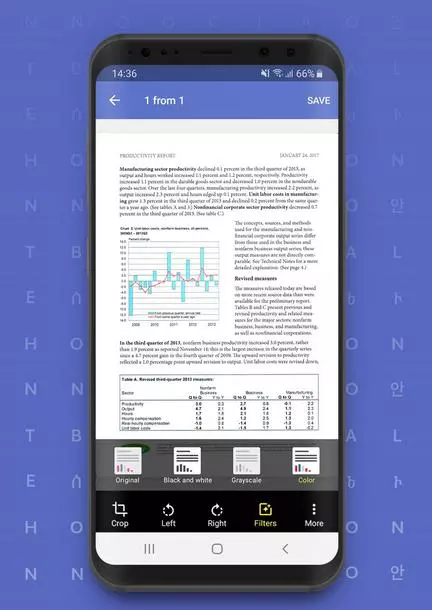
Если результат вас устроит, нажмите «Использовать» — «Готово».
Будьте аккуратны: эта реактивная программа делает снимок еще до того, как вы успеете адекватно навести объектив на документ. Если не готовы платить за подписку, потерять одну из бесплатных попыток будет обидно.
Вот здесь можно посмотреть пошаговую руководство:
FineReader не очень хорошо справляется с удалением заломов с документа: там, где они были, после обработки остались черные точки. Только часть из них удалось удалить вручную прямо в программе.
6.Microsoft Lens (Android и iOS)
Нужно скачать приложение. Вот ссылки: для Android, для iOS
Это бесплатное и простое приложение. Умеет конвертировать даже рукописный текст. С простым текстом на фото приложение справляется в два счета.
Так что это идеальный вариант для тех, кому нужен голый OCR-модуль в телефоне без лишних наворотов.
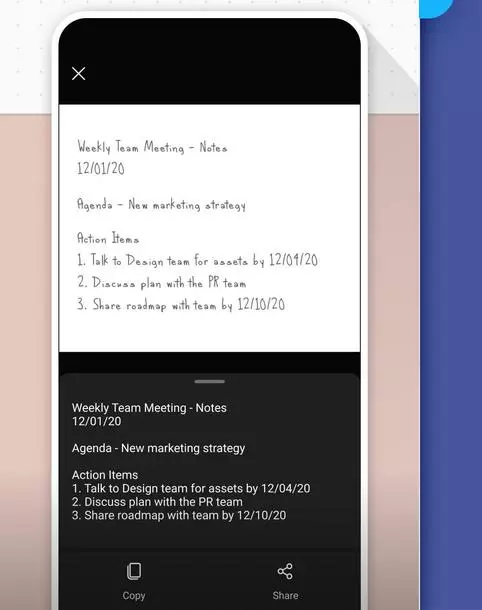
Чтобы сделать скан с его помощью, наведите камеру на документ и сделайте фото. Приложение автоматически определит границы документа и вырежет его из фона. Далее вы можете самостоятельно наложить фильтры на документ, которые, впрочем, не дают толкового результата. Смотрите видео, как это сделать:
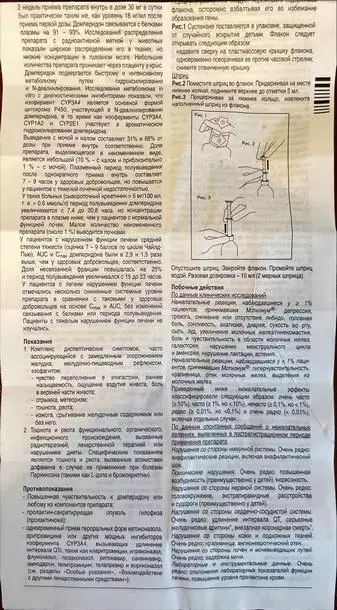
Вот что получилось у нас. Эта программа, по сути, не «сканирует» документ, а просто фотографирует его и повышает резкость:
7.CamScanner (Android и iOS)
Нужно скачать приложение. Вот ссылки: для Android, для iOS
Приложение платное. Неделя подписки на него стоит 299 руб., месяц — 799 руб. Даже несмотря на активацию платной пробной подписки приложение постоянно показывает яркие раздражающие поп-апы.
Распознанный текст можно скопировать или отредактировать сразу же. Весь распознанный текст разделяется на блоки:
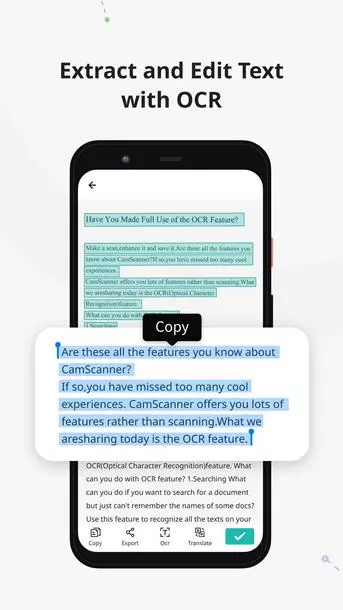
Чтобы сделать скан через приложение, нажмите на голубой кружок со знаком камеры внизу экрана, наведите камеру на документ и сделайте фото. Обратите внимание: над кнопкой «затвора» здесь тоже есть горизонтальное меню, в котором можно выбрать тип вашего документа.
«Одиночный режим» — для сканирования 1 страницы.
«Пакетный режим» — для сканирования многостраничного документа.
«Книга» — для сканирования разворота и автоматического разделения его на страницы.
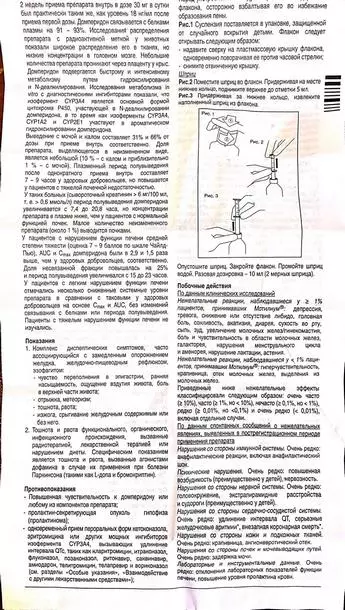
Вот что у нас получилось. Пожалуй, это самый низкое качество из всех приложений, которые мы разобрали:
8.Adobe Scan (Android и iOS)
Нужно скачать приложение. Вот ссылки: для Android, для iOS
Сканировать документы здесь можно бесплатно.
Можно применять фильтры. Они могут улучшить документы с картинками
Для сканирования необходимо открыть приложение, выбрать вкладку «Документ» в горизонтальном меню, навести телефон на документ и сделать фото. Далее приложение автоматически «найдет» лист, вырежет его из фона и обработает. Вам останется только сохранить результат.
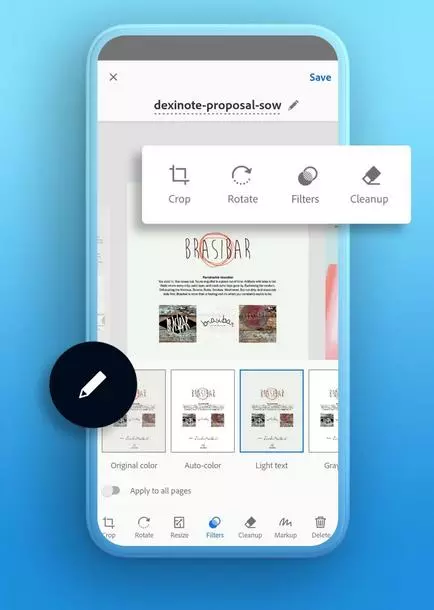
Вот пошаговое руководство:
Вот что у нас получилось. Можно поставить отдельный плюс за мгновенную скорость обработки. И это лучший результат, но артефакты в правом нижнем углу все равно заметны:
Бонус: 10 лучших бесплатных приложений
Бесплатные приложения значительно уступают тем, которые мы разобрали выше. Тем не менее, вот ещё неплохие бесплатные и частично-бесплатные приложения, которые можно использовать для расшифровки текста на изображениях и перевода их в документ.
5 бесплатных приложений для iOS
Приложение для распознавания любого текста с изображения с точностью от 98% до 100%. Его фича в том, что есть поддержка 92 языков. Оно превращает ваш мобильный телефон в полноценный OCR-сканер.
Простое приложение для распознавания рукописного текста и оптического распознавания символов. Оно абсолютно бесплатно. Вы можете писать рукописные текстовые заметки, списки или любой другой текстовой контент.
Онлайн-сканер OCR (оптическое распознавание символов) облегчит получение текста из изображения, содержащего любые символы. Приложение для тех, кто распознает изображения в больших количествах.
99%+ — точность, 60+ — языков и пакетное сканирование изображений. Сканирует изображения и PDF и может сохранять результаты в виде текста или в популярных форматах.
Неплохое мобильное приложение сканер для документов и QR-кодов. Создать бесплатный высококачественный PDF или JPG сканирование с помощью него можно за 5 секунд.
5 условно-бесплатных приложений для Android
- Text Scanner [OCR]. Одно из лучших приложений по качеству сканирования.
- Text Fairy (OCR Text Scanner). Распознает текст на более 110 языках и работает оффлайн.
- OCR Text Scanner-Image to Text. Отличный вариант, но только для текста на латинице. Для расшифровки документов на русском языке не подойдет.
- OCR — Image to Text — Extract. Распознает эффективно, но медленно. Кракозябр и других артефактов в полученном тексте не замечено.
- vFlatScan — PDF Scanner, OCR. Есть автоматическое удаление искажений.
Несколько советов
- Чтобы скан получился качественным, держите руки параллельно поверхности, на которой лежит документ.
- Если бумажный документ помят, постарайтесь его выгладить до «сканирования»: потом убрать тени и изгиб линий на фото будет сложно.
- Качество итогового изображения после программной обработки, как правило, снижается. Если вам важна четкость скана, редактируйте фото вручную.
Что с оплатой в России
Лучшие и эффективные приложения для расшифровки текста на фото — платные. Бесплатные уступают им по всем важным пунктам: качество распознавания текста, количество страниц или символов, которые можно расшифровать, форматы изображений (которые поддерживает приложение), поддержка кириллицы.
В России в конце 2022 года оплатить приложение через Play Market или Apple Store официально — невозможно. Остается использовать обходные пути. Вот 5 способов, как можно оплатить мобильное приложение в Play Market или Apple Store находясь в России (редакция не несет ответственности за качество услуг, предоставляемых посредниками — прим. ТеxTerra). Что называется, на свой страх и риск.
Итак, вот что можно сделать:
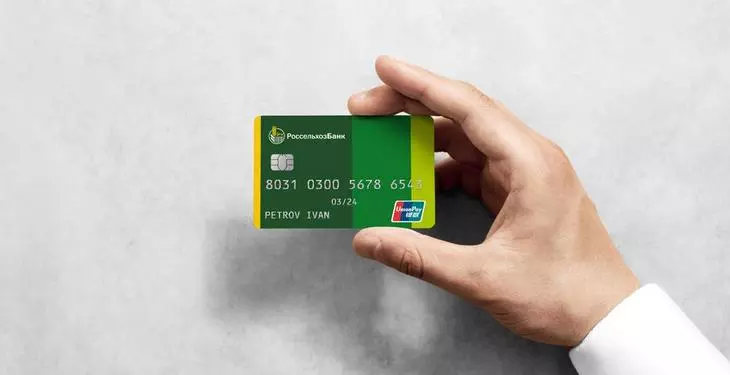
- Выпустить карту российского банка с привязкой к платежной системе UnionPay. Есть такая у «Россельхозбанка», например. Карта для оплаты приложений в сторах должна быть именной.
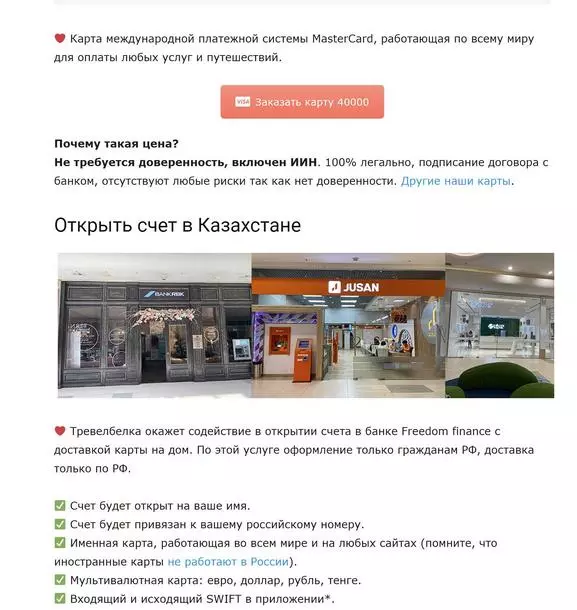
- Заказать карту казахстанского банка. Сервисов для этого много, например, вот этот. Получите полноценную Visa или MasterCard, которой можно будет оплачивать любые покупки, в любых зарубежных интернет-магазинах.
Лояльно к гражданам РФ относятся три банка: KaspiBank, Freedom Finance Bank, «ЦентрКредит». Если вам нужна 100% работающая карта, то оформлять ее лучше лично в отделении банка, в Казахстане.
Если будете пользоваться онлайн-посредниками, изучите историю их работы и отклики, чтобы не потерять деньги. За открытие карты посредник просит 40 000 рублей.
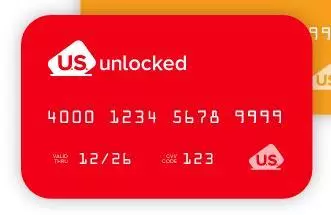
- Воспользоваться виртуальной картойUS Unlocked. Для этого необходимо ее оплатить. Обратите внимание: на многих таких картах есть лимит, то есть вы изначально заказываете карту с определенным номиналом и пополните её позже нельзя.
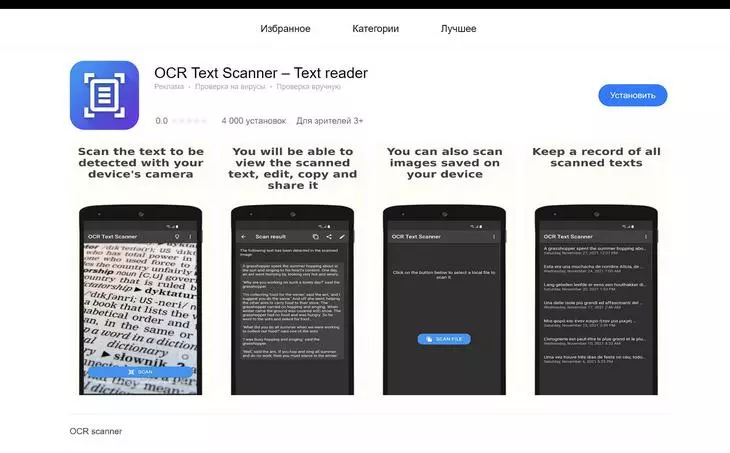
- Воспользоваться смартфоном Huawei. Там есть свой стор приложений (Huawei AppGallery). Некоторые из разобранных нами приложений — можно найти в нем. Ищите по слову OCR. Вы с ходу найдете 5-6 приложений с OCR-модулем для распознавания текста на фото:
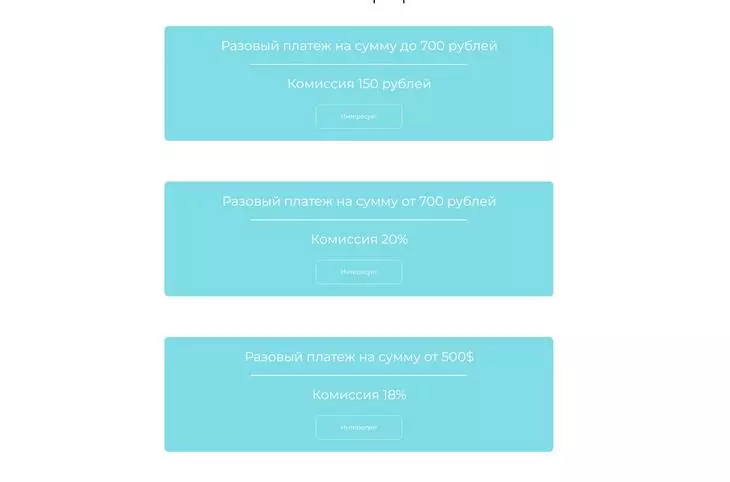
- Воспользоваться сервисомO-Plati. Это один из многочисленных посредников, способный оплатить сервисы, которые недоступны в РФ. 150 рублей с 700 — столько берет посредник.
Все эти способы связаны со значительными финансовыми затратами или другими сложностями. Но если вы переводите изображения в документы по работе часто, то то траты, например, на выпуск карты зарубежного банка вполне окупятся. Вы сэкономите огромное количество времени, ведь не нужно будет вручную набирать страницу за страницей (с телефона делать это очень неудобно). К тому же эти же, если вы выберете вариант с оформление карт, их можно будет еще использовать для онлайн-покупок в интернет-магазинах, которые теперь с российскими картами недоступны.
Читайте также:
Как сканировать документы на iPhone или iPad
С помощью приложения «Заметки» на устройстве iPhone или iPad можно сканировать документы и добавлять в них подписи.
Сканирование документа
- Откройте приложение «Заметки» и выберите заметку или создайте новую.
- Нажмите кнопку камеры , затем нажмите «Отсканировать документы» .
- Разместите документ перед камерой.
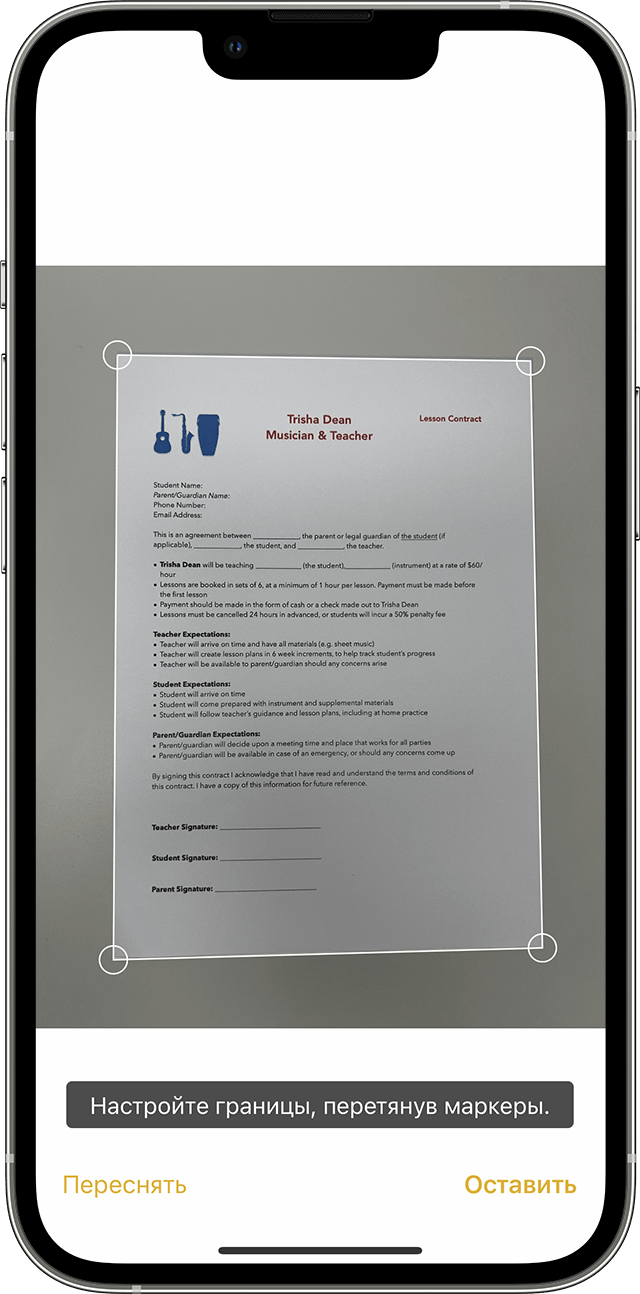
- Если включен автоматический режим, документ будет отсканирован автоматически. Если вам нужно сделать снимок вручную, нажмите кнопку спуска затвора или одну из кнопок громкости. Перетащите углы, подогнав область сканирования под размер страницы, а затем нажмите «Оставить».
- Нажмите «Сохранить» или добавьте в документ другие отсканированные страницы.

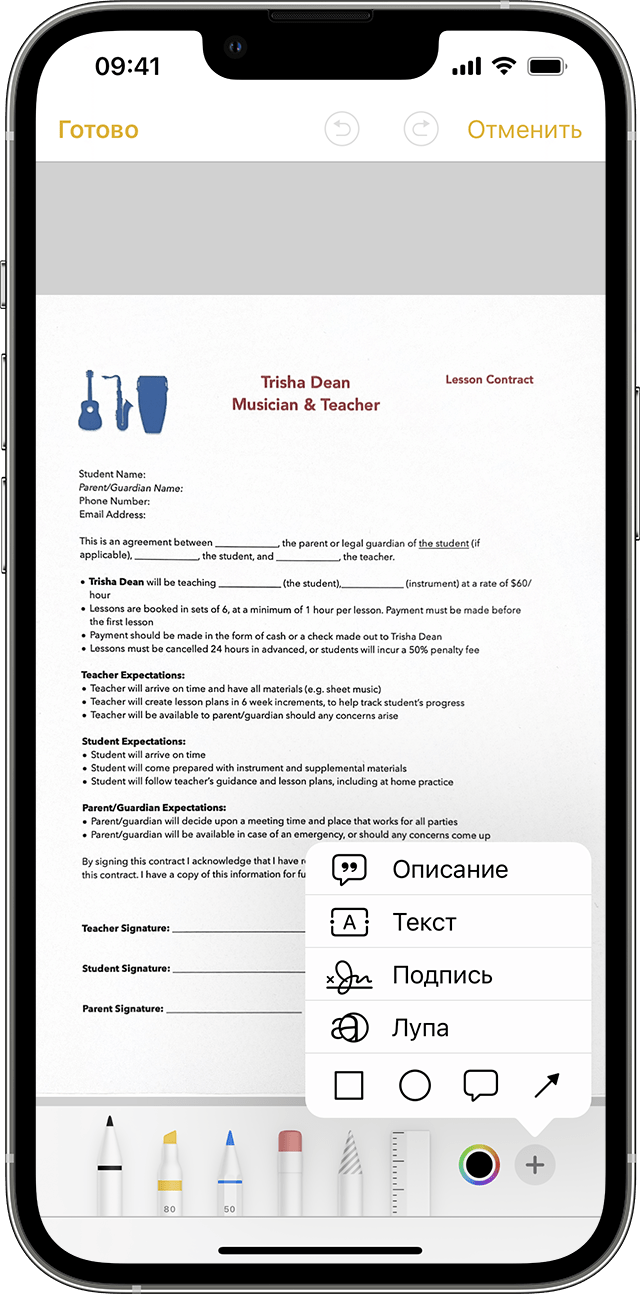
Подпись в документе
- Откройте приложение «Заметки», затем коснитесь документа в заметке.
- Нажмите кнопку «Поделиться» , затем нажмите «Добавить разметку» .
- Нажмите кнопку «Добавить» , затем нажмите «Подпись» и добавьте сохраненную подпись либо создайте новую. Поле этого вы сможете выбрать размер поля для подписи и разместить ее в любой части документа.
- Нажмите «Готово».
Чтобы подписать документ вручную, выполните шаги 1 и 2, а затем выберите инструмент и подпишите документ пальцем или с помощью Apple Pencil на совместимом устройстве iPad.