Как сделать счет на оплату в 1с
Дата публикации 30.10.2023
Использован релиз 3.0.143
В программе «1С:Бухгалтерии 8» для выставления счета покупателю используется документ «Счет покупателю»:
- Раздел: Продажи – Счета покупателям.
- Кнопка «Создать».
- Поле «Статус» может принимать значения «Не оплачен», «Оплачен», «Оплачен частично», «Отменен». При первоначальном создании документа поле имеет статус «Не оплачен». Статус счета меняется автоматически при создании на его основании документа оплаты. Статус также можно изменить вручную.
- Если счета покупателю выставляются регулярно, по ссылке «Повторять» можно настроить напоминание о необходимости выставить очередной счет (подробнее см. здесь).
- Поле «Оплата до» заполняется автоматически на основе срока оплаты счета, указанного в договоре с покупателем или в настройках программы (раздел: «Администрирование» — «Параметры учета» – «Сроки оплаты покупателями»), измените его при необходимости.
- Если у организации несколько банковских счетов, то становится видимым поле «Банковский счет», выберите в нем счет, на который ожидаете поступление оплаты.
- Укажите контрагента и договор с ним (поля «Контрагент», «Договор»).
- В поле «Скидка» указывается вариант предоставления скидки — «Не предоставлена», «На отдельные позиции», «По документу в целом».
- По ссылке «Реквизиты продавца и покупателя» можно изменить условия поставки товаров (склад отгрузки, дополнительные условия), а также ответственных лиц, подписывающих счет на оплату.
- По кнопке «Печать» можно распечатать счет на оплату, договор, приложение к договору.
- Кнопка «Провести».

Смотрите также
- Счет на оплату покупателю
- Как в «1С:Бухгалтерии 8» (ред. 3.0) настроить регулярное выставление покупателям повторяющихся счетов на оплату?
- Как в «1С:Бухгалтерии 8» (ред. 3.0) установить факсимильные подписи должностных лиц, логотип и оттиск печати в счете покупателю?
Подпишитесь на новости
Не пропускайте последние новости — подпишитесь
на бесплатную рассылку сайта:
- десятки экспертов ежедневно мониторят изменения законодательства и судебную практику;
- рассылка бесплатная, независимо от наличия договора 1С:ИТС;
- ваш e-mail не передается третьим лицам;
Как выставить счет в 1С: Бухгалтерия 8.3?
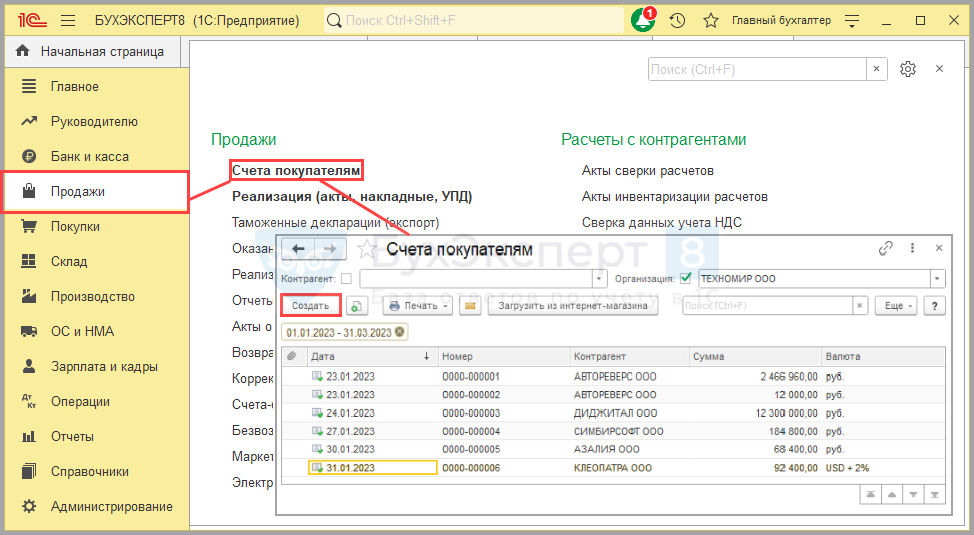
Для того, чтобы выставить счет в программе 1С: Бухгалтерия 8.3, пользователю необходимо войти в систему и найти в меню, которое находится слева, раздел «Продажи». При нажатии на него на мониторе появится дополнительное окно со ссылками на команды раздела, среди них нужно выбрать пункт «Счет покупателям».
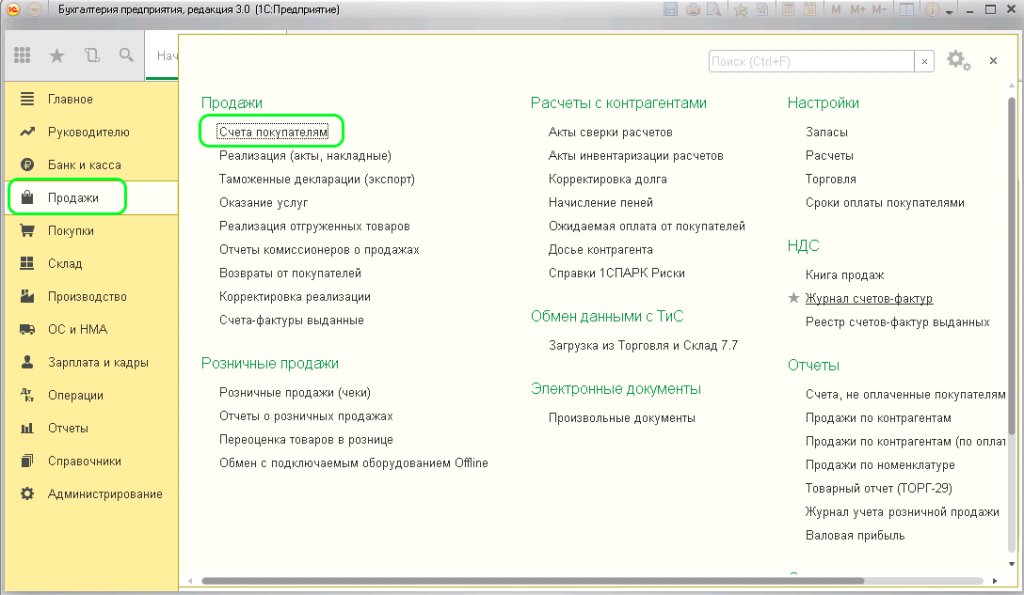
Далее у пользователя появится возможность сформировать новый расчетный документ. По нажатию кнопки «Создать» программой будет создана новая страница счета с пустыми полями.
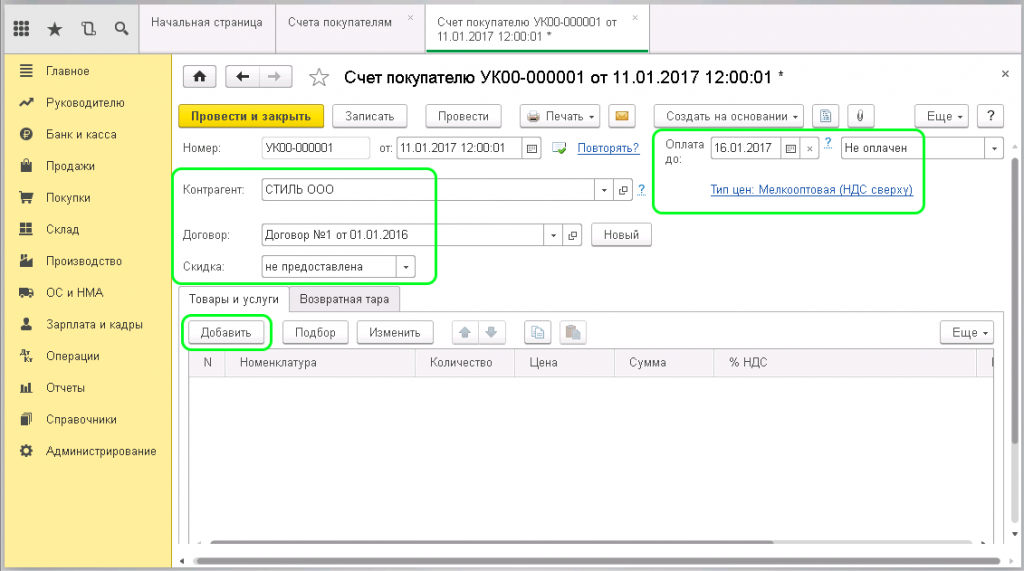
В данном окне необходимо заполнить такие пункты:
- Контрагент – тут нужно указать полное название структуры, для которой формируется акт.
- Договор – данный пункт активируется сразу же после выбора контрагента, в полном соответствии с тем, как он указан в его карточке.
- Скидка – в данном поле пользователь может выбрать сумму возможной скидки. Если скидка не предусмотрена, то необходимо поставить для этого пункта значение «не предоставлена».
- Оплата до – в этом пункте пользователю нужно задать конечную дату, до которой структура обязана произвести оплату по данному счету. Справа также доступно поле, где можно отметить текущий статус: «оплачено», «оплачено частично», «не оплачено», «отменено».
- Тип цен – в данном поле пользователь имеет возможность менять тарифы в зависимости от масштаба сделки и других параметров продаж. Например, можно поставить цену «Мелкий опт», «Опт» и другие. Для этого необходимо нажать курсором на поле и выбрать нужный вариант тарифа из выпадающего списка.
Табличная часть. Для того, чтобы добавить товар, на который действует тариф, нужно выбрать опцию «Добавить». Затем на экран будет выведен список номенклатур, из которого нужно выбрать подходящую и вручную задать количество товара по ней. ПО рассчитывает и заполняет НДС в автоматическом режиме для каждой товарной номенклатуры в соответствии с товарной карточкой.
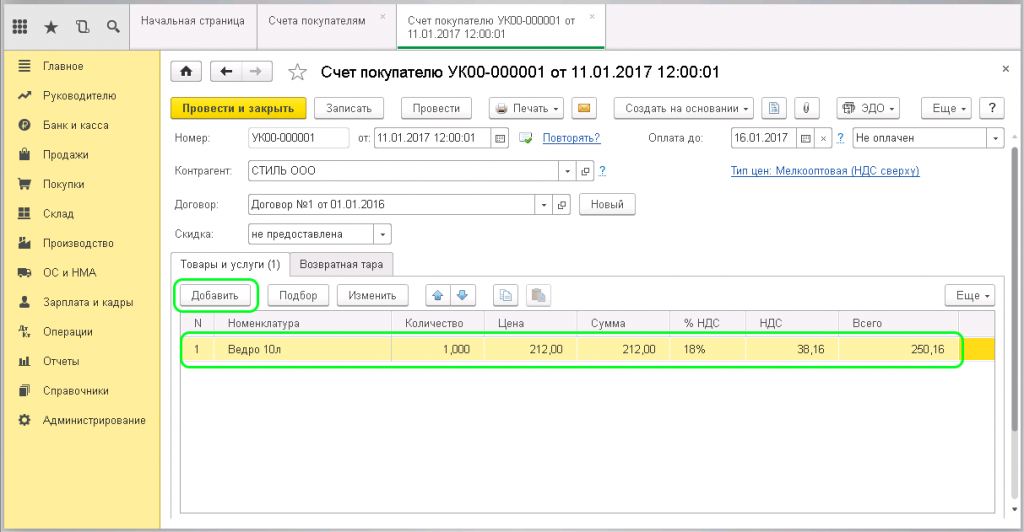
Также пользователю доступна ссылка «Реквизиты продавца и покупателя», которая находится в левом нижнем углу. При нажатии на нее на экран выводится окно, в котором настраиваются характеристики отгрузки товаров.
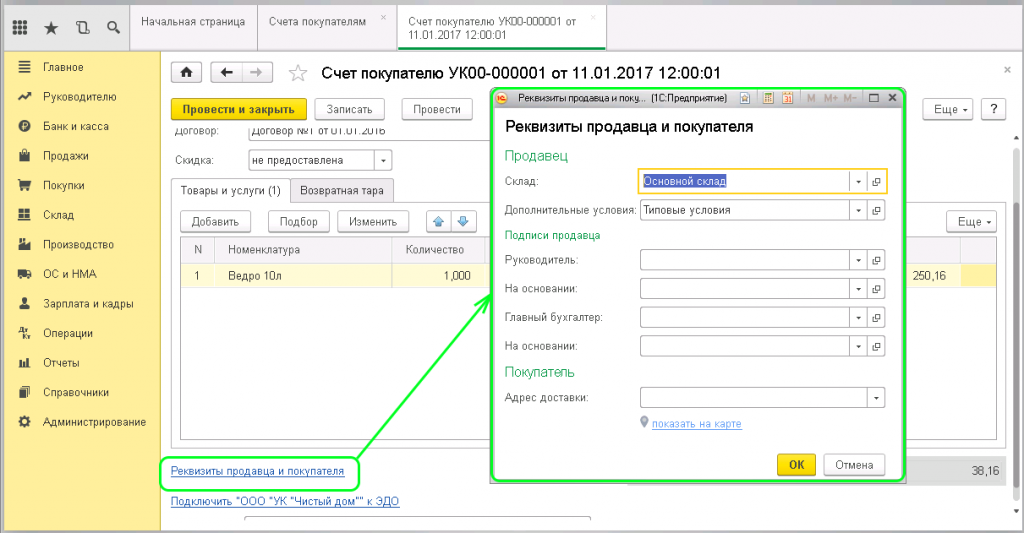
В окне «Реквизиты продавца и покупателя» есть поле «Дополнительные условия». Пользователь может вывести на экран выпадающий список условий по отгрузке, нажав на него.
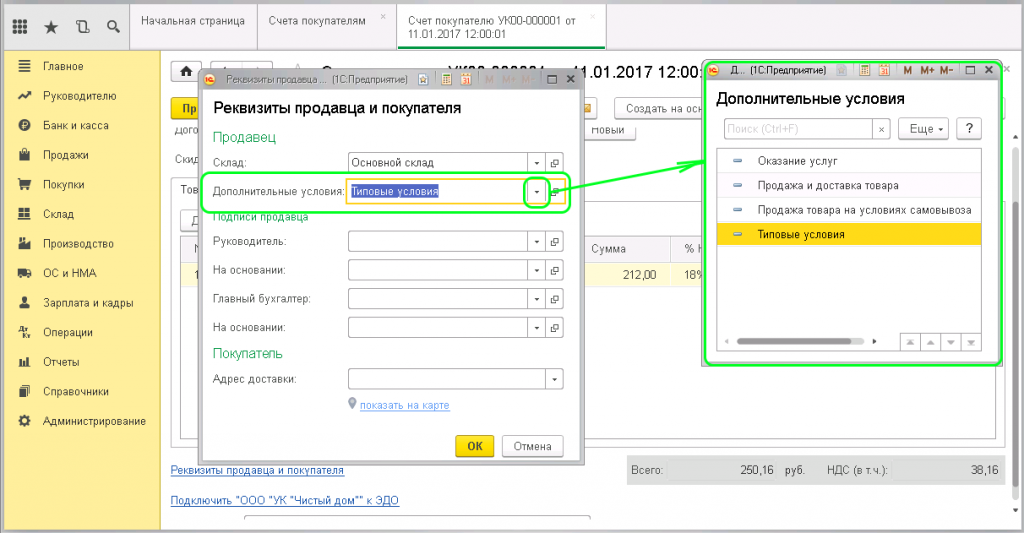
При нажатии на пиктограмму двойного квадрата, которая находится справа около поля, можно вывести на монитор вкладку «Типовые условия (Дополнительные условия)». На ней находится строка «Наименование», где указывается название условий, а также текстовый блок, где прописываются дополнительные характеристики отгрузки в произвольной форме.
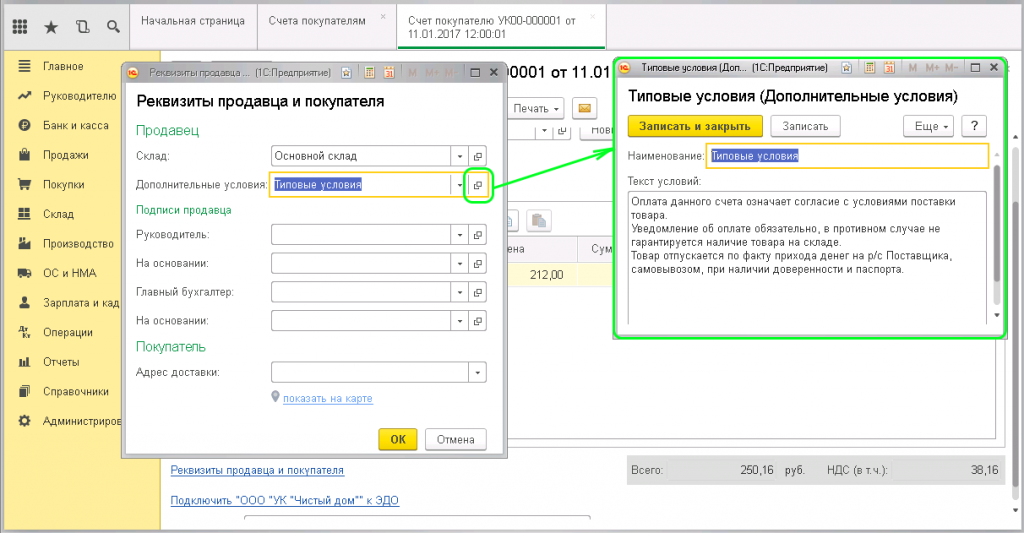
В строке «Подписи продавца» нужно ввести данные о том, кто уполномочен подписать документы. Эти данные будут также отображены и в печатной форме заполненного бланка. В пункте «Покупатель» необходимо ввести адрес, по которому будет доставлен счет. Для его изменения следует нажать курсором на черту, которая находиться справа.
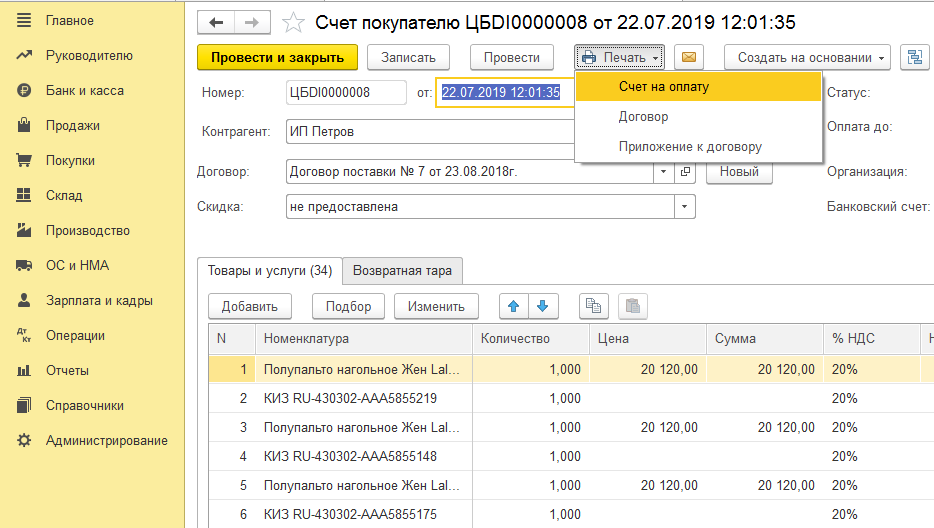
Для того, чтобы закончить создание счета, нужно его провести. Для этого пользователь должен нажать на кнопку «Провести», которая расположена в верхней части окна. Только после проводки появиться возможность распечатать готовый документ. При нажатии кнопки «Печать» на мониторе появиться выпадающий список, в котором содержатся четыре варианта печати:
- счет на оплату – стандартный вариант без факсимиле;
- договор;
- приложение к договору.
При выводе в печать документа с печатью и подписью, необходимо обратить внимание на такие данные:
- «Наименование поставщика» – указывается полное название организации.
- «Покупатель» – полное название структуры, которая приобретает товары.
- «Основание» – в данном поле должен быть указан номер договора, на основании которого выписывается расчетный акт.
- «Товары» – содержит в себе полный перечень товаров, за которые предполагается расчет (в том числе их количество, характеристики и полное название).
- «НДС» – тут указывается конечная сумма НДС.
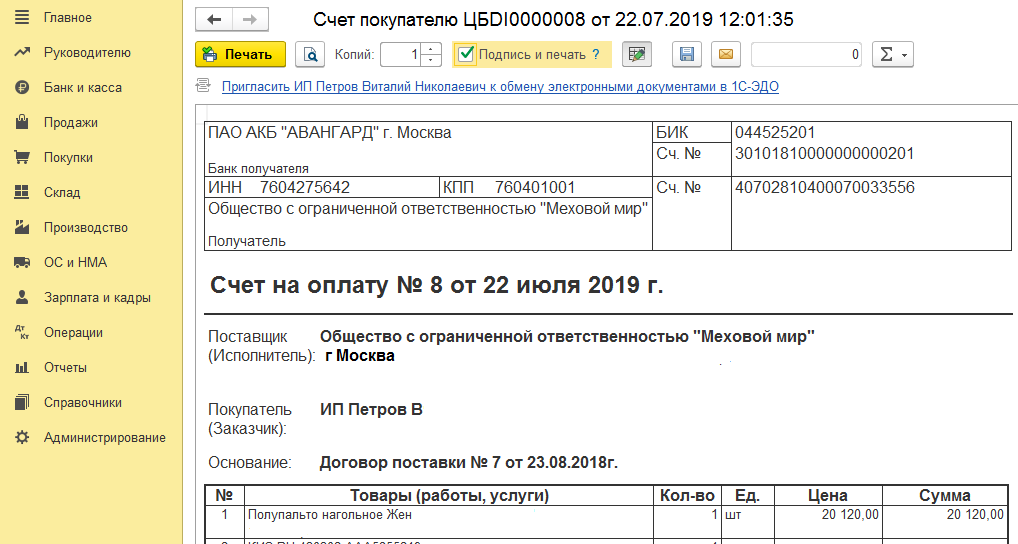
После проверки правильности всех указанных сведений бланк можно отправлять на печать.
Как выставить счет на оплату в 1С 8.3

Протестируйте качество нашей работы — получите первую консультацию в подарок.
от 700 руб.
Своевременность и правильность выставления счетов на оплату – залог успеха деятельности любой компании. При заключении долгосрочных контрактов, предусматривающих периодическое выставление счета поставщиком, а также при отсутствии в компании отделов продаж, сопровождение контрактов целиком ложится на плечи бухгалтерии. Сегодня мы расскажем, как выставить счет на оплату в 1С 8.3.
Формирование счета на оплату
Счет на оплату в 1С:Бухгалтерия предприятия формируется в подменю «Продажи/Счета покупателям».
Обратите внимание, что при внесении изменений в какой-либо модуль 1С создается автоматическая новость с подробным описанием и даже видеоуроком, касающимся введенного новшества. Система позволяет просмотреть новость немедленно или по желанию напомнит позже, при следующем обращении к данному модулю.
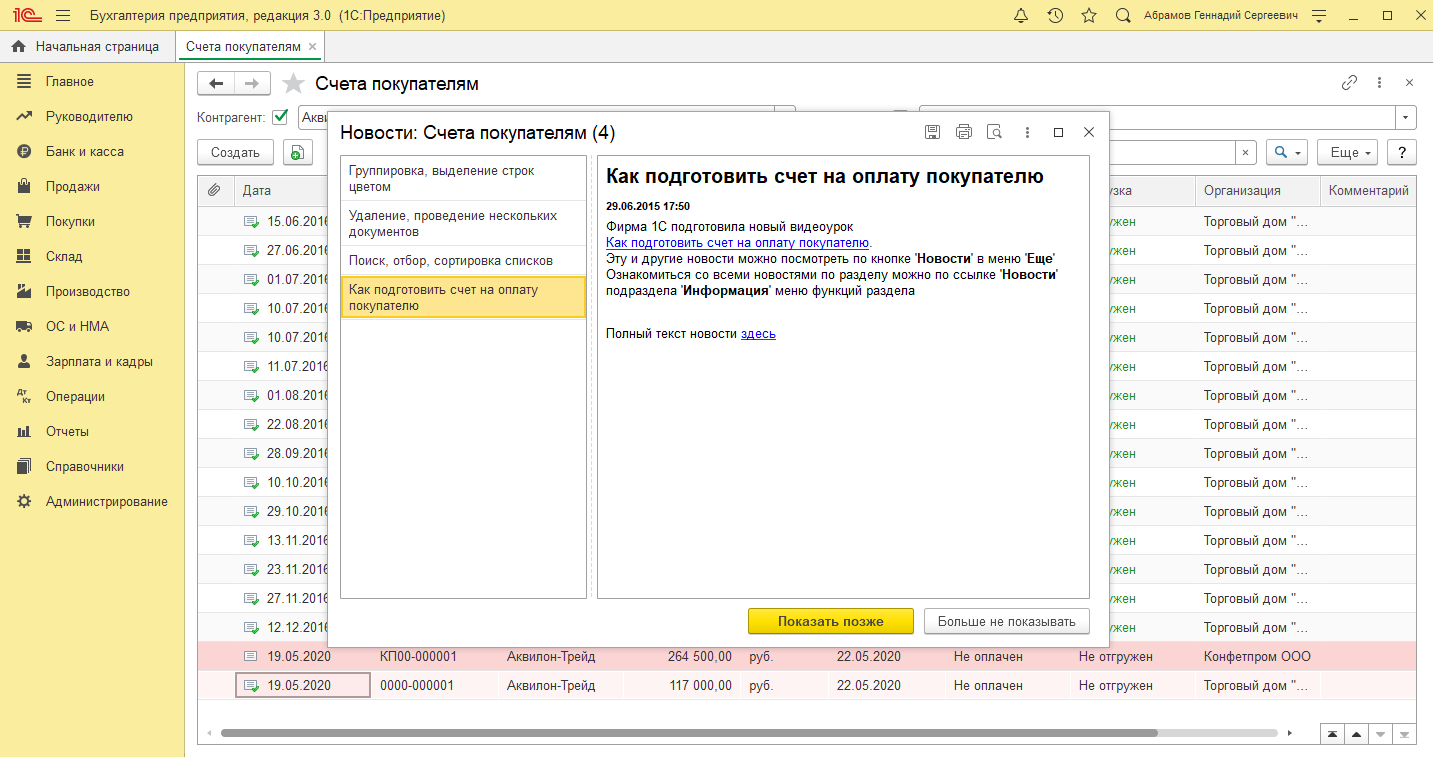
Открывается журнал регистрации выставленных счетов покупателям.
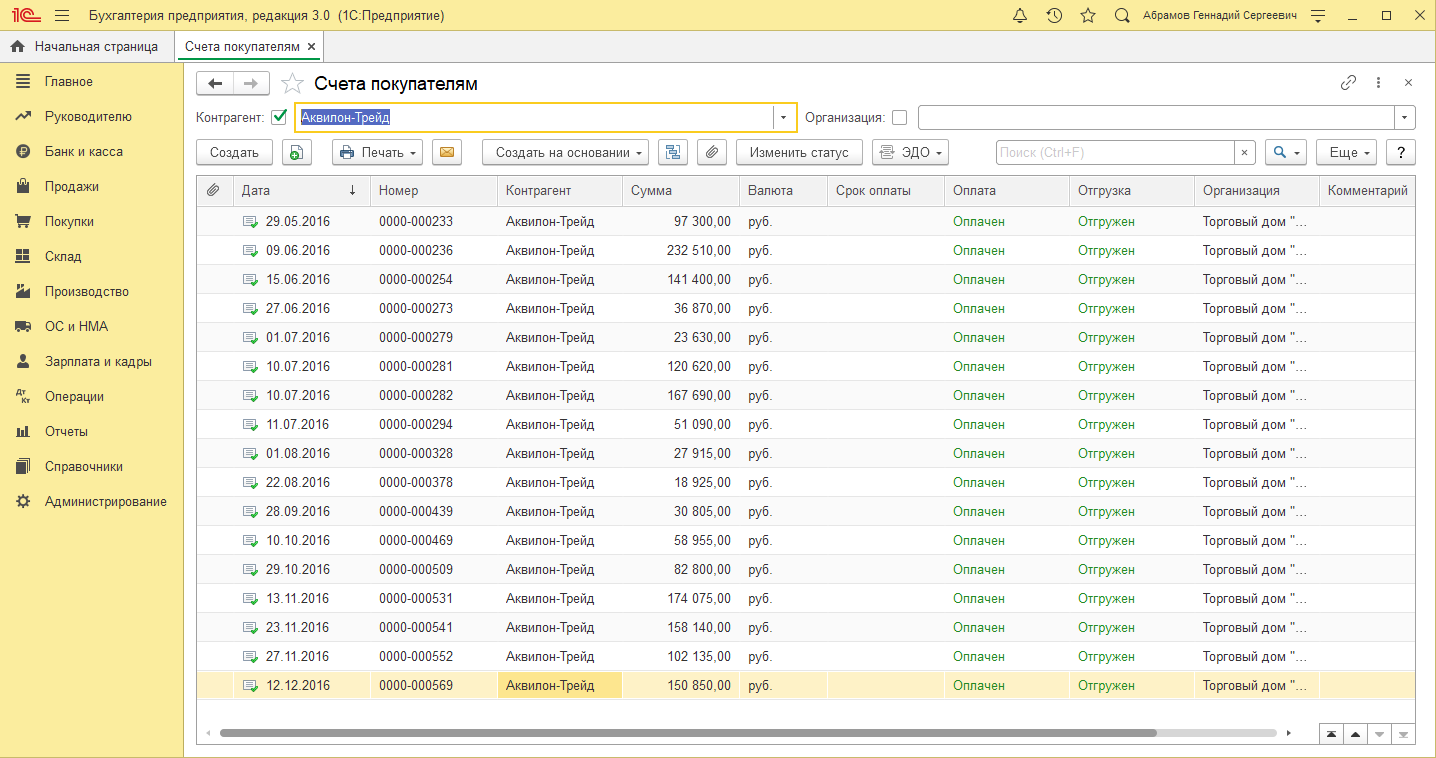
Первый реквизит для заполнения – это «Контрагент». Система позволяет отфильтровать список контрагентов по его наименованию и выбрать нужного покупателя. Важным преимуществом системы является автоматическое формирование справочника контрагентов при скачивании, например, выписок банка. При этом продукты компании 1С предусматривают автоматическую проверку информации о контрагенте на соответствие сведениям, содержащимся в едином реестре юридических лиц.
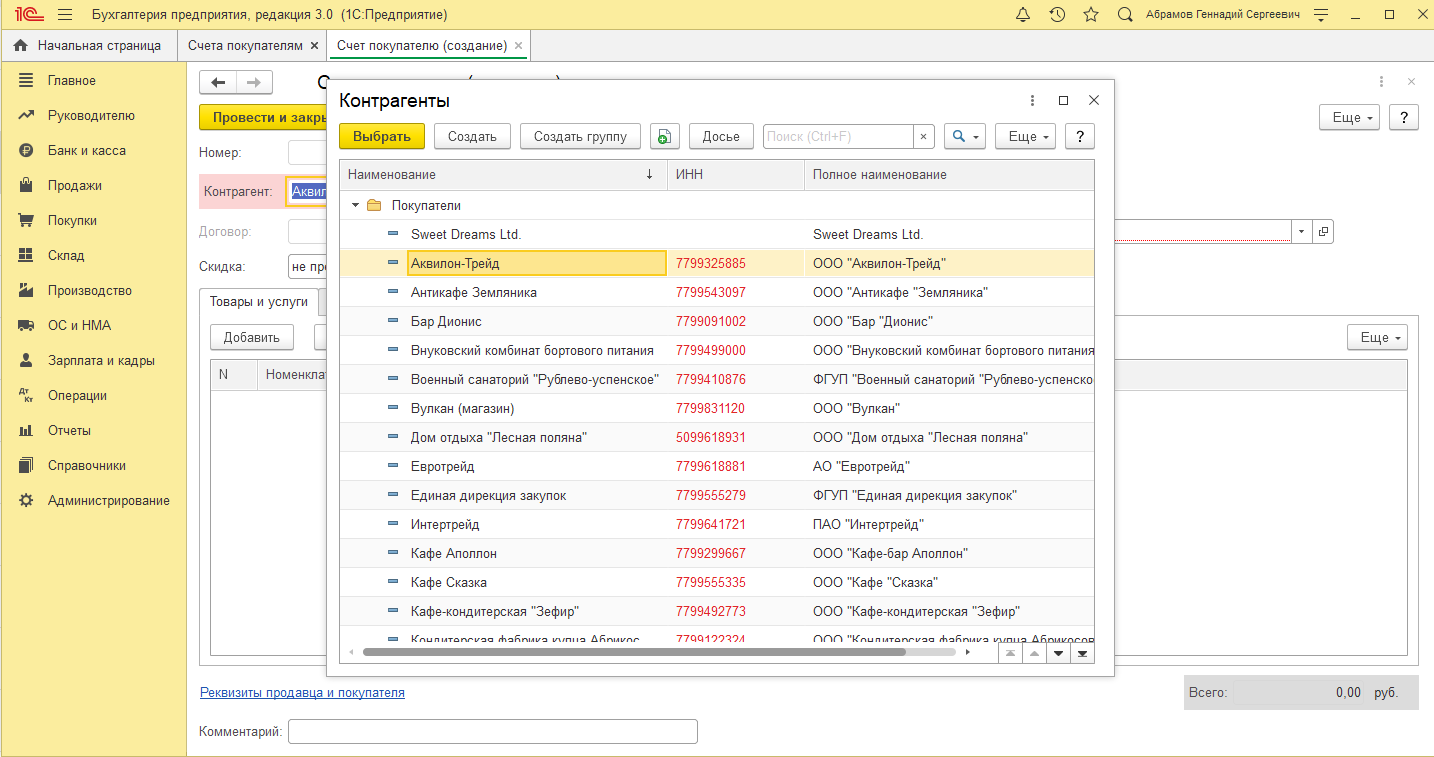
Выбрав нужного контрагента, переходим непосредственно к созданию искомого документа. Сделать счет на оплату в 1С возможно как в рамках предоплаты, так и после отгрузки товара. В нашем примере мы рассмотрим оба варианта выставления счета.
Вариант №1: Предоплата
Нажатием на кнопку «Создать» формируется электронный документ «Счета покупателю (создание)».
Выписать счет на оплату можно с ограниченным сроком действия, то есть с оплатой до какого-либо числа. Это предусматривается в случаях, когда предложение действует до определенной даты. Также предусматривается возможность выбора расчетного счета, поскольку у некоторых компаний существует практика разделения поступлений от продаж в зависимости от вида товара или оказания услуги на разные расчетные счета.
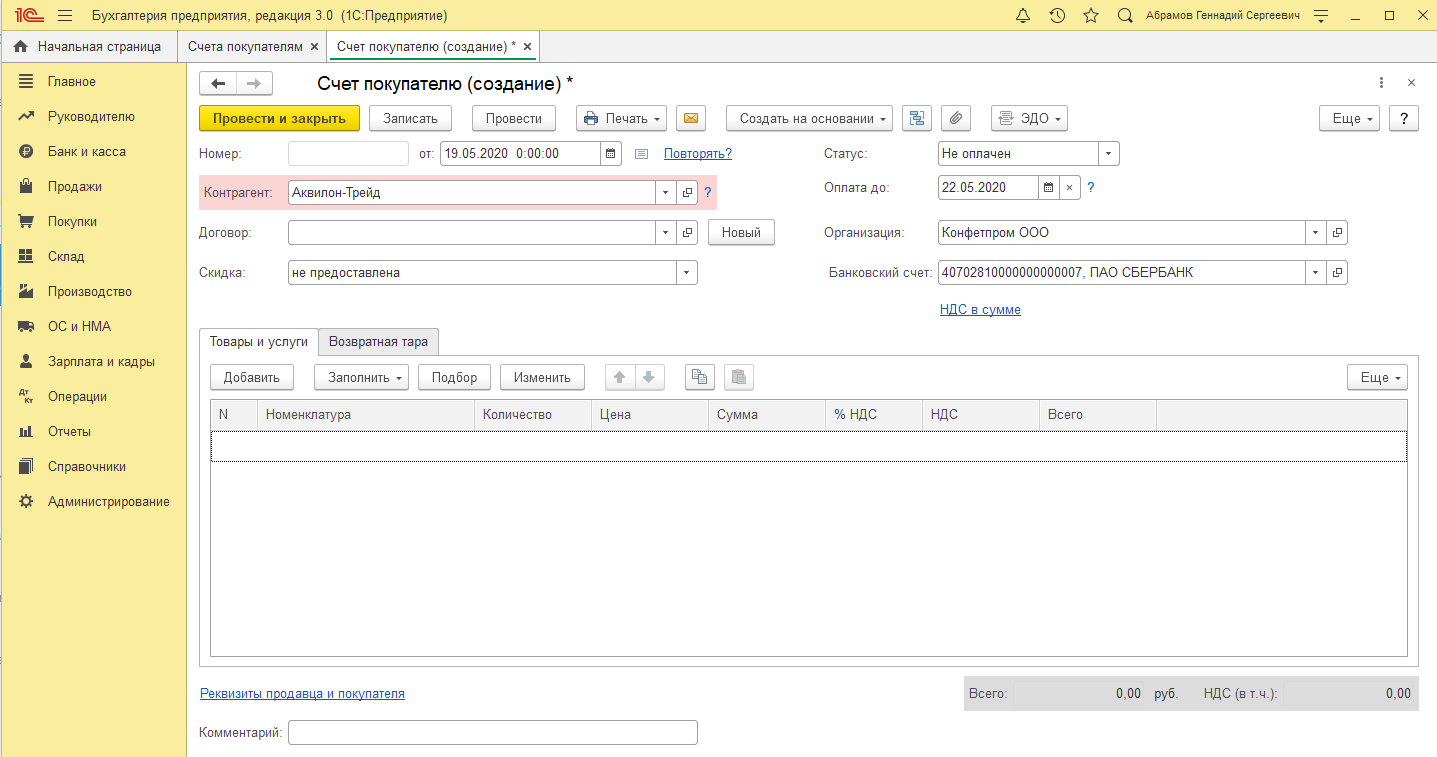
В нижней части документа имеются кнопки «Добавить/Подбор/Изменить», позволяющие вносить и редактировать наименование товара или услуги в счете. При нажатии кнопки «Добавить» открывается окно номенклатуры товаров, в котором последовательно можно ввести продаваемую компанией продукцию (в нашем случае это горюче-смазочные материалы). Кнопка «Подбор» позволяет увидеть весь перечень товаров, а также количественные остатки на текущий момент по каждому их наименованию на складе. По очереди заполняем поля полного и краткого наименования товара, его номенклатурной группы, единицы измерения. Цена реализации устанавливается по умолчанию на основании типа цен, предусмотренного по договору, а при необходимости может быть отредактирована.
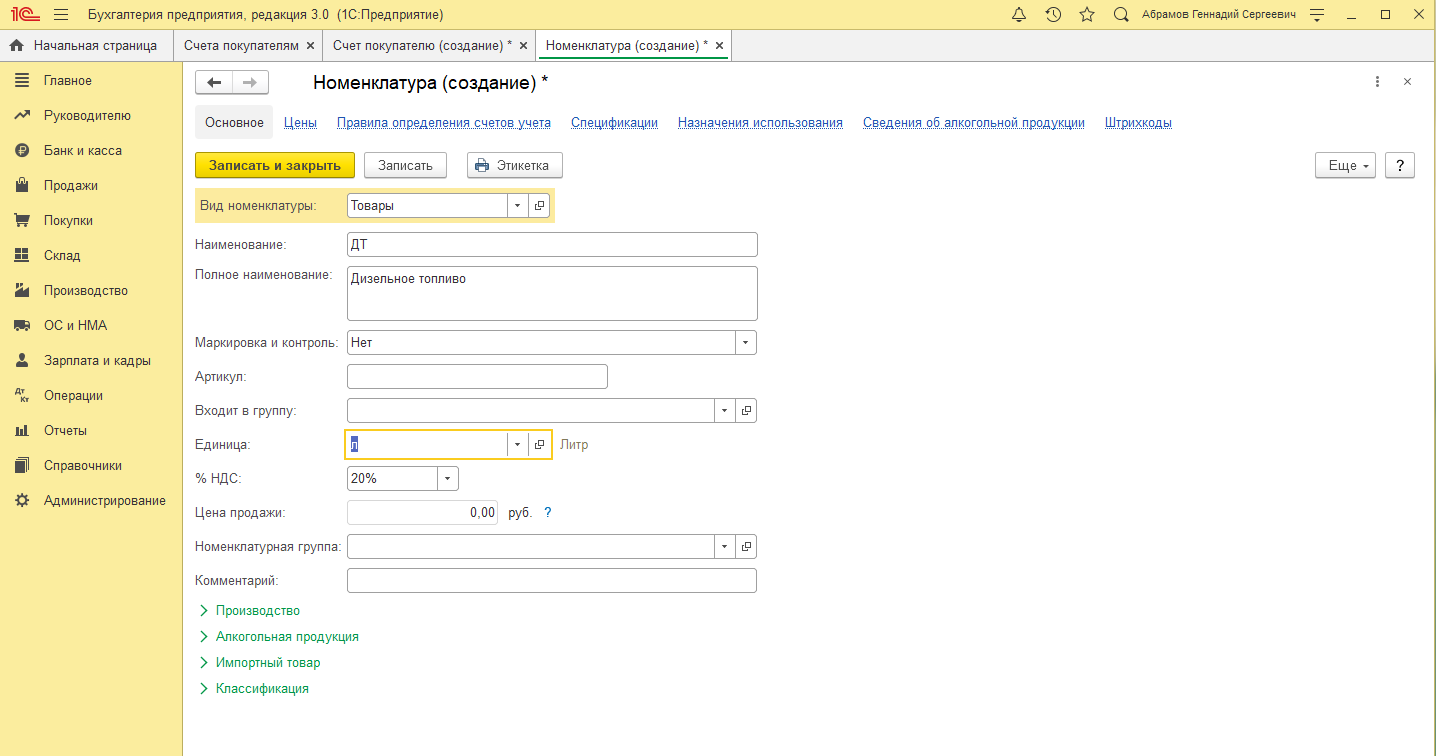
В нашем примере мы продаем бензин двух марок АИ-95 и АИ-92.
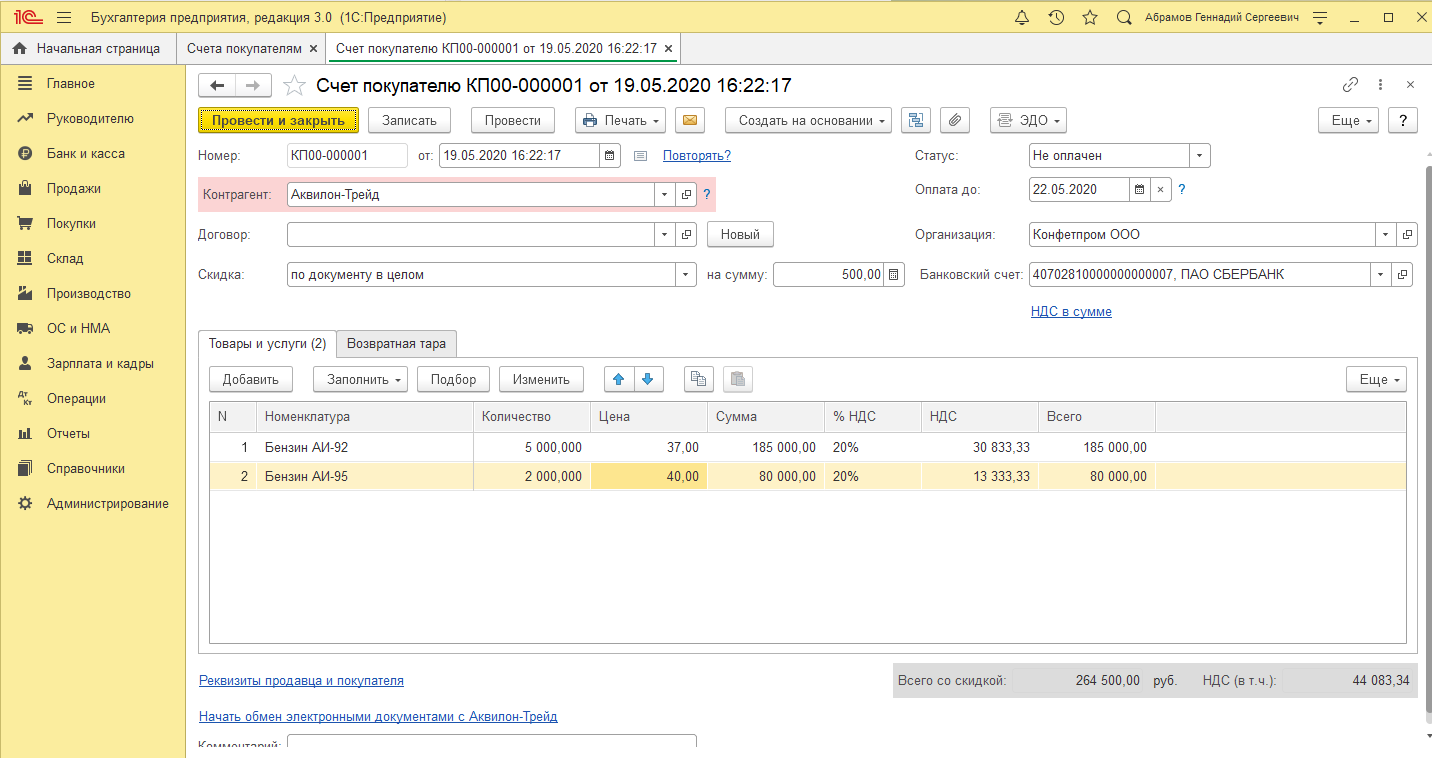
Также система 1С позволяет предоставить скидку покупателю как по отдельным позициям счета, так и в целом по счету. В нашем примере предусмотрена скидка в целом по счету в размере 500 рублей.
Вариант №2: Выставление счета после отгрузки товара
Рассмотрим вариант выставления счета на оплату при отгруженной продукции. Для этого перейдем в меню «Продажи/Реализация (акты, накладные».
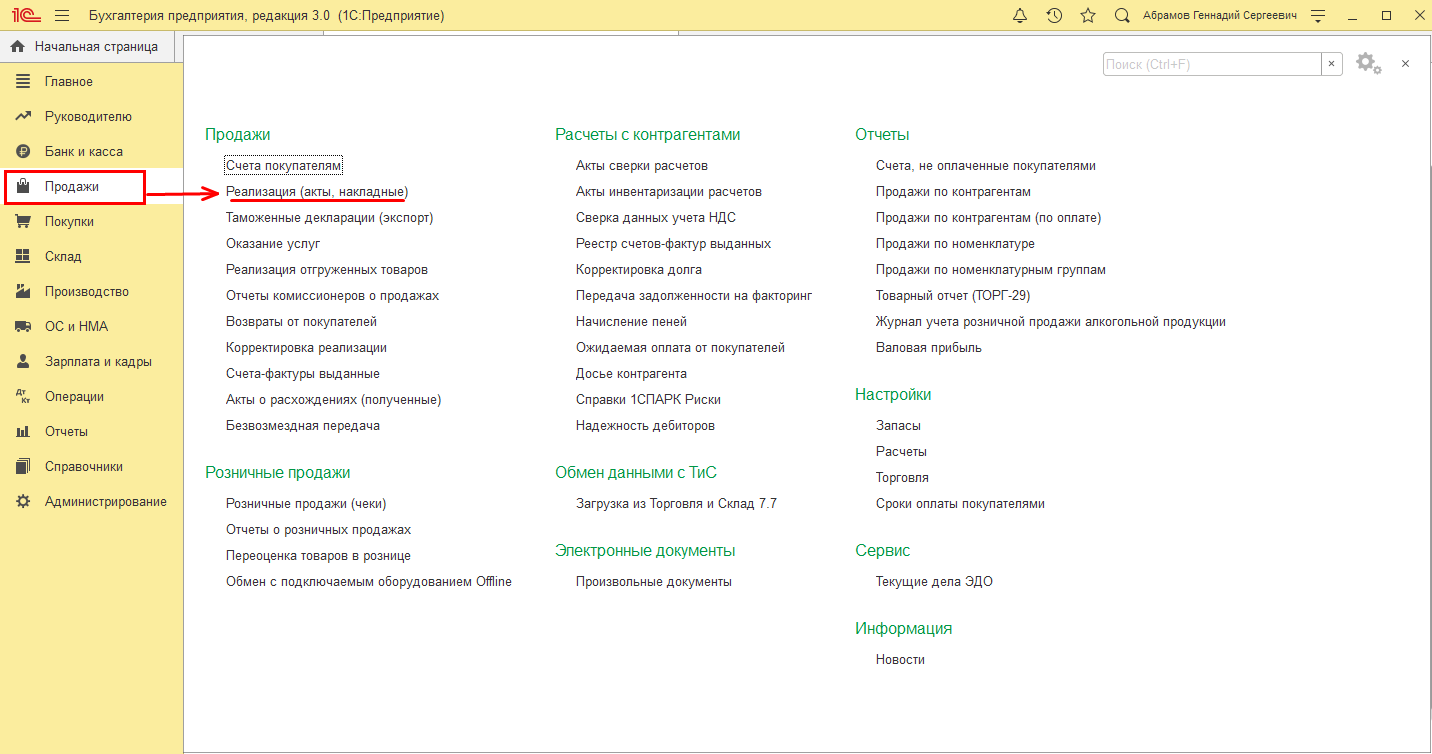
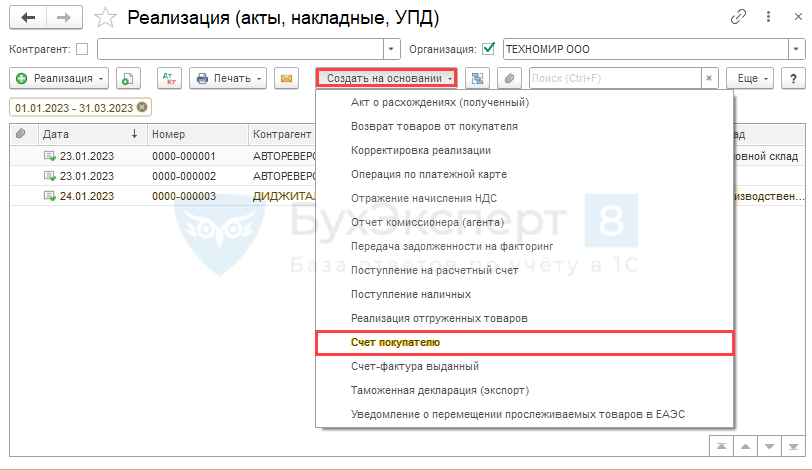
Открывается журнал регистрации товарных накладных отгруженной продукции. Открыв накладную, подлежащую оплате, нажимаем кнопку «Создать на основании».
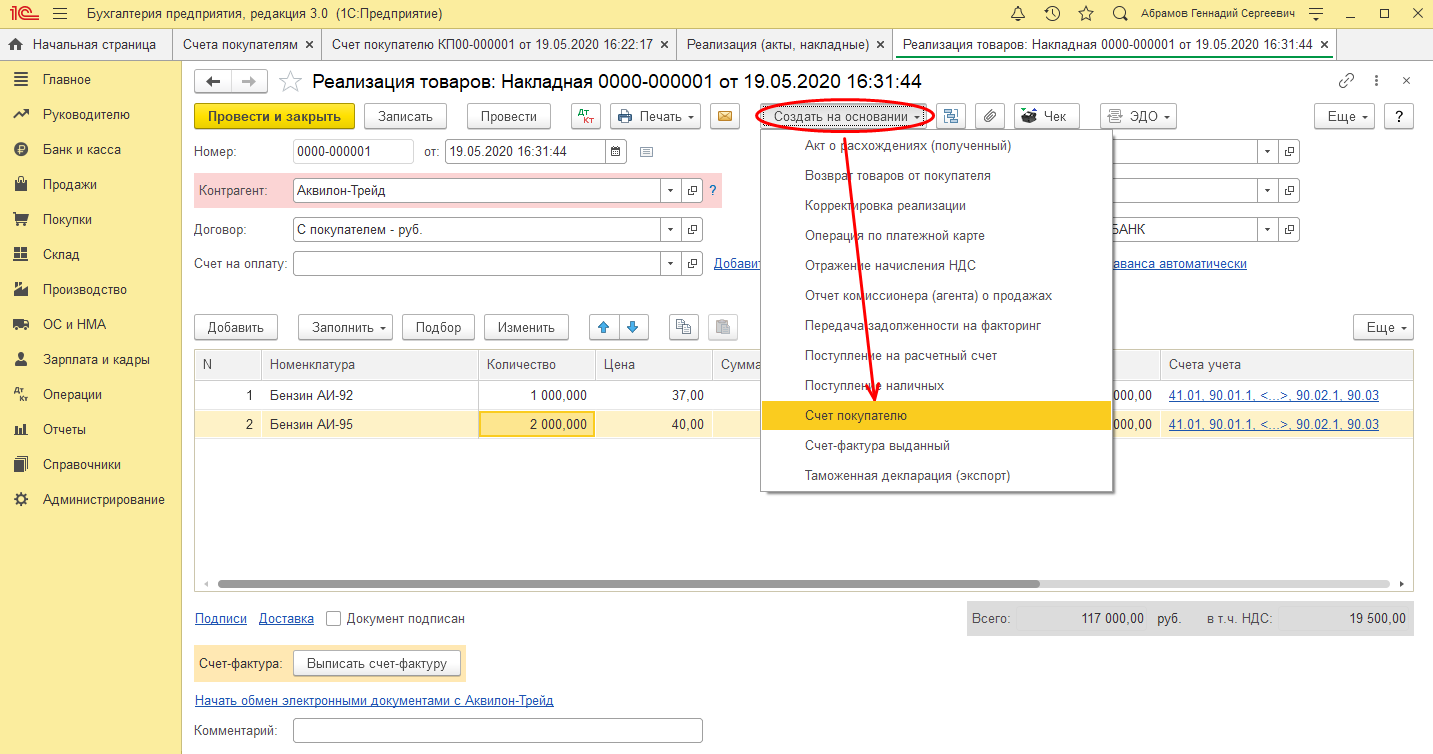
Выбираем строку «Счет покупателю»: программа позволит автоматически создать счет на оплату, перенеся все строки реализованного товара из накладной.
Печать счета на оплату
Сформировав счет, его необходимо направить покупателю. 1С Предприятие 8.3 позволяет распечатать созданный счет, нажав кнопку «Печать» или на открытом документе, или в журнале регистрации счетов на оплату.
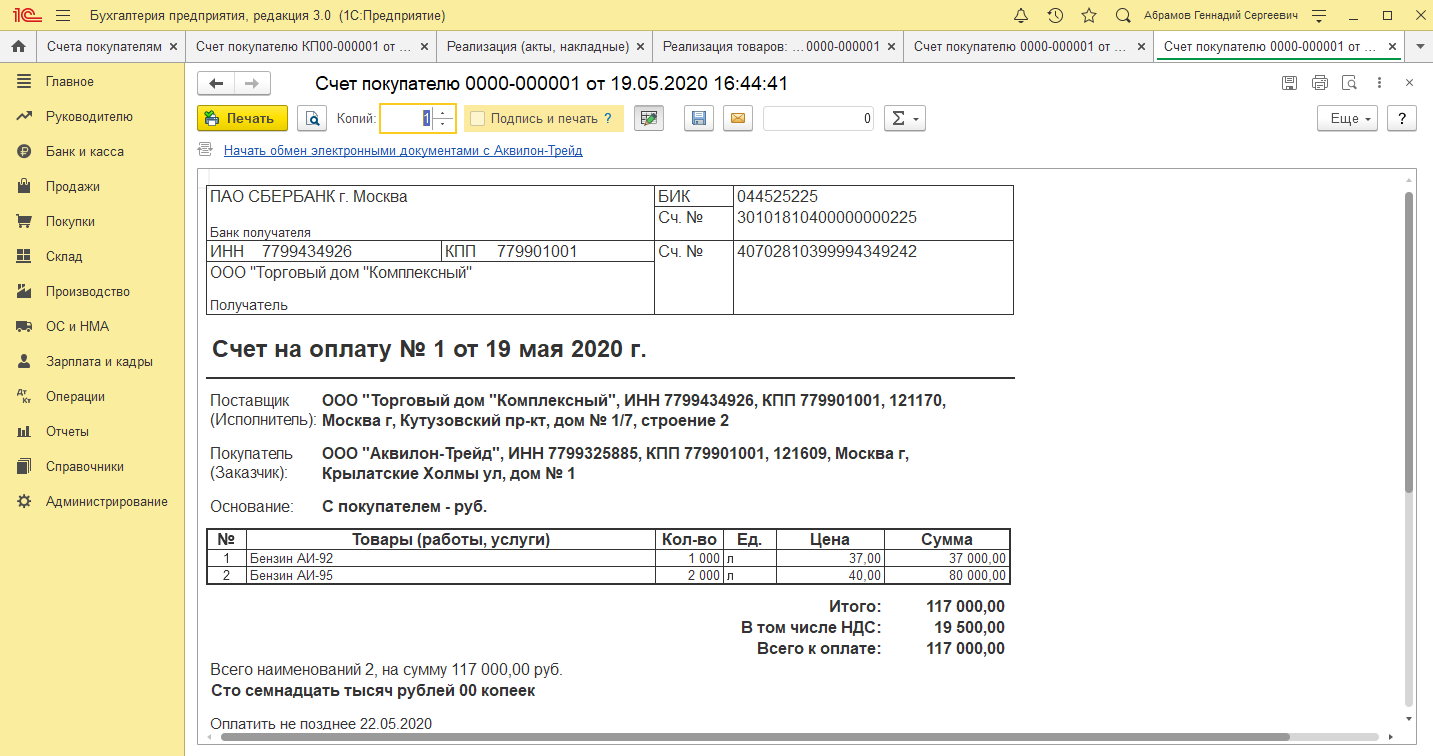
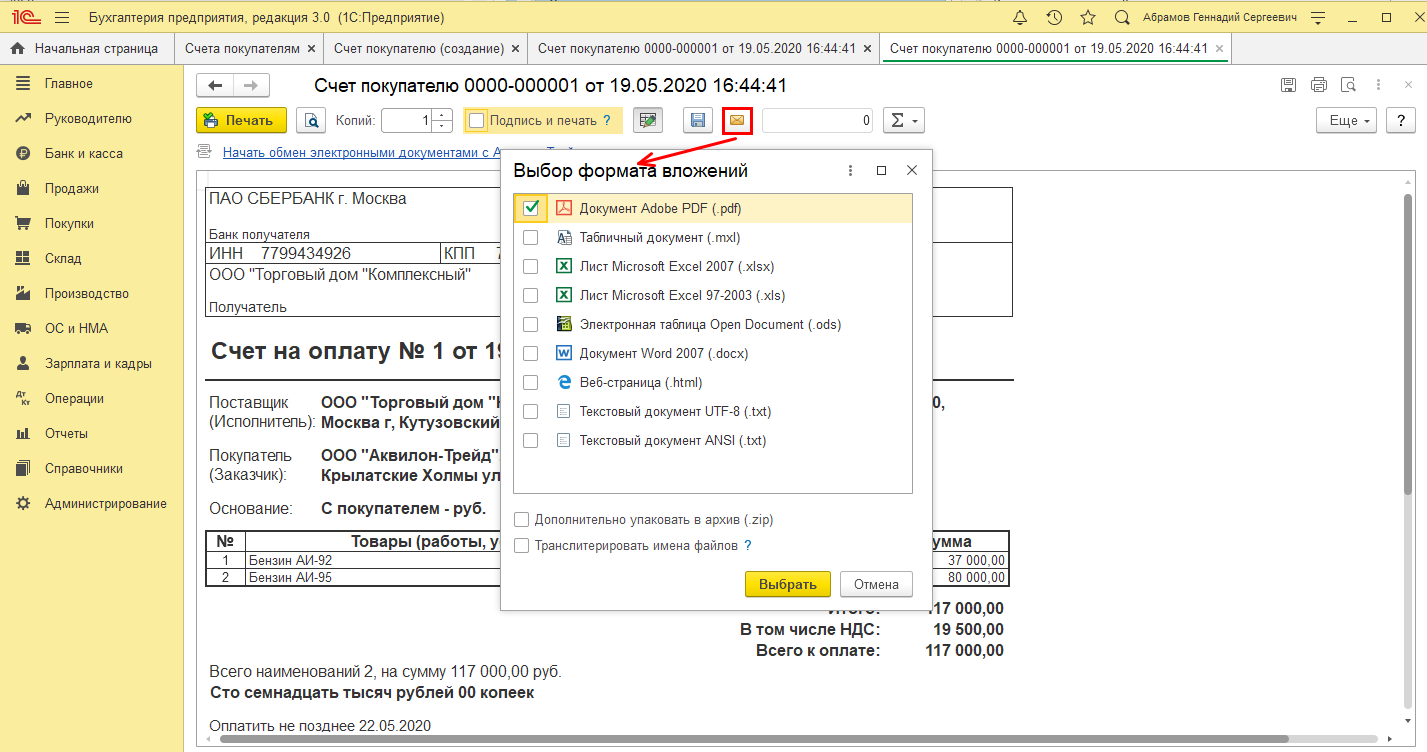
При желании сформированный документ можно прямо из системы отправить контрагенту посредством электронной почты. Нажав на иконку конверта, можно отправить документ в одном из предоставляемых 1С Предприятие 8.3 форматов файлов.
Также одним из преимуществ продуктов 1С является создание электронных документов с печатью и подписью руководителя. Для этого в реквизитах организации нужно заполнить графы «Логотип» и «Печать».
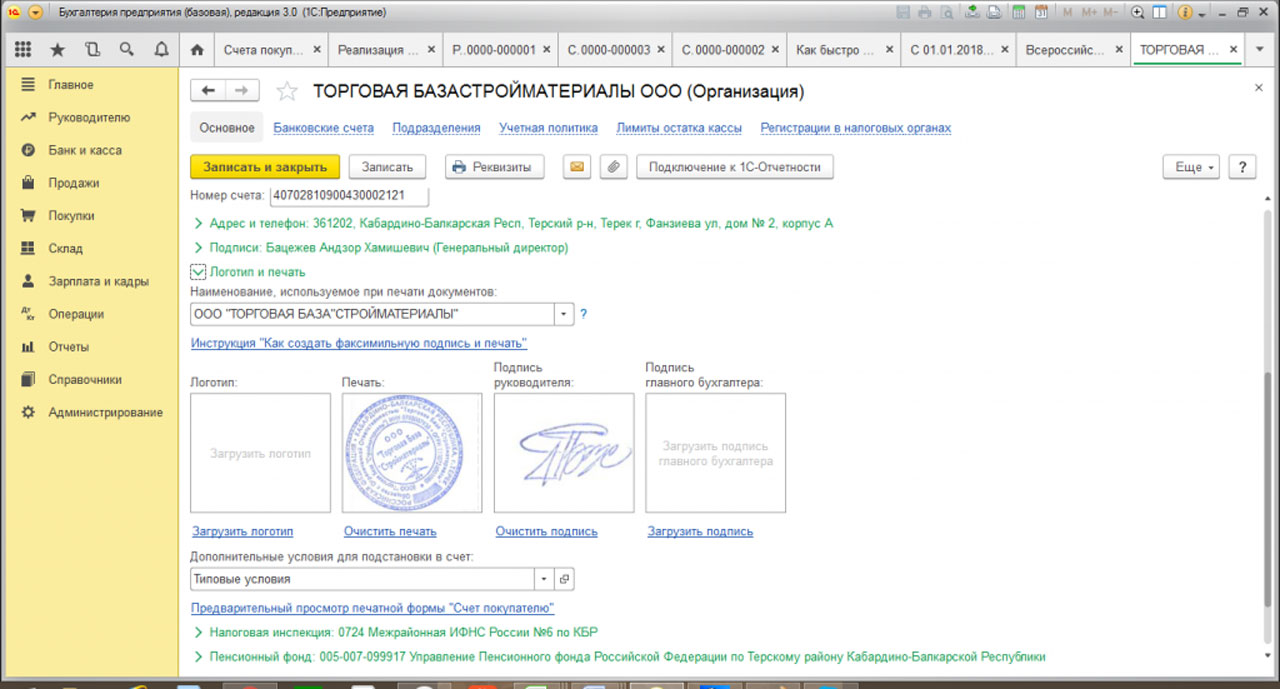
Данное свойство позволяет исключить распечатывание документа, проставления печати и подписи руководителя, а также последующее сканирование документа для отправки контрагенту.
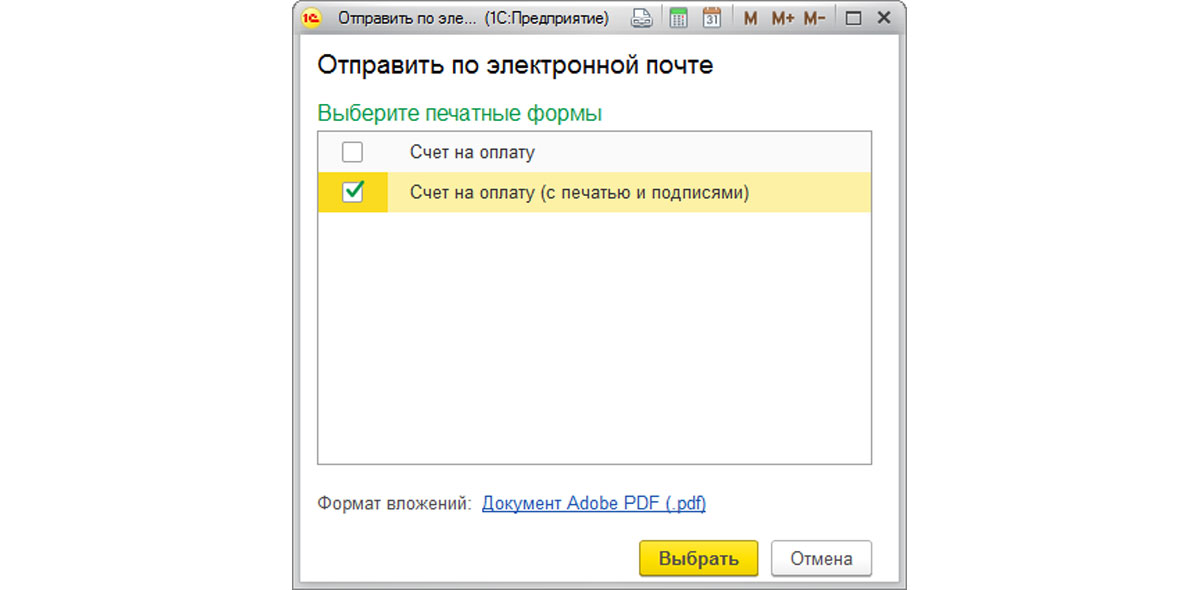
Выбрав из меню «Счет на оплату с печатью и подписями» мы получаем документ уже с проставленными реквизитами.
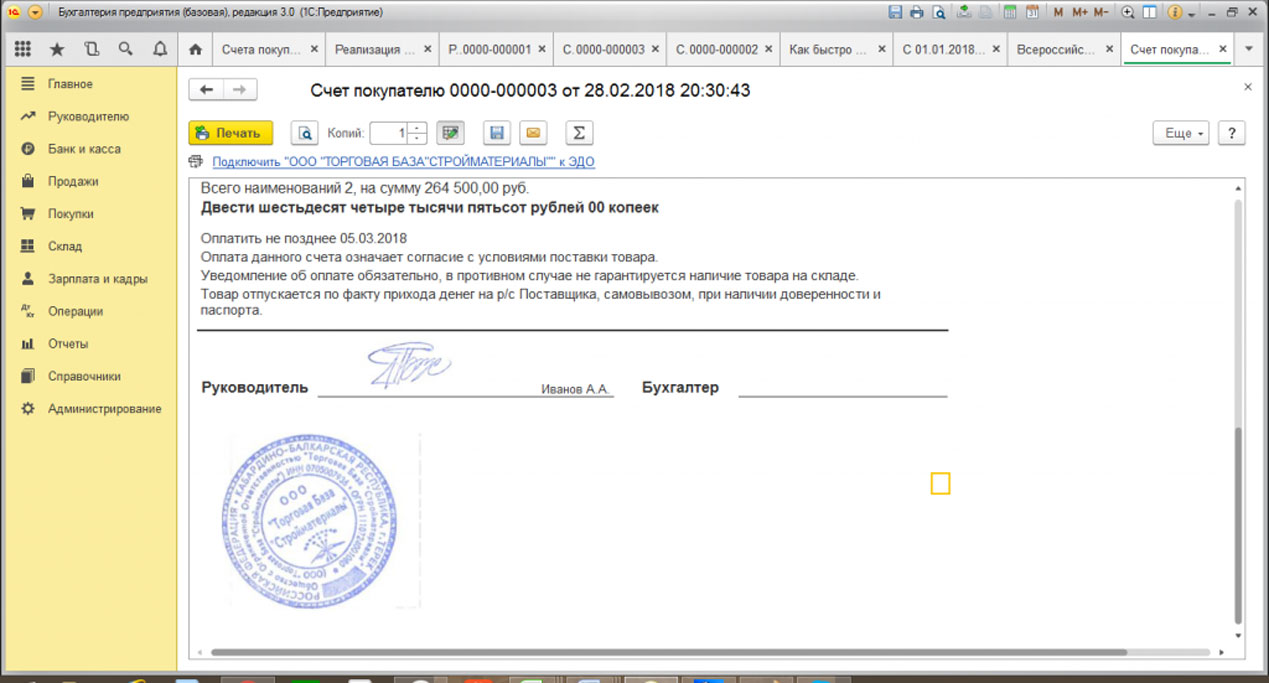
Излишне говорить об экономии средств и времени компании в части изготовления документов, особенно при больших объемах продаж.
В заключении хотелось бы обратить внимание на возможность удаления счета из системы в случае, когда он сформирован неправильно, а также нет возможности его редактирования. Для этого в журнале выставленных счетов необходимо пометить нужный документ галочкой на удаление и пройти в меню «Администрирование/Удаление помеченных объектов». Выбор «Автоматического удаления всех отмеченных объектов» позволяет произвести соответствующее действие. Если счет был сформирован на основании накладной, необходимо пометить на удаление также все связанные с ним документы.
Если у вас остались вопросы по работе со счетами, обратитесь к нашим специалистам по сопровождению 1С:Предприятие 8, мы с радостью вам поможем.
Как выставить счет на оплату в 1С 8.3 Бухгалтерия
Документ Счет покупателю можно создать:
- вручную из журнала документов Счета покупателям через раздел Продажи – Счета покупателям ;
- по ссылке Периодические счета в журнале документов Счета покупателям в разделе Продажи – Счета покупателям — ссылка Периодические счета — для повторяющихся счетов;
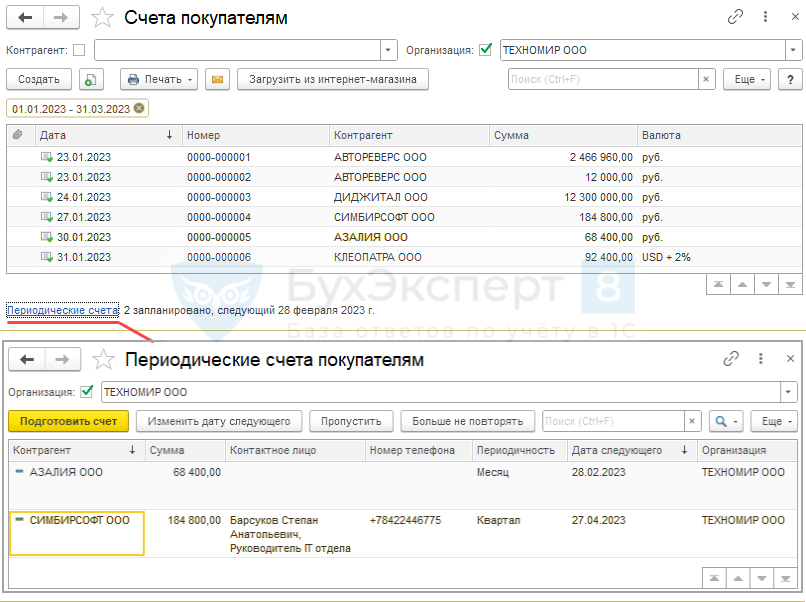 Изучить подробнее об оформлении периодических счетов
 - на основании других документов:
- Оказание производственных услуг ;
- Реализация (акт, накладная) ;
- Отчет комитенту о продажах ;
- Передача ОС в аренду .
Как выписать счет в 1С
Рассмотрим, как сделать счет в 1С 8.3 пошагово на примере.
- Жесткий диск 500Gb ADATA — 5 шт. по цене 8 400 руб. (в т. ч. НДС 20%);
- Материнская плата ASUS — 2 шт. по цене 13 200 руб. (в т. ч. НДС 20%).
- Самоучитель по 1С Бухгалтерии 8.3;
- Самоучитель по 1С ЗУП 8.3.
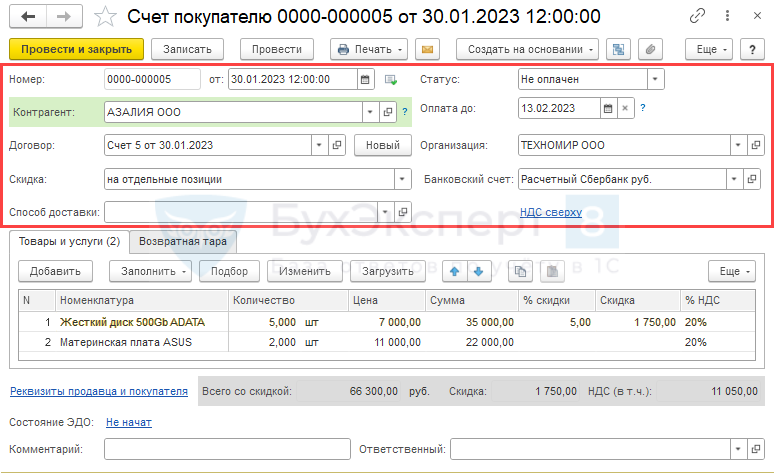
В шапке документа укажите:
- Контрагент — наименование покупателя, которому выставляется счет. Наименование покупателя выберите из справочника Контрагенты.
- Договор — основание для расчетов с покупателем: договор, счет либо иной документ. Основание выбирается из справочника Договоры. При нажатии кнопки Новый счет автоматически пронумеруется по полю Номер ;
Изучить подробнее Как создать договор на основании счета в 1С - Скидка — скидка, предоставляемая покупателю. Можно выбрать из списка:
- не предоставлена — указана полная стоимость в счете;
- на отдельные позиции — скидка учитывается только по отдельным позициям счета и устанавливается в табличной части (в нашем примере выбран этот вариант);
- по документу в целом — сумма скидки указывается в шапке и действует на весь перечень позиций в документе.
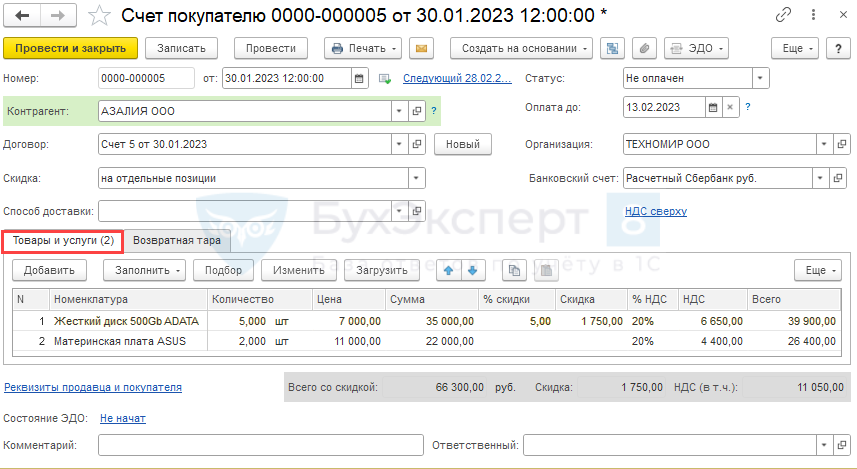
В табличной части на вкладке Товары и услуги указывается перечень товаров, работ, услуг на который выставляется счет.
Как выставить счет на оплату в 1C 8.3
Счет на оплату можно выставить:
- в бумажном виде, для этого его нужно распечатать. Подробнее Как распечатать счет на оплату в 1C?
- в электронном виде, для этого можно:
- отправить непосредственно из 1С по кнопке Еще — Отправить по электронной почте . Подробнее как настроить электронную почту в 1С;
- сохранить печатную форму на компьютер и отправить ее через внешнюю электронную почту.
Бланк Счет на оплату в 1C

Для вывода бланка Счет на оплату нажмите кнопку Печать – Счет на оплату документа Счет покупателя . PDF
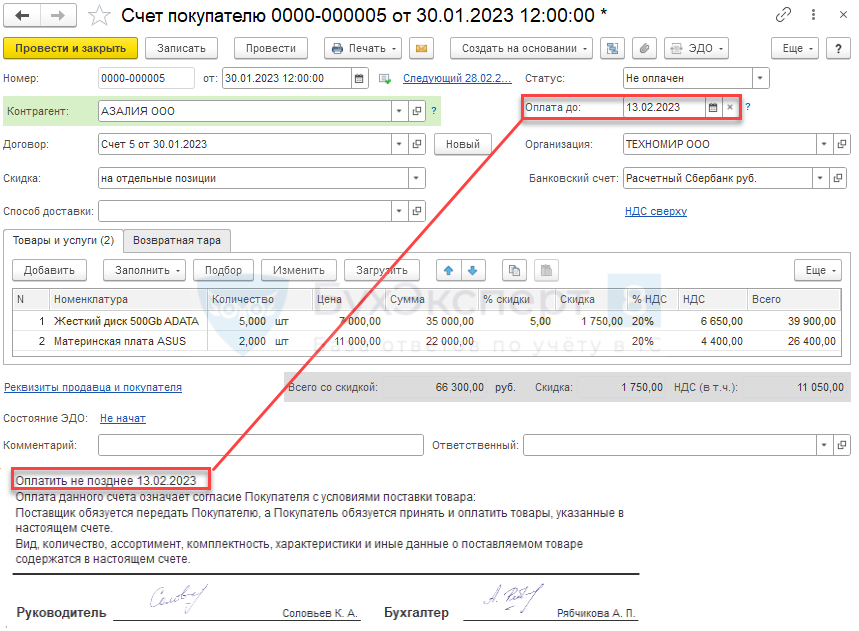
Условия об оплате
В счете можно указать условия об оплате, которые задаются в поле Оплата до . Если поле Оплата до заполнено, в печатной форме отражается Оплатить не позднее…
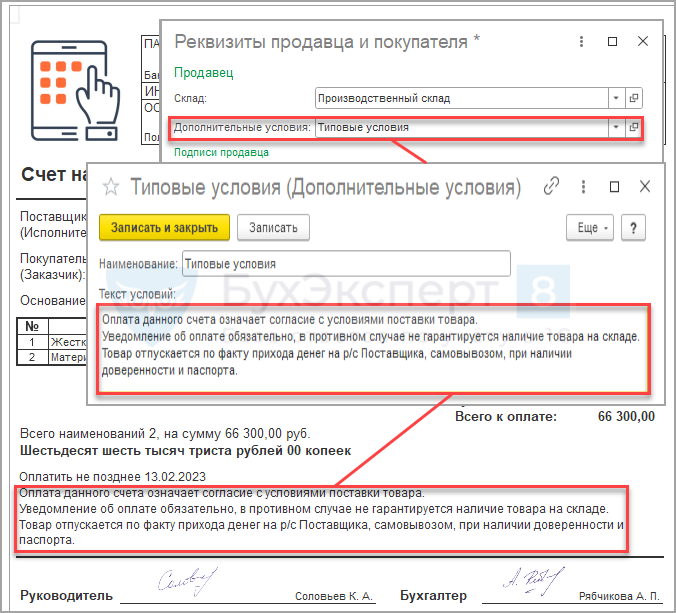
Дополнительные условия в бланке Счет на оплату
Если в счет на оплату необходимо внести дополнительную информацию, например, об условиях отгрузки или о доставке товара, можно ее указать в текстовом виде в справочнике Дополнительные условия и выбрать в поле Дополнительные условия по ссылке Реквизиты продавца и покупателя .
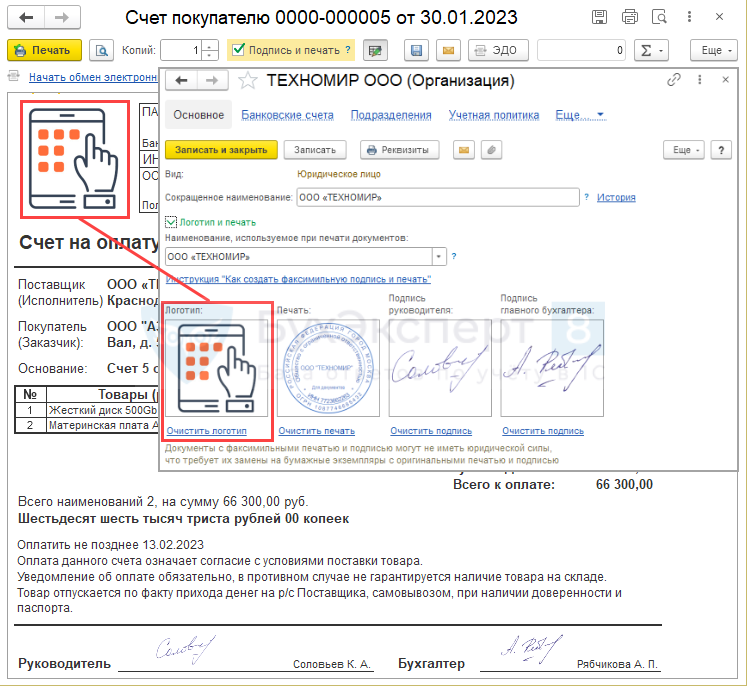
Логотип
Для отображения на печатной форме Счет на оплату логотипа необходимо установить рисунок логотипа в справочнике Организация – раздел Логотип и печать – загрузить Логотип .
Факсимильная печать и подписи
Для отображения на бланке Счет на оплату печати и подписи ответственных лиц установите флажок Подпись и печать PDF и сделайте следующие настройки в справочнике Организации :
В разделе Логотип и печать установите соответствующие рисунки:
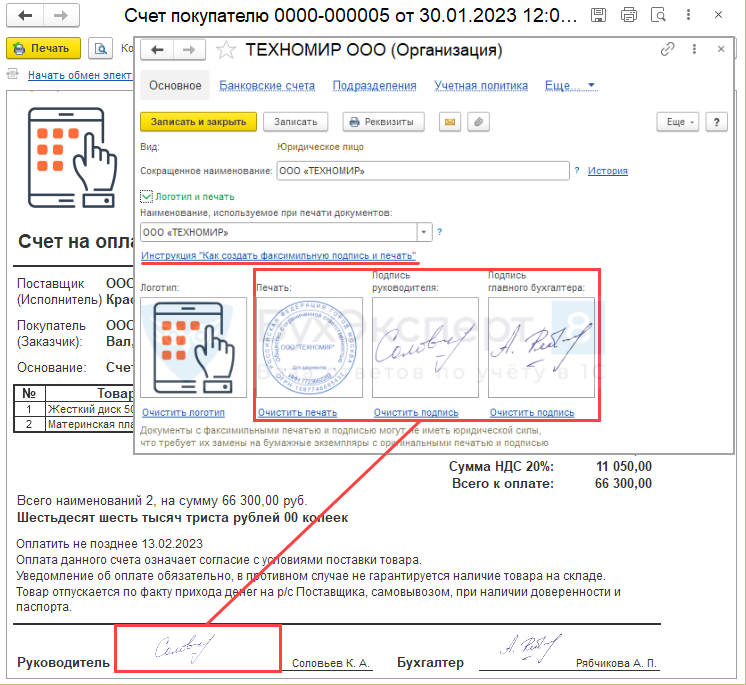
С загрузкой рисунков более подробно можно ознакомиться по ссылке Инструкция «Как создать факсимильную подпись и печать» в справочнике Организация .
- Где указать факсимильную подпись и печать
- Практикум по работе с подписями и печатями на документах
Мы рассмотрели, как выставить счет в 1С 8.3 Предприятие.
- Тест. Путеводитель по документу Счет покупателю
- Тест. Настройка сроков оплаты покупателями и поставщиками
См. также:
- Заполнение и печать договора из документа Счет покупателю
- Автоматическое заполнении ответственных лиц в документах
- Путеводитель по документу Счет покупателю с описанием дополнительных возможностей (анализ отгрузки и оплаты и т.д.)
- Отправка и загрузка счетов на оплату в 1С
- Калькуляция расходов на производство в Счете покупателю
- Как с помощью Универсального отчета вывести подробную информацию по проданным товарам в разрезе покупателей
- Отчеты руководителю: контроль оплаты покупателей, покупка, продажа, движение товаров

Помогла статья?
Получите еще секретный бонус и полный доступ к справочной системе БухЭксперт8 на 14 дней бесплатно
Оцените публикацию
(1 оценок, среднее: 5,00 из 5)
Публикацию можно обсудить в комментариях ниже.
Обратите внимание!
В комментариях наши эксперты не отвечают на вопросы по программам 1С и законодательству.
Задать вопрос нашим специалистам можно в Личном кабинете