Что делать, если принтер HP не печатает
Если ваш принтер вдруг перестал печатать, то вам следует загрузить программу диагностики печати HP. Вы также и самостоятельно можете выявить неполадки в вашем печатающем устройстве. Так, ваш принтер может быть приостановлен или отключен. Может быть, ваше устройство не было выбрано принтером по умолчанию. Чтобы печатающий аппарат корректно работал, у вас также бумага должна быть правильно загружена во входной лоток. Вам стоит выбрать размер бумаги и сдвинуть саму бумагу в нужное положение.
Не печатает принтер HP часто и потому, что кабель питания неправильно подсоединен к аппарату. Вам следует подключить кабель к розетке, подождав пять секунд. После этого включите принтер, и попробуйте поработать с ним вновь. Часто принтер начинает печатать уже после того, как его просто перезагрузят.
Одной из причин неправильной работы принтера может быть то, что драйвера нуждаются в обновлении. В таком случае стоит их обновить и убедиться, что выбран верный драйвер печати. Также у вас может быть загружена очередь печати и ее необходимо очистить.
Если вам ничего не помогает возобновить работу устройства, то есть смысл обратиться в службу поддержки HP.
Средняя оценка: 1.4 из 5
Вам также может понравиться:
- Плоттер сольвентный – для чего он используется
- Ремонт струйных принтеров – необходимая процедура
HP Laser 107a инструкция


Посмотреть инструкция для HP Laser 107a бесплатно. Руководство относится к категории принтеры, 24 человек(а) дали ему среднюю оценку 8.3. Руководство доступно на следующих языках: английский. У вас есть вопрос о HP Laser 107a или вам нужна помощь? Задайте свой вопрос здесь
- Environmentally friendly
- Convenience
- Wide range of functionality and application support
- Supports various wireless network setting method
- Operating System
- Software
- Variety feature
- Conventions
- General icons
- Important safety symbols
- Operating environment
- Operating method
- Installation / Moving
- Maintenance / Checking
- Supply usage
- Components
- Front view
- Rear view
- Machine’s default settings
- Altitude adjustment
- Selecting print media
- Tray overview
- Loading paper in the tray
- Printing on special media
- Setting the paper size and type
- Printing a network configuration report
- Setting IP address
- Introducing wireless set up methods
- Restoring the wireless network settings
- Using the WPS settings
- Setup using Windows
- Setting the Wi-Fi Direct for mobile printing
- HP Embedded Web Server
- Accessing HP Embedded Web Server
- HP Embedded Web Server overview
- Setting the system administrator’s information
- Connect using the HP Smart app
- Change the default printer setting the HP Smart app
- Print using the HP Smart app
- Get help from the HP Smart app
- Basic print
- Canceling a print job
- Opening printing preferences
- Using a favorite setting
- Using help
- Ordering supplies and accessories
- Available supplies
- Available maintenance parts
- Handling instructions
- Toner cartridge usage
- Estimated cartridge life
- Cleaning the outside or the display screen
- Cleaning the inside
- Cleaning the pickup roller
- Tips for avoiding paper jams
- In tray
- Inside the machine
- Attention LED
- Toner LED/ Wireless LED/ Power LED
- Printing problems
- Printing quality problems
- Operating system problems
- Wireless connectivity checklist
- The printer does not print after the wireless configuration completes
- The printer does not print, and the computer has a third-party firewall installed
- The wireless connection does not work after moving the wireless router or printer
- Cannot connect more computers to the wireless printer
- The wireless printer loses communication when connected to a VPN
- The network does not appear in the wireless networks list
- The wireless network is not functioning
- Perform a wireless network diagnostic test
- General specifications
- Print media specifications
Нужна помощь?
У вас есть вопрос о HP а ответа нет в руководстве? Задайте свой вопрос здесь Дай исчерпывающее описание проблемы и четко задайте свой вопрос. Чем детальнее описание проблемы или вопроса, тем легче будет другим пользователям HP предоставить вам исчерпывающий ответ.
Marion • 1-2-2021 1 комментарий 21
Могу ли я напрямую печатать с моего мобильного телефона с 107a? Без Wi-Fi? Только через мобильные данные? С уважением, Мэрион.
Это сообщение было автоматически переведено
• 25-10-2023 0
На принтере HP Laser 107a можно печатать непосредственно с мобильного телефона без использования Wi-Fi. Вы можете делать это с помощью соединения Wi-Fi Direct. Однако обратите внимание, что невозможно подключить мобильное устройство к Интернету через это соединение. Вы можете подключить максимум 4 устройства к принтеру посредством Wi-Fi Direct. Чтобы настроить Wi-Fi Direct, зайдите во встроенный веб-сервер HP и активируйте Wi-Fi Direct. Затем загрузите приложение, такое как HP Smart, чтобы печатать с вашего смартфона.
Этот ответ сгенерируется автоматически
Статус принтера отключен — Как включить?

Когда МФУ или принтер подключен по сети, это не значит, что печатная техника будет исправно выполнять все ваши команды. Не зависимо от марки модели оргтехники можно столкнуться с такой ситуацией, когда принтер отключен. Что делать? В первую очередь не отчаиваться, потому как решить проблему можно. Для начала необходимо разобраться в причине неисправности, а затем устранить ее.
Что значит статус принтера «отключен»
Вы могли сделать принтер сетевым, но в консоли указано состояние принтера «отключен», что не позволяет распечатать документ с компьютера. ОС информирует пользователя о том, что аппарат не связан с ПК или не подключен к сети 220 B. Также подобная ситуация может сопровождаться кодом ошибки 0xc0000005. При обнаружении данного сообщения рекомендуется удалить последнее обновление системы.

Примечание! Если пишет принтер «отключен», рекомендуется проверить, включено ли устройство в сеть. Также следует перепроверить подключение печатной техники к ноутбуку / ПК. Одним из вариантов статуса «отключен» может являться тот факт, что компьютер не видит принтер. Если с этим проблем не возникает, то статус принтера «отключен» связан со сбоем в системе одна из причин, по которой не работает принтер.
Почему компьютер пишет, что принтер отключен – причины
- не воткнута вилка в розетку или проблемы с электропитанием;
- МФУ не связано с ПК/ноутбуком;
- в работе печатного устройства сети 220 B возникли неполадки: закончился тонер, необходимо заменить фотобарабан или пр.;
- сбой в работе службы печати;
- активирована автономная работа принтера;
- неполадки в программном обеспечении.

Если вы видите, что принтер отключен, хотя он включен, попробуйте выполнить банальный перезапуск. Перезагрузите оргтехнику и сам компьютер. Выждите перед включением 2-3 минуты. Также отключите и подсоедините USB-кабель.
При запуске печатная техника проводит диагностику системы, чтобы проверить, что все готово к распечатке файлов. Если вы заметили мигание индикаторов, необходимо «прислушаться» к просьбам оргтехники. Возможно, неисправен принтер, состояние «отключен» связано с отсутствием тонера или повреждением блока питания.
Принтер отключен – как исправить
В первую очередь необходимо удовлетворить потребности принтера:
- при отсутствии тонера или чернил необходима заправка картриджей в Киеве;
- если тонер не закрепляется на бумаге, с вероятностью в 95% потребуется замена термопленки;
- диагностика, ремонт или замена блока питания.
Как подобные дефекты могут повлиять на статус принтера? Низкий уровень чернил или износ термопленки может привести к блокировке принтера. Это особое состояние печатной техники, в котором техника отказывается выполнять команды пользователя, пока не будет произведено обслуживание. Не забудьте напечатать пробную страницу и проверить уровень износа фотобарабан. Может пора провести восстановление картриджа? Если сетевой принтер отключен, хотя с ним все в порядке, пора переходить к устранению программных сбоев и ошибок.
1. Нажмите [WIN+R], введите в поле поиска control printers.
2. Найдите нужный принтер и кликните ПКМ. В списке откройте [Просмотр очереди…], далее нажмите [Принтер]. Уберите галочки напротив надписей [Приостановить печать] и [Автономная работа].
 |
 |
В 85% случаев это помогает решить вопрос с включением печатной техники. В течение нескольких минут те документы, которые находились в очереди, отправятся на распечатку.
Принтер отключен – как включить в Windows 7, 8, 10
Переходим к рассмотрению системных настроек, ошибок и сбоев. Если по-прежнему у принтера статус «отключен», пора проверить протокол Simple Network Management Protocol (SNMP), отвечающий за управление сетевым оборудованием. В Windows 7, 10 операционная система определяет наличие проблем с принтером именно через этот протокол. Если от него нет ответа, то принтер «отключен» (HP, Canon, Xerox, Kyocera и т.д. – марка и модель не влияет на ситуацию).
1. Откройте окно [Выполнить]. Для этого нажмите [Win+R] и введите printmanagement.msc .

2. Пройдите по ветке [Серверы печати]–[Имя компьютера]–[Принтеры].

3. Отыщите нужный аппарат и войдите в его свойства.
4. В пункте [Настроить порт] поставьте галочку напротив надписи [Состояние SNMP разрешено].

После этого в Windows 7, 10 сетевой принтер «отключен» поменяет состояние на «Готов / Ready». Если же состояние не изменилось и печать принтера приостановлена, тогда есть смысл переустановить ПО. Для этого необходимо полностью удалить драйвера принтера, зайти на официальный сайт производителя и скачать программное обеспечение. ПО должно подходить вашей ОС и модели печатной оргтехники. Более подробно о том, как установить драйвера принтера без диска мы рассказали в другой нашей статье.
Состояние принтера «отключен» – рекомендации
1. Перезапустите службу, отвечающую за печать с ПК. В окошке «выполнить» введите services.msc. Найдите [Диспетчер печати] и перезагрузите его.
2. Используйте средство устранение неполадок. Зайдите в раздел [Устройства и принтеры], выберите нужный и нажмите ПКМ. Выберите [Устранение неполадок].
3. Если драйверы не устанавливаются, возможно, случился их конфликт. Для начала полностью удалите все «дрова», которые у вас есть для принтера.
Удалите принтер. Только после этого пробуйте опять менять статус оргтехники.
4. Когда принтер не включается, проверьте наличие напряжения в розетках. Если свет есть, вызывайте мастеров.
5. Остановите работу антивируса и брандмауэров. Пока вы думаете, почему пишут, что принтер отключен, антивирус блокирует SNMP трафик.
6. Используйте приложение Print-Spooler-Repair-Tool, чтобы лучше понять, почему не работает принтер.
Все вышеизложенные методы должны помочь решить вопрос со статусом принтера «отключен». При обнаружении неисправностей в работе печатной техники, не пытайтесь починить ее самостоятельно. Доверьте ремонт принтеров в Киеве настоящим профессионалам. Мастера сервиса помогут вам возобновить печать быстро, недорого и с гарантией качества. Детали сотрудничества можно уточнить у менеджера сервис-центра.
Цены на заправку картриджей
| Hewlett Packard | от 249 грн. |
| Canon | от 249 грн. |
| Samsung | от 275 грн. |
| Xerox | от 275 грн. |
| Brother | от 399 грн. |
| Kyocera | от 450 грн. |
| Panasonic | от 395 грн. |
| OKI | от 350 грн. |
| Konica Minolta | от 350 грн. |
Принтер HP Laser 107W
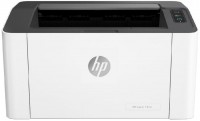
С равнительно недорогой и удобный в эксплуатации лазерный принтер для черно-белой печати. Данная модель прежде всего предназначена для домашнего использования или оснащения небольших офисных подразделений, которые нуждаются в документообороте не выше 10 000 страниц в месяц. Принтер создан для осуществления максимально экономичной печати. При этом качество отпечатанного материала находится на достойном уровне — разрешающая способность достигает отметки 1200×1200 dpi. Дополнительно устройство может похвастаться неплохой скоростью печати, которая находится на уровне 20 страниц в минуту; первая страница появляется уже через 8 секунд после нажатия кнопки печати на ПК/ноутбуке или мобильном устройстве. Принтер оснащен модулем Wi-Fi, что позволяет HP Laser 107W использовать все преимущества мобильной печати. Среди прочего эта модель отличается улучшенным быстродействием — аппаратные ресурсы печатной техники дополнены выделенным микропроцессором, тактовая частота работы которого достигает 400 МГц, а также оперативной памятью в объеме 64 МБ. Данная модель получила лаконичное дизайнерское исполнение. На верхней стороне устройства размещена кнопочная панель, сбоку от лотка выдачи печатного материала. Штатно комплектуется фирменным тонером с рабочим ресурсом на 1000 страниц.
Как выбрать принтер для дома с качественной фотопечатью? Разбираемся, как купить принтер для домашней фотопечати и не прогадать
Все характеристики
Характеристики Laser 107W
| Основное | |
| Формат бумаги | A4 |
| Технология печати | лазерный |
| Цветность | монохромный |
| Печать | |
| Макс. разрешение | 1200×1200 dpi |
| Печать первой ч/б страницы | 8 с |
| Ч/б печать | 20 стр/мин |
| Расходные материалы | |
| Ежемесячный ресурс | 10 тыс. стр |
| Ресурс ч/б картриджа | 1000 стр |
| Кол-во картриджей | 1 шт |
| Модель картриджей | W1106A |
| Функции и возможности | |
| Передача данных | подключение к ПК (USB) Wi-Fi 4 (802.11n) Wi-Fi Direct AirPrint |
| Облачная печать | Mopria, HP ePrint, HP Smart, Samsung Print Service |
| Экран | без дисплея |
Как выбрать принтер для дома с качественной фотопечатью? Разбираемся, как купить принтер для домашней фотопечати и не прогадать
Информация в описании модели носит справочный характер.
Всегда перед покупкой уточняйте у менеджера интернет-магазина характеристики и комплектацию товара
Каталог HP 2024 — новинки, хиты продаж и самые актуальные модели HP.
Купить HP Laser 107W
Принтер HP Laser 107wr Printer A4 209U7A
Доставка: из Алматы
Пожаловаться
Принтер лазерный HP Laser 107wr 209U7A
Принтер HP Laser 107wr Производительны й лазерный принтер по доступной цене Принтер с поддержкой динамической безопасн . еще ости. Предназначен для использования только с картриджами, оснащенными оригинальной микросхемой HP. Картриджи с микросхемами других производителей могут не работать, а работающие в настоящее время могут не работать в будущем. Этот доступный по цене принтер обеспечивает неизменно высокое качество и четкий черный текст. Быстрая и простая печать с помощью принтера, созданного для использования в ограниченном рабочем пространстве.
Доставка: из Астаны
Пожаловаться
Принтер лазерный HP 209U7A HP Laser 107wr
Доставка: из Алматы
Пожаловаться
Принтер HP Laser 107w 4ZB78A
Доставка: из Алматы
Пожаловаться
Принтер HP Laser 107wr 209U7A
Доставка: из Алматы
Пожаловаться
Принтер HP Laser 107wr 209U7A
Монохромный лазерный принтер HP Laser 107wr формата А4 для дома и небольшого офиса с компактным настольным дизайном, професси . еще ональной печатью, а также поддержкой беспроводного подключения Wi-Fi Direct
Доставка: из Алматы
Гарантия: от производителя
Пожаловаться
Серия HP Laser
монохромный, лазерный, A4, печать 1200х1200 dpi, сканирование 600х600 dpi, ОЗУ 128 МБ, Wi-Fi Direct, AirPrint
цветной, цветов 4, лазерный, A4, 600×600 dpi, ч/б 18 стр/мин, цветной 4 стр/мин, Wi-Fi Direct, AirPrint
монохромный, лазерный, A4, печать 1200х1200 dpi, сканирование 600х600 dpi, ОЗУ 128 МБ
монохромный, лазерный, A4, 1200×1200 dpi, ч/б 20 стр/мин, Wi-Fi Direct, AirPrint
цветной, цветов 4, лазерный, A4, печать 600х600 dpi, сканирование 600х600 dpi, ОЗУ 128 МБ, LAN, Wi-Fi Direct, AirPrint
цветной, цветов 4, лазерный, A4, 600×600 dpi, ч/б 18 стр/мин, цветной 4 стр/мин
монохромный, лазерный, A4, печать 1200х1200 dpi, сканирование 600х600 dpi, автосканирование, ОЗУ 128 МБ, LAN, Wi-Fi Direct, AirPrint, факс
монохромный, лазерный, A4, 1200×1200 dpi, ч/б 20 стр/мин
цветной, цветов 4, лазерный, A4, печать 600х600 dpi, сканирование 600х600 dpi, автосканирование, ОЗУ 128 МБ, LAN, Wi-Fi Direct, AirPrint, факс
монохромный, лазерный, A4, печать 1200х1200 dpi, сканирование 600х600 dpi, ОЗУ 128 МБ
Аксессуары Все аксессуары для HP Laser 107W →
16 февраля 2022, 21:06
Марка картриджа , количество копий , стоимость . #
5 июля 2021, 18:44
Как долго будет служить, если печатать 100-200 листов в месяц? #
27 февраля 2021, 11:26
Есть функция сканера?
Показано 3 из 5 вопросов
eще 2 вопроса
Видеообзоры
HP LaserJet How To Set Up/ Connect To WIFI Network
27 декабря 2020
294 884 просмотра
HP Laser 107a / 107w / 107r / 107wr Прошивка принтера. Купить. Инструкция
26 февраля 2020
46 539 просмотров
HP Laser 107a / 107w / 107r (106a) Прошивка принтера/ Заправка.Каким тонером заправляется.
10 ноября 2020
28 390 просмотров
FIX Прошивка HP Laser 107w, a, r, wr Инструкция, Download mode, Отключение чипа картриджа
3 октября 2020
25 643 просмотра
HP Laser 107W Wireless Printer Unboxing
9 апреля 2021
146 просмотров
Hp আসলেই একটা আগুন রিভিউ দেখে তারপর কিনুন HP Laser Printer 107W Review #hp #107w @GADGETVHAI
1 июня 2023
3 440 просмотров
HP Laser 107w Wireless Setup by USB Cable || Full Driver Download and Install Step by Step
17 ноября 2022
1 539 просмотров
HP laser 107w Unboxing e Instalación en PC
31 марта 2022
11 789 просмотров
HP LASER PRINTER 107A / 107W PRICE & REVIEW 2022.
6 марта 2022
3 424 просмотра
HP Laser 107w Driver Download | Full Driver Download and install Step by step
26 февраля 2022
3 555 просмотров
HP Laser 107w unboxing & Review 2021 | Best Budget Printer 2021 | Mono Printer | Wifi Printer setup
10 июня 2021
7 924 просмотра
HP LASER 107W UNBOXING AND FULL TOUR OF THIS AFFORDABLE WIRELESS PRINTING GEAR
27 декабря 2020
5 404 просмотра
HP 107W Mono Laser Printer — Unboxing — setup and review
18 февраля 2021
51 444 просмотра
HP Laser 107w Wireless Mono Laser Printer
3 октября 2020
228 просмотров
Hp Laser 103w,107w,108w printer Unboxing || Full installation || how to print from mobile
12 июля 2021
31 674 просмотра
Unboxing Printer Laser HP PRO 107W-Printer Wi-Fi Branded Murah
5 ноября 2019
29 155 просмотров
HP Laser Jet 107W Printer | Hp 100 Series printer | Wifi enabled | Unboxing | Printer visual
10 октября 2020
21 979 просмотров
При максимальных объемах печатного документооборота до 10 тыс. страниц за календарный месяц лакомым предложением в полку лазерных монохромных принтеров видится модель HP Laser 107W. И вот почему.
Высокое разрешение печати
Принтер может использовать бумажные носители размером до формата А4 и плотностью от 60 до 163 г/м². Это подразумевает возможность печати на конвертах, бланках и этикетках. Вне зависимости от выбранного типа бумаги, текстовые документы и изображения печатаются в высоком разрешении до 1200х1200 dpi. Первый оттиск выезжает из «нутра» принтера всего спустя 8 сек. после отправки документа на печать. В целом же HP Laser 107W развивает скорость до 20 стр./мин.
Развитые коммуникации
В вопросах коммуникации с устройствами извне равных принтеру в бюджетном дивизионе придется хорошенько поискать. Судите сами, к компьютеру модель подключается через «шнурок» USB, к локальной сети — с использованием LAN-разъема, также устройство располагает беспроводным модулем Wi-Fi. В «паспорте» принтера значится поддержка целой плеяды технологий печати: Mopria, HP ePrint, Samsung Print Service, Apple AirPrint и т.п.
Быстродействие
Слабое звено в конструкции модели — картридж с малым ресурсом (порядка 1000 страниц). Впрочем, принтер создан с прицелом на небольшие объемы печати, так что ругать его за это не нужно. В числе прочего модель отличается улучшенным быстродействием — аппаратные ресурсы печатного устройства дополнены выделенным микропроцессором с тактовой частотой 400 МГц, а также оперативной памятью в объеме 64 МБ. Решающий аргумент «за» — демократичная ценовая политика на продукт японской марки.