Как очистить оперативную память на Mac?
Быстродействие компьютера далеко не всегда зависит от мощности его аппаратной начинки, особенно, если говорить про Mac. Высокий уровень оптимизации «харда» и «софта» обеспечивает компьютерам Apple возможность исправно работать на относительно слабом железе, месяцами не требуя перезагрузки. Но иногда Mac начинают страдать от потери скорости при выполнении даже не слишком ресурсоемких задач. Как правило, это проблема проистекает из загруженности оперативной памяти, которой требуется сброс.

Первое, что следует предпринять в таких ситуациях, — эта банальная перезагрузка. Поскольку оперативная память является энергозависимой, а значит, прекращает выполнение и поддержание работы всех запущенных задач при отключении питания. Иными словами, таким образом мы сбрасываем кэшированные данные и снижаем нагрузку на оперативную память. Этот способ, вопреки своей простоте, оказывается достаточно действенным, но есть и более эффективные решения, чтобы сбросить ОЗУ.
Что делать, если Mac начал тормозить
Способ, о котором идет речь, предполагает минимальные навыки работы с Terminal. Но, если похвастать наличием таковых вы не можете, не переживайте. Просто следуйте инструкции ниже:
- Запустите Terminal на своем Mac. Как правило, он хранится в папке «Другие» в LaunchPad;
- Введите в строке Terminal команду “sudo purge” (без кавычек);

Очистка займет всего несколько секунд, по прошествии которых оперативная память компьютера будет очищена и, по логике, он начнет работать быстрее.
Не переживайте, это действие абсолютно безопасно для вашего Mac и не может ему навредить. А поскольку очищается только оперативная память, ни один важный файл не пропадет.
Подписывайся на наш канал в Яндекс.Дзен, чтобы не пропустить все самое интересное.
Полное руководство о том, как проверить и освободить оперативную память на Mac
Даже если вы используете мощный MacBook Pro или iMac Pro, вы также можете столкнуться с ситуацией, когда использование оперативной памяти Mac используется максимально. В этом случае ваш Mac работает медленно или зависает, и вы получаете предложение освободить оперативную память на Mac.
Если на вашем Mac недостаточно памяти, он не будет работать должным образом. Здесь, в этом посте, мы хотели бы рассказать вам, как проверить использование оперативной памяти на Mac. Кроме того, мы поможем вам шаг за шагом уменьшить использование оперативной памяти на Mac.
- Часть 1. Проверьте использование ОЗУ на Mac
- Часть 2. Распространенные способы освобождения оперативной памяти на Mac
- Часть 3. Более простой способ проверить и очистить оперативную память на Mac
- Часть 4. Часто задаваемые вопросы об использовании оперативной памяти Mac
Часть 1. Как проверить использование оперативной памяти на Mac
При использовании вашего Mac вы можете увидеть подсказку о том, что «вашей системе не хватает памяти приложения». Прежде чем вы решите освободить память Mac, вы должны знать, где проверить использование оперативной памяти на Mac.
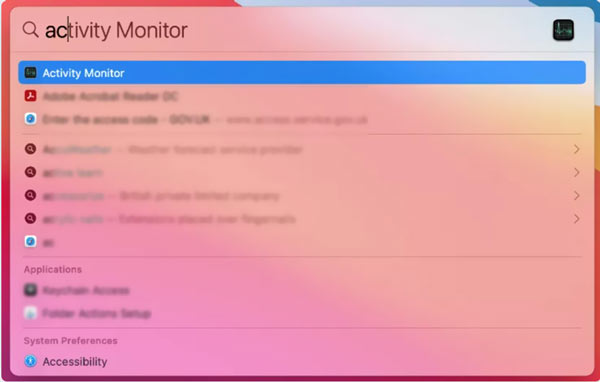
Чтобы проверить использование оперативной памяти на вашем Mac, вы должны перейти к Мониторинг системы . Вы можете открыть Finder а затем войдите в окно монитора активности. Или вы можете нажать Command и Space ключи, а затем быстро найти его через Прожектор .
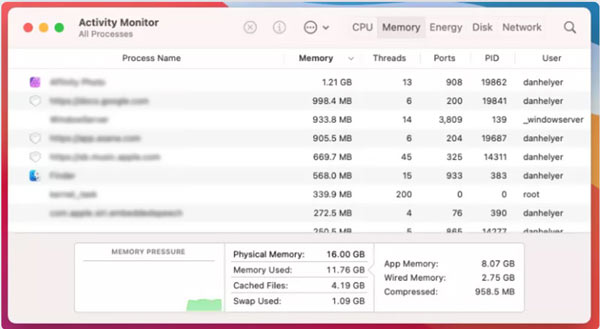
Теперь вы можете просто нажать на Память вкладку, чтобы проверить все процессы, подпроцессы и объем памяти, который каждый из них занимает. Вы можете прокрутить вниз, чтобы проверить текущее использование памяти.
Часть 2. Как снизить или уменьшить использование ОЗУ на Mac
Когда ваш Mac сообщает вам, что ему не хватает памяти, вы можете использовать обычные методы, описанные ниже, чтобы легко освободить оперативную память на вашем Mac.
Закройте приложения, чтобы освободить оперативную память на Mac
Когда многие программы работают в фоновом режиме на вашем Mac, вы, скорее всего, столкнетесь с проблемой нехватки памяти приложения. Вы можете закрыть некоторые приложения из Dock, чтобы уменьшить использование оперативной памяти Mac.
Перезагрузите Mac, чтобы освободить оперативную память
Перезагрузка — самый простой способ освободить оперативную память на Mac. Вы можете использовать обычный способ выключения Mac, подождать несколько минут, а затем перезагрузить его. После перезапуска ваш Mac очистит ОЗУ и дисковые кеши на Mac. Если ваш Mac завис в каком-то процессе и не отвечает, вы можете продолжать нажимать кнопку Питания кнопку, чтобы принудительно выключить его.
Принудительно закройте приложения, чтобы снизить использование оперативной памяти на Mac
Перейдите в Мониторинг системы на вашем Mac нажмите кнопку Память вкладку, чтобы отобразить все процессы на этом Mac. Все эти приложения будут перечислены по объему используемой памяти.
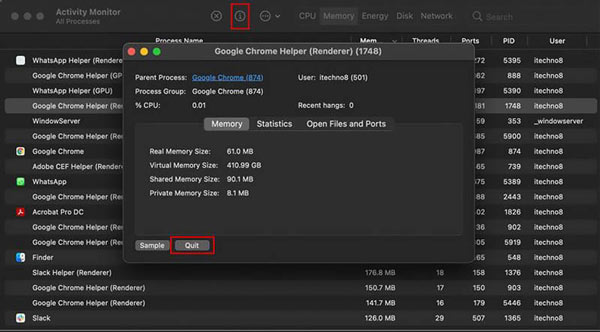
Найдите приложение, которое вам не нужно, и щелкните его info кнопка. В новом всплывающем окне нажмите кнопку Выход чтобы закрыть его.
Обновите macOS и приложения, чтобы управлять использованием оперативной памяти Mac.
Вы можете обновить macOS до последней версии, чтобы оптимизировать производительность Mac и получить больше оперативной памяти. Вы можете пойти в Системные настройки и затем выберите Обновление ПО проверить, есть ли доступное обновление macOS.
Чтобы обновить приложения, вы можете зайти в App Store. Когда вы доберетесь туда, вы сможете легко управлять различными приложениями в зависимости от ваших потребностей.
Часть 3. Более простой способ проверить и очистить оперативную память на Mac
Помимо описанных выше методов, вы также можете освободить оперативную память на Mac, очистив кэши и исправив ошибки использования ЦП. Для этого вы можете положиться на мощный Mac Cleaner .

155,219 Скачать
- Контролируйте и оптимизируйте производительность Mac, такую как ОЗУ, использование диска, батарея и ЦП.
- Удалите кеши, ненужные файлы, большие и старые файлы и другие ненужные данные, чтобы освободить место на Mac.
- Предлагайте множество инструментов для очистки данных Mac, включая файловый менеджер, деинсталлятор, оптимизатор и многое другое.
- Устраняйте различные проблемы, чтобы поддерживать Mac в исправном состоянии, а также удаляйте вирусы, рекламное и вредоносное ПО и т. д.
Бесплатно установите этот инструмент Mac Cleaner, а затем откройте его на своем Mac. Вы можете проверить текущее использование оперативной памяти Mac, нажав на Статус: слево.

Нажмите очиститель вариант на левой панели. Затем вы можете выбрать «Системный мусор», «Нежелательная почта iPhoto», «Нежелательная почта», «Похожие фотографии», «Поиск дубликатов», «Большие и старые файлы» или другой вариант для очистки файлов кеша и ненужных данных.
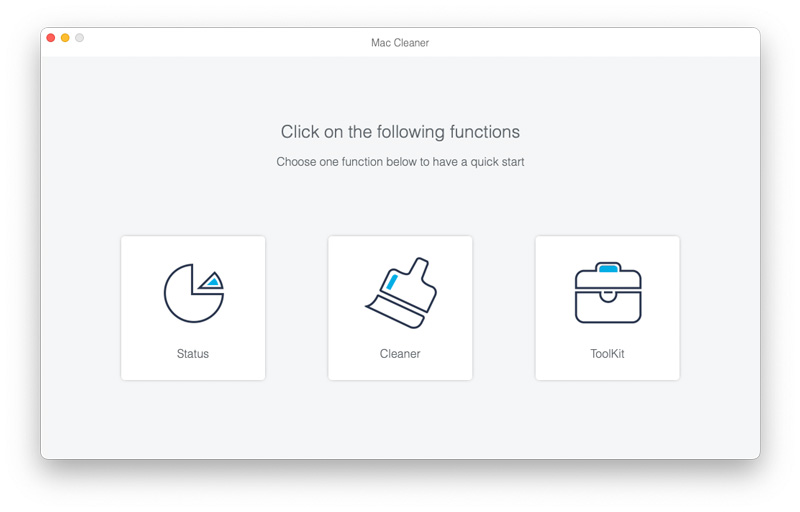
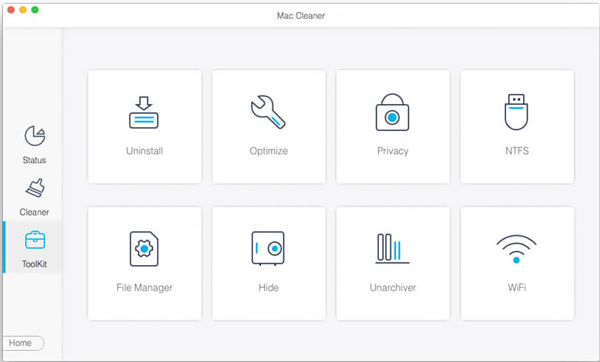
В Инструментарий , вы можете получить доступ к более полезным инструментам. С помощью этого Mac Cleaner вы можете легко снизить использование оперативной памяти вашего Mac.
- Диспетчер задач для Mac — Как открыть Activity Monitor для управления
- Почему мой Mac такой медленный? Исправьте Mac, работающий медленно с 5 лучшими решениями
Часть 4. Часто задаваемые вопросы об использовании оперативной памяти Mac
Вопрос 1. Что такое оперативная память на Mac?
Оперативная память, относится к оперативной памяти, по сути, является кратковременной памятью вашего Mac. Он в основном используется для хранения всего, что в настоящее время работает на Mac. Вы можете просто взять RAM в качестве энергозависимой памяти.
Вопрос 2. Как лучше всего освободить оперативную память на моем Mac?
Все методы, которыми мы поделились выше, могут только временно очистить оперативную память на Mac. Если вы всегда сталкиваетесь с ситуацией, когда на вашем Mac не хватает памяти, вам следует обновить оперативную память.
Вопрос 3. Могу ли я очистить хранилище на жестком диске, чтобы уменьшить использование оперативной памяти на Mac?
Когда вы получаете больше места на жестком диске вашего Mac, он может лучше управлять всеми типами новых данных. В определенной степени это может помочь вашему Mac работать лучше. Но объем жесткого диска не влияет на использование оперативной памяти Mac.
Мы в основном говорили о Использование оперативной памяти Mac в этом посте. Вы можете узнать, как проверить использование оперативной памяти на Mac. Что еще более важно, он дает несколько полезных советов, которые помогут вам уменьшить использование оперативной памяти вашего Mac. Вы можете использовать их для оптимизации вашего Mac.
Что вы думаете об этом посте.
Рейтинг: 4.9 / 5 (на основе голосов 171) Подпишитесь на нас в
Более Чтение

Оставьте свой комментарий и присоединяйтесь к нашему обсуждению
Mac Cleaner
Mac Cleaner — это профессиональный инструмент управления Mac, который удаляет ненужные файлы, беспорядок, большие / старые файлы, удаляет дубликаты файлов и отслеживает производительность вашего Mac.
Надежные стратегии: очистите оперативную память на Mac без особых усилий

Обновлено Лиза Оу / 12 сентября 2023 г. 09:15
Привет! Запуская некоторые программы на своем Mac, я заметил, что в последнее время они работают медленно, и я не могу точно определить проблему. Когда я спросил об этом своего друга, он посоветовал мне очистить его оперативную память. Однако я не знаком с оперативной памятью и с тем, почему мне следует сократить ее использование. Может ли кто-нибудь сообщить мне о цели? Также скажите, пожалуйста, как уменьшить использование оперативной памяти на Mac. Спасибо!
Оперативная память, также известная как оперативное запоминающее устройство на Mac, — это пространство, которое позволяет вам запускать macOS и программы на компьютере. Он обрабатывает задачи, процессы и т. д., поэтому производительность вашего Mac сильно зависит от размера оперативной памяти. Если этого недостаточно для управления запущенными в данный момент программами, это, вероятно, повлияет на плавность работы вашего Mac. Следовательно, вам может потребоваться очистить или уменьшить использование оперативной памяти, если вы заметили, что некоторые программы или задачи работают плохо. Таким образом, вы сможете освободить память, улучшив производительность вашего Mac. Тем не менее, продолжайте читать и приобретайте информацию ниже, чтобы лучше понять ОЗУ и стратегии по уменьшению ее использования. Инструкция также впереди, так что читайте внимательно для успешного процесса.

- Часть 1. Почему Mac использует так много оперативной памяти
- Часть 2. Как очистить оперативную память на Mac 4 способами
- Часть 3. Часто задаваемые вопросы о том, как очистить оперативную память на Mac
Часть 1. Почему Mac использует так много оперативной памяти
Различные ситуации могут привести к тому, что ваш Mac будет использовать слишком много оперативной памяти, включая использование приложения Mac, посещенные страницы, загруженные изображения и т. д. Например, если вы используете приложение или программу с высоким использованием памяти, например игры, мультимедийные программы и т. д. Более того, ваша оперативная память также должна быть большой, чтобы приложения работали без сбоев. В противном случае у вашего Mac возникнут проблемы с обработкой процессов, что приведет к снижению производительности Mac, особенно при одновременном запуске нескольких приложений или программ. Таким образом, одной из основных причин, по которой ваш Mac использует так много оперативной памяти, является тип приложений и количество процессов, одновременно выполняемых на вашем macOS.
Часть 2. Как очистить оперативную память на Mac 4 способами
Теперь, когда вы знаете, почему ваш Mac использует так много оперативной памяти, вас также должно интересовать, как можно очистить или уменьшить ее использование. получить больше памяти. Ниже приведены надежные методы, которые мы собрали, чтобы помочь вам решить эту проблему.
Вариант 1. Закройте неиспользуемые вкладки в браузере
Приложение для просмотра — одна из программ, которая использует так много оперативной памяти на Mac. Всякий раз, когда вы выходите в Интернет, ваш браузер автоматически кэширует информацию с различных сайтов, которые вы посещаете. Таким образом, он использует много памяти, особенно если открыто несколько вкладок, из-за чего ваш браузер замедляется. Чтобы сократить его использование, вы должны соответствующим образом закрыть вкладки браузера, которые вы больше не используете.
Примите к сведению следующие удобные шаги, чтобы понять, как уменьшить использование оперативной памяти на Mac, закрыв неиспользуемые вкладки в браузере:
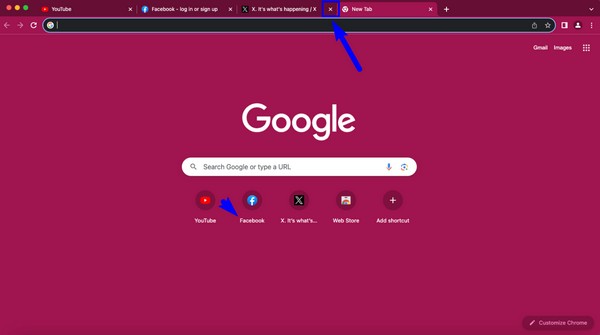
Шаг 1 Поскольку в вашем браузере уже открыто несколько вкладок, проверьте их по отдельности и выберите, какие из них не используются. Кроме того, проверьте неважные, чтобы увидеть, сможете ли вы их закрыть.
Шаг 2 Определив вкладки, которые вы закроете, нажмите кнопку «x» справа от каждой вкладки, чтобы успешно закрыть их в браузере.

С FoneLab Mac Sweep вы очистите систему, электронную почту, фотографии, ненужные файлы iTunes, чтобы освободить место на Mac.
- Управление похожими фотографиями и дубликатами файлов.
- Показать вам подробный статус Mac с легкостью.
- Очистите мусорное ведро, чтобы получить больше места для хранения.
Вариант 2. Перезагрузите Mac
Вы также можете перезагрузить компьютер, чтобы очистить оперативную память вашего Mac. Когда вы выключаете компьютер, текущая оперативная память автоматически очищается, и вы можете ожидать, что после перезагрузки она будет работать лучше. Помимо этого, перезагрузка может решить простые проблемы, такие как сбои, лаги и т. д., что делает ее одной из наиболее эффективных стратегий устранения неполадок на Mac и других устройствах.
Следуйте подробным инструкциям ниже, чтобы очистить ОЗУ на Mac путем перезагрузки:
Шаг 1 Обычный способ перезагрузить Mac — нажать кнопку Apple значок> Restart. Но если возникла подобная проблема, перезагрузите его, нажав и удерживая кнопку питания, пока он не выключится.
Шаг 2 Подождите несколько секунд, пока Mac полностью не выключится. После этого нажмите Питания нажмите кнопку еще раз, чтобы запустить и перезагрузить Mac с очищенной оперативной памятью.

Вариант 3. Используйте Монитор активности
Activity Monitor — это утилита для Mac, основная функция которой, как следует из названия, — отслеживать действия на вашем Mac. С помощью этого приложения вы можете отображать задачи, программы и фоновые процессы, которые занимают вашу оперативную память. Он также позволяет вам завершить их, выполнив несколько шагов в его интерфейсе. Более того, он показывает состояние вашей оперативной памяти в нижней части окна.
Следуйте приведенным ниже инструкциям, чтобы понять, как очистить оперативную память на Mac с помощью Activity Monitor:
Шаг 1 Найдите приложение «Мониторинг активности», открыв Finder > Приложения > Утилиты. Или щелкните Launchpad на панели Dock, затем воспользуйтесь полем поиска вверху появляющихся приложений, чтобы просмотреть и открыть их. Мониторинг системы.
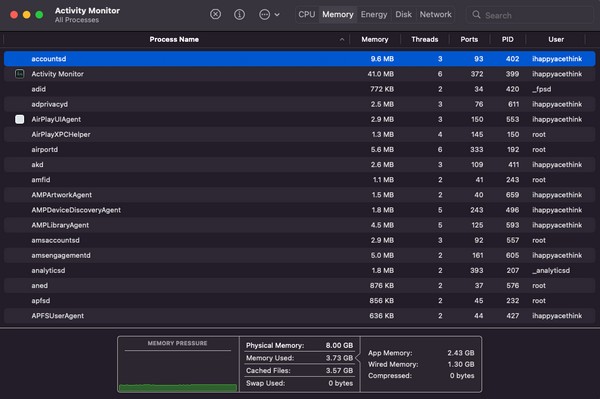
Шаг 2 Нажмите Память вкладка в верхней части интерфейса Монитора активности для отображения процессов. Между тем, другие детали находятся внизу, поэтому вы можете их проверить. Затем выберите неиспользуемые процессы по отдельности и нажмите кнопку «xзначок «» в верхней части. Когда откроется диалоговое окно, нажмите Выход завершить задачу или процесс.
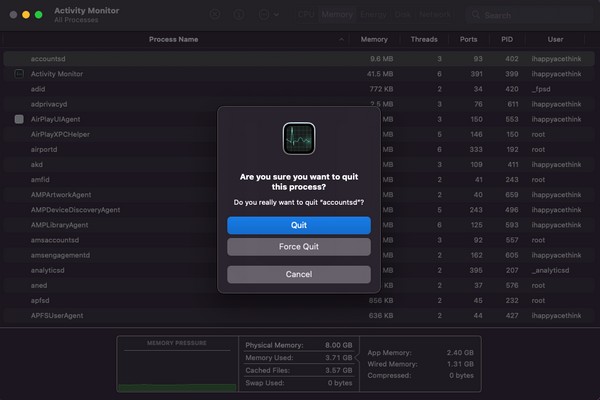
Вариант 4. Попробуйте FoneLab Mac Sweep
Помимо встроенных решений, используются сторонние инструменты, такие как Очистка FoneLab Mac также полезны для очистки оперативной памяти на вашем Mac. Дополнительные возможности делают его еще более выгодным, чем предыдущие варианты. Этот инструмент очистки эффективно сократит использование оперативной памяти Mac, удалив ваши кэши. улучшение его производительностии работает более плавно. Кроме того, функция FoneLab Mac Sweep Status может отображать состояние вашего Mac, позволяя вам контролировать его оперативную память или память. После этого вы можете приступить к управлению с помощью очистка Mac Trash и очистите данные вашего Mac с помощью инструментов из раздела Cleaner and ToolKit.
С FoneLab Mac Sweep вы очистите систему, электронную почту, фотографии, ненужные файлы iTunes, чтобы освободить место на Mac.
- Управление похожими фотографиями и дубликатами файлов.
- Показать вам подробный статус Mac с легкостью.
- Очистите мусорное ведро, чтобы получить больше места для хранения.
Примите описанный ниже несложный процесс как образец того, как уменьшить использование оперативной памяти на Mac с помощью Очистка FoneLab Mac:
Шаг 1 Просмотрите официальную страницу FoneLab Mac Sweep и нажмите Бесплатная загрузка со значком Apple под списком описаний. Через несколько секунд загрузки поместите файл в папку Приложения папку и запустите инструмент на своем Mac.
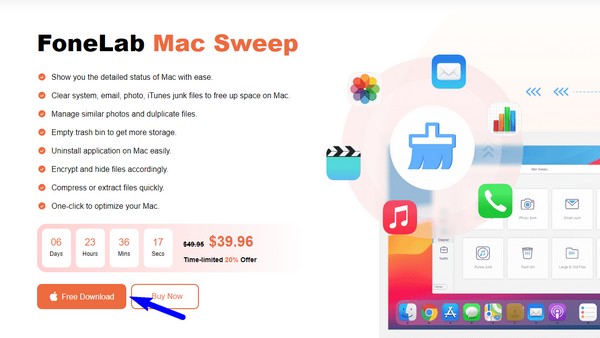
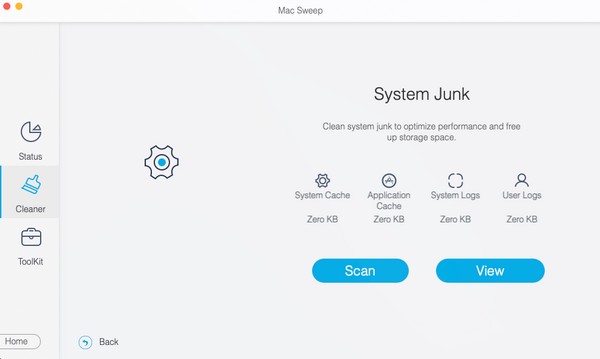
Шаг 2 В главном интерфейсе выберите очиститель, то Системный мусор на следующем экране для очистки кэша вашей системы и приложений. После этого выберите Сканировать кнопку, чтобы прочитать данные вашего Mac, затем Вид представить их.
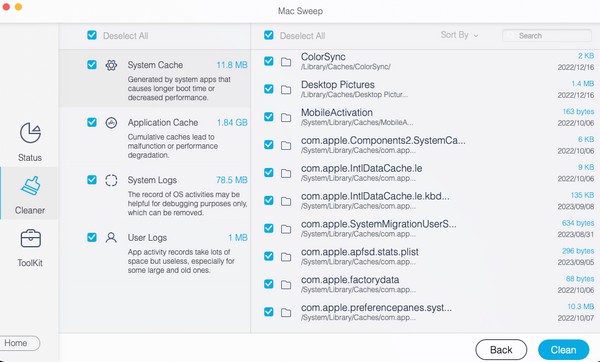
Шаг 3 На экране данных выберите тайники или мусор, которые вы хотите стереть, установив флажки для элементов. Когда закончите, нажмите Чистка в самом нижнем разделе интерфейса, чтобы очистить ваш Mac от мусора и улучшить использование оперативной памяти.
С FoneLab Mac Sweep вы очистите систему, электронную почту, фотографии, ненужные файлы iTunes, чтобы освободить место на Mac.
- Управление похожими фотографиями и дубликатами файлов.
- Показать вам подробный статус Mac с легкостью.
- Очистите мусорное ведро, чтобы получить больше места для хранения.
Часть 3. Часто задаваемые вопросы о том, как очистить оперативную память на Mac
1. Как узнать, что занимает оперативную память на Mac?
Вы узнаете, какие действия занимают оперативную память на вашем Mac, открыв Мониторинг системы приложение. Как упоминалось в части 1, вариант 3, интерфейс приложения показывает задачи, программы, процессы и т. д., запущенные на Mac и занимающие его оперативную память или память. Чтобы узнать больше об этом, просмотрите статью выше и решите проблему с оперативной памятью.
2. Что произойдет, если я удалю все файлы кэша на своем Mac?
Кэши содержат информацию, которую накапливает ваш Mac, которая будет удалена, как только вы удалите все кеши. Но не волнуйтесь; их удаление улучшит и ускорит работу вашего Mac. Кроме того, он также удалит поврежденные или поврежденные кеши, исправив проблемы, с которыми вы можете столкнуться, вызванные ими.
Вот и все стратегии, на которые вы можете положиться при очистке оперативной памяти на вашем Mac. Вы сможете найти больше решений для вашего Mac и других проблем с устройством, когда получите доступ к Очистка FoneLab Mac сайт.
С FoneLab Mac Sweep вы очистите систему, электронную почту, фотографии, ненужные файлы iTunes, чтобы освободить место на Mac.
- Управление похожими фотографиями и дубликатами файлов.
- Показать вам подробный статус Mac с легкостью.
- Очистите мусорное ведро, чтобы получить больше места для хранения.
Статьи по теме
- Как легко удалить почтовое приложение на Mac
- Как очистить кэш на Mac с помощью простых методов
- Простые методы Как получить больше памяти на Mac
Освободите использование оперативной памяти на Mac, используя заслуживающие внимания стратегии
Обновлено Лиза Оу / 12 сентября 2023 г. 09:15
Сталкивались ли вы с сообщением «В вашей системе недостаточно памяти приложения». сообщение на вашем Mac? Если да, то, вероятно, вам пора узнать, как освободить оперативную память на Mac, поскольку это означает, что у вас недостаточно памяти для запуска его процессов. Если вы впервые сталкиваетесь с этой проблемой, вам должно быть интересно, что такое оперативная память и как она влияет на задачи, действия, программы или приложения на вашем Mac. К счастью, вы только что наткнулись на идеальную статью, чтобы ответить на ваши вопросы об оперативной памяти и получить дополнительную информацию о ней.
Просматривая каждую часть этого поста ниже, ожидайте собрать важную информацию о том, почему это необходимо. освободить память или ОЗУ на Mac. После этого мы предоставим известные методы выполнения процесса освобождения на вашем Mac с пошаговыми инструкциями для каждого из них. Вы можете рассчитывать на эффективные и плавные процедуры, если правильно понимаете и выполняете рекомендации. Тем не менее, начните более глубоко понимать приведенную ниже информацию, чтобы ощутить легкий процесс.

- Часть 1. Зачем освобождать оперативную память на Mac
- Часть 2. Как освободить оперативную память на Mac
- Часть 3. Часто задаваемые вопросы о том, как освободить оперативную память на Mac
Часть 1. Зачем освобождать оперативную память на Mac
Первоначальной причиной для большинства пользователей является недостаток памяти для запуска приложений на Mac. Всякий раз, когда у пользователей Mac возникают вопросы об освобождении оперативной памяти, большинство проблем связано с ограничениями процессов. Из-за нехватки оперативной памяти многие приложения больше не могут открываться или запускаться, поэтому это одна из популярных причин, почему так важно иметь больше места на Mac.
Кроме того, полная оперативная память также влияет на общую производительность вашего Mac. Если вы считаете, что это мешает открытию только некоторых приложений, знайте, что на этом причина не заканчивается. Даже если вы все еще можете запускать некоторые задачи, процессы, приложения или программы, они, скорее всего, будут работать плохо. Это значительно замедлит прогресс вашей деятельности на Mac и вызовет больше проблем, если не будет решено немедленно. Низкая производительность может привести к зависаниям, сбоям, зависаниям и т. д.
С FoneLab Mac Sweep вы очистите систему, электронную почту, фотографии, ненужные файлы iTunes, чтобы освободить место на Mac.
- Управление похожими фотографиями и дубликатами файлов.
- Показать вам подробный статус Mac с легкостью.
- Очистите мусорное ведро, чтобы получить больше места для хранения.
Часть 2. Как освободить оперативную память на Mac
Если приведенная выше информация сообщила вам о важности освобождения оперативной памяти на Mac, вам следует выполнить этот процесс сейчас, прежде чем он вызовет дальнейшие проблемы. Таким образом, мы собрали замечательные стратегии по освобождению оперативной памяти или памяти на Mac. Попробуйте каждый из них или выберите предпочтительный вариант.
Вариант 1. Монитор активности
Первое, что нужно сделать, если у вас заканчивается оперативная память, — завершить некоторые процессы в Activity Monitor. Если вы впервые слышите об этом, Activity Monitor — это одна из ваших утилит Mac, используемая для обслуживания системы. Доступ к его интерфейсу позволяет вам проверять и завершать задачи, приложения, программы, процессы и другие действия, выполняемые на вашем Mac. Кроме того, общий и используемый объем оперативной памяти отображается в нижней части раздела «Память», что позволяет вам отслеживать ее состояние и при необходимости управлять процессами вашего Mac.
Подражайте простым шагам ниже, чтобы освободить использование оперативной памяти на Mac с помощью Activity Monitor:
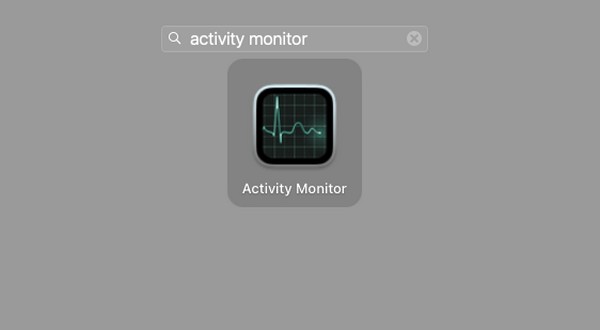
Шаг 1 В нижней части рабочего стола Mac вы увидите Dock, где находится значок панели запуска. Нажмите на него и пролистайте отображаемые приложения, чтобы найти и открыть приложение «Монитор активности». В противном случае нажмите на поле поиска вверху и введите Мониторинг системы чтобы открыть его быстро.
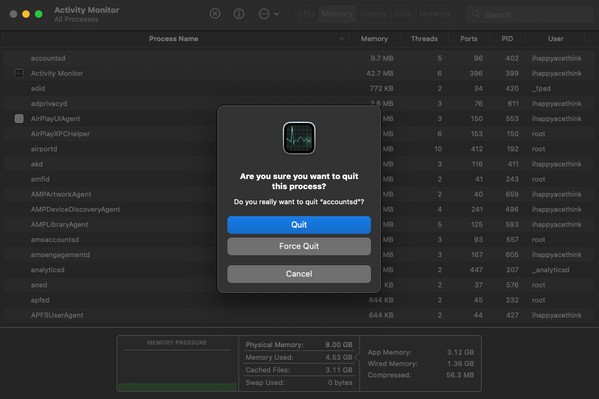
Шаг 2 Перейдите в раздел «Память», как только отобразится интерфейс приложения. Затем выберите ненужные процессы из списка активных программ, задач, операций и т. д. После этого нажмите кнопку «x» в самой верхней части окна, и когда появится диалоговое окно подтверждения, выберите значок Выход Tab, чтобы завершить их и освободить оперативную память.
Вариант 2. Проверка FoneLab Mac
Между тем, удаление мусора на вашем Mac, такого как кеши, журналы и временные файлы, также освободит оперативную память и Очистка FoneLab Mac может помочь вам сделать это. Это сторонний инструмент, который удаляет неиспользуемые файлы, удалить приложения, мусор и другие данные на Mac. Таким образом, многим пользователям Mac она стала известна как гибкая программа очистки. Вы можете использовать его функции для удаления мусора с вашего Mac, что освобождает вашу оперативную память или память. Кроме того, его функция «Состояние» аналогична «Монитору активности», который отображает состояние вашего Mac, включая активную, неактивную и доступную память. Кроме того, его удобный интерфейс позволяет лучше понять его функции и процессы, предотвращая путаницу и осложнения.
С FoneLab Mac Sweep вы очистите систему, электронную почту, фотографии, ненужные файлы iTunes, чтобы освободить место на Mac.
- Управление похожими фотографиями и дубликатами файлов.
- Показать вам подробный статус Mac с легкостью.
- Очистите мусорное ведро, чтобы получить больше места для хранения.
Рассмотрим простой процесс, приведенный ниже, как пример того, как освободить оперативную память на Mac с помощью Очистка FoneLab Mac:
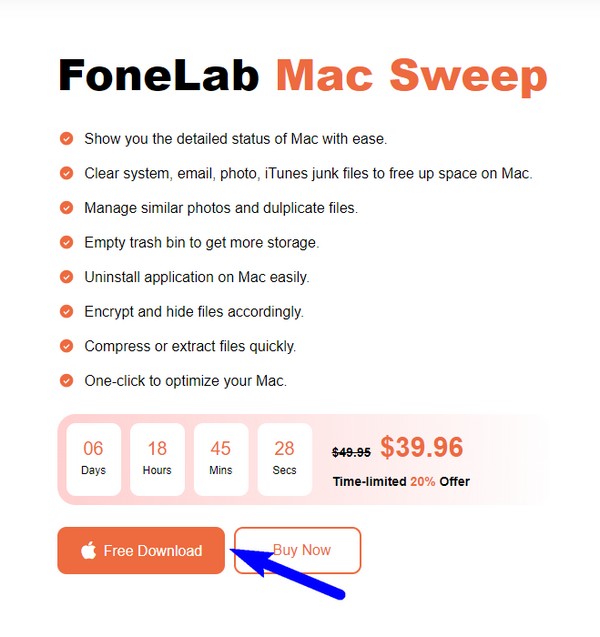
Шаг 1 Откройте браузер Mac и войдите на веб-сайт FoneLab Mac Sweep в его адресной строке. После просмотра страницы инструмента вы заметите Бесплатная загрузка кнопку под списком функций. Нажмите ее, чтобы сохранить установщик программы, а затем переместите его на свой Mac. Приложения папку позже. Когда все будет готово, начните запуск программы очистки.
Шаг 2 Три ключевые функции поприветствуют вас при отображении основного интерфейса. Чтобы продолжить, нажмите «Очистка», и на экране появятся поддерживаемые файлы, ненужные файлы и другие данные. Выбрать Системный мусор среди вариантов, но вы можете вернуться позже, чтобы очистить другие данные.
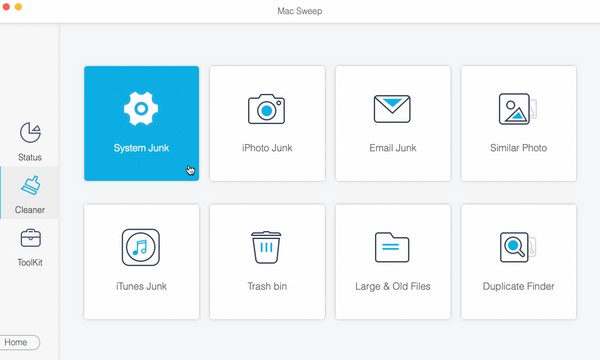
Шаг 3 Параметр «Системный мусор» включает в себя системный кеш, кеш приложений, системные журналы и пользовательские журналы, как написано в следующем интерфейсе. Тем временем, нажмите на Сканировать внизу, чтобы программа могла читать и собирать эти типы данных с вашего Mac. Далее выберите Вид.
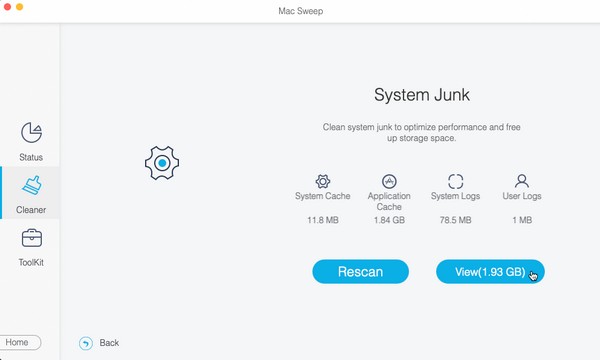
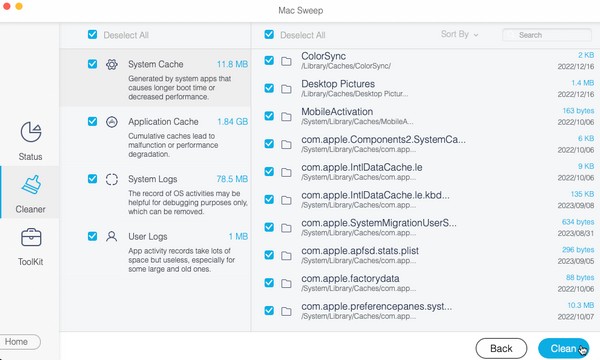
Шаг 4 Ваш мусор будет перечислен на экране по категориям. Вы можете выбрать их по отдельности или сразу, в зависимости от ваших предпочтений. После этого нажмите кнопку Чистка вкладку под вашими данными, чтобы удалить их с вашего Mac и получить больше доступной оперативной памяти или памяти.
С FoneLab Mac Sweep вы очистите систему, электронную почту, фотографии, ненужные файлы iTunes, чтобы освободить место на Mac.
- Управление похожими фотографиями и дубликатами файлов.
- Показать вам подробный статус Mac с легкостью.
- Очистите мусорное ведро, чтобы получить больше места для хранения.
Вариант 3. Обновить macOS
Также можно столкнуться с проблемами оперативной памяти или памяти из-за устаревшей macOS. Если на вашем Mac не установлена новейшая версия, возможно, именно поэтому ваша оперативная память требует освобождения, даже если она все еще в хорошем состоянии. Следовательно, обновление до последней версии macOS может решить проблему; к счастью, процесс запуска обновления занимает всего несколько минут.
Следуйте приведенным ниже простым инструкциям, чтобы освободить оперативную память на MacBook или других устройствах путем обновления macOS:
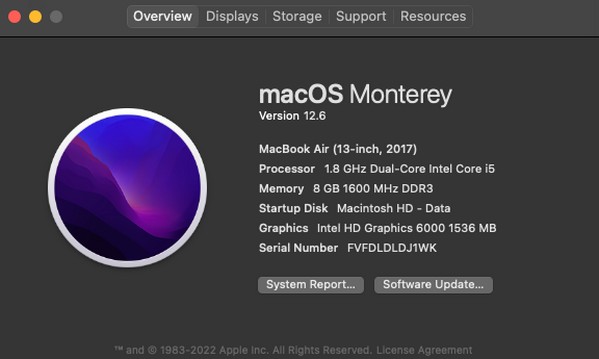
Шаг 1 Нажмите Символ яблока в верхнем левом углу рабочего стола Mac, затем выберите значок Об этом компьютере вариант, когда открывается меню. Когда появится окно с информацией о вашем Mac, выберите Обновление ПО вкладка в правом нижнем углу.
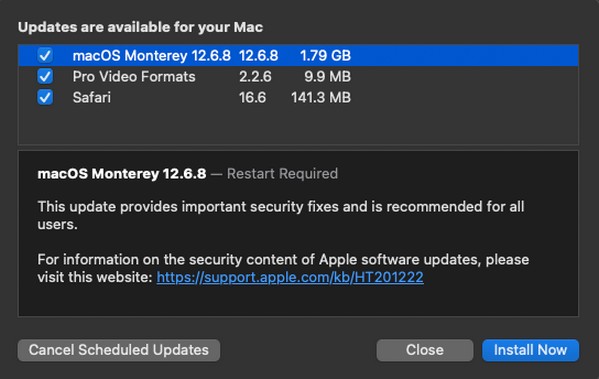
Шаг 2 Дальнейшие варианты обновления будут представлены в другом окне. Оттуда нажмите Больше Информации и нажмите установить сейчас в правом нижнем углу всплывающего диалогового окна. После обновления проверьте состояние своей оперативной памяти, чтобы убедиться, что она снова в хорошем состоянии.
Часть 3. Часто задаваемые вопросы о том, как освободить оперативную память на Mac
1. Почему оперативная память моего Mac переполнена?
Возможно, это связано с программами с высоким использование памяти на вашем Mac или слишком много процессов активны одновременно. Имейте в виду, что некоторые приложения или программы, такие как игровые приложения и видеоредакторы, потребляют оперативную память во время работы. С другой стороны, вы могли открыть несколько задач, приложений и т. д., из-за чего ваша оперативная память была переполнена.
2. Увеличивает ли объем оперативной памяти мой Mac быстрее?
Да, это так. Наличие большого ГБ ОЗУ позволяет Mac работать быстрее, если вы не запускаете процессы, превышающие его ограничения. Вот почему так важно освободить оперативную память, чтобы ваш Mac мог легче и плавнее выполнять ваши действия.
Мы ценим ваше стремление понять и применить известные методы, описанные в этой статье. Ожидайте удовлетворительного результата после правильного выполнения рекомендаций по освобождению.
С FoneLab Mac Sweep вы очистите систему, электронную почту, фотографии, ненужные файлы iTunes, чтобы освободить место на Mac.
- Управление похожими фотографиями и дубликатами файлов.
- Показать вам подробный статус Mac с легкостью.
- Очистите мусорное ведро, чтобы получить больше места для хранения.
Статьи по теме
- Как легко удалить почтовое приложение на Mac
- Как очистить кэш на Mac с помощью простых методов
- Простые методы Как получить больше памяти на Mac