Удаление неиспользуемых блоков, слоев и определений стилей
Используйте диалоговое окно очистки для удаления неиспользуемых определений блоков, групп, слоев, размерных стилей, типов линий, стилей текста, материалов и других объектов текущего чертежа.
Удаление определений слоев
- Щелкните кнопку приложения
 Утилиты Очистить .
  найти
найти - Для удаления неиспользуемых слоев можно воспользоваться одним из следующих способов:
- Для удаления всех слоев без ссылок выберите «Слои».
- Чтобы удалить определенные слои, раскройте дерево слоев. Затем выделите определения слоев для удаления.
Прим.: Для подавления запросов перед каждым удалением можно предварительно отключить параметр «Удаление элементов с подтверждением».
Удаление определений блоков
- Щелкните кнопку приложения Утилиты Очистить . найти
- Для удаления неиспользуемых блоков следует воспользоваться одним из следующих способов:
- Для очистки чертежа от описаний всех неиспользуемых блоков выбрать «Блоки». Для включения вложенных блоков в список отметить параметр «Удаление вложенных элементов».
- Чтобы удалить определенные блоки, раскройте дерево блоков. Затем выделите определения блоков для удаления.
Прим.: Для подавления запросов перед каждым удалением можно предварительно отключить параметр «Удаление элементов с подтверждением».
Удаление определений стилей
- Щелкните кнопку приложения Утилиты Очистить . найти
- Для удаления стилей текста или других неиспользуемых стилей используйте один из указанных ниже способов.
- Для удаления всех неиспользуемых стилей текста выберите «Стили текста».
- Для удаления определенных стилей текста раскройте дерево «Стили текста». Выберите определения стилей текста для удаления.
Прим.: Для подавления запросов перед каждым удалением можно предварительно отключить параметр «Удаление элементов с подтверждением».
Прим.: Если необходимо удалить элемент, но не удается найти, где он используется, щелкните кнопку поиска неудаляемых элементов в верхней части диалогового окна очистки.
Понятия, связанные с данным
Разблокировка чертежа AutoCAD
После импорта чертежа AutoCAD и принятия параметров по умолчанию файл AutoCAD будет заблокирован на странице. Это требуется для предотвращения его перемещения и удаления, а также изменения его размера. Если вам нужно выбрать или переместить чертеж, вы можете разблокировать его.

- Щелкните пустое место на схеме, чтобы отменить выбор всех объектов.
- Наведите указатель на внешнюю границу документа AutoCAD и удерживайте его, пока он не изменится на следующий значок:
- Щелкните правой кнопкой мыши и выберите Объект чертежа САПР >Свойства.
- Снимите флажки Закрепить размер и положение и Блокировать от удаления.
Как удалить блок в AutoCAD
Работа с блоками в AutoCAD дает определенные преимущества (читайте статью «Особенности использования блоков в Автокаде»). После создания чертежа часто остаются «лишние» блоки, которые не используются в проекте. Это существенно влияет на размер файла. Рассмотрим, как удалять ненужные блоки, чтобы не возникало путаницы, а сам файл весил меньше.
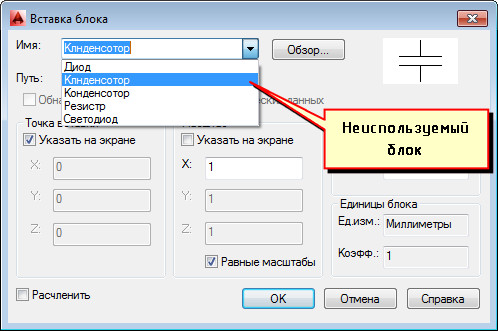
Рис. 1. Блоки в Автокаде не все используются в проекте.
Как в Автокаде удалить блок?
Вхождение блока на чертеже удаляется стандартным способом: можно выделить блок и нажать Delete или же применить команду СТЕРЕТЬ. При таком действии само определение блока остается в файле, и соответственно, в списке блоков.
К сожалению, Редактор блоков Автокад в этом не поможет.
Для того чтобы избавиться от ненужных блоков в AutoCAD, следует использовать команду «ОЧИСТИТЬ». Для корректного выполнения этой команды убедитесь, чтобы в графическом пространстве не было вхождений блоков.
Удаление блоков в AutoCAD происходит в несколько этапов:
- сначала нужно предварительно удалить блоки с чертежа;
- затем — зайти в меню-приложения (буква «А» в левом верхнем углу), выбрать «Утилиты» → «Очистить». Альтернативный вариант – воспользоваться командной строкой.
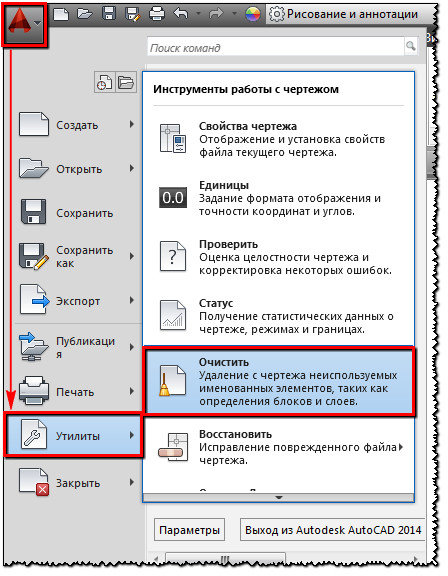
Рис. 2. Удаление блоков AutoCAD — команда «Очистить».
ПРИМЕЧАНИЕ: Для тех, кто хочет максимально эффективно использовать программу, я подготовил видеоурок «Создание макросов AutoCAD на примере команды ОЧИСТИТЬ». После ознакомления с данным видео удаление блока в Автокаде будет выполняться одной кнопкой.
В диалоговом окне «Очистка чертежа» отображается дерево всех именованных объектов, которые можно удалить.
Рис. 3. Диалоговое окно AutoCAD «Очистка чертежа».
Чтобы очистить весь чертеж от неиспользуемых блоков, выберите раздел «БЛОКИ».
Подключая опцию «Удаление вложенных элементов», можно включить вложенные блоки в список для удаления.
Если требуется удалить только лишь некоторые объекты, дважды щелкните ЛКМ по элементу «БЛОКИ». Раскроется список блоков, в котором следует выбрать элементы для удаления. (см. рис. 4).
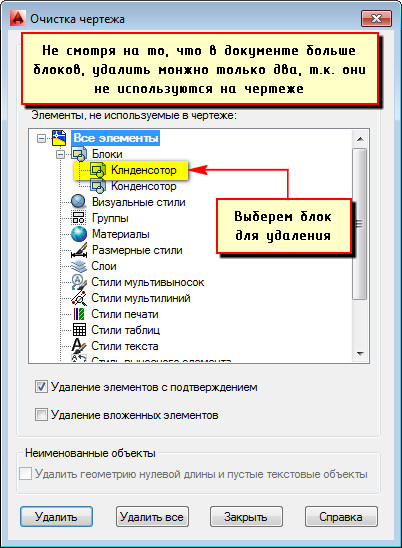
Рис. 4. Список блоков AutoCAD, которые можно удалить.
Возможна ситуация, когда некоторые блоки могут отсутствовать в списке. В таком случае поставьте галочку напротив «Посмотреть элементы, которые нельзя удалить».
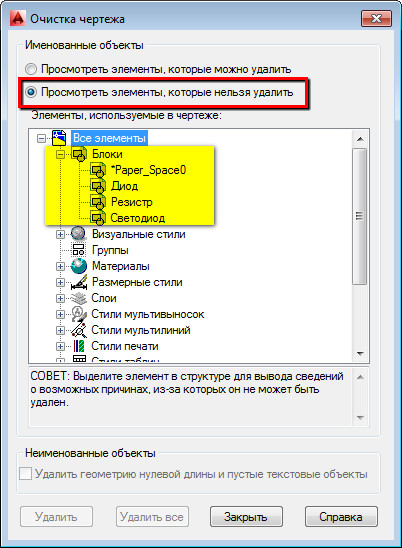
Рис. 5. Просмотр всех существующих блоков в файле AutoCAD.
При удалении блоков из списка действие следует подтверждать. Эту опцию можно подавить, выключив запрос «Удаление элементов с подтверждением» (см. рис. 6).
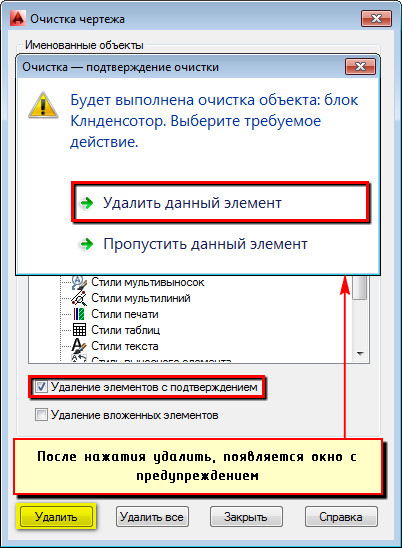
Рис. 6. Удаление блока в Автокаде.
Нажмите «Удалить». Появится обновленный список имеющихся определений блоков в чертеже при выполнении команды «Вставка» (см. рис. 7).
Рис. 7. Удаление блоков AutoCAD приводит к обновлению списка при вставке объектов в чертеж.
Теперь вы знаете, как в Автокаде убрать блок не просто с чертежа, а из самого файла. Скачать блоки Автокад можно на этом сайте. Создавайте свою коллекцию, чтобы сделать работу в программе гибкой, удобной и быстрой!
Освойте профессию проектировщика
Научитесь быстрому черчению, освоите прикладное 3D, автоматизируете создание ведомостей и спецификаций.
Как разбить блок в Автокаде
Как превратить блок, который уже используется в чертеже, в отдельные элементы?
Рассмотрим, как расчленить блок в Автокаде. При вставке блока ставим галочку «Расчленить», как показано на рис. 1.
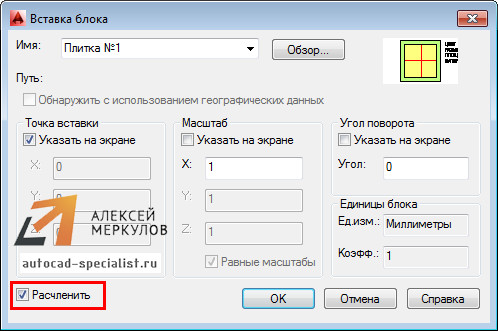
Рис. 1. Как разделить блок в Автокаде при выполнении команды «Вставка».
ПРИМЕЧАНИЕ: При последующей вставке блока данная настройка сохраняется.
Если блок уже присутствует на чертеже, то необходимо применить команду редактирования «Расчленить» (см. рис. 2).
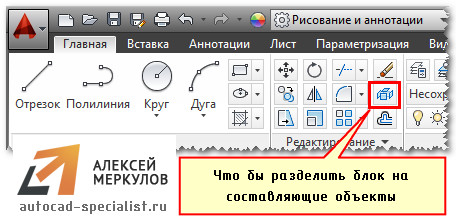
Рис. 2. Команда «Расчленить» позволяет разбить блок в AutoCAD.
Достаточно активизировать данную команду и выбрать блок, который следует разбить на составные элементы. Описание блока остается неизменным, а расчлененный объект превращается в исходный набор примитивов.
Однако данная команда не всегда может выполняться корректно. На это есть свои причины. Давайте рассмотрим их более подробно.
Почему не взрывается блок в Автокаде?
Существует 4 основные причины, почему блок AutoCAD может не взрываться вышеописанным способом:
- При создании блока не было выбрано свойство «Разрешить расчленение» (см. рис. 3).
- При выполнении команды «Расчленить» не был выбран сам объект. Т.е. блок, который нужно разбить.
- Блок состоит из других блоков. Вы пытаетесь расчленить Мн-блок (читайте про Мн-блоки Автокад).
- В состав блока входит твердотельный объект.
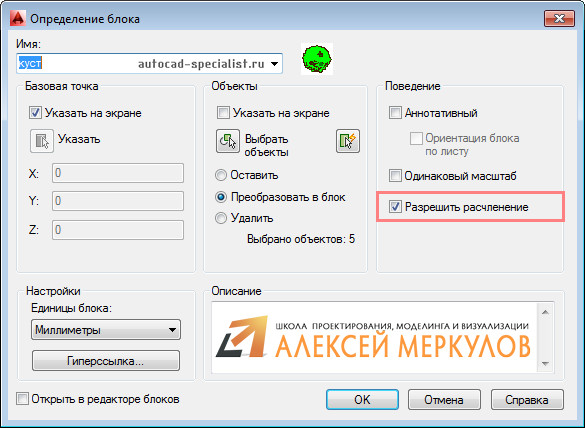
Рис. 3. Свойство «Разрешить расчленение» позволяет в AutoCAD разбить блок.
Где включить свойство «Разрешить расчленение»?
При создании блока следует убедиться, что установлена галочка напротив свойства «Разрешить расчленение», как показано на рис. 3.
Если блок уже создан и неоднократно используется на чертеже, нужно выполнить следующее:
- Перейти в Редактор блоков.
- Ничего не выделяя из объектов блока на чертеже, вызвать палитру «Свойства» (сочетание клавиш Ctrl+1).
- В самом низу данной палитры в разделе «Блок» найти свойство «Разрешить расчленение» и установить значение «Да», как показано на рис. 4.
- Закрыть редактор блоков, сохраняя внесенные изменения.
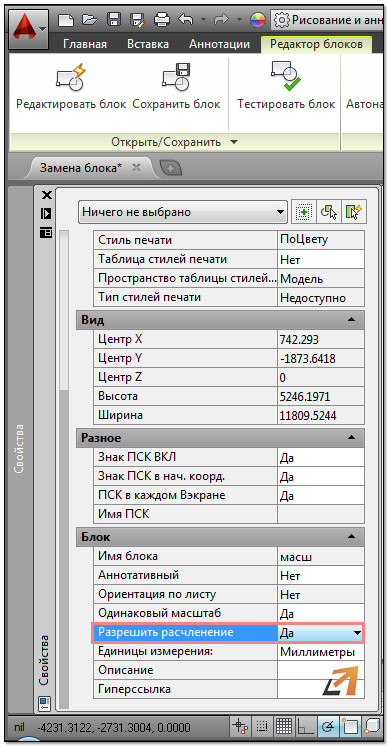
Рис. 4. Разрешить расчленение экземпляра блока в Редакторе блоков AutoCAD на палитре «Свойства».
Мастер-класс: расширяем функционал работы с блоками!
К сожалению, не все поставленные задачи удается решить стандартными инструментами. Но благодаря дополнительным Lisp-приложениям можно создавать уникальные команды для AutoCAD, которые могут существенно оптимизировать работу в программе.
Так программистами разработан специфический набор команд для работы с блоками. В частности, для их разбиения на отдельные элементы. На рис. 5. представлен перечень некоторых из них:
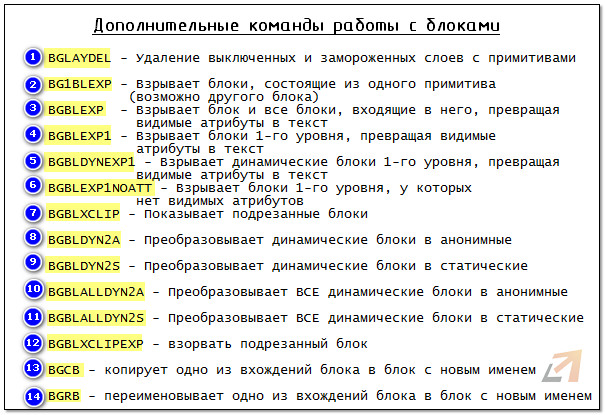
Рис. 5. Дополнительные команды для работы с блоками AutoCAD.
Чтобы данные команды были доступны, скачайте Lisp-приложение и загрузите его в AutoCAD. Как работать с такими файлами, подробно рассмотрено в статье «Замена блоков в Автокаде». После того как файл успешно загружен, введите в командной строке наименование команды и выполните соответствующие запросы.
Чтобы расчленить Мн-блоки AutoCAD, скачайте Lisp-приложение ux.lsp и загрузите его в Автокад. Вызовите команду «ux», через командную строку или динамический ввод. Укажите многовариантный блок. Этот объект будет расчленен.
Примечание: команда «ux» эффективна не всегда! Многое зависит от принципа создания Мн-бока.
Мы рассмотрели основные аспекты, связанные с взрыванием блоков. Теперь вы знаете причины, почему блок в Автокаде не разбивается, и можете с легкостью справиться с этой проблемой!
P.S. Отдельное спасибо LISP инженеру Владимиру Азарко (VVA from dwg.ru) за разработку данного лиспа.
Освойте профессию проектировщика
Научитесь быстрому черчению, освоите прикладное 3D, автоматизируете создание ведомостей и спецификаций.