Как установить спрей в CSS



Здравствуйте, дорогие друзья! Сегодня мы вам расскажем о том, как установить спрей в Контр-Страйк: Соурс. Яркий и запоминающийся спрей — это один из способов выделиться среди других игроков на любимом сервере. Именно для геймеров, желающих отличиться, и предназначена данная статья.
Всем известно, что в CS: Source имеется возможность наносить логотип на любые твердые поверхности, но не все умеют устанавливать лого «собственного производства». На самом деле, это довольно-таки несложная процедура, и вместо стандартных спреев можно поставить практически любую картинку.
Реализовать замену спрея в CSS любой версии можно двумя способами, о которых мы поведаем ниже, внимательно читайте и применяйте на практике.
Как установить спрей в CSS через папку с игрой
- Скачайте готовый спрей в интернете или с нашего сайта в разделе Скачать спреи для CSS.
- Скопируйте файлы, имеющие расширение *.vmt и *.vtf из архива в каталог «CSS/cstrike/materials/VGUI/logos».
- Запустите CSS и выберите новое лого во вкладке «Сетевой режим» в настройках игры.
- Можете использовать новенький логотип и радоваться.
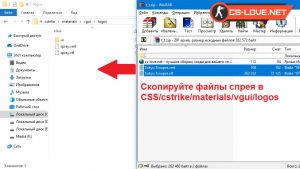
Как установить спрей в КСС через настройки игры
- Подготовьте изображение в формате *.jpg, *.tga, *.bmp и *.vtf и сохраните его в любом удобном месте на вашем компьютере.
- Зайдите в CSS, откройте настройки и перейдите на вкладку «Сетевой режим».
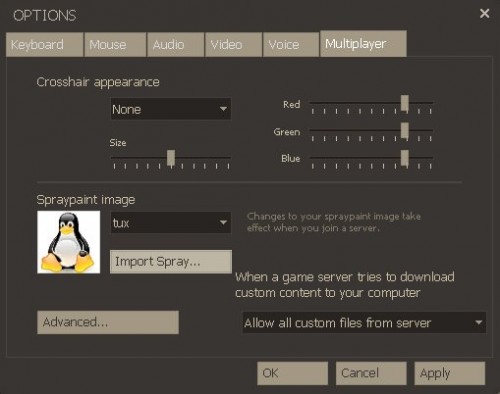
- Щелкните по кнопке «Импорт Spray» (в CSS V34) или «Загрузить спрей» (в CSS последней версии) ивыберите заранее подготовленную пикчу.
- Можете с удовольствием пользоваться новеньким логотипом.
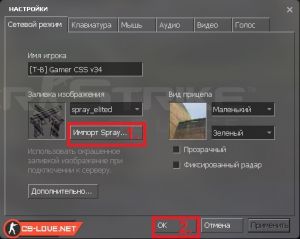
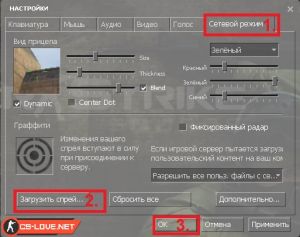
Как вы поняли, ничего сложного в замене логотипа в КСС нет, ведь движок игры сделает все за вас, и вам не придется использовать сторонний софт, как в КС 1.6. Но если у вас что-то не получается, то рекомендуем посмотреть 2 небольших познавательных ролика, и у вас не останется вопросов, как установить спрей в КСС.
Как установить спрей для css

Сейчас я распишу подробно как установить спрей для css.
Всего существует два способа установки спреев на клиенты counter strike source.
Начну я с самого распостраненного:
- Скачиваем любой понравившийся спрей с нашего сайта
- В архиве будут файлы — с расширениями .vmt и .vtf либо
- Эти файлы нужно скинуть в папку
Для лицензии
Steam/SteamApps/ваш логин/counter-strike source/ctrike/materials/VGUI/logos
Для пираток
Counter-strike source/ctrike/materials/VGUI/logos - Запускаем css — Настройки — Сетевой режим — Загрузить спрей. Выбираете нужный и нажимаете применить.
Важно: Если спрей весит больше 120 кб — то к сожалению он не будет отображаться на серверах.
Перейдем ко второму способу. Кстати вам не потребуется скачивать спреи с сайтов, так как можно сделать спрей из любой картинки.
- Находим в интернете изображение из которого хотите сделать спрей (чем выше разрешение — тем лучше).
- Перемещаем его в папку cstrike
- Заходим в css — настройки — сетевой режим — загрузить спрей, выбираете свою картинку и нажимаете применить
- После этого клиент cs source сам создаст из картинки спрей и сконвертирует его в нужный размер.
Важно : Установка спрея с форматом .tga
1. Cкинуть в cstrike
2. После этого вы должны зайти в css — настройки — сетевой режим — загрузить спрей, находите свой спрей и жмете применить.
P.S Если у вас в cs source вообще не отображаются спреи — тогда пропишите в консоль команду r_decals 200.
Создание и установка спрея в Source-игры
Как показывает практика, создание и установка спрея в Source-игры (Team Fortress 2, Counter-Strike: Source, Left 4 Dead и т.д.) вызывает у пользователей множество вопросов и проблем. Поэтому я решил написать данное HOWTO, в котором пошагово расскажу как создать и установить спрей в TF2/CSS/L4D(2).
Создание спрея
Приложения на движке Source используют VTF-формат спреев (сокр. от Valve Texture File), поэтому Вам придётся конвертировать свои изображения GIF/JPEG/PNG/BMP именно в этот формат. На мой взгляд, лучшей программой конвертирования в VTF является бесплатная программа VTFEdit, которую можно скачать с официального сайта.
- Запускайте скачанную программу VTFEdit. Вы увидите её окно.
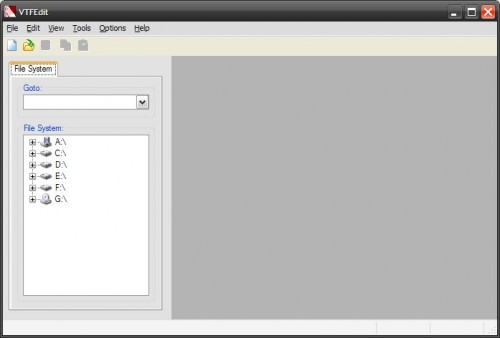
- Выберите File — Import и найдите на диске файл, который Вы хотите сделать спреем. Внимание! Размер спрея должен быть 256*256 пикселей (файлы большего размера не принимаются большинством серверов) . VTFEdit поддерживает импорт файлов изображений формата GIF, JPEG, PNG, BMP, TGA и DDS.
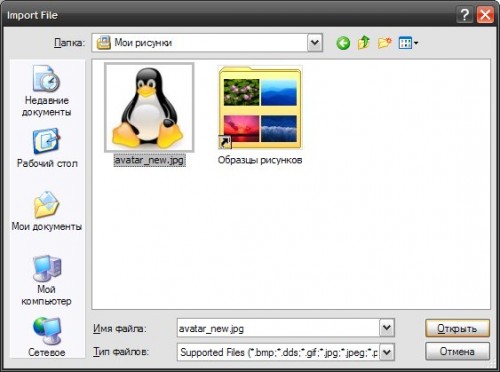
- Выбрав нужный файл, нажмите кнопку «Открыть» (или «Open» в английской версии Windows). Появится окно дополнительных опции импорта. Здесь сразу нажмите «OK«, ничего не изменяя.
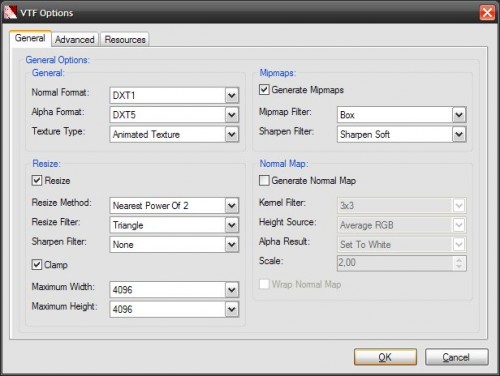
- Вы будете перемещены в главное окно VTFEdit, в котором увидите только что созданный и загруженный спрей. В меню Options выберите Auto Create VMT File чтобы программа наряду с VTF-файлом сгенерировала и VMT-файл (файл описания спрея). Это действие избавит Вас от необходимости вручную импортировать спрей в игре.
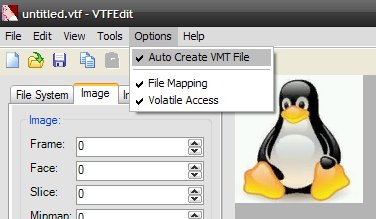
- Сохраните Ваш спрей на диск командой File — Save под любым именем (в имени файла не должно быть русских букв и пробелов, т.е. допустимы только латинские буквы и цифры).
- Ваш спрей создан и сохранён. Пришло время переходить к его установке.
Ручная установка спрея
Рассмотрим установку спрея на примере Team Fortress 2 (для CSS во всех путях замените tf на cstrike).
- Откройте в Проводнике Windows папку \Steam\steamapps\common\Team Fortress 2\tf.
- Найдите в ней подкаталог materials, а в нём vgui ->logos. Если их нет, то Вы должны их создать вручную. Структура каталогов должна выглядеть так: \Steam\steamapps\common\Team Fortress 2\tf\materials\vgui\logos\. Перейдите в logos.
- Скопируйте созданные Вами спреи в эту папку (и vtf, и vmt-файлы).
- Запустите TF2, зайдите в Настройки (Options) на страницу Сетевая игра (Multiplayer) и выберите установленный спрей из списка в разделе Spraypaint image. Если спрей удалось выбрать и в поле Preview Вы увидели его, сразу нажимайте OK и не выполняйте дальнейшие шаги.
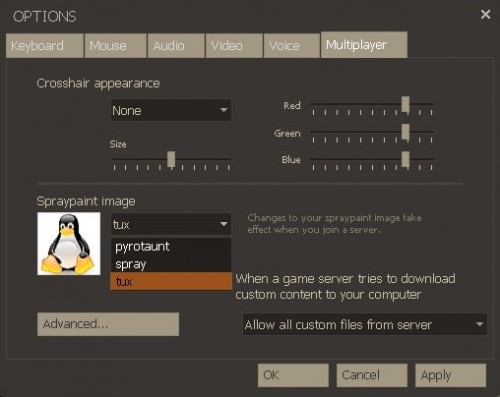
- Если у спрея не было VMT-файла, либо Вы его не создали в VTFEdit и соответственно его нет в списке доступных спреев TF2, то под списком доступных спреев нажмите кнопку Импорт (Import Spray…).
- В открывшемся окне Import Spray Image переходите по каталогам по порядку — tf ->materials ->vgui ->logos и выберите скопированный Вами спрей. Нажмите кнопку Open.
- Теперь спрей должен отображаться в списке (см. шаг 4). Нажмите OK. Спрей успешно установлен.
Не вижу спреи в игре CSS


Друг скинул кфг, но после установки не видно спрей. Ни чужой, ни свой. Звуки его рисования присутствуют. Прощу помощи
31.03.2017 09:14 (6 лет назад)
Если не ошибаюсь в КФГ будет такая команда cl_playerspraydisable «0» ищи её и меняй значение
03.04.2017 06:12 (6 лет назад)
верни дефолт) и не парься) а так google в помощь) все команды консольные есть) прописывай в конфиг) или меняй значения)

Рейтинг пользователя
Созданных тем:
Благодарностей:
04.04.2017 12:40 (6 лет назад)
А какое значение ставить?)

Рейтинг пользователя
R1428 | 5.48%
Созданных тем:
Благодарностей:
04.04.2017 21:14 (6 лет назад)
cl_playerspraydisable «0» — спреи включены
cl_playerspraydisable «1» — спреи отключены

Требуется авторизация
Вы можете авторизоваться или зарегистрироваться
- © 2011-2024 MarcoPolo Comp.
- OpenStreetMap contributors
- Политика конфиденциальности
- Договор публичной оферты
- Разработано: MarcoPlay.com
- Email: [email protected]
Мы используем файлы cookie, чтобы улучшить работу и повысить эффективность сайта. Продолжая пользование данным сайтом, Вы соглашаетесь с использованием файлов cookie.