Упорядочивайте и легко находите свои фотографии на iPhone, iPad и iPod touch
С приложением «Фото» очень просто упорядочивать фотографии и видеозаписи и обеспечивать легкий доступ к ним. Оно может даже предоставить специально подготовленное представление фотографий, а интеллектуальный поиск поможет быстро найти именно то, что вы ищете. Фотографии систематизируются по разделам «Медиатека», «Для вас», «Альбомы» и «Поиск». Когда функция «Фото iCloud» включена, ваша коллекция постоянно обновляется на всех ваших устройствах. А с помощью расширенных функций поиска вы можете легко найти фотографии по человеку, месту, объекту или событию.
Подготовка
- Обновите операционную систему iPhone, iPad или iPod touch до последней версии iOS или iPadOS.
- Настройте iCloud на всех своих устройствах.
- Убедитесь, что вы выполнили вход с тем же идентификатором Apple ID.
Медиатека
Просмотрите специально подготовленные моменты на вкладке «Медиатека», затем просматривайте фотографии по годам, месяцам, дням или все подряд. При прокрутке и обзоре вы увидите, как оживают фотографии Live Photos и видео.
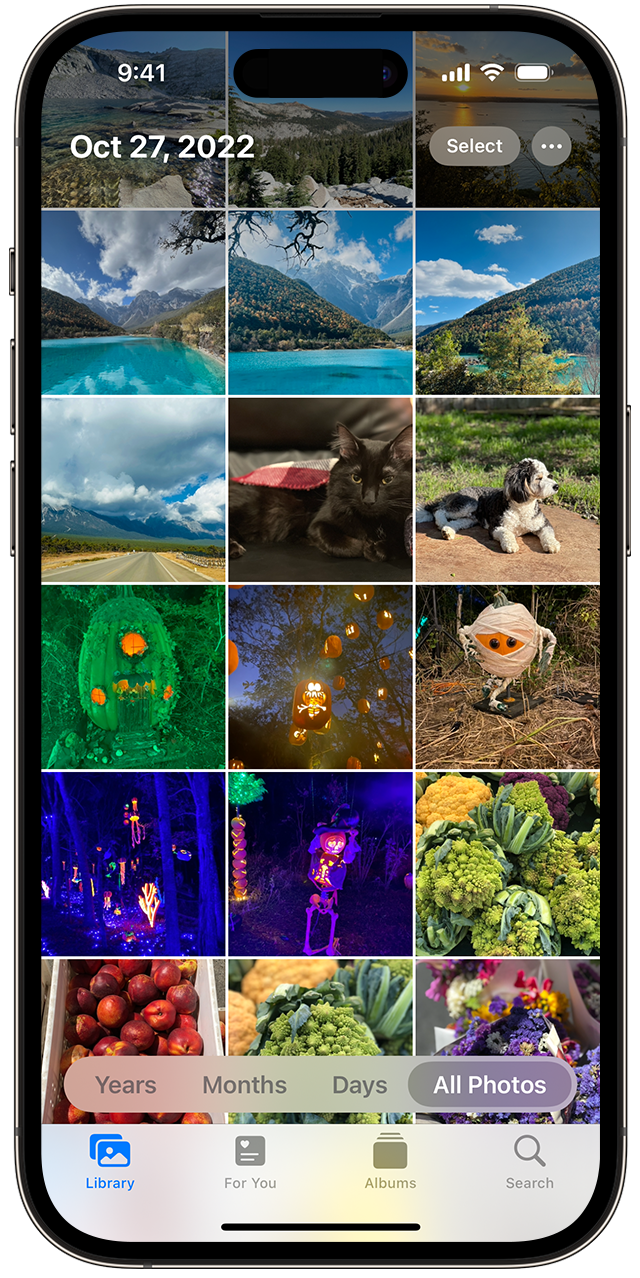
- Годы: просмотр всех фотографий и видео в медиатеке, отсортированных по годам. Затем проводите пальцем по экрану для просмотра интересных моментов.
- Месяцы: просмотр фотографий за месяц, отсортированных по воспоминаниям и геопозиции. Нажмите кнопку «Еще» , чтобы поделиться чем-то или посмотреть фильм, созданный из ваших моментов.
- Дни: просматривайте фотографии дня и некоторые видео, которые воспроизводятся автоматически при прокручивании ленты. Коснитесь снимка и смахните вверх, чтобы посмотреть его геопозицию на карте и изображенных людей.
- Все фото: просматривайте все фото в медиатеке, включая снимки экрана и дубликаты фотографий, отсортированные по дате их создания.
В iOS 14 и более поздней версии можно установить фильтр отображения, чтобы было удобнее просматривать медиатеку. Например, можно выбрать отображение только фотографий или только видео. Чтобы установить фильтр отображения:
- Перейдите на вкладку «Медиатека».
- Нажмите «Все фото», а затем нажмите кнопку «Еще» в правом верхнем углу.
- Нажмите «Фильтры», а затем выберите вариант, например «Видео» или «Избранное».
- Нажмите «Готово».
Чтобы отменить фильтр, нажмите кнопку «Фильтры» в верхней части экрана, затем выберите вариант и нажмите «Готово».
В режиме энергосбережения видео и фотографии Live Photos не будут автоматически воспроизводиться.
Для вас
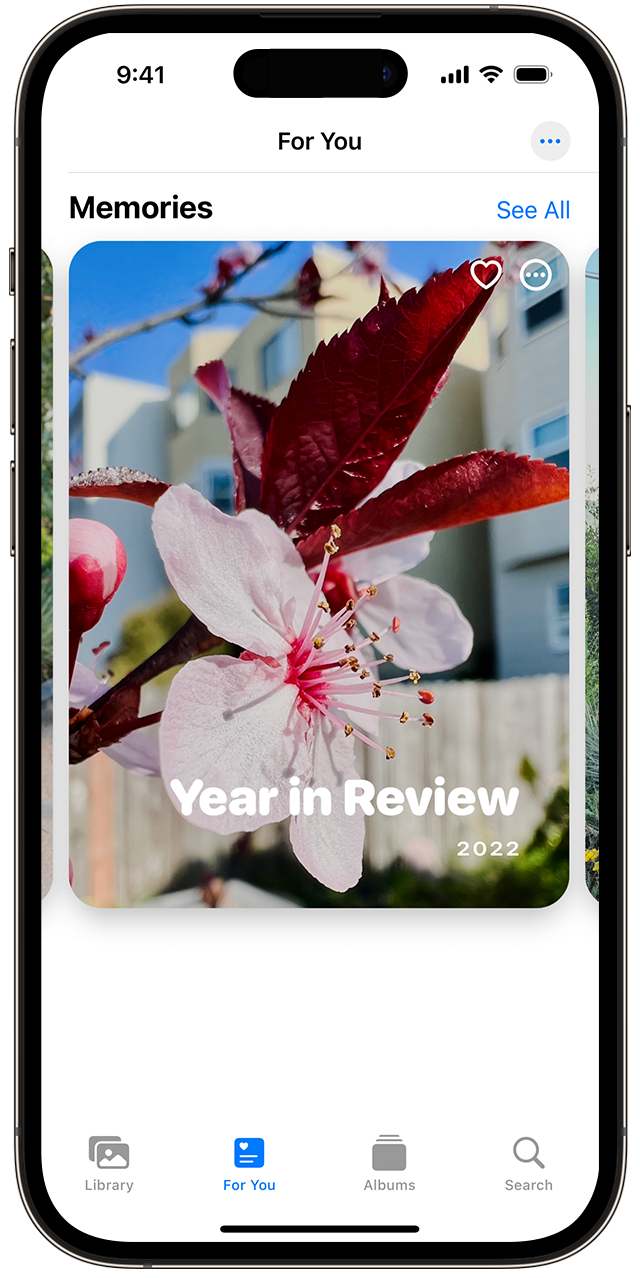
На вкладке «Для вас» приложение «Фото» находит на ваших фотографиях и в видеозаписях самые яркие моменты, затем представляет их в коллекциях под названием «Воспоминания». Можно также посмотреть действия в общем альбоме, идеи по добавлению эффектов для избранных фотографий и предложения поделиться, которые представляют собой коллекции фотографий, которыми можно поделиться.
Вкладка «Альбомы»
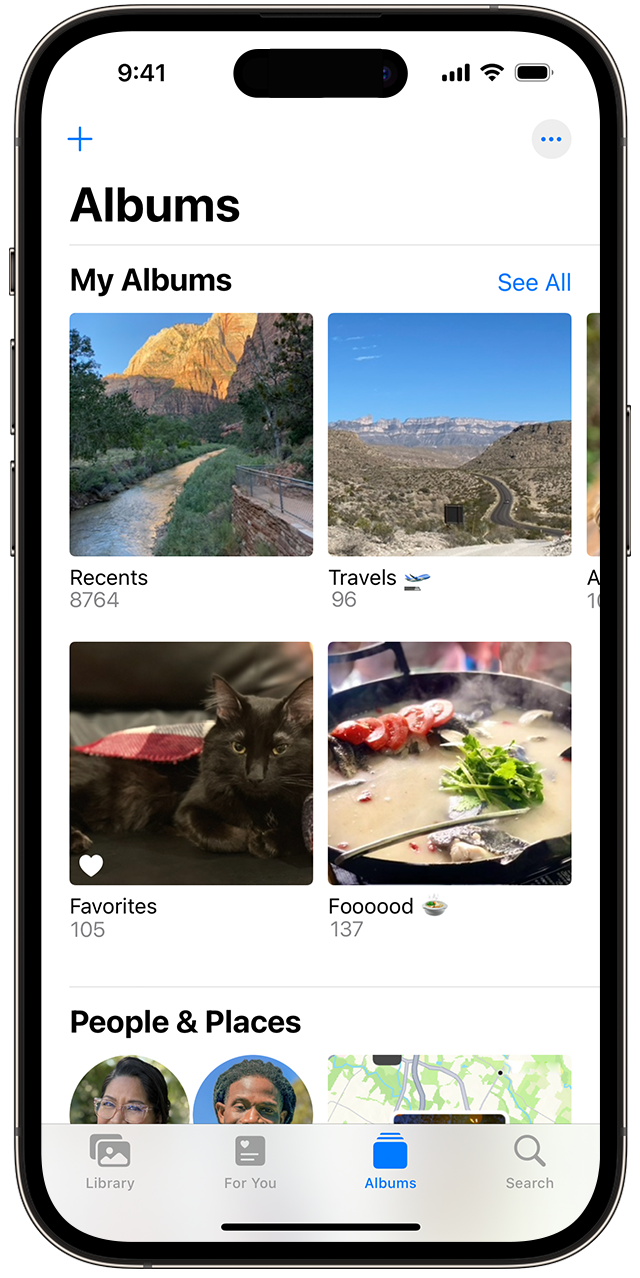
На вкладке «Альбомы» находятся созданные вами альбомы, общие альбомы, которые вы создали или к которым вы присоединились, а также коллекции фотографий и видео различных типов, такие как селфи, портрет и замедленная съемка. Можно также упорядочить фотографии по месту съемки на карте мира в альбоме «Места» или по запечатленным на них людям в альбоме «Люди и питомцы».
В альбоме «Недавние» показана вся ваша коллекция в порядке добавления в медиатеку. При использовании «Фото iCloud» изменения, которые вносятся в альбомы на одном устройстве, отображаются и на других устройствах.
Создание альбома
- Откройте приложение «Фото».
- Перейдите на вкладку «Альбомы» и нажмите кнопку «Добавить» .
- Нажмите «Новый альбом». Введите название альбома, нажмите «Сохранить», затем выберите фотографии и видео, которые хотите добавить.
- Нажмите «Готово».
Добавление в существующий альбом
- Откройте приложение «Фото».
- Нажмите «Выбрать», затем коснитесь фото и видео, которые хотите добавить.
- Нажмите кнопку «Поделиться» , затем нажмите «Добавить в альбом» и выберите альбом.
Изменение названия альбома
- Перейдите в альбом и нажмите кнопку «Еще» .
- Нажмите «Переименовать альбом».
- Измените имя, затем нажмите «Сохранить».
Переупорядочивание альбомов
- Перейдите в «Альбомы», нажмите «См. все», затем нажмите «Править».
- Нажав и удерживая альбом, перетащите его в любое требуемое место.
- Нажмите «Готово».
Сортировка фотографий в альбоме
В iOS 14 и более поздних версий:
- Перейдите в альбом и нажмите кнопку «Еще» .
- Нажмите «Сортировать» и выберите вариант сортировки, например пользовательский порядок, от старых к новым или от новых к старым.
Обнаружение и объединение дубликатов фотографий
В iOS 16 и более поздних версий приложение «Фото» может обнаруживать дубликаты фотографий. Если в вашей медиатеке есть дубликаты фотографий, автоматически создается альбом «Дубликаты», и вы можете объединить похожие изображения для экономии места.
Общие альбомы
Можно поделиться фотографиями, видео и альбомами с избранными людьми, а затем разрешить им добавлять свои фотографии, видео и комментарии. На вкладке «Альбомы» отображаются общие альбомы, которые вы создали и к которым вы присоединились. Узнайте больше об общих альбомах в приложении «Фото».
Поиск по фотографиям
Приложение «Фото» упрощает поиск фотографий определенного человека, места, предмета или события. Коснитесь вкладки «Поиск» и введите то, что вы ищете, в строке поиска.
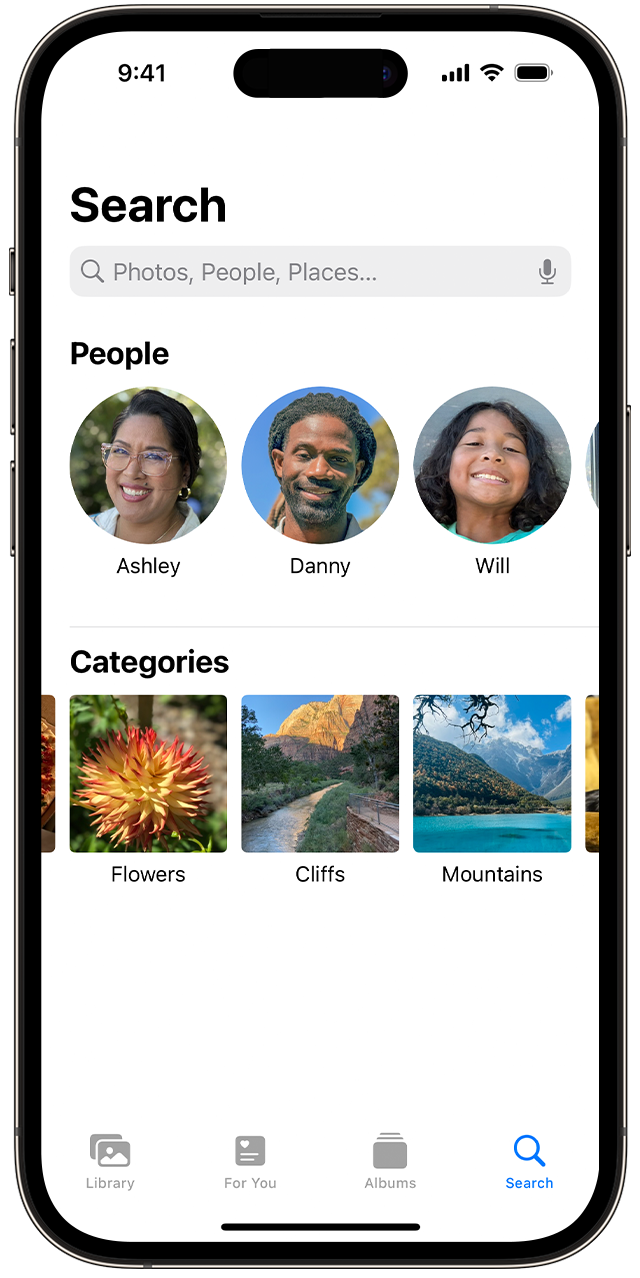
- Моменты: находите события, например посещенный концерт или вашу поездку. Для поиска подходящих фотографий в приложении «Фото» используются время и местоположение ваших фотографий, а также данные о событиях в Интернете.
- Люди и питомцы: находите в своей медиатеке фотографии определенных людей, групп людей, кошек или собак. Главное поддерживать упорядочение имен и лиц в своем альбоме «Люди».
- Места: просматривайте все свои фотографии и видео на карте в разделе «Места». Или введите название места в строке поиска для просмотра фотографий и видео из памятного места.
- Категории: приложение «Фото» распознают сцены, объекты и типы мест. Выполните поиск по запросу, например «озеро», затем выберите результат, чтобы просмотреть подходящие фотографии.
Вкладка «Поиск» также предлагает моменты, людей, места, категории и группы для поиска. Нажмите предложенный вариант поиска, например «один год назад» или «животные», чтобы посмотреть свои фотографии.
При поиске фотографий операции по распознаванию лиц и обнаружению сцен и объектов выполняются исключительно на вашем устройстве. Дополнительная информация о фотографиях и конфиденциальности.
Как использовать новые жесты перетягивания в iOS 15 на iPhone. Это удобный копипаст для фото и текста

В закладки
Одной из малозаметных, но очень полезных фишек iOS 15 стал перенос жестов перетаскивания контента из iPadOS. Ранее подобные трюки можно было проделать только на большом экране планшетов, сейчас возможность появилась и на iPhone.
�� Спасибо re:Store за полезную информацию. ��
Что можно перетянуть между приложениями в iOS
Перетащить из одной программы в другую можно практический любой контент. Главное, чтобы оба приложения работали с таким видом данных. В iOS 15 можно перетаскивать:
▶ фотографии и видео;
▶ выделенный текст;
▶ ссылки и вкладки из браузера;
▶ файлы разных типов;
▶ контент из переписки iMessage;
▶ снимки экрана.
Как перетянуть любой вид данных из одного приложения в другое
1. Задержите палец для выделения нужного типа данных. Это может быть фото в галерее устройства, текст в письме или заметках, выкладка в браузере, данные из приложения Файлы.
2. После выделения не отрывайте палец от экрана.
3. Другим пальцем сверните приложение и запустите другую программу.
4. Отпустите первый палец, чтобы бросить переносимые данные.
Такой способ быстрее и удобнее, чем использование буфера обмена. Можно как задействовать две руки, так и научиться управляться одной.
Как перетянуть несколько фото или файлов
Таким способом можно перетянуть не один, а сразу несколько файлов или объектов.
Для этого после выделения первого объекта для перетаскивания нажимайте на остальные фото\файлы\данные, чтобы они группировались в стопку для переноса.
Далее уже знакомым способом переносите данные в другую программу.
Как перетянуть снимок экрана
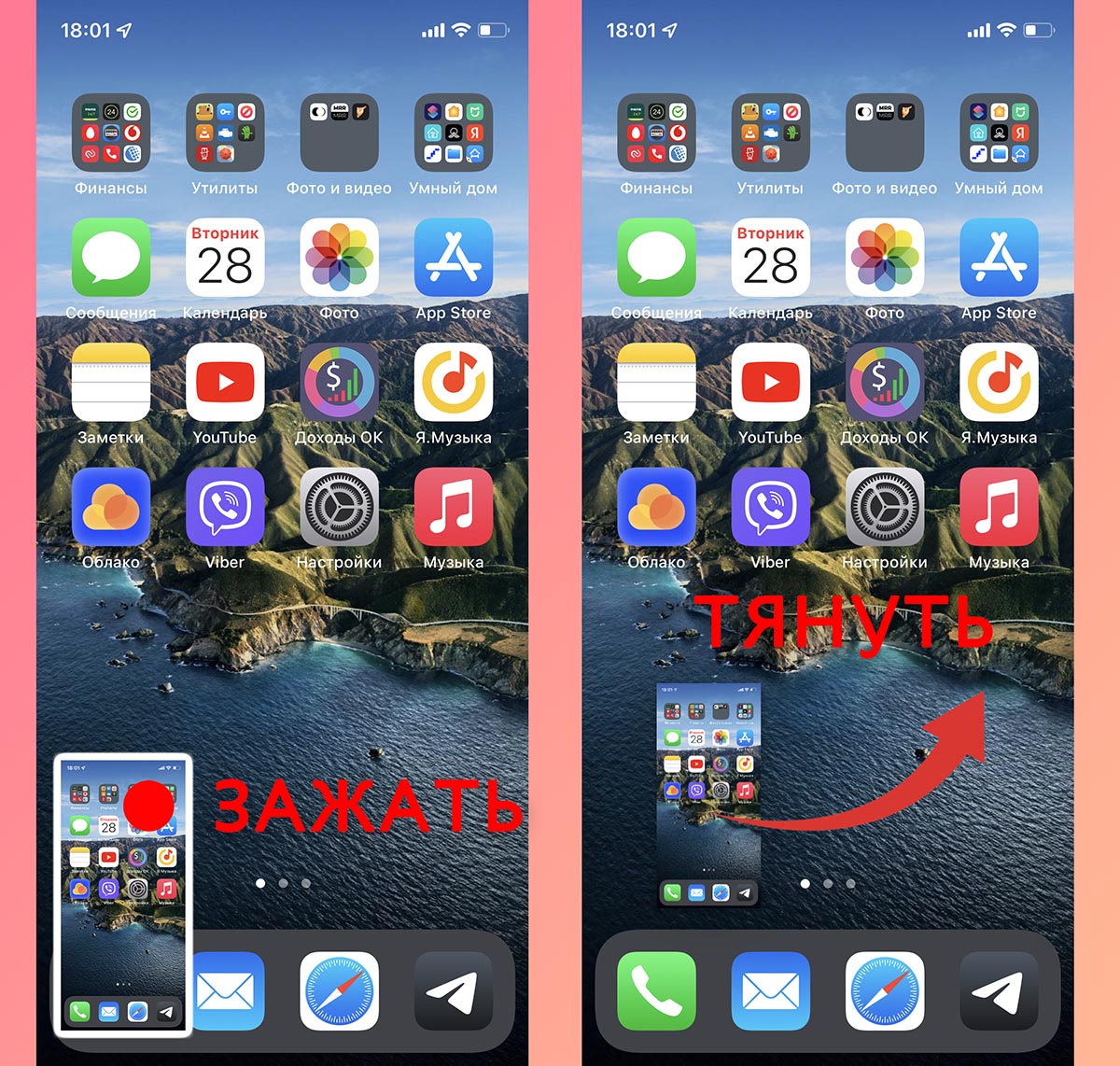
После того, как сделаете скриншот (нажмете одновременно боковую кнопку и клавишу увеличения громкости), зажмите миниатюру в левом нижем углу пока не исчезнет белая рамка.
Теперь можете перетаскивать один или несколько снимков экрана в любое нужное приложение.
Во так можно быстро и просто управляться с файлами на iPhone после обновления до iOS 15.
Как перетаскивать файлы между приложениями в iOS 15
До выхода iOS 15 владельцы яблочных мобильных устройств могли перетаскивать отдельные изображения или текст только в рамках одного приложения. Однако недавно ситуация изменилась. Сейчас пользователи могут без особых сложностей взять фото в галерее и перенести его в тестовый редактор или почтовый клиент. Как это сделать, расскажем ниже.

В iOS 15 купертиновцы доработали функцию перетаскивания объектов. Благодаря этому владельцы iPhone и iPad могут перемещать изображения, текст, отдельные документы или файлы между разными приложениями.
Некоторые могут сказать, что аналоги такой функции были и раньше — можно было использовать меню Поделиться. Однако тут стоит учитывать одну особенность. При отправке файла через меню Поделиться его приходилось заново искать в библиотеке. Благодаря изменениям в iOS 15 процесс переноса файлов упростился. Правда, для некоторых новый механизм может показаться не слишком очевидным.
Как перетаскивать изображения между приложениями в iPhone
Для того, чтобы перенести изображение или фотографию из одного приложения в другое нужно:
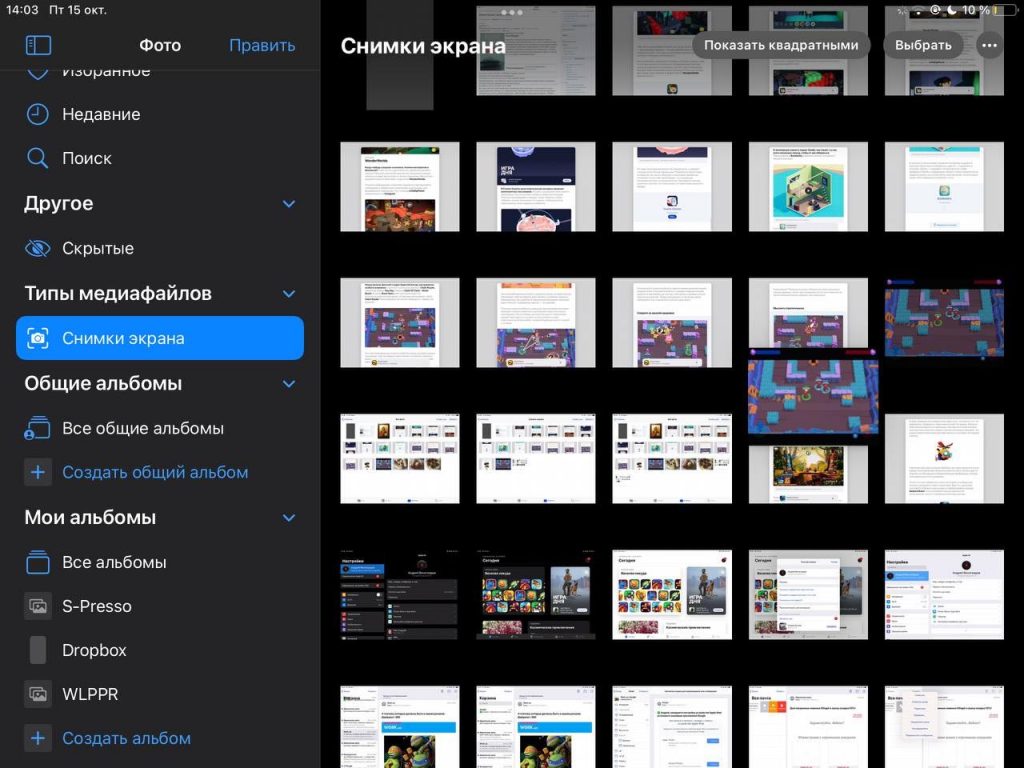
- Открыть приложение Фото на iPhone.
- Найти в галерее нужный снимок.
- Нажать и удерживать палец на нужном изображении.
- Потянуть палец в сторону, чтобы миниатюра изображения сдвинулась.
- Смахнуть другим пальцем экран снизу вверх, чтобы свернуть открытое приложение.
- Не отпуская палец с миниатюрой изображения, открыть приложение, в которое нужно перенести снимок.
- В открытом приложении найти место, куда нужно вставить изображение и отпустить палец.
Как перенести текст между приложениями на iPhone
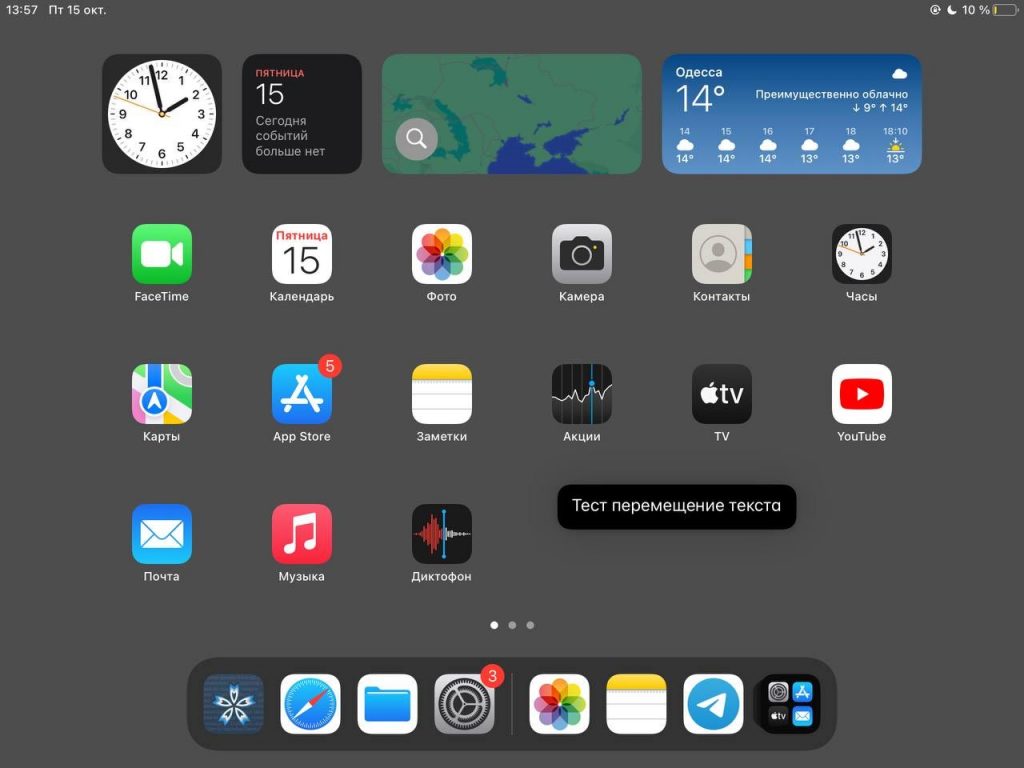
- Найти и выделить текст, который нужно перенести.
- Нажать и удерживать палец на выделенном фрагменте.
- Потянуть палец в сторону, чтобы фрагмент сдвинулся в сторону.
- Смахнуть другим пальцем экран снизу вверх, чтобы свернуть открытое приложение.
- Открыть приложение, в которое нужно перенести снимок.
- В открытом приложении найти место, куда нужно вставить текст и отпустить палец.
Таким образом, можно переносить самые разные объекты. «Механика» не меняется в зависимости от типа файла. Главное — это немного запомнить весь перечень действий. Изначально он может показаться не слишком удобным. Но на том же iPad переносить файлы жестами получается быстрее, чем с помощью дополнительных меню.
Как перетаскивать текст и фотографии между приложениями в iOS 15

До сих пор, чтобы опробовать новые функции iOS 15, необходимо было устанавливать бета-версию. Однако теперь, с выходом первой публичной бета-версии, любой пользователь iPhone может опробовать новую iOS.
В этой статье мы покажем вам простой способ перетаскивания текста и фотографий между приложениями.
Конечно, вы можете скопировать, а затем вставить фрагмент текста или фотографию привычным способом, но новый куда быстрее. Главное — привыкнуть.
Что можно перетаскивать в iOS 15?
Прежде чем показать, как перетаскивать содержимое между приложениями в iOS 15, давайте рассмотрим, чем можно обмениваться и какие приложения поддерживают этот способ.
Вы можете перетаскивать текст, фотографии, ссылки, видео, документы, аудиофайлы, PDF-файлы и многое другое.
Что касается приложений, которые в настоящее время поддерживают эту функцию, то это приложения для заметок, Gmail, Spark, Mail, а также приложения для обмена сообщениями, такие как Instagram, iMessage, WhatsApp, Telegram. Вы можете копировать контент из любого приложения, но пока это будет работать только с ранее упомянутыми приложениями. Конечно, всё изменится, когда iOS 15 станет общедоступной ближе к осени этого года.
Как перетаскивать текст и фотографии между приложениями
Несмотря на то, что вы можете копировать текст и вставлять его в другие приложения, новый метод перетаскивания гораздо быстрее.
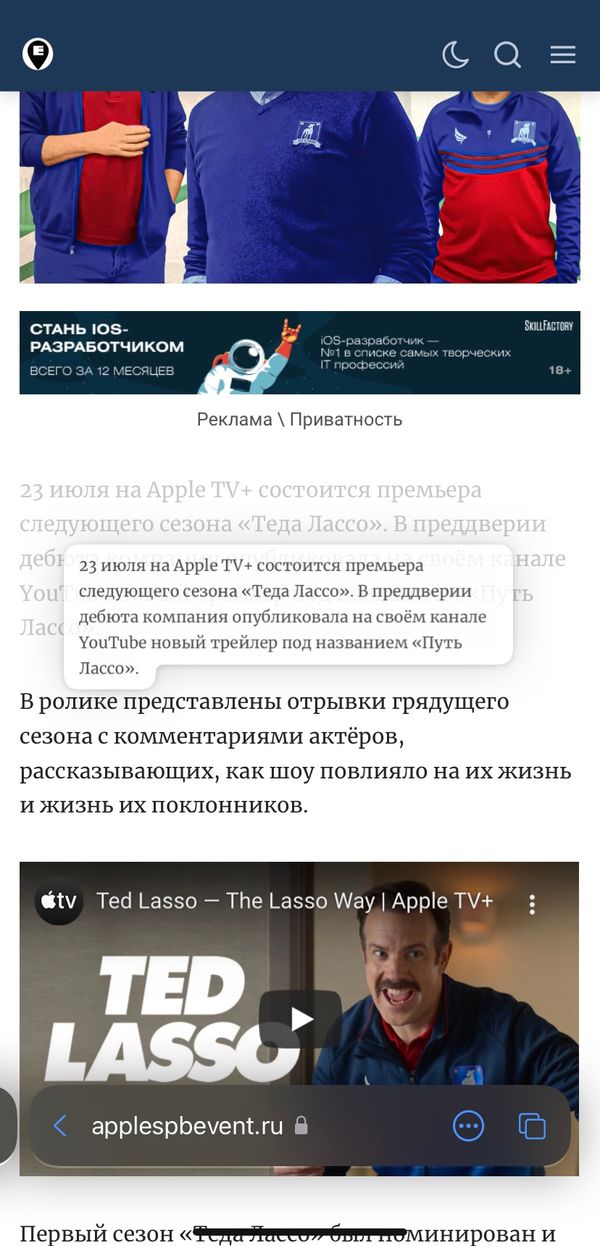
- Откройте приложение, например Safari, и перейдите на любую веб-страницу.
- Выберите текст, фотографию или другое содержимое страницы.
- Нажмите и удерживайте палец на тексте или фотографии. Он должен появиться в плавающем окне.
- Не отрывая пальца от экрана, выйдите из приложения и откройте другое, например «Заметки».
- Создайте новую заметку и просто опустите выделенный текст в новую заметку.
Если приложение поддерживает функцию перетаскивания, то в правом верхнем углу плавающего окна вы увидите символ «+» зеленого цвета.
Новый метод перетаскивания для копирования/вставки текстов, фотографий и других файлов довольно полезен и позволяет перемещать контент гораздо быстрее. Это всего лишь одна из многих новых функций в iOS 15, которая облегчает жизнь пользователям.