Добавление текста на слайд
PowerPoint для Microsoft 365 PowerPoint для Microsoft 365 для Mac PowerPoint 2021 PowerPoint 2021 для Mac PowerPoint 2019 PowerPoint 2019 для Mac PowerPoint 2016 PowerPoint 2016 для Mac PowerPoint 2013 PowerPoint 2010 PowerPoint 2007 PowerPoint для Mac 2011 Еще. Меньше
Вы можете добавить текст на PowerPoint слайд или образец слайдов, вставив текстовое поле и введя его. После этого вы сможете отформатировать текст, выделив его или все соответствующее поле. Вы также можете добавлять текст в заполнители и фигуры.
Щелкните заголовок раздела ниже, чтобы открыть подробные инструкции.
Вставка текстового поля

- Откройте слайд, на который нужно добавить поле.
- На ленте перейдите на вкладку Вставка , а затем выберите Текстовое поле.
- На слайде щелкните и перетащите его, чтобы нарисовать текстовое поле в нужном положении и размере.
Добавление текста в заполнитель
Чтобы добавить в заполнитель, сделайте следующее:
-
Щелкните в заполнителе и введите или вставьте текст.
Примечание: Если размер текста превышает размер заполнителя, PowerPoint уменьшает размер шрифта и интервал между строками по мере ввода текста.
На приведенном ниже рисунке заполнитель представлен пунктирной границей, внутри которой содержится текст заголовка слайда.
добавлению текста в надпись;
- Чтобы добавить текст в надпись, которая поддерживает редактирование, щелкните ее в обычном режиме, а затем введите или вставьте текст.
- Чтобы добавить текст в текстовое поле, которое является постоянным и не редактируемым, в представлении образец слайдов щелкните внутри текстового поля, а затем введите или вставьте текст.
Надписи используются для размещения текста в любом месте слайда, например за пределами заполнителя. Так, чтобы добавить подпись к изображению, создайте надпись и расположите ее рядом с рисунком.
Примечание: Если добавить надпись в обычном режиме, текст смогут изменять все пользователи. При добавлении текстового поля в режиме образца слайдов добавляемый в него текст станет постоянным и не редактируемым за пределами образца слайдов.
Добавление текста как части фигуры
Фигуры, такие как квадраты, круги, выноски и стрелки, могут содержать текст. При вводе текста в фигуру он прикрепляется к ней, из-за чего перемещается и поворачивается вместе с ней.
- Чтобы добавить текст в фигуру, выделите ее и введите или вставьте текст.
Добавление текста, независимого от фигуры
Надписи позволяют добавлять текст к фигурам, когда его не требуется связывать с ними. Текст надписи может иметь границы, заливку, тень и объемные эффекты.
-
Чтобы добавленный текст можно было перемещать независимо от фигуры, добавьте надпись, а затем введите или вставьте текст. Добавление надписи
На вкладке Вставка в группе Текст нажмите кнопку Надпись.
Примечание: При использовании восточноазиатских языков выберите в раскрывающемся меню Надпись способ выравнивания — По горизонтали или По вертикали.
Примечания: В режиме образца слайдов существует разница в том, как вы используете заполнитель текста и текстовое поле :
- Добавьте текстовый заполнитель из представления образца слайдов, если вы хотите предложить пользователям шаблона заменить текст запроса текстом, который относится к их собственному проекту. (Обычное поведение пользовательского текста запроса в заполнитель текста заключается в том, что он исчезает, когда вы начинаете вводить текст.)
- Добавьте текстовое поле из представления образца слайдов, если вы хотите, чтобы оно содержало постоянный, неотредредируемый текст. При добавлении текстового поля в обычном режиме текст может изменяться любым пользователем.
См. также
Щелкните заголовок раздела ниже, чтобы открыть подробные инструкции.
Добавление номеров слайдов, страниц, даты и времени
В презентацию можно добавить номера слайдов, а также дату и время.
Чтобы добавить сведения из верхнего и нижнего колонтитула в раздаточные материалы, см. статью Изменение колонтитулов и нумерации страниц для раздаточных материалов в PowerPoint.
Добавление номеров слайдов или номеров страниц заметок

- На вкладке Вид в группе Режимы просмотра презентации нажмите кнопку Обычный.
- В левой части экрана в области с эскизами слайдов щелкните эскиз первого слайда презентации.
- На вкладке Вставка в группе Текст нажмите кнопку Колонтитулы.
- В диалоговом окне Колонтитулы выполните одно из следующих действий.
- Чтобы добавить номера слайдов, перейдите на вкладку Слайд и установите флажок Номер слайда.
- Чтобы добавить номера страниц в заметки, откройте вкладку Заметки и выдачи и установите флажок Номер страницы.
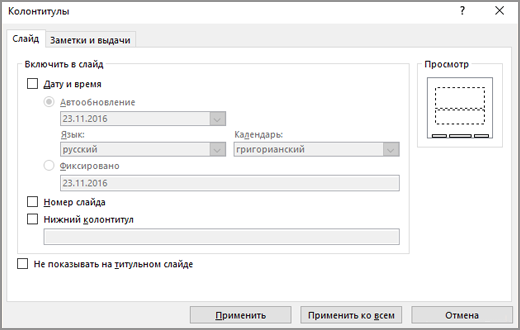
Изменение начального номера слайда
Вы можете изменить номер, с которого начинается нумерация, добавить номер только на один слайд или удалить его с первого слайда. Вот как это сделать:
- На вкладке Дизайн в группе Настроить нажмите кнопку Размер слайда, а затем щелкните Настроить размер слайдов.
- В диалоговом окне Размер слайда в раскрывающемся списке Нумеровать слайды с выберите начальный номер.
Добавление номера только на один слайд или на все слайды, кроме первого
- На вкладке Вставка в группе Текст нажмите кнопку Колонтитулы.
- В диалоговом окне Колонтитулы откройте вкладку Слайд.
- Выполните одно из указанных ниже действий.
- Чтобы пронумеровать выбранный слайд, установите флажок Номер слайда, а затем нажмите кнопку Применить. Повторите это действие для каждого слайда, который вы хотите пронумеровать.
- Чтобы пронумеровать все слайды, кроме первого, установите флажки Номер слайда и Не показывать на титульном слайде, а затем нажмите кнопку Применить ко всем.
Сведения о том, как изменить порядок слайдов в презентации, см. в статье Изменение порядка слайдов.
Добавление даты и времени
- На вкладке Вид в группе Режимы просмотра презентации нажмите кнопку Обычный.
- В левой части экрана в области с эскизами слайдов щелкните эскиз первого слайда презентации.
- На вкладке Вставка в группе Текст нажмите кнопку Дата и время.
- В диалоговом окне Колонтитулы выполните одно из следующих действий:
- Чтобы добавить дату и время к слайдам, откройте вкладку Слайд.
- Чтобы добавить дату и время к страницам заметок, откройте вкладку Заметки и выдачи.
- Установите флажок Дата и время, а затем выполните одно из следующих действий.
- Чтобы при открытии или печати презентации дата и время каждый раз заменялись на текущие значения, установите переключатель Автообновление и выберите нужный формат даты и времени.
- Чтобы указать определенную дату, установите переключатель в положение Фиксировано, а затем в поле Фиксировано укажите нужную дату. Задав фиксированную дату для презентации, можно легко определить, когда были внесены последние изменения.
- Чтобы добавить дату и время ко всем слайдам, страницам заметок или страницам раздаточных материалов в презентации, нажмите кнопку Применить ко всем.
Добавление номеров слайдов или номеров страниц заметок
- На вкладке Вид в группе Режимы просмотра презентации нажмите кнопку Обычный.
- В левой части экрана в области с эскизами слайдов щелкните эскиз первого слайда презентации.
- На вкладке Вставка в группе Текст нажмите кнопку Номер слайда.
- В диалоговом окне Колонтитулы выполните одно из следующих действий.
- Чтобы добавить номера слайдов, перейдите на вкладку Слайд и установите флажок Номер слайда.
- Чтобы добавить номера в страницы заметок, откройте вкладку Заметки и выдачи и установите флажок Номер страницы.
- Чтобы добавить номера страниц ко всем слайдам или заметкам в презентации, нажмите кнопку Применить ко всем.
Изменение начального номера слайда
Вы можете изменить номер, с которого начинается нумерация, добавить номер только на один слайд или удалить его с первого слайда. Вот как это сделать:
- На вкладке Оформление в группе Параметры страницы нажмите Параметры страницы.
- В диалоговом окне Параметры страницы в раскрывающемся списке Нумеровать слайды с выберите начальный номер.
Добавление номера только на один слайд или на все слайды, кроме первого
- На вкладке Вставка в группе Текст нажмите кнопку Номер слайда.
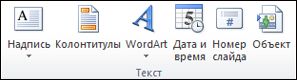
- В диалоговом окне Колонтитулы откройте вкладку Слайд.
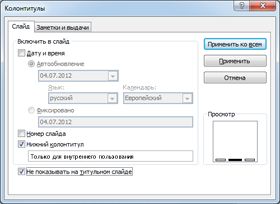
- Выполните одно из указанных ниже действий.
- Чтобы пронумеровать выбранный слайд, установите флажок Номер слайда, а затем нажмите кнопку Применить. Повторите это действие для каждого слайда, который вы хотите пронумеровать.
- Чтобы пронумеровать все слайды, кроме первого, установите флажки Номер слайда и Не показывать на титульном слайде, а затем нажмите кнопку Применить ко всем.
Сведения о том, как изменить порядок слайдов в презентации, см. в статье Изменение порядка слайдов.
Добавление даты и времени
- На вкладке Вид в группе Режимы просмотра презентации нажмите кнопку Обычный.
- В левой части экрана в области с эскизами слайдов щелкните эскиз первого слайда презентации.
- На вкладке Вставка в группе Текст нажмите кнопку Дата и время.
- В диалоговом окне Колонтитулы выполните одно из следующих действий:
- Чтобы добавить дату и время к слайдам, откройте вкладку Слайд.
- Чтобы добавить дату и время к страницам заметок, откройте вкладку Заметки и выдачи.
- Установите флажок Дата и время, а затем выполните одно из следующих действий.
- Чтобы при открытии или печати презентации дата и время каждый раз заменялись на текущие значения, установите переключатель Автообновление и выберите нужный формат даты и времени.
- Чтобы указать определенную дату, установите переключатель в положение Фиксировано, а затем в поле Фиксировано укажите нужную дату. Задав фиксированную дату для презентации, можно легко определить, когда были внесены последние изменения.
- Чтобы добавить дату и время ко всем слайдам, страницам заметок или страницам раздаточных материалов в презентации, нажмите кнопку Применить ко всем.
См. также
Вставка и удаление номеров слайдов
- На вкладке Вид нажмите Обычный.
- Выберите Вставка >Номер слайда.
- Выберите Номер слайда и введите начальный номер слайда. В области Просмотр отображается местоположение.
- Чтобы добавить или удалить номер слайда только с титульной страницы, снимите или установите флажок Не показывать на титульном слайде.
- Выберите Применить ко всем или Применить.
Как сделать презентацию с триггерами и поделиться ей с учениками

В этой статье мы расскажем, как вставить триггеры в PowerPoint-презентацию, сделать с их помощью игру, загрузить ее в блог или отправить по email всему классу.
Триггер в PowerPoint — это инструмент, который позволяет создать «горячую клавишу» для запуска анимации, аудио- и видеоэффектов.
Один клик мышью — и выбранный объект (картинка, фигура, отдельное слово) приходит в движение на слайде. Исчезает, выезжает справа или слева, меняет цвет — действует по заданному сценарию. Например, вот так:
Как сделать триггер в презентации
Посмотрите нашу короткую видеоинструкцию:
Рассмотрим на конкретном примере, как сделать триггер в PowerPoint или в конструкторе онлайн-курсов iSpring Suite. Мне нужно, чтобы при нажатии на портрет Пушкина всплывала подсказка — окошко с фамилией и инициалами поэта. А при нажатии изображения Лермонтова появлялся текст «М.Ю. Лермонтов». Итак, цель задана. Рассмотрим создание триггеров в презентации пошагово.
1. Создаем пустой слайд
Запускаем PowerPoint. В нашем случае это версия 13-го года. Перед нами первый слайд с графами Заголовок и Подзаголовок . Для удобства сделаем его пустым. Наведите курсор на свободное место на слайде, кликните по нему один раз правой кнопкой мыши, выберите пункт Макет и Пустой слайд .

2. Добавляем изображения для анимации
Для этого на вкладке Вставка в группе Изображения нажмите кнопку Рисунки .

В открывшемся диалоговом окне найдите нужное изображение, выберите его и нажмите кнопку Вставить . СОВЕТ: если вы хотите одновременно вставить несколько рисунков, выберите необходимые файлы, удерживая клавишу CTRL.

3. Вставляем подсказки
Для этого выбираем меню Вставка — Фигуры — Выноска .

После вставляем в фигуру текст с подсказкой. Выполняем данные действия для двух фото. Должно получиться так:

4. Создаем анимацию
Для этого выделяем фигуру с текстом, выбираем меню Анимация — Добавить анимацию — Появление .

5. Настраиваем триггер
Для этого выделяем подсказку, далее Анимация — Область анимации — Триггер — По щелчку — Рисунок 3 .

Для второй подсказки применяем ту же схему. Только в конце выбираем Рисунок 4 . В итоге должно получиться следующее:
- игры «Лабиринт»;
- игры «Интеллектуальный тир»;
- игры «Времена года»;
- игры «Силуэты»;
- игры «Найди 10 отличий»;
- викторины с «эффектом наведения мыши»;
- викторины «Столицы мира»;
- тренажера по правилам дорожного движения «Светофор».
Как поделиться интерактивной презентацией с учениками
Вы создали презентацию с триггерами, курс или тест и хотите поделиться ими с учениками. Можно провести урок в компьютерном классе или показать презентацию через проектор. А можно расширить «географию». Например, залить материал в интернет и скинуть ссылку школьникам соцсетях или по почте. Тогда дети смогут ознакомиться с презентацией в удобное время.
Простой способ поделиться презентацией в интернете — загрузить материалы в «облачный» сервис iSpring Cloud. Программа предлагает четыре удобных варианта распространения презентаций, которые можно будет открыть на любом компьютере:
- Короткая ссылка — вы можете просто скопировать ссылку и отправить ее ученикам по смс, через Skype или любой другой сервис для обмена сообщениями. Вставьте ссылку в рекламный баннер или промо материалы.
- Email — укажите адрес электронной почты получателя, и из iSpring Cloud придет приглашение к просмотру материала.
- Социальные сети — делитесь презентацией с учениками в социальных сетях (Facebook, Twitter, LinkedIn, Вконтакте).
- Embed-код — скопируйте код и разместите презентацию на сайте или в блоге.
В iSpring Cloud можно не только делиться курсами, но и смотреть по ним статистику: кто открывал, сколько слайдов просмотрено, сколько в среднем тратят времени на изучение.
Никто не испортит вашу презентацию. В iSpring Cloud она защищена от редактирования. Сохранить авторские права помогут настройки приватности: установите пароль, и доступ к материалам смогут получить только те пользователи, кому вы доверяете.
Читайте подробную инструкцию о том, как поделиться презентацией с помощью iSpring Cloud.
Если вам понравилась статья, дайте нам знать — нажмите кнопку Поделиться .
А если у вас есть идеи для полезных статей на тему электронного обучения — напишите нам в комментариях, и мы будем рады поработать над новым материалом.
Быстрый конструктор курсов и тестов Поможет создать интерактивные курсы и тесты в рекордно короткие сроки. Без дизайнера и программиста.


Коммерческий редактор и журналист. Рассказываю о трендах и новых подходах в онлайн-обучении. Помогаю бизнесу освоить инструменты iSpring и создавать электронные курсы, чтобы развивать сотрудников дистанционно.
Нумерация слайдов в PowerPoint
Нумерация слайдов в PowerPoint выставляется вручную, т.к. по умолчанию при создании презентации номера слайдов не выводятся.
Как добавить нумерацию слайдов в презентацию
Для того, чтобы самостоятельно добавить нумерацию слайдов в презентацию PowerPoint, нужно перейти на вкладку Вставка и в группе Текст выбрать опцию Номер слайда.
Откроется окно Колонтитулы с вкладками Слайд и Заметки и выдачи.
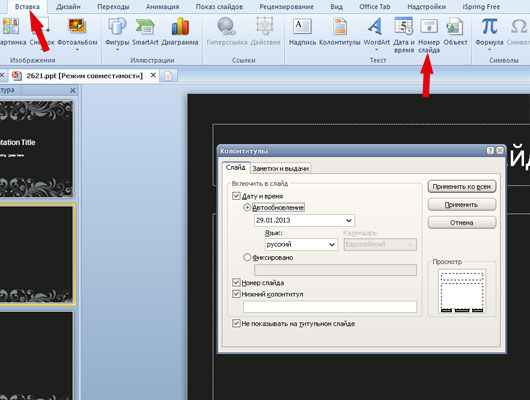
Если вы хотите, чтобы на слайдах отображалась еще и дата, то можно поставить галочку напротив Дата и время. Здесь два варианта отображения даты.
Автообновление, т.е каждый раз на слайдах презентации будет выводиться текущая дата.
Фиксировано — необходимая дата (например, день создания или показа презентации) вводится вручную и остается неизменной.
Для отображения нумерации страниц презентации нужно установить флажок Номер слайда. Для того, чтобы нумерация страниц начиналась с первого информативного слайда установите флажок Не показывать на титульном слайде.
Нажмите Применить, если вы хотите, чтобы номер отображался только на выбранном слайде, и Применить ко всем, чтобы нумерация выводилась на всех слайдах презентации.
Как изменить начальный номер слайда
Кроме того, возможности PowerPoint позволяют изменить начальный номер слайда.
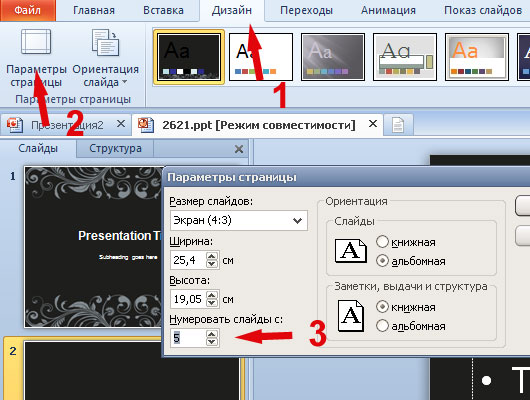
Для этого нужно перейти на вкладку Дизайн и в группе Параметры страницы нажать на кнопку Параметры страницы. В самом низу открывшегося окна найти поле Нумеровать слайды и ввести номер, который необходимо отобразить на начальном слайде презентации.
Как изменить цвет номера слайда
Если ваш шаблон выполнен в темных или вообще черных тонах, то номера слайдов, скорее всего, будут не видны.
Для того, чтобы они стали более заметны, нужно выделить номер слайда левой кнопкой мышки и перейти на вкладку Главная -> группа Шрифт -> Изменение цвета.
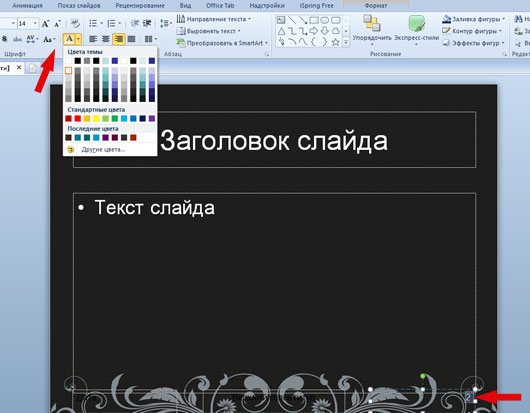
Теперь можно изменить цвет на более подходящий и процесс добавления нумерации слайдов можно считать успешно завершенным. ��
P.S. Темный абстрактный шаблон с вензелями, который вы видите на скриншоте, можно скачать здесь.
Пожалуйста, проголосуйте за статью и поделитесь с друзьями в социальных сетях!
Похожие записи
Презентации на заказ. Лучший сервис
- Программы и сервисы
- 2 комментария
Как внедрить звуковые файлы в презентацию PowerPoint 2010
Как добавить, удалить, дублировать, переместить или скрыть слайды в PowerPoint
Быстрая вставка заголовков слайдов в презентацию из структуры
- Советы и хитрости, Текст
- 1 комментарий
Как добавить заметки к слайдам PowerPoint?
- Создание презентаций, Статьи и уроки PowerPoint, Текст
- 1 комментарий
Как воспроизвести презентацию PowerPoint в маленьком окне, а не в полноэкранном режиме?
Статьи, уроки
- Презентации на заказ
- Создание презентаций
- Анимация
- Аудио/Видео
- Дизайн
- Изображения
- Программы и сервисы
- Советы и хитрости
- Текст
Шаблоны PowerPoint
Google Slides
- Уроки Google Slides
- Шаблоны Google Slides
3 комментария
Евгения
Спасибо за статью. Особенно за объяснение как изменить начальный номер слайда. Я даже не знала, что так можно делать :).
Поискала на сайте шаблон, который увидела в статье, но не нашла. Где его можно скачать?
Елена
Спасибо за отзыв, Евгения!
Я про этот шаблон совсем забыла, хорошо, что напомнили. Обязательно добавлю.
Надежда
С наступающим 2016!
Не знаю, занимаетесь ли Вы сейчас этой тематикой, но все же вопрос задам, т.к. ответа на него пока нигде не нашла.
1) Имеется слайд из другой презентации скопированный. Фон слайда изменен. Но нумерация на слайдах присутствует, хотя флажка у команды «показывать нумерацию слайдов» нет. Причем эта нумерация на слайдах не выделяется щелчком мыши, т.е. ее не удалить и таким образом, и не перекрасить. Она присутствует и ничего не могу с ней сделать.2 ) В той другой презентации (в прародительнице) было допустим 10 слайдов. И теперь, хотя у меня уже 40 слайдов, нумерация выглядит так: 39 слайд из 10. Что со всем этим можно сделать? Спасибо.
Ответить Отменить ответ
Все права защищены © 2012 — 2024 ProPowerPoint.Ru.
Копирование и размещение материалов сайта на других ресурсах разрешено только при условии
наличия гиперссылки на источник материала
Manage Cookie Consent
To provide the best experiences, we use technologies like cookies to store and/or access device information. Consenting to these technologies will allow us to process data such as browsing behavior or unique IDs on this site. Not consenting or withdrawing consent, may adversely affect certain features and functions.
Functional Functional Always active
The technical storage or access is strictly necessary for the legitimate purpose of enabling the use of a specific service explicitly requested by the subscriber or user, or for the sole purpose of carrying out the transmission of a communication over an electronic communications network.
Preferences Preferences
The technical storage or access is necessary for the legitimate purpose of storing preferences that are not requested by the subscriber or user.
Statistics Statistics
The technical storage or access that is used exclusively for statistical purposes. The technical storage or access that is used exclusively for anonymous statistical purposes. Without a subpoena, voluntary compliance on the part of your Internet Service Provider, or additional records from a third party, information stored or retrieved for this purpose alone cannot usually be used to identify you.
Marketing Marketing
The technical storage or access is required to create user profiles to send advertising, or to track the user on a website or across several websites for similar marketing purposes.