Монитор для киберспорта Zowie XL2546K
ZOWIE — это бренд, занимающийся созданием профессионального оборудования для киберспорта. Мы стремимся постоянно разрабатывать продукты, которые позволяют геймерам играть на пике своих возможностей.

Игровой Монитор Для Киберспорта ZOWIE XL2546K 24,5-Дюйма С Частотой 240 Гц И Технологией DyAc+
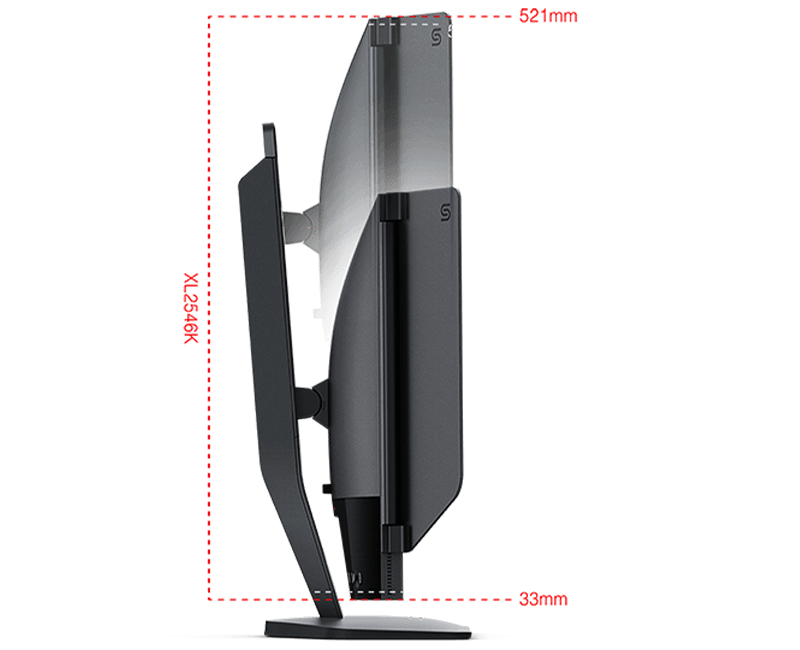
Уменьшенная подставка монитора – больше игрового пространства
Новая подставка разработана таким образом, чтобы занимать меньше места на столе при сохранении той же устойчивости. Это предоставляет геймерам больше пространства для движений во время игрового процесса и обеспечивает более комфортную игру.
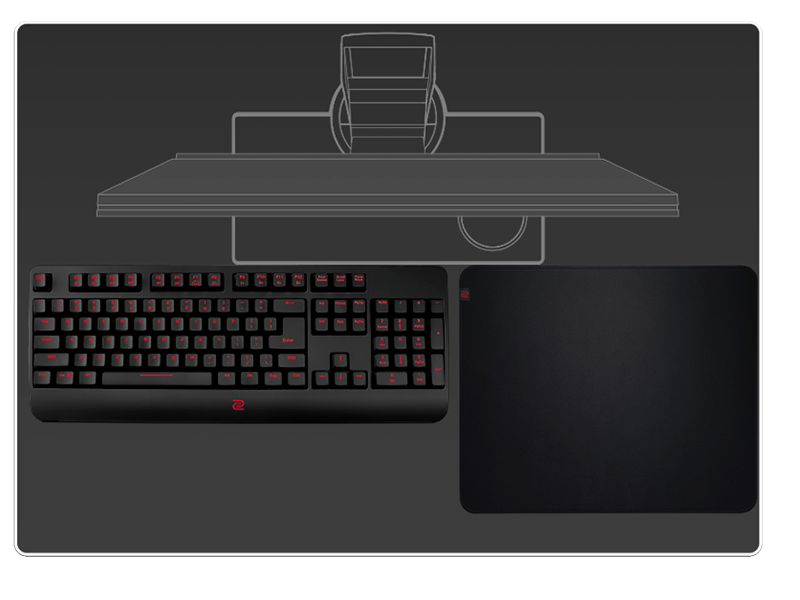
XL2546S / XL2546
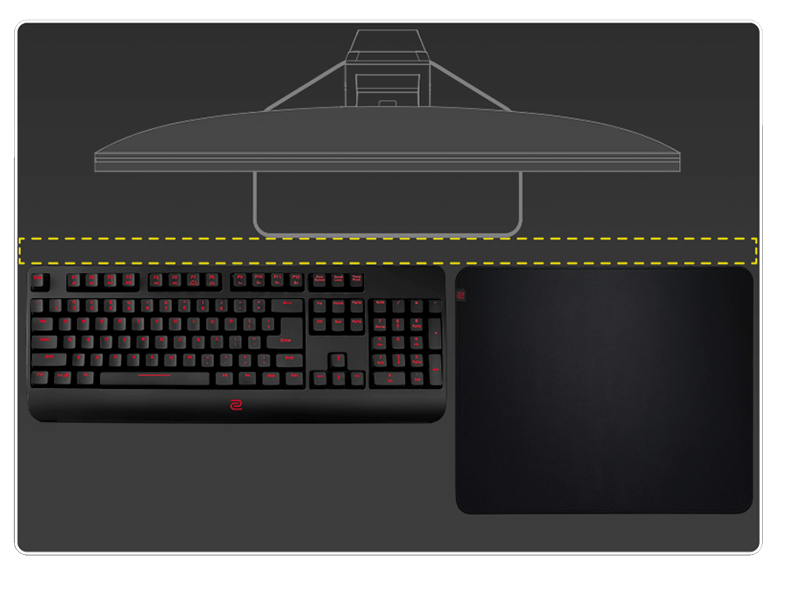
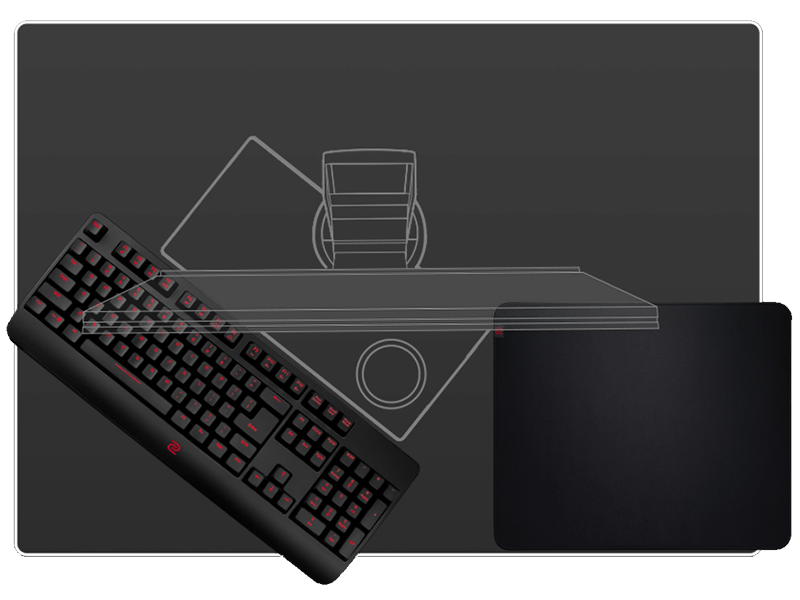
XL2546S / XL2546
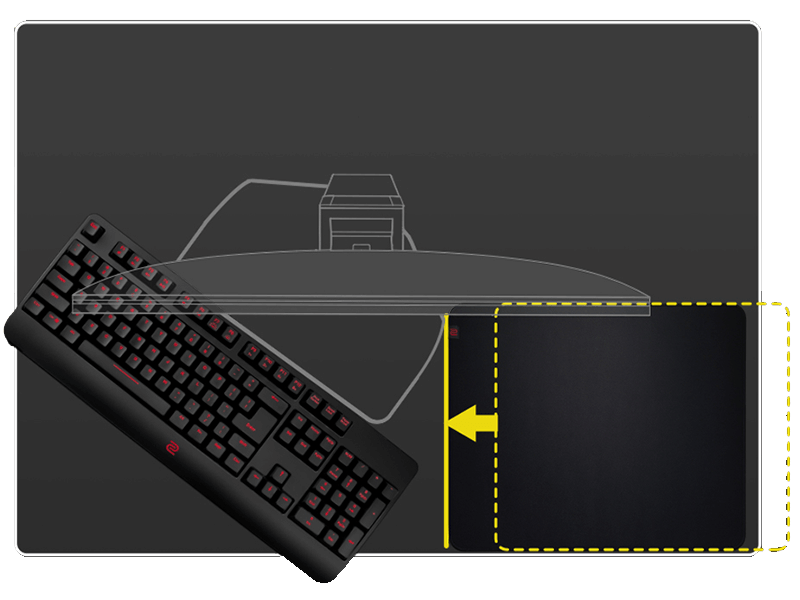
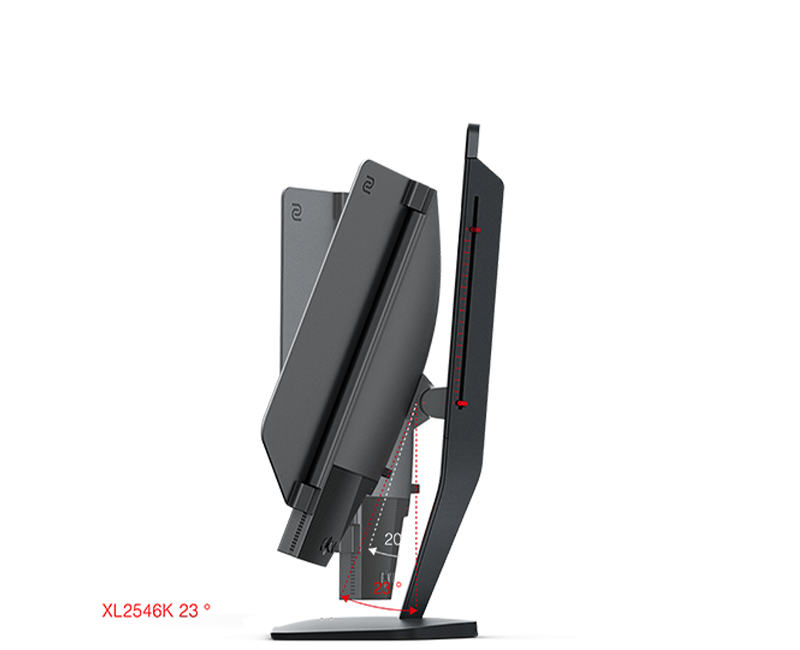
Регулируемая подставка монитора
Мы понимаем, что у каждого геймера есть своя уникальная комбинация регулировки высоты и угла наклона монитора. Благодаря регулировке высоты и свободному наклону геймеры могут быстро и удобно настроить монитор, обеспечивая более комфортные условия для игры.
XL Setting to Share™
Поделитесь своими настройками с товарищем по команде, другом или фанатами. Быстро сохраняйте видео-профили и делитесь ими с удобством через простой пользовательский интерфейс.
Узнать подробнее о XL Setting to Share
Быстрый доступ к настройкам
Обновленный интерфейс и переключатель S-Switch обеспечивает быстрый доступ в меню монитора и позволяет преключаться между режимами одним касанием. Теперь настройка изображения перед игрой или во время раунда стала намного удобнее.
Технология DyAc™ / DyAc⁺™ — четкость отображения быстродвижущихся объектов
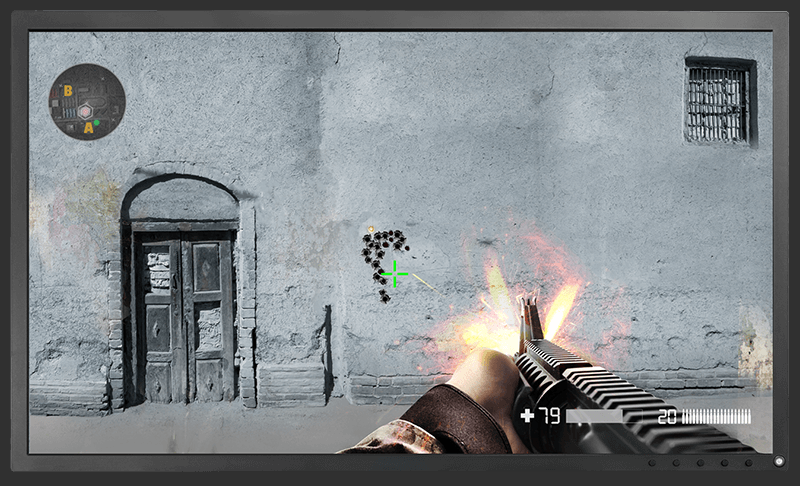
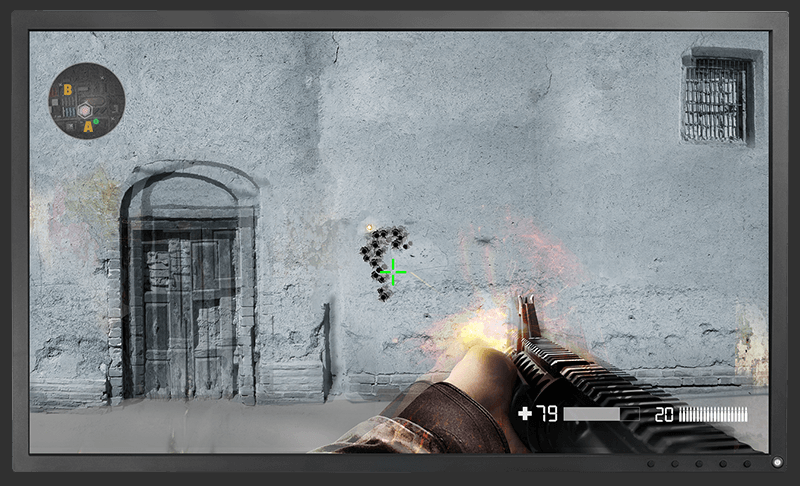
DyAc ™ это фирменная технология ZOWIE, уменьшающая размытость при движении и нивелирующая нестабильность изображения. Это позволяет геймерам более четко видеть положение прицела и точек попадания, что может помочь контролировать отдачу. DyAc⁺ ™ основана на той же технологии и благодаря оптимизации панели предоставляет геймерам различные возможности для таких действий, как управление распылением.
Узнайте Больше О DyAc™ / DyAc⁺™
Возможность настройки изображения в зависимости от ваших игровых потребностей
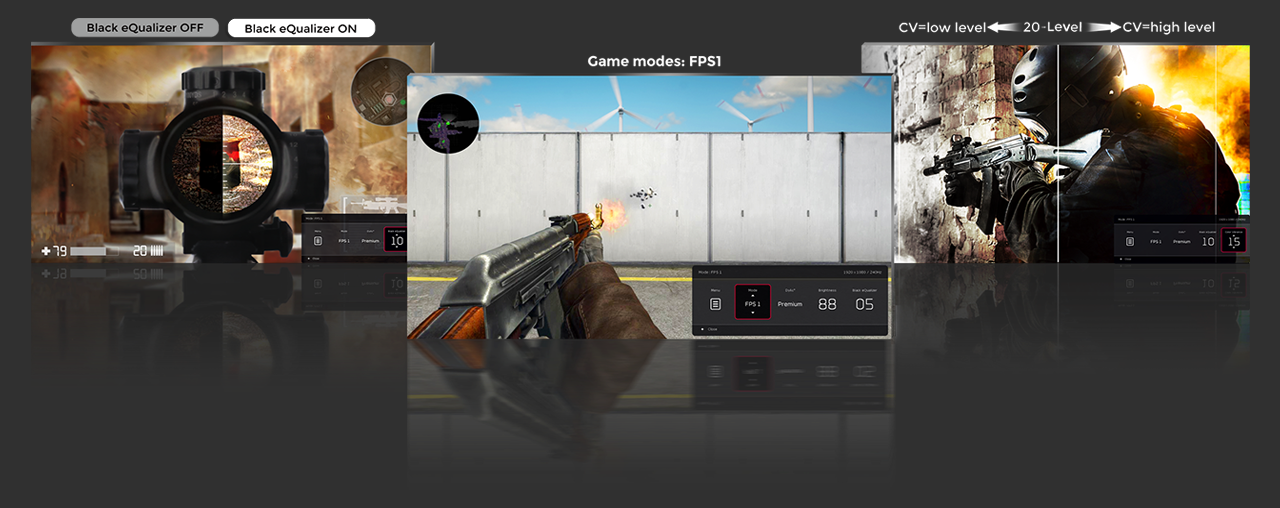
Black eQualizer — функция, которая отвечает запросам требовательных киберспортсменов, когда речь заходит о видимости и контроле, функция Color Vibrance предлагает более четкую градацию цветовых оттенков и позволяет геймерам настроить цвета точно так, как нужно для конкретной иры, различные игровые режимы дают возможность сохранять специальные профили для каждой игры.
Эстетичный внешний вид без ущерба для износоустойчивости
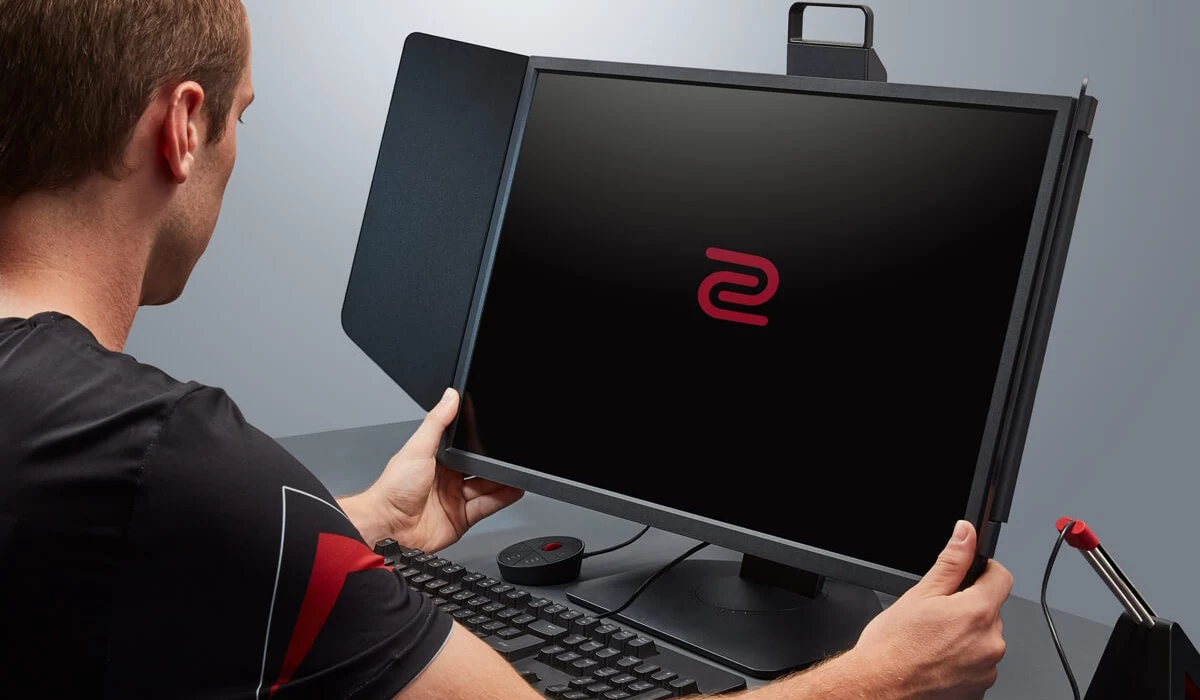
В процессе проектирования прочность не была принесена в жертву эстетике. ЖК-панель лучше защищена рамкой, обеспечивающей дополнительную устойчивость по бокам. Это особенно полезно при транспортировке мониторов на мероприятия LAN или BYOC.
| Диагональ (дюймов): | 24.5 |
| Соотношение сторон: | 16:9 |
| Площадь отображения (мм): | 543.744 x 302.616 |
| Изогнутый экран: | Нет |
| Тип панели: | TN |
| Технология подсветки: | LED |
| Разрешение экрана: | 1920×1080 (Full HD) |
| Яркость (тип): | 320 |
| Статическая контрастность: | 1000:1 |
| Углы обзора (слева/справа, сверху/снизу) (CR>=10): | 170°/160° |
| Покрытие экрана: | Антибликовое |
| Частота обновления (макс): | 240 Гц |
| PPI (плотность пикселей на дюйм): | 90 |
| Шаг пикселя (мм): | 0.283 |
| Сенсорный экран: | Нет |
Изображение
| Глубина цвета: | 8 bit |
| Цветовая палитра: | 16.7 млн цветов |
| Цветовой охват: | 72% NTSC |
| Цветовой охват NTSC, %: | 72 |
| Цветовые режимы: | Standard | Movie |
| Цветовая температура: | Bluish | Normal | Reddish | User mode |
| Гамма-коррекция: | 1.8 — 2.6 |
| Технологии защиты зрения: | Flicker-free Technology / Low Blue Light |
| Технологии для игр: | DyAc+ / FPS mode / Black eQualizer / FreeSync Premium / Color Vibrance |
Конструкция
| Цвет: | Тёмно-серый |
| Наклон (вниз/вверх): | -5° — 23° |
| Поворот (влево/вправо): | 45° / 45° |
| Поворот на 90° (портретный режим): | Да |
| Регулировка по высоте: | 155мм |
| Настенное крепление : | VESA 100 x 100 мм |
| USB-концентратор монитора: | Нет |
| Материал корпуса: | Пластик |
| Встроенные динамики: | Нет |
| Встроенный микрофон: | Нет |
Настройка монитора
Люди проводят за компьютерами все больше и больше времени. Это касается трудовой, и хозяйственной деятельности, а также разного рода форм отдыха и развлечений. В этой связи, покупка монитора – серьезный шаг практически для любого человека. Обычно, мониторы рассматриваются по совокупности параметров, таких как цена, дизайн, размер, репутация бренда и, конечно же, качественная цветопередача, являющаяся одним из основных требований практически всех покупателей мониторов. (См. также «Анализ качества дисплея»)
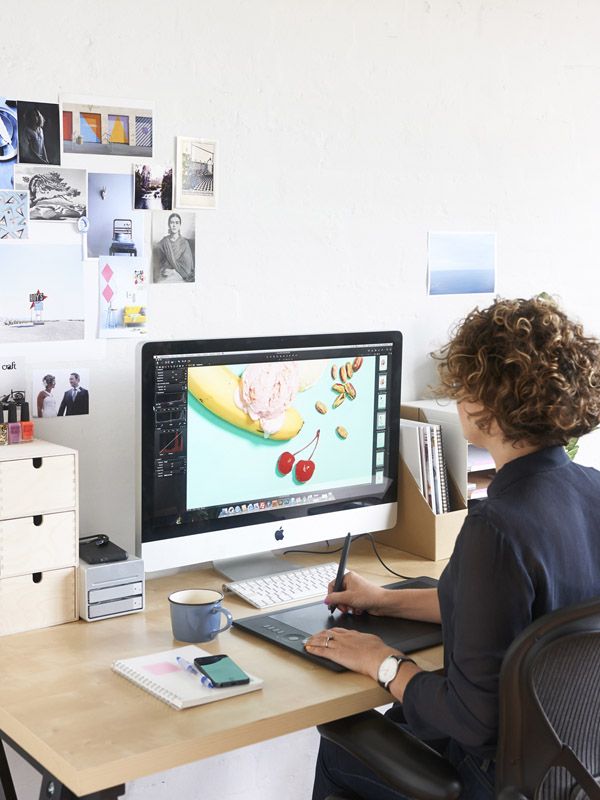
Цель настройки монитора – точная цветопередача
Производитель, как правило, уделяет точности цветопередачи не самое первостепенное значение. Для хороших продаж эффективнее расставлять акценты на цене, дизайне, каких-то дополнительных (зачастую ненужных) возможностях. Поэтому максимально точная цветопередача без дополнительной настройки – это либо случайность, либо какие-то очень дорогие специальные модели, либо просто равнодушие людей к такому важному параметру, от которого зависит здоровье глаз, эмоциональное состояние и свежесть мысли.
Конечно, если говорить применительно к цветопередаче, то у каждого человека свое представление о хорошем. Во многом это зависит от рода деятельности. Одни нуждаются в «комфортных для глаза цветах», а другие решают связанные с графикой задачи. Соответственно, кто-то ориентируется на свои собственные понятия о «правильности картинки», а кто-то предпочитает строгое соответствие регламентированным стандартам цвета. Во втором случае, речь, как правило, идет о sRGB, созданном в 1996 году силами HP и Microsoft для унификации представления цветов в соответствии с моделью RGB. (См. также «Разница между цветовыми пространствами sRGB и Adobe RGB»)
Однако, к какой бы категории покупателей вы ни принадлежали (профи, любители, продвинутые пользователи и др.), скорее всего, вы будете стремиться к тому, чтобы добиться от монитора максимально возможного качества в соответствие с возможностями той или иной модели. Не секрет, что во многом это желание обусловлено непростой экономической обстановкой, вынуждающей внимательно относиться к каждому потраченному на оборудование рублю, особенно, если речь идет о мониторах для профессиональных или игровых нужд.

Параметры первичной настройки монитора (яркость, контраст, температура)
Разумеется, есть очень много людей, которые предпочитают не залезать в меню настроек монитора по причинам боязни «что-либо испортить», лени или просто незнания таких возможностей. Как правило, их мониторы грешат избыточной яркостью, которую вряд ли можно назвать полезной для глаз. При этом люди забывают о том, что наше зрение – это уникальный адаптивный инструмент, гибко приспосабливающийся к разным условиям. Вряд ли вам понадобится больше получаса (а иногда хватает и 5 минут), чтобы полностью привыкнуть к новым условиям снижения яркости с максимальной до достаточной.
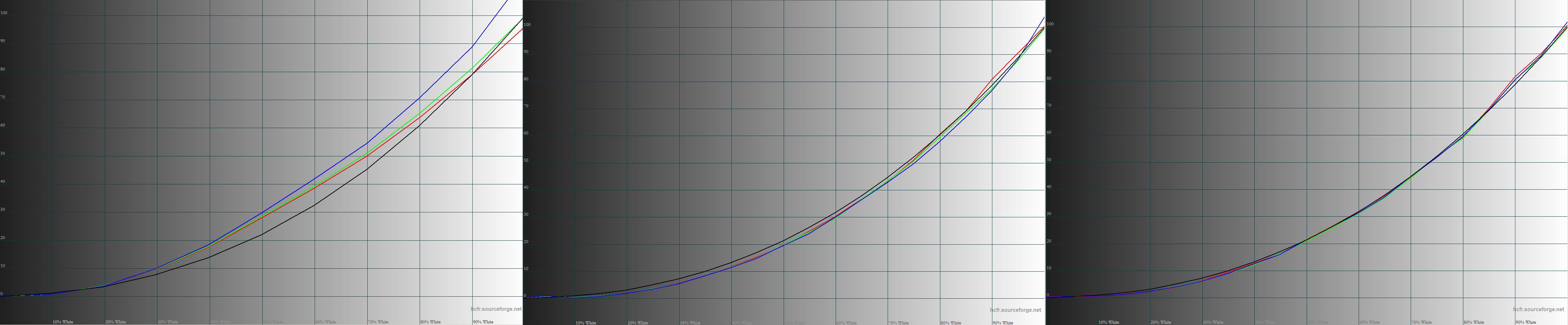
Параметр, который обычно не требует дополнительной настройки – это контрастность. Однако, как показали опросы, именно его пытается изменить в ту или иную сторону (относительно заводских настроек) подавляющее большинство пользователей. Это чревато разными ненужными искажениями. При увеличении у вас могут начать сливаться светлые полутона и распадаться градиентные переходы. А при уменьшении снижается глубина черного поля. Стоит ли говорить, что гамма-кривые меняются и точность цветопередачи ухудшается? К сожалению, не все обращают на это внимание.
Важным показателем настройки монитора служит цветовая температура. Ориентиром является уровень близкий к 6500К. Это значение считается близким к эталонным значениям для восприятия изображения с экрана. Конечно, в обычной жизни оно встречается нечасто, а наше зрение подстраивается под любое значение цветовой температуры, но если вы стремитесь к идеалу, то цветовая температура в помещении не должна отличаться от белого цвета на экране больше, чем на 500-700К. Иначе, вас может «корежить» от контраста температур на экране и в окружающем пространстве. Так или иначе, с этим явлением сталкивался практически каждый. Надо помнить, что решить этот вопрос несложно, и в современных моделях мониторов, как правило, есть несколько готовых настроек (5-10) цветовой температуры, охватывающих большинство типичных ситуаций. Ну а если, это не помогло, то вам на помощь придут возможности ручной настройки.
Способы настройки монитора (ручной, программный, аппаратный).
Очень часто пользователи задумываются о настройке монитора без использования специальных приборов, то есть «на глаз». Такое желание вполне понятно, поскольку оно не предусматривает расхода средств на покупку или аренду измерительной аппаратуры. Но такой способ не дает необходимую точность, поскольку человеческое зрение, как было сказано выше, очень гибко настраивается под разные условия.
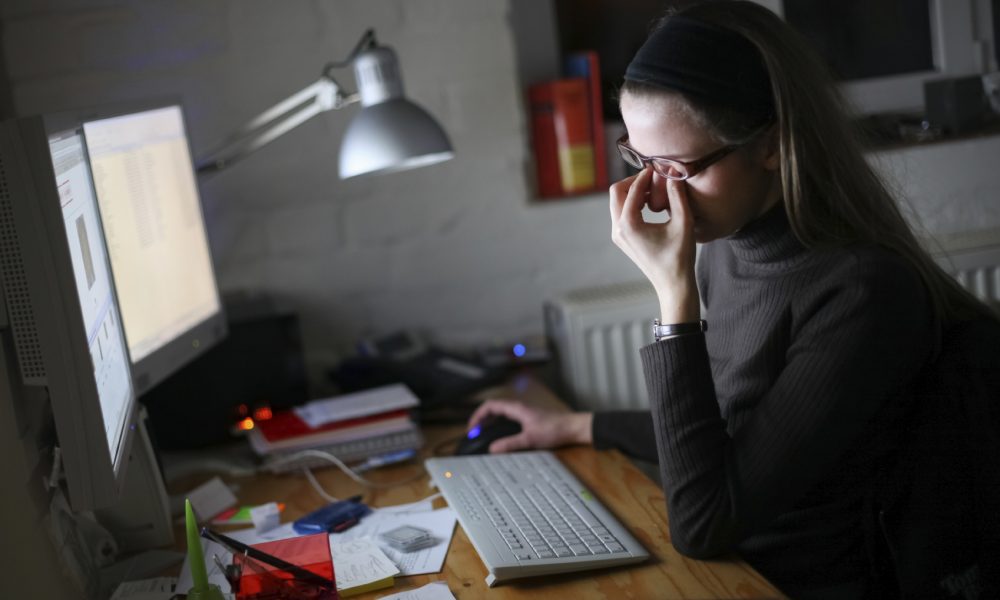
Чуть более продвинутым способом настройки является использование специального софта. Он появился около десяти лет назад и до сих пор имеет свою долю поклонников среди пользователей, не склонных к излишним, по их мнению, тратам. (См. также «Как настроить цветовую температуру со Spyder5ELITE») Действительно, эти инструменты помогают немного исправить ситуацию, но кардинального улучшения с их помощью вы не добьетесь. Речь идет о внутренних правках в данных видеокарты — Look Up Table (LUT). При этом у вас не будет возможности точно настроить уровень яркости и цветовую температуру, хотя ликвидировать разбалансировку в цветовых каналах RGB будет вам по силам. Как и сделать облагораживание цветового баланса оттенков серого и более качественное отображение цветовой палитры с точки зрения яркости (это достигается правками в гамма-кривых). Но, надо понимать, что в финале точность будет обусловлена такими субъективными параметрами, как особенности вашего зрения, эмоциональный фон, внутренняя концентрация и освещение помещения в момент настройки.
Главным минусом в настройке с помощью специального софта является невозможность создания полноценного профиля, содержащего данные по цветовому потенциалу монитора, что в свою очередь снижает эффективность работы с программным обеспечением, использующим систему управления цветом (CMS). Цветовой охват устройства будет отсутствовать в данных и, соответственно, изменения параметров до уровня соответствия заданным стандартам будет некорректным.
Профессиональная настройка монитора осуществляется с использованием специальных приборов — колориметров и спектрофотометров. Это позволяет осуществлять доводку монитора до уровня, принятого за стандарты. Работы включают два вида действий:
- Калибровка;
- Профилирование.
Если говорить об аппаратной части, колориметры работают быстрее, но они менее универсальны. Спектрофотометры обладают меньшей скоростью, они дороже, но при этом более точны, если не говорить о крайних полутемных полутонах. (См. также «Функция ”Колориметр” в Spyder5ELITE»)
Калибровка и профилирование монитора
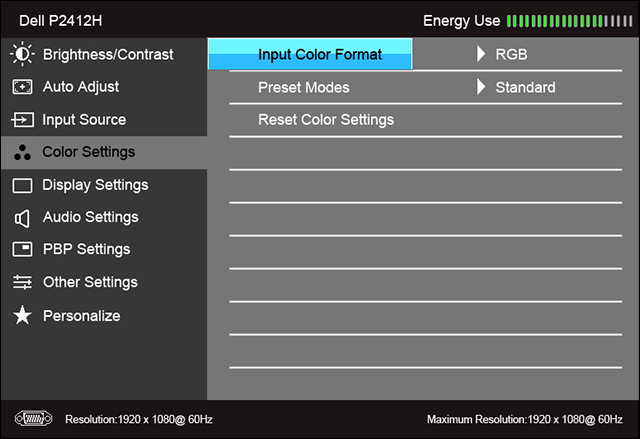
Начальный этап такой настройки посвящен внутренним параметрам монитора, настраиваемым посредством его OSD меню. Используя измерительный прибор необходимо настроить показатели яркости и цветовой температуры. Они будут зависеть от условий внешнего освещения. (См. также «Использование датчика освещенности при калибровке») В результате должен быть сформирован оптимальный вариант гаммы насыщенности.
На следующем этапе нужно сделать автоматические замеры большого массива цветовых оттенков. Эти показатели будут сравниваться с эталонными значениями, в результате чего будет создан и зафиксирован ICM|ICC профиль, содержащий итоговые правки в LUT видеокарты. В профиле содержится информацию о том, как дисплей воспроизводит цвета. Программы, использующие систему управления цветом (CMS), будут обращаться к этим данным, чтобы в соответствии с особенностями модели монитора можно было на уровне софта настроить цветовой спектр до заданного стандарта.
Зачастую мониторы имеют на своем борту матрицу с увеличенным спектром подсветки, вследствие чего цветовой охват (ЦО) расширен. В таком случае, например, в среде Windows приложения будут отображать более насыщенные цвета, нежели предусмотрено стандартом sRGB. Поскольку в наше время поддержка CMS включается во все большее количество программ, причем не только профессиональных, но и «бытовых» (браузеры, плееры, вьюверы и т.д.), наличие ICM|ICC профиля будет способствовать регулированию цветопередачи в сторону корректного отображения. (См. также «Как веб-браузер влияет на отображение цветов»)
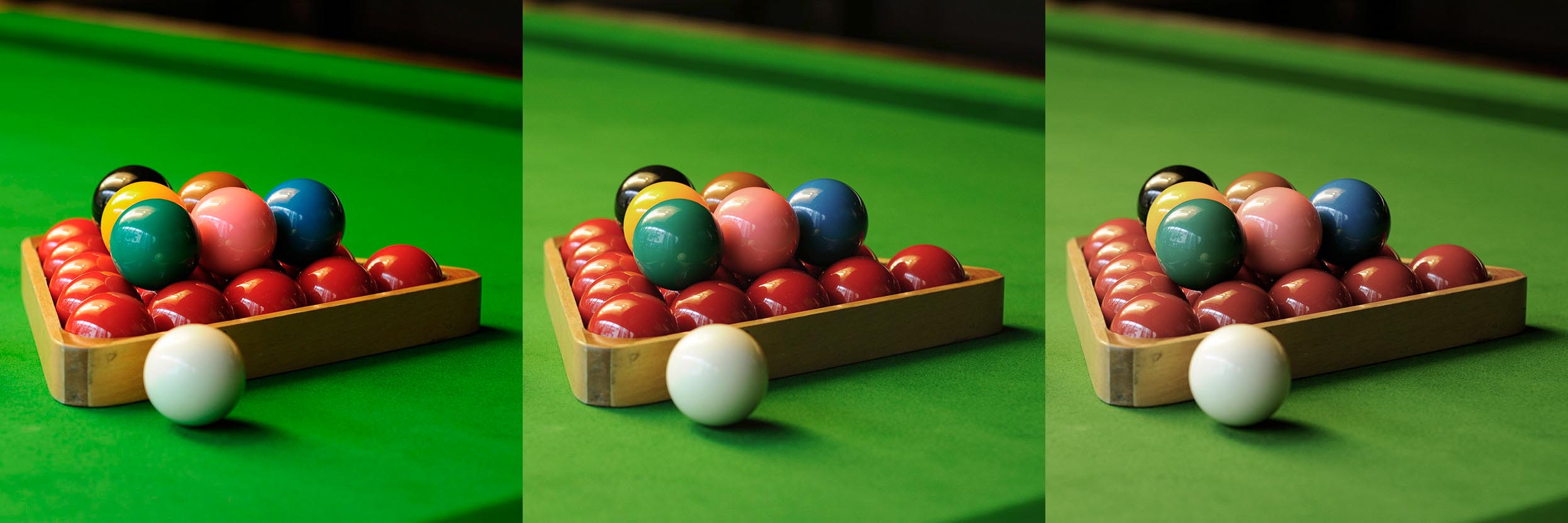
Достаточно часто измерения обнаруживают, что многие цветовые оттенки выводятся на экран некорректно. Если речь идет о нестандартном цветовом охвате, который у большинства мониторов не поддается изменению, то нам на помощь приходят ICM|ICC профили и софт со встроенной CMS. Однако, помимо цветового охвата, причина некорректного отображения может заключаться в гамма-кривых, показывающих разницу между входящим и измеренным сигналами (в какой-то степенной зависимости). Это влияет на яркость оттенков и полутонов, а также степень их выделения на фоне друг друга. Дисбаланс RGB-кривых способен породить разного рода «паразитные» оттенки на серых цветах и искажения всех остальных.
Для решения этой проблемы можно попробовать: либо выбрать режим гаммы из числа имеющихся, либо подобрать соответствующее значение контрастности, оказывающее влияние на гамма-кривые, либо применить инструмент типа «Black Equalizer». Если же все эти действия не приведут к положительному результату (а возможно и ухудшат картинку), то у не остается другого выхода, кроме как работа над коррекцией посредством LUT видеокарты. Что касается LUT монитора, то у подавляющего количества имеющихся на рынке моделей, он не поддерживает изменения. К сожалению, в данной ситуации не избежать отрицательных моментов в виде искажения градиентов.
Настройка монитора через драйвер видеокарты
Еще одна возможность внести изменения в настройки монитора предоставляется посредством драйвера видеокарты. Но этот путь рекомендуется исключительно для ноутбуков. Поскольку для них не реализовано применение средств аппаратной настройки матрицы, и только программным путем можно оказать влияние на цветопередачу. Давайте проанализируем несколько образцов с правками настроек с помощью драйвера NVIDIA.
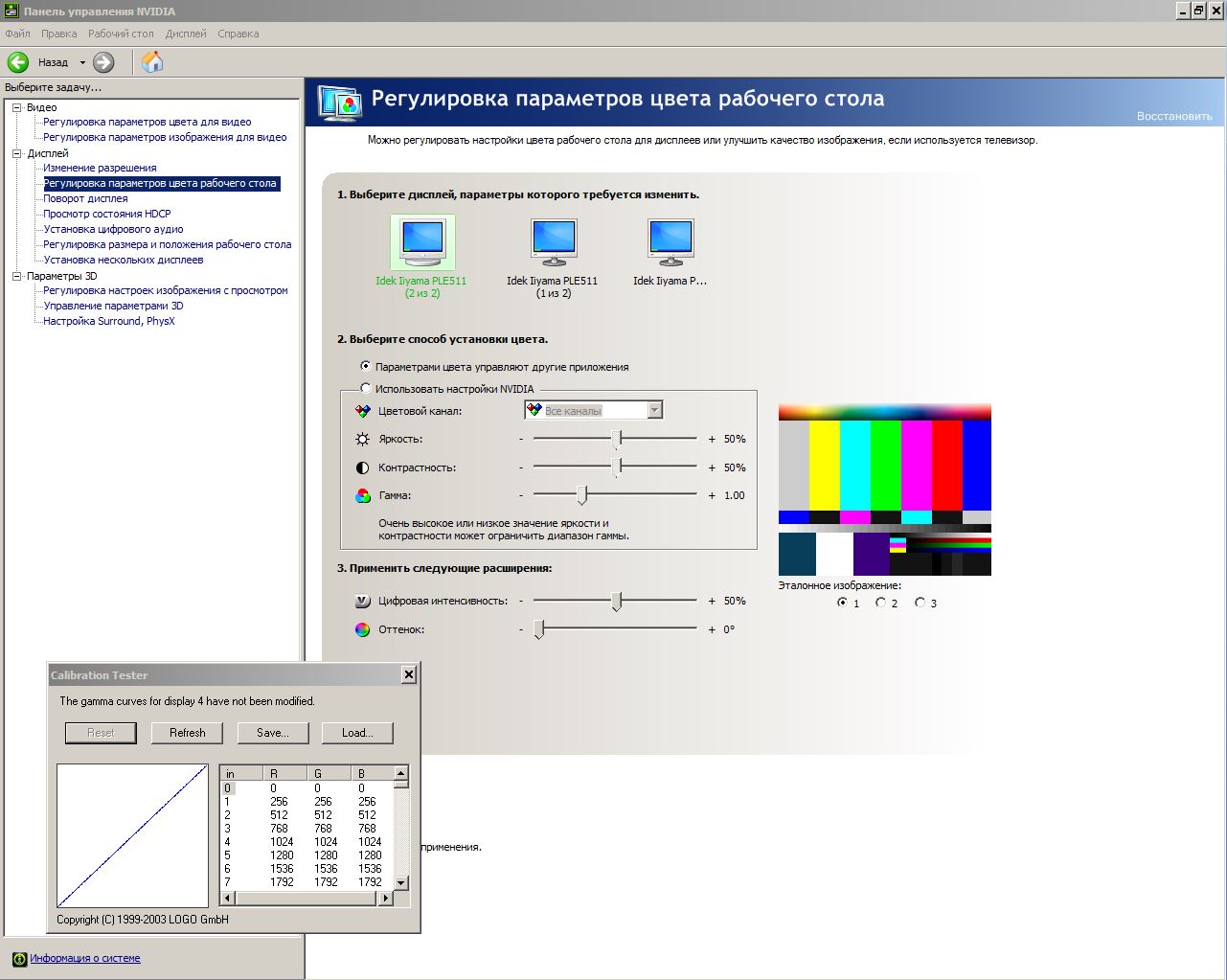
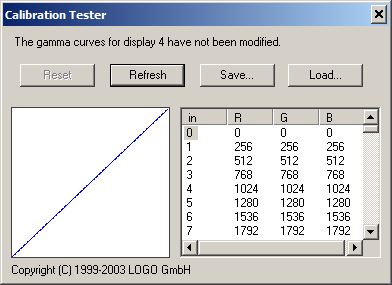
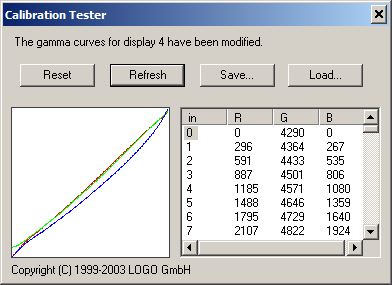
Воспользуемся программным средством Calibration Tester, которое поможет обнаружить изменения в LUT видеокарты, возникшие вследствие коррекции яркости, контрастности и гаммы. В графике на оси X представлены параметры оттенков от 0 до 255, в то время как данные по оси Y иллюстрируют их яркость. Поскольку зависимость задана в линейном формате, то она по умолчанию не оказывает влияния на выходной сигнал. Но при внесении корректировок основных параметров, изображение не подвергается значительному изменению. Причем величина изменения превосходит аналогичные шаги, выполненные в OSD монитора.
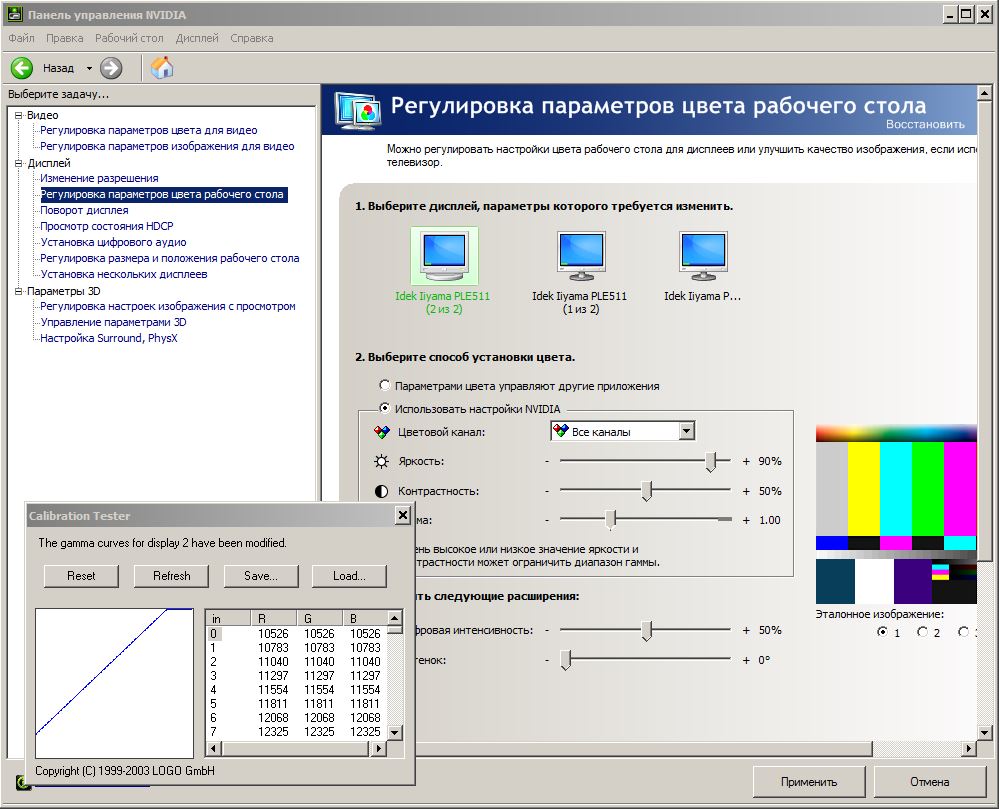
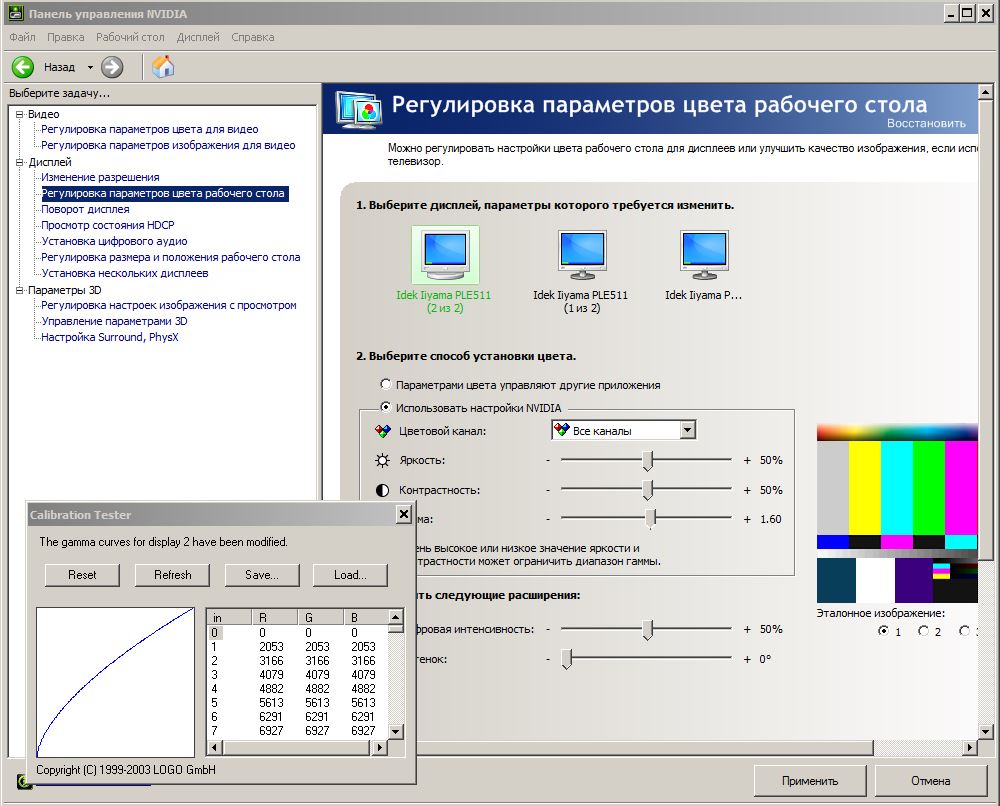
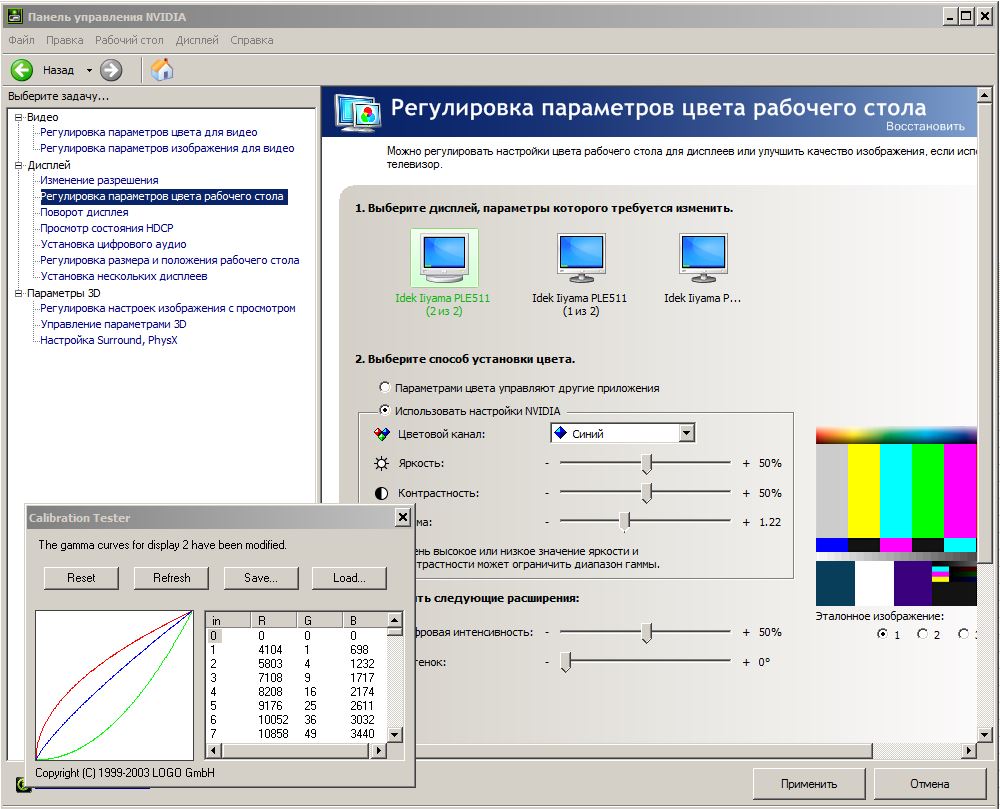
В качестве примера подобных нежелательных искажений можно привести трансформацию светлых полутонов в абсолютно белые, при том, что черный цвет трансформируется в темные градации серого. Если снизить контрастность, то эффект будет во многом подобный, но тут уже белый цвет приобретет серую составляющую. Ваше зрение возможно скажет вам спасибо за снижение нагрузки подобным образом, но придется заплатить за это урезанием диапазона цветов, что в корне противоречит идее точной цветопередачи.
Использование чужого профиля в настройке монитора
В любой сфере деятельности существуют люди, стремящиеся «обмануть систему». Не обошлось без таких попыток и в том, что касается процессов настройки монитора. Одно из заблуждений в этом направлении касается использования цветовых профилей, которые кто-то когда-то создал на другом мониторе той же модели. Соблазн воспользоваться готовым решением со стороны достаточно велик. Но, как правило, эффективность этого шага стремится к нулю.
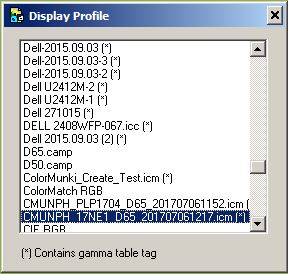
Все дело в том, что все мониторы, даже в рамках одной партии идентичной модели существенно различаются по части заводских настроек. Идентичные экземпляры встречаются, но не так часто, как возможно этого хотелось бы. Максимум, что вы можете получить при использовании профиля от «неродного» монитора, — это параметры того, как предустановки меню влияют на яркость. Они обычно не очень сильно различаются, если только речь не идет о таких кардинальных шагах, как смена производителя матриц для той или иной партии. (См. также «Заблуждения о калибровке»)
Рекомендации специалистов по настройке монитора
Очень многие люди уверены в том, что абсолютно каждый монитор нуждается в настройке. Во многом это мнение сформировалось под давлением компаний и лиц, оказывающих платные услуги по калибровке и профилированию мониторов. Также существенный вклад в доминирование этой точки зрения вносят те пользователи, которым настройка помогла кардинально «изменить картинку» на их мониторах. Вы можете соглашаться с этими взглядами или нет, но если говорить о рекомендациях профессионалов в данной сфере, то у них сложился ряд представлений о необходимости (или нет) работ по настройке мониторов.
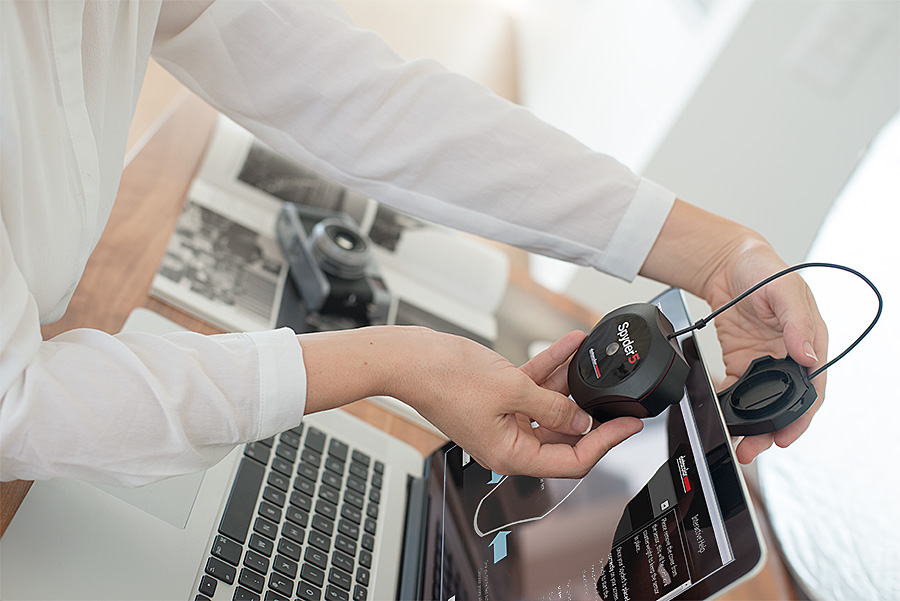
Настройка монитора для творческой деятельности
Нет никаких сомнений, что в калиброванных мониторах нуждаются люди, работающие с изображениями. Фотографы, дизайнеры, архитекторы, видео-специалисты и представители других творческих сфер нуждаются в точной цветопередаче как никто другой. (См. также «Калибруем монитор для фотографии с помощью Spyder5PRO»)
И нет особой необходимости в калибровке, если вы не работаете с цветом и ваши претензии к «картинке» не имеют глобального характера. Возможно, просто имеется ощущение неправильной яркости и какого-то паразитного оттенка. Для этого в мониторе существует ручная настройка, доступная для понимания даже теми, что впервые купил монитор. Хотя если вы — максималист, и у вас есть соответствующие средства, то можно и заказать калибровку. Разумеется, если ваш монитор устраивает вас во всем, кроме цветопередачи, а коррекция в OSD не приносит желаемого результата, то вам также рекомендуется калибровка. (См. также «Как настраивать RGB ползунки монитора перед калибровкой»)
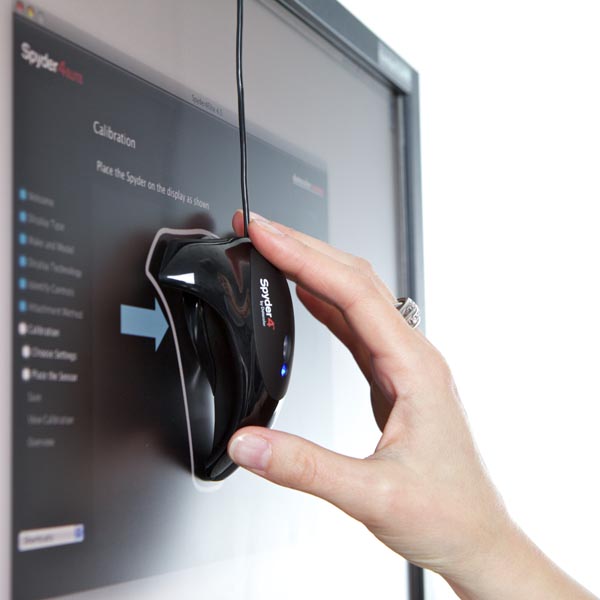
Вполне логично, что покупка монитора с LUT высокой разрядности, где есть прямой доступ, подразумевает калибровку, для которой эти возможности и внедрены.
Не стоит возлагать излишние надежды на калибровку, в случае если вы работаете с цветами за дисплеем, имеющим TN+Film матрицу. Лучше, все-таки, заменить такой монитор на другой с матрицей IPS, где цветопередача отличается стабильностью по всей площади экрана и не зависит от рабочих углов обзора. Калибровка также не решит проблем с низкой стабильностью, неравномерностью подсветки на белом/темном поле, эффектами Black-Crush, Glow, Cross-Hatching.
Повторная настройка монитора
Со временем у монитора, когда-то обладавшего хорошей цветопередачей, может постепенно ухудшаться этот важный параметр. Обычное явление, и в таком случае калибровка способна вернуть ситуацию в положительное русло. Для достижения максимальной точности рекомендуется проводить калибровку раз в год или полгода. Отдельные пуристы настаивают на повторении этой процедуры каждые несколько дней. Однако, это перебор.
Эффект от калибровки зачастую может оказаться минимально заметным. Наиболее ярко он проявляется на мониторах, изначально плохо показавших себя в тестировании на точность по результатам заводских установок.
Когда настройка монитора не поможет
Не стоит надеяться, что посредством калибровки заставить ваш новый монитор сможет копировать изображение старого. Разные матрицы и спектры подсветки не дадут вам это осуществить. Если вы поставите два таких монитора рядом, то картинки будут отличаться, поскольку наши глаза не сумеют адаптироваться сразу под два источника изображения. (Подробнее о работе двух мониторов)
Если ваш монитор обладает расширенным цветовым охватом, но при этом вы по какой-то причине не работаете с программами, поддерживающими CMS, то калибровка и профилирование не помогут вам решить задачу получения точных цветов. Только если вы перейдете на MacOS, где CMS будет функционировать на уровне операционной системы, что, к сожалению, пока не реализовано в Windows. (Подробнее об управлении цветом в MacOS)
Если вы быстро утомляетесь, у вас болят глаза, вы не можете долго работать за монитором, и при этом уже пробовали снижать яркость и менять цветовую температуру, то не стоит рассчитывать на то, калибровка избавит вас от этих проблем.
На бренд надейся, но и сам не плошай.
В настоящее время индустрия мониторов продолжает поступательное движение на пути к повышению качества продукции, уделяя все больше внимания заводским настройкам. Однако, достичь какого-то стабильного результата, подходящего для каждого пользователя пока достичь не удалось. Поэтому настройка мониторов не теряет своей актуальности в наши дни. Ваш монитор можно сделать лучше, комфортнее и точнее, если речь идет о каких-то конкретных цветовых решениях. Не стоит воспринимать монитор, как нечто законченное — навеки застывшее в финальной фазе. Все люди рождаются разными, ощущают и видят мир по-разному. Настроить монитор под свои задачи и предпочтения – это значит сделать мир еще удобнее и красивее, поскольку в наше время то, что вы видите на экране напрямую коррелируется с окружающим пространством. Компьютер – это часть жизни. А стремление сделать существование приятнее – это естественный процесс. Настраивайте свои мониторы и получайте удовольствие!
Black equalizer что это
КАК РАБОТАЕТ ТЕХНОЛОГИЯ DyAc+
Принцип работы технологии DyAc™ заключается в управлении подсветкой монитора. Подсветка включается, а затем выключается определенным образом, так что свет не проходит через пиксели, которые ещё не успели изменить своё состояние. Это помогает минимизировать или вовсе исключить остаточные изображения.
Компания Zowie разработала мониторы, которые полностью отвечают требованиям геймеров. Технология DyAc™, которая используется в мониторах XL серии, гарантирует плавность и четкость в самых динамичных сценах, особенно это заметно в FPS играх.
Технология DyAc™ обеспечивает плавность картинки при движения персонажа в игре и существенно уменьшает артефакты изображения. В результате, геймеры отчетливей видят положение перекрестия прицела и все изменения
игровой ситуации, включая изменение положения противника, во время действия отдачи оружия. Эффективность стрельбы
в CS:GO значительно улучшается.
Игровой Монитор для Киберспорта ZOWIE XL2411K 24-дюйма с Частотой 144 Гц


Уменьшенная подставка монитора – больше игрового пространства
Новая подставка разработана таким образом, чтобы занимать меньше места на столе при сохранении той же устойчивости. Это предоставляет геймерам больше пространства для движений во время игрового процесса и обеспечивает более комфортную игру.


Регулируемая подставка монитора
Мы понимаем, что у каждого геймера есть своя уникальная комбинация регулировки высоты и угла наклона монитора. Благодаря регулировке высоты и свободному наклону геймеры могут быстро и удобно настроить монитор, обеспечивая более комфортные условия для игры.


XL Setting to Share™
Поделитесь своими настройками с товарищем по команде, другом или фанатами. Быстро сохраняйте видео-профили и делитесь ими с удобством через простой пользовательский интерфейс.
Быстрый доступ к настройкам
Обновленный интерфейс и переключатель S-Switch обеспечивает быстрый доступ в меню монитора и позволяет преключаться между режимами одним касанием. Теперь настройка изображения перед игрой или во время раунда стала намного удобнее.
Технология DyAc™ — четкость отображения быстродвижущихся объектов
DyAc ™ — это фирменная технология ZOWIE, уменьшающая размытость при движении и нивелирующая нестабильность изображения. Это позволяет геймерам более четко видеть положение прицела и точек попадания, что может помочь контролировать отдачу.
Примечание: Из-за конструктивных ограничений панели яркость XL2411K и XL2731K будет уменьшена при включении DyAc™; на XL2546/XL2546S/XL2546K/XL2746S/XL2746K этого не произойдет.

Возможность настройки изображения в зависимости от ваших игровых потребностей
Black eQualizer — функция, которая отвечает запросам требовательных киберспортсменов, когда речь заходит о видимости и контроле, функция Color Vibrance предлагает более четкую градацию цветовых оттенков и позволяет геймерам настроить цвета точно так, как нужно для конкретной иры, различные игровые режимы дают возможность сохранять специальные профили для каждой игры.

Эстетичный внешний вид без ущерба для износоустойчивости
В процессе проектирования прочность не была принесена в жертву эстетике. ЖК-панель лучше защищена рамкой, обеспечивающей дополнительную устойчивость по бокам. Это особенно полезно при транспортировке мониторов на мероприятия LAN или BYOC.
Примечание: Переключатель S-Switch и защитный козырек не входят в комплект поставки. Оба являются дополнительными аксессуарами.
Вопросы и ответы
В.: Увеличивается ли задержка ввода из-за технологии DyAc™ ?
O: DyAc™ не увеличивает задержку ввода, поскольку не создает дополнительной нагрузки при обработке изображения ни на монитор, ни на компьютер.
В.: Поддерживает ли модель XL2411K частоту 144 Гц по HDMI?
O: Да, пожалуйста, убедитесь, что ваш компьютер поддерживает высокую частоту обновления через порт HDMI 2.0 и подключите XL2411K кабелем HDMI2.0, через порт HDMI2.0 на XL2411K.
В.: Совместим ли этот монитор с Xbox Series X и PS5 при частоте 120 Гц?
O: Да, этот монитор совместим с Xbox Series X и PS5 при частоте 120 Гц.
Чтобы узнать подробности и как включить 120 Гц на вашей консоли, перейдите по ссылке ниже.
В.: Можно ли использовать предыдущие модели S-switch и защитного козырька для XL2411K?
O: Нет, предыдущие версии не совместимы с монитором XL2411K.
Сравнить с аналогичными позициями

-
- Макс. Частота обновления (ПК)
- Макс. Частота обновления (консоль)
- Технология DyAc™
- XL Setting to Share™
- Переключатель S Switch
- Разъем
-
-
XL2411K (24″)
- 144Hz
- 120Hz for PS5 / Xbox series X
- DyAc
- Yes
- Optional (5-way)
- HDMI2.0, DP1.2, HDMI1.4×2, Headphone Jack Вернуться к покупке
-
-
-
XL2731 (27″)
- 144Hz
- 120Hz for Xbox series X only
- —
- —
- —
- DVI-DL, HDMI2.0 x2, DP1.2, Headphone Jack УЗНАЙТЕ БОЛЬШЕ
-
-
-
XL2540K (24,5″)
- 240Hz
- 120Hz for PS5 / Xbox series X
- —
- Yes
- Optional (5-way)
- HDMI2.0x3, DP1.2, Headphone Jack УЗНАЙТЕ БОЛЬШЕ
-
-
-
XL2546K (24,5″)
-
- Макс. Частота обновления (ПК)
- Макс. Частота обновления (консоль)
- Технология DyAc™
- XL Setting to Share™
- Переключатель S Switch
- Разъем
-
-

