Как в Whatsapp начать чат с новым человеком, если нет доступа к контактам телефона?
Незачем ему знать все контакты.
Как создать новый чат?
Номер телефона адресата известен.
- Вопрос задан более трёх лет назад
- 2792 просмотра
Комментировать
Решения вопроса 0
Ответы на вопрос 1
можно попробвать открыть ссылку вида
https://api.whatsapp.com/send?phone=XXXXXXXXXXX (в конце после «phone=» напишите нужный номер полностью, первой цифрой для русского абонента должна быть 7).
Ответ написан более двух лет назад
Комментировать
Нравится Комментировать
Как отправить сообщение в WhatsApp, не добавляя абонента в контакты
Одним из основных недостатков WhatsApp является необходимость сохранить собеседника в списке контактов, прежде чем начать с ним диалог. На первый взгляд, в этом нет ничего необычного, но эта особенность не несет в себе ничего, кроме неудобства, когда, к примеру, необходимо разово связаться с кем-то незнакомым. Однако, как выяснилось, существует несколько рабочих способов обойти повинность, которую нам навязали разработчики мессенджера.
По состоянию на апрель 2019 года есть как минимум три способа начать диалог в WhatsApp с пользователем, которого вы не хотите видеть в списке контактов.
Отправить сообщение в WhatsApp, не добавляя в контакты
Первый способ предполагает переход в чат напрямую из браузера.
- Для этого необходимо открыть браузер на своем смартфоне;
- Ввести в поисковую строку адрес https://wa.me/ и после слэша добавить номер своего собеседника (очень важно указать номер с кодом, поэтому, если вы хотите написать на номер +7-917-995-45-65, необходимо начинать его именно с цифры «7», а не «8»);
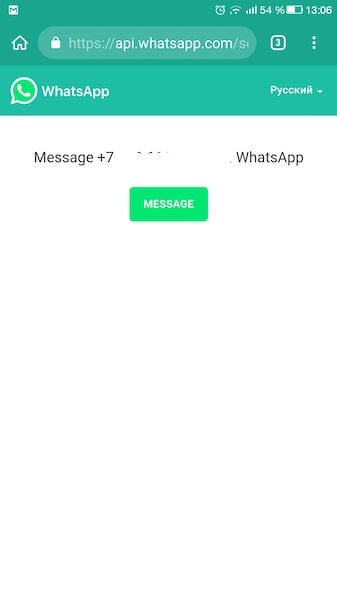
Если этот способ кажется вам слишком долгим и запутанным, для вас есть альтернативный вариант. Вы можете воспользоваться специализированным ПО.
- Скачайте из Google Play приложение вроде Easy Message, Click to chat или Direct Message for WhatsApp;
- Запустите его и соответствующем окне укажите номер абонента, с которым хотите связаться;
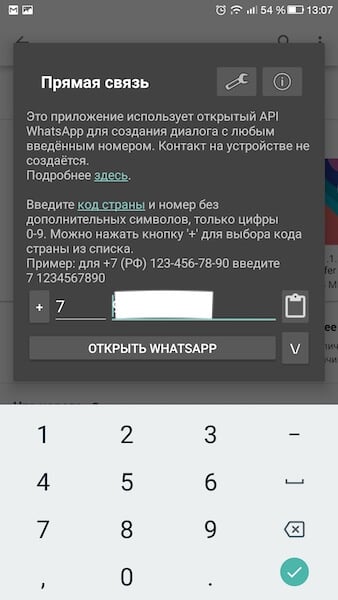
Третий способ предусматривает возможность написать по номеру, уже размещенному на просторах Сети.
Этот способ позволяет выйти на связь с абонентом WhatsApp, если его номер уже размещен в открытом доступе. Например, если он доступен в подписи к его адресу электронной почты.
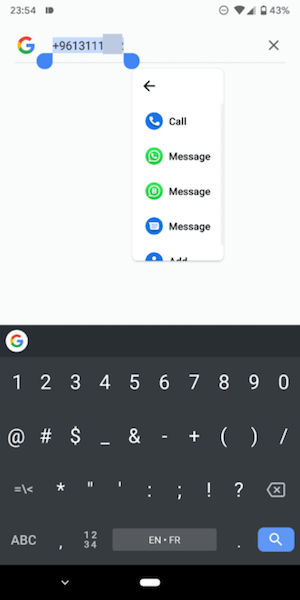
В этом случае нажатие на номер активирует контекстное меню, в числе действий которого будет кнопка связи через WhatsApp. К сожалению, этот метод работает только на Android 9 Pie и Android Q.
Подпишись на наш канал в Яндекс.Дзен, чтобы не пропустить все самое интересное.

Теги
- Новичкам в Android
- Операционная система Android
Как начать разговор в Whatsapp: 4 способа заставить клиентов написать вам сообщение [июль 2023]

Хотите узнать, как начать разговор в WhatsApp? Добро пожаловать! Вы могли заметить, что WhatsApp API уделяет первостепенное внимание конфиденциальности и опыту клиентов, внедряя строгую политику opt-in, которая не позволяет компаниям рассылать спам клиентам. Это означает, что инициировать первое сообщение клиентам в WhatsApp не всегда возможно. Тем не менее, отличным способом наладить связь с клиентами в WhatsApp является поощрение их к инициации разговора, что обеспечивает позитивное и увлекательное взаимодействие для обеих сторон. В этой статье вы узнаете, как побудить клиентов начать разговор в WhatsApp с помощью генератора ссылок WhatsApp, виджета чата WhatsApp, кнопки WhatsApp на вашей странице Facebook и рекламы с кликом на WhatsApp.
WhatsApp Business На первый взгляд
Если вы не знали, у WhatsApp есть два типа бизнес-аккаунтов — WhatsApp Business App и WhatsApp Business API. Первый предназначен для малого бизнеса, а второй — для крупных компаний.
Одно из самых больших различий между приложениями Business App и Business API — это ограничения на обмен сообщениями. WhatsApp Business App не имеет ограничений на обмен сообщениями, что означает, что вы можете отправить первое сообщение клиентам, если у вас есть их номер.
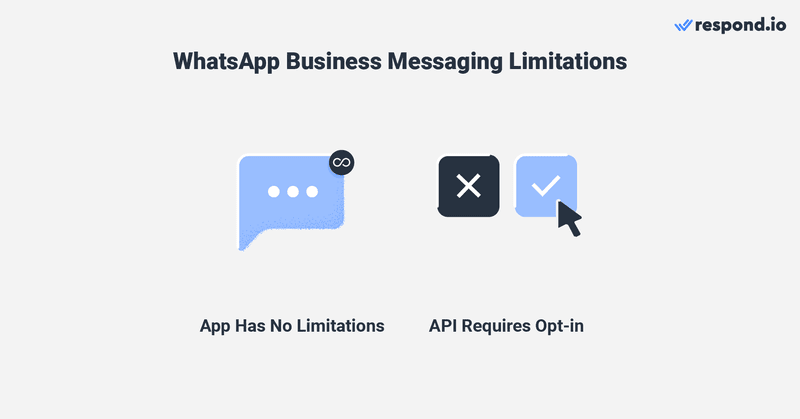
Чтобы предотвратить рассылку спама клиентам, WhatsApp ввел более строгие правила обмена сообщениями для учетных записей Business API . Во-первых, компании не могут отправлять сообщения клиентам в любое удобное для них время и могут начинать общение только с использованием предварительно одобренных шаблонов сообщений.
Но прежде чем отправлять шаблоны сообщений, компании должны получить от клиентов согласие на получение сообщений. Opt-ins — это подтверждение согласия клиентов на получение ваших сообщений WhatsApp. Они могут быть получены разными способами, через WhatsApp или другие каналы, такие как контактные формы на сайте.
Получение подписчиков может быть сложным в зависимости от вашего сценария использования. К счастью, у вас есть возможность предложить клиентам сначала написать вам сообщение. Если они это сделают, вы сможете продолжать разговор в течение 24 часов , даже если они не подписались.
В этой статье мы расскажем о лучших способах побудить клиентов начать с вами разговор в WhatsApp. Независимо от того, позволяет ли ваша учетная запись WhatsApp Business отправлять первое сообщение, эти методы будут полезны для привлечения новых контактов WhatsApp.
Как начать разговор в Whatsapp: Заставьте клиентов отправить первое сообщение в WhatsApp
Существует четыре способа заставить клиентов первыми написать сообщение вашему бизнесу. Вы можете создать ссылку на чат WhatsApp или QR-код, добавить виджет чата WhatsApp на ваш сайт, добавить кнопку WhatsApp на вашу страницу Facebook или профиль Instagram, или запустить рекламу WhatsApp. Давайте рассмотрим их подробнее.
Как начать разговор в Whatsapp: Используйте ссылку WhatsApp
Ссылка WhatsApp (URL WhatsApp) позволяет начать чат с кем-либо без сохранения его номера телефона в адресной книге вашего телефона. Ссылка WhatsApp всегда начинается с wa.me/ , за которой следует ваш номер WhatsApp.
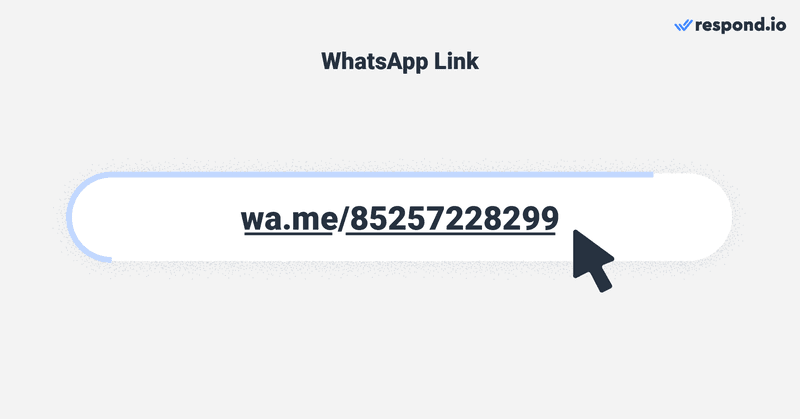
Ссылка WhatsApp — это самый простой способ побудить ваших клиентов отправить первое сообщение. Все, что нужно сделать вашим клиентам, это нажать на нее, и они попадут в предварительно заполненный чат WhatsApp, где смогут быстро отправить сообщение вашему бизнесу.
Существует два метода использования ссылки WhatsApp для вашего бизнеса. Вы можете создать ссылку WhatsApp и добавить ее на сайт, или вы можете сгенерировать QR-код для ссылки WhatsApp и разместить его в своем магазине.
Ссылка WhatsApp: Создайте ссылку WhatsApp для вашего сайта или электронной почты
Ссылки WhatsApp — это кликабельные изображения или текст, встроенные в ссылку WhatsApp. Это отличный способ побудить онлайн-посетителей или клиентов начать разговор, особенно для компаний с большой посещаемостью сайта или подписчиками email .
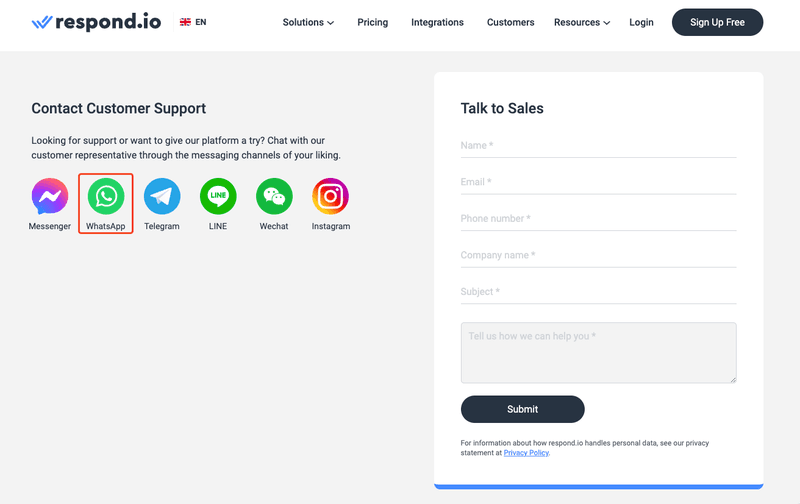
Интересуетесь, как создать ссылку WhatsApp? Приложение WhatsApp Business имеет встроенный генератор ссылок WhatsApp, поэтому вы можете получить URL-адрес WhatsApp в самом приложении. Просто перейдите в Настройки > Бизнес-инструменты > Короткие ссылки.
Если вы используете WhatsApp Business API, для создания ссылок WhatsApp вам понадобится генератор ссылок WhatsApp стороннего производителя. Создайте официальный аккаунт WhatsApp API на сайте respond.io или подключите свой бизнес-аккаунт WhatsApp к сайту respond.io.
Затем создайте ссылку с помощью генератора ссылок для нативного чата respond.io . На приборной панели платформы перейдите в Настройки > Виджеты роста > QR-код > Создать виджет. Выберите свой канал WhatsApp API из выпадающего меню.
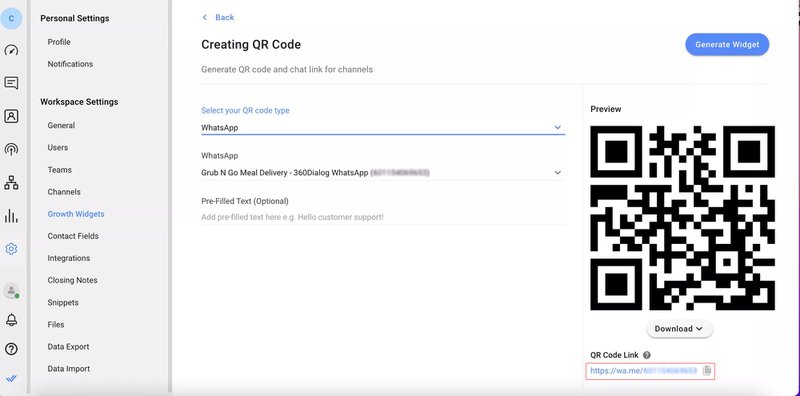
Затем, по желанию, вы можете заполнить предварительно заполненный текст, чтобы заранее определенное сообщение было автоматически отправлено вам, когда они нажмут на ссылку или отсканируют код. Наконец, скопируйте ссылку чата.
Для еще более простого метода используйте генератор ссылок WhatsApprespond.io . Ссылка WhatsApp отлично подходит для преобразования онлайн-посетителей в контакты WhatsApp. Однако она не может побудить офлайн-посетителей написать вам сообщение. Для этого вам понадобится QR-код WhatsApp.
Ссылка на WhatsApp: Создайте WhatsApp QR-код
QR-коды WhatsApp помогают конвертировать офлайн-трафик, например, пешеходный трафик в физических магазинах, в контакты WhatsApp. Клиенты могут просто отсканировать QR-код, чтобы начать разговор в WhatsApp, без необходимости ввода текста.
Вы можете размещать QR-коды WhatsApp где угодно. Мы рекомендуем размещать QR-коды на физических поверхностях, таких как упаковка товара, баннеры, листовки или квитанции, а также на цифровых местах, например, в электронных письмах.
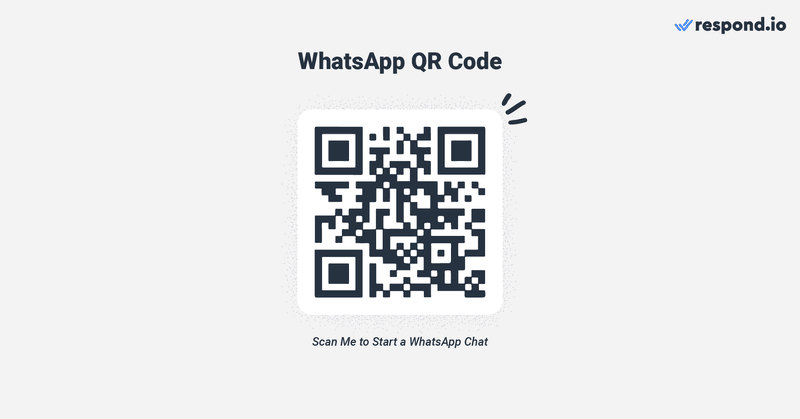
Шаги по созданию QR-кода WhatsApp отличаются в зависимости от типа используемой бизнес-аккаунта. Пользователи WhatsApp Business App могут найти QR-код своей учетной записи, перейдя в раздел Инструменты для бизнеса > Короткая ссылка > QR-код.
Пользователи WhatsApp Business API могут сгенерировать QR-код WhatsApp с помощью respond.io’генератора кодов. Действия аналогичны тем, что и для получения ссылки на чат. Перейдите в Настройки > Виджеты роста > QR-код > Создать виджет. Выберите свой канал WhatsApp из выпадающего списка.
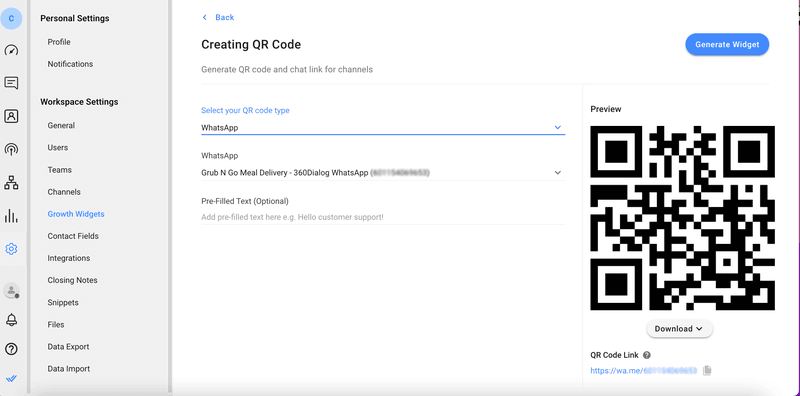
При желании вы можете заполнить предварительно заполненный текст. Как только вы будете готовы, загрузите QR-код.
Теперь, когда вы узнали о ссылках WhatsApp, давайте перейдем к следующему способу заставить ваших клиентов писать вам — виджету чата WhatsApp.
Как начать разговор в Whatsapp: Добавить виджет чата WhatsApp на сайт
Использование виджета чата WhatsApp довольно простое. При нажатии на него посетители сайта переходят в WhatsApp Web или приложение, чтобы начать разговор с вашим бизнесом. В отличие от чата на сайте, который заканчивается после того, как посетитель закрывает браузер, эти чаты сохраняются, поскольку являются обычными беседами WhatsApp.
Предприятия могут выбрать одноканальный виджет respond.ioдля чатов WhatsApp или многоканальный виджет, поддерживающий несколько каналов. Последний вариант удобен, когда вы хотите предоставить клиентам возможность выбирать, по какому каналу связаться с вашим предприятием.
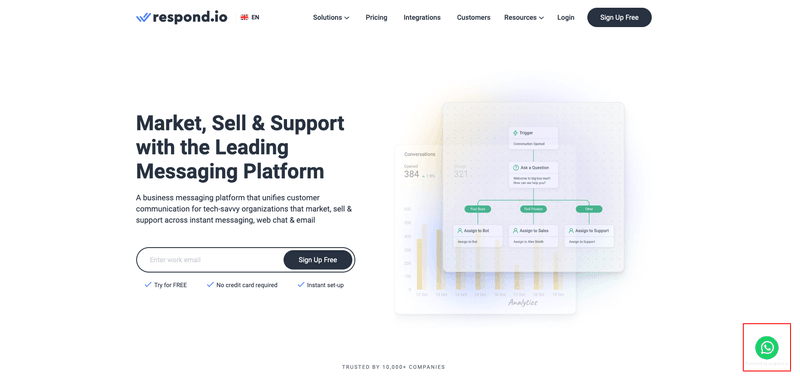
Прежде чем добавить виджет чата WhatsApp на свой сайт, вам необходимо иметь учетную запись WhatsApp API , подключенную к respond.io. Затем следуйте этим инструкциям, чтобы создать виджет чата WhatsApp.
На приборной панели respond.io перейдите в Настройки > Виджеты роста. Выберите WhatsApp и нажмите кнопку Generate Widget. Настройте виджет соответствующим образом и нажмите кнопку Generate Widget , когда закончите.
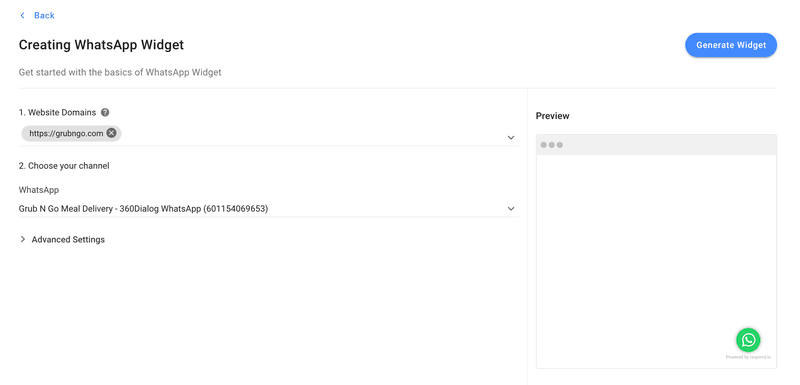
Установите сгенерированный скрипт в код веб-страницы, на которой вы хотите, чтобы появился виджет, и все готово. Если вы предпочитаете конвертировать в клиентов не посетителей сайта, а трафик из социальных сетей, вы можете воспользоваться удобной кнопкой WhatsApp.
Превращение подписчиков Facebook и Instagram в контакты WhatsApp с помощью кнопки WhatsApp
Компании, имеющие страницы Facebook или профили Instagram, могут облегчить клиентам связь с ними через WhatsApp. Поскольку все эти каналы принадлежат Meta, добавить кнопку WhatsApp на страницу Facebook или профиль Instagram очень просто.
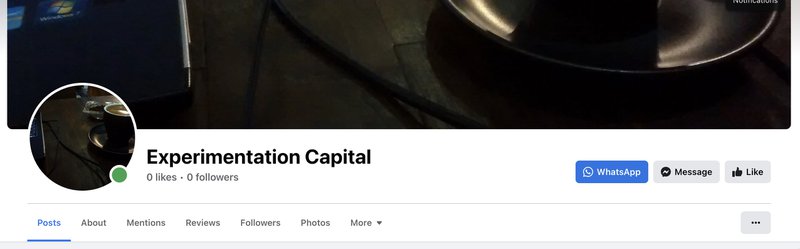
Включение кнопки WhatsApp на странице Facebook отобразит кнопку WhatsApp под изображением обложки. Клиенты, которые нажмут на эту кнопку, начнут разговор в WhatsApp с номером телефона компании.
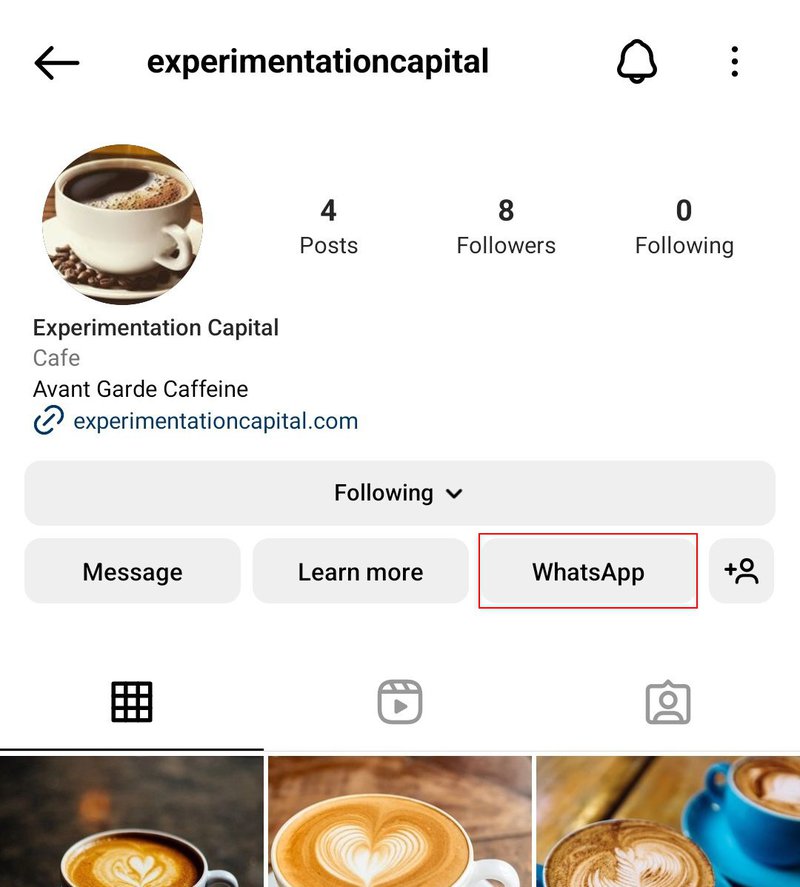
Аналогично, на Instagram кнопка WhatsApp будет отображаться под данными профиля Instagram. Нажав на эту кнопку, можно напрямую открыть разговор WhatsApp с номером телефона компании.
Далее рассмотрим, как вы можете использовать рекламу с кликами в WhatsApp для привлечения клиентов к разговорам с вами в WhatsApp.
Как начать разговор в Whatsapp с помощью объявления «Нажмите на WhatsApp
Реклама с кликом в WhatsApp — это реклама в Facebook или Instagram, которая переводит пользователей непосредственно в разговор с компанией в WhatsApp. Объявления Click to WhatsApp работают почти так же, как объявления Click to Messenger, но при нажатии на них открывается разговор в WhatsApp, а не в Messenger.
Еще одно различие между объявлениями «клик в WhatsApp» и «клик в Messenger» заключается в возможности отслеживания. В отличие от объявлений в Messenger, которые оснащены расширенными функциями отслеживания, объявления в WhatsApp не позволяют отслеживать, сколько клиентов кликнули на объявление.
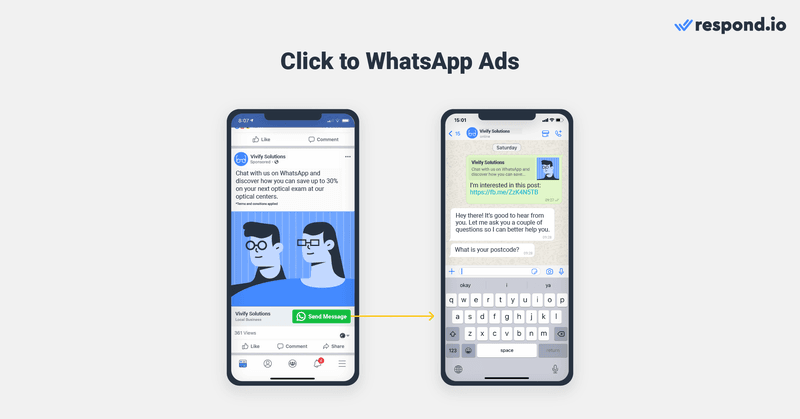
Существует два способа создания рекламы «кликнуть в WhatsApp»: Увеличить пост в Facebook или создать рекламу в WhatsApp непосредственно в Ads Manager. Мы рекомендуем последний вариант, так как он имеет больше возможностей для настройки. Вот как это сделать.
Настройка объявления Click to WhatsApp из Ad Manager
Вы можете запустить рекламу в WhatsApp с помощью приложения WhatsApp Business App или учетной записи Business API . Перед настройкой рекламы Facebook click to WhatsApp вам необходимо:
- Подключите свой аккаунт WhatsApp к своей странице Facebook
- Убедитесь, что вы являетесь администратором страницы
Затем просто выполните следующие действия, чтобы создать объявление.
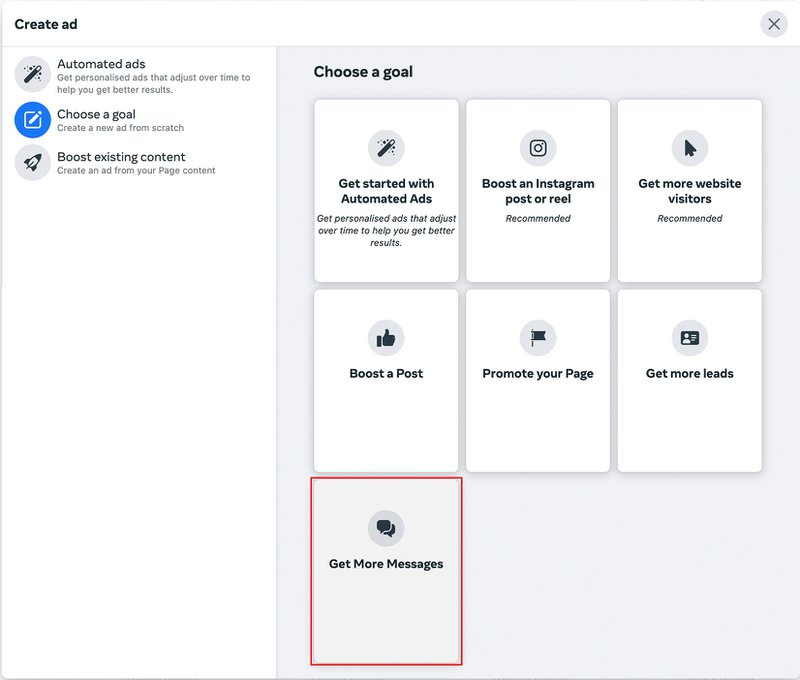
1. Нажмите Создать объявление в Meta Business Suite. Выберите » Получить больше сообщений » в качестве цели объявления.
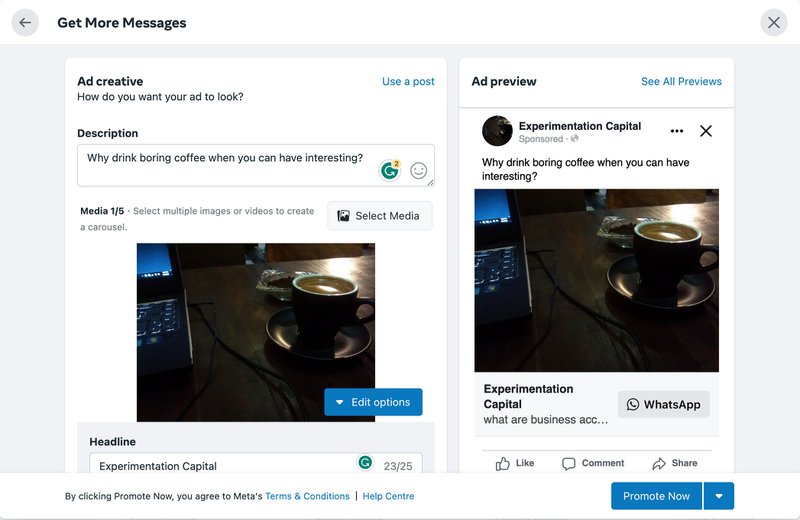
2. Добавьте надпись к объявлению в поле описания и нажмите кнопку Выбрать медиа , чтобы выбрать изображение, которое вы хотите использовать. Здесь же можно отредактировать заголовок объявления. В окне предварительного просмотра справа вы увидите изменения в объявлении в режиме реального времени. Корректируйте текст, пока не останетесь довольны.
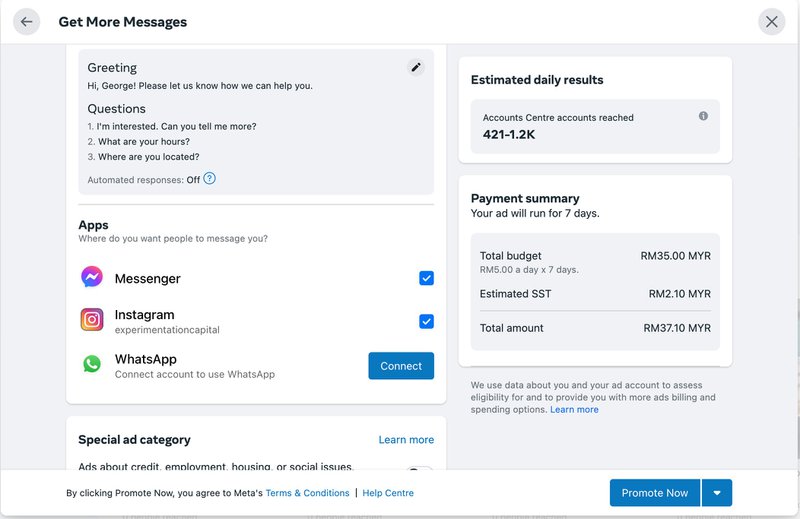
3. Выберите WhatsApp в разделе приложений для обмена сообщениями. Убедитесь, что это номер WhatsApp Business, а не личный. Вам будет предложено подтвердить используемый номер телефона.
4. Выберите целевую аудиторию, график и продолжительность рекламы.
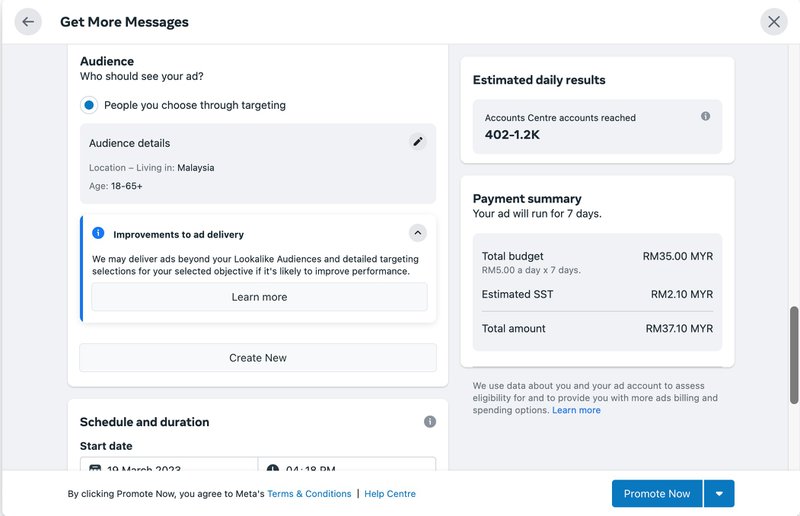
5. Выберите дневной бюджет для объявления и место размещения объявления, затем выберите способ оплаты для объявления.
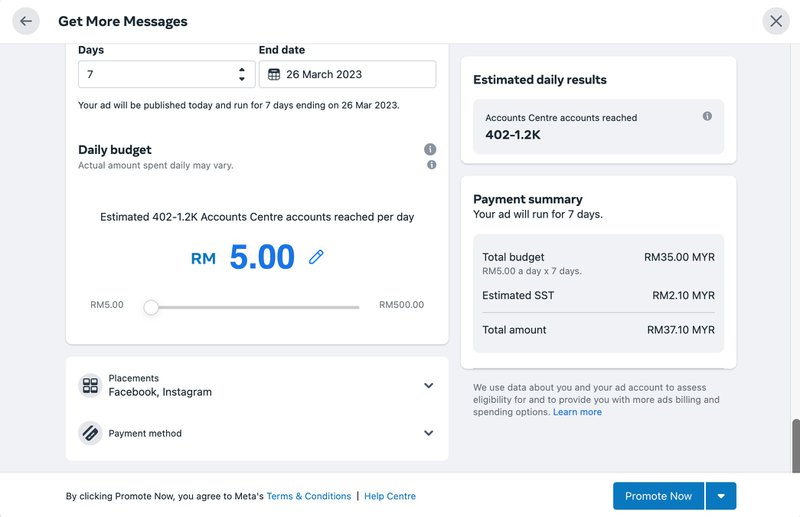
6. Нажмите кнопку Promote Now (Продвинуть сейчас ), когда вы окончательно определитесь со всеми деталями объявления. Как только оплата объявления будет завершена, объявление будет запущено по расписанию.
Вот как создать объявление с кликом в WhatsApp. Если вы используете Facebook Messenger, вы также можете узнать, как настроить рекламу в Messenger.
Теперь вы знаете, как начать разговор в Whatsapp, дайте возможность своим командам обрабатывать большое количество входящих разговоров! Зарегистрируйте аккаунт respond.io и подключите WhatsApp API одним кликом! У нас есть 14-дневная бесплатная пробная версия, которая ждет вас.
Читать далее
Если вы заинтересованы в использовании WhatsApp для бизнеса, вам стоит ознакомиться с этими статьями блога:
- Как выбрать партнера WhatsApp: WhatsApp Business API Тарифы
- Как использовать WhatsApp для нескольких пользователей
- Как использовать Respond.io с интеграцией WhatsApp : WhatsApp CRM
Контент-писатель/SEO-специалист
Chris LaiКонтент-писатель и штатный SEO-специалист respond.io, имеет степень бакалавра фармацевтики Университета Монаша. Его статьи посвящены приложениям для обмена деловыми сообщениями, таким как WhatsApp Business, и помогают компаниям ориентироваться в постоянно меняющемся ландшафте обмена деловыми сообщениями.
Секретный способ написать в WhatsApp, не добавляя номер в контакты
Надоело добавлять номер телефона в контакты перед началом общения в WhatsApp? Воспользуйтесь встроенной функцией «Прямая связь», которая позволяет начать общение с любым пользователем, не добавляя его в контакты. В этой статье расскажем, как ее активировать.
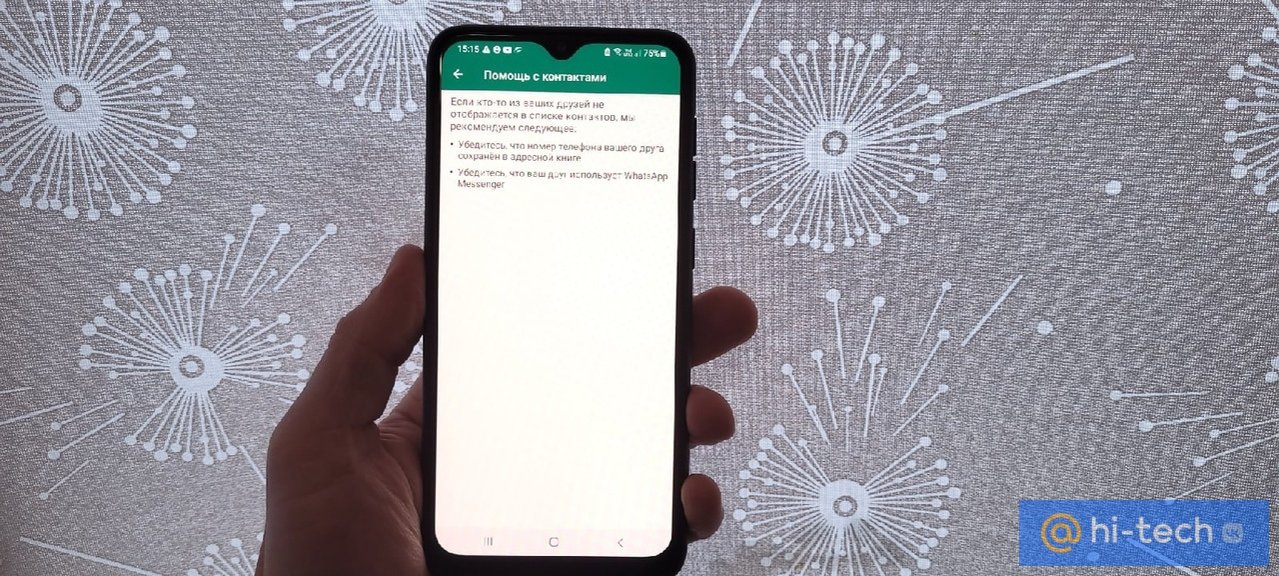
Каждый раз, когда нужно отправить сообщение на новый номер WhatsApp, его приходится сначала добавлять в телефонную книгу, что доставляет определенные неудобства пользователям. Обойти эту проблему можно двумя путями: используя функцию «Прямая связь» или скачав стороннее приложение, которое позволяет начать общение без «танцев с бубнами».
Функция «Прямая связь»
Функция «Прямая связь» была создана для того, чтобы вы могли начать общение с человеком, даже если его нет в вашей адресной книге. Конечно, не совсем ясно, почему нельзя было встроить функцию непосредственно в сам мессенджер, но имеем то, что имеем.
Для того чтобы воспользоваться прямой связью, вам необходимо открыть любой браузер и ввести в адресную строку «wa.me/7ХХХХХХХХХХ». После этого происходит перенаправление на страницу чата в мессенджере, где можно сразу начинать общение с новым человеком.
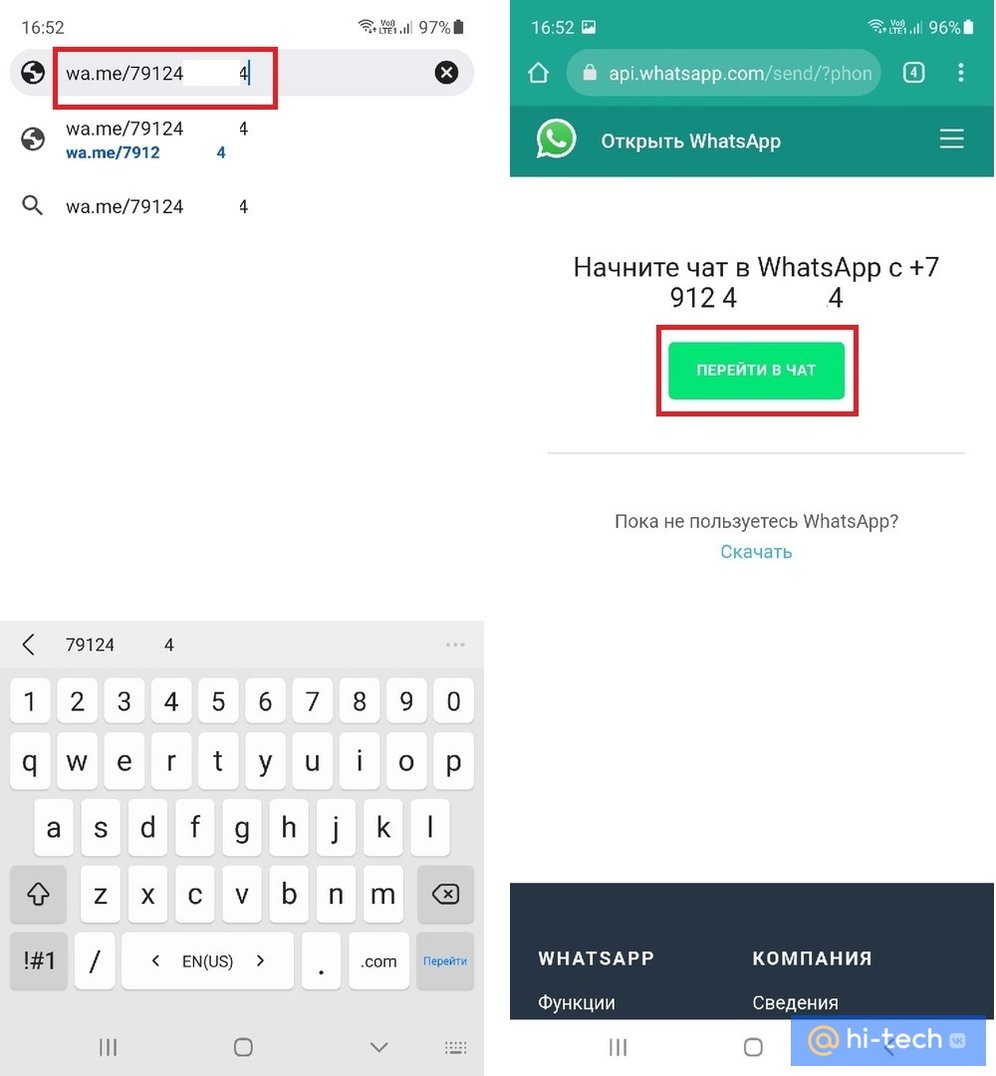
Важный момент. После слэша не используйте ничего кроме цифр. Никаких плюсов, скобок и пробелов, только 11 цифр номера абонента.
Кстати, эта функция дает еще одно неочевидное преимущество. С помощью нее вы можете создать чат «Избранное» и отправлять сообщения самому себе, наподобие тому, как это устроено в Telegram и при этом вам не придется добавлять самого себя в контакты.
А еще с помощью функции прямой связи вы можете создать ссылку и разместить ее в своих социальных сетях для быстрой связи с вами. Это особенно удобно для ведения бизнес-аккаунтов в Instagram и на других подобных площадках.
Приложение Easy Message
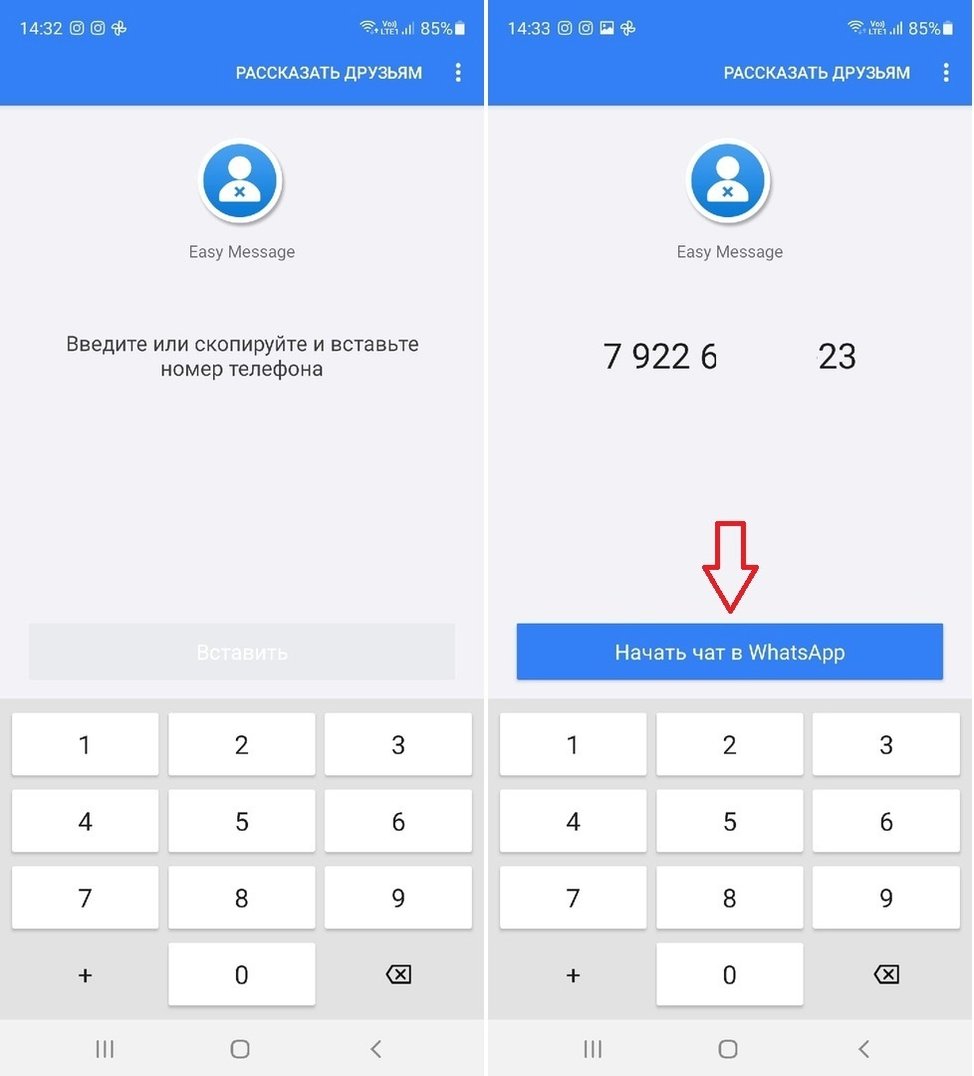
Второй способ подразумевает установку на устройство сторонних приложений, работающих по API WhatsApp. Одно из таких — Easy Message. Приложение создано специально, чтобы отправлять сообщения пользователям, которых нет в вашей адресной книге.
Просто введите или скопируйте номер, нажмите «Начать чат в WhatsApp», после чего вас сразу же перенаправит в чат с новым контактом.
Заключение
Все мы так или иначе периодически пишем и отправляем файлы фактически случайным людям, с которыми нам приходится пересекаться по работе и в жизни. В результате наша телефонная книга оказывается забита под завязку, а половину из этих контактов мы потом даже не можем вспомнить. Благодаря функции «Прямая связь» вы легко сможете написать любому пользователю, не добавляя его в контакты. А чтобы каждый раз не открывать браузер, можно воспользоваться одним из удобных приложений.