Советы по эффективной работе в интернете и полезные сочетания клавиш
Узнайте, как объединять вкладки в группы и работать быстрее, используя сочетания клавиш. Эти и множество других советов помогут вам использовать Chrome ещё эффективнее.
Перейти к разделу
- Управление
- Настроить
- Развернуть
- Сочетания клавиш
- Расширения
Управляйте вкладками в Chrome с помощью групп
Развернуть все Свернуть все
Как создать группу вкладок
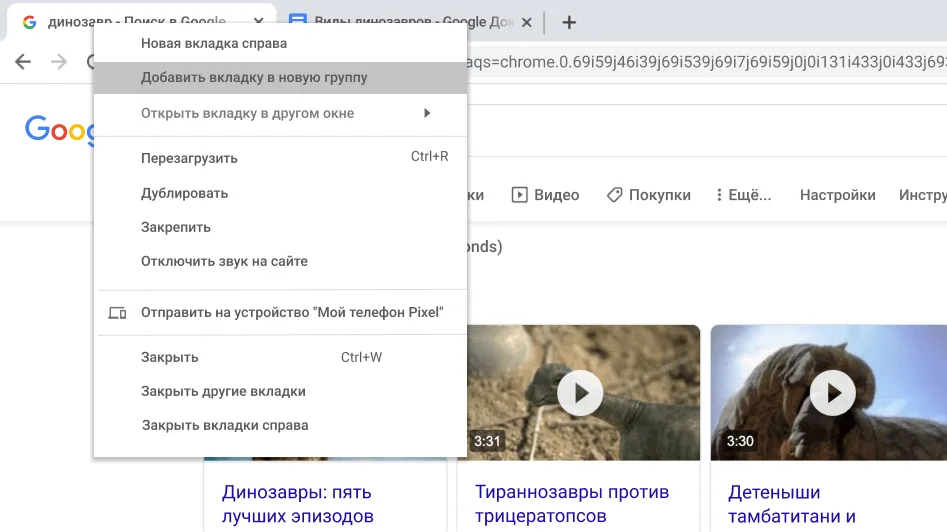
Вы можете объединять вкладки в группы. Чтобы создать группу, нажмите правой кнопкой мыши на вкладку и выберите «Добавить вкладку в новую группу».
- Нажмите на вкладку правой кнопкой мыши.
- Выберите Добавить вкладку в новую группу.
- Нажмите Новая группа или выберите одну из уже существующих.
Как указать название и выбрать цвет группы вкладок
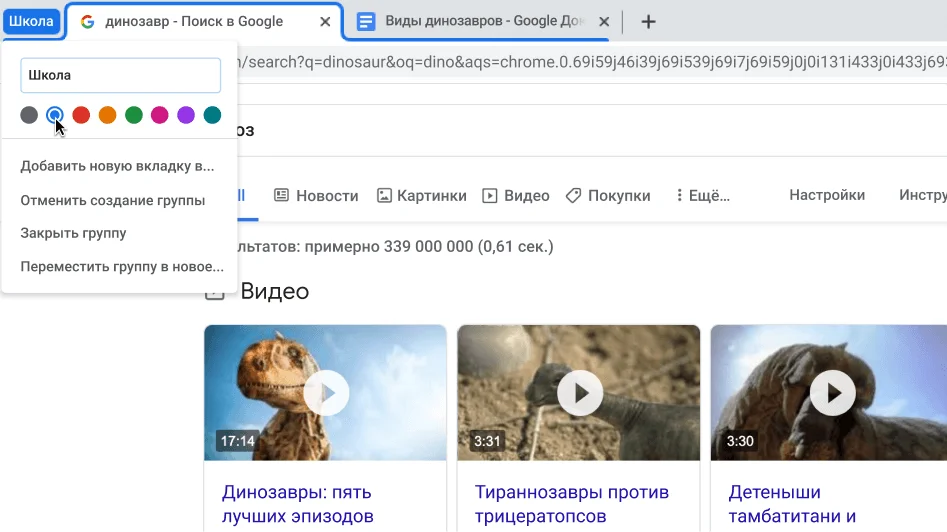
Все вкладки в группе имеют один и тот же цвет. Но вы можете задавать разные цвета для самих групп. Просто нажмите на кружок рядом с группой вкладок, укажите ее название и выберите нужный цвет.
- Нажмите правой кнопкой мыши на цветной кружок рядом с группой вкладок, для которой хотите указать название.
- Введите название.
- Выберите цвет.
Как свернуть группу вкладок
Если вам нужно больше свободного пространства на экране, вы можете легко свернуть целую группу вкладок одним нажатием на ее название. Чтобы снова развернуть группу вкладок, нажмите на название ещё раз.
- Чтобы свернуть или развернуть группу вкладок, нажмите на ее название или цветной кружок.
Как переместить группу вкладок
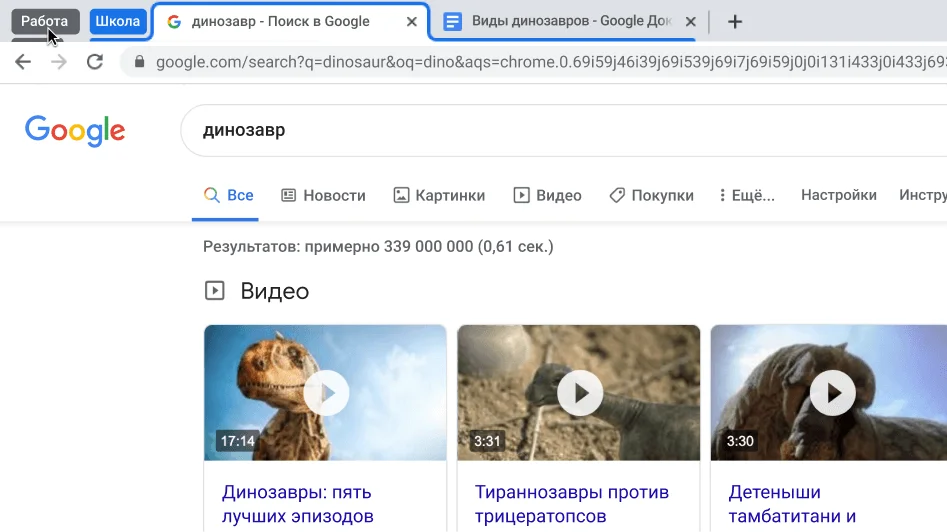
Вы можете легко изменять порядок группы вкладок. Просто нажмите на название группы и, удерживая его, перетащите в нужное место.
- Чтобы переместить всю группу, нажмите на ее название или на цветной кружок и перетащите.
Настройте Chrome так, как удобно вам
Развернуть все Свернуть все
Как создать ярлыки для избранных сайтов
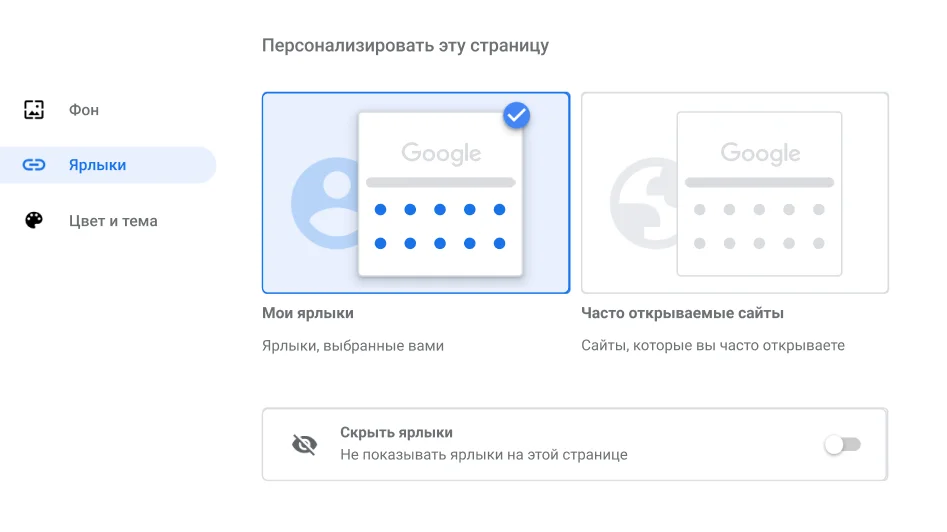
Ярлыки помогут вам работать быстрее. Чтобы создать их, перейдите в меню «Настроить», а затем – в диалоговое окно «Ярлыки».
- Откройте новую вкладку.
- В правом нижнем углу экрана нажмите Настроить.
- Выберите Ярлыки.
Как выбрать цветовое оформление браузера
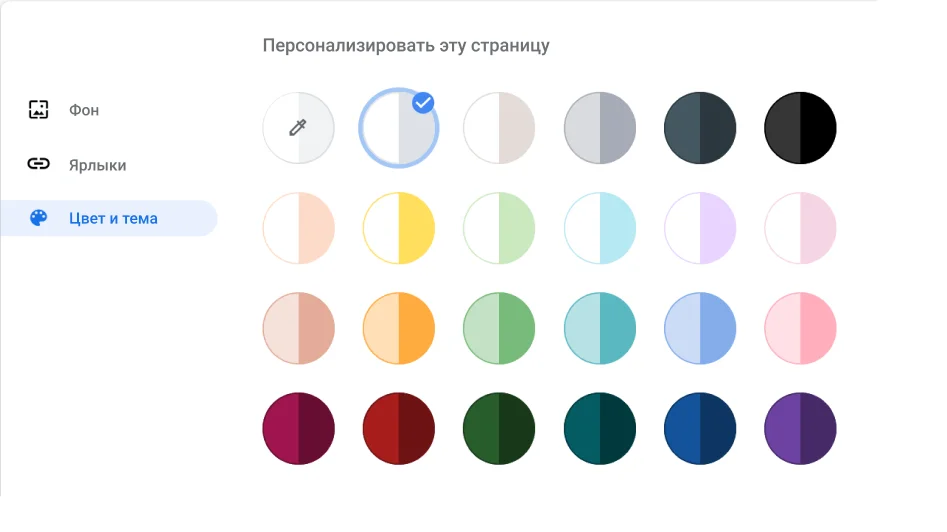
Выберите цветовую тему, которая вам нравится. Вы можете устанавливать разные темы для разных профилей Chrome.
- Откройте новую вкладку.
- В правом нижнем углу экрана нажмите Настроить.
- Выберите Цвет и тема.
Как добавить профиль Chrome
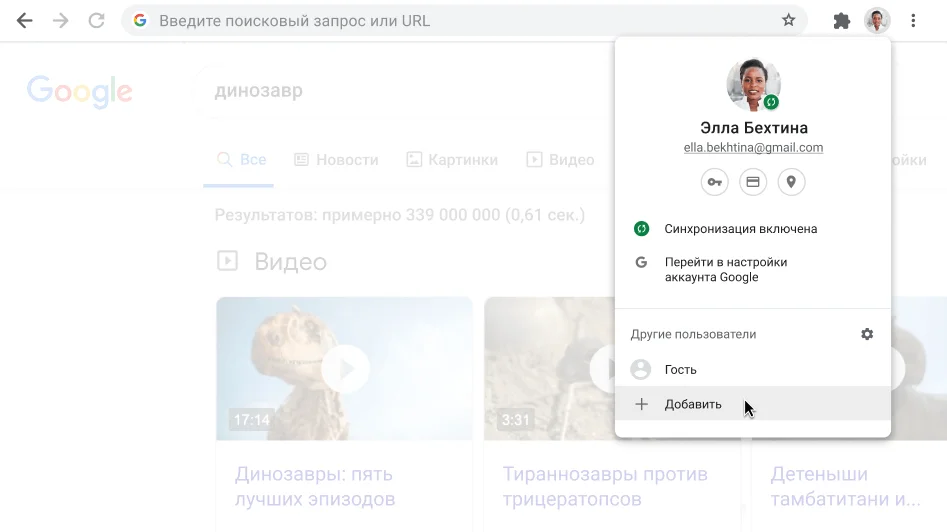
Используя профиль Chrome, вы можете сохранять свои закладки и историю.
- В правом верхнем углу экрана нажмите на значок профиля .
- Нажмите Добавить.
- Укажите имя и выберите изображение.
- Нажмите Добавить.
Как синхронизировать данные Chrome на ноутбуке и телефоне
Благодаря синхронизации вы можете использовать автозаполнение для сохраненных имен пользователей и паролей, а также получить со всех своих устройств доступ к закладкам, истории и платежным данным.
Чтобы включить синхронизацию, вам нужен аккаунт Google.
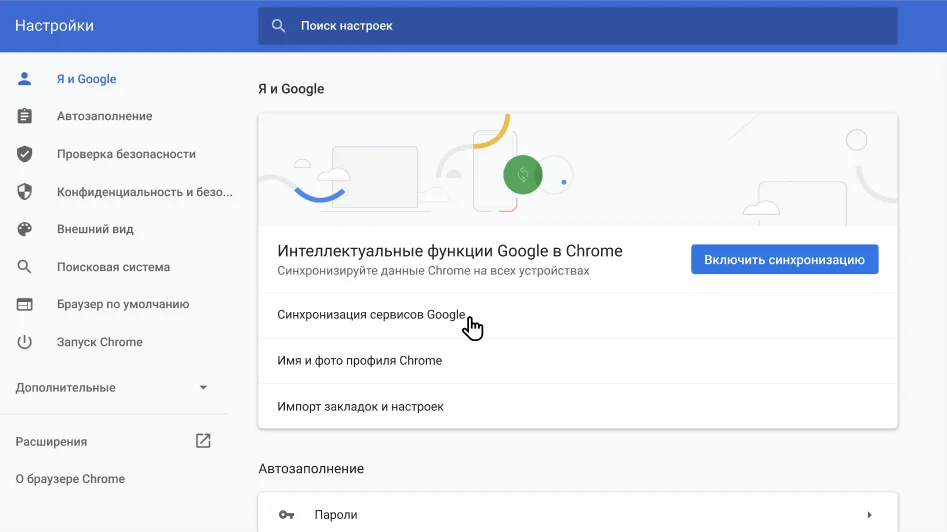
- Войдите в Chrome, используя аккаунт Google.
- В правом верхнем углу экрана нажмите на значок с тремя точками .
- Выберите Настройки.
- В разделе «Я и Google» нажмите Синхронизация сервисов Google.
Используйте Chrome по максимуму
Развернуть все Свернуть все
Как заполнить и сохранять PDF-форму прямо в Chrome
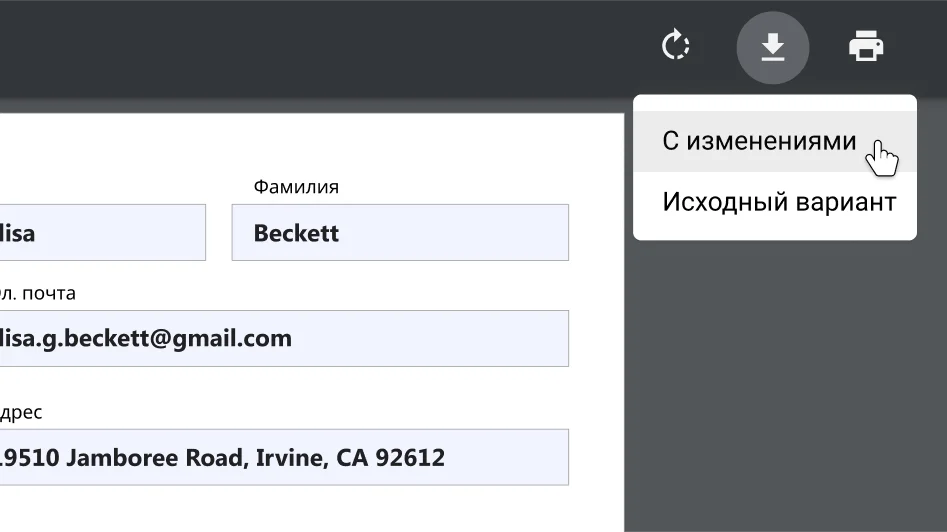
Заполняйте PDF-формы прямо в Chrome. Не беспокойтесь, что введенные данные пропадут. Просто сохраните и закройте файл. Когда вы откроете его снова, вся информация будет на месте.
- Заполните PDF-форму в браузере.
- Нажмите «Скачать» .
- Выберите нужную версию: «С вашими изменениями» или «Без ваших изменений».
Как одним нажатием добавить в закладки все вкладки
В Chrome можно создать закладки сразу для всех открытых вкладок – выберите в меню параметр «Закладки» и нажмите «Добавить все вкладки в закладки».
- В правом верхнем углу экрана нажмите на значок с тремя точками .
- Выберите Закладки.
- Нажмите Добавить все вкладки в закладки…

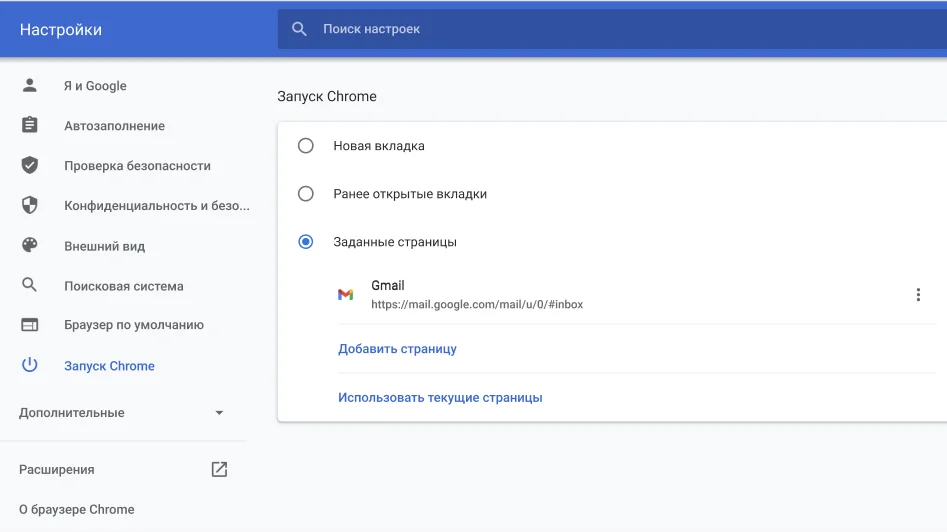
Как автоматически открывать определенный набор страниц при запуске Chrome
Вы можете указать в Chrome страницы, которые будут открываться автоматически при каждом запуске браузера.
- В правом верхнем углу экрана нажмите на значок с тремя точками .
- Выберите Настройки.
- В разделе «Запуск Chrome» нажмите Заданные страницы.
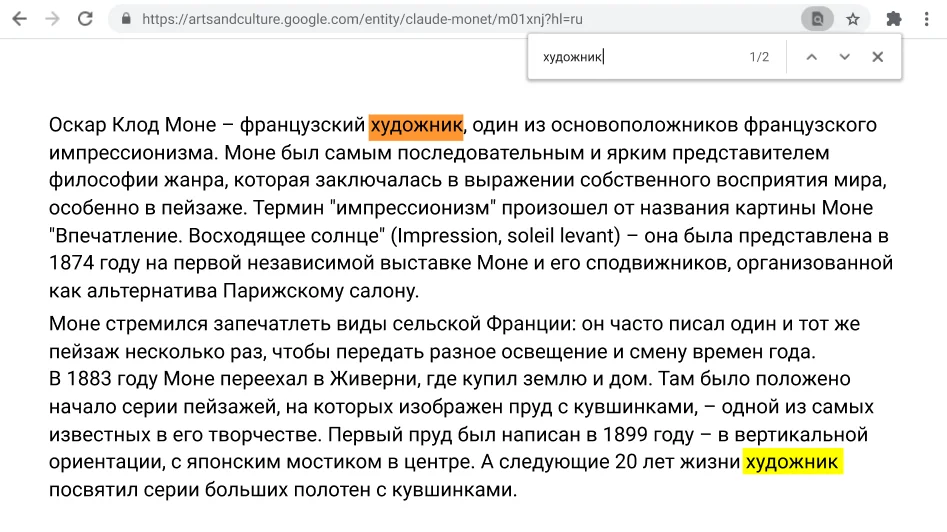
Как быстро найти на странице нужное слово
Вам больше не нужно просматривать целые страницы в поисках определенного слова или фразы.
- В правом верхнем углу экрана нажмите на значок с тремя точками .
- Выберите Найти…
- Введите текст, который нужно найти.
Экономьте время, используя сочетания клавиш
Развернуть все Свернуть все
Как открыть последнюю закрытую вкладку
Бывало, что вы случайно закрывали нужную вкладку? Chrome поможет вам быстро открыть ее снова.
- Windows, ChromeOS & Linux: Ctrl + Shift + T
- Mac: Command + Shift + T
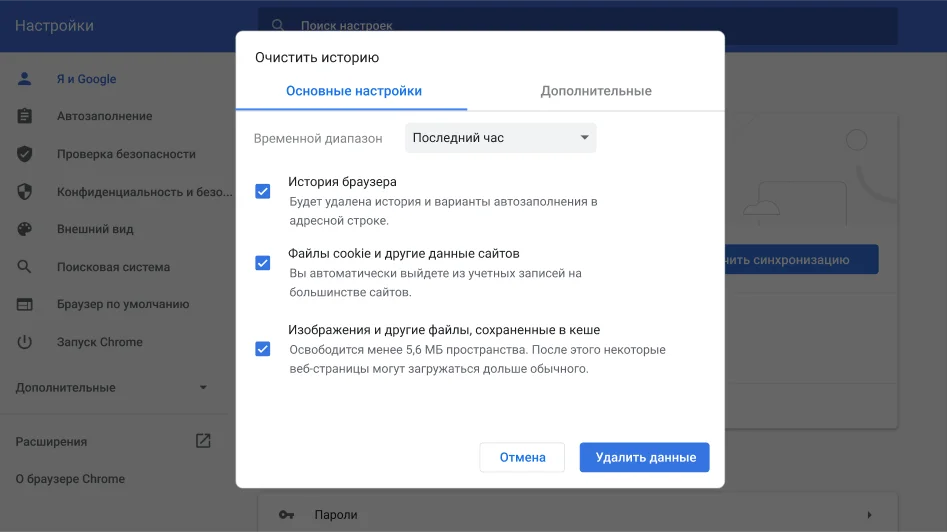
Как очистить историю
Вы можете легко удалить данные о работе в браузере с помощью сочетания клавиш.
- Windows, ChromeOS & Linux: Ctrl + Shift + Delete
- Mac: Command + Shift + Delete
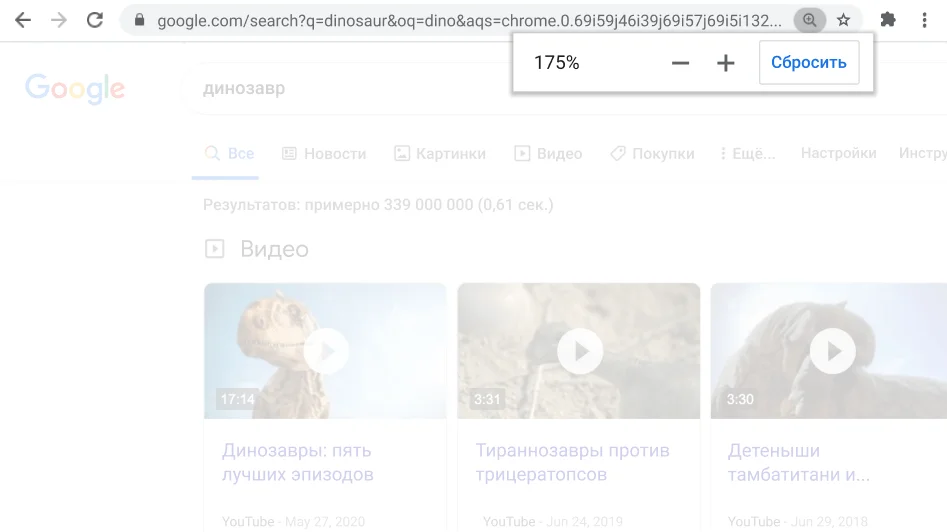
Как изменить масштаб
Увеличивайте и уменьшайте масштаб, а также возвращайтесь к масштабу, заданному по умолчанию, используя простые сочетания клавиш.
- Windows, ChromeOS & Linux: Ctrl and +
- Mac: Command and +
- Windows, ChromeOS & Linux: Ctrl and —
- Mac: Command and —
- Windows, ChromeOS & Linux: Ctrl and 0
- Mac: Command and 0
Как добавить в закладки текущую страницу
Сохраняйте часто посещаемые или просто интересные сайты, используя сочетание клавиш.
- Windows, ChromeOS & Linux: Ctrl + D
- Mac: Command + D

Больше возможностей с расширениями для Chrome

Google Переводчик
С легкостью переводите целые сайты на другой язык.

Google Искусство и культура
Произведения мирового искусства в вашем браузере.

Сохранить на Google Диске
Сохраняйте веб-контент и снимки экрана непосредственно на Google Диске.

Google Keep
Сохраняйте контент в Google Keep одним нажатием.
Назад Далее
Следите за нашими новостями
- Справка Справка
- Change language or region
Закрыть
Скачайте Chrome для Windows
Для 32-разрядной версии Windows 10
Для 64-разрядной версии Windows 10 или 11
Для Windows XP/Vista
Это устройство не будет получать обновления, так как Google Chrome не поддерживает установленную на нем операционную систему.
Для 32-разрядной версии Windows 8.1/8/7
Это устройство не будет получать обновления, так как Google Chrome не поддерживает установленную на нем операционную систему.
Для 64-разрядной версии Windows 8.1/8/7
Это устройство не будет получать обновления, так как Google Chrome не поддерживает установленную на нем операционную систему.
Скачайте Chrome для macOS
Для macOS 10.15 и более поздних версий
Google Chrome больше не будет обновляться на этом компьютере, так как поддержка macOS 10.6 – 10.12 прекращена.
Google Chrome больше не будет обновляться на этом компьютере, так как поддержка macOS 10.6 – 10.12 прекращена.
Google Chrome больше не будет обновляться на этом компьютере, так как поддержка macOS 10.6 – 10.12 прекращена.
Google Chrome больше не будет обновляться на этом компьютере, так как поддержка macOS 10.6 – 10.12 прекращена.
Для macOS 10.13/10.14
Это устройство не будет получать обновления, так как Google Chrome не поддерживает установленную на нем операционную систему.
Скачайте Chrome для Linux
Выберите пакет для скачивания:
DEB (64-разрядная версия для Debian/Ubuntu)
RPM (64-разрядная версия для Fedora/openSUSE)
Not Debian/Ubuntu or Fedora/openSUSE? There may be a community-supported version for your distribution here.
Скачайте Chrome для iOS
Get Chrome for chromeOS
Get Chrome for android
Установить Google Chrome в качестве браузера по умолчанию
Разрешить автоматическую отправку статистики использования и отчетов о сбоях, чтобы помочь улучшить Google Chrome. Подробнее…
Примечание. Чтобы система могла автоматически обновлять браузер, при установке Google Chrome также будет добавлено хранилище Google. Если вам не нужна эта функция, перед установкой пакета выполните команду sudo touch /etc/default/google-chrome.
Принять условия и установить
Принять условия и установить
Принять условия и установить
Скачать Chrome
Скачать для смартфона или планшета
Скачать для другой платформы
- Windows 11/10 64-bit
- Windows 10 32-bit
- macOS 10.15 и более поздние версии
- Linux
- Windows XP
- Windows Vista
- Windows 8.1/8/7 32-bit
- Windows 8.1/8/7 64-bit
- Mac 10.6 — 10.8
- Mac 10.9
- Mac 10.10
- Mac 10.11 — 10.12
- Mac 10.13 — 10.14
Похоже, вы уже используете браузер Chrome. Отлично!
На вашем устройстве установлена операционная система ChromeOS со встроенным браузером Chrome. Это означает, что вам не нужно устанавливать или обновлять его вручную. Подробнее об автоматических обновлениях…
Как настроить новую вкладку в google chrome
Позволяет указать свой URL адрес, открывающийся по умолчанию в Новой вкладке.
Вместо стартовой страницы быстрого доступа chrome://newtab , добавляет возможность самому указать ссылку, с которой откроется Новая вкладка браузера. Аналог переменной browser.newtab.url , доступной ранее в Firefox. Размер: 5 KB. Расширение позволяет сделать любой Ваш любимый сайт в качестве стартовой страницы в браузере. Чтобы в каждой новой вкладке открывалась желаемая ссылка, а не страница быстрого доступа браузера.
[Chrome OS] Используйте страницу новой вкладки
Возможно, вы заметили, что ваша страница быстрого доступа изменилась. Все функции, которые вы знаете и любите, по-прежнему присутствуют в этой новой версии Chrome, но мы упростили поиск.
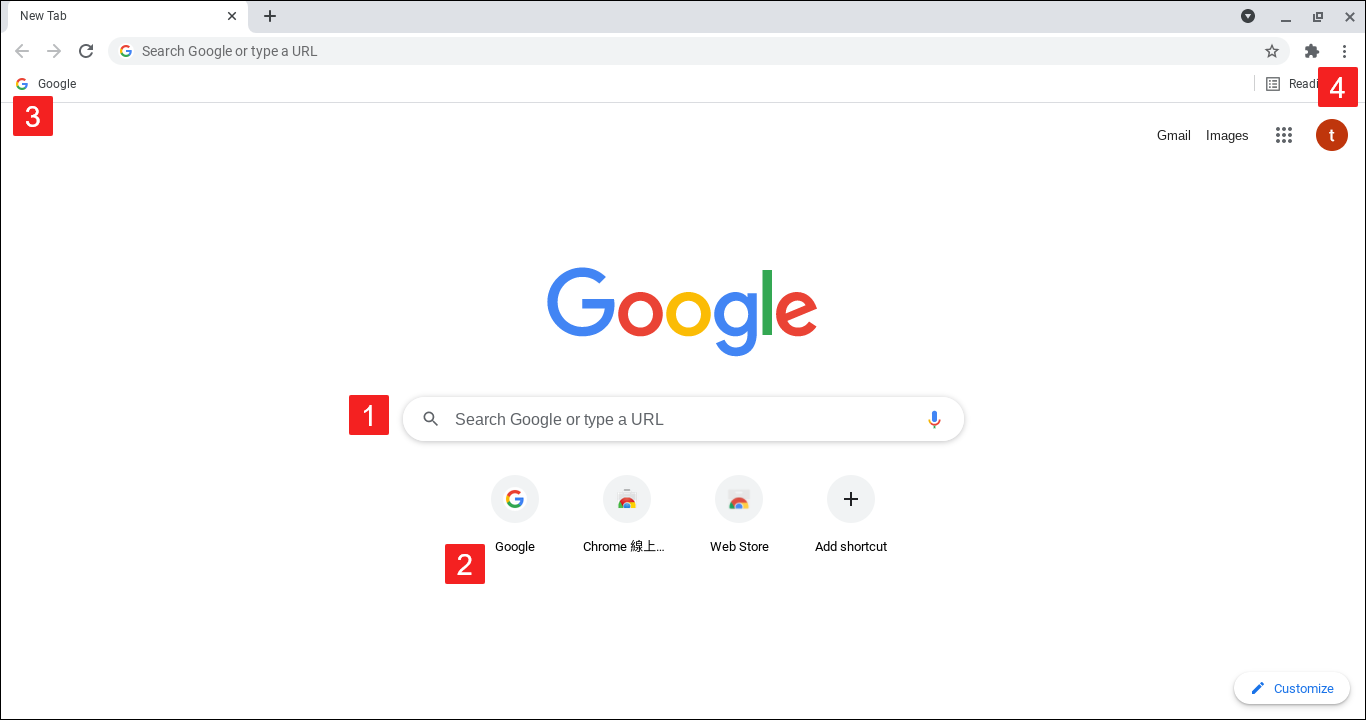

Поиск
Начните вводить поисковый запрос в поле поиска, и вы увидите, что ваш запрос появится в омнибоксе. Вы также можете ввести URL-адрес для перехода на веб-страницу.
У вашей поисковой системы по умолчанию есть возможность настроить страницу новой вкладки. Если Google является вашей поисковой системой по умолчанию, вы увидите логотип и окно поиска, как на www.google.com. Если ваша поисковая система по умолчанию не Google, вы можете см. другой макет на странице «Новая вкладка».

Часто посещаемые
Эскизы веб-сайтов, которые вы часто посещаете, отображаются под окном поиска. Просто нажмите на эскиз, чтобы перейти на сайт.
Чтобы удалить наиболее посещаемый сайт, наведите указатель мыши на эскиз и щелкните значок X в правом верхнем углу эскиза.

Панель закладок
Ваши любимые веб-страницы по умолчанию отображаются вверху страницы быстрого доступа.

Повторно открыть недавно закрытую вкладку
Если вы случайно закрыли вкладку и вам нужно быстро ее вернуть, используйте сочетание клавиш Crtl + Shift + T (Mac: ⌘-Shift-T) или выполните следующие действия:
- Нажмите еще История на панели инструментов браузера.
- Выберите Недавние вкладки
- Выберите нужную вкладку из списка в разделе «Недавно закрытые».
Повторите эти шаги, чтобы получить недавно закрытые вкладки.
Приведенная выше информация взята из источника, указанного ниже, и указанный ниже источник имеет преимущественную силу в случае возникновения каких-либо несоответствий. Если у вас возникнут дополнительные вопросы, обратитесь напрямую к указанному ниже источнику. Обратите внимание, что ASUS не несет ответственности за контент или услуги из указанного ниже источника.
Полезные хитрости при использовании Google Chrome на ПК
Google Chrome — самый популярный браузер. По статистике, этот браузер примерно у 70% пользователей. На втором месте в России — очень активно раскручиваемый «Яндекс.Браузер», у которого примерно 20% рынка. Ну и остальные браузеры довольствуются остатками с барского стола: Safari — 5,6%, Opera — 3,5%, FireFox — 2,3%. Причем эти соотношения сохраняются как для ПК, так и для смартфонов — цифры очень похожи.
У этого браузера, как и у любой другой продвинутой программы, есть свои тонкости и хитрости в использовании, также у него есть некоторые малоизвестные и даже скрытые функции, которые могут оказаться очень полезными, так что давайте в данной статье со всеми этими хитростями и познакомимся.
Так как Chrome для ПК отличается от мобильной версии Chrome, то мы их рассмотрим по отдельности. В данной статье поговорим о Chrome для ПК.
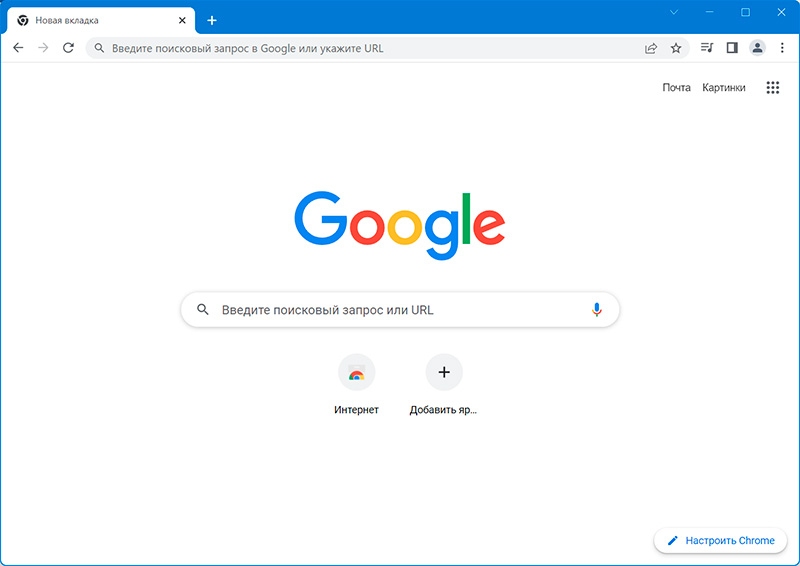
Сразу после установки Google Chrome на ПК выглядит как-то так.
Кнопка «Домой»
По умолчанию у браузера даже нет кнопки «Домой», которую очень многие используют для перехода на главную страницу (это может быть собственная страница, своя страница в соцсети и так далее).
Но не проблема, кнопку «Домой» легко включить, для чего нужно зайти в меню (три вертикальные точки в конце адресной строки), там «Настройки — Внешний вид» и там включить опцию «Показывать кнопку «Главная страница»», также еще и рекомендую сразу включить «Показывать панель закладок».
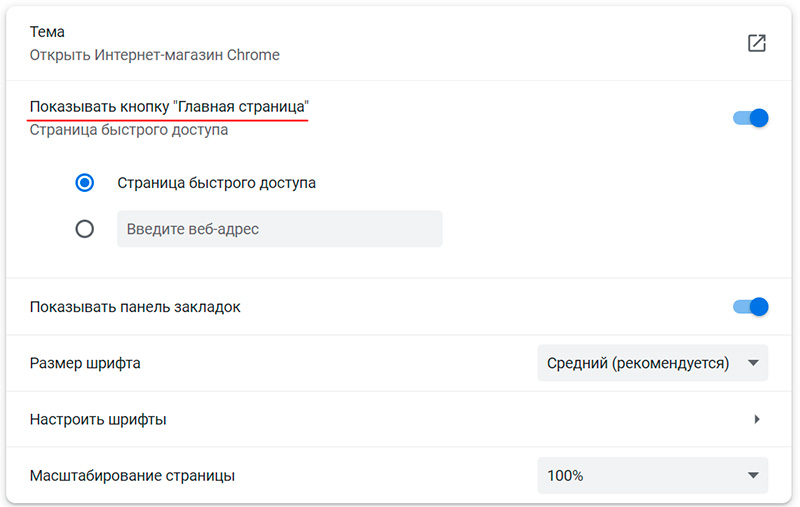
Страница быстрого доступа — это главная страница браузера, там находятся поисковая строка, пиктограммы часто используемых страниц и некоторые ссылки. Также вы можете задать адрес нужной вам страницы, чтобы она открывалась в качестве главной.
Вкладки по умолчанию
При запуске браузера он может открывать новую вкладку (это страница быстрого доступа), ранее открытые вкладки или заданные страницы. Обычно удобнее всего при старте открывать заданные страницы. Как их настроить?
Нужно сначала открыть тот набор страниц, который вы хотите видеть при открытии браузера (например, «Яндекс», почту Google и новостное издание), после чего перейти в «Меню — Настройки — Запуск Chrome», там выбрать «Заданные страницы» и «Использовать текущие страницы».
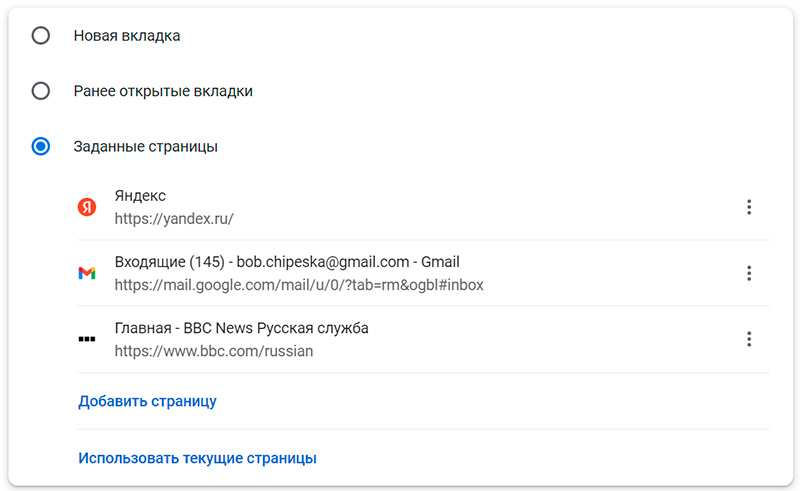
Здесь же в любой момент набор этих страниц можно отредактировать. Ну и если нужно поменять набор страниц, то просто откройте их в браузере, зайдите в этот же пункт меню и снова нажмите «Использовать текущие страницы».
Закладки — очень полезная функция, сильно ускоряющая доступ к сайтам, которые вы используете постоянно. Как включить панель закладок — я уже показал выше. Теперь поговорим о том, как с ней работать.
Перенос адреса страницы на панель закладки делается очень просто: достаточно навести курсор на значок «Сведения о сайте», который располагается перед адресом, нажать левую кнопку мыши и перетащить значок на панель закладок.
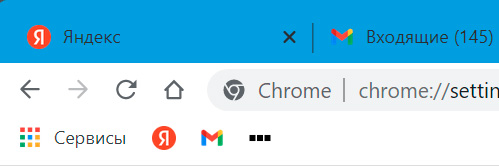
Название некоторых закладок может выглядеть достаточно громоздко. На самом деле текстовые подписи у пиктограмм сайтов обычно вообще не нужны, и их легко можно убрать, нажав на закладке правую кнопку мыши, выбрав там «Изменить» и просто удалив там текст из названия. В итоге получим на панели закладок компактные пиктограммы.
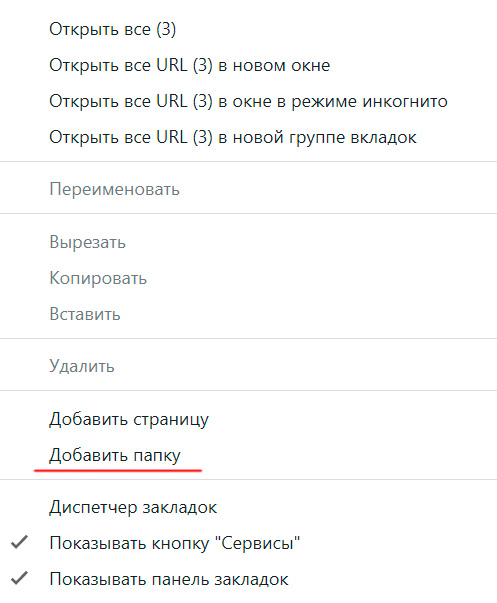
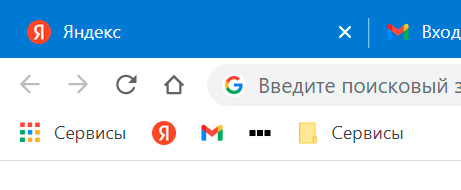
Также закладки очень удобно организовывать по папкам, которые помещаются прямо на панель закладок. Чтобы создать папку, нужно нажать правую кнопку мыши на панели закладок и там в контекстном меню выбрать «Добавить папку».
В папку закладки добавляются точно так же, как и на панель задач: нужно просто перетащить значок и поместить его на значок папки.
Закладки в виде ярлыков
Некоторые пользователи предпочитают держать закладки на какие-то страницы в виде стандартных ярлыков Windows. Chrome умеет это делать. Чтобы создать ярлык для какой-то страницы, нужно открыть эту страницу в браузере, затем «Меню — Дополнительные инструменты — Создать ярлык». Текст там лучше отредактировать, потому что он обычно слишком длинный для ярлыка.
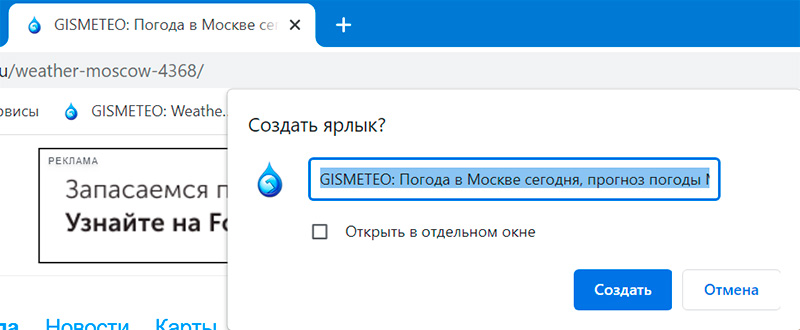
После этого пиктограмма страницы появится на десктопе в виде отдельного ярлыка. Подобным образом можно создать группу ярлыков страниц, помещать их папки и так далее.

При этом если при создании ярлыка не была отмечена опция «Открыть в отдельном окне», то страница откроется как обычная вкладка в браузере, а если была отмечена, то тогда страница откроется в окне без элементов пользовательского интерфейса — фактически как отдельное приложение, что удобно.
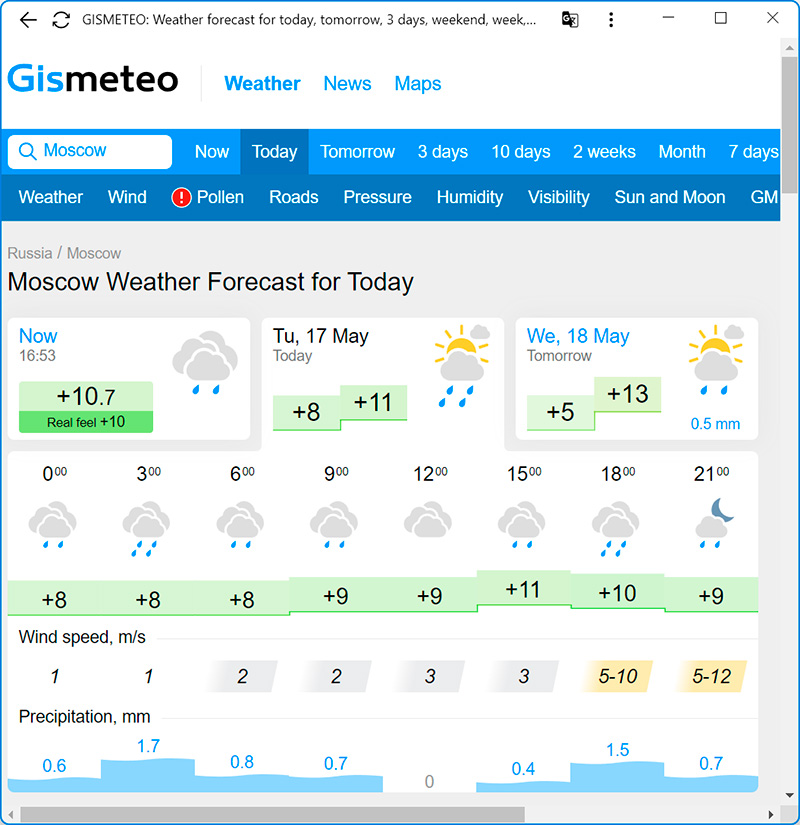
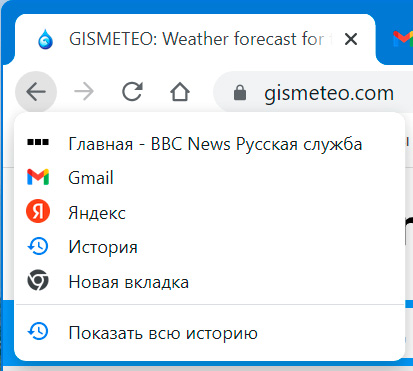
Быстрый доступ к недавно просмотренным сайтам вкладки
Всю историю недавно посещенных сайтов можно вызвать клавиатурным сочетанием Ctrl+H. Однако также есть способ увидеть до десяти недавно посещенных сайтов вкладки, просто наведя на кнопку «Назад» курсор мыши.
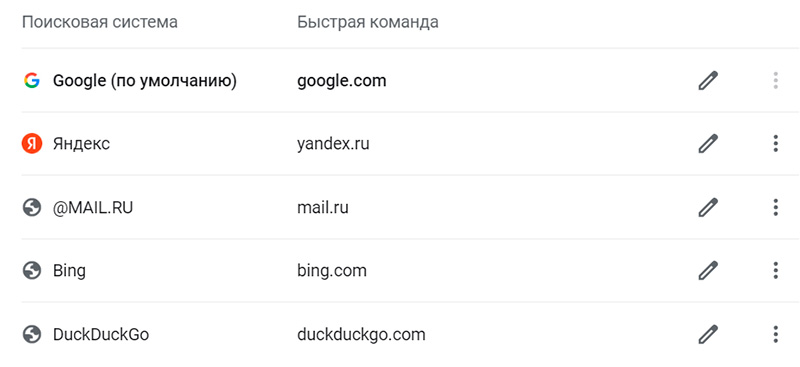
По умолчанию в качестве поисковой системы установлен Google. Однако это легко изменить через «Меню — Настройки — Поисковая система», например, на «Яндекс» или Bing.
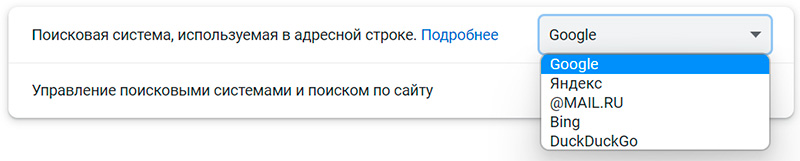
Там же в разделе «Управление поисковыми системами» можно отредактировать список поисковиков (например, добавив туда поиск по Wikipedia) и задать быстрые команды, которые позволят указывать поисковик из адресной строки.
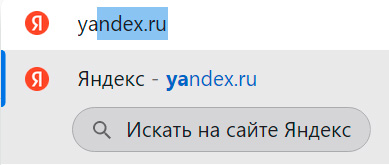
Например, если по умолчанию у вас выставлен Google, а вы хотите что-то найти через «Яндекс», то нужно в адресной строке начать набирать yandex, и там сразу же появится кнопка «Искать на сайте Яндекс».
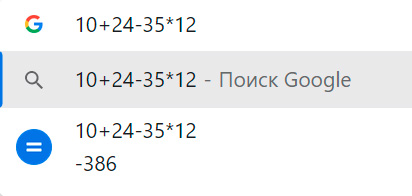
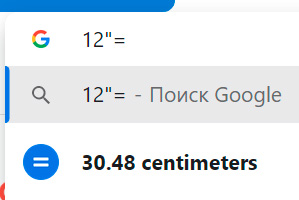
В Chrome нет отдельной строки поиска, потому что по умолчанию поиск осуществляется из адресной строки.
Также в ней можно получать результаты различных арифметических вычислений, конвертировать одни единицы в другие: например, переводить дюймы в сантиметры.
Искать какие-то слова или фразы из текста на сайте можно двумя способами. Первый — выделить строку для поиска, правая кнопка мыши и выбрать в контекстном меню «Искать в Google».
Второй способ — выделить строку и просто перетащить ее мышкой на новую вкладку: при этом откроется вкладка с поиском.
Синхронизация аккаунта
Chrome умеет синхронизировать данные аккаунта для различных устройств, и это очень удобно. Чтобы войти в свой аккаунт, нужно нажать на пиктограмму, расположенную справа от адресной строки.
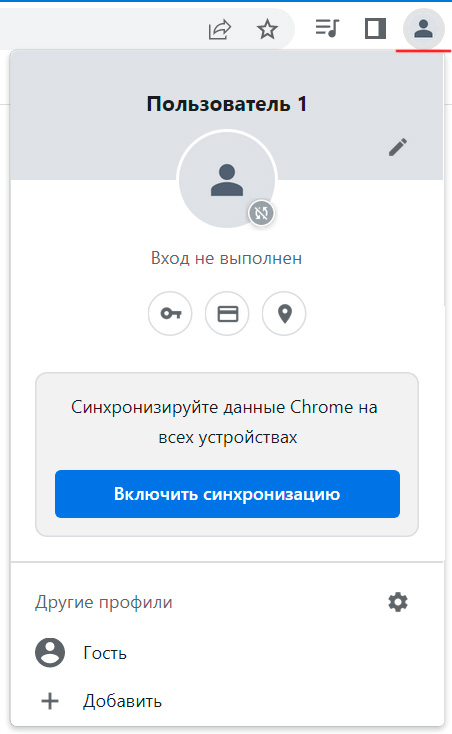
Там нужно нажать кнопку «Включить синхронизацию» и по запросу Google вбить данные своей учетной записи. После этого синхронизация будет включена и браузер станет запоминать и синхронизировать разные параметры. Настраивается это в разделе «Меню — Я и Google — Управление данными для синхронизации». Если вам нужно исключить что-то из синхронизации, то это можно сделать здесь.
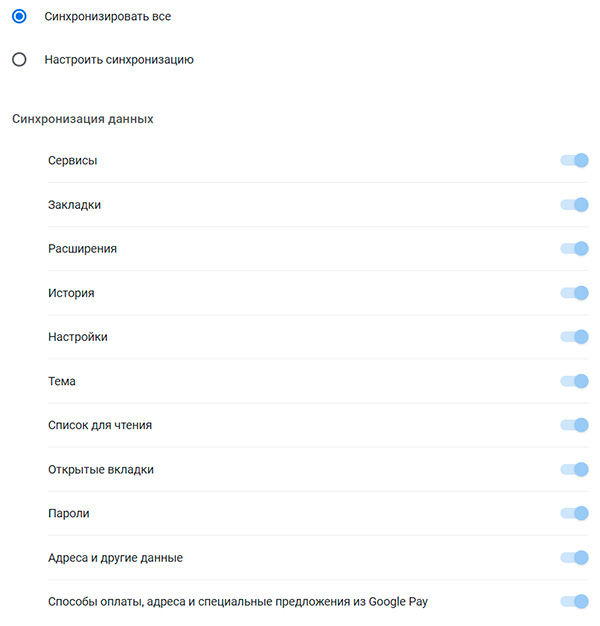
Синхронизация удобна не только тем, что закладки, пароли и другие данные будут синхронизированы на различных устройствах, но еще и тем, что когда вы, например, устанавливаете Chrome на новый компьютер (или переустанавливаете его на старом), то достаточно войти в свою учетную запись в профиле Chrome — и через пару минут вы получите полностью настроенный под себя браузер: со всеми закладками, паролями и расширениями!
Также замечу, что пользователей у Chrome может быть несколько (например, компьютер используется несколькими членами семьи) и для каждого из них могут задаваться собственные параметры.
Режим инкогнито
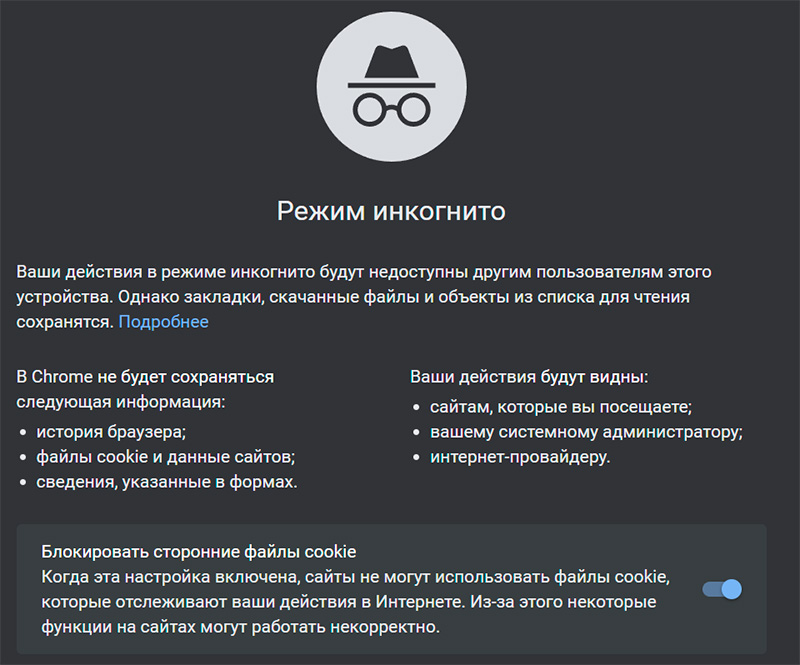
Если вы не хотите, чтобы информация о посещении какого-то сайта оставалась в браузере, то вы можете открыть новое окно в режиме инкогнито. При этом все сайты, открываемые в данном окне, будут в этом же режиме.
Чтобы открыть окно в этом режиме, нужно вызвать «Меню — Новое окно в режиме инкогнито».
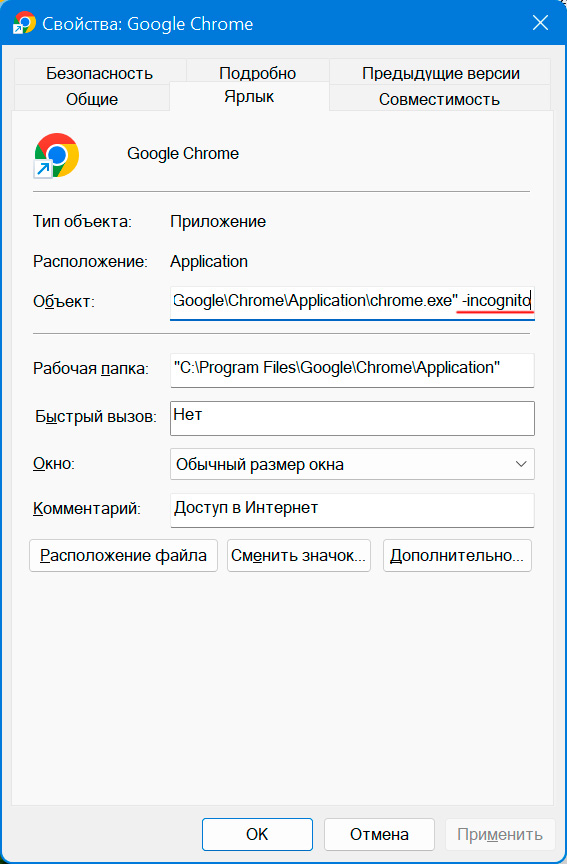
Если вы режим инкогнито используете довольно часто, то имеет смысл поместить отдельный ярлык Google Chrome на «Рабочий стол», а в настройках ярлыка к вызову приложения добавить опцию -incognito. И все, у вас будет отдельный ярлык для вызова Chrome в этом режиме.
Поиск по картинке
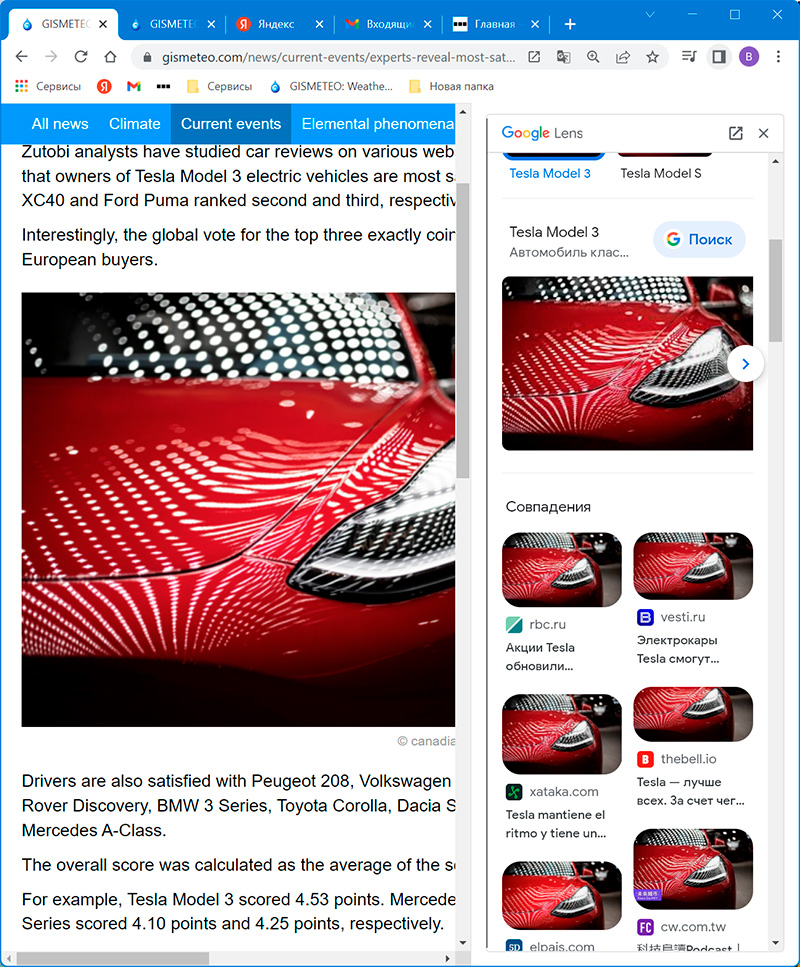
Здесь есть встроенные средства поиска по картинке через «Google Объектив».
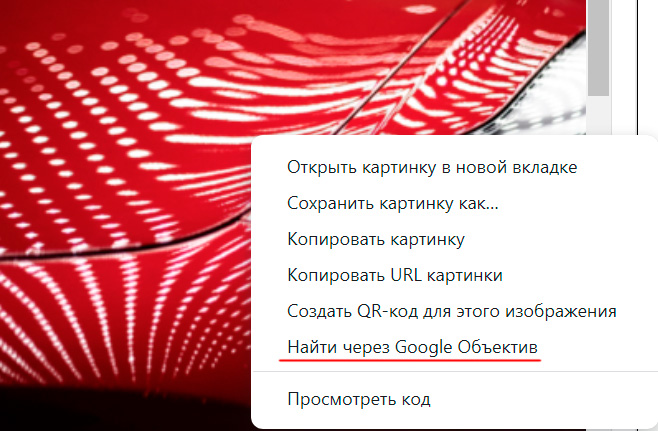
И ищет вполне неплохо.
Очистка кеша и истории просмотров
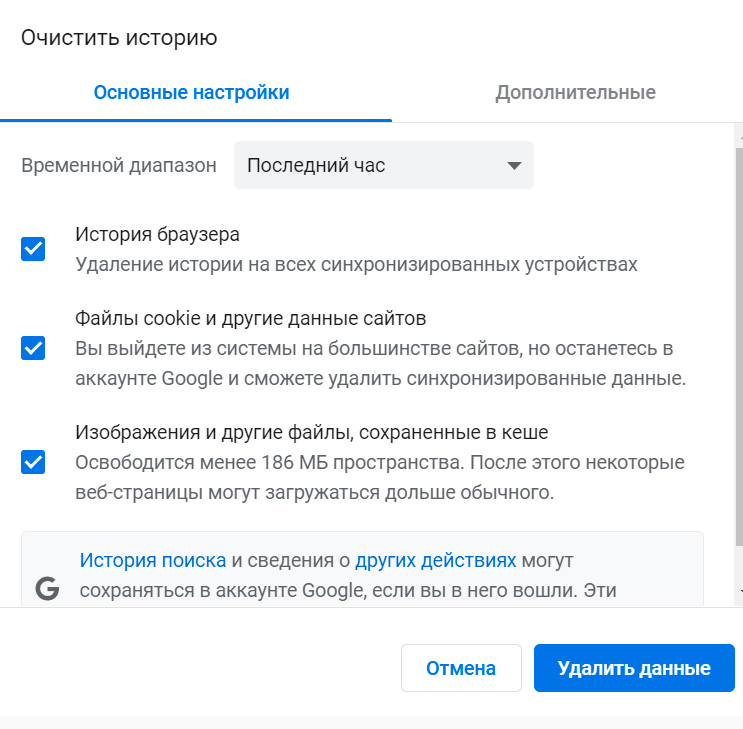
Иногда, когда браузер начинает дурить, советуют почистить кеш. Делается это очень просто — комбинация клавиш Ctrl+Shift+Del. И там выбираете, что именно вы хотите почистить.
Запрет уведомлений
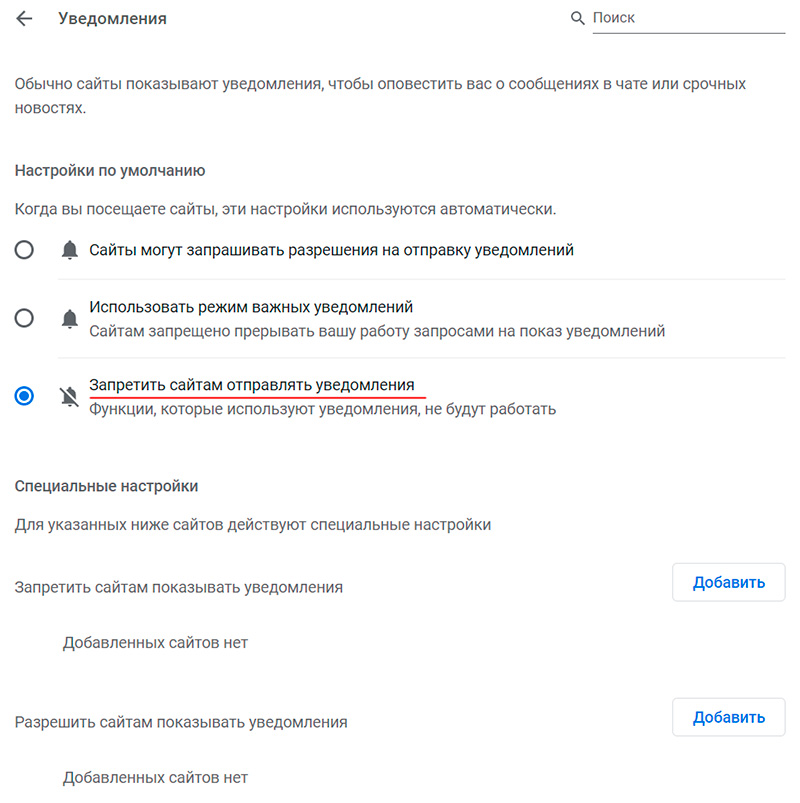
Многие сайты любят утомлять пользователей, запрашивая разрешения на отправку различных уведомлений, которые мало кому обычно нужны и только бесят.
Запретить сайтам это делать можно вот здесь — «Меню — Настройки — Конфиденциальность и безопасность».
Сохранить страницу как PDF
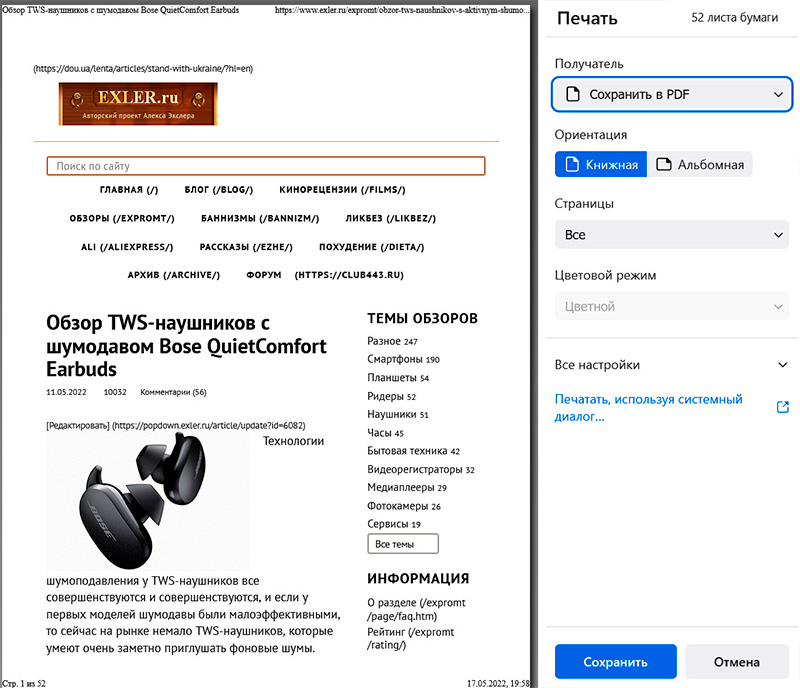
Иногда хочется сохранить какую-то статью в виде отдельного документа. Сохранять статью с сайта как документ HTML обычно не имеет смысла, читать будет невозможно. Однако из Chrome статью можно сохранить как документ PDF, и в этом случае она уже будет вполне читаемая.
Делается это очень просто. Открываем нужную статью, нажимаем Ctrl+P (печать), после чего в разделе «Получатель» выбираем «Сохранить в PDF». И статья будет сохранена как документ PDF со всеми иллюстрациями.
Отправка ссылки с выделением конкретного текста
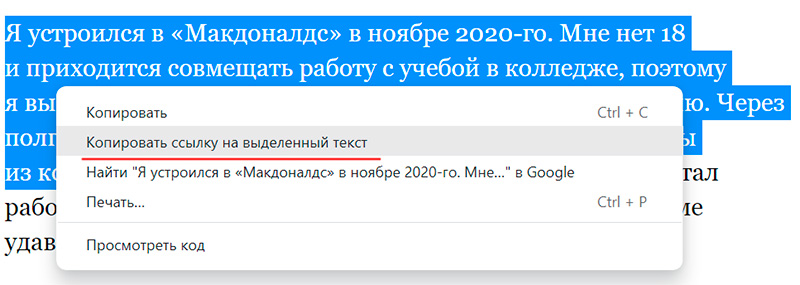
Нередко бывает нужно поделиться каким-то конкретным куском текста из большой статьи. Chrome позволяет это делать: нужно выделить текст, нажать правую кнопку мыши и выбрать «Копировать ссылку на выделенный текст».
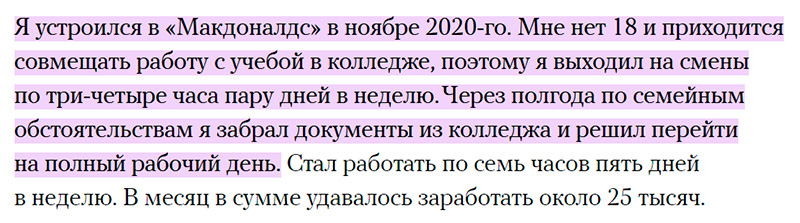
При открытии такой ссылки Chrome покажет всю статью с выделенным текстом в центре страницы, что очень удобно.
Быстрые клавиши
В Chrome есть большое количество сочетаний клавиш, предоставляющих быстрый доступ к каким-то возможностям. Полный их список можно найти на сайте разработчика.
Вот наиболее полезные, на мой взгляд, сочетания по группам:
Вкладки и окна:
- Ctrl + N — новое окно
- Ctrl + T — новая вкладка
- Ctrl + Shift + N — новое окно в режиме инкогнито
- Ctrl + клик — открытие ссылки в новой фоновой вкладке
- Ctrl + Shift + клик — открытие ссылки в новой вкладке с переключением на нее
- Shift + клик — открытие ссылки в новом окне
- Ctrl + Shift + T — восстановление последней закрытой вкладки
- Ctrl + W — закрытие активной вкладки или всплывающего окна
- Ctrl + Tab — переключение между вкладками
Контент на странице:
- Ctrl + P — печать страницы
- F5 или Ctrl + R — обновление страницы
- Ctrl + F5 или Shift + F5 — принудительное обновление (сброс кеша)
- Ctrl + F — поиск
- Ctrl + D — закладка для текущей страницы
- Ctrl + Shift + D — закладки для всех открытых страниц (можно в новую папку)
- F11 — полноэкранный режим
- Ctrl + плюс и Ctrl + минус — изменение масштаба страницы
- Ctrl + колесико мыши — изменение масштаба страницы
- Ctrl + 0 — стандартный масштаб страницы
- Пробел — поэкранная прокрутка страницы
- Home — переход в начало страницы
- End — переход в конец страницы
Адресная строка:
- Ctrl + A — выделение URL или текста в адресной строке
- Alt + Enter — открытие URL в новой вкладке
Поставить золотой значок Chrome
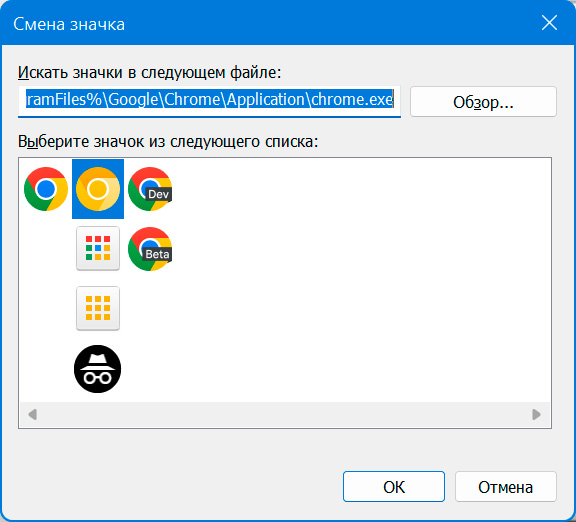
Мало кто знает, но с Chrome можно выпендриться и заменить стандартную иконку Chrome на золотую. Для этого нужно зайти в свойства самого приложения или ярлыка, там выбрать кнопку «Сменить значок». Среди значков выбрать тот самый золотой — дело сделано. Также замечу, что среди значков есть отдельный для ярлыка режим инкогнито.
Вот, пожалуй, и все, что я хотел рассказать о некоторых хитростях работы с этим популярным браузером. Заметьте, что я вообще не затронул тему дополнений, которые могут значительно расширить функциональность Google Chrome, но этому будет посвящена отдельная статья. Также отдельная статья будет посвящена различным хитростям при использовании мобильного Google Chrome.