Как сделать длинный скриншот на Android-смартфоне
Иногда нужно сделать скриншот страницы браузера или окна приложения, которые занимают несколько экранов смартфона. В теории можно было бы пролистывать окно, делать несколько скриншотов, после чего объединять их в графическом редакторе. К счастью, можно проще, и мы расскажем как.
Универсальный способ — специальное приложение. Например, LongShot. Оно бесплатно и умеет делать снимки пролистываемых и склеивать их в один длинный вертикальный или горизонтальный кадр.
Установите и откройте приложение. Разрешите ему доступ к экрану вашего смартфона.
Включите скоростной режим – это улучшит скорость и точность склеивания снимков.
Нажмите на пункт «Снимок с веб-страницы».
Открыв веб-страницу, прокрутите её до нужной вам конечной позиции.
Нажмите «Завершить и сделать скриншот».
Загрузить LongShot
Как сделать длинный скриншот без приложения
На некоторых моделях телефонов функция создания длинного скриншота — встроенная. В частности, такая возможность есть на смартфонах Samsung Galaxy.
- Нажмите одновременно на кнопку питания и уменьшения громкости — стандартное сочетание кнопок для скриншота.
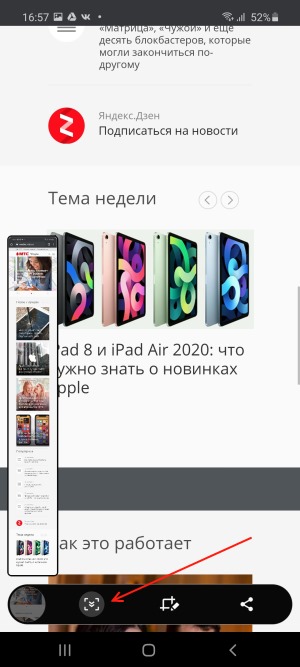
- Внизу экрана появится меню скриншота — найдите здесь кнопку со стрелкой.
- Нажмите на кнопку и не отпускайте — вы увидите, что экран начнёт прокручиваться.
- Отпустите кнопку, когда доберётесь до нужного вам места на странице, снимок которой делаете. Длинный скриншот появится в вашей галерее.
Если вам часто нужны длинные скриншоты, лучший вариант — гаджет, который уже умеет это делать.
Как сделать длинный скриншот на Android телефоне
Длинный скриншот с прокруткой – это снимок экрана, который захватывает не только то, что непосредственно отображено на экране в данный момент, но и все остальное содержимое приложения или веб-страницы. Такие снимки позволяют получить одну большую картинку, на которой уместится все необходимое. В этой инструкции мы расскажем, как сделать длинный скриншот на Android телефоне при помощи приложений из Play Market или встроенных инструментов.
Приложение для создания длинных скриншотов
Самый универсальный способ создания длинных скриншотов на Android телефоне это использование специальных приложений. Такие приложения доступны в магазине Play Market и работают на любых устройствах. Например, можно использовать бесплатное приложение Longshot.
После запуска Longshot нужно нажать на кнопку для создания скриншота и подтвердить доступ к изображению на экране. В последних версиях Android также может появиться предупреждение о том, что приложение Longshot может получить доступ к данным на экране. Для того чтобы приложение заработало, на все эти предупреждения нужно дать положительный ответ.

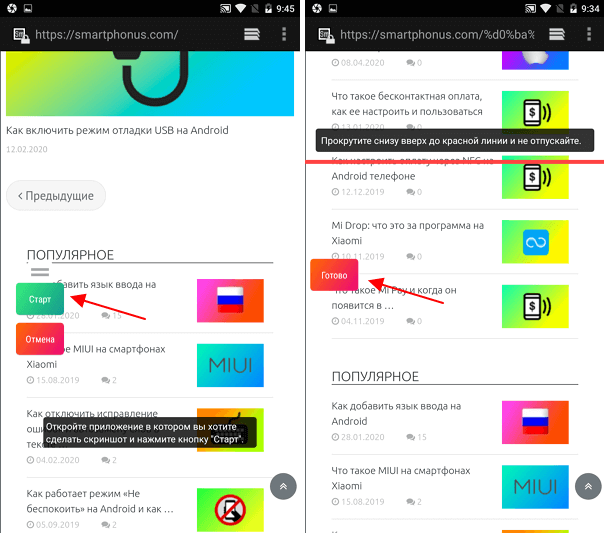
После этого на экране телефона появятся плавающие кнопки, которые будут отображаться поверх всех остальных приложений. Кнопка «Старт» запускает процесс создания длинного скриншота, а кнопка «Отмена» возвращает на основной экран приложения Longshot.
Для того чтобы сделать длинный скриншот запустите нужное вам приложение (например, веб-браузер), нажмите на кнопку «Старт» и медленно прокручивайте страницу снизу вверх. После завершения прокрутки нажмите на кнопку «Готово».
После завершения прокрутки перед вами появится список сделанных скриншотов. Если их порядок неправильный, то вы можете изменить из расположение. Если же все нормально, то нажмите на кнопку «Склеить» и настройте места склейки. Когда все будет готово можно нажимать на кнопку «Сохранить».
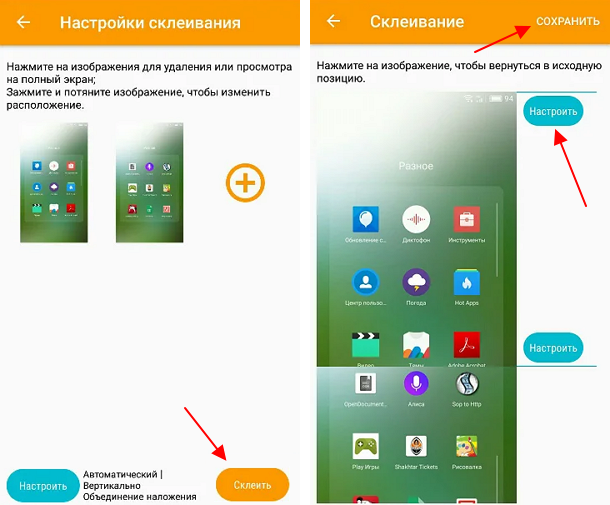
После этого длинный скриншот будет сохранен в память Android телефона. По умолчанию, приложение Longshot сохраняет файлы в папку «/storage/ emulated/0/longshot».
Создание длинных скриншотов в Android
К сожалению, в самой операционной системе Android не предусмотрено каких-либо готовых инструментов для создания длинных скриншотов. Но, подобные функции внедряются некоторыми производителями. Например, такие функции есть на Android телефонах от Samsung и Huawei.
Samsung
Для того чтобы сделать длинный скриншот на телефоне от Samsung нужно открыть настройки Android, перейти в раздел «Advanced features» и включить там функцию «Smart capture».
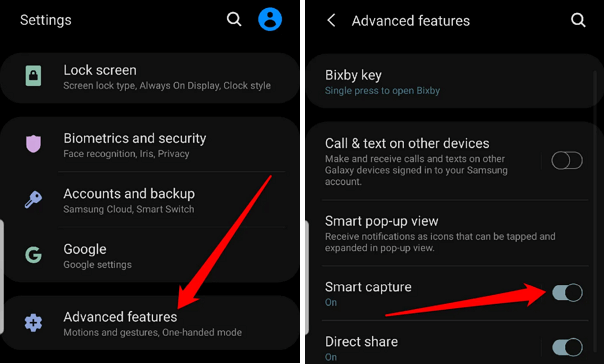
После этого нужно открыть приложение, в котором вы хотите сделать длинный скриншот и нажать клавиши блокировки и снижения громкости. Дальше нужно нажать на кнопку «Smart capture» и пролистать страницу вниз.
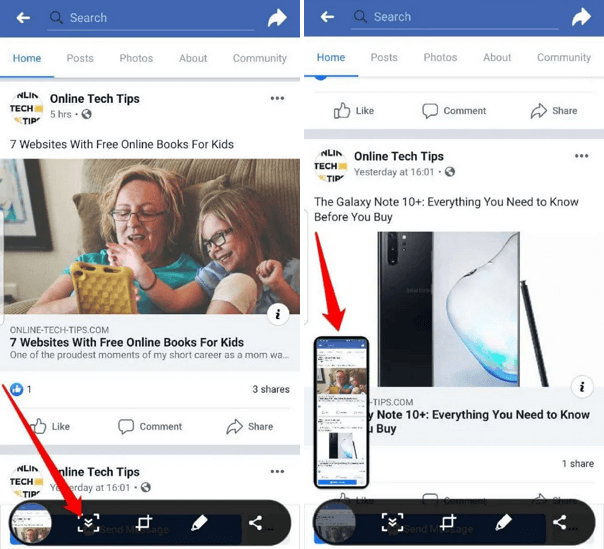
Когда все будет готово, длинный скриншот автоматически сохранится в галерею.
Huawei
На телефоне от Huawei никаких функций включать не нужно. Просто открываем приложение, в котором нужно сделать длинный скриншот и нажимаем на клавиши блокировки и снижения громкости.
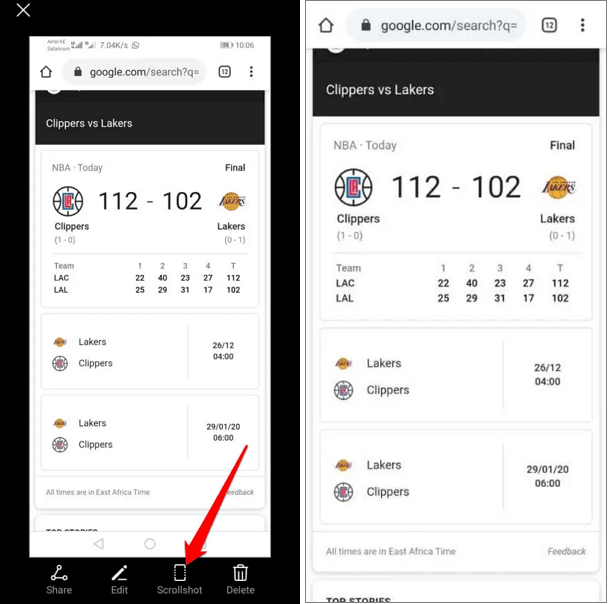
После этого нажимаем на кнопку «Scrollshot» и пролистываем страницу вниз. Когда все будет готово скриншот автоматически сохранится к остальным картинкам.
- Как сделать скриншот экрана на телефоне Xiaomi
- Как сделать скриншот на Samsung
- Как сделать скриншот на iPhone X (10), XR, XS и XS Max
Как сделать скриншот на «Андроиде»
Существует несколько способов сделать скриншот экрана на Android-смартфоне. Кроме универсальных, есть ещё и уникальные для определённых производителей гаджетов. Давайте разберёмся подробнее.
Развернуть
Скриншот с помощью кнопок включения и громкости
Этот способ — базовый и универсальный для всех смартфонов на Android, независимо от версии или оболочки. Чтобы сделать скриншот, одновременно нажмите кнопку включения и клавишу уменьшения громкости. Экран мигнёт — и вы увидите, что скрин готов.
Скриншот кнопкой
Ещё один способ, который по умолчанию предусмотрен в Android, — с помощью экранной кнопки. Смахните в верхней части экрана выпадающее меню и найдите иконку с ножницами, которая называется «Скриншот». Нажав на неё, вы сделаете снимок экрана.
Однако этой кнопки может не быть на смартфонах некоторых производителей гаджетов, когда используется не чистая версия Android, а дополнительная программная оболочка для интерфейса. Так, например, дело обстоит на многих смартфонах Samsung.
Как сделать длинный скриншот
Если у вас смартфон с версией Android и выше, вы можете сделать длинный скрин — это очень полезно, когда нужная информация не помещается на одном экране, и страницу в браузере или приложении приходится листать.
Для получения длинного скриншота:
- Откройте нужную страницу веб-страницу или приложение, а затем одновременно нажмите кнопки питания и уменьшения громкости.
- Появится скриншот с меню внизу. В нём нажмите на кнопку «Увеличить площадь скриншота» — этой кнопки не будет, если пролистывание недоступно.
Как сделать длинный скриншот на Android-устройстве?
В Android можно легко запечатлеть содержимое экрана, сделав скриншот с помощью встроенного функционала… Но как создать снимок всей веб-страницы? Ведь такое далеко не всегда под силу даже десктопным устройствам. Что уж говорить о смартфонах… Обойти это ограничение и получить фотографию страницы во весь рост позволяют длинные скриншоты…

Обновлено: 2023-04-19 17:58:27 РА Роман Ачкасов автор материала
Длиннее некуда?
В устройствах, работающих на базе операционной системы Android, для создания снимка того, что вмещается в область экрана, достаточно одновременно зажать кнопку уменьшения громкости и кнопку включения. Но что делать, если нужно вместить в скриншот всю страницу? Для этого используются так называемые длинные скриншоты.
Проще говоря, длинные скриншоты – это фотография веб-страницы сайта во весь рост. Но создать длинные скриншоты с помощью встроенного в Android инструмента не удастся. Более того данный инструмент доступен только в смартфонах нескольких наиболее популярных производителей: Samsung, Huawei. И то не во всех моделях. Поэтому на поиски длинного скриншотера придется отправиться в Google Play.
Проверенный вариант
Но просторы магазина официальных приложений для Android чересчур обширны. Из-за этого поиск подходящей программы займет действительно много времени. Ведь каждое программное обеспечение нужно скачать, установить и протестировать его возможности. Все это мы уже сделали за вас и выбрали самый простой и надежный инструмент для создания длинных скриншотов – приложение LongShot.

- Позволяет объединять несколько изображений или скриншотов в один длинный.
- Позволяет использовать функцию автоматической прокрутки созданного длинного скриншота (она доступна только в устройствах, работающих на базе операционной системы Android 7 и выше).
- Использует «плавающие» кнопки в интерфейсе для быстрого создания скриншотов веб-страниц.
- Позволяет с точностью до пикселя склеивать несколько скриншотов.
- Осуществляет быстрый захват длинной страницы – для этого достаточно указать начальную и конечную позицию.
- Полученные с помощью приложения LongShot длинные скриншоты не содержат водяных знаков и рекламы.
Но у любой, даже у такой идеальной программы, как LongShot, есть свои недостатки. Их перечень:
- Встроенная реклама – приложение бесплатное, но смотреть рекламные объявления придется.
- Отсутствие автоматической горизонтальной прокрутки – программа умеет скроллить созданный скриншот только в вертикальном направлении.
- Может некорректно работать автоматический режим захвата.
- Часто на созданных длинных скриншотах остаются маркеры, с помощью которых задается верхняя и нижняя позиция захвата содержимого веб-страницы.
Как работать с приложением – пошаговая инструкция
Для получения длинных скриншотов с помощью LongShot необходимо сделать следующее:
- Переходим по этой ссылке, скачиваем приложение и устанавливаем его на свой смартфон или другое устройство, работающее под управлением операционной системы Android.
- Запускаем приложение и разрешаем ему доступ к остальным программам, установленным на мобильном устройстве.