Как удалить Python на Mac безопасно и полностью

Всемогущий эксперт по написанию текстов, который хорошо разбирается в проблемах Mac и предоставляет эффективные решения.
Python — это широко используемый язык программирования с открытым исходным кодом, который используется как начинающими, так и опытными программистами с другими подобными языками. Специальное приложение Python для Mac позволяет пользователям создавать концепции с меньшим количеством кодов.
Когда вы найдете свой памяти приложения не хватает однажды, и пора удалить Python с вашего Mac, вы обнаружите, что это непростой процесс. К сожалению, некоторым пользователям сложно удалить Python Mac.
СОВЕТЫ:
- Как удалить Anaconda на Mac
- Руководство по эффективному удалению Skype на Mac
Часть 1. Самый быстрый и простой способ удалить Python на Mac
Python — это простой и гибкий язык, используемый разработчиками для эффективного решения проблем, связанных со сценариями, исследовательским программированием и быстрым прототипированием. Важно отметить, что Apple предварительно установила Python 2.7 в Mac OS X 10.8.
Если вы используете старую версию Mac OS, но скачал последнюю версию со своего официального сайта, будьте осторожны, если хотите удалить программу со своего устройства.
Планируете ли вы обновите Python на вашем Mac или удалите его навсегда, вам следует внимательно изучить некоторые из методов, которые вы можете использовать.
Как удалить Python на Mac? Если вам нужен беспроблемный, но эффективный процесс его удаления, вам следует внимательно изучить iMyMac PowerMyMac.
Это высокоэффективный универсальный инструмент, который не только удаляет нежелательные элементы, включая приложения и файлы с вашего устройства, но также оптимизирует его производительность с помощью различных инструментов.
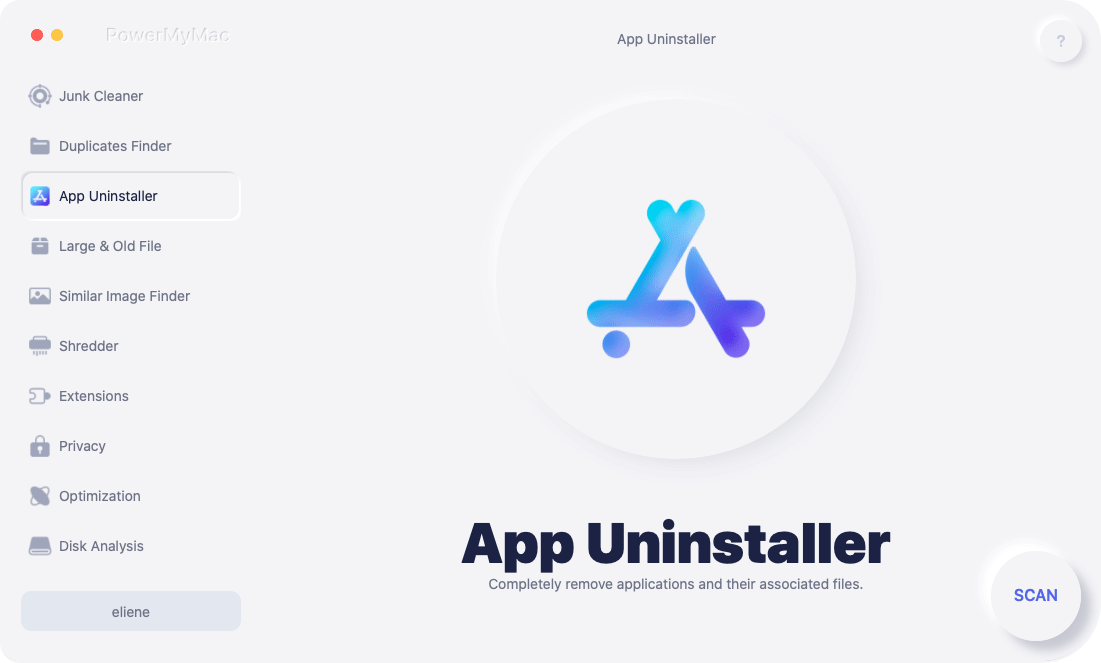
Функция, которая отличает PowerMyMac от остальных, заключается в том, что он предлагает все необходимые инструменты для оптимизации вашего Mac. Поскольку вы хотите удалить Python с Mac, «App Uninstaller» — это инструмент, который вы будете использовать для удаления Python с вашего устройства.
Вы можете сначала использовать его бесплатную пробную версию, если вы новичок в iMyMac. Давайте начнем с процесса удаления Python с вашего Mac с помощью «App Uninstaller»:
- Откройте PowerMyMac и нажмите «Удаление приложений», расположенное слева.
- Запустите процесс сканирования приложения, нажав кнопку «Сканировать».
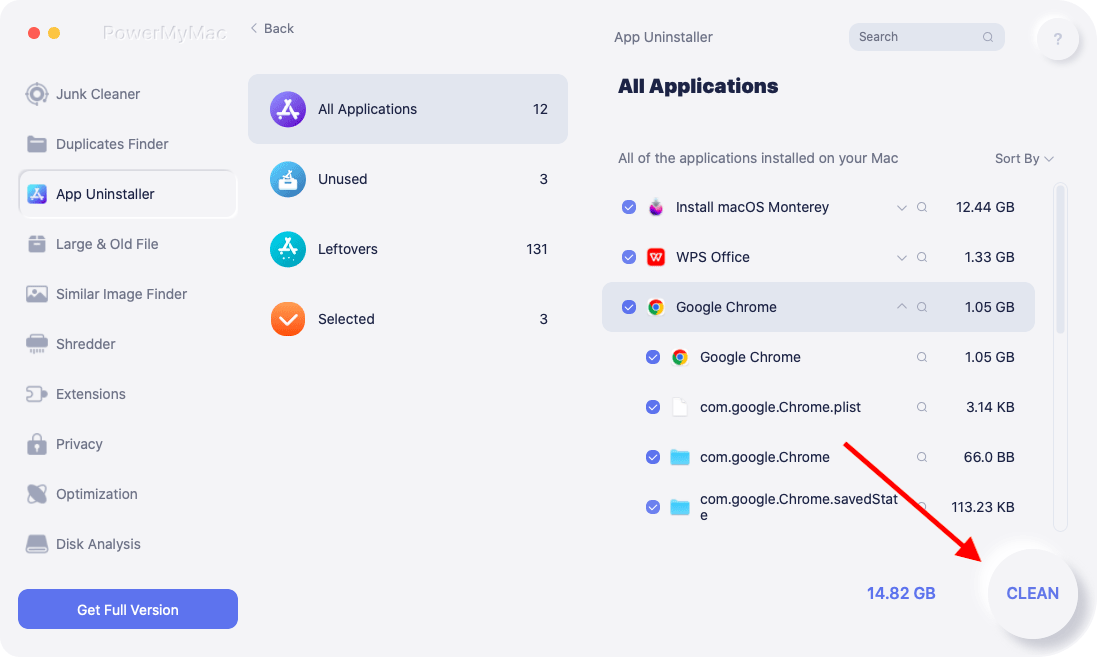
- После завершения сканирования вы увидите конкретный объем памяти, используемый приложениями, установленными на вашем устройстве.
- Проверьте список приложений, чтобы найти приложение Python. Щелкните Python, чтобы развернуть папки или файлы в приложении в правой части экрана.
- Выберите «Все» и нажмите кнопку «Очистить», чтобы удалить приложение Python и все связанные с ним файлы.
- Дождитесь завершения процесса удаления.
Часть 2. Как удалить Python на Mac вручную?
Если вы являетесь специалистом по техническим вопросам или предпочитаете выполнять процесс удаления вручную, существуют методы, которые вы можете использовать для удаления Python на Mac.
Метод 1. Удаление приложения с Launchpad
- Откройте Launchpad и введите «Python» в поле поиска в верхней части интерфейса.
- Выберите и удерживайте значок Python что появляется, пока не начинает трястись
- Выберите значок «X», который появляется в верхнем левом углу значка Python, и щелкните значок «Удалить»В диалоговом окне подтверждения, чтобы начать процесс удаления.
- После нажатия кнопки «Удалить» процесс начнется мгновенно, и нет необходимости очистить корзину.
Метод 2. Удаление Python 3 вручную
- Первым шагом является закрыть приложение и все запущенные процессы Python в фоновом режиме. Помните, что это жизненно важный шаг для безопасного удаления программы.
- Открыть «Активностьмонитор»И проверьте, активны ли еще какие-то процессы. Нажать на «X», Чтобы закрыть процессы Python.
- Откройте «Папку приложения» в Finder и переместить Python в корзину. Убедитесь, что вы удаляете пакет удаления Python полностью, а не просто разделяете файлы.
- На последнем этапе найти и удалить все служебные файлы который Python создал, пока вы его использовали. Служебные файлы хранятся в папке библиотеки.
Некоторые файлы, которые можно найти в Библиотекавложенные папки включают:
- ~Library/Frameworks/Python.framework
- ~/Library/Application Support/com.apple.sharedfilelist/com.apple/.LSSharedFileList.ApplicationRecentDocuments/org.python
- ~/Library/Application Support/com.apple/sharedfilelist/com.apple.LSSharedFileList.ApplicationRecentDocuments/org.python.pythonlauncher.sfl
- ~/Library/Saved Application State/org.python.IDLE.savedState
- ~/Library/Saved Application State/org.python.PythonLauncher.savedState
Вы также можете найти некоторые скрытые файлы в папке пользователя. Вы можете увидеть их все, только если сделаете все свои скрытые файлы видимыми.
Этот процесс может быть проблематичным для большинства пользователей, поскольку вы должны найти все служебные файлы Python и переместить их все в корзину.
Метод 3. Удалите Python на Mac с помощью терминала.
Те, кто знаком с приложением Терминал, могут использовать команды для удаления Python на Mac. При таком подходе вы должны принять к сведению эти шаги.
- Шаг 1. Передача Python в корзину
- Шаг 2. Откройте приложение «Терминал» и введите эту команду в окне:
alexa$ sudo rm -rf /Applications/Python\ 3.6/
- Шаг 3. Введите пароль администратора, чтобы авторизовать удаление.
Советы: Этот подход не рекомендуется для удаления Python на Mac, если вы не знакомы с командами терминала.
Часть 3. Заключение по удалению Python
Теперь, когда вы знакомы с методами удаления Python на Mac, вы можете удалить его вручную, например удалить с помощью Терминала. Вы также можете использовать автоматический инструмент, который поможет вам в этом.
Вы обнаружите, что метод, включающий PowerMyMac это эффективный подход. Это отличный инструмент, который поможет вам правильно удалить ненужные приложения на Mac. Приложение не только упрощает процесс удаления Python, но также предоставляет вам другие полезные функции, такие как оптимизация и даже лучшая конфиденциальность для вашего Mac.
Рейтинг: 4.4 / 5 (на основе 85 рейтинги)
Как удалить старые версии Python (2.7-3.7) на MacOS?

Хотел спросить как можно удалить старые версии Python-a на MacOS
- Через консоль через команду which нашел место где они хранятся но боюсь что могу повредить другие программы или же удалить не с корнями, заранее Спасибо!
Отслеживать
задан 17 ноя 2020 в 9:53
Yerkebulan Zhaukenov Yerkebulan Zhaukenov
21 7 7 бронзовых знаков
А зачем их удалять? Просто используйте те версии, которые вам нужны, а те версии будут лежать в своих каталогах.
10 янв 2023 в 6:21
1 ответ 1
Сортировка: Сброс на вариант по умолчанию
В /usr/local/bin хранятся программы установленные с помощью brew . Удалить их можно также с помощью brew .
Сломать системное что-то не получится, так как в MacOS есть системный питон, который установлен отдельно. Сломать можно только те программы, которые используют не системный питон, в частности, установленные с помощью brew.
- настроил бы резервное копирование с помощью TimeMachine. Спасала меня миллион раз, можно очень просто откатить отдельные файлы, если что пойдет не так.
- установил бы pyenv и в нем уже питон 2.7 и 3.х. Там они живут отдельно, можно удалять отдельно и т.д. смотрите детали, например, тут.
- переключил бы в pyenv с системного или питона из brew на те, которые установлены на шаге 2
- удалил бы питон(ы) из brew.
Отслеживать
ответ дан 17 ноя 2020 в 10:51
Roman-Stop RU aggression in UA Roman-Stop RU aggression in UA
23.4k 1 1 золотой знак 18 18 серебряных знаков 29 29 бронзовых знаков
- python
- python-3.x
- python-2.x
-
Важное на Мете
Связанные
Похожие
Подписаться на ленту
Лента вопроса
Для подписки на ленту скопируйте и вставьте эту ссылку в вашу программу для чтения RSS.
Дизайн сайта / логотип © 2024 Stack Exchange Inc; пользовательские материалы лицензированы в соответствии с CC BY-SA . rev 2024.1.17.3574
Как удалить Python 2.7 на Mac OS X 10.6.4?
Я хочу полностью удалить Python 2.7 из моего Mac OS X 10.6.4. Мне удалось удалить запись из переменной PATH , отменив мой .bash_profile . Но я также хочу удалить все каталоги, файлы, символические ссылки и записи, которые были установлены пакетом установки Python 2.7. Я получил пакет установки от http://www.python.org/. Какие directories/files/configuration записи файлов мне нужно удалить? Есть ли где-то список? python macos uninstallation python-2.7
Поделиться Источник 29 сентября 2010 в 07:03
17 ответов
Не пытайтесь удалить любые поставленные Apple системы Python, которые находятся в /System/Library и /usr/bin , так как это может сломать вашу операционную систему целиком.
-
Удалите сторонний фреймворк Python 2.7
sudo rm -rf /Library/Frameworks/Python.framework/Versions/2.7
sudo rm -rf "/Applications/Python 2.7"
ls -l /usr/local/bin | grep '../Library/Frameworks/Python.framework/Versions/2.7'
а затем выполните следующую команду, чтобы удалить все ссылки:
cd /usr/local/bin/ ls -l /usr/local/bin | grep '../Library/Frameworks/Python.framework/Versions/2.7' | awk '' | tr -d @ | xargs rm
- Если необходимо, отредактируйте файл (файлы) профиля оболочки, чтобы удалить добавление /Library/Frameworks/Python.framework/Versions/2.7 в файл среды PATH . В зависимости от используемой оболочки, любой из следующих файлов может быть изменен: ~/.bash_login , ~/.bash_profile , ~/.cshrc , ~/.profile , ~/.tcshrc , ~/.zshrc и/или ~/.zprofile .
Поделиться 29 сентября 2010 в 08:18
cd /usr/local/bin/ ls -l /usr/local/bin | grep '../Library/Frameworks/Python.framework/Versions/2.7' | awk '' | tr -d @ | xargs rm Описание: Он перечисляет все ссылки, удаляет символ @ , а затем удаляет их.
Поделиться 25 апреля 2012 в 02:16
Создайте символическую ссылку на последнюю версию
ln -s -f /usr/local/bin/python3.8 /usr/local/bin/python
Закройте и откройте новый терминал
python --version
Поделиться 22 апреля 2020 в 09:05
Пытаюсь удалить Python с помощью
brew uninstall python не будет удален нативно установленный Python, а будет установленная версия с помощью brew .
Поделиться 13 июля 2016 в 11:21
Если вы установили его с помощью установщика PKG, вы можете сделать следующее:
pkgutil --pkgs pkgutil --pkgs | grep org.python.Python что выведет что-то вроде:
org.python.Python.PythonApplications-2.7 org.python.Python.PythonDocumentation-2.7 org.python.Python.PythonFramework-2.7 org.python.Python.PythonProfileChanges-2.7 org.python.Python.PythonUnixTools-2.7 теперь вы можете выбрать, какие пакеты вы будете отвязывать (удалять).
Вот документация по отвязке:
--unlink package-id Unlinks (removes) each file referenced by package-id. WARNING: This command makes no attempt to perform reference counting or dependency analy- sis. It can easily remove files required by your system. It may include unexpected files due to package tainting. Use the --files command first to double check.
В моем примере вы введете
pkgutil --unlink org.python.Python.PythonApplications-2.7 pkgutil --unlink org.python.Python.PythonDocumentation-2.7 pkgutil --unlink org.python.Python.PythonFramework-2.7 pkgutil --unlink org.python.Python.PythonProfileChanges-2.7 pkgutil --unlink org.python.Python.PythonUnixTools-2.7 или в одну строку:
pkgutil --pkgs | grep org.python.Python | xargs -L1 pkgutil -f --unlink Важно: —unlink больше не доступен, начиная с Lion (на 1`2014 год, который будет включать Lion, Mountain Lion и Mavericks). Если кто-то, кто приходит к этой инструкции, попробует использовать его с Lion, он должен вместо этого адаптировать его с тем, что говорит этот пост: https://wincent.com/wiki/Uninstalling_packages_(.pkg_files)_on_Mac_OS_X
Поделиться 25 июня 2012 в 20:35
Нет необходимости удалять его или сходить с ума с символическими ссылками, просто используйте alias . Я столкнулся с той же проблемой при обновлении до python 3.7.1.
Просто установите новую версию python с помощью brew install python , затем в вашем .bash_profile создайте псевдоним, указывающий на новую версию python; вот так: alias python=»/usr/local/bin/python3″ затем сохраните и запустите source ~/.bash_profile .
Готово.
Поделиться 28 октября 2019 в 11:04
Что касается удаления символьных ссылок, я нашел это полезным.
find /usr/local/bin -lname '../../../Library/Frameworks/Python.framework/Versions/2.7/*' -delete Поделиться 29 мая 2015 в 22:09
Я столкнулся с той же проблемой при обновлении до python 3.9 с python 2.7.16 Просто установите новую версию python с помощью brew install python или загрузите и установите для вашей ОС, затем
sudo rm -rf /Library/Frameworks/Python.framework/Versions/2.7 sudo rm -rf "/Applications/Python 2.7" ls -l /usr/local/bin | grep '../Library/Frameworks/Python.framework/Versions/2.7' alias python="/usr/local/bin/python3" все установлено теперь
Поделиться 26 марта 2021 в 22:25
На MacOS, где python3 был установлен с помощью brew :
sudo ln -s -f /opt/homebrew/bin/python3 /usr/local/bin/python sudo ln -s -f /opt/homebrew/bin/pip3 /usr/local/bin/pip python --version pip --version Поделиться 27 сентября 2021 в 14:26
Нет необходимости удалять старые версии Python.
Просто установите новую версию, например, python-3.3.2-macosx10.6.dmg, и измените мягкую ссылку на python на недавно установленный python3.3
Проверьте путь к стандартным версиям python и python3.3 с помощью следующих команд
«какой python» и «какой python3.3»
затем удалите существующую мягкую ссылку на python и укажите на python3.3
Поделиться 28 сентября 2013 в 17:18
Onur Güzel предоставляет решение в своем блоге, «Удалить пакет Python из OS X.
Вы должны ввести следующие команды в терминал:
- sudo rm -rf /Library/Frameworks/Python.framework
- cd /usr/local/bin
- ls -l . | grep ‘../Library/Frameworks/Python.framework’ | awk » | xargs sudo rm
- sudo rm -rf «/Applications/Python x.y» где команда x.y — установлена версия Python. Согласно вашему вопросу, она должна быть 2.7.
ПРЕДУПРЕЖДЕНИЕ: Эти команды удалят все установленные версии Python с пакетами. Python, предоставленный из системы, не будет затронут.
Если у вас установлено более 1 версии Python с python.org, то запустите четвертую команду снова, изменив «x.y» для каждой версии Python, которая должна быть удалена.
Поделиться 22 сентября 2017 в 07:32
Это сработало для меня на Mac OS
- Скачайте последнюю версию Python 3.x с https://www.python.org/downloads/mac-osx/
- Установите Python 3.x, перейдя по шагам установки, которые появляются при нажатии на установщик
- ln -s -f /usr/local/bin/python3.9 /usr/local/bin/python
- ln -s -f /usr/local/bin/pip3 /usr/local/bin/pip
- Откройте новое окно терминала и проверьте python —version . Должно быть, 3.x
Для шага 3, подтвердите путь к вашему существующему исполняемому файлу Python, проверив вывод which python
Поделиться 05 мая 2021 в 09:11
Примечание: Если вы установили Python с помощью Homebrew, то можете следовать следующим шагам, в противном случае, искать другое решение!
Чтобы удалить Python 2.7.10, который вы установили с помощью Homebrew, вы можете просто выполнить следующую команду:
brew uninstall python Аналогично, если вы хотите удалить Python 3 (который вы установили с помощью Homebrew):
brew uninstall --force python3 Поделиться 16 июля 2015 в 18:58
Если вы думаете о ручном удалении стандартного Python 2.7 Apple, я бы предложил вам повесить и сделать заметку: Похоже, что Apple очень скоро сделает это за вас:
Python 2.7 устарел в OSX 10.15 Catalina
Python 2.7, а также Ruby и Perl- устарели в Catalina: (Перейдите в раздел «Размеры выполнения языка скриптования» > «Deprecations«)
Apple To Remove Python 2.7 in OSX 10.16
Действительно, если вы ничего не делаете, согласно Обсерватору Mac, к версии OSX 10.16, Python 2.7 исчезнет из вашей системы:
Учитывая это открытие, я бы предложил лучший способ действий — ничего не делать и ждать, пока Apple очистит его за вас.Поскольку Apple скоро удалит его за вас, кажется, что не стоит рисковать с вашей средой Python.
ПРИМЕЧАНИЕ: Я вижу, что вопрос относится конкретно к OSX v 10.6.4, но кажется, что этот вопрос стал поворотным пунктом для всех людей с OSX, заинтересованных в удалении Python 2.7 с их систем, независимо от их версии.
Поделиться 20 января 2020 в 11:50
Осторожно, когда вы пытаетесь удалить определенные библиотеки Python, Mac OS нуждается в Python! Не удаляйте ни одной версии Python в следующих папках:
/usr/bin system/Library Эти версии Python 2.7 установлены Apple и используются Mac OS и другим программным обеспечением. Удаление Python из этих каталогов может сломать вашу систему.
Поделиться 19 июня 2021 в 08:04
Здесь вы увидите все предустановленные версии python, включая 2.3, 2.4 и даже 2.7.
Но даже с sudo я не думаю, что это так, вы сможете их удалить. Вы получите ошибку — Operation not permitted
Поделиться 14 апреля 2021 в 09:35
Установите новую версию Python с помощью brew install python В.bash_profile или.zprofile создайте псевдоним, как этот: псевдоним python=»/usr/local/bin/python3″ Готово.
Как деинсталлировать Python
В создании этой статьи участвовала наша опытная команда редакторов и исследователей, которые проверили ее на точность и полноту.
Команда контент-менеджеров wikiHow тщательно следит за работой редакторов, чтобы гарантировать соответствие каждой статьи нашим высоким стандартам качества.
Количество просмотров этой статьи: 98 563.
В этой статье:
Из этой статьи вы узнаете, как удалить приложение Python и связанные с ним файлы и папки. Это можно сделать на компьютере под управлением операционных систем Windows и Mac OS X.
Метод 1 из 2:
Windows

Откройте меню «Пуск»

. Нажмите на логотип Windows в нижнем левом углу экрана.

Нажмите «Параметры»

. Это значок в виде шестеренки в нижней левой части меню «Пуск». Откроется окно настроек.

Щелкните по Приложения . Эта опция находится посередине окна настроек.

- Возможно, сначала вам придется щелкнуть по вкладке «Приложения и компоненты» в верхнем левом углу окна.

Нажмите на версию Python. Сделайте это, чтобы отобразить кнопку «Удалить».

Щелкните по Удалить . Эта кнопка находится под версией Python.

Нажмите Удалить , когда появится запрос. Запрос появится над версией Python.

Нажмите Да , когда появится запрос. Так вы подтвердите, что хотите удалить Python.

- Возможно, во время удаления вам придется щелкнуть по нужным опциям в открывшихся окнах.

- Также можно удалить приложение Python Launcher.

- откройте окно «Этот компьютер»;
- дважды щелкните по жесткому диску в разделе «Устройства и диски»;
- найдите папку «Python27» (или аналогичную) в списке папок;
- выберите папку Python, а затем щелкните по ней правой кнопкой мыши, чтобы открыть меню;
- в меню выберите «Удалить».
Метод 2 из 2:
Mac OS X

Откройте Finder

- Также можно щелкнуть по пустому пространству рабочего стола.

Нажмите Переход . Это меню в верхней части экрана. Раскроется меню.

Щелкните по Перейти в папку . Вы найдете эту опцию в нижней части меню. Откроется всплывающее окно.

- Python 3.6 и выше: /Library/Frameworks/Python.framework/Versions
- Python 2.7: /Library/Python/Versions или /Library/Python

Нажмите Перейти . Эта кнопка находится в нижней части всплывающего окна. Откроется папка, в которой установлен Python.

- Например, чтобы удалить Python 3.6, щелкните по папке «3.6», чтобы выбрать ее.

Щелкните по Файл . Это меню находится в верхнем левом углу экрана. Раскроется меню.

Нажмите Переместить в корзину . Эта опция находится в меню «Файл».

- Пропустите этот и следующий шаги, если вводить пароль не требуется.

Щелкните по OK . Эта кнопка находится под подсказкой для пароля. Окно для ввода пароля закроется, а папка Python будет отправлена в корзину.

- нажмите «Переход» в верхней части экрана;
- в меню выберите «Программы»;
- найдите приложение, в имени которого есть слово «Python» (например, «Python 3.6»);
- выберите приложение, если нашли его;
- нажмите «Файл» > «Переместить в корзину»;
- введите пароль и нажмите «ОК».
- Удаление Python 3 приведет к его удалению из списка переменных PATH.
Предупреждения
- Так как на компьютере может быть установлено сразу несколько версий Python, на удаление всех версий Python понадобится некоторое время.
Дополнительные статьи

установить плагины для After Effects

запустить install.sh в Linux через Терминал

отключить McAfee

создать аккаунт Jabber

удалить Bing с компьютера

переустановить Google Chrome

удалить приложения из iCloud

удалить Razer Synapse на ПК или Mac

установить WhatsApp на компьютер

удалить драйверы Nvidia

обновить драйверы Nvidia

использовать Minitab

установить BitTorrent

инсталлировать драйверы для HP Laserjet на Mac OS X
Об этой статье
Штатный автор wikiHow
В создании этой статьи участвовала наша опытная команда редакторов и исследователей, которые проверили ее на точность и полноту.
Команда контент-менеджеров wikiHow тщательно следит за работой редакторов, чтобы гарантировать соответствие каждой статьи нашим высоким стандартам качества. Количество просмотров этой статьи: 98 563.