Как быстро восстановить приложение на Андроиде. Собрали все способы
Вы когда-нибудь сталкивались с тем, что нужное вам приложение удалено с вашего смартфона? Очень надеюсь, что и не столкнетесь. Но ситуация, к сожалению, вполне реальная. Особенно если вы даете свой смартфон детям, то можно даже не удивляться такому развитию событий. Самое обидное — в нужный момент времени столкнуться с тем, что нужной вам программы на телефоне просто нет. Представьте, приходите вы в магазин и нужно оплатить покупку, а MirPay удален со смартфона.
Проще всего восстанавливать приложения через Google Play.
❗️ПОДПИШИСЬ НА НАШ ДЗЕН, ЧТОБЫ ЧИТАТЬ КРУТЫЕ СТАТЬИ, КОТОРЫХ НЕТ НА САЙТЕ
И ладно, если у вас с собой есть банковские карточки. Многие уже несколько лет ходят в магазин только со смартфоном, и привычки носить с собой пластик нет. Поэтому возможность быстро восстановить удаленное приложение очень вам пригодится. В этом материале разобрались, как это можно сделать.
Как добавить иконку приложения на экран
Прежде чем паниковать и лезть в магазин приложений для повторной загрузки, в первую очередь необходимо убедиться, что программы на смартфоне действительно нет. Вполне вероятна ситуация, что просто с рабочего стола удален ярлык или случайно создался новый рабочий стол, который вы просто не заметили. В такой ситуации программа благополучно находится на вашем смартфоне, и вам надо заново разместить ее иконку в привычном месте. Для того чтобы восстановить значок приложения на рабочем столе, сделайте следующее:
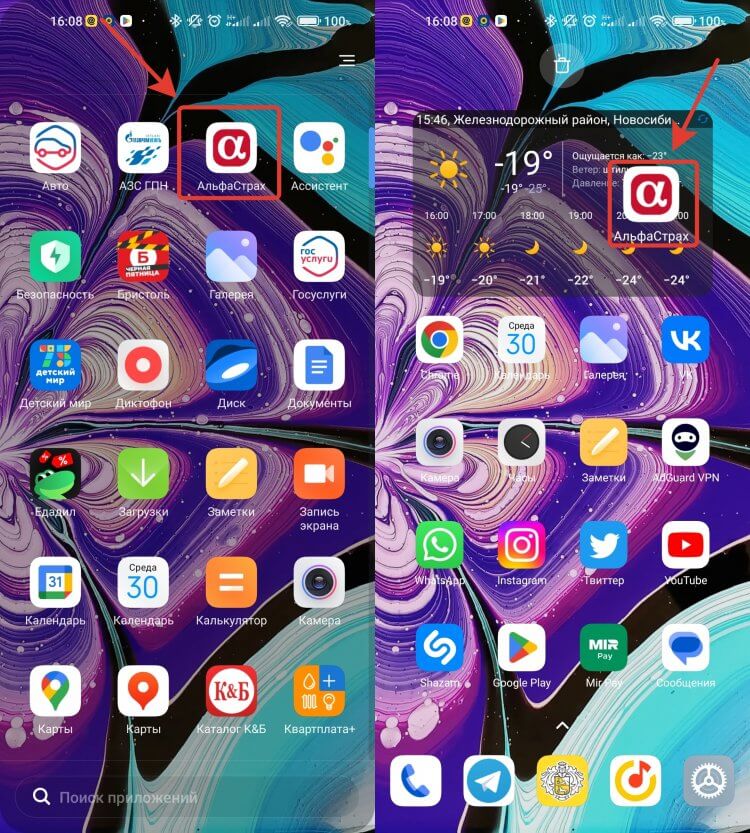
Просто перетащите ярлык в нужное вам место.
- В первую очередь полистайте рабочие столы и убедитесь, что случайно не создан новый, на котором и размещено приложение, которое вы ищите.
- Если приложение не найдено, то на смартфонах Xiaomi, Redmi или POCO, откройте меню приложений и с помощью поиска поищите нужную программу там.
- При наличии программы в “Меню приложений” просто перетяните ярлык на нужное вам место на рабочем столе.
- Если же вы нашли лишний рабочий стол в момент пролистывания, то просто перетащите программу на привычное место, и случайно созданный рабочий стол удалится автоматически.
❗️ПОДПИШИСЬ НА НАШ ЧАТИК В ТЕЛЕГРАМЕ. ТАМ ТЫ СМОЖЕШЬ ПООБЩАТЬСЯ С ДРУГИМИ ЧИТАТЕЛЯМИ И ДАЖЕ НАШИМИ АВТОРАМИ
Вариант со случайно созданным экраном очень распространен, когда пользователь быстро старается что-то открыть или просто листает экраны, и можно случайным удержанием пальца перенести иконку приложения на новый рабочий стол. Я тоже как-то раз случайно создал новый экран, причем получилось это очень забавно. Я держал телефон в руке и случайно коснулся пальцем датчика Touch ID. Смартфон разблокировался, а я этого не заметил и ладошкой напереносил иконки между рабочими столами и насоздавал лишних папок.
Как восстановить удаленное приложение
Но возможно, что приложение было полностью стерто с вашего телефона, и тогда вам необходимо заново его загрузить. Чтобы не искать программу через поиск, можно воспользоваться списком ранее загруженных, но неустановленных приложений. Открыть его можно следующим образом:
-
Откройте Google Play и нажмите на кружок с вашим аккаунтом в правом верхнем углу.
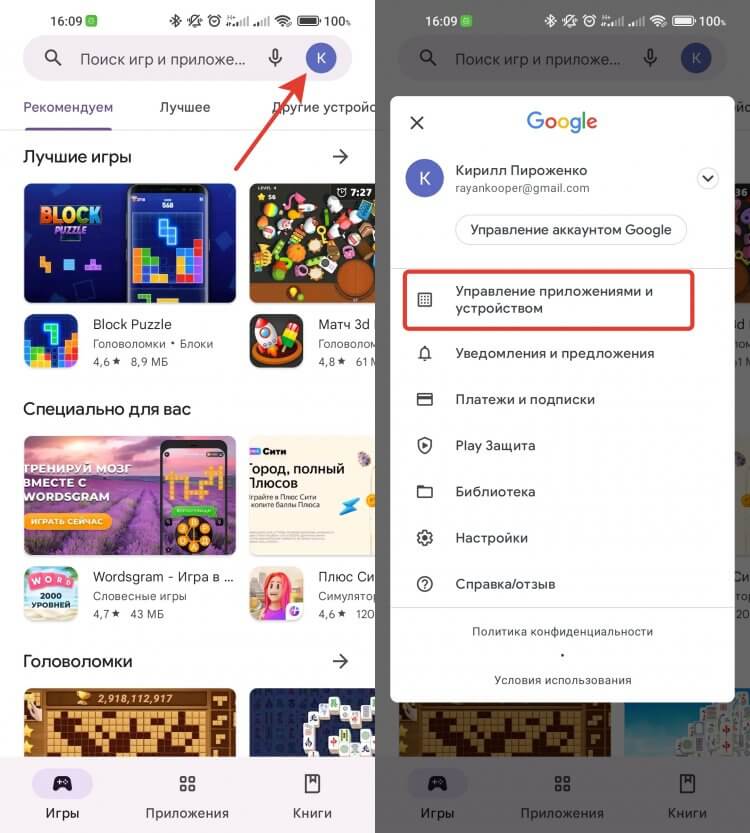
Google Play фиксирует в вашем аккаунте все загруженные приложения.
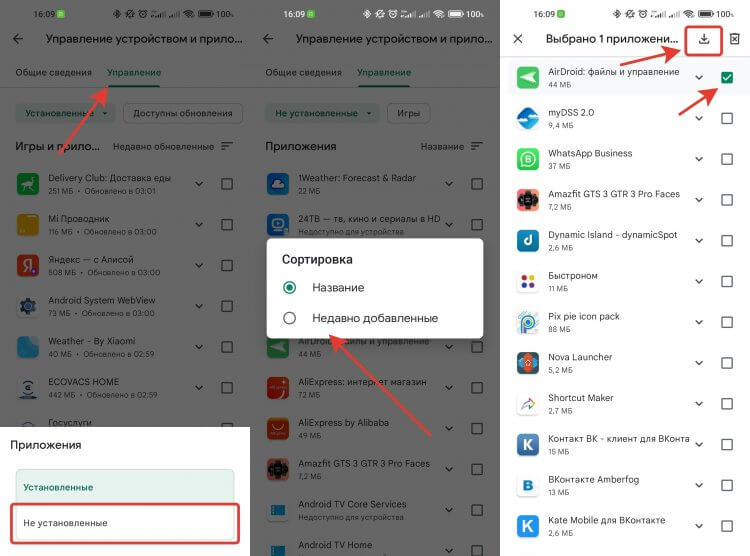
Для удобства можно можно выбрать нужные вариант сортировки.
❗️ПОДПИШИСЬ НА ТЕЛЕГРАМ-КАНАЛ СУНДУК АЛИБАБЫ, ЧТОБЫ ПОКУПАТЬ ТОЛЬКО ЛУЧШИЕ ТОВАРЫ С АЛИЭКСПРЕСС
Теперь остается только дождаться, когда выбранные приложения скачаются, и можно начинать ими пользоваться вновь. Но не все программы можно найти в Google Play. Возможно, что приложение было удалено из магазина Гугл или вы просто загружали его из стороннего магазина приложений.
Установить приложение из неизвестных источников
Поэтому, если вы не нашли какую-то программу в Google Play, проверьте остальные магазины, установленные на вашем смартфоне. Скорее всего, вы найдете ее именно там. Если же другими магазинами приложений вы не пользовались, а приложение срочно необходимо, то придется прибегнуть к его установке из других источников. Для этого необходимо сделать следующее:
-
Откройте настройки и перейдите в раздел “Приложения”.
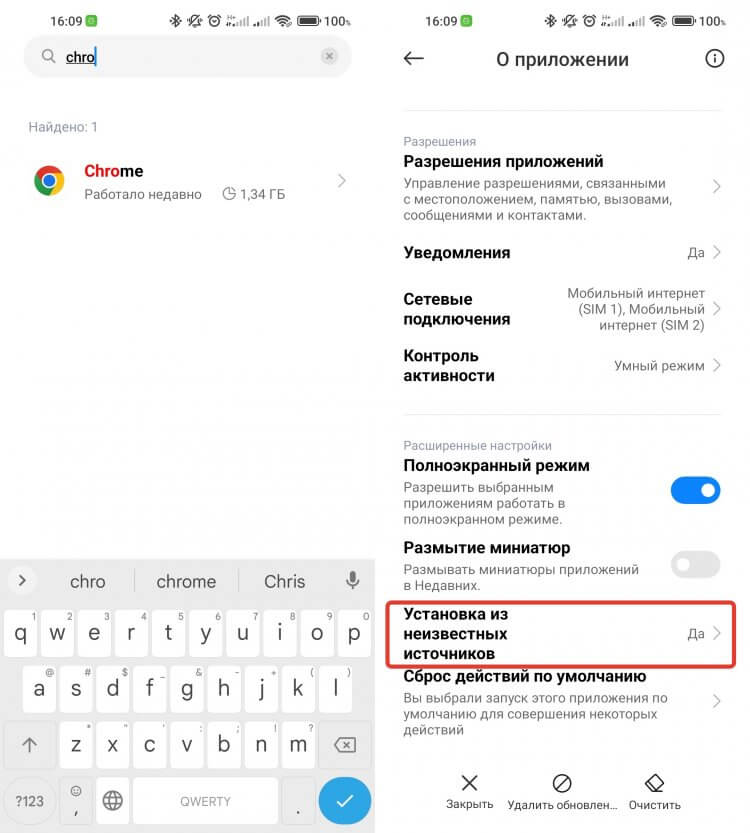
Эти действия актуальны для любого браузера.
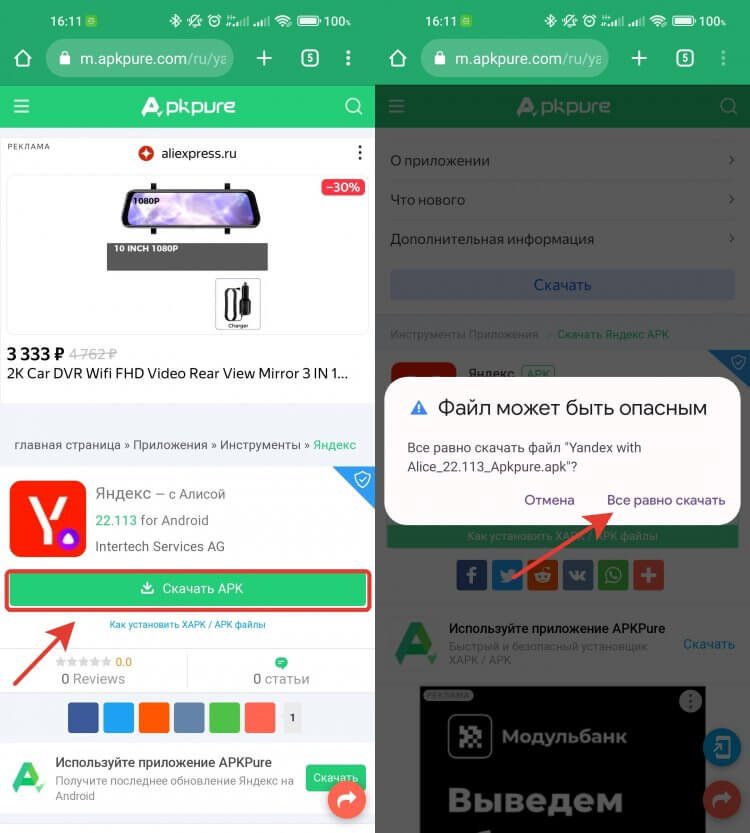
Спокойно соглашайтесь на загрузку. Главное — не качайте приложения из совсем сомнительных источников.
❗️ПОДПИШИСЬ НА НАШ ПУЛЬС. БУДЕШЬ УЗНАВАТЬ ВСЕ НОВОЕ САМЫМ ПЕРВЫМ
Все! Теперь нужное вам приложение благополучно вернулось на ваш смартфон, и вы можете начинать им пользоваться. В любом случае, если вы не нашли какую-то программу на телефоне, не отчаивайтесь. Все очень просто можно восстановить. Главное — потратить на это чуть-чуть времени. В большинстве случаев пропажа приложения связана именно с удалением иконки. Просто так стереть программу с современного смартфона достаточно сложно. Поэтому в первую очередь всегда проверяйте меню программ.

Теги
- Google Play
- Новичкам в Android
Наши соцсети
Новости, статьи и анонсы публикаций
Пропала иконка с экрана Android-смартфона: как вернуть ее обратно
После обновления приложений частенько случается так, что с рабочего стола смартфона (или планшета) исчезают иконки и/или начинают раз за разом появляться уведомления о некорректных ссылках у одной или сразу нескольких из них. Потому расскажем о том, что делать если пропала иконка приложения в Android.
если пропала иконка: восстанавливаем
Самый быстрый и самый простой способ устранить эту проблемку — это просто взять и заново добавить потерявшуюся иконку на главный экран смартфона.

Но если иконка не исчезла, а только не работает (битая ссылка), то ее надо сначала убрать. Для этого жмем на нее и удерживаем нажатие до появления вверху экрана надписи «Удалить«.
Тут напомним, что в некоторых лаунчерах предусмотрена возможность в такой способ полностью удалить сразу всё приложение, так что с этим надо быть повнимательнее. В данном случае нам нужно только убрать с экрана нерабочую иконку.
Убрали? Теперь через «Настройки» находим соответствующее приложение, жмем на него и тоже удерживая нажатие перетаскиваем его привычное место на главном экране.
если пропала иконка: перезагружаем
Тут тоже все просто. Проблему с пропажей иконок, как и целую уйму других разнокалиберных проблем, в Android-смартфоне устранить можно обычной его перезагрузкой.
Жмем кнопку питания, выбираем «Перезагрузку» и ждем завершения процедуры.
- Чужие AirTag-и и прочие трекеры: как их искать своим смартфоном
- Приложение Threads: как поставить не из Google Play?
- Подсистема Windows для Android: настраиваем WSA на компе
если пропала иконка: чистим кэш
Если оба описанных выше способа устранения проблемки должного эффекта не возымели (что маловероятно), тогда применяем еще и третий — чистим кэш.
Метода более радикальная, но зато позволяет решать гораздо более серьезные задачи. Правда, данная опция открыта не во всех Android-смартфонах.
Тем не менее, пробуем. Первым делом выключаем аппарат. Далее, когда он полностью выключен, одновременно жмем и удерживаем кнопки питания и увеличения громкости до появления на экране логотипа Android (или любого другого логотипа).
Он будет означать, что вы успешно активировали так называемое меню восстановления смартфона (Recovery). Переход между его строчками вверх-вниз производится кнопками увеличения-уменьшения громкости. С их помощью выбираем пункт Clear Cache (или Wipe cache partition).
Здесь тоже следует быть внимательным. В некоторых смартфонах Clear Cache бывает совмещен с пунктом Factory Reset (полный сброс настроек системы или «жесткая перезагрузка«).
Если на вашем смартфоне такое тоже обнаружилось, то на этом, очевидно, затею лучше прекратить и совсем выйти из меню Recovery. Поскольку полностью обнулять устройство из-за одной битой иконки все же не стоит.
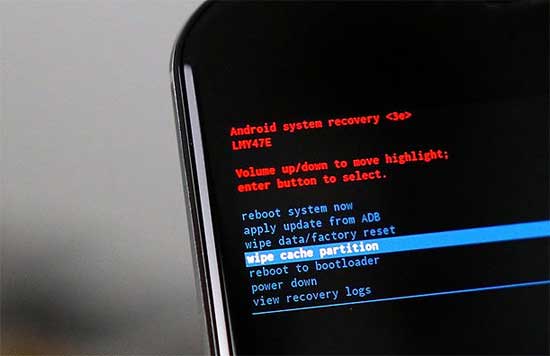
Если же Clear Cache (или Wipe cache partition) вы наблюдаете в отдельной строке и без дополнительных записей, то тогда выбираем эту строчку и запускаем процедуру очистки кэша.
По факту ее завершения снова перезагружаем смартфон (Reboot). При перезагрузке через меню восстановления времени, как правило, требуется чуть больше. Но потом, вероятнее всего, все иконки приложений вновь вернутся на свои места и будут исправно работать, как прежде.
Как добавить ярлык файла на главный экран Samsung Galaxy
Если вам часто бывает нужен один файл или какой-то файл должен быть в быстром доступе, вынесите для него ярлык на главный экран смартфона. Как это сделать — читайте в статье ниже.
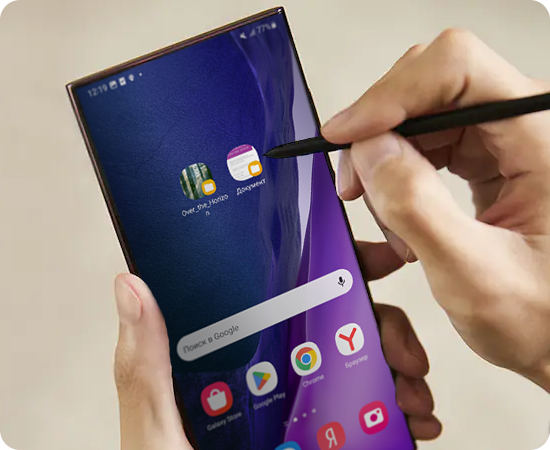
- На главный экран добавляется ярлык файла, а не сам файл.
- Если файл переместить в другую папку или удалить с устройства, то ярлык на главном экране перестанет открывать файл.
- Ярлык для файла будет появляться на последнем экране, независимо от количества экранов и свободного места на них. Если в нижнем правом углу последнего экрана уже находится значок приложения или виджет, на устройстве будет создан новый экран.
- Если у вас включена функция Блокирования главного экрана, добавить на него ярлык файла не удастся. Как отключить эту функцию читайте в статье «Как добавить приложение на главный экран Samsung Galaxy».
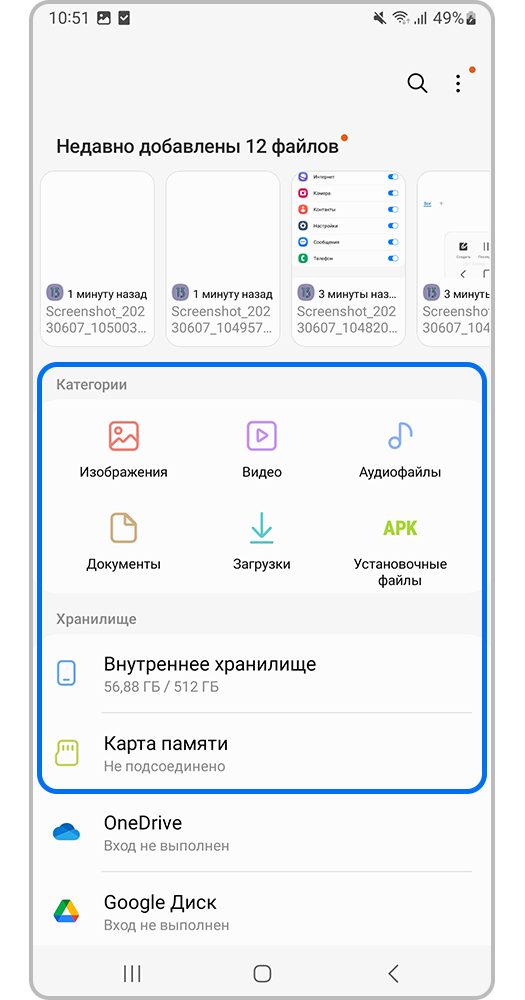
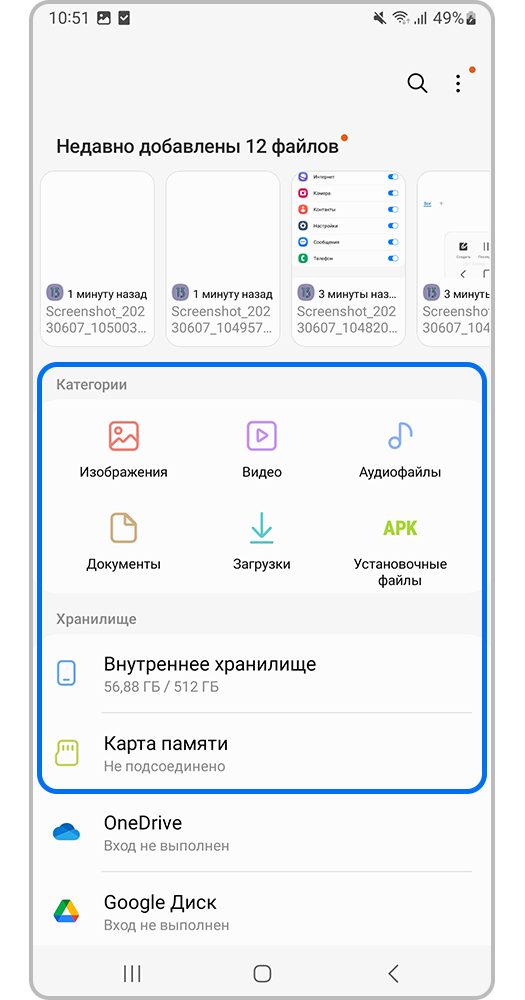
Шаг 1. Откройте приложение Мои файлы. Перейдите в категорию или папку, в которой находится нужный файл. Например, в «Аудиофайлы» для выбора музыкальной композиции.
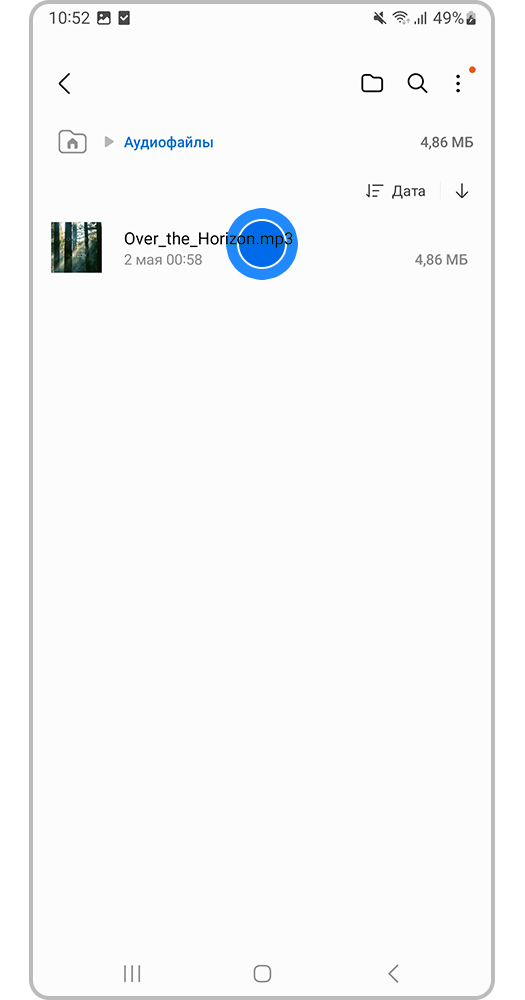
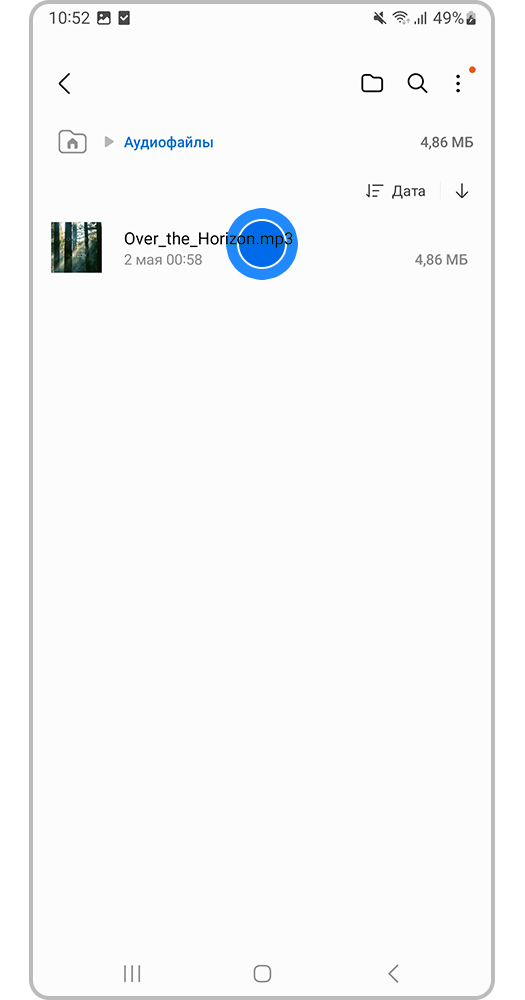
Шаг 2. Нажмите и удерживайте нужный файл для выбора.


Шаг 3. Нажмите на Опции (три точки) в нижнем правом углу экрана.


Шаг 4. Нажмите на Добавить на главный экран или Добавить ярлык > Главный экран.
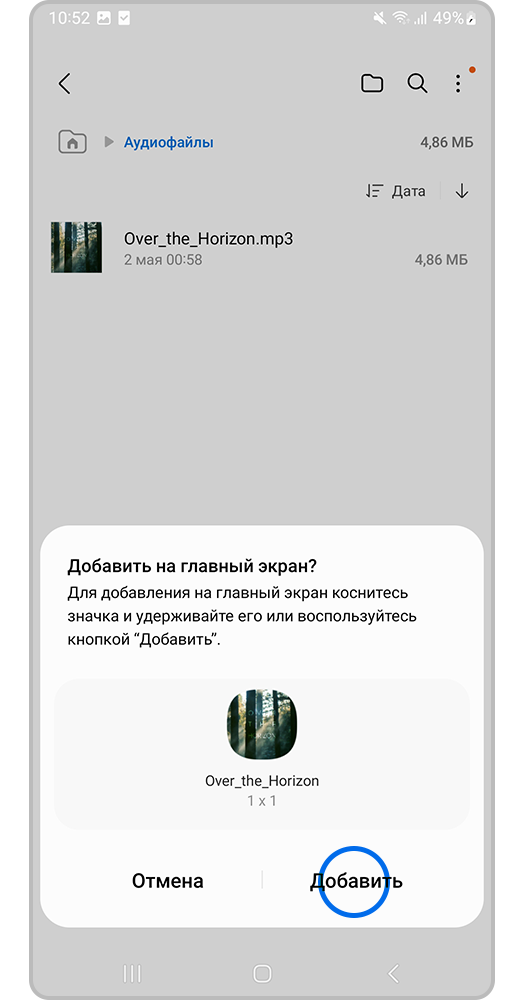
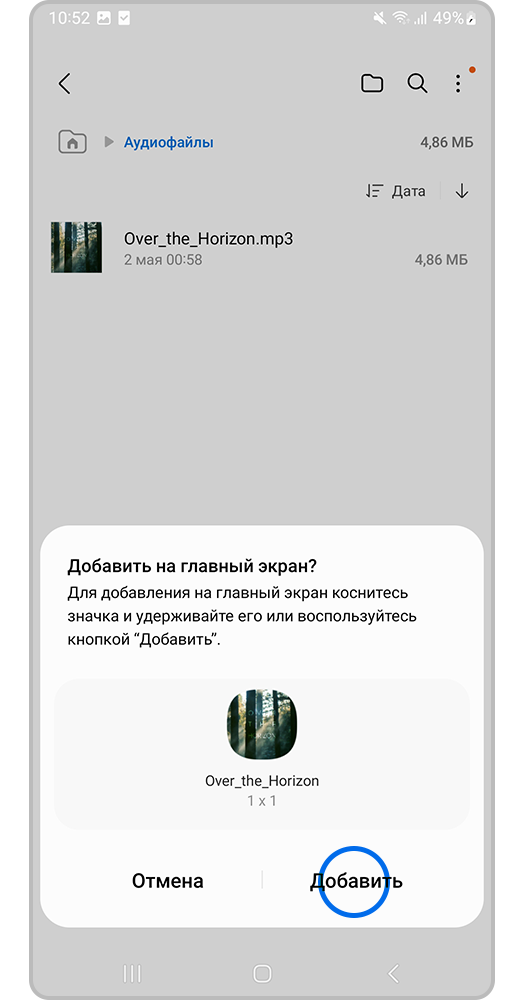
Шаг 5. Подтвердите действие, нажав Добавить.


Шаг 6. Ярлык файла появится на главном экране.
Примечание: скриншоты и меню устройства могут различаться в зависимости от модели устройства и версии программного обеспечения.
Как найти приложение, если оно исчезло с экрана приложений? (Android 9.0)
Как найти приложение, которое не отображается на экране приложений?
Действительно для
Решение
Существуют следующие причины исчезновения приложения с экрана приложений.
- Приложение удалено.
- Приложение отключено.
- Приложение скрыто. К примеру, в некоторых устройствах Xperia™ на базе Android™ 4.2 и более новых версий можно скрыть приложения с экрана приложений.
Попробуйте последовательно применить следующие способы решения. После каждого опробованного способа проверяйте, устранена ли проблема, и только затем приступайте к следующему.
- Проверьте, какие приложения установлены на устройстве.
- Установите приложение повторно из Google Play. Если с экрана приложений исчезло приложение стороннего разработчика, возможно, вы его случайно удалили.
- Включите приложение в меню Настройки. Если с экрана приложений исчезло предустановленное приложение, возможно, вы его случайно отключили. Приложения компании Sony, такие как «Музыка» и «Альбом» можно включать и выключать. Некоторые приложения компании Google, например Chrome, также можно выключить и включить. Некоторые сторонние приложения также можно выключить.
- Сбросьте настройки приложений. Это приведет к сбросу всех отключенных приложений, уведомлений об отключенных приложениях, приложений по умолчанию для определенных действий и действующих для приложений ограничений по работе с данными в фоновом режиме.
- Измените порядок приложений на экране приложений. В меню экрана приложений выберите Собственный порядок или По названию. Если выбран параметр Часто использ., будет отображаться лишь ограниченное количество приложений.
Проверка установленных приложений
Проверка установленных приложений
- На начальном экране коснитесь значка экрана приложений.
- Найдите и коснитесь Play Маркет.
- Перетащите левый край экрана вправо.
- Коснитесь Мои приложения и игры.
- Коснитесь вкладки УСТАНОВЛЕННЫЕ.
Включение отключенного приложения
Включение отключенного приложения
- Найдите и коснитесь Настройки >Приложения и уведомления, выберите отображение всех приложений.
- Коснитесь Все приложения >Отключенные приложения.
- Выберите приложение, которое хотите включить, после чего коснитесь ВКЛЮЧИТЬ.
Сброс настроек приложений
Сброс настроек приложений
- Найдите и коснитесь Настройки >Система >Расширенные настройки >Параметры сброса >Сброс настроек приложений.
- Коснитесь СБРОСИТЬ. При сбросе настроек приложений данные приложений не удаляются.
Отображение всех приложений на экране приложений
Отображение всех приложений на экране приложений
- Перейдите на начальный экран и коснитесь значка экрана приложений .
- Коснитесь кнопки меню (три точки по вертикали) >Упорядочить приложения. Убедитесь, что вы не находитесь на экране последних результатов поиска.
- Коснитесь Собственный порядок или По названию.
Для просмотра этого видео в Youtube примите все файлы cookie.
Зайдите в настройки файлов cookie ниже и включите сохранение файлов cookie для Youtube в разделе «Функциональные».