Изменение шрифтов в презентации
PowerPoint для Microsoft 365 PowerPoint для Microsoft 365 для Mac PowerPoint для Интернета PowerPoint 2021 PowerPoint 2021 для Mac PowerPoint 2019 PowerPoint 2019 для Mac PowerPoint 2016 PowerPoint 2016 для Mac PowerPoint 2013 PowerPoint 2010 PowerPoint для Mac 2011 Еще. Меньше
Вы можете заменить шрифт в одном месте или вносить систематические изменения шрифта на протяжении всей презентации.
Изменение шрифта на одном слайде
- Выполните одно из указанных ниже действий.
- Чтобы изменить шрифт одного абзаца или выражения, выделите текст, который нужно изменить.
- Чтобы изменить шрифт всего текста в заполнителе, выделите весь текст или щелкните сам заполнитель.
- На вкладке Главная в группе Шрифт выберите шрифт в поле Шрифт.
Изменение шрифтов во всей презентации
(Эта функция недоступна для PowerPoint в Интернете.)
- На вкладке Вид в группе Режимы образцов выберите пункт Образец слайдов.
- На левой панели, содержащей образцы слайдов и макеты, выберите эскиз образца слайдов или макет, содержащий шрифт, который вы хотите изменить.
- В образце слайдов или макете щелкните текст заголовка или уровень основного текста, к которому нужно применить новое начертание шрифта.
- На вкладке Образец слайдов в группе Фон щелкните Шрифты, а затем выберите шрифт из списка.
Повторите действия с 1 по 4 для других шрифтов, которые нужно изменить. Чтобы вернуться к изменению слайдов, на вкладке Образец слайдов в группе Закрыть выберите Закрыть режим образца.
Вы также можете использовать параметр Заменить шрифт , чтобы изменить шрифт на протяжении всей презентации. Вот как это сделать.
- На вкладке Главная в группе Редактирование выберите Заменить , а затем — Заменить шрифты.
- В диалоговом окне Замена шрифта в поле Заменить выберите шрифт, который нужно заменить.
- В поле На выберите шрифт, который вы хотите использовать, нажмите кнопку Заменить, а затем нажмите кнопку Закрыть.
Если вы используете один образец слайдов и изменяете шрифт в образце слайдов, новый вариант шрифта отображается во всей презентации.
Если используется несколько образцов слайдов (например, когда к презентации применено несколько шаблонов), необходимо изменить начертание шрифта в каждом образце слайдов.
См. также
Изменение шрифта
Выбрав тему презентации на вкладке Конструктор , вы можете изменить шрифт презентации в режиме образца слайдов.
- На вкладке Вид нажмите кнопку Образец слайдов.
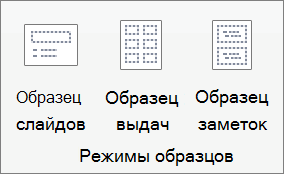
- На вкладке Образец слайдов щелкните Шрифты, а затем выберите нужный шрифт для темы.
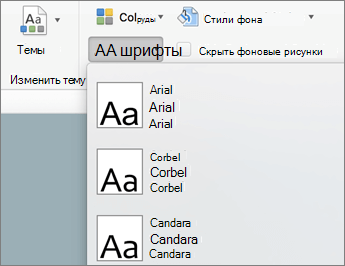 Вы можете изменить шрифты презентации в любое время в режиме образца слайдов.
Важно: Microsoft Office для Mac 2011 больше не поддерживается. Перейдите на Microsoft 365, чтобы работать удаленно с любого устройства и продолжать получать поддержку.
Выполните одно из следующих действий:
Изменение шрифта
- На вкладке Темы в разделе Параметры темы щелкните Шрифты, а затем выберите нужный шрифт для темы.
Замена шрифта
- В меню Формат выберите команду Заменить шрифты.
- Во всплывающем меню Заменить выберите шрифт, который нужно заменить.
- Во всплывающем меню С выберите новый шрифт, который вы хотите использовать, и нажмите кнопку Заменить.
Изменение шрифта по умолчанию в PowerPoint
Вместо того, чтобы изменять шрифты на слайдах по одному, можно изменить шрифты по умолчанию для всей презентации. Связывание шрифтов (шрифт заголовка, шрифт текста) является важным решением для проектирования в PowerPoint.
- На вкладке Вид щелкните Образец слайдов.
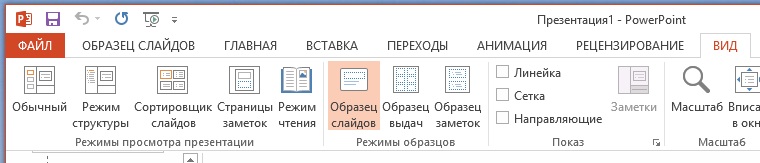
- На вкладке Образец слайдов щелкните раскрывающееся меню Шрифты. Выберите шрифт, который вы хотите использовать для всех слайдов в презентации. Вам не нужно выбирать из предварительно определенных пар шрифтов в меню; Выберите Пункт Настроить шрифты в нижней части меню, чтобы выбрать собственные шрифты.
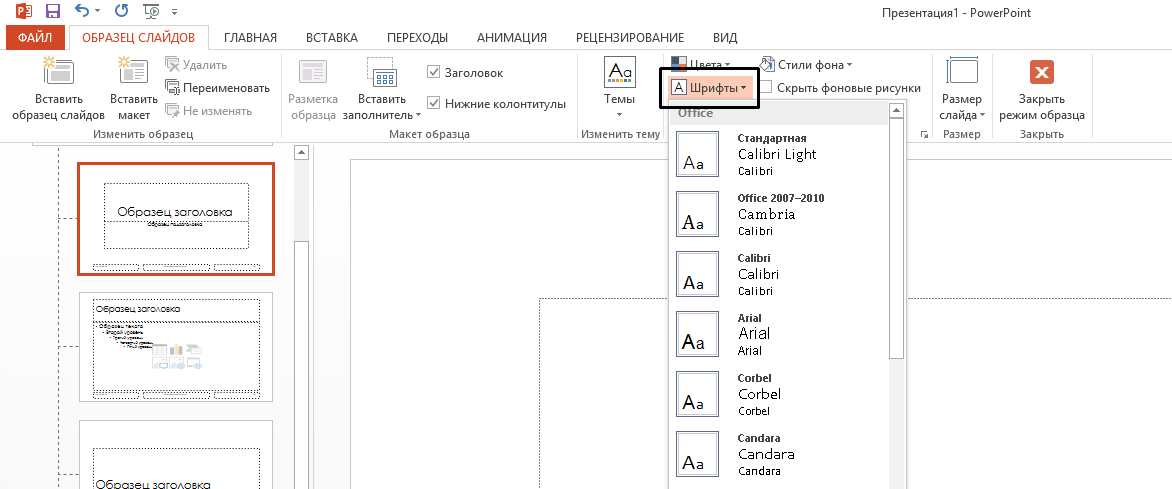
Примечание: Любые изменения, внесенные в представление «Образец слайдов», влияют на все слайды, использующие master.
Создание шаблона для сохранения стандартного шрифта
Вы можете сохранить указанные выше обновления шрифтов по умолчанию, создав шаблон PowerPoint. Этот шаблон сохраняет обновления шрифтов и может использоваться в будущих презентациях.
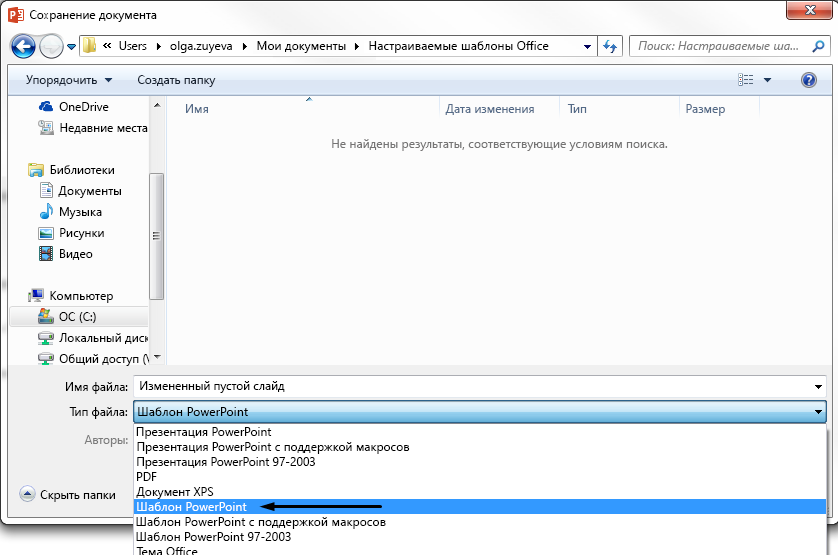
- В меню Файл выберите команду Сохранить как.
- Выберите Компьютер >Обзор.
- Перейдите в раздел C:\Users\ \Documents\Custom Office Templates.
- Введите имя шаблона в поле Имя файла. В раскрывающемся списке Тип файла выберите формат Шаблон PowerPoint.
- Нажмите кнопку Сохранить.
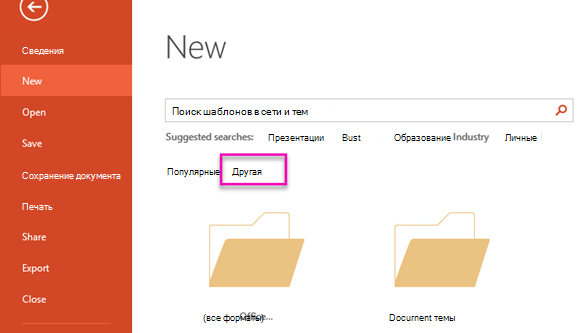
Примечание: Этот шаблон можно выбрать при создании презентации. Щелкните Файл > Создать и выберите Настраиваемые > Настраиваемые шаблоны Office , чтобы найти шаблон.
См. также
Изменение размера шрифта
Excel для Microsoft 365 Word для Microsoft 365 PowerPoint для Microsoft 365 Excel 2021 Word 2021 PowerPoint 2021 Excel 2019 Word 2019 PowerPoint 2019 Excel 2016 Word 2016 PowerPoint 2016 Excel 2013 Word 2013 PowerPoint 2013 Excel 2010 Word 2010 PowerPoint 2010 Еще. Меньше
В классических версиях приложений Excel, PowerPoint и Word можно изменить размер шрифта всего текста или только выделенного фрагмента.
Изменение размера шрифта по умолчанию для всего текста
Способ изменения размера шрифта по умолчанию зависит от приложения. Выберите ниже свое приложение и следуйте указаниям.
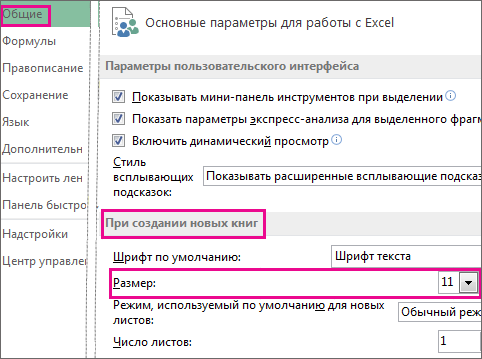
- На вкладке Файл выберите пункт Параметры.
- В диалоговом окне выберите раздел Общие.
- В группе При создании новых книг в поле Размер шрифта введите нужный размер шрифта. Вы также можете ввести любой размер от 1 до 409, кратный 0,5, например 10,5 или 105,5. Кроме того, вы можете выбрать другой стиль шрифта.
Примечание: Чтобы начать использовать новый размер шрифта или шрифт по умолчанию, необходимо перезапустить Excel. Новый шрифт по умолчанию и размер шрифта используются только в новых книгах, созданных после перезапуска Excel; все существующие книги не затрагиваются. Чтобы использовать новый шрифт и размер по умолчанию в существующих книгах, переместите листы из существующей книги в новую.
PowerPoint
Чтобы изменить размер шрифта на всех слайдах, измените его на образце слайдов. Каждая презентация PowerPoint содержит образец слайдов со связанными макетами слайдов.
Примечание: Если вам нужно изменить тему, сделайте это до изменения шрифта, поскольку в разных темах могут использоваться разные шрифты.
- На вкладке Вид нажмите кнопку Образец слайдов.
 В представлении Образец слайдов образец слайдов отображается в верхней части области эскизов, а связанные макеты — под ним.
 - Щелкните образец слайдов, чтобы изменить размер шрифта на всех слайдах, или один из макетов, чтобы изменить размер шрифта только в этом макете.
- В образце слайдов или макете выберите уровень замещающего текста, для которого хотите изменить размер шрифта.
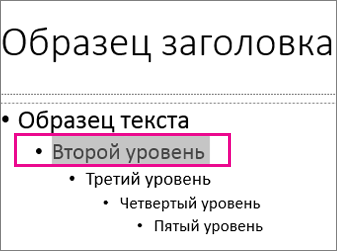
- На вкладке Главная в поле Размер шрифта выберите нужный размер шрифта.
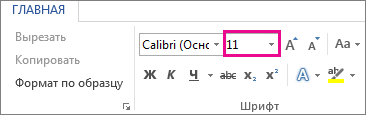 Вы также можете ввести любой размер, кратный 0,1, например 10,3 или 105,7. Размер маркера автоматически увеличивается или уменьшается в соответствии с изменением размера шрифта.
- Откройте новый пустой документ.
- На вкладке Главная в группе Стили щелкните средство запуска диалогового окна
 . Или нажмите клавиши CTRL+ALT+SHIFT+S.
 - Нажмите кнопку
 Управление стилями (третий слева внизу):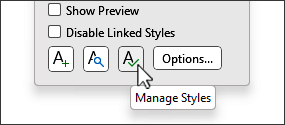
- Нажмите вкладку Задать значения по умолчанию и в поле Размер выберите нужный размер.
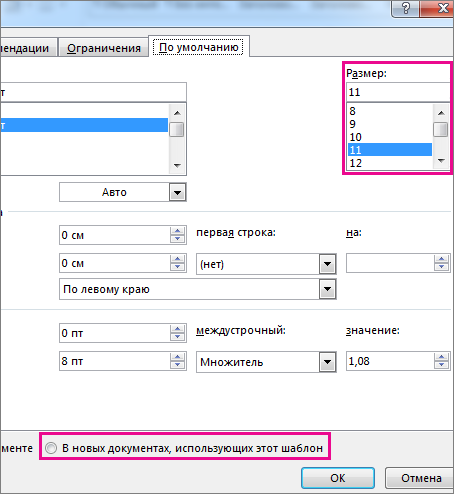 Вы также можете ввести любой размер от 1 до 1638, кратный 0,5, например 10,5 или 105,5.
 - Выберите пункт В новых документах, использующих этот шаблон.
- Закройте и снова откройте Word. Если будет предложено сохранить шаблон Normal, выберите вариант Да.
Совет: Можно также изменить шрифт по умолчанию или цвет шрифта на вкладке Задать значения по умолчанию.
Выбор шрифта для использования по умолчанию обеспечивает его применение во всех новых документах. Шрифт по умолчанию применяется в новых документах, основанных на активном шаблоне, обычно — Normal.dotm. Можно создавать и другие шаблоны, в которых по умолчанию используются другие шрифты.
Изменение размера шрифта выделенного текста
Чтобы изменить размер шрифта выделенного текста в классических версиях приложения Excel, PowerPoint или Word, выполните описанные ниже действия.
- Выделите текст или ячейки с текстом, который нужно изменить. Чтобы выделить весь текст в документе Word, нажмите клавиши CTRL+A.
- На вкладке Главная в поле Размер шрифта выберите нужный размер шрифта. Вы также можете ввести любой размер с учетом следующих ограничений:
- Excel: от 1 до 409, от 1 до 409, в кратных .5 (например, 10,5 или 105,5).
- PowerPoint: от 1 до 3600, кратный 0,1 (например 10,3 или 105,7).
- Word: от 1 до 1638, кратный 0,5 (например 10,5 или 105,5).
- При выделении текста возле курсора появляется мини-панель инструментов. Можно изменить размер текста на этой панели инструментов.

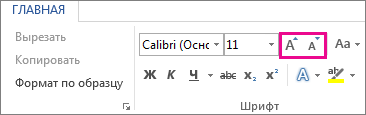
- Вы также можете щелкать значок Увеличить размер шрифта или Уменьшить размер шрифта (Увеличить размер и Уменьшить размер в некоторых более ранних версиях приложений Office), пока в поле Размер шрифта не появится нужный размер.
Некоторые шрифты не отображаются при сохранении презентации PowerPoint 2010 или более поздней версии в предыдущем формате
При открытии презентации PowerPoint 2010 или более поздней версии, которая была создана на другом компьютере и сохранена в формате «Презентация PowerPoint 97-2003» с внедренными шрифтами, возникает ситуация, когда оригинальные шрифты заменяются другими.
Причина
Эта проблема возникает из-за того, что используемые шрифты либо ограничены, либо не могут быть внедрены.
Обходной путь
Используя компьютер, на котором была создана презентация, выполните следующие действия, чтобы заменить ограниченные шрифты на те, которые можно внедрить:
- Откройте презентацию PowerPoint.
- В PowerPoint 2010 выберите Файл>Сохранить как. В программе PowerPoint 2007 нажмите кнопку Microsoft Office и выберите Сохранить как.
- В списке Тип файла выберите Презентация PowerPoint и сохраните файл.
- Select Файлы>Параметры, а затем нажмите Сохранить.
- В разделе Сохранить качество при предоставлении доступа к этой презентации установите флажок Внедрить шрифты в файл.
- Выберите OK, а затем нажмите Сохранить.
- Повторяйте шаги со 2 по 6 столько раз, сколько необходимо, пока не сможете сохранить презентацию без получения предупреждения о внедренных шрифтах.
Если вы не являетесь первоначальным автором файла, но у вас есть шрифт, который необходимо изменить в существующем файле, используйте следующие шаги, чтобы заменить все экземпляры этого конкретного шрифта в файле.
- На вкладке Главная перейдите в группу Редактирование, выберите стрелку рядом с Заменить, а затем выберите Замена шрифтов.
- В списке Заменить выберите шрифт, а затем выберите похожий шрифт в списке С использованием.
- Нажмите кнопку Заменить.
Дополнительная информация
Требуется дополнительная помощь? Зайдите на сайт сообщества Майкрософт.