Плохое качество скриншота Xiaomi

tt Scoot
02.05.2021
Плохое качество скриншота, все мыльно. Как повысить качество? Xiaomi redmi note 8t, miui 12

Баланс Кенши
24.04.2021
Не может такого быть. Скорее всего, при загрузке куда-то изображение сжимается, поэтому плохое качество. Ищите проблему в другом

вот так
24.04.2021


Гость
24.04.2021
Установить приложение, которое делает скриншот

Игорь Ланин
24.04.2021
Ответ: никак. Снимок делается «как есть», то есть Что вижу — так и снимаю/фотографирую…

FOX
06.08.2021
Делаю скриншот на Xiaomi Mi A 3 и при отправке ужасное качество, до этого было все отлично, в чем проблема? Как это исправить?
- Помогите найти, скиньте ссылку на тему для xiaomi или это просто обои, не помню, со скриншота ниже И если название этого виджета погоды знаете, был бы крайне признателен)
- Xiaomi Mi 9T. Плохое качество съёмки в режиме FullHD 60FPS Занятно, что камера позиционируюется как хорошая и качественная. Также занятно, что в режимах 30FPS такого не происходит. В чем проблема?
- Xiaomi Redmi note 7. Не работает расширенный снимок экрана в браузерах то есть прокрутка скриншота Купил недавно xiaomi Redmi note 7. Сразу столкнулся с проблемой. Прокрутка снимка экрана не работает. Просто виснет и все. Что с этим делать, куда обратиться?
- Xiaomi Redmi 5 plus качество звука в наушниках Ребята кто пользуется телефоном » Xiaomi Redmi 5 plus » отзовитесь о качестве звука в наушниках, а то по обзорам только и слышно, что у Xiaomi Redmi 5 звук в наушниках лучше и громче, чем у Xiaomi Redmi 5+. Хочу брать Xiaomi Redmi 5 plus и не могу решиться.
Как сделать более качественные скриншоты на телефоне Samsung Galaxy
По умолчанию смартфон Samsung Galaxy сохраняет скриншоты изображения в формате .JPEG. Мы не имеем ничего против хорошего старого JPEG, особенно если вам нужно сэкономить как можно больше места на своем устройстве. Но в любом случае скриншоты в JPEG-формате имеют главный минус: они просто не выглядят так хорошо, как фото в формате .PNG. Но есть проблема: в отличие от других смартфонов на базе Android, телефоны Samsung Galaxy до недавнего времени не имели возможности снимать скриншоты в .PNG. К счастью, в свежих корейских телефонах появилась возможность делать скрины без потерь. Правда, для этого придется обновить устройство до Android 10.
Смотрите также
Приложения на смартфонах Android, которые желательно удалить: список
Напомним, что обновление до Android 10 в настоящий момент доступно не для всех смартфонов. Вот список устройств, на которых уже можно установить Android 10. Также в этом списке можно ознакомиться с перечнем устройств, которые можно будет обновить до конца 2020 года.
Ok I’m kinda pissed that the most expensive, premium, luxury device Samsung makes doesn’t get Android 10 until APRIL. Why the fuck is it being delayed so much. We SHOULD be getting it before the S10s and Note10s, not 3/4/5 months later pic.twitter.com/Ujsj9KF1Qy
— Max Weinbach (@MaxWinebach) November 28, 2019
После обновления своего устройства можно приступать к изменениям настроек формата сохранения скриншотов. Для этого вам необходимо открыть приложение «Настройки» и затем нажать «Дополнительные функции». Далее найдите вкладку «Скриншоты и устройство записи экрана». Нажмите на нее, и вы сможете поменять формат «JPG» на более качественный «PNG».
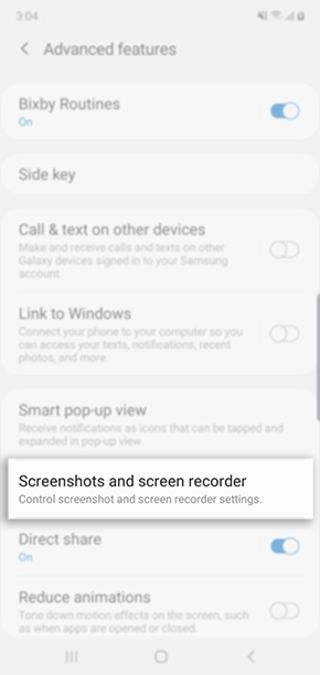
Как отмечают пользователи, вышеуказанные опции можно увидеть не на всех устройствах Samsung Android 10. Если на вашем телефоне не появились указанные нами вкладки, вернитесь в этом случае на главный экран приложения «Настройки» и найдите вкладку «Формат скриншота», зайдя в которую вы сможете изменить формат сохранения скриншотов.
Немного удивительно, почему смартфоны Samsung, работающие на более старом программном обеспечении по умолчанию, не использовали до сих пор формат .PNG. Возможно, что до недавнего времени Samsung отдавал приоритет физическому пространству внутренней памяти устройства, ставя этот параметр превыше всего.
Но, как мы знаем, многие последние модели смартфонов, выпущенные Samsung за последние несколько лет, получили большой объем встроенной памяти. Так что теперь во главу угла Samsung ставит качество сохраненных фотографий и скриншотов. Кстати, в .PNG качественно выглядят не только скриншоты. Обычные фотоснимки, сохраненные в этом же формате, также выглядят более качественно. Все это благодаря тому, что формат .PNG позволяет сохранять любую прозрачность, которую может иметь фотография.
Как сделать качественный скриншот
Скриншот (от англ. screenshot) фиксирует содержимое экрана устройства. Бывает, что начинающие пользователи пытаются фотографировать экран компьютера камерой смартфона, но в этом случае неизбежны блики и искажения, из-за чего фотографии получаются нечеткими.
В этой статье мы рассмотрим, как сделать качественный скриншот экрана средствами операционной системы или с помощью сторонних приложений непосредственно на компьютере, работающем под управлением Windows, или смартфоне на Android.
Для чего нужен скриншот?
Скрины незаменимы во многих случаях, например:
- При обращении в техподдержку. Вместо того чтобы словами объяснять специалисту, какая проблема возникла на вашем устройстве, вы можете отправить в службу поддержки снимок экрана.
- Если вы создаете инструкцию по работе с какой-либо программой или сервисом, скрины наглядно продемонстрируют пользователям, какие действия необходимо совершить.
- Скриншот может служить вещественным доказательством. К примеру, чтобы подтвердить оплату, вам потребуется отправить продавцу скриншот перевода, так как деньги иногда поступают на счет получателя не сразу, а в течение нескольких дней.
- Киноманы могут сохранять в виде скриншотов кадры из любимых фильмов.
- Бывает удобно переслать часть переписки в мессенджерах в виде изображения.
- Порой требуется сохранить интересную картинку вместе с ее подписью либо важный комментарий.
Комьюнити теперь в Телеграм
Подпишитесь и будьте в курсе последних IT-новостей
Создание скриншотов стандартными средствами Windows
Простой способ сделать четкий скриншот – это использование клавиши Print Screen. При ее нажатии изображение всего содержимого экрана будет скопировано в буфер обмена, откуда его можно вставить в любую программу или документ. Например, в стандартный графический редактор Paint, где можно будет сохранить картинку, а также отредактировать ее – добавить какие-либо обозначения, надписи и т.д.
Если требуется поместить в буфер обмена только содержимое текущего окна, следует использовать комбинацию клавиш Alt + Print Screen. На ноутбуках часто, чтобы задействовать клавишу Print Screen (ее название может быть указано сокращенно – PrtSc), требуется удерживать клавишу Fn. В таких случаях надписи на кнопках Fn и PrtSc бывают сделаны одним цветом.
Еще более удобный вариант – сохранение снимка экрана в виде графического файла в формате PNG в папке «Изображения»⇒«Снимки экрана». Для этого используется сочетание горячих клавиш Win + Print Screen. При их нажатии экран на секунду станет темнее, а в папке «Снимки экрана» появится нужное изображение. Чтобы сохранить в виде файла только активное окно, нажмите комбинацию клавиш Win + Alt + Print Screen. Изображения будут сохранены в папке «Видео»⇒«Клипы».
Также в операционной системе Windows имеются специальные приложения-скриншотеры: «Ножницы» и более новый вариант программы для съемки скринов «Набросок на фрагменте экрана». Эти программы помогают сделать качественный скриншот любой выбранной области экрана, позволяют при необходимости установить задержку съемки, добавить на скриншот пометки и сохранить его в виде графического файла. Оба приложения можно запустить из меню «Пуск».
Для быстрого создания снимка с помощью инструмента «Набросок на фрагменте экрана» также имеются горячие клавиши Win + Shift + S. После их нажатия экран будет затемнен, а в верхней части окна появится панель с кнопками, которые позволяют выбрать, какую часть экрана следует захватить: прямоугольный фрагмент, часть экрана произвольной формы, одно из открытых окон или весь экран.
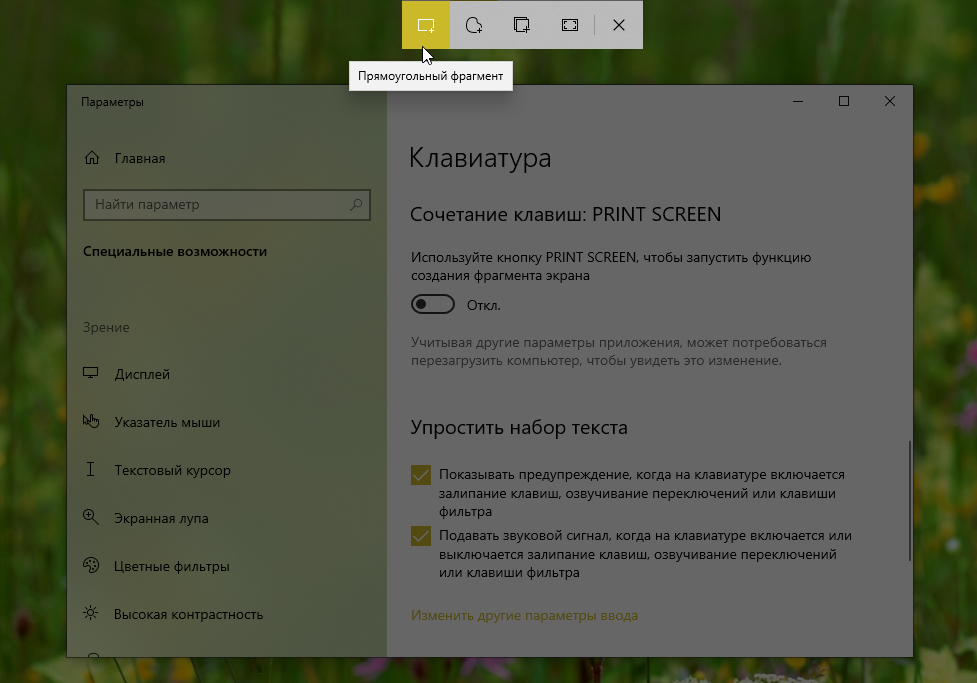
После того как снимок будет сделан с помощью горячих клавиш, на экране появится уведомление, при нажатии на которое откроется окно с этим изображением. Если вы делали скрин из запущенной программы «Набросок на фрагменте экрана», изображение сразу откроется в ней.
С помощью кнопок на панели сверху вы можете добавить к скриншоту нужные обозначения, а затем сохранить его.
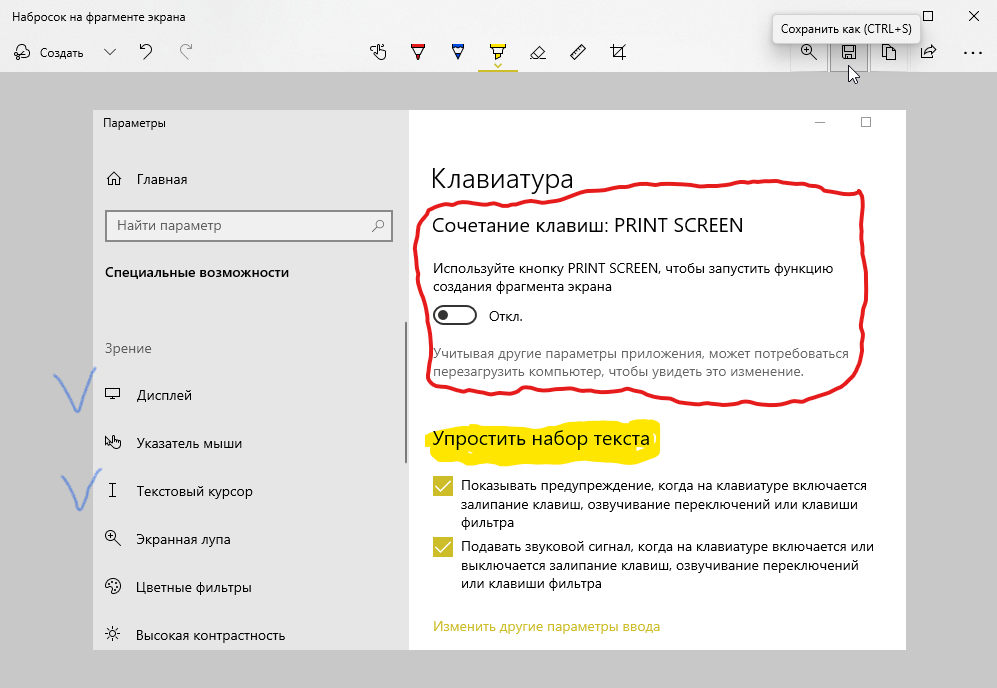
Использование сторонних приложений-скриншотеров
Теперь рассмотрим, как сделать хороший скриншот с помощью сторонних программ. Приложений для создания снимков экрана множество, разберем работу с одним из популярных скриншотеров – Lightshot. Программу можно бесплатно скачать с официального сайта.
Кроме создания снимка экрана, данный скриншотер позволяет добавлять на изображение фигуры и печатать на нем текст.
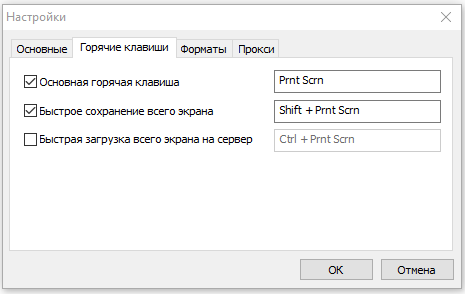
Пользоваться программой очень просто. После установки в правой части Панели задач в области уведомлений появится значок с изображением пера. По умолчанию съемка скриншота запускается клавишей Print Screen, но, если кликнуть на значок с пером и выбрать команду «Настройки», во вкладке «Горячие клавиши» вы можете задать другие горячие клавиши.
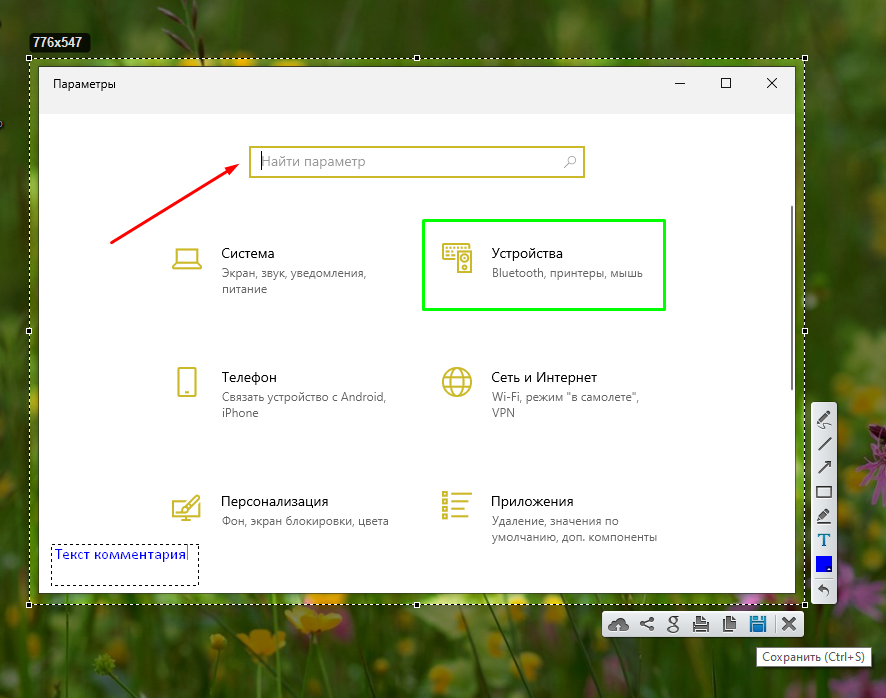
После нажатия горячей клавиши или при щелчке левой кнопкой мыши на значок Lightshot в Панели задач экран слегка потемнеет. Вам необходимо выделить нужную прямоугольную область экрана. После того как вы отпустите кнопку мыши, отобразятся панели с кнопками.
На панели справа можно выбрать инструмент для рисования линий, стрелок, прямоугольных рамок, добавления текста, выбрать цвет этих элементов или отменить последнее действие. Кнопки на нижней панели позволяют загрузить картинку в онлайн-сервис Prntscr, поделиться скрином в социальных сетях, найти похожие изображения в поисковике Google, распечатать скриншот на принтере, скопировать в буфер обмена, сохранить на диске в виде графического файла или закрыть окно программы без сохранения скрина.
Захват экрана на смартфоне
Сделать скрин на смартфоне можно и стандартными средствами мобильной операционной системы, и при помощи специальных приложений.
Чтобы сделать скриншот экрана на устройстве Android, одновременно нажмите кнопки питания и уменьшения громкости. Файл со снимком экрана будет сохранен в «Галерее», в папке «Скриншот». Если на телефоне имеется расположенная под экраном кнопка «Домой», такая есть, к примеру, на некоторых моделях Samsung Galaxy, для съемки скриншота следует одновременно нажать кнопку «Домой» и кнопку питания.
При нажатии указанных клавиш экран мигнет и на нем отобразится сам скриншот, а внизу экрана – панель с кнопками, которые позволяют обрезать картинку, а также нанести на нее надписи или обвести для наглядности части скриншота. Кроме того, можно замазать на снимке какую-либо конфиденциальную информацию: телефон, номер банковской карты и т.п.
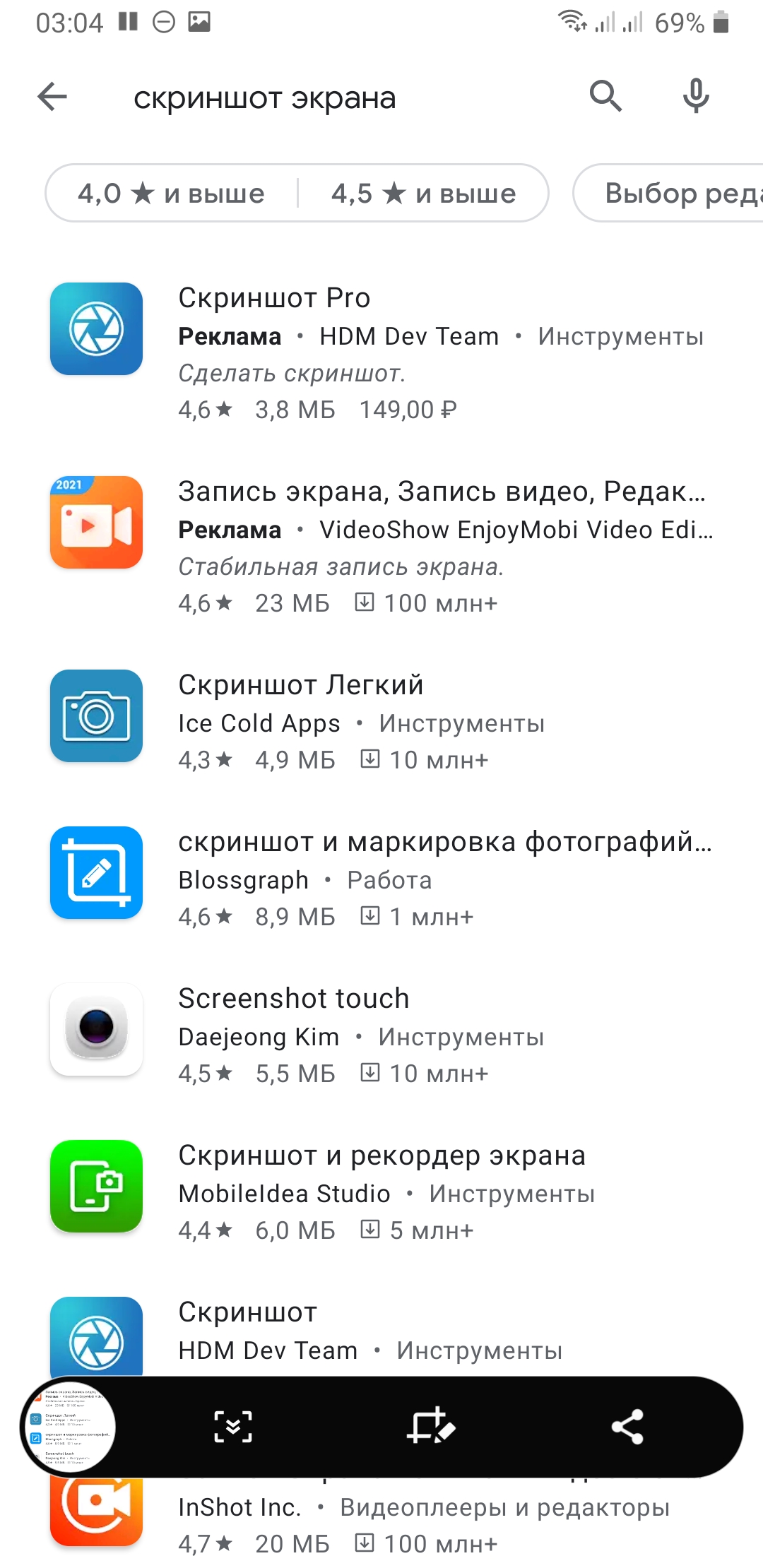
Кнопка «Поделиться» позволяет отправить скриншот множеством разных способов: по электронной почте, через соцсети, всевозможные мессенджеры, загрузить в облачное хранилище и т.д.
Отредактировать скриншот или поделиться им можно не только сразу после съемки. Все снимки экрана сохраняются в отдельной папке. Вам просто следует выбрать нужное изображение и нажать на соответствующую кнопку.
Если стандартных возможностей редактирования скриншотов, которые немного отличаются на смартфонах разных производителей, вам недостаточно, в Google Play вы можете найти множество как бесплатных, так и платных программ для записи экрана, предоставляющих более широкие возможности для правки изображения.
Что касается смартфонов Apple iPhone, то на них создание скриншота по умолчанию осуществляется комбинацией клавиш Home + Power.
Советы по оформлению скриншотов
- Старайтесь делать аккуратные скриншоты. Они не должны содержать лишних элементов, обрезанный текст или картинки.
- Если скриншот иллюстрирует какую-либо инструкцию, выделяйте и нумеруйте наиболее важные элементы. Для привлечения внимания читателя можно использовать линии, стрелки, прямоугольники, надписи. Однако соблюдайте единообразие оформления: выбирайте один цвет и толщину линий. Также не стоит использовать большое количество элементов выделения на одном изображении.
- Если вы используете программу-скриншотер, желательно выбрать в настройках формат PNG, так как он обеспечивает более высокое качество изображения, чем формат JPEG.
- В настройках программ-скриншотеров можно включать и отключать отображение курсора мыши на скриншоте. Если вам необходимо показать, на какую кнопку следует нажать, его можно включить, но в других случаях курсор на картинке может оказаться лишним.
- Не забывайте о конфиденциальности: закрашивайте или с помощью специальных инструментов в приложении-скриншотере размывайте личные данные.
Почему скриншот плохого качества?
Почему когда скидываешь скриншот в директ Инстаграм, то он очень плохого качества, прям пиксели? Телефон новый и далеко не с плохих. Ps это только в Инстаграме так; в телеграм не портится качество.
В друга тоже такой же телефон и таже проблема.
Дайте пожалуйста толковый ответ как можно решить эту проблему. Благодарю
Экран 5.99 18:9
Дополнен 5 лет назад
Если скидываешь фото, то нормальное качество, плохое качество только для скриншота и только в Инстаграм директ
Голосование за лучший ответ
Инстаграмм сжимает фото на 10/10 по шкале .. шакалов.
Использовать другой источник обмена.
Кушниренко АнатолийУченик (30) 5 лет назад
На моём старом телефоне нормально было, а он то в разы хуже чем мой новый
Символ новой эпохи — загрязнение Оракул (62139) Потому то и казалось что нормально было, привык к такому сжатию.
Заливай скриншот на хостинг картинок и кидай собеседнику ссылку на него.
По типу таких https://ru.imgbb.com/
Это известная проблема, что Инстаграм ухудшает качество загружаемых фото и видео. На это есть свои причины, одной из которых является экономия мобильного трафика. Есть и другие причины, которые описаны в статье [ссылка заблокирована по решению администрации проекта]