Установка новой (дополнительной) версии PHP на XAMPP
Сборка XAMPP поставляется с одной версией PHP. Иногда требуется обновить версию PHP или добавить вторую, при этом не обновляя и не переустанавливая весь XAMPP.
ОС Windows. Установленный у меня XAMPP имеет версию PHP 7.1, я хочу добавить версию PHP 7.3.
Шаг 1.
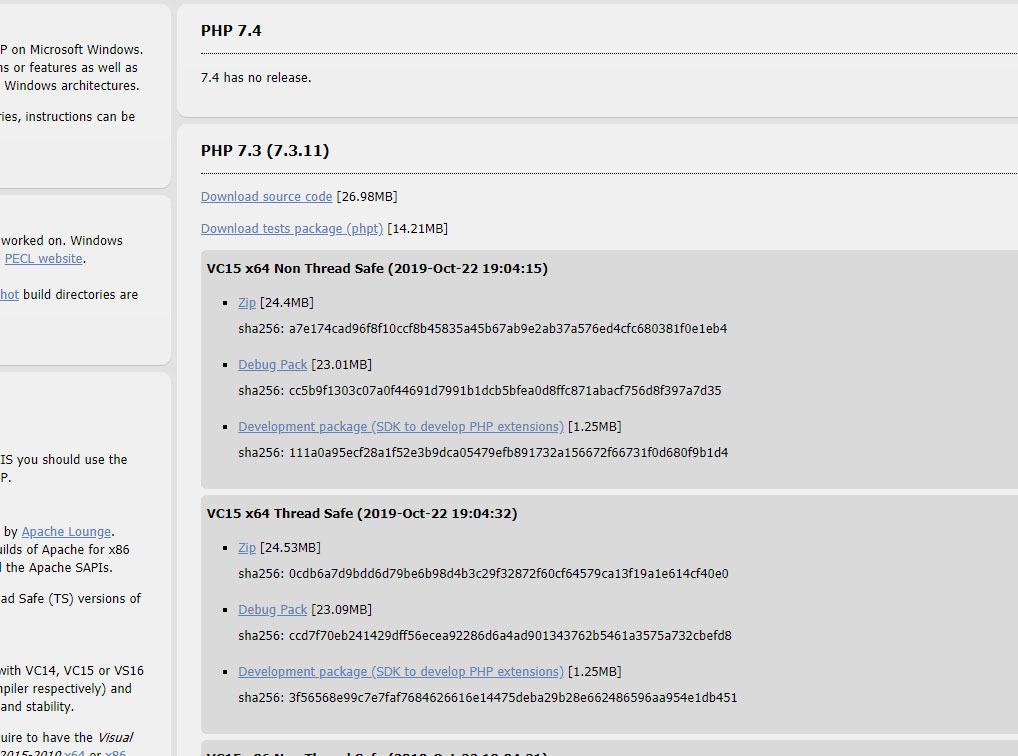
Идем на сайт https://windows.php.net/download и скачиваем PHP 7.3 VC15 x64 Thread Safe.
Шаг 2.
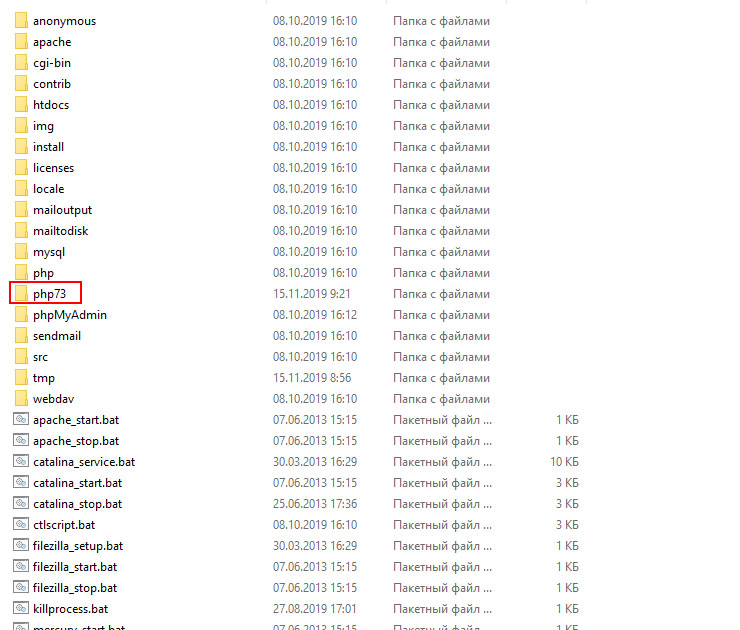
В папке XAMPP создаем подпапку, например, php73 и распаковываем туда скаченный архив.
Шаг 3.
Заходим в папку php73 и переименовываем файл php.ini-development в php.ini , далее в этом файле необходимо указать необходимые вам настройки для php. Можно просто скопировать все настройки из php.ini, который поставлялся вместе с XAMPP (он находится в папке php).
Главное за забудьте раскомметрировать строку extension_dir = «ext» и указать правильный путь, в моем случае это extension_dir=»E:\xampp\php73\ext»
Не забудьте в секции Dynamic Extensions раскомментировать строки для подключения нужных вам модулей PHP.
Шаг 4.
Далее идем в папку apache\conf\extra . Здесь делаем копию файла httpd-xampp.conf и сохраняем его например под именем httpd-xampp71.conf (для удобства, поскольку изначальная версия PHP была 7.1). Теперь, если нам понадобится вернуться на старую версию PHP мы сможем воспользоваться этим файлом.
Теперь открываем оригинальный файл httpd-xampp.conf и везде в путях меняем директорию php на php73.
# # PHP-Module setup # LoadFile "E:/xampp/php73/php7ts.dll" LoadFile "E:/xampp/php73/libpq.dll" LoadModule php7_module "E:/xampp/php73/php7apache2_4.dll" . И так далее во всем файле.
Далее сохраняем файл и перезагружаем Apache, все должно работать.
Пониежние версии PHP XAMPP
Это не поддерживается. XAMPP предполагает что все компоненты от тестированы и работают вместе. Чтобы понизить версию PHP надо переустановить весь пакет только старой версии.
Конечно вы можете просто удалить установленый PHP и скопировать на его место новый, но никто вам не гарантирует что это будет работать. Вы потеряете гарантированую совместимость, вы будете ловить глюки и возится с совместимостью сами.
Отслеживать
ответ дан 19 дек 2015 в 22:33
518 5 5 серебряных знаков 17 17 бронзовых знаков
- php
- xampp
-
Важное на Мете
Похожие
Подписаться на ленту
Лента вопроса
Для подписки на ленту скопируйте и вставьте эту ссылку в вашу программу для чтения RSS.
Дизайн сайта / логотип © 2024 Stack Exchange Inc; пользовательские материалы лицензированы в соответствии с CC BY-SA . rev 2024.1.17.3574
Как использовать разные версии PHP на XAMPP?
При поддержке существующего сайта иногда приходится менять версию PHP у себя на локалке. Как это сделать в XAMPP?
К сожалению, простым нажатием кнопочки тут не обойтись. Во многих случаях люди советуют самый простой вариант — удалить текущую версию и установить другую версию XAMPP. Таким образом нет необходимости что-то там скачивать по отдельности и редактировать конфиги вручную. Но этот вариант хорош только в случае одноразового повышения или понижения.
А что делать, если тебе регулярно надо менять версию PHP? Сносить одно и ставить другое по 2 раза на день как-то несподручно. Но, оказалось, оно и не нужно!
Можно просто установить другую версию XAMPP в другую папку и делов-то! И оно вполне себе будет работать. Вручную в таком случае придется лишь создать ярлыки с файла xampp-control.exe каждой папки и положить их на рабочий стол.


P.S.
Есть в этом всем один побочный эффект. Саму контрольную панель XAMPP не возможно завершить. Хотя Apache запускается-останавливается без вопросов. И еще моментик: MySQL-сервер запускается именно из последней установки XAMPP. То есть, он один на все версии PHP. Как по мне, это даже больше плюс, чем минус.
Также видел на ютюбе англоязычное видео, как запускают обе версии XAMPP одновренменно, меняя у одного из них порты Apache. Тоже вариант. Но заморачиваться прямо аж так, не вижу для себя смысла.
P.P.S.
Проблема с закрытием панели XAMPP решается путем настройки прав доступа к файлу C:\xampp\xampp-control.ini
Установка и смена версий PHP
Нативная версия PHP — версия из официального репозитория ОС. Она устанавливается вместе с «Модулем Apache» или «PHP-FPM». Подробнее см. в статье Установка веб-сервера. Дополнительно можно установить альтернативные версии из репозитория ISPmanager:
- Перейдите в Настройки → Возможности → Альтернативная версия PHP → Изменить.
- Выберите в поле ISPmanager PHP значение «PHP CGI».
- Включите опцию ISPmanager PHP для PHP-FPM, чтобы версия PHP была доступна для режима работы «FastCGI (Nginx + PHP-FPM)».
- Включите опцию ISPmanager модуль PHP для Apache, чтобы версия PHP была доступна для режима работы «модуль Apache».
Обратите внимание!
Версии PHP устанавливаются в /opt/.
В Настройки web-сервера → PHP отображаются версии, которые доступны для каждого из режимов работы PHP.
Обратите внимание!
Версия PHP для поддоменов будет автоматически наследоваться от основного домена, если при его создании вы включили опцию Автоподдомены.
Под Администратором выделите версию PHP и нажмите Как модуль Apache, чтобы она использовалась для всех WWW-доменов пользователей ISPmanager с режимом работы PHP «Модуль Apache».
Обратите внимание!
Чтобы PHP 8.0 корректно работало в режиме «Модуль Apache», включите опцию PHP-FPM FastCGI в возможностях веб-сервера: Настройки → Возможности → Веб-сервер (WWW) → кнопка Изменить.
Для FastCGI (Nginx + PHP-FPM) изменение версии производится в списке «PHP» на уровне пользователя или на форме редактирования пользователя с уровня администратора. Изменения применяются для всех WWW-доменов пользователя, использующих PHP в режиме FastCGI (Nginx + PHP-FPM). Таким образом настройка применяется для пользователя.
Подробнее см. в статье Режимы работы PHP.