Восстановить учетную запись Samsung — вернуть все

Обновлено Лиза Оу / 12 янв, 2021 09:15
Учетная запись Samsung — это шлюз ко всем вещам Samsung, с помощью которого вы можете отслеживать заказ, поддерживать ваши продукты, получать специальные предложения и даже наслаждаться Samsung Pay. Как восстановить учетную запись Samsung, если вы не можете вспомнить идентификатор и пароль сейчас?
Чтобы получить идентификатор или пароль учетной записи Samsung, вам необходимо больше узнать о том, что такое учетная запись Samsung. Проверьте подробный процесс восстановления учетной записи или пароля. Кроме того, вы также можете найти советы о том, как найти идентификатор и управлять учетной записью в статье.

- Часть 1: Что такое учетная запись / идентификатор Samsung
- Часть 2: Как восстановить учетную запись Samsung
- Часть 3: Как восстановить пароль учетной записи Samsung
- Часть 4. Советы по управлению учетными записями Samsung
1. Что такое учетная запись / идентификатор Samsung
Как уже упоминалось выше, учетная запись Samsung является единым идентификатором и шлюзом для доступа к услугам Samsung. Он позволяет получить доступ к эксклюзивному приложению, резервное копирование / восстановление файлов, синхронизировать данные между несколькими устройствами и многое другое. Конечно, вы должны обновить информацию, важно восстановить свой Samsung .
Что вы можете сделать со своей учетной записью Samsung? Найдите потерянный телефон Samsung. Стереть, заблокировать и разблокировать телефон удаленно. Воспользуйтесь некоторыми эксклюзивными услугами, такими как Samsung Pay, Samsung Health и Samsung. Сделайте резервную копию важной даты и фотогалереи. Кроме того, вы также можете получить некоторые дополнительные функции для совместимых телевизоров, Samsung Gears, компьютера и многое другое.
2. Как восстановить учетную запись Samsung
Если вы уже ввели соответствующую информацию для настройки учетной записи, вы можете получить учетную запись Samsung с информацией, особенно адресом электронной почты. Конечно, вы можете попробовать некоторые часто используемые электронные письма, чтобы вернуть учетную запись Samsung.
Как восстановить учетную запись Samsung на Samsung Galaxy S10
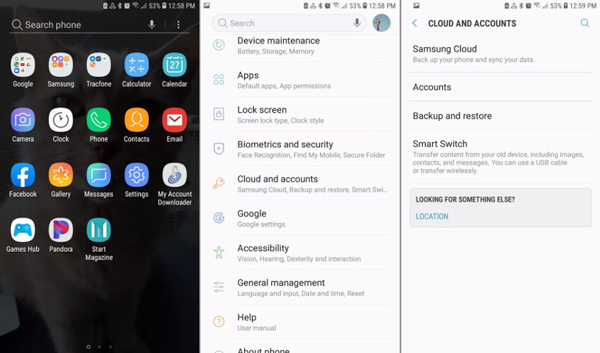
Шаг 1 Перейдите к своему телефону Samsung Galaxy и нажмите на Приложение экран. Перейти к Настройки > Общие > Учетная запись, вы можете выбрать учетную запись Samsung из списка. Введите Настройки учетной записи и перейдите в раздел справки.
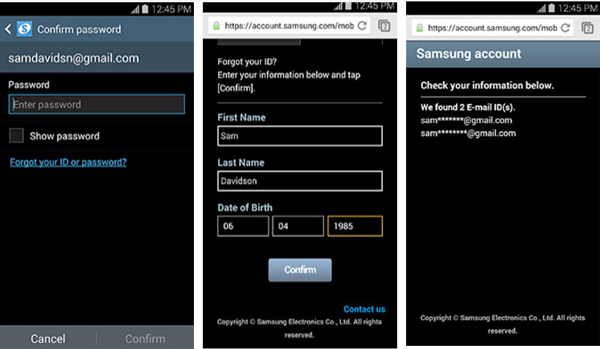
Шаг 2 Выберите Найти ID На вкладке, после этого, вы можете ввести имя, фамилию и дату рождения для поиска в базе данных, она предоставит соответствующий адрес электронной почты для вашей справки.
Шаг 3 Просто проверьте адрес электронной почты, который доступен с первыми тремя буквами, вы можете войти в тот, который вам знаком, чтобы войти в учетную запись, или получить пароль учетной записи Samsung соответственно.
Как восстановить идентификатор учетной записи Samsung через веб-браузер
Шаг 1 Чтобы восстановить учетную запись Samsung для утерянного телефона Samsung Galaxy, вам может потребоваться восстановить данные в Интернете на компьютере. Перейти к http://help.content.samsung.com в адресной строке вашего браузера.
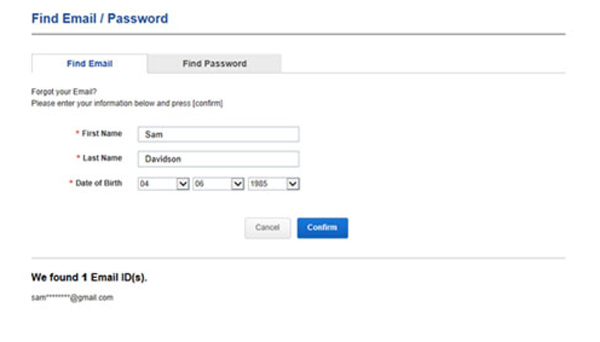
Шаг 2 Выберите Найти электронную почту На вкладке вы можете следовать той же процедуре, чтобы ввести имя, фамилию и дату рождения, чтобы найти базу данных и сопоставить адрес электронной почты соответственно.
Шаг 3 Получив результат, вы можете сопоставить его с часто используемыми адресами электронной почты. После этого доступ к адресу электронной почты для восстановления учетной записи Samsung.
3. Как восстановить пароль учетной записи Samsung
Когда вам нужно восстановить учетную запись Samsung, вам нужно найти идентификатор Samsung или использовать зарегистрированный адрес электронной почты. Просто введите идентификатор учетной записи Samsung или номер телефона, связанный с учетной записью Samsung, чтобы восстановить или сбросить пароль.
Шаг 1 Перейдите в account.samsung.com из любого браузера вашего телефона или компьютера Samsung Galaxy. Выбрать войдите и нажмите Забыли свой идентификатор или пароль.
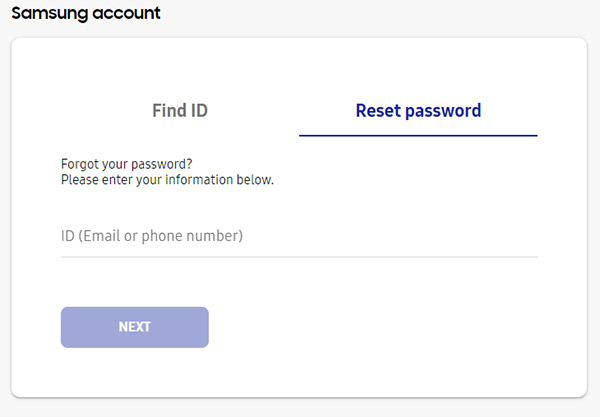
Шаг 2 Откройте приложение Сброс пароля Вкладка. Вы можете ввести идентификатор учетной записи Samsung, а также код безопасности, чтобы восстановить пароль учетной записи Samsung. Нажмите на Следующая для продолжения.
Шаг 3 Введите адрес электронной почты, на который вы зарегистрировали учетную запись Samsung, щелкните по электронной почте для сброса пароля, чтобы перенаправить страницу восстановления пароля учетной записи Samsung.
Шаг 4 После этого вы можете сбросить новый пароль для учетной записи Samsung и повторно войти в учетную запись Samsung с телефона Samsung Galaxy или через Интернет для управления учетной записью.
4. Как восстановить учетную запись Samsung
1. Как найти идентификатор учетной записи Samsung
Чтобы записать учетную запись Samsung, перейдите на account.samsung.com и введите свой адрес электронной почты или номер телефона, связанный с учетной записью Samsung. Выберите НАЙТИ МОЙ ID получить информацию об идентификаторе учетной записи Samsung.
Почему я не могу обновить регион для своей учетной записи Samsung
У Samsung есть ограничение на обновление вашего региона или страны. Чтобы изменить информацию, вам необходимо связаться со службой поддержки Samsung, иначе вы потеряете следующие услуги.
Найти мой мобильный телефон, учетную запись Samsung, звонки и текстовые сообщения на других устройствах, Samsung Cloud, Samsung Apps (Android), Samsung Notes, S Health, Samsung Pay, Samsung Payment Service, Easy Registration, Gallery и даже IngelligenceAgent_Persona.
Заключение
Какой лучший способ восстановить учетную запись Samsung? Просто узнайте больше об учетной записи Samsung заранее. Вы должны знать, что информация, которую вы ввели для настройки учетной записи, очень важна для получения учетной записи Samsung. После этого вы можете использовать данные, адрес электронной почты, чтобы получить идентификатор учетной записи Samsung или пароль, выполнив описанные выше действия.
Статьи по теме
- Как включить Android отладочный режим USB
- Как восстановить удаленные изображения с телефона Android
- Как восстановить удаленную историю звонков на телефонах Android
Восстановление пароля и идентификатора на учетной записи Samsung
В современном мире, где у каждого человека есть аккаунты в нескольких социальных сетях и множестве сторонних сервисов, бывает сложно запомнить огромное количество паролей. Кто-то записывает их на бумажку, а кто-то пытается держать информацию в голове. С подобной проблемой часто сталкиваются владельцы смартфонов и планшетов Samsung, которым нужно заводить специальную учетную запись. Бывает сложно восстановить Самсунг аккаунт, однако этот материал поможет вернуть доступ к фирменному сервису в короткие сроки.
Для чего нужна учетная запись Samsung
Перед тем, как разобраться с процессом восстановления, нужно понять, для чего нужен аккаунт Самсунг.
Учетную запись может завести каждый владелец гаджетов южнокорейской компании Samsung. Она предлагает людям выполнять ряд полезных действий, без которых сложно представить эксплуатацию смартфона или планшета Самсунг.
Основные возможности УЗ:
- Авторизация в магазине приложений Galaxy App Store.
- Функция поиска мобильного телефона.
- Собственная соцсеть «Семейная история».
- Сервис с фильмами и музыкой Samsung Hub.
Таким образом, заводя 1 аккаунт, человек объединяет доступ ко множеству сервисов, которые разработаны южнокорейской фирмой. В момент, когда он забывает password или теряет возможность войти в учетную запись, скачивать приложения, фильмы и выполнять другие действия становится невозможно.
Забыли учетную запись Samsung. Вспоминаем идентификатор
Идентификатор – универсальный ключ к сервисам производителя. Он выдается каждому новому пользователю, который зарегистрируется в системе. Потеря ID – ситуация печальная, но не безнадежная. Возврат ключа происходит в течение 5 минут при условии, что человек в точности повторит все действия из рекомендованной инструкции.
На телефоне
Доступ к аккаунту возможен прямо на телефоне южнокорейской марки, если ранее была создана УЗ. Использовать сторонние приложения не придется, а значит справиться с задачей по восстановлению идентификатора, сможет даже новичок.
- Включить Wi-Fi на телефоне.
- Зайти в настройки устройства.
- Выбрать пункт «Общие» и перейти в «Учетные записи».
- Кликнуть на УЗ Samsung.
- Нажать «Забыли свой идентификатор или пароль», а потом – «Забыли свой ID».
- Ввести имя, фамилию и дату рождения, которые были указаны при регистрации в системе.
- Заполнить поле с капчей и нажать кнопку «Подтвердить».
После выполнения всех указанных шагов на экране смартфона появится ID. Важно, чтобы все действия выполнялись с гаджета марки, а информация полностью совпадала с той, которая использовалась во время регистрации. Если пользователь указывал случайные данные и не помнит их, восстановить идентификатор не получится.
В браузере
Этот способ восстановления можно использовать как на гаджетах Самсунг, так и на смартфонах других марок. Если есть желание, помочь может ноутбук. Через полноценный компьютер вводить данные будет намного удобнее.
Несколько шагов для получения идентификатора:
- Открыть любой браузер на телефоне, планшете или компьютере.
- Перейти на официальную страницу помощи пользователей Самсунг, расположенную по адресу help.content.samsung.com.
- Нажать кнопку «Войти» (она располагается в правом верхнем углу страницы).
- Кликнуть по ссылке «Забыли свой идентификатор или пароль».
- Открыть вкладку «Найти ID».
- Указать, имя, фамилию и дату рождения, указанные при регистрации.
- Нажать «Подтвердить».
Дальше внутренняя система Samsung начнет поиск идентификатора. Процесс занимает не более 1 минуты. Успех в этой ситуации вновь зависит от того, насколько точно человек укажет личные данные. Без знаний о информации, указанной при регистрации, нет никакого смысла пытаться восстановить ID.
Как восстановить пароль учетной записи Samsung
Для доступа к учетной записи будет недостаточно знания одного лишь идентификатора. Но, если владельцу устройства удалось вспомнить ID предложенными методами, с восстановлением пароля не возникнет никаких сложностей.
Операция производится при помощи сброса пароля. Таким образом, после выполнения всех действий задать тот же код доступа, что был раньше, не получится. Впрочем, если человек решил восстановить password, значит он его совсем не помнит.
Действия для сброса пароля:
- Открыть страницу входа в аккаунт, расположенную по адресу account.samsung.com (можно использовать любой браузер на смартфоне или компьютере).
- Нажать кнопку «Войти».
- Выбрать пункт «Забыли свой ID или пароль».
- Из двух предложенных вкладок остановиться на «Сброс пароля».
- Указать ID и заполнить поле с капчей.
- Кликнуть по кнопке «Далее».
- Ввести адрес электронной почты, к которой был привязан аккаунт.
- Открыть письмо, пришедшее на email, а затем перейти по ссылке.
- Указать новый password и подтвердить его.
Теперь пользователь снова получит доступ к учетной записи Самсунг, которая позволяет использовать множество сервисов одновременно. Несмотря на успех операции, нужно сделать все возможное, чтобы в дальнейшем подобные проблемы не возникали. Для этого рекомендуется записать новый пароль на бумажке или в отдельном текстовом документе, к которому не получит доступ ни один посторонний человек.
Я забыл идентификатор / пароль от Samsung Account, как быть?
Восстановить идентификатор или пароль можно перейдя по ссылке — Найти идентификатор или Сбросить пароль.

Перейти на страницу восстановления идентификатора или пароля можно через страницу входа в Samsung Account. Для этого нажмите на пиктограмму в верхнем правом углу. Вход в систему/регистрация — Найти идентификатор или Сбросить пароль.
Что делать, если забыл пароль или адрес почты от аккаунта Samsung
В этой статье вы узнаете, как восстановить пароль или электронную почту от Samsung Account с помощью сайта account.samsung.com.
- Что делать, если забыл пароль от Samsung account
- Что делать, если забыл адрес электронной почты от Samsung account
Что делать, если забыл пароль от Samsung account
Чтобы восстановить пароль от аккаунта Samsung, следуйте инструкции ниже:
- Как изменить пароль от аккаунта Samsung со смартфона Galaxy
- При входе в аккаунт Samsung появляется сообщение об ошибке
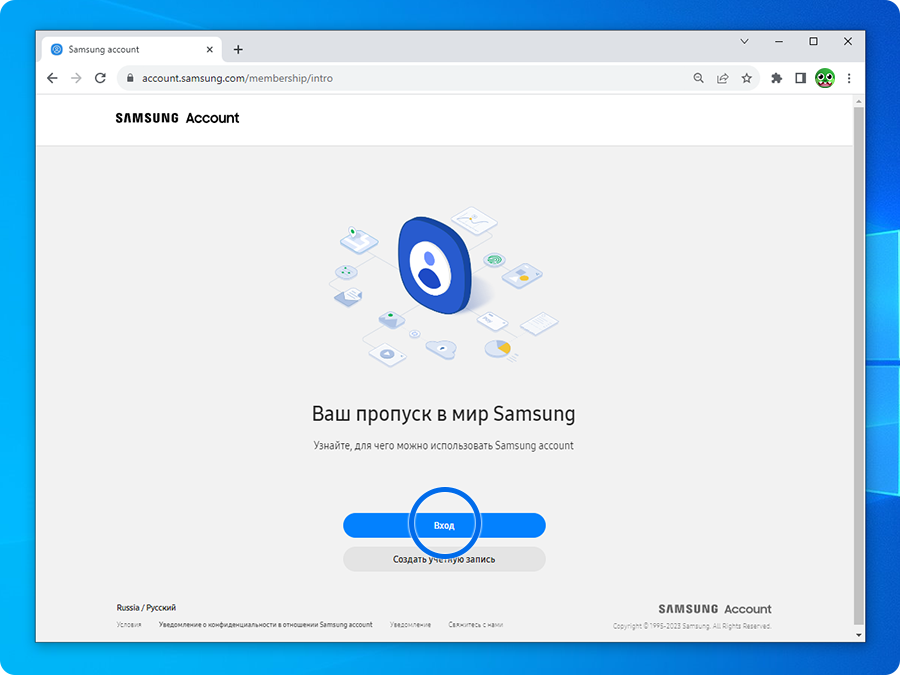
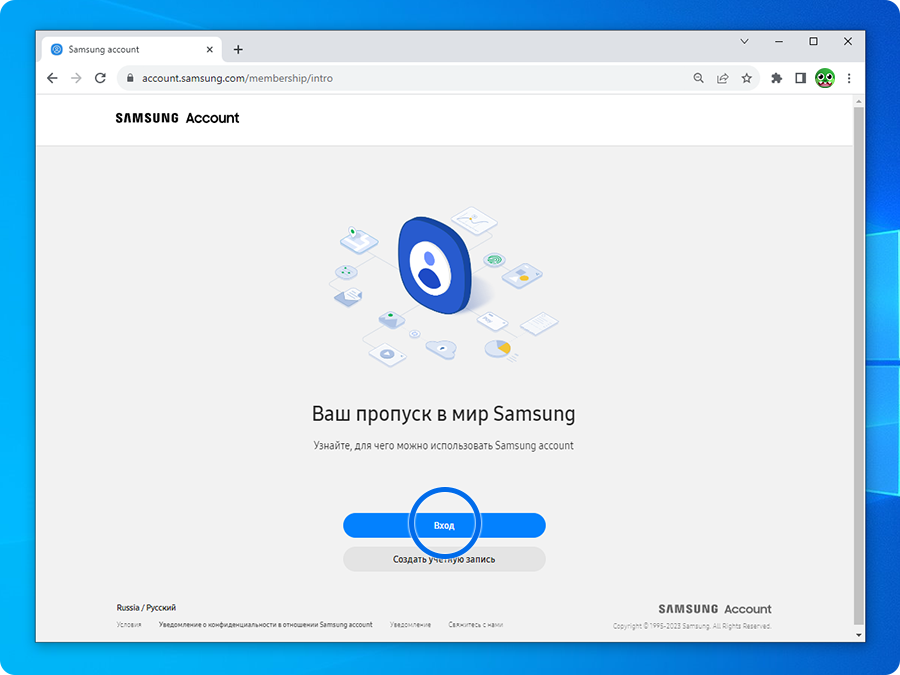
Шаг 1. Откройте в браузере сайт account.samsung.com и нажмите Вход.
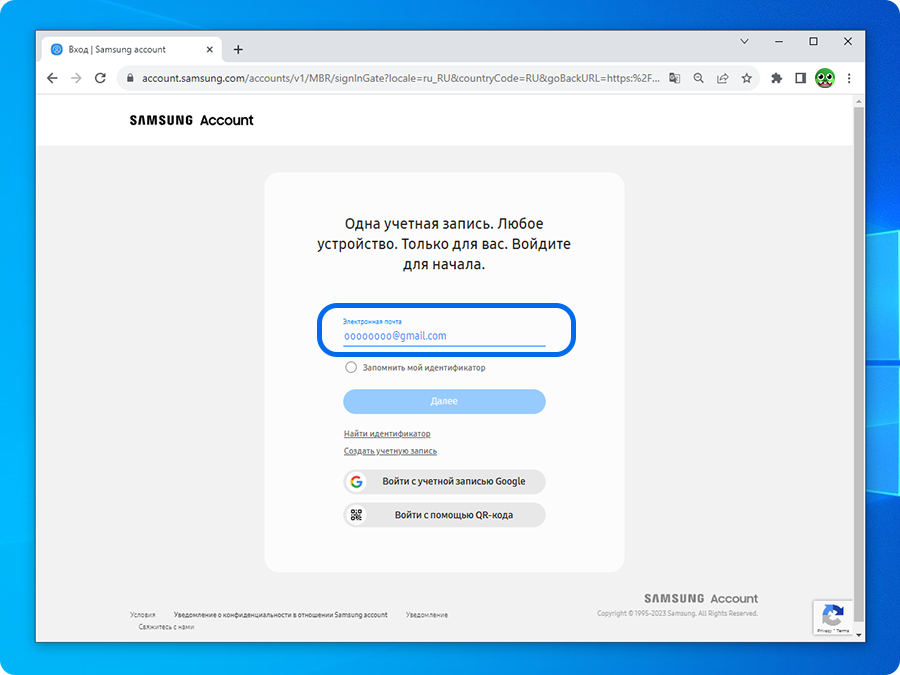
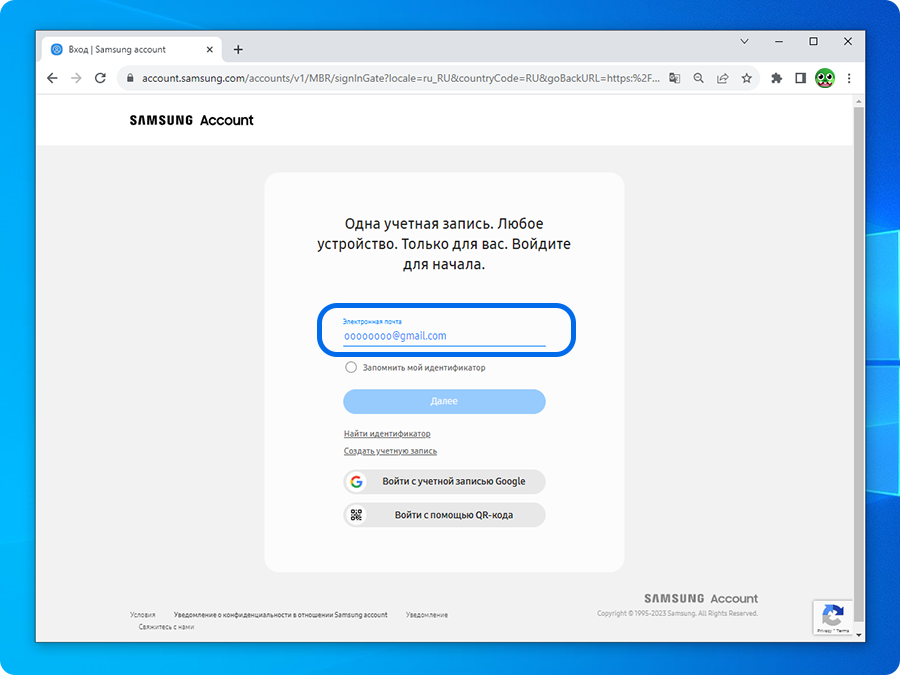
Шаг 2. Введите адрес электронной почты, к которой привязан аккаунт Samsung, и нажмите Далее.
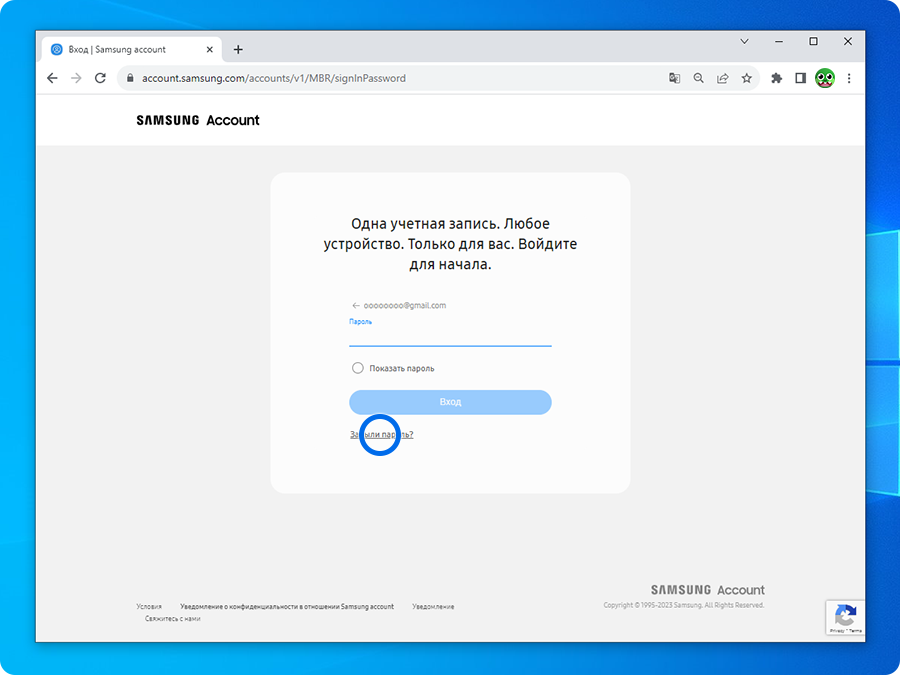
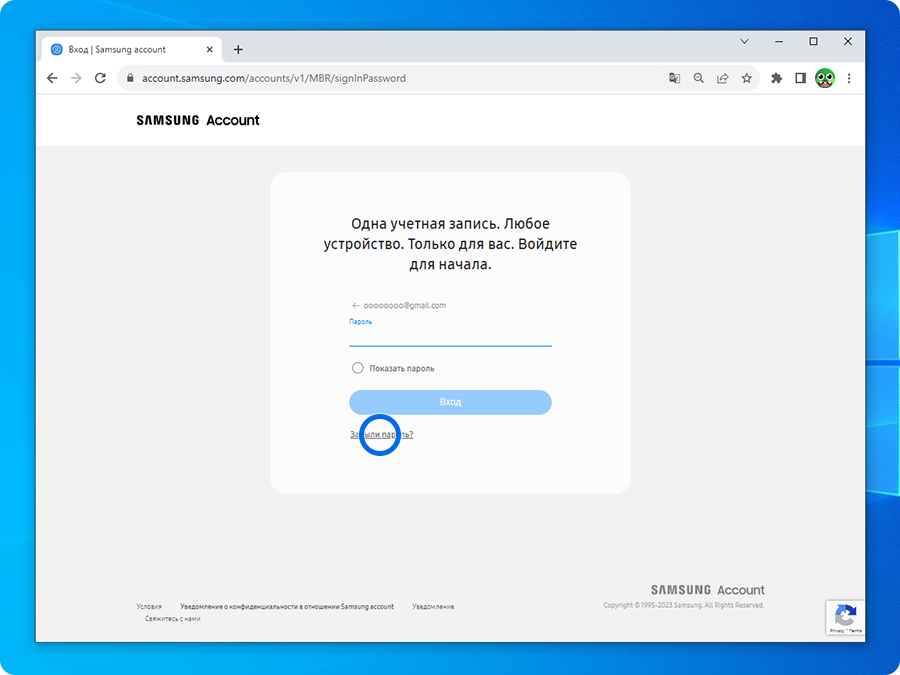
Шаг 3. Нажмите на Забыли пароль?
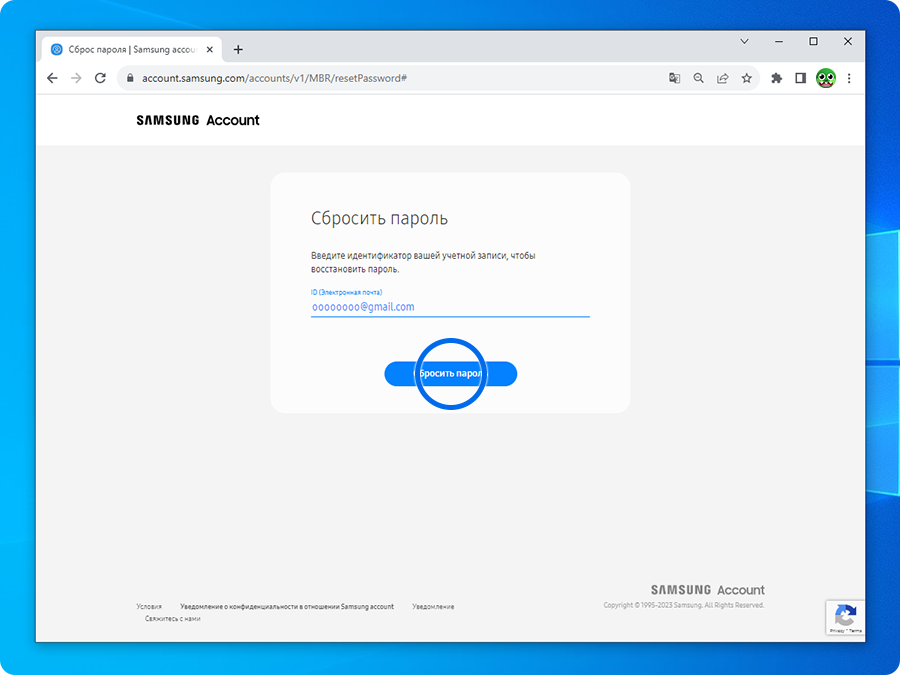
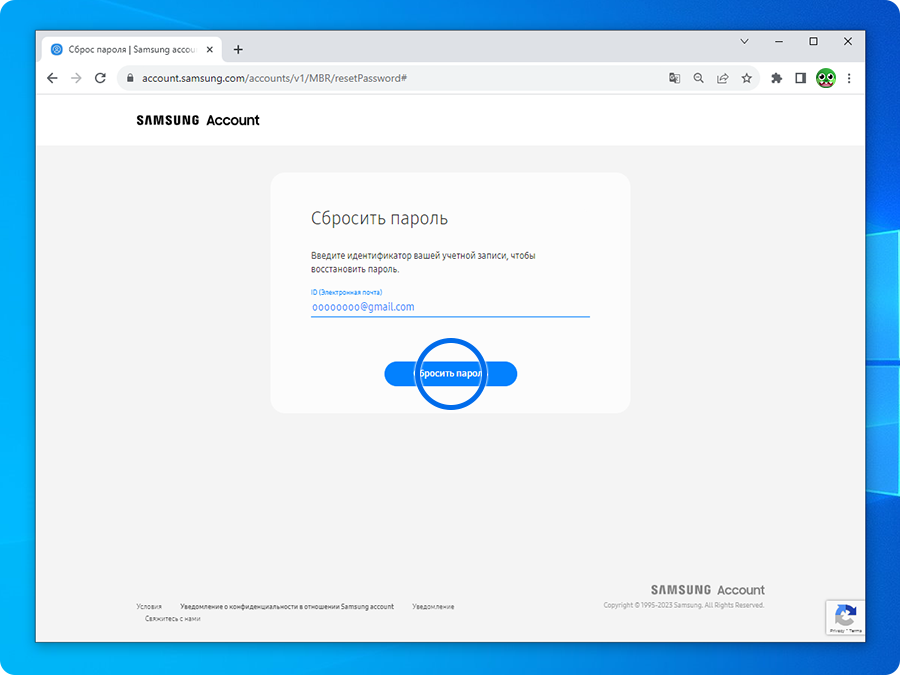
Шаг 4. Еще раз введите адрес электронной почты и нажмите Сбросить пароль.


Шаг 5. Введите номер телефона, который вы указывали при регистрации аккаунта Samsung. Затем нажмите Продолжить.


Шаг 6. Нажмите Продолжить.
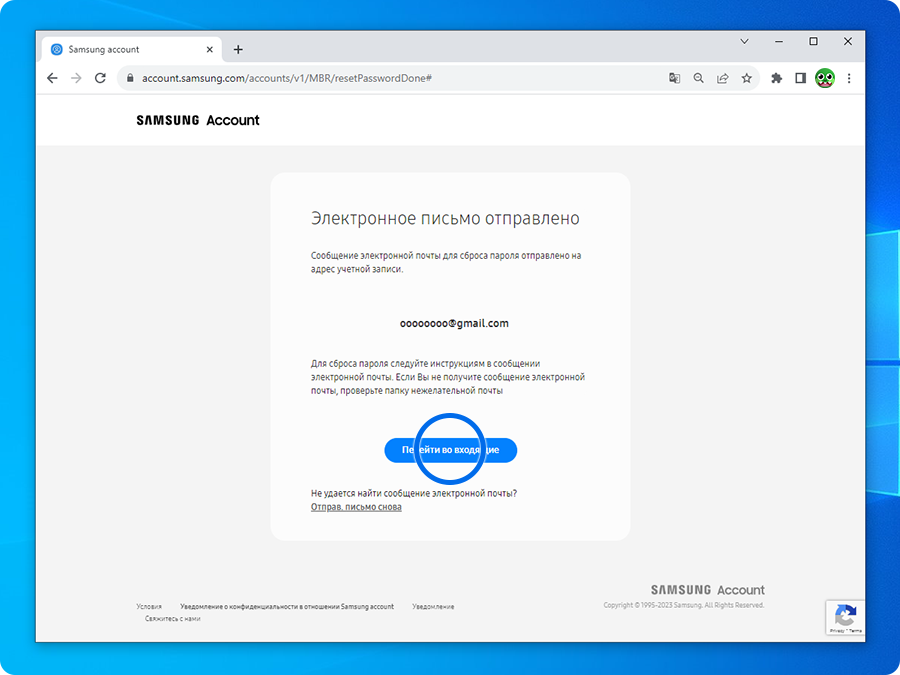
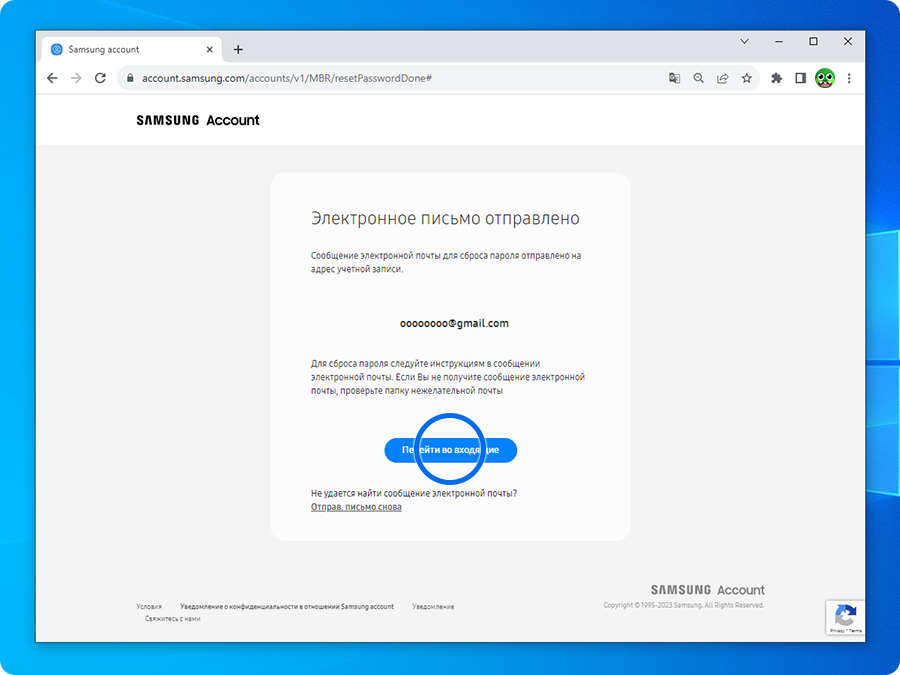
Шаг 7. На указанный адрес будет отправлено письмо со ссылкой на сброс пароля. Нажмите Перейти во входящие или откройте свой почтовый ящик.


Шаг 8. Зайдите в почтовый аккаунт, откройте письмо от компании Samsung и пройдите по ссылке в письме.
Если в электронной почте нет письма, проверьте папку нежелательной почты (спам) или нажмите кнопку для повторной отправки письма.
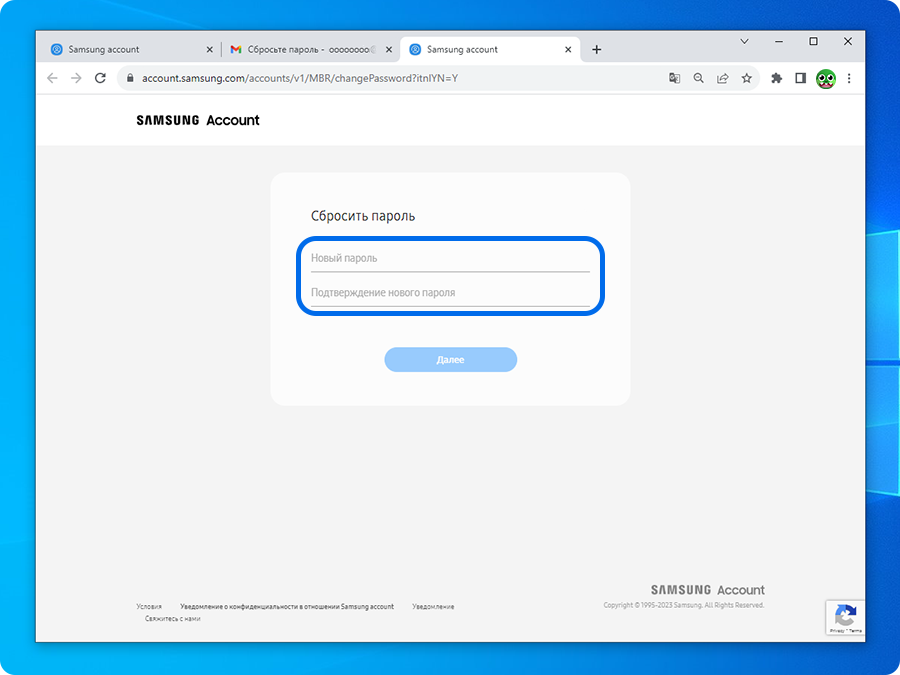
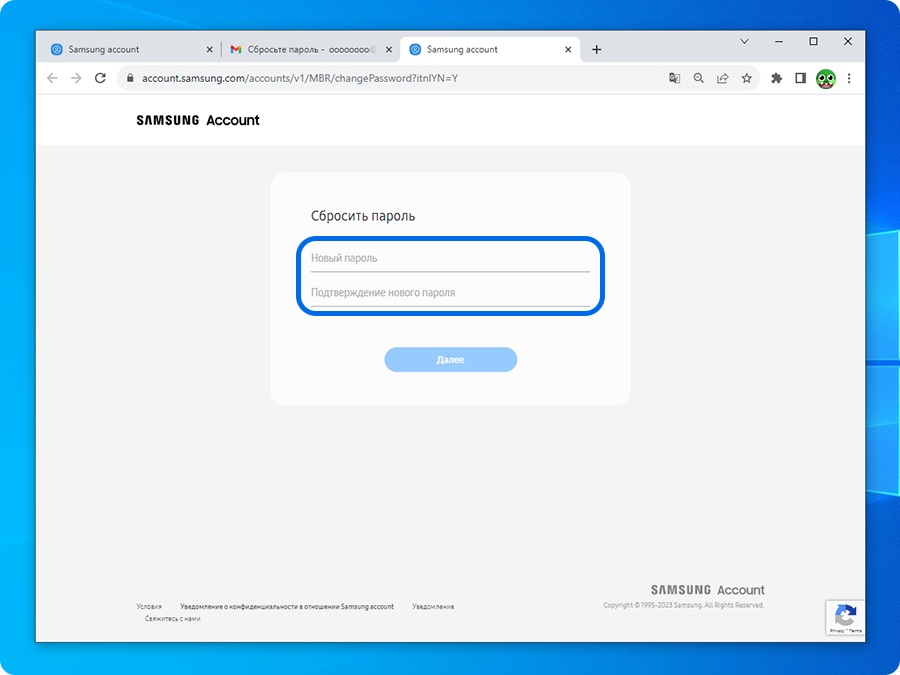
Шаг 9. Введите новый пароль и подтвердите его. Затем нажмите Далее.


Шаг 10. Выберите один из двух вариантов: выйти из аккаунта Samsung на всех устройствах, где он добавлен, или не выходить.
Пароль обязательно должен иметь латинскую заглавную, прописную буквы и цифры. Минимальная длина пароля: 8 символов. Нельзя использовать более 3 повторяющихся или последовательных символов. Можно использовать специальные символы (~!@#$%^&*-_+=|»;[]<>()<>,./?\.). Некоторые старые устройства не поддерживают пароли, длина которых превышает 15 символов, рекомендуем ограничиться длиной 8-15 символов.
Что делать, если забыл адрес электронной почты от Samsung account
Для восстановления или напоминания адреса электронной почты от аккаунта Samsung, воспользуйтесь инструкцией ниже:
Шаг 1. Откройте в браузере сайт account.samsung.com и нажмите Вход.
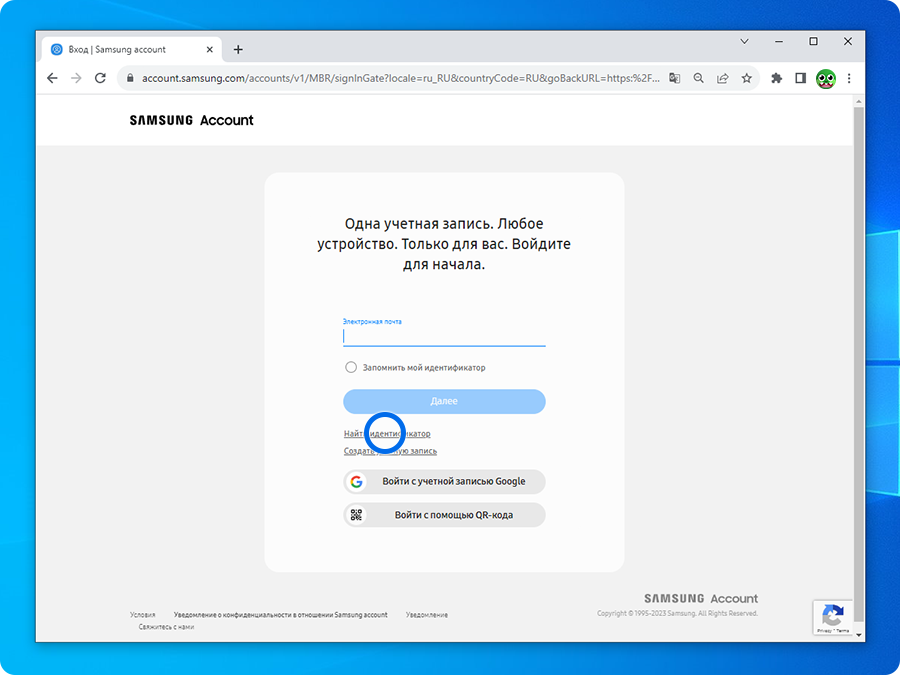
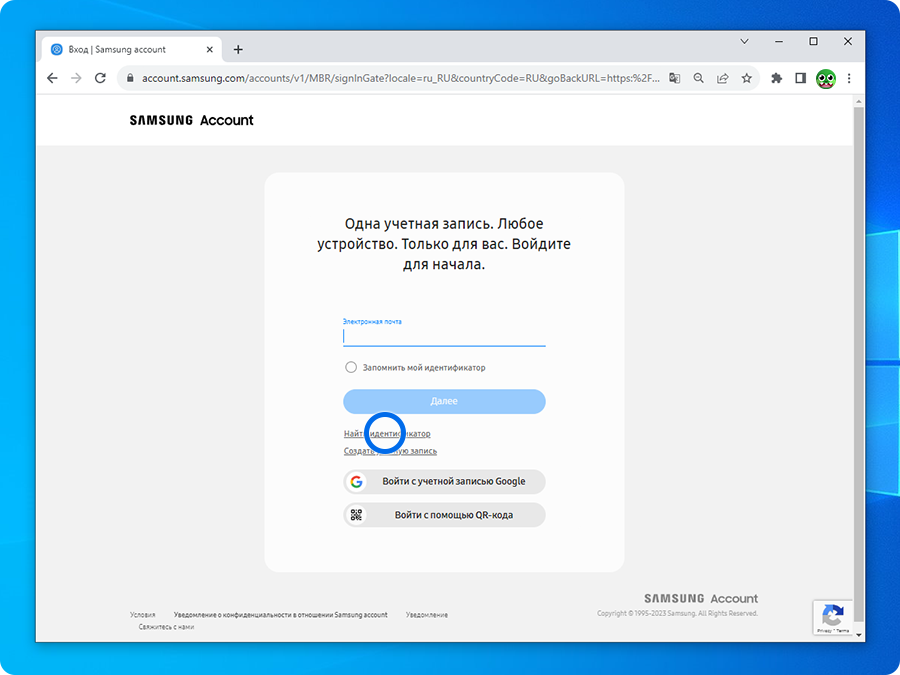
Шаг 2. Нажмите на Найти идентификатор.
Далее перейдите к шагам в зависимости от того, помните вы номер телефона, к которому привязан аккаунт или нет:
- Если вы помните номер телефона.
- Если вы не помните номер телефона.
• Если вы помните номер телефона, к которому привязан аккаунт:
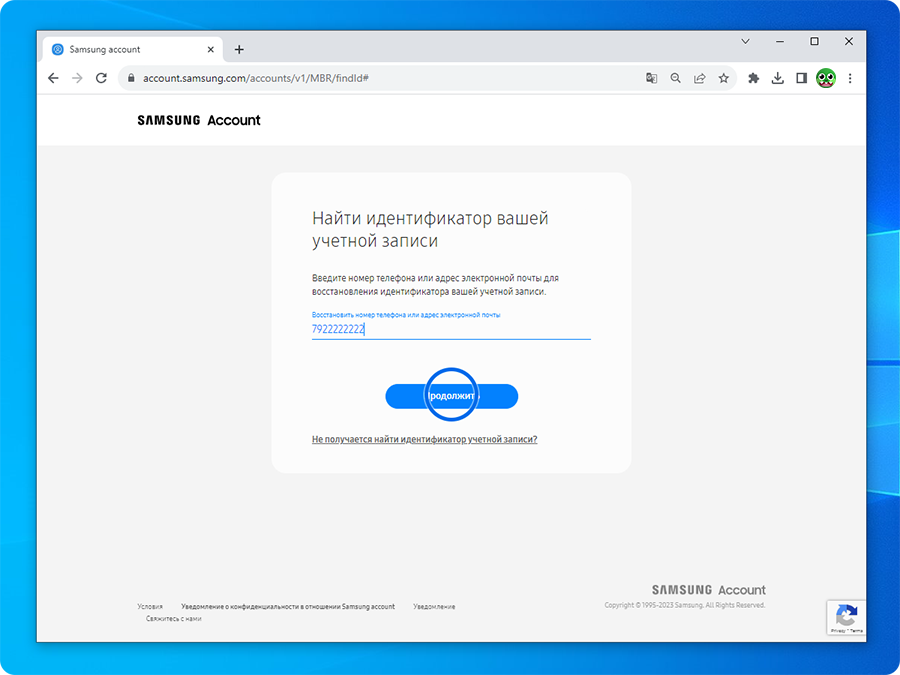
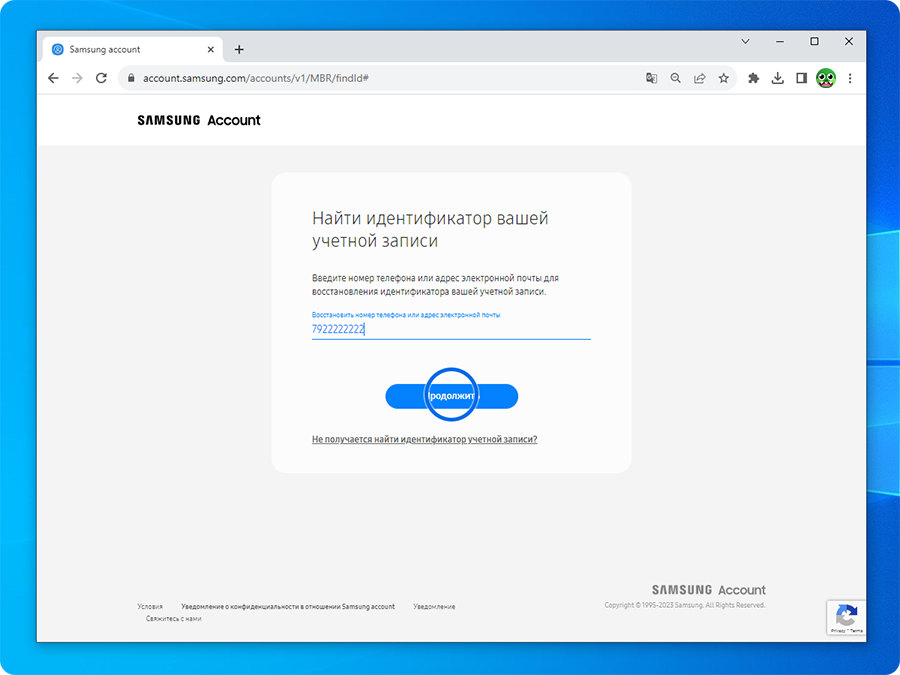
Шаг 3. Введите номер телефона, к которому привязан аккаунт Samsung Далее.


Шаг 4. Нажмите Отправить код — на указанный номер будет отправлено сообщение с кодом подтверждения. Введите его и нажмите Проверить.
Если вам долго не приходит код подтверждения:
- Проверьте входящие сообщения в WhatsApp, VK или в других сервисах. Иногда код подтверждения приходит туда, если учетная запись привязана к вашему номеру телефона. Из текста сообщения вам понадобятся только цифры. Вводите их без пробелов, дефисов и других специальных символов.
- Нажмите Добавить время для увеличения срока действия кода или запросите код повторно. Сообщение с кодом может прийти не с первого раза, либо в течении 1-2 часов. Скорость получения кода зависит от работы сотового оператора или мобильного интернета.
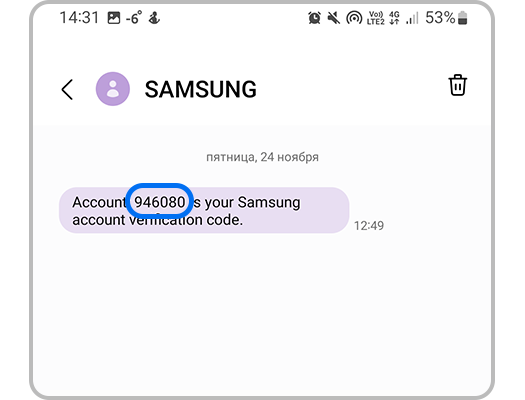
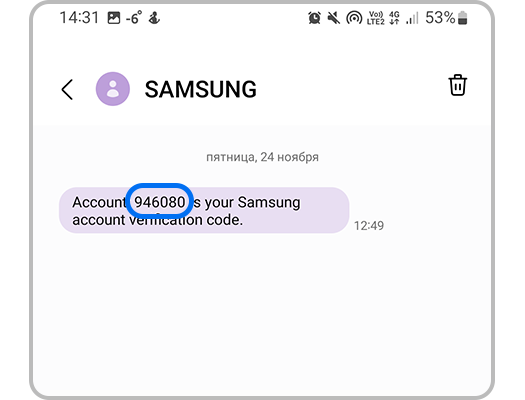
Пример SMS-сообщения с кодом подтверждения


Пример сообщения в WhatsApp с кодом подтверждения
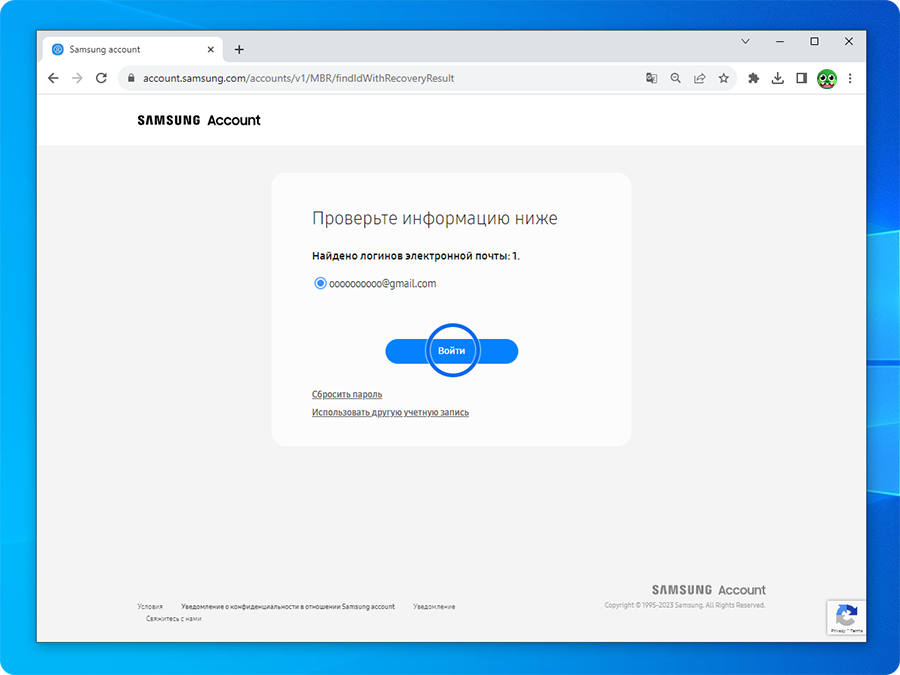
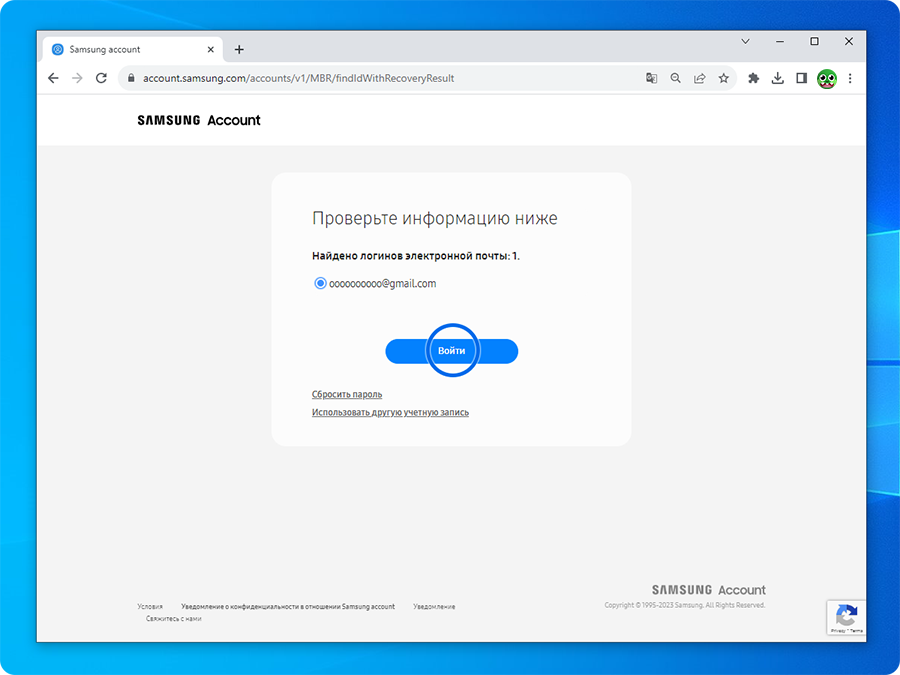
Шаг 5. Вам будет показан список найденных аккаунтов, связанных с этим телефонным номером. Выберите нужный аккаунт.
• Если вы помните пароль — нажмите Войти.
• Если вы не помните пароль — следуйте инструкции «Что делать, если забыл пароль от Samsung account» начиная с третьего шага.
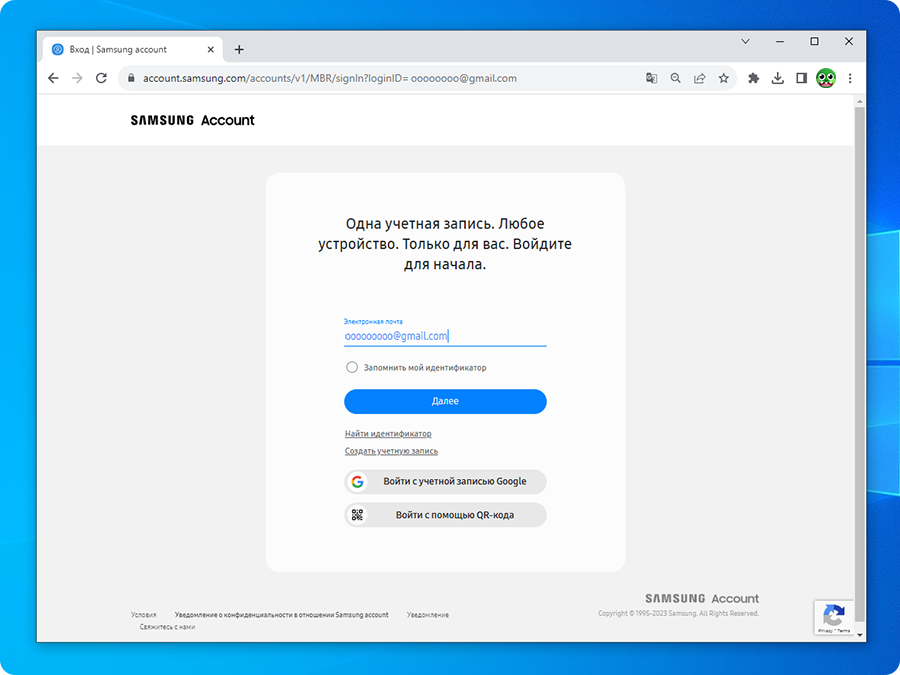
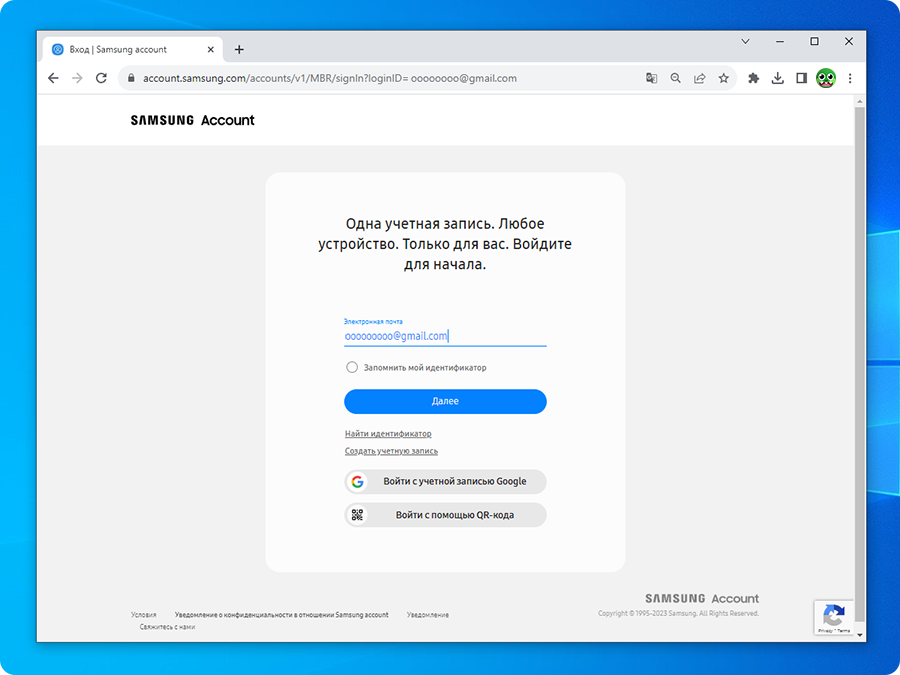
Шаг 6. Если вы нажали кнопку Войти, вы вернетесь на начальный экран для входа в аккаунт. В поле Электронная почта уже будет указан нужный адрес. Нажмите Далее для ввода пароля и входа в аккаунт.
• Если вы не помните номер телефона, к которому привязан аккаунт:


Шаг 3. Нажмите Не получается найти идентификатор учетной записи.
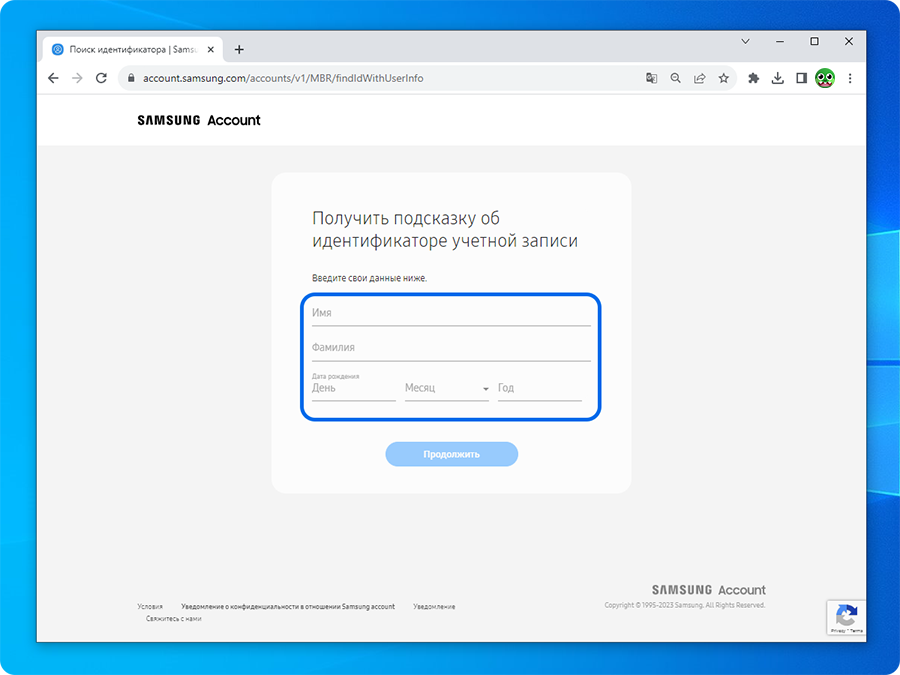
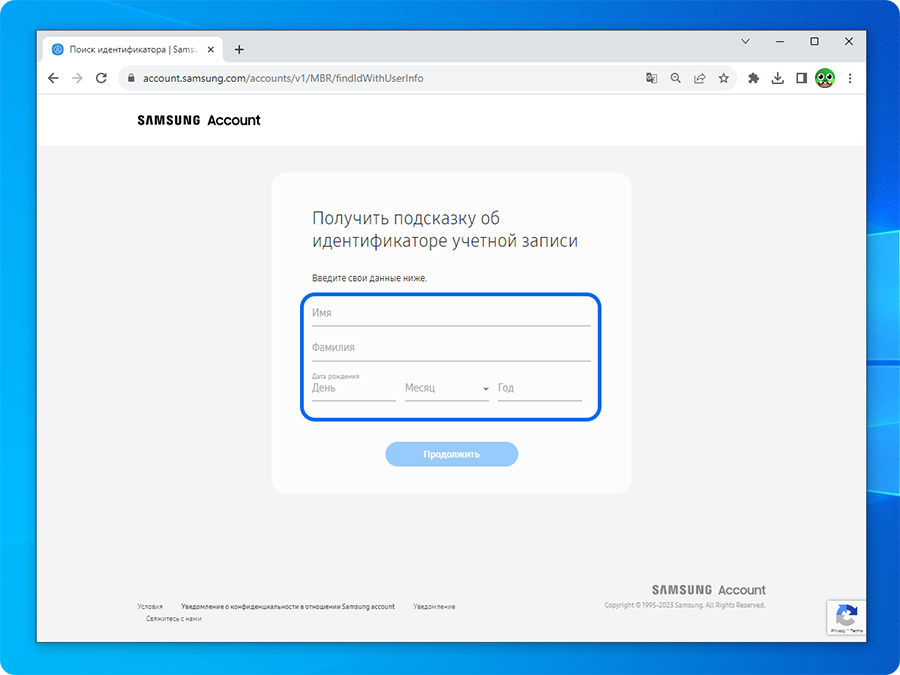
Шаг 4. Заполните имя, фамилию и день рождения, указанные в аккаунте. Затем нажмите Продолжить.
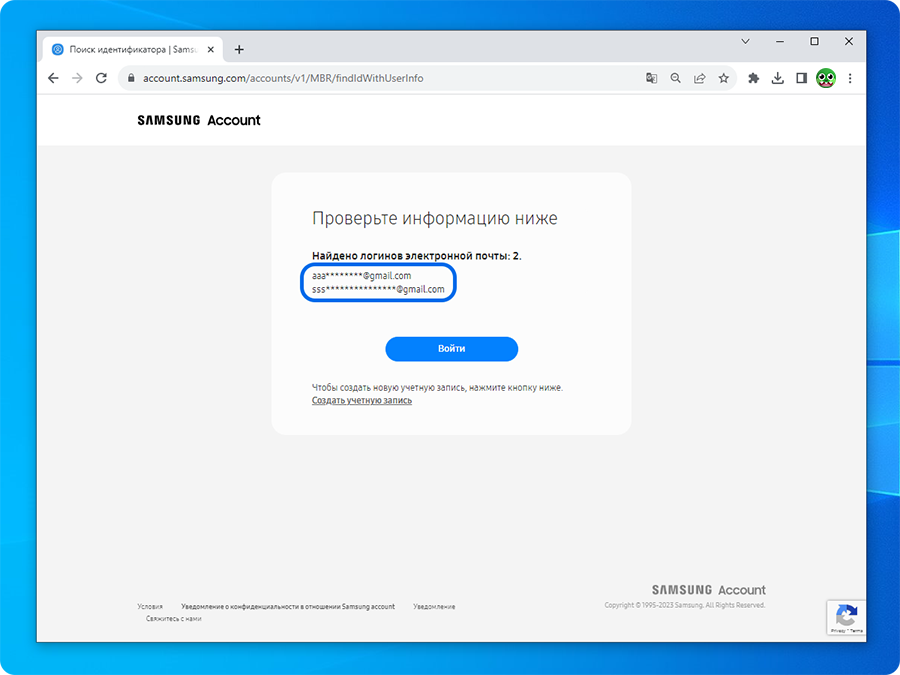
Шаг 5. Вам будет показан список найденных аккаунтов, в которых встречается такая личная информация. Адрес будет указан не полностью, но вы сможете вспомнить, какой почтовый ящик использовали для регистрации. Нажмите Войти — вы вернетесь на начальный экран и сможете войти в аккаунт. Если вы не помните пароль — выполните шаги из инструкции «Что делать, если забыл пароль от Samsung account».


Шаг 6. Если в системе не будет найдено аккаунтов с подходящими данными, появится соответствующее сообщение. Нажмите на кнопку Повторить попытку и еще раз внимательно заполните личные данные. Попробуйте вспомнить, возможно, при регистрации вы указывали другую информацию.