Не работает Google Ассистент? Вот что нужно сделать
Есть несколько причин, по которым Google Ассистент может не работать на вашем Android-устройстве. К счастью, большинство проблем незначительны и вы сможете их решить в течение нескольких минут не обладая при этом какими-либо техническими знаниями. Чтобы восстановить и снова заставить работать Ассистента, просто следуйте инструкциям ниже. В большинстве случаев одна из них точно должна сработать и решить вашу проблему.
1. Перезагрузите смартфон
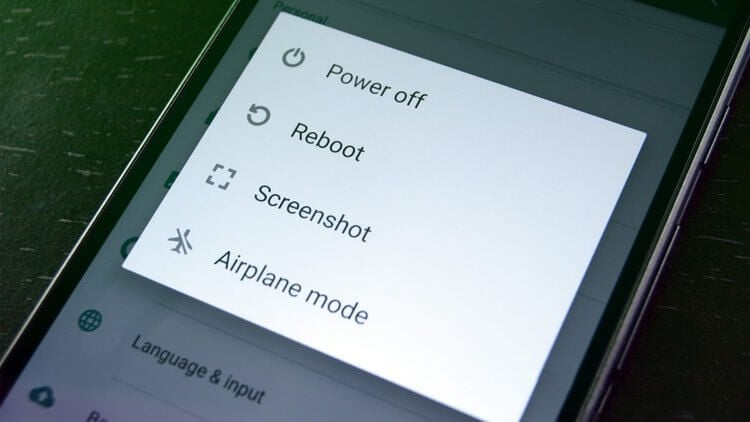
Начнем с самого очевидного и простого: перезагрузка телефона. Этот способ легко и быстро выполнить, и его обязательно стоит попробовать, поскольку он известен тем, что избавляет от множества проблем, связанных с вездесущими технологиями.
Мы уверен, что вы все знаете, как перезагрузить своё Android-устройство, но все равно на всякий случай рассмотрим этот процесс. Все, что вам нужно сделать, это нажать и удерживать кнопку питания на вашем устройстве в течение секунды или двух, после чего на экране появятся несколько опций. Выберите опцию «Перезагрузка», и все остальное телефон сделает сам.
После того, как смартфон снова включится, попробуйте запустить Google Ассистента, чтобы проверить, сохранилась ли проблема. Если это так, переходите ко второму шагу.
2. Убедитесь, что Ассистент включен и поддерживается вашим устройством
Сперва убедитесь, что ваш смартфон поддерживает Google Ассистента – не каждая модель его поддерживает. Вот параметры, по которым можно убедиться, что в вашем устроен точно есть поддержка голосового помощника:
Android 5.0 или новее
Приложение Google 6.13 или новее
Сервисы Google Play
Не менее 1 Гб памяти
Кроме того, язык устройства должен быть установлен на один из следующих: китайский (традиционный), датский, голландский, английский, французский, немецкий, хинди, индонезийский, итальянский, японский, корейский, норвежский, польский, португальский (Бразилия), русский, испанский, шведский, тайский или турецкий.
Если все параметры соответствуют, но Google Ассистент по-прежнему не работает на вашем смартфоне, необходимо убедиться, что помощник вообще включён. Откройте приложение Google на своем устройстве, коснитесь значка «Обзор» в нижней части экрана и нажмите на фото профиля или на значок с первой буквой имени, а затем «Настройки» > «Ассистент». Следующим шагом является выбор устройства в разделе «Устройства с Ассистентом», а далее необходимо перевести переключатель рядом с параметрами «Google Ассистент» и «Доступ с помощью Voice Match» в активное положение, чтобы завершить процесс. После этого попробуйте вызвать Ассистента, сказав «Окей, Google». Если на экране ничего не появляется, пришло время перейти к третьему шагу.
3. Перезапишите образец своего голоса
Возможно, причина, по которой Google Ассистент не работает, заключается в том, что он не распознает ваш голос. Это легко исправить, так как все, что вам нужно сделать, это повторить настройки своего голоса. Вот как это сделать: Откройте приложение Google, коснитесь значка «Обзор» в нижней части экрана, а затем в правом верхнем углу экрана нажмите на фото профиля или на значок с первой буквой имени. Следующий шаг – выберите телефон или планшет в разделе «Устройства с Ассистентом» и убедитесь, что параметр Google Ассистент включен. Нажмите «Образец голоса» > «Перезаписать образец голоса».
Затем просто нажмите «Согласен» и следуйте инструкциям на экране, чтобы перезаписать образец голоса. Это очень легко – нужно просто сказать «Окей, Google» несколько раз.
Когда вы закончите, еще раз произнесите «волшебные слова», чтобы увидеть, решилась ли проблема на этот раз. Если этого не произойдет вновь, есть несколько других способов, которые вы можете попробовать, и мы рассмотрим их далее.
4. Другие возможные решения
Если ни один из способов до сих пор не решил проблему, с которой вы столкнулись при работе с Google Ассистентом, попробуйте следующее:
Проверьте микрофон: убедитесь, что ваш микрофон работает и вы не закрываете его рукой, когда пытаетесь вызвать помощника. Если помощник банально не слышит вас, он и не ответит.
Проверьте подключение к интернету: чтобы иметь возможность пользоваться Ассистентом, вы должны быть онлайн. Убедитесь, что вы подключены либо к сети Wi-Fi, либо к мобильной сети, и что соединение стабильно.
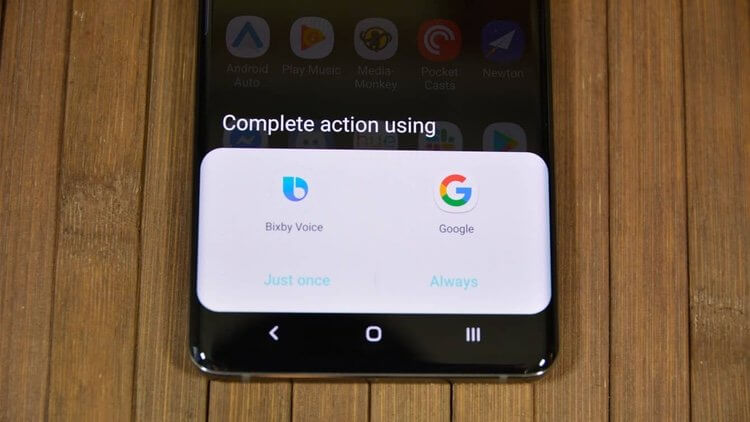
Отключите другие голосовые помощники: если у вас устройство Samsung, попробуйте отключить Bixby, чтобы посмотреть, решит ли это проблему. А если вы загрузили на свой смартфон Alexa, Cortana или любой другой голосовой помощник, попробуйте отключить или удалить его/их.
Обновите приложение: Убедитесь, что приложение Google обновлено до последней версии. Также убедитесь, что вы предоставили все разрешения приложению Google, перейдя в «Настройки» > «Приложения» > «Приложение Google» > «Разрешения» (путь может отличаться в зависимости от модели устройства).
Одно из этих исправлений должно решить проблему, с которой вы столкнулись при работе с Google Ассистентом, но в противном случае есть вероятность, что проблема связана с Google, а не с вами или вашим смартфоном. Такое иногда случается, особенно после ошибочного обновления программного обеспечения. Google обычно исправляет эти проблемы в течение дня или двух, так что всегда следите за новым обновлением для приложения Google.
Делитесь своим мнением в комментариях под этим материалом и в нашем Telegram-чате.

Теги
- Компания Google
- Новичкам в Android
- Операционная система Android
- Приложения для Андроид
Беспроводные стереонаушники с функцией шумоподавления LinkBuds S
При использовании Google Ассистента на смартфоне вы можете говорить в микрофоны гарнитуры для управления смартфоном или выполнения поиска.
Совместимые смартфоны
Смартфоны с версией операционной системы Android 6.0 или более поздней (требуется последняя версия Google app ).
Откройте приложение “ Sony | Headphones Connect ” и настройте функцию датчика касания в качестве Google Ассистента.
Функцию Google Ассистент можно назначить наушнику гарнитуры с датчиком касания, которому назначена функция воспроизведения музыки. Вы можете изменить назначение функций датчикам касания на левом и правом наушниках с помощью приложения “ Sony | Headphones Connect ”. Сведения о приложении “ Sony | Headphones Connect ” см. по следующему URL-адресу. https://rd1.sony.net/help/mdr/hpc/h_zz/ При использовании Google Ассистента в первый раз откройте приложение Google Ассистент и коснитесь кнопки [ Finish headphones setup ] на экране Вид разговора, а затем следуйте инструкциям на экране для выполнения исходных настроек для Google Ассистента.
Произнесите “ Ok Google ” или используйте датчик касания, для которого назначена функция Google Ассистент, для использования Google Ассистента.
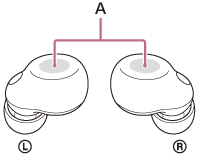
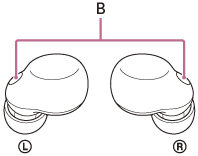 A: датчики касания (левый, правый) B: микрофоны (левый, правый)
- Удерживайте палец на датчике касания, чтобы ввести голосовую команду; отпустите палец, чтобы завершить голосовую команду.
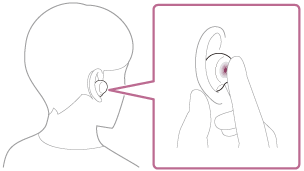
- Если голосовая команда не обнаруживается при удержании пальцем датчика касания, уведомления прозвучат, когда вы отпустите палец.
Сведения о Google Ассистент см. на следующем веб-сайте:
Использование гарнитуры с помощью Google Ассистента
Произнеся определенные команды для Google Ассистента, вы можете выполнять настройки шумоподавления и другие операции с гарнитурой.
Дополнительные сведения см. на следующем веб-сайте (*):
* Гарнитура может не соответствовать всем тexничecким xapaктepиcтикам, описанными на веб-сайте.
Совет
- Проверьте или обновите версию программного обеспечения гарнитуры с помощью приложения “ Sony | Headphones Connect ”.
- Если функция Google Ассистент недоступна из-за, например, отсутствия подключения к сети, вы услышите голосовое уведомление “The Google Assistant is not connected” (Google Ассистент не подключен) в обоих наушниках гарнитуры (или в надетом наушнике гарнитуры).
- Если [ Finish headphones setup ] на экране Вид разговора в приложении Google Ассистент не отображается, удалите информацию о согласовании гарнитуры из настроек Bluetooth смартфона и повторите процесс согласования.
Примечание
- После выполнения начальной настройки Google Ассистента на вашем смартфоне, какая функция датчика касания на левом или правом наушнике гарнитуры будет задана в качестве Google Ассистента, зависит от настроек функций гарнитуры и условий использования. Вы можете вернуть предыдущие функции датчика касания, изменив его настройки в приложении “ Sony | Headphones Connect ”.
- Функцию Google Ассистент можно назначить наушнику гарнитуры с датчиком касания, которому назначена функция воспроизведения музыки. Если вы хотите использовать функцию Google Ассистент на одном из наушников гарнитуры, назначьте функцию воспроизведения музыки наушнику гарнитуры, который вы хотите использовать, а затем назначьте Google Ассистент.
На наушнике гарнитуры, которому не назначена функция воспроизведения музыки, использовать Google Ассистент невозможно.
Вы можете изменить назначение функций датчикам касания на левом и правом наушниках с помощью приложения “ Sony | Headphones Connect ”. - Google Ассистент и Amazon Alexa невозможно назначить гарнитуре одновременно.
- Если для левого или правого наушников гарнитуры задана функция Google Ассистент и гарнитура подключена к iPhone / iPod touch по Bluetooth , то при изменении функции наушника гарнитуры, которому не назначен Google Ассистент, с помощью приложения “ Sony | Headphones Connect ”, будет автоматически выполнен сброс назначения функции наушника, для которого задан Google Ассистент.
- Если левый наушник гарнитуры назначен для использования Google Ассистента, функция Service Link автоматически отключится.
- Если функция Service Link включена после установки разрешения использования Google Ассистента на левом наушнике гарнитуры, функция левого наушника вернется к заводским настройкам (переключение функции шумоподавления и режима окружающего звука и др.). Вы можете вернуть предыдущие функции наушника, изменив его настройки в приложении “ Sony | Headphones Connect ”.
- Функция Google Ассистента недоступна при обновлении программного обеспечения гарнитуры.
При использовании Google Ассистента во время обновления программного обеспечения, вы услышите голосовое уведомление “The Google assistant is not available during update. Please wait a moment until the update completes.” (Google Ассистент недоступен во время обновления. Дождитесь завершения обновления.) из обоих наушников гарнитуры (или из надетого наушника гарнитуры).
Однако при использовании Google Ассистента с помощью команды “ Ok Google ” и др. голосовое уведомление не воспроизводится. - Google Ассистент может быть недоступен в некоторых странах, регионах или на некоторых языках.
- Функция управления гарнитурой с помощью Google Ассистента зависит от тexничecких xapaктepиcтик Google Ассистента.
- Тexничecкиe xapaктepиcтики Google Ассистента могут быть изменены без уведомления.
Мои любимые функции Google Ассистента на Android
Google Ассистент – это самый совершенный и удобный голосовой помощник, который только есть на рынке. Ни Alexa, ни Алиса, ни тем более Siri и Bixby не могут составить ему реальную конкуренцию. Неважно, по какому показателю мы возьмёмся их сравнивать, решение поискового гиганта всё равно будет превосходить все остальные – хоть в качестве распознавания речи, хоть в релевантности предоставляемых ответов. Я уже не говорю о функциональности, которая у Google Ассистент на голову выше всех остальных.
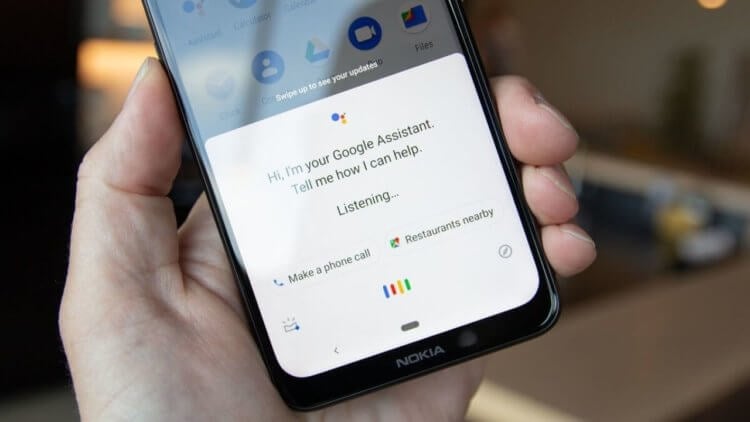
Google Assistant — лучший голосовой помощник с лучшей функциональностью
Google Ассистент научился ждать ответа оператора по телефону за вас
Я пользуюсь Google Ассистентом уже довольно давно и опробовал его как на смартфоне, так и на умных колонках. Поэтому у меня было достаточно времени и возможностей, чтобы как следует изучить голосового помощника Google и сформировать свой личный топ его функций, которым делюсь с вами.
Как вернуть приложение в Google Play
Очень мало кто знает, что с помощью Google Ассистента можно вернуть деньги за приложение, купленное в Google Play. Помимо того, что Google в принципе оставляет за пользователем право отказаться от покупки, так ещё и позволяет сделать это голосом.
- Запустите Google Ассистент на Android;
- Произнесите фразу: «Верни приложение»;
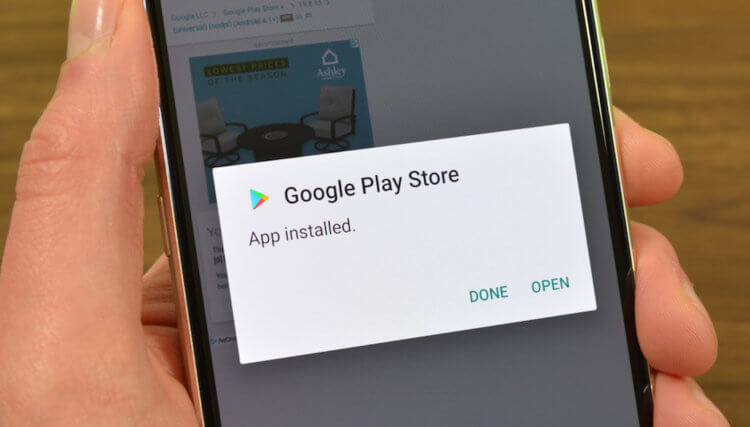
Google Ассистент позволяет с удобством вернуть деньги за приложение
- Подтвердите приложение, которое хотите вернуть;
- Дождитесь возврата денег на банковскую карту.
Как включить быстрые команды для Google Ассистента на Android
В целом, весь процесс происходит очень быстро. Возврат осуществляется в течение нескольких секунд. Главное, чтобы с момента приобретения приложения прошло меньше двух недель. В противном случае, возврат не состоится.
Как управлять приложениями через Google Ассистент
Google Ассистент – это продукт, который олицетворяет экосистемность. То есть он настолько глубоко интегрирован со всеми остальными приложениями и сервисами Google, что просто диву даёшься. Однако недавно Google добавила Ассистенту поддержку ещё и сторонних приложений. Благодаря ей он научился управлять ими так же, как штатным софтом.

Несмотря на то что помощник и раньше мог запускать любые приложения, теперь он поддерживает конкретные команды, облегчающие взаимодействие с ними. То есть отныне вы можете попросить Google Ассистента показать вам последние новости из ленты Твиттера или Фейсбука, запустить ленту с рекомендациями в ТикТоке и проделать много других манипуляций с установленным из Google Play софтом.
Пока список приложений, совместимых по умолчанию с Google Ассистентом, ограничивается двумя десятками тайтлов. Но уже сейчас он обслуживает их в полном объёме, позволяя отправлять сообщения через сторонние программы, запускать видео из подписок, вызывать такси, заказывать продукты и выбирать музыку.
Как зачитать сообщение вслух
Зачитывание сообщений – штука довольно примитивная. Ну, по крайней мере, так думают пользователи. Однако Siri, например, поддерживает зачитывание только при подключении AirPods. То ли дело Google Ассистент. Голосовой помощник поискового гиганта может зачитывать сообщения как в беспроводных, так и в проводных наушниках, независимо от производителя.
- Подключите наушники к Android-смартфону;
- Вызовите Google Ассистента и откройте настройки;
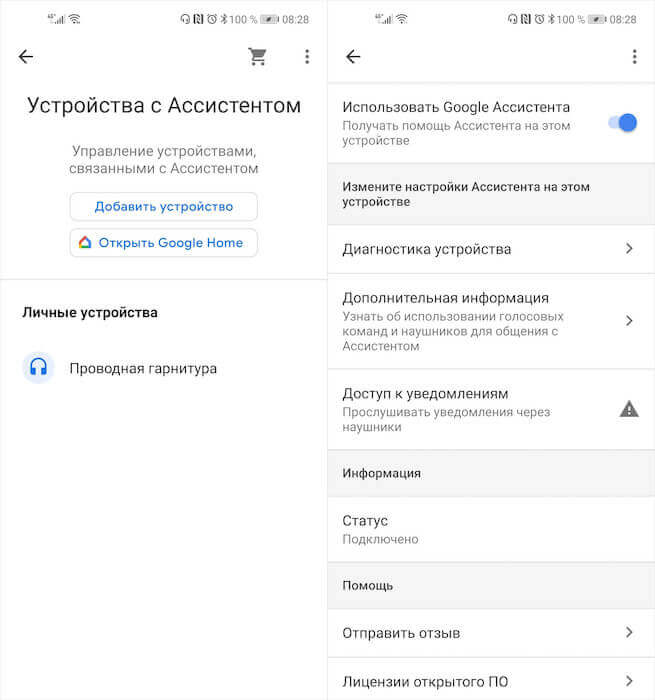
Google Ассистент умеет зачитывать сообщения в любых наушниках
- Выберите «Устройства» — «Проводная/беспроводная гарнитура»;
- Откройте доступ к уведомлениям и выберите «Рабочий стол», чтобы Google Ассистент начал зачитывать текст сообщений.
Функция зачитывания сообщений очень удобна, поскольку позволяет вам не доставать смартфон из кармана, а вместо этого позволить зачитать входящее послание вслух. Правда, учитывайте, что работает эта фишка только в наушниках – во избежание подслушивания посторонними.
Зачитывание текста в браузере
Глубокая интеграция Google Ассистента с Android открывает пользователям поистине обширный спектр возможностей. Одна из них – зачитывание текста на веб-странице вслух. Эта функция может пригодиться, когда вы сидите с грязными руками и не можете листать содержимое сайта вручную. В этом случае вы просто просите Ассистента зачитать текст вслух.
- Откройте веб-сайт в Chrome с текстом;
- Вызовите Google Ассистента на экран;
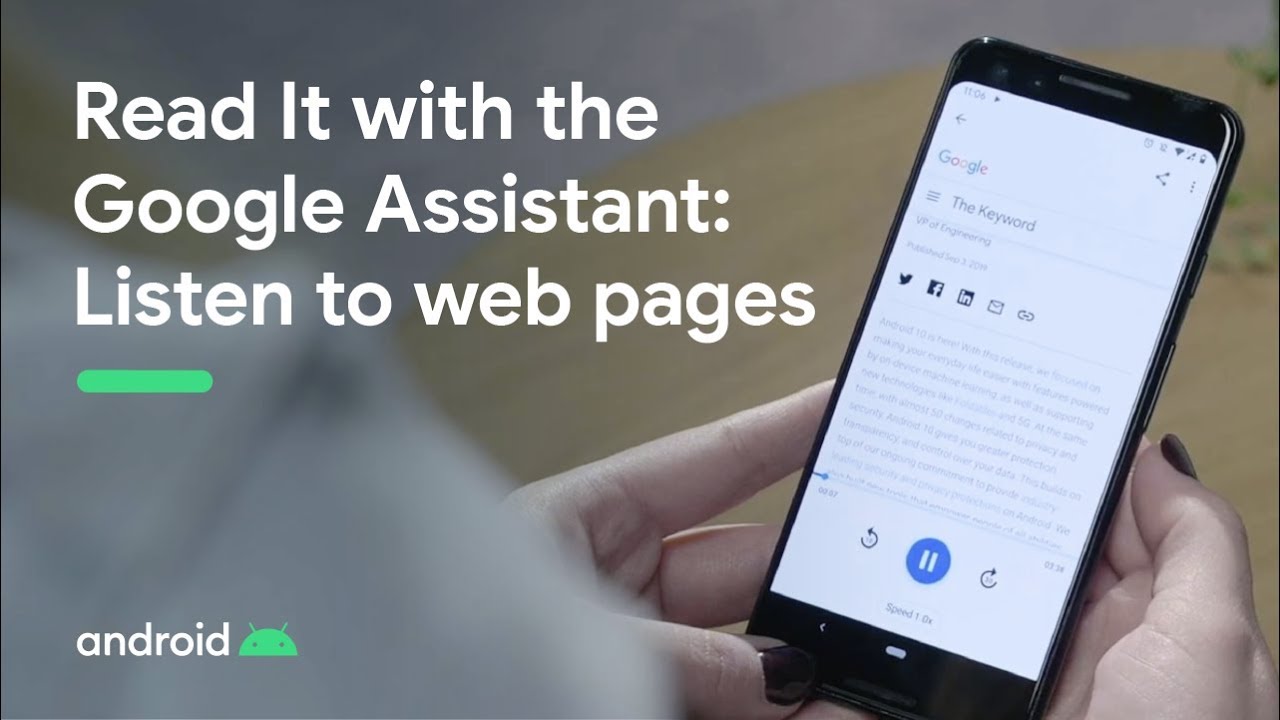
- Скажите «Зачитай текст вслух»;
- Слушайте текст, прерывая ассистента, когда нужно.
Google представила приложение-переводчик для Google Ассистента. Что это и как работает
Google Ассистент способен зачитывать текст на сайтах на нескольких десятках языков, в том числе и на русском. Правда, готовьтесь к тому, что на некоторых устройствах эта функция почему-то не работает. Например, на сматфонах Honor. А вот с Самсунгами у Ассистента проблем нет.
Теги
- Google Assistant
- Новичкам в Android
Наши соцсети
Новости, статьи и анонсы публикаций
Как отключить Google Ассистента на Android
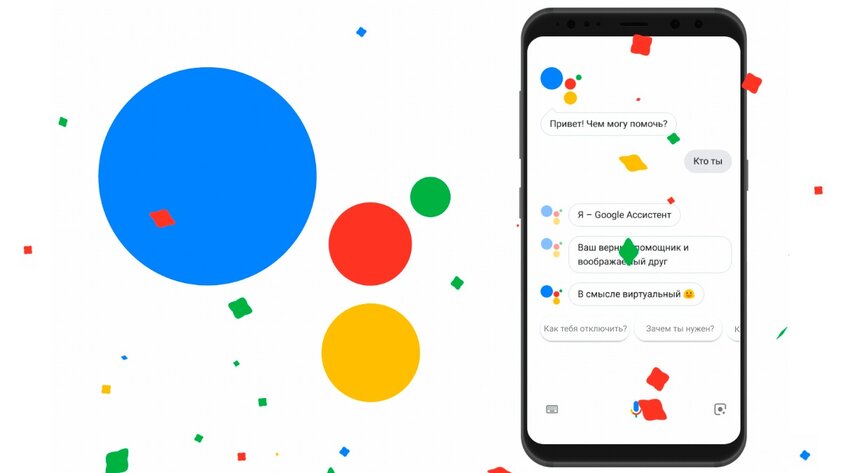
Голосовой ассистент компании Google может существенно упростить жизнь пользователю, но далеко не все рады этой возможности. Дело в том, что довольно часто ассистент запускается самостоятельно — из-за нажатия клавиши блокировки дисплея в кармане или из-за того, что человек нажал на кнопку «Домой» на мгновение дольше, чем было нужно. Тогда от «Google Ассистента» куда больше вреда, чем пользы, но, к счастью, в Google оставили возможность удалить помощника (а точнее, отключить), чтобы он не мешал в повседневной жизни. Инструкция универсальная и подходит для любых смартфонов, будь то хоть Xiaomi, хоть Samsung.
Подписывайтесь на наш Телеграм
Как отключить Google Ассистент
Для пользователей, которые периодически или постоянно страдают от случайного вызова ассистента, есть два способа его отключения — оба позволяют забыть о навязчивом ассистенте.
Первый способ — отключение через настройки смартфона
Данный способ хорош тем, что он является универсальным — он также подходит для отключения голосовых помощников от других разработчиков, которые могут вам помешать.
- Перейдите в меню «Настройки».
- Откройте пункт «Приложения» и выберите «Приложения по умолчанию» (шестерёнка в правом верхнем углу экрана).
- Выберите пункт «Помощник и голосовой ввод» (или просто «Помощник»).
- В появившемся списке выберите пункт «Нет».
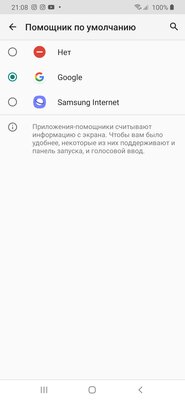
⚠️ Важно: на некоторых моделях смартфонов путь к «Google Ассистенту» может отличаться от вышеуказанного, в данном случае лучше воспользоваться поиском по фразе «Помощник и голосовой ввод».
Второй способ — отключение через настройки приложения
Впрочем, можно отключить запуск голосового ассистента, не покидая его интерфейс.
- Запустите приложение «Google Ассистент».
- Нажмите на иконку слева внизу.
- Нажмите на свою аватарку в правом верхнем углу.
- Перейдите в пункт «Общие настройки».
- Переключите ползунок ассистента.
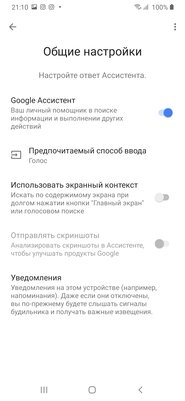
Воспользовавшись одним из этих пунктов, вы полностью отключаете голосовой ассистент на смартфоне — его нельзя будет вызвать нажатием на клавишу питания, кнопку «Домой» или голосовой командой.
Как включить Google Ассистент
В случае, если пользователь вдруг обнаружил, что ассистент ему всё же нужен, всё можно вернуть в прежнее состояние — для этого достаточно выбрать тот пункт, которым вы воспользовались, и повторить все действия, за исключением последнего. На нём вместо отключения «Google Ассистента» его нужно будет включить.
Материалы по теме: