Как распечатать несколько страниц
Word позволяет напечатать одну страницу, несколько страниц подряд, а также произвольный набор страниц документа. Чтобы распечатать несколько выбранных наугад или идущих подряд страниц, выполните следующее.
- Выберите команду Файл>Печать.
- В диалоговом окне Печать установите параметр Номера в группе Страницы.
- Введите номера страниц (последовательно)—для печати вразброс; первый и последний номера страниц (включительно) — если страницы следуют одна за другой.
Чтобы распечатать страницы с третьей по пятую, введите 3-5.
Если следует напечатать страницы с первой по седьмую, введите 1-7.
А при необходимости распечатать только вторую и шестую страницы следует ввести 2,6.
Будут распечатаны только выбранные вами страницы (и никакие другие).
Вы можете сразу задать номера всех страниц, которые подлежат печати. Например, если вы хотите распечатать третью страницу, затем с пятой по девятую, а дальше с пятнадцатой по семнадцатую и, наконец, девятнадцатую, то введите 3, 5-9,15-17,19 (и постарайтесь больше никогда не проливать кофе на важные бумаги).
Как распечатать только одну страницу в Ворде?
Как напечатать в Ворде (Word) не весь документ, а отдельную страницу?
Какие нужно задать настройки печати?
комментировать
в избранное
10 ответов:
6 лет назад
Тут уже предлагался один вариант, но можно и проще, не вставая на нужную страницу. Вот скрин Word 97 — по нему все наглядно видно. Точно такой же принцип и в следующих версиях. На вкладке Печать в разделе «Страницы» надо указать номер страницы, если есть необходимость, то можно указать диапазон «3-15» или выборочные страницы «3,5,9».

система выбрала этот ответ лучшим
комментировать
в избранное ссылка отблагодарить
В Е С Н А [238K]
5 лет назад
Действительно, работая в набранными в Ворде документами, иногда из множества страниц нужно напечатать только одну страницу и не всегда она будет первой. Расскажу как я распечатываю одну нужную мне страницу на принтере. Конечно, для начала, нам нужно зайти в нужный нам файл в Ворде. Находим нужную нам страницу, смотрим ее номер в левом нижнем углу, запоминаем. Затем заходим в верхнюю вкладку «Файл», выбираем «Печать», а можно сразу нажать на быструю кнопку «Печать» в верхней вкладке. В строке «страницы» проставляем номер нужной страницы для распечатывания цифрой и нажимаем «Печать» или «Ок». Готово.
комментировать
в избранное ссылка отблагодарить
Татья на100 [170K]
6 лет назад
Существует два способа, чтобы распечатать только одну нужную страницу из всего выбранного документа.
1 способ:
Смотрите в документе номер нужной вам страницы. Открываете «Файл», затем «Печать», в списке страниц выбираете «номера», ставите нужную цифру, число копий и жмете «Ок».
2 способ:
Ставите курсор на любое место выбранной вами страницы. Открываете «Файл», затем «Печать», из списка страниц выбираете «Текущая», далее число копий и «Ок».
комментировать
в избранное ссылка отблагодарить
Тюшан я [87.8K]
6 лет назад
Для того чтоб напечатать одну страницу из большого документа нужно:
Поставить курсор мыши на нужную страницу,можно даже в середине текста. Далее заходим в меню печать, выбираем — текущая, и нажимаем ок.
Также через меню печать, можно переставить флажок в строку — номера и проставить нужную страницу, нажать ок.
Если нужна часть страницы то выделяем кусок текста путём удерживания левой кнопки мыши, далее также заходим в меню печать, и переставляем флажок в — выделенный фрагмент, жмем ок.
Теперь где найти меню — печать. Обычно оно есть вверху в строке быстрого меню, нужно навести курсор, щелкнуть правой кнопкой мыши и выбрать меню печать.
Как напечатать одну страницу из документа в ворде
Предположим что документ получается чуть больше чем одна страница или у многостраничного документа есть небольшой хвостик, и мы хотим уместить текст так чтобы из-за этого хвостика не печатать почти пустую страницу. Для этого нужно уменьшить или подогнать текст на одну страницу.

В предыдущих версиях Word была очень удобная функция которая позволяла уменьшить текст. Для этого Предварительном просмотре была кнопка “Подгонка страниц”. В Word 2010 этой кнопки там уже нет и найти её очень не просто, потому что она теперь называется Сократить на страницу (Shrink One Page).
Так же изменился характер работы этой кнопки. По моему мнению раньше (в предварительном просмотре) было гораздо удобнее, т.к. уменьшаешь и сразу видишь как это будет при печати выглядеть. А сейчас очень не удобно, уменьшил и нужно идти в печать чтобы увидеть результат ��
Итак, нужно создать свою вкладку на ленте (или добавить свою группу в любую существующую вкладку) и добавил туда кнопку Сократить на страницу (Shrink One Page).
— Закладка Файл (File) — пункт Параметры (Options). Пункт Настройка ленты (Customize Ribbon).
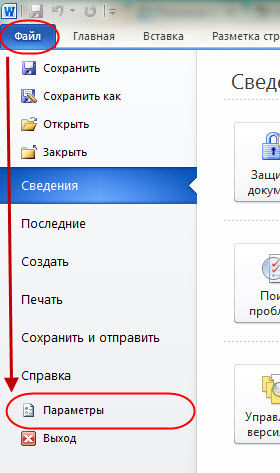
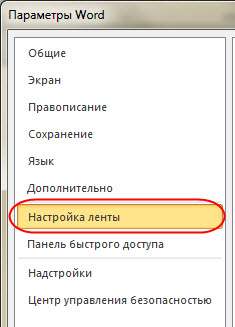
— Кнопка Создать вкладку (New Tab). Затем с помощью кнопки Переименовать (Rename), можно переименовать вкладку и группы.
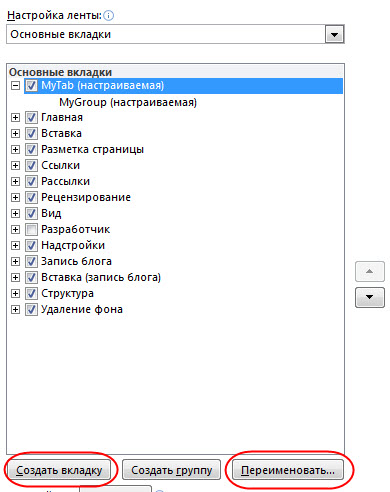
C помощью клавиш стрелочек можно изменить порядок вкладок и групп.
Теперь добавляем кнопку Сократить на страницу (Shrink One Page) в созданную вкладку.
Выбрать необходимую группу. В списке Выбрать команды (Choose commands from) выбрать Все команды (All Commands), выбрать Сократить на страницу (Shrink One Page). Нажать кнопку Добавить (Add). Нажать ОК.
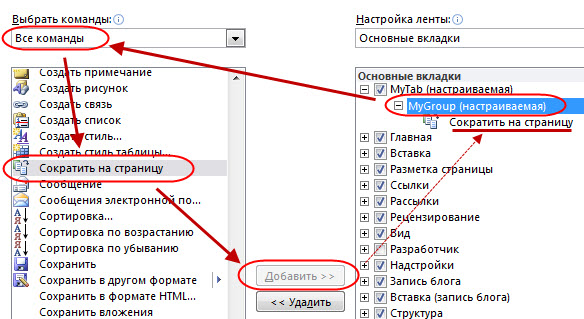
В результате на панели инструментов выглядеть это будет так
Как распечатать отдельную страницу
Чтобы распечатать только одну страницу документа, выполните следующее.
- Установите курсор в любую часть страницы, которую хотите распечатать.
Обратите внимание на счетчик страниц в левом нижнем углу экрана (в строке состояния), чтобы убедиться, что попали на необходимую страницу.
На любую страницу документа можно попасть также, воспользовавшись командой Перейти (клавиша ). Подробности — в главе 3.
- Выполните команду Файл>Печать или нажмите .
- Выберите параметр Текущая в группе Страницы.
- Щелкните на кнопке ОК.
Диалоговое окно Печать закроется, а ваша страница будет распечатана. (Возможно, это произойдет не сразу, поскольку программа должна «собраться с мыслями».)
Несмотря на то, что печатается только одна страница, сохраняются те установки форматирования, которые вы выбрали для всего документа. Например, если вы установили колонтитулы и проставили номера страниц, эти элементы вы увидите на готовой странице — словно вы напечатали ее как часть целого документа.
Этот способ удачен и в том случае, если вы распечатали большой документ и на некоторых страницах обнаружили ошибки (или их испортил принтер — такое бывает нередко). Заново печатать весь документ глупо и нерационально (да и лесных массивов на планете становится все меньше). Исправьте ошибки и снова напечатайте эти страницы. Медведи и белки скажут вам «спасибо».